Как восстановить поврежденный MP3-файл: 5 рабочих способов

Поврежденный MP3 редко выглядит как полностью «мертвый» файл. Чаще дорожка открывается не во всех плеерах, внезапно обрывается, неверно показывает длительность, не перематывается, щелкает в одном месте или содержит мусор в начале и конце. Поэтому восстановление начинается не с многократного пересохранения, а с диагностики: нужно понять, повреждена структура потока, метаданные, отдельные MPEG-кадры или сами аудиоданные. В материале собраны пять практических способов — от пересохранения читаемой части в аудиоредакторе до проверки структуры MP3 и терпимого к ошибкам декодирования. Для дополнительного контекста пригодится разбор причин повреждения MP3 на Xeon Live, но ниже весь рабочий процесс изложен самостоятельно и последовательно.
Главное правило — работать только с копией. Любая программа, которая переписывает заголовки, удаляет мусорные байты, пересобирает VBR-информацию или заново кодирует звук, изменяет файл. Исходник нужно оставить в отдельной папке с понятным именем и не открывать его на запись. Такой подход особенно важен для интервью, подкастов, голосовых комментариев к рекламным роликам и других материалов, которые нельзя переснять или перезаписать без затрат.
Сначала определите: MP3 поврежден или проблема в проигрывателе
Одинаковый симптом может возникать по разным причинам. Плеер способен отказаться от файла из-за некорректной длительности в VBR-заголовке, строгого разбора ID3-тегов, ошибки в одном MPEG-кадре или физически отсутствующего фрагмента. Поэтому первый этап — короткая перекрестная проверка. Не нужно сразу открывать файл в пяти редакторах и каждый раз сохранять новую копию: сначала соберите признаки, затем выберите минимально разрушительный способ.
- Сделайте копию исходного MP3 и переименуйте ее так, чтобы было понятно, что это рабочий экземпляр, например interview_corrupt_work.mp3.
- Сравните размер файла с ожидаемым. Нулевой размер или несколько килобайт у часовой записи указывают не на проблему заголовка, а на отсутствие значительной части данных.
- Откройте копию в двух разных проигрывателях. Когда один плеер воспроизводит дорожку, а другой отказывается, в первую очередь проверяют структуру потока, VBR-информацию и метаданные.
- Попробуйте перейти к началу, середине и последней четверти записи. Ошибка только при перемотке часто связана с навигационной информацией, а одинаковый обрыв на одном времени — с потерянными или поврежденными кадрами.
- Запишите фактический симптом: не открывается, неверная длительность, обрыв, щелчок, тишина, невозможность перемотки, ошибка импорта. Это сократит число лишних преобразований.
Чтобы не путать сбой декодирования с особенностями формата, полезно понимать базовую конструкцию MP3. В объяснении формата MP3 разобраны битрейт, сжатие и совместимость, а здесь важна именно структура повреждений: MP3 состоит из последовательности MPEG-аудиокадров, рядом с которыми могут находиться служебные блоки и теги.
Что именно может сломаться внутри MP3
MP3 — это не проект аудиоредактора и не контейнер уровня MP4. Основная звуковая часть хранится как последовательность MPEG Layer III кадров. Каждый кадр имеет собственный заголовок, по которому декодер понимает версию MPEG, слой, режим каналов и другие параметры. Поэтому один битый участок не всегда делает бесполезным весь файл: декодер нередко способен снова синхронизироваться на следующем корректном кадре. Именно на этом основаны утилиты проверки структуры и режимы терпимого декодирования.
Отдельный слой проблем связан с метаданными. В начале или конце файла могут находиться ID3-блоки с названием, исполнителем, обложкой и другими полями. В файлах с переменным битрейтом также встречается информация Xing или VBRI, помогающая плееру быстрее вычислять длительность и позицию для перемотки. Некорректные значения здесь способны проявляться как странная длительность или плохой seek, хотя сама звуковая часть при последовательном воспроизведении остается читаемой.
- Мусор до первого MPEG-кадра. Появляется после неудачного объединения файлов, повреждения тегов или посторонней записи в начало файла. Специализированная проверка умеет отделить такие байты от аудиопотока.
- Мусор между кадрами. Декодер теряет синхронизацию, затем находит следующий корректный заголовок. На слух это дает короткий провал, щелчок, пропуск или остановку — результат зависит от поврежденного места.
- Обрезанный конец. Последний кадр объявляет длину, которой уже нет в файле. Структурная утилита способна удалить неполный хвост, но не восстановить отсутствующий звук.
- Ошибочный Xing/VBRI. Аудио воспроизводится, но длительность или перемотка ведут себя неправильно. Ремонт служебной информации способен устранить этот класс симптомов без повторного кодирования всей дорожки.
- Поврежденные ID3-теги. Ошибка может затронуть чтение названия, обложки или даже импорт в строгом приложении. При этом собственно MPEG-кадры остаются исправными.
- Потерянные байты внутри аудиоданных. Это уже не косметический дефект структуры. Программа может удалить битый участок или декодировать все, что осталось, но математически восстановить отсутствующую исходную музыку из пустого места невозможно.
Перед восстановлением: как не ухудшить ситуацию
Лучший рабочий процесс похож на обращение с исходниками дизайна или видеомонтажа: оригинал хранится отдельно, все эксперименты идут на дубликате, а каждый удачный результат получает новое имя. Для MP3 это особенно важно, потому что часть инструментов меняет файл непосредственно, а повторное кодирование формата с потерями каждый раз добавляет новую потерю качества. На первом проходе цель — вернуть читаемость и целостность, а не одновременно нормализовать громкость, чистить шум, менять битрейт и переписывать теги.
- Создайте минимум одну неизменяемую копию исходника на другом носителе или в отдельном каталоге.
- Не используйте имя оригинального файла для результата ремонта. Добавляйте суффиксы _fixed, _recovered или дату обработки.
- Сначала применяйте операции без повторного кодирования: диагностику структуры, исправление заголовков, удаление мусора. Перекодирование оставляйте для случаев, когда декодируемую часть нужно собрать в новый аудиофайл.
- Для длинного интервью или подкаста перед финальным экспортом сохраните промежуточную восстановленную дорожку в WAV или FLAC. Это прекращает цепочку повторных потерь качества на последующих этапах монтажа.
- Зафиксируйте исходную длительность, размер и заметные точки повреждения. После ремонта эти контрольные значения помогают понять, что изменилось.
5 способов восстановить поврежденный MP3
Пять методов ниже решают разные классы проблем. Аудиоредактор удобен, когда файл уже декодируется и нужно быстро собрать рабочую копию. MP3val и MP3 Diags рассчитаны на разбор структуры. Audacity умеет открывать некоторые некорректно сформированные MP3 через FFmpeg-импортер. Сам FFmpeg полезен, когда нужен управляемый командный процесс и максимальное извлечение декодируемых фрагментов. Начинать стоит с наименее разрушительного варианта, соответствующего вашему симптому.
1. АудиоМАСТЕР: пересохранить читаемую часть и убрать поврежденный фрагмент
АудиоМАСТЕР — настольный аудиоредактор для Windows, который импортирует MP3, показывает звуковую волну, позволяет вырезать участки и сохранять результат в MP3 и другие аудиоформаты. В контексте поврежденного файла он полезен не как низкоуровневый валидатор кадров, а как способ собрать новую копию из той части записи, которую декодер уже читает. Этот сценарий особенно понятен при локальном дефекте в начале, конце или небольшом фрагменте дорожки.
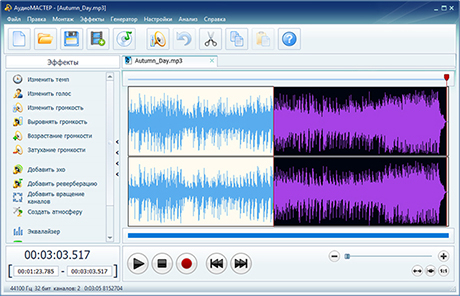
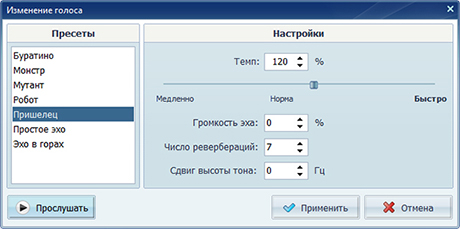
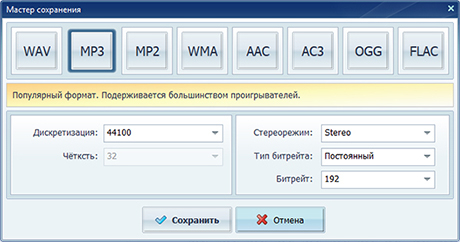
Сначала проверьте, действительно ли редактор получает аудиоданные. После открытия файла должна появиться волновая форма, а воспроизведение — идти хотя бы до проблемного места. Когда дорожка не импортируется совсем, этот метод не подходит как первый: переходите к MP3val, MP3 Diags или Audacity с FFmpeg-импортером.
- Откройте рабочую копию MP3 в АудиоМАСТЕРЕ. Не используйте оригинал, даже когда повреждение кажется небольшим.
- Запустите воспроизведение с начала и отметьте время, где возникает сбой. Затем проверьте несколько точек после него. Если редактор продолжает воспроизведение, в файле осталась читаемая часть после дефекта.
- Увеличьте масштаб области вокруг проблемного места. Для дефекта в самом начале или конце выделите испорченный фрагмент на волне и нажмите кнопку с ножницами — команда удаляет выделенный участок.
- Для дефекта внутри записи не удаляйте большой диапазон на глаз. Сначала определите минимальный интервал, который вызывает щелчок или остановку, и только затем вырезайте этот кусок.
- Прослушайте стык. Для речи допустим короткий чистый монтажный разрез; в музыке резкий обрыв заметнее, поэтому лучше выбрать границу около паузы или тихого участка.
- Нажмите кнопку с дискетой для сохранения. В мастере форматов выберите MP3. Отдельно контролируйте частоту дискретизации, стереорежим и битрейт, чтобы не получить случайно слишком низкое качество.
- Сохраните результат под новым именем. После экспорта закройте проект и заново откройте уже созданный MP3 — так проверяется именно файл на диске, а не буфер редактора.
- Прослушайте начало, участок ремонта, середину и конец. Затем перемотайте в несколько мест. Если длительность и seek нормальные, рабочая копия готова к дальнейшему монтажу.
После восстановления не стоит сразу выполнять всю цепочку постобработки. Шумоподавление, эквализация, компрессия и нормализация относятся уже к качеству звука, а не к целостности файла. Последовательность этих операций разобрана в руководстве по обработке аудио. Разделение этапов упрощает контроль: сначала добейтесь стабильного чтения, затем улучшайте звучание.
Плюсы
- Понятный визуальный способ для файлов, которые уже открываются и содержат локальный дефект.
- Можно сразу прослушать поврежденное место и проверить результат на волновой форме.
- Обрезка позволяет удалить битый хвост, начало или короткий участок без работы с командной строкой.
- Экспорт в MP3 находится в том же рабочем процессе; параметры сохранения видны до создания файла.
Минусы
- Метод не заменяет проверку MPEG-структуры и не исправляет Xing, VBRI или битые теги на уровне специализированного валидатора.
- Повторное сохранение в MP3 означает новое кодирование с потерями; для промежуточной мастер-копии лучше WAV или FLAC.
- Когда файл не декодируется и волна не появляется, сначала нужен структурный или командный способ восстановления.
Кому подойдёт
Пользователям Windows, которым нужно быстро спасти читаемую часть интервью, диктофонной записи, подкаста, музыкального фрагмента или звукового материала для видео. Это первый практический сценарий статьи, потому что он дает визуальный контроль и не требует разбираться в структуре MPEG до тех пор, пока файл открывается.
2. MP3val: проверить MPEG-кадры и исправить структурные ошибки
MP3val предназначен именно для проверки целостности MPEG-аудиопотока. Он ищет мусор до, после и между кадрами, определяет обрезанный последний кадр, сверяет значения Xing/VBRI и умеет исправлять многие обнаруженные несоответствия. При этом программа не декодирует аудиосодержимое внутри кадра, поэтому ее задача — сделать структуру последовательной, а не «дорисовать» потерянный звук.
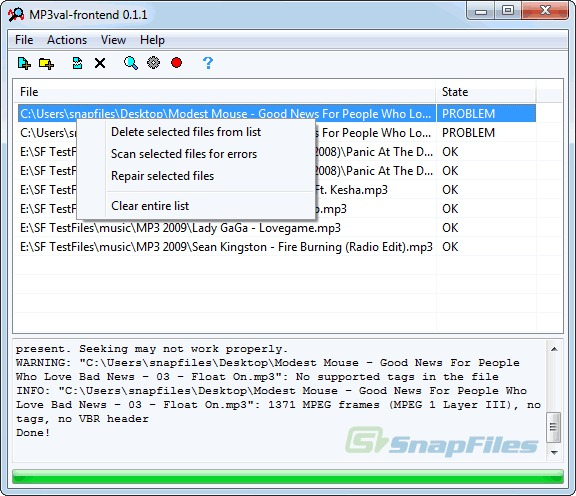
Для диагностики сначала запускайте проверку без флага ремонта. Консольная команда имеет форму mp3val имя_файла опции. Сообщения WARNING описывают найденные несоответствия, а ERROR: invalid file format означает, что программа не видит файл как корректный MPEG-аудиопоток. Само наличие WARNING еще не доказывает потерю звука: часть предупреждений относится к метаданным или навигационной информации.
- Поместите копию поврежденного файла в отдельную папку. Для имен с пробелами используйте кавычки.
- Запустите только проверку: mp3val "interview_work.mp3". Просмотрите строки WARNING и итоговую информацию о MPEG-кадрах.
- Если сообщения относятся к garbage at the beginning/end, MPEG stream error, truncated last frame, неверным значениям Xing/VBRI или CRC, сохраните лог и переходите к ремонту рабочей копии.
- Запустите mp3val "interview_work.mp3" -f. Флаг -f включает попытку исправления. По умолчанию при перестройке сохраняется резервная .bak-копия — не удаляйте ее до проверки результата.
- Не добавляйте -nb на первом ремонтном проходе. Эта опция удаляет созданный .bak-файл и удобна только после того, как процесс уже отработан на копиях и стратегия проверена.
- Снова выполните проверку уже исправленного файла без -f. Сравните список предупреждений и убедитесь, что ошибки, которые программа обозначает как исправляемые, исчезли.
- Прослушайте запись в двух плеерах и проверьте перемотку. Если структурный отчет стал чистым, а щелчок на прежнем месте остался, это повреждение аудиоданных, а не только структуры.
MP3val отдельно предупреждает, что удаление мусора при MPEG stream error не делает потерянный звук качественнее. Это важное ограничение: утилита возвращает непротиворечивую последовательность кадров, но не восстанавливает содержимое отсутствующих байтов. Для такого случая следующий этап — декодировать все оставшиеся корректные участки через Audacity или FFmpeg и собрать новую дорожку.
Плюсы
- Специализированная диагностика MP3 без обязательного повторного кодирования всей дорожки.
- Проверяет мусорные данные, разрывы последовательности кадров, обрезанный хвост, CRC и VBR-заголовки.
- Работает пакетно и подходит для больших библиотек аудио.
- Выводит текстовый отчет, который удобно сохранять вместе с рабочими файлами проекта.
Минусы
- Не декодирует звук и не оценивает, насколько хорошо звучит каждый кадр после структурного ремонта.
- Не способен вернуть физически отсутствующие аудиоданные.
- Консольный режим требует внимательности к пути, кавычкам и резервным копиям.
Кому подойдёт
Тем, у кого MP3 открывается нестабильно, показывает неправильную длительность, плохо перематывается, содержит мусор после неудачного объединения или выдает ошибки в разных проигрывателях. Это один из самых точных первых инструментов, когда требуется понять, сломана ли именно структура MPEG-потока.
3. MP3 Diags: разобрать теги, VBR-заголовки и структуру файла
MP3 Diags совмещает диагностику структуры, просмотр внутренних блоков и набор преобразований. Программа показывает отдельные компоненты файла — ID3, VBRI/Xing, неизвестные участки и MPEG-аудио — и отмечает найденные проблемы. Такой подход удобен, когда нужно не просто нажать «починить», а понять, какой служебный блок вызывает несовместимость.
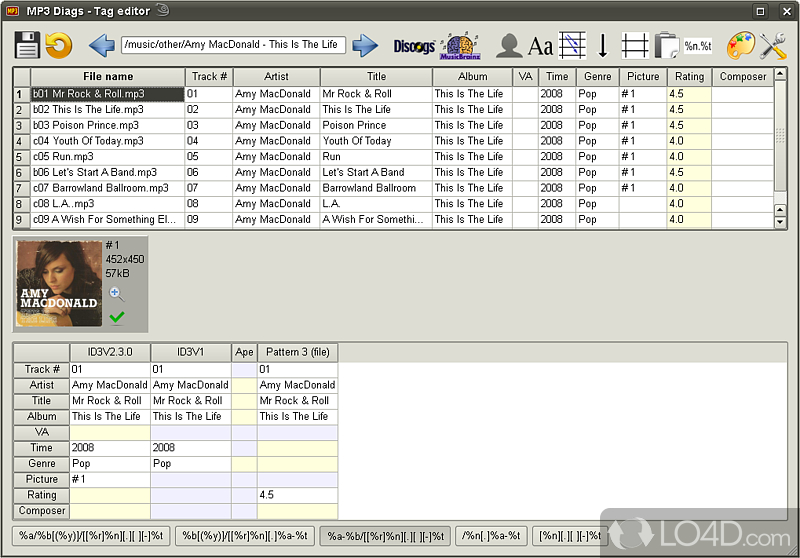
В отличие от простого валидатора, здесь особенно полезна таблица заметок и список структурных элементов. В ней видно, относится предупреждение к тегу, VBR-заголовку, неизвестному блоку или аудиопотоку. Это снижает риск случайно применять лишние преобразования ко всему файлу. Разработчик отдельно предупреждает о необходимости резервных копий перед операциями, которые меняют файлы.
- Добавьте каталог с рабочими копиями и дождитесь сканирования. Для одного важного файла удобнее создать отдельную папку, чтобы не применять изменения ко всей медиатеке.
- Откройте список заметок для поврежденного MP3. Сначала разберите записи про broken tags/headers/audio, missing VBR header, duplicate headers и неправильное расположение служебных блоков.
- Перейдите к структурным деталям. Сопоставьте адреса и типы блоков: ID3, Xing/VBRI, Unknown, MPEG Audio. Так становится понятно, где находится аномальный участок.
- Выберите только те преобразования, которые соответствуют найденной проблеме. Не запускайте набор массового автоматического исправления на единственном ценном оригинале.
- Сохраните измененную копию и заново просканируйте ее. Цель — убрать конкретные структурные замечания, а не получить пустой список любой ценой.
- После структурной проверки откройте файл в обычном проигрывателе и аудиоредакторе. Правильная длительность и перемотка подтверждают исправление служебных данных, а звук на проблемном месте проверяет состояние самих аудиокадров.
MP3 Diags особенно полезен в сложных случаях с несколькими тегами и заголовками. Например, файл может содержать дублирующиеся служебные блоки после работы нескольких редакторов. В такой ситуации простое повторное кодирование скрывает первопричину и создает новый MP3, тогда как структурный просмотр дает возможность сначала понять, что именно нарушено.
Плюсы
- Показывает внутреннюю структуру файла, а не только итоговый статус проверки.
- Работает и с аудиочастью, и с тегами, VBR-информацией, нормализационными данными и служебными блоками.
- Удобен для расследования проблем совместимости между разными плеерами и редакторами.
- Подходит для системной проверки коллекции, когда повреждения имеют разные причины.
Минусы
- Интерфейс и набор преобразований рассчитаны на пользователя, готового разбираться в типах предупреждений.
- Неправильно выбранное преобразование способно удалить полезные данные, поэтому резервная копия обязательна.
- Как и MP3val, программа не создает заново отсутствующий музыкальный или речевой фрагмент.
Кому подойдёт
Пользователям, которым нужно понять внутреннюю причину ошибки, а не только получить новую копию файла. Особенно полезен при проблемах с тегами, VBR-навигацией, неправильной длительностью, дублирующимися заголовками и смешанными служебными блоками.
4. Audacity: открыть некорректный MP3 через FFmpeg-импортер и экспортировать читаемый звук
Audacity умеет импортировать MP3, а для части некорректно сформированных файлов в руководстве программы предусмотрен обходной путь через FFmpeg-импортер. Смысл метода простой: стандартный MP3-импортер отклоняет конкретный malformed MP3, а FFmpeg-декодер разбирает его терпимее. После успешного импорта полученную дорожку можно проверить, вырезать явно поврежденный участок и экспортировать в новый файл.
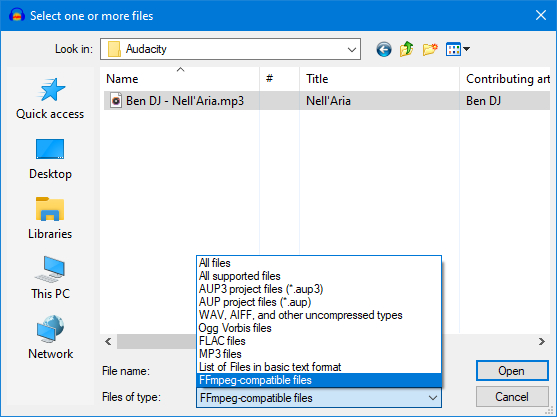
Этот способ нужен именно для файлов, которые другие приложения способны воспроизводить, но обычный импорт Audacity отвергает как malformed MP3. В диалоге File > Import > Audio выбирается тип FFmpeg-compatible files. Другой вариант — правило Extended Import для расширения *.mp3, которое ставит FFmpeg-compatible files выше стандартного импортера.
- Убедитесь, что в Audacity доступна библиотека FFmpeg для импорта. Работайте с копией файла.
- Откройте File > Import > Audio и выберите проблемный MP3. В поле типа файлов выберите FFmpeg-compatible files, чтобы импорт прошел через FFmpeg.
- После появления волны прослушайте начало, середину, участок сбоя и конец. Наличие волны после проблемного времени показывает, что часть данных после ошибки декодируется.
- Если в одном месте есть короткий явно испорченный участок, выделите минимальную область и удалите ее. Для единичных микродефектов Audacity также имеет эффект Repair, но он рассчитан только на очень короткие выборки, поэтому не подходит для секундных провалов.
- До повторного MP3-кодирования сохраните восстановленную дорожку в WAV или FLAC. Это полезная мастер-копия для дальнейшего монтажа, шумоподавления и нормализации.
- Только после проверки создайте конечный MP3 через File > Export Audio и выберите формат MP3. Не повышайте битрейт в расчете вернуть детали, которых уже нет в исходнике: более высокий битрейт не восстанавливает информацию, потерянную раньше.
- Закройте проект, откройте экспортированный файл заново и проверьте длительность, перемотку и участок бывшей ошибки.
При дальнейшем монтаже полезно отделять восстановление целостности от обычного редактирования. В инструкции по редактированию MP3 собраны операции обрезки и обработки, а страница Audacity на Xeon Live помогает быстро перейти к сведениям о самой программе. Для восстановительной задачи важнее всего сначала получить стабильную WAV/FLAC-копию, а уже потом возвращаться к MP3.
Плюсы
- Есть официальный сценарий импорта malformed MP3 через FFmpeg-совместимый импорт.
- После удачного чтения можно визуально проверить волну и сохранить декодируемую часть.
- Удобно сочетать восстановление с точной обрезкой короткого испорченного фрагмента.
- Кроссплатформенный рабочий процесс подходит для Windows, macOS и Linux.
Минусы
- Экспорт обратно в MP3 приводит к повторному кодированию с потерями.
- FFmpeg-импорт не возвращает байты, которые физически отсутствуют в исходнике.
- Часть метаданных при FFmpeg-импорте обрабатывается иначе, поэтому теги после восстановления нужно проверить отдельно.
Кому подойдёт
Тем, у кого проблемный MP3 проигрывается частично или открывается не во всех программах, а также тем, кому после спасения звука нужно сразу выполнить аккуратный монтаж. Для ценных речевых записей разумно сохранить промежуточный WAV и вести всю дальнейшую обработку уже от него.
5. FFmpeg: извлечь все декодируемые участки в новый WAV
FFmpeg — командный мультимедийный набор, в котором параметр err_detect поддерживает режим ignore_err: декодирование продолжается при ошибках вместо немедленного прекращения. Для поврежденного MP3 это дает контролируемый способ извлечь все аудиоданные, которые декодер еще способен прочитать, в новый несжатый WAV. Такой результат удобно проверять и монтировать до финального MP3-экспорта.

Для восстановления лучше сначала писать не новый MP3, а WAV. Так вы отделяете этап спасения данных от нового сжатия. Рабочая команда выглядит так: ffmpeg -v warning -err_detect ignore_err -i "broken.mp3" -map 0:a:0 -c:a pcm_s16le "recovered.wav". FFmpeg выводит предупреждения в консоль, продолжает декодирование там, где это возможно, и создает PCM-дорожку из успешно прочитанных участков.
- Скопируйте damaged MP3 в отдельный рабочий каталог и откройте терминал в этой папке.
- Сначала выполните диагностику обычным запуском ffmpeg -v warning -i "broken.mp3" -f null -. Команда ничего не сохраняет, но показывает предупреждения декодера и позволяет понять, на каком участке возникают ошибки.
- Для извлечения читаемой части используйте ffmpeg -v warning -err_detect ignore_err -i "broken.mp3" -map 0:a:0 -c:a pcm_s16le "recovered.wav".
- Просмотрите консольный вывод. Ошибки в середине файла способны дать провал или короткий дефект в recovered.wav; задача команды — не скрыть его, а сохранить максимум того, что реально декодируется.
- Откройте recovered.wav в аудиоредакторе и проверьте начало, место ошибки и конец. Сравните длительность с исходным файлом и своими контрольными отметками.
- Удалите только явно поврежденный фрагмент. Для речи лучше сделать монтажный разрез на паузе, чем оставлять резкий цифровой щелчок.
- Когда нужна финальная MP3-копия, кодируйте уже проверенный WAV отдельным проходом. Пример: ffmpeg -i "recovered.wav" -c:a libmp3lame -q:a 2 "recovered.mp3".
- После финального кодирования снова проверьте seek, длительность и проблемное место. Не удаляйте recovered.wav до завершения публикации или передачи материала.
Режим ignore_err не является волшебным восстановлением. Документация FFmpeg прямо определяет его как игнорирование ошибок с продолжением декодирования. Поэтому качественный результат зависит от того, сколько корректных кадров осталось вокруг повреждения. Если из файла физически исчезла секунда данных, FFmpeg не знает, какая музыка или речь находилась в этой секунде.
Плюсы
- Позволяет отделить спасение декодируемого аудио от последующего MP3-кодирования.
- Подходит для автоматизации и повторяемой обработки большого числа файлов.
- Консольный лог дает точную картину ошибок декодирования.
- Работает на основных настольных операционных системах и хорошо сочетается с дальнейшим монтажом WAV.
Минусы
- Требует уверенной работы с терминалом и внимательного чтения диагностических сообщений.
- Не восстанавливает потерянные байты и не гарантирует отсутствие слышимых провалов.
- При создании нового MP3 после WAV появляется новый этап сжатия с потерями.
Кому подойдёт
Техническим специалистам, монтажерам и редакциям, которым нужен повторяемый процесс с логами, промежуточным WAV и точным контролем результата. Это также сильный запасной вариант, когда графический редактор останавливается на ошибке импорта, но часть потока остается декодируемой.
Как выбрать способ по типу повреждения
Выбор инструмента определяется не брендом программы, а уровнем проблемы. Самая частая ошибка — перекодировать все подряд, когда достаточно поправить служебную информацию, или наоборот пытаться чинить заголовки, когда внутри потока уже физически отсутствуют байты. Сопоставьте симптом и уровень вмешательства.
- Неверная длительность, плохая перемотка, предупреждения о Xing/VBRI. Начните с MP3val. Он специально проверяет число кадров и размер MPEG-данных в VBR-заголовках.
- Несколько странных тегов, дублирующиеся блоки, конфликт метаданных. Используйте MP3 Diags, потому что он показывает структуру и позволяет разбирать типы заметок по компонентам.
- Файл открывается и почти весь звучит, но есть локальный дефект. Подходит АудиоМАСТЕР: визуально найдите место, удалите минимальный фрагмент и сохраните новую копию.
- Audacity отклоняет файл как malformed MP3. Импортируйте его как FFmpeg-compatible files, затем сохраните прочитанную дорожку в WAV.
- Нужны логи, пакетная обработка или графические программы останавливаются. Используйте FFmpeg с терпимым декодированием в WAV.
- Файл имеет нулевой размер, заметно короче ожидаемого или физически перезаписан. Ремонт структуры не вернет отсутствующие данные. Нужна другая копия исходника либо восстановление файла с носителя, а не перекодирование оставшихся байтов.
При создании финальной MP3-копии важно не путать качество кодирования с восстановлением. Более высокий битрейт не добавляет потерянных деталей. Разницу между параметрами экспорта и тем, что они реально меняют, удобно сверить с руководством по битрейту MP3. Для промежуточной мастер-копии после сложного ремонта разумнее использовать WAV или FLAC, а конечный MP3 создавать один раз после проверки.
Как проверить, что файл действительно восстановлен
Успешное сохранение еще не означает успешный ремонт. Проверка должна охватывать четыре уровня: структурный отчет, реальное декодирование, навигацию по времени и пригодность для дальнейшего производственного процесса. Такой контроль занимает несколько минут, но защищает от ситуации, когда файл открывается на рабочем компьютере, а затем снова ломается в монтажной системе, CMS, подкаст-хостинге или на устройстве клиента.
- Структура. Повторно прогоните результат через MP3val. Старые исправляемые предупреждения не должны появляться снова. Новые предупреждения после ремонта — причина вернуться к предыдущей копии.
- Воспроизведение. Прослушайте не только первые секунды. Проверьте старт, четверть, середину, три четверти и конец, а также конкретную точку прежнего сбоя.
- Перемотка. Несколько раз переходите в произвольные места. Для VBR-файлов корректный seek показывает, что служебная навигация больше не вводит плеер в заблуждение.
- Длительность. Сравните продолжительность с исходной записью, заметками со съемки или монтажным листом. Небольшое уменьшение после удаления битого хвоста объяснимо; неожиданная потеря минут — нет.
- Каналы. Убедитесь, что стереофайл не превратился случайно в моно и один канал не исчез. Для интервью с раздельными микрофонами это критично.
- Громкость. Сравните уровни до и после. Ремонт целостности не должен автоматически сопровождаться сильной нормализацией или компрессией, если такая обработка не планировалась.
- Метаданные. Проверьте название, исполнителя, номер трека, обложку и комментарии. После FFmpeg-импорта или повторного экспорта часть тегов способна измениться.
- Контрольный импорт. Откройте финальный файл в той программе или системе, где он раньше не работал. Это финальная проверка реального сценария, а не только локального плеера.
Как оценивать результат для подкаста, интервью и рекламного аудио
Для делового контента критерий «файл играет» слишком слабый. В подкасте важна непрерывность речи, в интервью — сохранность цитат и таймкодов, в рекламном ролике — синхронизация с видео, в презентации — точный старт и конец звуковой вставки. Поэтому оценка восстановления должна быть привязана к роли аудио в производстве.
- Подкаст. Сверьте длительность с монтажным проектом, прослушайте места склеек, проверьте вступление, рекламные интеграции и финальный блок. Потерянная фраза важнее единичного изменения метаданных.
- Интервью. Сохраните восстановленный WAV как мастер и не делайте лишний монтаж до расшифровки. Зафиксируйте временные интервалы, где был дефект, чтобы редактор понимал, что именно изменилось.
- Голос для рекламного видео. Проверьте синхронизацию с исходным видеорядом. Даже небольшой пропуск в середине MP3 сдвигает дальнейшие реплики относительно картинки.
- Музыка для презентации или события. Проверьте воспроизведение на том же ноутбуке и плеере, которые будут использоваться на площадке. Ошибка seek или нестандартные теги могут проявиться иначе, чем на рабочей станции.
- Архив бренда. Храните исходник, восстановленный WAV/FLAC и финальный MP3 как разные сущности. Это дает возможность в будущем повторить экспорт без повторного сжатия уже сжатой копии.
Для команд маркетинга и коммуникаций полезно добавить к аудиофайлу короткую карточку происхождения: дата записи, источник, длительность исходника, замеченное повреждение, примененный способ ремонта и имя финального мастер-файла. Это не бюрократия, а способ быстро понять, почему в архиве существует несколько похожих версий и какая из них является надежной.
Частые ошибки при восстановлении MP3
Большинство дополнительных потерь появляется не из-за самого повреждения, а из-за неправильной последовательности действий. Ниже — ошибки, которые легко исключить до запуска программы.
- Работа поверх единственного оригинала. Любая операция исправления должна идти на копии. Даже надежная утилита не защищает от случайного выбора не того преобразования или выключения компьютера во время записи.
- Многократный экспорт MP3 → MP3. Каждый новый цикл декодирования и кодирования добавляет потери. После первого успешного спасения лучше перейти в WAV или FLAC и возвращаться к MP3 только для финальной доставки.
- Попытка повысить битрейт ради «восстановления качества». Битрейт описывает параметры нового кодирования. Он не возвращает детали, отсутствующие в поврежденном или уже сжатом исходнике.
- Удаление большого участка без точной локализации. Сначала найдите минимальную область дефекта по времени и волне. Для речи выбирайте границы около пауз, чтобы не резать фонемы и дыхание посередине.
- Игнорирование логов. Сообщение о VBR-заголовке и сообщение о потере синхронизации означают разные проблемы. Сохраняйте отчет до изменения файла и после него.
- Принятие успешного открытия за полный ремонт. Проверяйте seek, длительность, конец файла и повторный импорт в целевую систему.
- Одновременная реставрация и художественная обработка. Шумоподавление, эквалайзер, компрессор и эффекты лучше применять после того, как целостность и длительность уже подтверждены.
- Переименование расширения вместо диагностики. Замена .mp3 на .wav не меняет кодек и не исправляет кадры. Расширение — лишь имя типа файла, а не инструмент ремонта.
- Случайная загрузка конфиденциального интервью в веб-сервис. Для неопубликованных материалов безопаснее использовать локальные инструменты и не передавать исходник внешней площадке без отдельного разрешения и понятных условий обработки.
Что не стоит использовать как основной способ ремонта
Некоторые приемы выглядят проще, но не решают задачу на уровне повреждения. Переименование расширения не меняет содержимое. Обычный медиаплеер может быть терпим к ошибке и проиграть файл, но это еще не исправление. Онлайн-конвертер способен создать новый MP3 из декодируемой части, однако не дает прозрачного структурного отчета и добавляет вопросы конфиденциальности для рабочих записей. Поэтому такие варианты лучше рассматривать только как вспомогательные проверки, а не как основу восстановительного процесса.
VLC и другие медиаплееры умеют транскодировать аудио, но повторное кодирование — это обход проблемы, а не диагностика структуры. Когда файл уже читается, тот же результат проще контролировать в полноценном аудиоредакторе. Когда файл не читается, специализированный валидатор или FFmpeg дают больше информации о причине ошибки. Такой порядок уменьшает число лишних преобразований.
Когда программный ремонт уже не вернет исходный звук
Есть граница, после которой речь идет не о ремонте MP3, а о восстановлении утраченного файла. Если размер равен нулю, значительная часть данных перезаписана, носитель вернул только обрывок или повреждение уничтожило большой непрерывный диапазон, ни редактор, ни валидатор MPEG не знают, какие исходные отсчеты находились в пропавшем месте. Они способны сохранить только то, что физически осталось.
Признак такой ситуации — согласованный результат разных инструментов: MP3val сообщает об обрезанном или разорванном потоке, FFmpeg декодирует одинаковый набор участков, а все проигрыватели обрываются на одной точке. Продолжать циклически перекодировать файл бессмысленно. Нужна другая исходная копия: резервная версия, оригинал с диктофона, выгрузка из облачного архива, копия у собеседника или восстановление удаленного файла с носителя до того, как место на диске будет перезаписано.
Для важных медиаматериалов полезно заранее отделять мастер от доставочной копии. MP3 удобен для распространения, но монтажный и архивный мастер лучше хранить в формате без потерь. Сравнение форматов и их назначение подробно разобрано в гиде по аудиоформатам. Тогда повреждение одного MP3 не становится потерей единственного источника.
Как снизить риск повторного повреждения
Повреждения чаще проявляются после незавершенного копирования, проблем носителя, неудачной работы тег-редактора, сбоя при записи или некорректного объединения файлов. Универсальной защиты нет, но рабочая дисциплина резко снижает последствия. Для команды, которая регулярно выпускает подкасты, видео и презентации, полезнее один раз выстроить понятную схему хранения, чем каждый раз искать утилиту для спасения единственной копии.
- Храните исходную запись и экспорт отдельно. Исходник с диктофона или рекордера не должен заменяться финальным MP3.
- Для монтажа используйте WAV или FLAC. MP3 создавайте на этапе публикации, когда содержательная и техническая проверка завершена.
- Держите минимум две копии важных материалов на разных носителях или в независимых хранилищах.
- После копирования длинной записи проверяйте начало, середину и конец до очистки карты памяти или удаления исходника.
- Не редактируйте теги и не конвертируйте весь архив без теста на нескольких копиях. Массовая операция должна сначала пройти на небольшой выборке.
- Сохраняйте понятные имена версий: source, recovered, master, delivery. Это снижает риск случайно отправить промежуточный или поврежденный файл.
- Для особенно важных мастер-файлов храните контрольную сумму. Она не чинит данные, но позволяет заметить, что файл изменился после передачи или хранения.
- Перед публикацией выполняйте контрольный импорт в конечную систему: видеоредактор, CMS, подкаст-платформу, презентацию или плеер мероприятия.
Рабочая схема без лишних действий
Ниже — последовательность, которая подходит большинству случаев и минимизирует риск лишнего перекодирования. Она строится от диагностики к более сильному вмешательству.
- Сделайте неизменяемую копию исходника и рабочий дубликат.
- Проверьте размер, длительность и воспроизведение в двух плеерах.
- Запустите MP3val без ремонта и сохраните отчет.
- При структурных предупреждениях выполните ремонт MP3val на рабочей копии и повторите проверку.
- При сложных тегах и нескольких служебных блоках откройте файл в MP3 Diags и исправьте только подтвержденные проблемы.
- Если файл уже декодируется, но имеет локальный дефект, откройте его в АудиоМАСТЕРЕ и удалите минимальный проблемный участок.
- Если обычный импорт Audacity отказывается от malformed MP3, выберите FFmpeg-compatible files и сохраните читаемую часть в WAV.
- Если графические программы останавливаются, извлеките декодируемое аудио через FFmpeg с err_detect ignore_err в WAV.
- Прослушайте восстановленный мастер по контрольным точкам и проверьте длительность, seek, каналы и метаданные.
- Создайте финальный MP3 один раз из проверенного WAV/FLAC и заново импортируйте его в целевую систему.
Чек-лист перед передачей восстановленного MP3 коллегам или клиенту
Финальный контроль особенно важен для бизнес-процессов, где один аудиофайл проходит через несколько рук. Техническая ошибка, незаметная на компьютере автора, может проявиться на монтаже, при выгрузке в CMS или на площадке мероприятия. Перед передачей достаточно пройти короткий список.
- Имя файла однозначно отличает восстановленную версию от поврежденного оригинала.
- Оригинал и промежуточный WAV/FLAC сохранены отдельно и не перезаписаны.
- MP3val не показывает старых исправляемых структурных ошибок.
- Длительность совпадает с ожидаемой с учетом реально удаленного поврежденного фрагмента.
- Начало, середина, конец и точка прежней ошибки прослушаны вручную.
- Перемотка работает в нескольких плеерах.
- Каналы, громкость и частота дискретизации соответствуют задаче проекта.
- Метаданные не содержат случайных старых названий, обложек или комментариев.
- Файл повторно импортирован в тот редактор или сервис, где будет использоваться дальше.
- Команда знает, какая версия является мастер-копией, а какая — доставочным MP3.
Как вести версии, когда над файлом работает несколько человек
В командной работе поврежденный MP3 часто проходит через редактора, монтажера, продюсера и специалиста, который отвечает за публикацию. Без понятной версии легко перепутать структурно исправленный файл с уже перекодированной копией или снова отправить исходник с дефектом. Поэтому после ремонта лучше вести короткую цепочку версий и не менять ее задним числом.
- source_corrupt. Неизменяемый исходник с повреждением. Он нужен для повторной диагностики и хранится отдельно от рабочих файлов.
- structure_fixed. Копия после MP3val или MP3 Diags, где исправлена структура, но звук еще не перекодировался. Это удобная точка возврата перед более сильным вмешательством.
- recovered_master. WAV или FLAC после успешного декодирования через АудиоМАСТЕР, Audacity или FFmpeg и аккуратного удаления битого участка. От этой версии ведут дальнейший монтаж.
- delivery_mp3. Финальный MP3 для публикации, презентации, сайта или передачи. Его создают один раз из проверенного мастер-файла.
- report. Короткая текстовая заметка с симптомом, временем повреждения, примененным способом и результатом проверки. Она экономит время при повторном обращении к проекту.
Для длинных интервью удобно фиксировать проблемный участок не только по абсолютному времени, но и по смысловой точке: например, «после ответа на третий вопрос». Тогда редактор сможет сверить восстановленную дорожку с расшифровкой даже после удаления короткого битого фрагмента, когда все последующие таймкоды немного сдвинутся.
Хорошая версия не обязана быть идеальной по звучанию на этапе технического спасения. Ее задача — быть читаемой, предсказуемой и проверяемой. Шум, частотный баланс и общая громкость относятся к следующему этапу. Такое разделение особенно полезно в рекламном и редакционном производстве, где один специалист отвечает за целостность файла, а другой — за художественную обработку и соответствие медиаплану.
Практический вывод простой: сначала сохраняйте максимум исходных данных и исправляйте только подтвержденный уровень проблемы. Для структурных ошибок удобны MP3val и MP3 Diags, для спасения декодируемой части — АудиоМАСТЕР, Audacity и FFmpeg. Чем раньше процесс разделен на оригинал, восстановленный мастер и финальный MP3, тем меньше риск потерять качество или случайно перезаписать единственную рабочую копию.