Как увеличить громкость MP3 без искажений: 5 рабочих способов
Тихий MP3 редко требует сложной реставрации: в большинстве случаев достаточно правильно поднять уровень сигнала, сохранить небольшой запас до перегрузки и проверить результат не только по форме волны, но и на слух. Сложность начинается там, где громкость пытаются увеличивать «на глаз»: пики упираются в цифровой потолок, шум становится заметнее, а повторное кодирование MP3 добавляет потери. Поэтому рабочий процесс лучше строить так: сначала определить цель, затем выбрать способ усиления, после обработки проверить пики, воспринимаемую громкость и качество на тех устройствах, где файл действительно будут слушать.
Что именно нужно сделать громче
Формат MP3 хранит звук с потерями, поэтому перед обработкой полезно понимать, как устроен MP3 и от чего зависит его качество. Усиление не возвращает информацию, удалённую при исходном кодировании: оно меняет уровень уже имеющегося сигнала. Это принципиально отличает задачу от реставрации плохой записи.
У слова «громкость» в бытовой работе смешиваются три разные задачи. Первая — увеличить амплитуду всего файла на фиксированную величину, например на несколько децибел. Вторая — привести один или несколько треков к сопоставимому уровню, чтобы слушателю не приходилось постоянно трогать регулятор. Третья — сделать речь или музыку субъективно плотнее, когда одного поднятия пиков недостаточно. Для первой задачи нужен gain, для второй — нормализация, для третьей уже приходится работать с динамическим диапазоном, компрессией и иногда эквализацией.
Перед редактированием всегда оставляйте исходный MP3 отдельным файлом. Это особенно важно для АудиоМАСТЕРА, Audacity и FFmpeg: обычная обработка в них декодирует MP3 и при сохранении в MP3 кодирует звук заново. Формат с потерями не становится «лучше» от повторного экспорта, а каждое новое кодирование добавляет очередной слой потерь. Если предстоит несколько этапов обработки, промежуточную копию рационально держать в WAV или FLAC, а MP3 создавать один раз в самом конце.
Не путайте громкость файла с громкостью устройства. Если один и тот же MP3 тихий только на конкретном ноутбуке, телефоне или колонке, сначала проверьте системный микшер, уровень приложения, баланс каналов и аппаратный регулятор. Если файл тихий на разных устройствах и рядом с другими записями заметно проваливается по уровню, редактирование самого MP3 оправдано.
Быстрый диагностический чек-лист
- Сравните MP3 с двумя-тремя файлами похожего типа на одном устройстве и при неизменном системном уровне.
- Прослушайте самый громкий фрагмент. Хрип, треск и жёсткое «срезание» атаки ещё до обработки означают, что простое усиление не исправит исходное искажение.
- Посмотрите на форму волны: если пики уже часто касаются верхней и нижней границы, свободного запаса почти нет.
- Определите, нужен ли одинаковый уровень для одного файла, целой папки или нескольких фрагментов внутри одной записи.
- Решите, требуется ли сохранить MP3 без повторного кодирования. Для этой задачи из рассмотренных способов наиболее прямой вариант — MP3Gain.
- Для речи отметьте участки с паузами и фоновым шумом: после усиления шум поднимется вместе с полезным сигналом.
Как выбрать способ за минуту
Пять способов ниже решают одну задачу разными средствами. Они расположены не по абстрактной «мощности», а по рабочим сценариям: графический редактор с понятной регулировкой, универсальный аудиоредактор, специализированная нормализация MP3 без перекодирования, командная строка для автоматизации и браузерный вариант для разовой операции.
- АудиоМАСТЕР — когда нужен понятный графический процесс в Windows, выбор фрагмента, плавное нарастание или выравнивание громкости и последующий экспорт.
- Audacity — когда кроме усиления важны точные эффекты Amplify, Normalize и Loudness Normalization, а также визуальный контроль волны.
- MP3Gain — когда нужно выровнять большую коллекцию MP3 и принципиально избежать декодирования и повторного кодирования аудиоданных.
- FFmpeg — когда обработку надо повторять по шаблону, запускать из сценария или встраивать в медиапайплайн.
- MP3Louder — когда надо быстро изменить уровень одного несекретного MP3 в браузере без установки настольного редактора.
Для рабочего контента выбор обычно определяется не только удобством. В рекламной озвучке и подкасте важна повторяемость результата; в корпоративной медиатеке — одинаковый уровень десятков файлов; в разовой презентации — скорость; в конфиденциальном интервью — локальная обработка без передачи файла стороннему сервису. Один и тот же MP3 поэтому обрабатывают разными способами в зависимости от цепочки публикации.
Пять способов увеличить громкость MP3
1. АудиоМАСТЕР: изменить громкость в графическом редакторе
В АудиоМАСТЕРЕ задача решается через отдельный инструмент изменения уровня; похожий сценарий с дополнительными вариантами разобран в материале Xeon Live о том, как сделать MP3 громче. Для текущей задачи важны три операции: обычное усиление, плавное возрастание и выравнивание громкости.
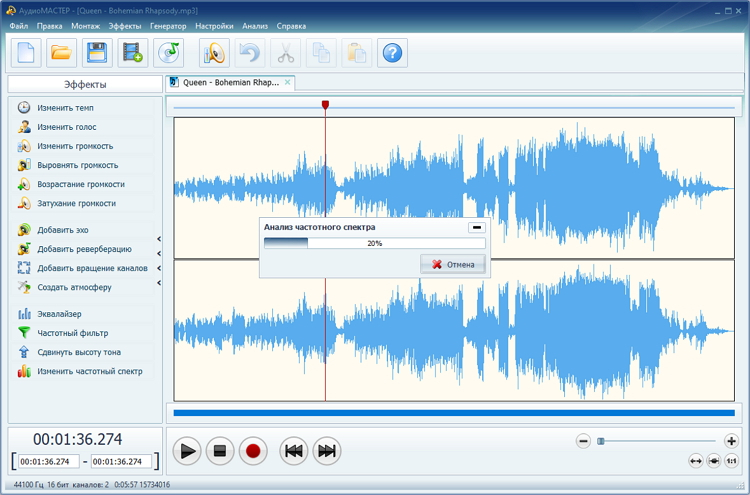
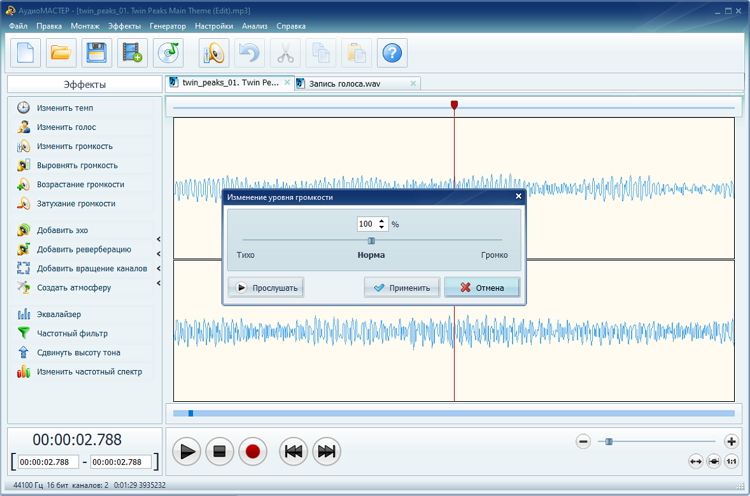
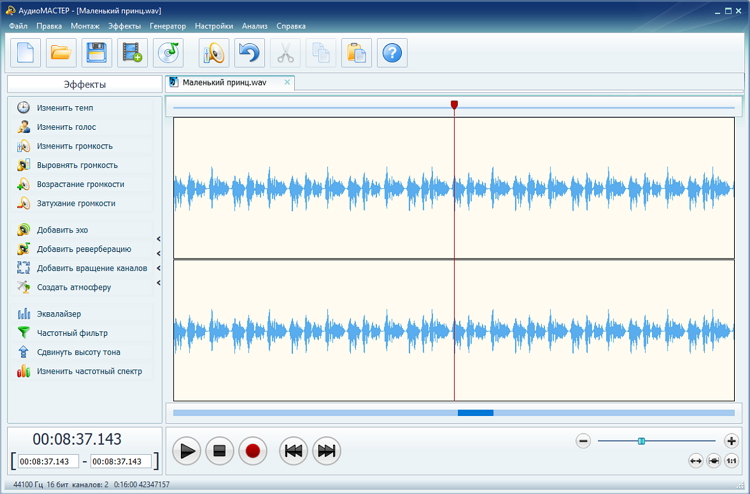
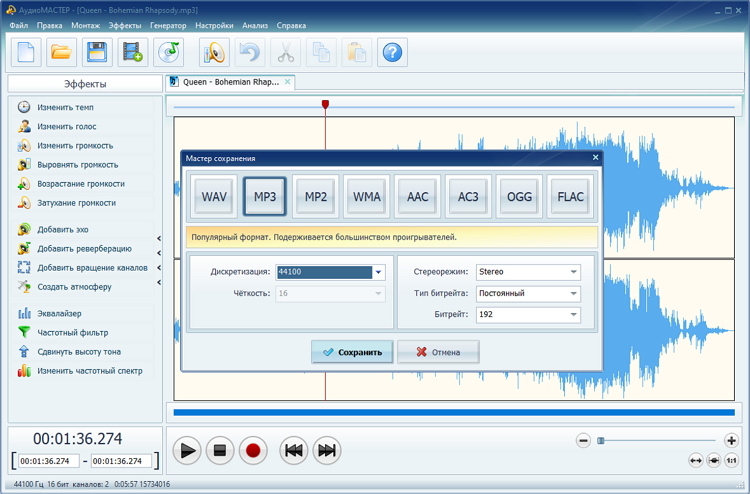
Рабочий порядок лучше начинать с копии исходника. Откройте MP3 в редакторе и сначала проиграйте самый тихий и самый громкий фрагменты. Если проблема равномерная по всей записи, усиливайте весь файл. Если тихим оказался только голосовой фрагмент, выделите именно этот участок на форме волны. Такой подход сохраняет исходный баланс остальных частей и не заставляет без необходимости поднимать уже достаточно громкие пики.
Пошагово
- Откройте нужный MP3. В рабочем окне проверьте, что загружен именно исходный файл, а не ранее усиленная копия.
- В левом меню выберите Изменить громкость. Ползунок перемещается от «Тихо» через «Норма» к «Громко». Начинайте с умеренного увеличения, затем используйте прослушивание.
- Если усиление требуется только части записи, сначала выделите этот фрагмент на форме волны, а затем примените Изменить громкость к выделению.
- Для постепенного появления более громкого звука используйте Возрастание громкости. Этот вариант уместен для заставок, переходов, вступлений и акцентов, но не заменяет общее выравнивание.
- Когда задача состоит в сглаживании уровня внутри материала, используйте Выровнять громкость. После обработки обязательно прослушайте начало, середину и самый насыщенный фрагмент.
- Сохраните результат через Файл → Сохранить как. Если обработка на этом не заканчивается, оставьте рабочую копию в WAV; финальный MP3 создавайте после всех правок.
Сильное усиление не делает запись автоматически более разборчивой. Если в исходнике много фонового шума, он растёт вместе с голосом. Если пики уже близки к цифровому максимуму, дополнительный gain быстро приводит к перегрузке. Поэтому после изменения уровня не ограничивайтесь тем, что трек «стал громче»: проверьте шум в паузах, атаки ударных и согласных, баланс левого и правого каналов и отсутствие нового хрипа на пиках.
Для озвучки презентации, рекламного ролика или демонстрационного видео полезен двухступенчатый процесс. Сначала добейтесь чистой и понятной речи: при необходимости уберите лишний шум и скорректируйте частотный баланс. Затем регулируйте итоговый уровень. Обратная последовательность усиливает дефекты вместе с голосом и усложняет последующую обработку.
Плюсы
- Отдельный инструмент Изменить громкость не требует работы с командной строкой.
- Есть операции для всего файла и выделенного фрагмента, а также плавное возрастание уровня.
- Форма волны остаётся перед глазами, поэтому удобно сопоставлять тихие и насыщенные участки.
- В одном рабочем процессе доступны дополнительная обработка и экспорт в MP3 или несжатый формат.
Минусы
- Программа ориентирована на Windows.
- Повторный экспорт исходного MP3 в MP3 означает новое кодирование формата с потерями.
- Простое усиление не исправляет уже существующий клиппинг и само по себе не выравнивает воспринимаемую громкость разных файлов.
- При чрезмерном подъёме уровня одновременно становятся заметнее шум и другие дефекты исходной записи.
Кому подойдёт
Способ удобен тем, кто работает в Windows и предпочитает визуальный редактор: авторам подкастов и озвучек, SMM-командам, маркетологам, монтажёрам небольших роликов, преподавателям и сотрудникам, которые готовят аудио для презентаций. Он особенно рационален, когда кроме громкости требуется обрезка, плавное нарастание или дополнительная коррекция одного файла.
2. Audacity: Amplify, Normalize и Loudness Normalization
Audacity даёт три разных инструмента для задачи, и это главное преимущество программы. В руководстве по Audacity собраны базовые приёмы записи, монтажа и экспорта, а здесь сосредоточимся именно на выборе правильного типа нормализации.
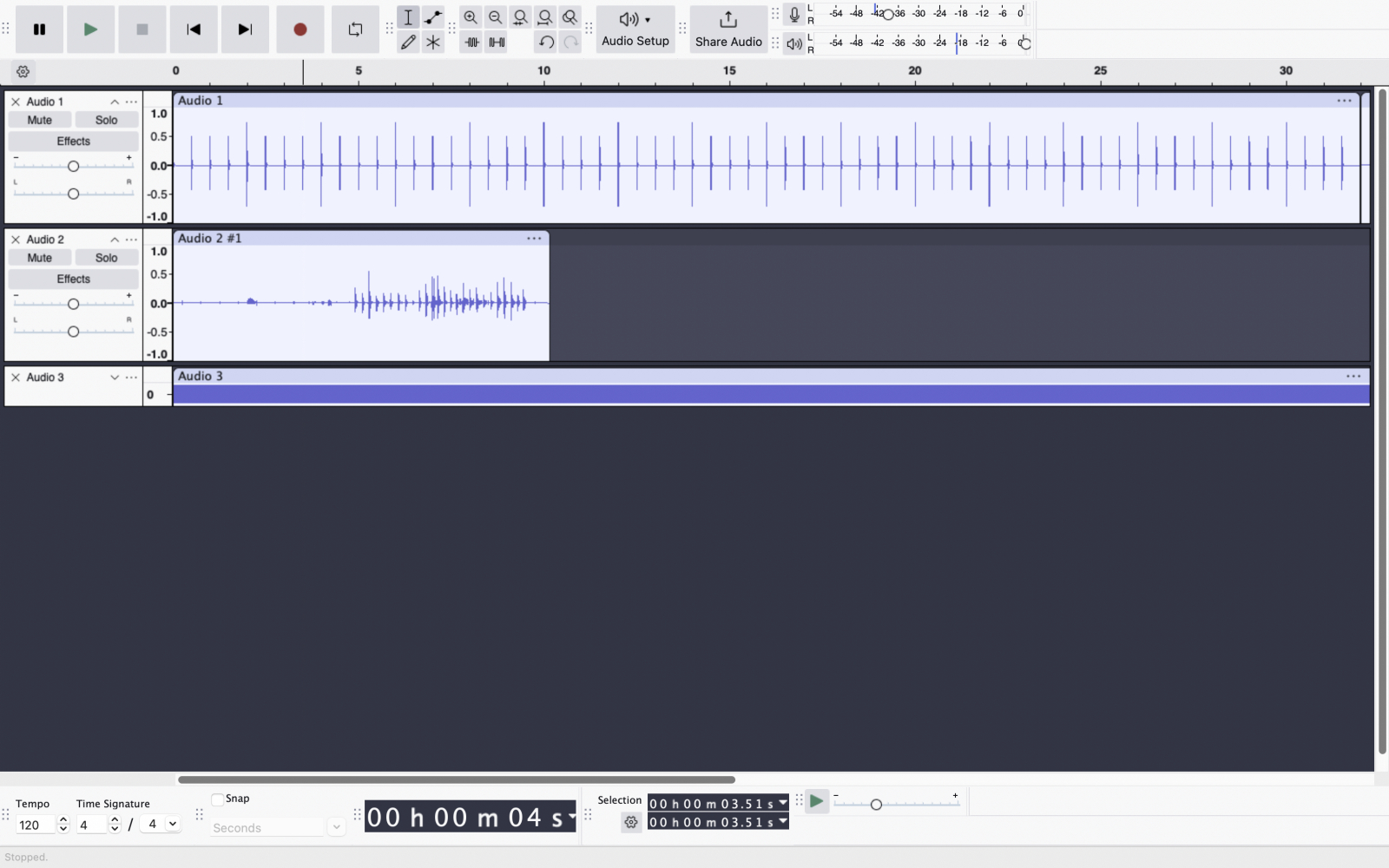
Amplify находится по пути Effect → Volume and Compression → Amplify. Эффект применяет одну и ту же величину усиления ко всем выбранным дорожкам и каналам, поэтому сохраняет их относительный баланс. Положительное значение делает звук громче, отрицательное — тише. В диалоге видно предполагаемое новое пиковое значение. Для задачи «поднять весь файл на фиксированное число децибел» это самый прямой инструмент.
Normalize открывается через Effect → Volume and Compression → Normalize. Он приводит выбранные дорожки к заданной пиковой амплитуде и при необходимости удаляет постоянную составляющую сигнала. Начальное значение максимальной амплитуды в текущем руководстве Audacity — −1 dB, то есть чуть ниже цифрового потолка. Для одиночного MP3 это удобный финальный шаг, когда нужно занять доступный запас по пикам без выхода выше 0 dBFS.
Loudness Normalization находится по пути Effect → Volume and Compression → Loudness Normalization. В отличие от пиковой нормализации, этот эффект позволяет задавать цель по LUFS — единицам громкости относительно полной шкалы. Он полезен для речи, подкастов и наборов материалов, где слушатель воспринимает средний уровень, а не один краткий пик. Конкретную цель выбирайте под канал распространения; значение −23 LUFS относится к вещательной рекомендации EBU R 128 и не является универсальной целью для любого MP3 в интернете.
Пошагово
- Импортируйте MP3 и сохраните проект, если предстоит несколько правок. Для производственной работы не делайте цепочку из нескольких экспортов MP3.
- Выделите всю дорожку или нужный фрагмент. Для одинакового gain откройте Amplify; для пикового приведения — Normalize; для цели по воспринимаемой громкости — Loudness Normalization.
- В Amplify не разрешайте клиппинг, когда задача — получить чистый результат. Если желаемое усиление выводит пики выше 0 dBFS, уменьшите gain.
- В Normalize оставьте небольшой запас. Значение −1 dB удобно как консервативный ориентир для пиковой нормализации одиночного файла, но оно ничего не говорит о средней воспринимаемой громкости.
- После эффекта прослушайте места с самыми резкими атаками и самые тихие паузы. Затем экспортируйте через File → Export Audio.
- Если финал нужен именно в MP3, избегайте неоправданно низкого битрейта и не пытайтесь «вернуть качество» повышением битрейта выше исходного: потерянная информация от этого не восстанавливается.
Если одновременно приходится обрезать, чистить, сводить и экспортировать дорожку, полезна общая схема из материала про основы обработки аудио на компьютере. Она помогает поставить изменение громкости на правильное место в цепочке обработки.
Главная ошибка в Audacity — выбирать эффект по названию, а не по цели. Normalize не гарантирует одинаковую субъективную громкость двух записей с разной динамикой. Amplify не выравнивает несколько треков по отдельности, а сохраняет их взаимные уровни. Loudness Normalization решает задачу ближе к человеческому восприятию, но требует осмысленной целевой величины. Для одного тихого файла чаще достаточно Amplify или Normalize; для серии голосовых роликов полезнее контроль LUFS.
Плюсы
- Три разных подхода к уровню позволяют не смешивать простое усиление, пиковую и громкостную нормализацию.
- Есть визуальная форма волны, выделение фрагментов и точные числовые параметры.
- Программа работает на Windows, macOS и Linux.
- Подходит для более длинной цепочки обработки: монтажа, шумоподавления, эквализации и финального экспорта.
Минусы
- Для простой разовой операции интерфейс и терминология сложнее, чем у специализированного усилителя.
- Редактирование MP3 с последующим экспортом обратно в MP3 приводит к повторному кодированию.
- Неправильный выбор между Amplify, Normalize и Loudness Normalization даёт формально «громкий», но непоследовательный результат.
- Разрешение клиппинга в Amplify позволяет создать слышимые искажения, поэтому эту опцию нельзя включать без осознанной причины.
Кому подойдёт
Audacity подходит тем, кому нужен бесплатный многоплатформенный редактор и точный контроль: авторам подкастов, редакторам интервью, создателям образовательных материалов, небольшим студиям и командам контента. Этот путь особенно удобен, когда громкость — только один из этапов обработки и требуется измеримый, повторяемый результат.
3. MP3Gain: поднять или выровнять уровень без повторного кодирования MP3
MP3Gain специализирован именно на MP3 и изменении gain без декодирования и повторного кодирования аудиоданных. На Xeon Live есть отдельная страница MP3Gain для нормализации громкости MP3; здесь используем программу как способ выровнять тихие файлы и коллекции.
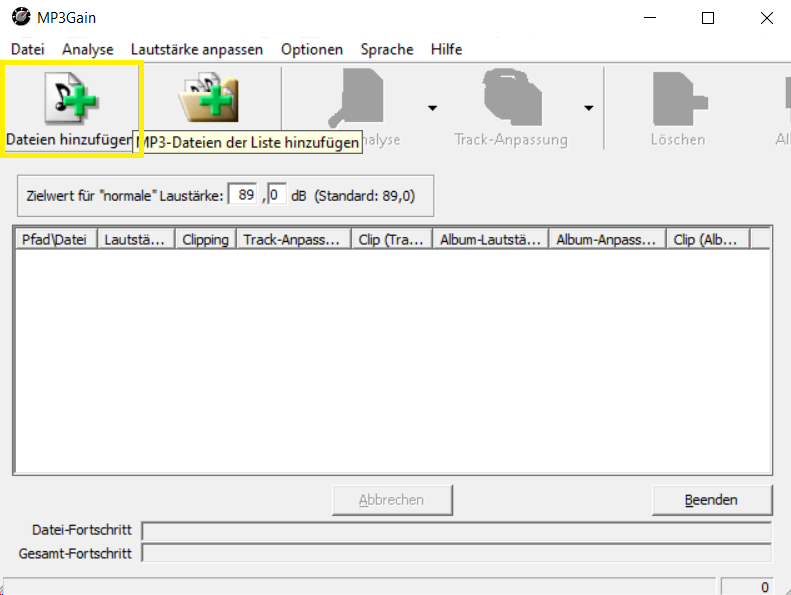
Главное отличие MP3Gain от обычного аудиоредактора — программа умеет применять изменение уровня непосредственно к MP3 без полного цикла «декодировать → обработать PCM → заново закодировать MP3». Поэтому она полезна для медиатек, архивов, подборок музыки и больших папок с речевыми файлами, где любое повторное сжатие нежелательно. При этом программа не реставрирует исходник: шум, искажения и плохое кодирование остаются такими же, только меняется уровень воспроизведения.
Базовая последовательность в Windows строится вокруг кнопок Add File(s), Track Analysis и Track Gain. Поле Target "Normal" Volume показывает целевое значение; в типичном интерфейсе по умолчанию стоит 89.0 dB. Это внутренний ориентир MP3Gain/ReplayGain-подхода и его нельзя напрямую приравнивать к dBFS или LUFS из профессиональных измерителей.
Пошагово
- Сделайте резервную копию файлов. MP3Gain предназначен для изменения самих MP3, поэтому исходники лучше держать отдельно.
- Нажмите Add File(s) или добавьте папку. Для больших коллекций сначала обработайте небольшую тестовую выборку.
- Запустите Track Analysis. В таблице появятся текущая оценка уровня, предполагаемое изменение gain и предупреждения о клиппинге.
- Проверьте Target "Normal" Volume. Не повышайте цель только ради более крупного числа: задача — получить сопоставимый уровень без перегрузки.
- Для независимого выравнивания отдельных файлов примените Track Gain. Для альбома, где важно сохранить внутренние отношения между тихими и громкими композициями, используйте Album Analysis/Album Gain.
- После обработки повторно проанализируйте несколько файлов и прослушайте их в одном плеере при неизменном системном уровне.
Track Gain и Album Gain решают разные редакционные задачи. В сборнике подкаст-клипов или голосовых заметок обычно ценится сходный субъективный уровень каждого элемента, поэтому track-подход удобнее. В музыкальном альбоме намеренные различия между тихой балладой и громкой композицией являются частью мастеринга; album-подход сохраняет эти отношения, сдвигая альбом как единое целое.
MP3Gain особенно полезен в архивах, где десятки файлов уже финализированы и не требуют монтажа. В таком случае нет смысла открывать каждый MP3 в редакторе и повторно сжимать его. Но для отдельного рекламного ролика, интервью с шумом или записи с неравномерной речью MP3Gain слишком узок: он не заменяет монтаж, динамическую обработку и коррекцию частотного баланса.
Плюсы
- Изменяет уровень MP3 без повторного кодирования аудиоданных, поэтому не добавляет потери от нового MP3-энкодинга.
- Удобен для пакетной обработки папок и больших коллекций.
- Предусматривает отдельную логику Track Gain и Album Gain.
- Перед применением можно проанализировать файлы и увидеть ожидаемое изменение уровня и риск клиппинга.
Минусы
- Интерфейс и терминология выглядят устаревшими по сравнению с современными редакторами.
- Программа решает узкую задачу и не предназначена для шумоподавления, монтажа или художественной обработки.
- Целевое значение MP3Gain нельзя напрямую сравнивать с LUFS и dBFS, поэтому цифры из разных инструментов не следует смешивать.
- Для рабочего архива всё равно нужна резервная копия: корректировка применяется к MP3-файлам, а не к отдельному проекту редактора.
Кому подойдёт
MP3Gain стоит выбирать для уже готовых MP3: музыкальной коллекции, медиатеки аудиогидов, архива джинглов, обучающих файлов или большого набора голосовых заметок, где главное — сопоставимый уровень и отсутствие дополнительного кодирования. Для сложной реставрации и монтажа используйте полноценный аудиоредактор.
4. FFmpeg: усиление и нормализация из командной строки
FFmpeg удобен там, где один и тот же алгоритм нужно повторить для десятков файлов, включить в обработчик медиаматериалов или запускать без графического интерфейса. Перед такой автоматизацией полезно сверить этапы с общей схемой редактирования MP3, чтобы не кодировать один и тот же файл несколько раз без необходимости.
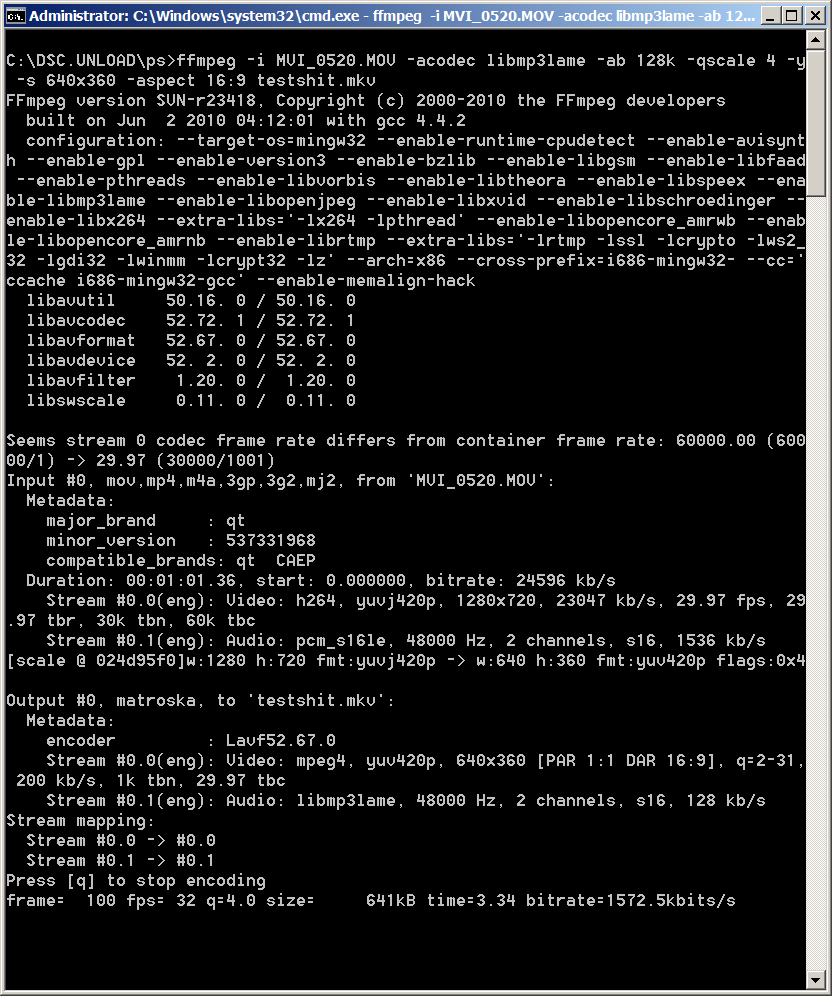
Для фиксированного усиления используется аудиофильтр volume. Например, команда ffmpeg -i input.mp3 -af "volume=3dB" -c:a libmp3lame -b:a 192k output.mp3 увеличивает уровень на 3 dB и создаёт новый MP3. Здесь важно понимать два независимых параметра: фильтр меняет амплитуду, а -b:a 192k задаёт битрейт нового кодирования. Битрейт не является регулятором громкости и не должен меняться только ради усиления.
Перед тем как выбирать gain, полезно измерить запас. Фильтр volumedetect выводит средний уровень и максимальный sample peak. Команда ffmpeg -i input.mp3 -af volumedetect -f null - не создаёт итоговый файл, а печатает статистику. Если максимальный пик расположен близко к 0 dBFS, простого усиления почти не осталось; если заметно ниже, часть запаса можно использовать. Для чистого результата оставляйте небольшой запас, а не стремитесь любой ценой к нулю.
Для нормализации по воспринимаемой громкости FFmpeg включает фильтр loudnorm, основанный на EBU R 128. Он умеет работать в один или два прохода и учитывать integrated loudness, loudness range и maximum true peak. Для готовых файлов двухпроходный режим даёт более контролируемую нормализацию: сначала измеряются характеристики конкретного входа, затем эти значения передаются во второй проход. Это уже не «прибавить 3 dB», а подготовить материал к заданной громкостной цели.
Пошагово
- Проверьте исходный MP3 командой с volumedetect и сохраните вывод анализа рядом с тестовым файлом.
- Для простого усиления выберите умеренное значение volume, например 2–3 dB, если пиковый запас это позволяет. Сначала обработайте один тестовый файл.
- Для серии материалов с целевой воспринимаемой громкостью используйте loudnorm, а не разные ручные значения gain для каждого файла.
- Сохраняйте результат под новым именем. Не перезаписывайте исходную коллекцию до прослушивания и проверки статистики.
- Выбирайте параметры MP3-энкодинга осмысленно. Если исходник уже был MP3, повторное кодирование остаётся дополнительным lossy-этапом независимо от того, насколько высокий битрейт выбран на выходе.
- После обработки автоматизируйте процесс только тогда, когда тестовая выборка прошла слуховую и измерительную проверку.
FFmpeg особенно полезен в контентных операциях. Например, команда может запускаться после выгрузки озвучки из системы монтажа, передавать файл через loudnorm и складывать нормализованные MP3 в папку публикации. Такой конвейер снижает число ручных решений, но не отменяет контроль качества: на небольшом наборе реальных материалов нужно проверить речь, музыку, шум, пики и поведение кодека.
Если после усиления требуется ещё и менять параметры кодирования, не смешивайте задачи: в материале про изменение битрейта MP3 отдельно разобрано, что даёт битрейт и почему увеличение числа после уже выполненного lossy-кодирования не возвращает утраченные детали.
Плюсы
- Одинаковые команды легко повторять для большой партии файлов.
- Есть и простое усиление volume, и диагностика volumedetect, и громкостная нормализация loudnorm.
- Подходит для автоматизированных медиапроцессов на Windows, macOS и Linux.
- Параметры обработки фиксируются в команде, поэтому результат проще воспроизводить и проверять.
Минусы
- Командная строка требует аккуратной работы с параметрами и именами файлов.
- Обычный вывод в MP3 означает новое кодирование исходного MP3.
- Неверный gain или целевой true peak применится ко всей партии так же последовательно, как правильный, поэтому тестирование обязательно.
- Для художественной правки отдельных слов, дыхания и шумов графический редактор удобнее.
Кому подойдёт
FFmpeg рационален для разработчиков, медиатехнических специалистов, редакций с повторяемым выпуском роликов и подкастов, а также для тех, кто обрабатывает большие партии файлов по одной схеме. Для одного MP3 без опыта командной строки этот способ избыточен; для автоматизации — один из самых контролируемых.
5. MP3Louder: увеличить громкость MP3 в браузере
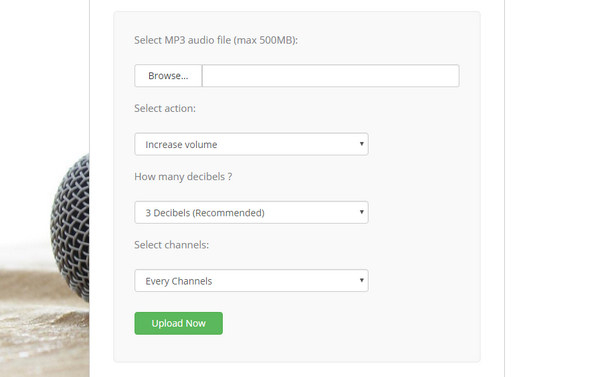
MP3Louder работает прямо в браузере: файл выбирается через Browse, затем задаются действие, величина изменения в децибелах и каналы, после чего запускается Upload Now. По умолчанию сервис предлагает увеличение на 3 dB. Этот способ удобен для разовой несекретной записи, когда настольный редактор ставить нецелесообразно.
Пошагово
- Нажмите Browse и выберите MP3. Не используйте браузерный сервис для конфиденциальных интервью, внутренних совещаний, клиентских исходников и других материалов, которые нельзя передавать стороннему серверу.
- В Select action выберите увеличение громкости.
- В поле количества децибел начните с умеренного значения. По умолчанию MP3Louder предлагает +3 dB; более высокий gain выбирайте только после прослушивания результата.
- Оставьте обработку всех каналов, если нет специальной задачи исправить только левую или правую сторону.
- Нажмите Upload Now и не закрывайте страницу до завершения загрузки и обработки.
- После обработки сохраните результат на устройство, сравните его с исходником при одинаковом системном уровне и удалите локальные промежуточные копии, если они больше не нужны.
MP3Louder заявляет удаление загруженных файлов через три часа. Это снижает время хранения на стороне сервиса, но не превращает внешнюю обработку в подходящий путь для чувствительных данных. Для внутренней коммуникации компании и материалов с персональными данными разумнее использовать локальный инструмент, где исходник не покидает компьютер.
Браузерный способ особенно полезен в ситуации «один файл, одна операция, быстрый результат». Он не даёт такого же контроля, как графический редактор или FFmpeg: нет длинной цепочки эффектов, проекта и привычной формы волны для детального сравнения. Поэтому его лучше воспринимать как утилиту для изменения уровня, а не как полноценный мастеринг.
Плюсы
- Не требует установки настольной программы.
- Форма сосредоточена на одной задаче: выбрать файл, направление изменения, децибелы и каналы.
- Подходит для быстрого разового MP3 на компьютере с современным браузером.
- По умолчанию предлагается умеренное увеличение на 3 dB, которое удобно использовать как первый тест.
Минусы
- Файл передаётся на сторонний сервер, поэтому способ не подходит для конфиденциального аудио.
- Контроль формы волны и сложная коррекция отсутствуют.
- Сильное усиление создаёт тот же риск клиппинга, что и в настольном редакторе.
- Процесс зависит от скорости соединения и доступности веб-сервиса.
Кому подойдёт
MP3Louder подходит для разовой обработки неконфиденциальных файлов: короткой озвучки, личной записи, чернового фрагмента для презентации или тестового контента. Для постоянного производства, клиентских материалов и пакетной обработки лучше выбрать локальную программу или FFmpeg.
Почему «прибавить ещё» быстро приводит к искажениям
В цифровом аудио есть верхний предел амплитуды. Когда после усиления отсчёты пытаются выйти за доступный диапазон, вершины волны обрезаются — возникает clipping. Слуховой эффект зависит от материала: на барабанах и согласных появляется жёсткость, на басе — грубое искажение, на голосе — треск на ударных слогах. Увеличение громкости устройства после воспроизведения и усиление самих отсчётов файла — разные вещи: второе способно необратимо записать перегрузку в новый файл.
Пиковый запас называют headroom. Для простого усиления он определяет, сколько gain можно добавить до достижения 0 dBFS по sample peak. Но даже аккуратный sample peak не гарантирует отсутствия межсэмпловых пиков при последующем преобразовании и воспроизведении. Поэтому в финальной доставке полезно оставлять небольшой запас, а при нормализации для публикации контролировать true peak, а не стремиться к математическому максимуму.
Особая проблема тихого MP3 — шум. Если голос записан тихо вместе с вентилятором, гулом помещения или шипением микрофона, обычное усиление поднимет и голос, и фон на одинаковую величину. Отношение сигнал/шум не улучшится. В такой записи сначала убирают причину или аккуратно чистят фон, затем работают с динамикой и уровнем. Иначе «громче» превращается в «громче вместе со всеми дефектами».
Для речи с большим разбросом по фразам часто полезнее динамическая обработка, а не экстремальный общий gain. Принцип threshold, ratio, attack и release подробно разобран в материале о компрессии аудио. Компрессор уменьшает разницу между тихими и громкими участками, после чего итоговый уровень можно поднять спокойнее.
Усиление, пиковая нормализация и нормализация по LUFS — в чём разница
Усиление добавляет или вычитает одну и ту же величину для выбранного сигнала. Если дорожка была на 6 dB тише и по пикам имела достаточно запаса, gain решает задачу без изменения внутренней динамики. Это логика Amplify в Audacity и volume в FFmpeg.
Пиковая нормализация сначала находит максимальную амплитуду и затем сдвигает уровень так, чтобы этот пик оказался на заданной цели. Два трека с одинаковым пиком после Normalize всё равно могут восприниматься по-разному: один может быть плотным и постоянно громким, другой — иметь один короткий удар и очень тихую остальную часть.
Нормализация по воспринимаемой громкости оценивает материал во времени. В профессиональных цепочках широко используется LUFS и рекомендации EBU R 128. Для вещания EBU R 128 задаёт среднюю программную громкость −23 LUFS и дополняет её параметрами Loudness Range и Maximum True Peak. Для потоковых сервисов действуют другие рабочие цели, поэтому число −23 LUFS нельзя механически переносить на любой MP3 для соцсетей, сайта или музыки.
Когда задача касается сразу многих файлов, полезно сравнить инструменты из подборки программ для нормализации громкости MP3. Для единичного файла выбор обычно проще: фиксированный gain, Normalize или Loudness Normalization по конкретной цели.
Матрица выбора без таблицы
- Один тихий MP3, пики далеко от 0 dBFS: начните с фиксированного усиления и оставьте запас.
- Один MP3, нужно занять доступный пиковой запас: используйте Normalize с целью ниже 0 dBFS.
- Серия роликов или выпусков подкаста: ориентируйтесь на воспринимаемую громкость и согласованную цель по LUFS.
- Готовая библиотека MP3 без монтажа: MP3Gain позволяет выровнять уровень без повторного кодирования.
- Неровная речь внутри одного файла: сначала решите динамику компрессором или ручной автоматизацией, затем финализируйте общий уровень.
- Автоматический конвейер: FFmpeg с анализом и фиксированными параметрами лучше ручной обработки десятков файлов.
Как работать с MP3 без лишней потери качества
MP3 относится к форматам с потерями. При первом кодировании энкодер уже удаляет часть информации, используя психоакустическую модель. Если такой файл декодировать, изменить и снова сохранить в MP3, новый энкодер работает не с исходным мастер-сигналом, а с уже упрощённой версией. Поэтому повторная обработка не возвращает качество и способна добавлять новые артефакты. Особенно заметен риск при низком битрейте, сложных высокочастотных фрагментах и нескольких последовательных экспортных циклах.
Практический вывод простой: храните исходный мастер отдельно. Для проекта с несколькими этапами редактирования используйте WAV или FLAC как промежуточный формат, а MP3 создавайте один раз для доставки. Если у вас есть только MP3, работайте с одной копией и делайте один финальный экспорт. Для чисто громкостной нормализации готовой коллекции MP3 рассмотрите MP3Gain, потому что он не требует повторного энкодинга аудиоданных.
Не увеличивайте битрейт «для компенсации». MP3 с исходными 128 кбит/с, сохранённый после правки в 320 кбит/с, не превращается в мастер 320 кбит/с: новый файл просто кодирует уже ограниченный исходник большим количеством бит. Более высокий выходной битрейт снижает дополнительные потери относительно более агрессивного кодирования, но не восстанавливает то, чего в исходнике уже нет.
Частоту дискретизации тоже не следует менять без причины. Если исходный MP3 подготовлен в стандартной для музыки частоте, простая регулировка уровня не требует ресемплинга. Любое дополнительное преобразование усложняет цепочку и создаёт ещё одну точку, где параметры могут быть выбраны неверно.
Как измерить результат, а не просто услышать «стало громче»
Контроль лучше разделить на четыре уровня: пики, воспринимаемая громкость, качество сигнала и соответствие рабочему сценарию. Один показатель не заменяет остальные. Пик отвечает на вопрос о риске перегрузки, LUFS — о среднем восприятии уровня, прослушивание — о реальных артефактах, а сценарный тест показывает, удобно ли слушателю материал в конкретной ленте, презентации или плеере.
1. Пики и запас
После обработки проверьте, что пики не превратились в длинные срезанные площадки и не сопровождаются слышимым хрипом. В Audacity это видно по форме волны и параметрам эффектов. В FFmpeg volumedetect выводит max_volume; loudnorm дополнительно работает с maximum true peak. Для финальной публикации разумнее оставить небольшой запас, чем прижимать каждый пик к 0 dBFS.
2. Воспринимаемая громкость
Для речи и серии материалов измерение LUFS полезнее одной пиковой цифры. Два файла с одинаковым max peak могут звучать очень по-разному по средней громкости. Поэтому при выпуске регулярных подкастов, роликов, обучающих модулей или рекламных вариантов фиксируйте одну методику измерения и сравнивайте файлы одинаковым инструментом.
3. Слуховая проверка
Сравнивайте исходник и результат при неизменном уровне системы. Прослушайте не только громкий припев или основную фразу, но и тихие паузы, сибилянты, басовые удары, короткие транзиенты и конец файла. Появившийся фон, щелчки, жёсткость согласных и рассыпчатые высокие частоты — сигнал вернуться к предыдущему этапу. В наушниках дефекты часто слышны лучше, но итог стоит проверить и на обычной акустике, которой пользуется аудитория.
4. Проверка в реальном контексте
Если MP3 идёт в презентацию, вставьте его в саму презентацию и сравните с соседними видео и озвучкой. Если это рекламный ролик — проверьте финальный микс вместе с музыкой и эффектами, а не отдельно. Если это подкаст — сравните выпуск с предыдущими эпизодами. Если это звуковое сообщение на сайте — протестируйте на ноутбуке и телефоне. Контекст выявляет проблемы, которые не видны в изолированном аудиоредакторе.
Практические сценарии для маркетинга, контента и бизнеса
Озвучка рекламного ролика
В рекламной озвучке цель — не просто громкая дорожка, а стабильная разборчивость рядом с музыкой и эффектами. Сначала очистите голос и отрегулируйте динамику, затем выставляйте итоговый уровень. Когда голос тихий только в двух фразах, обработайте эти фразы отдельно вместо подъёма всего файла. Так музыкальные паузы и дыхание не станут чрезмерно громкими.
Фрагмент интервью для соцсетей
Интервью часто записано с большим динамическим разбросом: собеседник поворачивает голову, отдаляется от микрофона, говорит то тише, то громче. Одно усиление всего MP3 вытянет и фон. Для короткого клипа сначала выровняйте проблемные фразы, затем примените умеренную общую нормализацию. Финальный тест делайте на динамике телефона, потому что именно там потеря разборчивости проявляется быстрее всего.
Подкаст и серия выпусков
Для одного эпизода субъективно комфортный уровень легко подобрать на слух, но в серии это приводит к дрейфу. Лучше зафиксировать методику: одинаковая громкостная цель, true peak, формат экспорта и контрольный набор устройств. Тогда новый выпуск не заставляет слушателя резко менять громкость после предыдущего. В этом сценарии Audacity Loudness Normalization или FFmpeg loudnorm дают более воспроизводимый результат, чем случайные значения gain.
Аудио для презентации и вебинара
В презентациях проблема часто появляется из-за смешения источников: один ролик скачан из медиатеки, второй записан с микрофона ноутбука, третий экспортирован монтажёром. Перед сборкой приведите файлы к сопоставимому уровню и только затем помещайте их в слайды. Проверяйте не только ноутбук автора, но и реальную переговорную или онлайн-конференцию: разные цепочки воспроизведения меняют субъективное впечатление.
Медиатека джинглов и музыкальных подложек
Когда десятки готовых MP3 уже не требуют монтажа, ручной экспорт каждого файла неэффективен. MP3Gain удобен для выравнивания коллекции без повторного кодирования. Но не превращайте музыкальную библиотеку в абсолютно одинаковые по динамике файлы: для альбомов и художественного контента относительные различия между композициями имеют смысл. Track и Album режимы как раз позволяют разделить эти случаи.
Автоматическая подготовка файлов для сайта
При регулярной загрузке материалов в CMS можно автоматизировать проверку через FFmpeg: измерить вход, применить утверждённую нормализацию, сохранить лог и только после этого передать файл дальше. Такая схема полезна, когда контент приходит от разных подрядчиков. Критично заранее протестировать набор типичных входов и не менять целевые параметры от файла к файлу без причины.
Типичные ошибки и как их исправить
Ошибка 1. Усилить до максимума без анализа пиков
Максимальное положение ползунка — не показатель качества. Когда исходник уже почти достигает 0 dBFS, большой gain обрезает вершины. Исправление: сначала посмотреть пиковый запас, затем поднять уровень ровно настолько, насколько позволяет материал, и повторно проверить самые резкие моменты.
Ошибка 2. Считать Normalize и Loudness Normalization одним и тем же
Пиковая нормализация сравнивает максимальные амплитуды, громкостная — воспринимаемый уровень во времени. Для двух файлов с одинаковым пиком результат на слух может отличаться. Исправление: выбирать инструмент под задачу — пик для одиночного файла, LUFS для последовательности материалов и стандартов доставки.
Ошибка 3. Поднимать шум вместе с голосом
В тихой записи с плохим отношением сигнал/шум усиление делает фон заметнее. Исправление: вначале очистить фон настолько, насколько это возможно без артефактов, затем при необходимости применить компрессию или ручное выравнивание и только потом финальный gain.
Ошибка 4. Экспортировать MP3 после каждого этапа
Монтаж, усиление, эквализация и затем ещё одна правка, каждый раз с промежуточным MP3, создают каскад повторных кодирований. Исправление: держать проект и мастер в формате без потерь, а MP3 делать один раз для доставки.
Ошибка 5. Увеличивать битрейт и ждать улучшения исходника
Битрейт описывает работу кодека, а не «качество, которое можно вернуть». Потери предыдущего MP3 уже произошли. Исправление: использовать адекватный выходной битрейт, чтобы не добавлять лишних потерь, но не выдавать более крупный файл за восстановленный оригинал.
Ошибка 6. Нормализовать музыкальный альбом по отдельным трекам без учёта замысла
В альбоме тихие и громкие композиции могут быть намеренно сбалансированы относительно друг друга. Track-нормализация разрушает эти отношения. Исправление: для цельного альбома использовать album-подход, а track-подход оставить для независимых файлов, где важна одинаковая громкость каждого элемента.
Ошибка 7. Проверять только в наушниках
Хорошие наушники выявляют дефекты, но не показывают поведение динамика телефона, офисного ноутбука и акустики переговорной. Исправление: после технической проверки сделать короткий контекстный тест на двух-трёх реальных устройствах, не меняя файл между ними.
Ошибка 8. Загружать конфиденциальное аудио в браузерный сервис
Онлайн-обработка требует передачи файла сторонней инфраструктуре. Даже заявленное ограниченное хранение не заменяет требования компании к конфиденциальности. Исправление: для клиентских материалов, внутренних встреч и персональных данных использовать локальную программу и утверждённое хранилище.
Ошибка 9. Сравнивать результат при разном уровне системного регулятора
Если между A/B-прослушиваниями меняется громкость ОС, плеера или наушникового усилителя, сравнение теряет смысл. Исправление: зафиксировать положение регуляторов, быстро переключаться между файлами и отдельно оценивать громкость и качество.
Ошибка 10. Игнорировать баланс каналов
Иногда «тихий MP3» оказывается проблемой одного канала. Усиление обоих каналов одинаково не исправляет перекос. Исправление: проверить левый и правый канал отдельно, убедиться в корректном стереобалансе и только потом применять общий gain.
Чек-лист контроля качества перед публикацией
- Исходный MP3 сохранён отдельно, итоговый файл имеет новое имя.
- Выбран правильный тип обработки: gain, peak normalize, loudness normalize или MP3Gain.
- На самых громких фрагментах нет нового хрипа, треска и заметно срезанных пиков.
- В паузах фон не стал настолько громким, что мешает речи или музыке.
- Левый и правый канал звучат сбалансированно, если стерео не содержит намеренного панорамирования.
- При серийном выпуске измерена воспринимаемая громкость тем же инструментом и по той же методике, что у предыдущих материалов.
- Файл прослушан на целевом устройстве или в реальном контексте: презентации, видео, подкасте, веб-странице.
- Формат и битрейт выбраны для доставки, а не для попытки «улучшить» уже сжатый MP3.
- Для онлайн-обработки проверено, что аудио не содержит конфиденциальных данных.
- При пакетной обработке сначала проверена тестовая выборка, и только затем алгоритм применён ко всей папке.
Когда усиление не решает проблему
Есть ситуации, в которых регулятор громкости вообще не является главным инструментом. Если исходник уже перегружен, усиление лишь делает искажение заметнее. Если MP3 кодировался на слишком низком битрейте и слышны металлические призвуки, новый экспорт с высоким битрейтом не восстановит спектр. Если голос утонул в реверберации помещения, общий gain поднимет и речь, и отражения. Правильная диагностика экономит время: сначала определите, ограничивает ли результат уровень, качество записи, шум, динамика или сама система воспроизведения.
Исходник уже клиппирует
Характерный признак — резкие атаки звучат жёстко ещё до любой обработки, а форма волны долго упирается в верхнюю и нижнюю границы. Уменьшение уровня после такого клиппинга сделает файл тише, но не вернёт срезанные вершины. Для важного материала нужен другой исходник, повторная запись или специализированная реставрация. Простое усиление здесь противопоказано, потому что оно только поднимает уровень уже испорченного сигнала.
Плохая разборчивость вызвана частотным балансом
Иногда голос достаточно громкий по измерителям, но кажется глухим из-за гула, избытка низких частот или провала области разборчивости. В таких случаях корректнее сначала разобраться с настройкой эквалайзера, а уже после частотной коррекции заново оценить общий уровень. Эквалайзер не должен использоваться как замена регулятору громкости, но он способен освободить место для важных элементов микса.
Слишком большой динамический диапазон
Запись с шёпотом и внезапными громкими фразами нельзя качественно «починить» одной нормализацией. Если поднять тихие места общим gain, громкие пики уйдут в перегрузку; если ориентироваться на пики, тихая речь останется неудобной. Решение — ручная автоматизация фраз или компрессия с последующим make-up gain. После выравнивания динамики финальная нормализация уже работает предсказуемо.
Один канал заметно тише другого
Стереофайл иногда воспринимается тихим из-за перекоса: один канал записан нормально, второй заметно слабее. Глобальное усиление поднимает оба и может перегрузить исправный канал. Сначала измерьте каналы отдельно и выясните, является ли разница технической ошибкой или частью панорамы. Только после исправления баланса применяйте общий gain.
Ограничение находится в устройстве воспроизведения
Если один и тот же MP3 нормален на наушниках и внешней колонке, но слишком тих на конкретном ноутбуке, проблема находится после файла. Проверьте системный микшер, уровень браузера или плеера, режимы улучшения звука и аппаратный регулятор. Перезаписывать MP3 ради одного устройства нерационально: усиленная версия станет избыточно громкой на всех остальных системах.
Как закрепить работу с громкостью в команде
Для регулярного производства аудио полезно превратить разовую настройку в небольшой стандарт. Это особенно заметно в командах, где озвучки приходят от нескольких авторов, подрядчиков и монтажёров. Без общего правила один специалист нормализует по пикам, другой поднимает на слух, третий экспортирует MP3 после каждого этапа. Результат — плавающая громкость, разные уровни шума и постоянные повторные правки перед публикацией.
Зафиксируйте вход и выход
- Определите, какие исходники принимаются в работу: мастер без потерь предпочтительнее уже многократно перекодированного MP3.
- Для промежуточной обработки договоритесь о WAV или FLAC, чтобы не создавать каскад lossy-экспортов.
- Финальный MP3 формируйте один раз с согласованными параметрами кодирования и понятным именованием файлов.
- Исходник, рабочий мастер и версия для публикации должны различаться по имени и не перезаписывать друг друга.
Выберите одну методику измерения
Внутри одной серии используйте один измеритель и одну трактовку результата. Нельзя сравнивать число 89 dB из MP3Gain с −1 dBFS в Normalize и с LUFS из loudness meter так, будто это одна шкала. Для каждого показателя зафиксируйте назначение: пиковой потолок, воспринимаемая громкость, предупреждение о clipping. Тогда цифры становятся рабочим контролем, а не набором несопоставимых значений.
Соберите контрольный набор
Возьмите несколько реальных материалов, которые представляют типичные сложности: тихую речь, насыщенную музыку, ролик с резкими транзиентами, запись с заметным фоном и стереофайл. Прогоните через выбранную цепочку и сохраните результаты как эталон для команды. Любое изменение параметров проверяйте сначала на этом наборе, а не сразу на всём архиве или новом выпуске.
Разделите техническую и редакционную проверку
Техническая проверка отвечает на измеримые вопросы: нет ли clipping, соблюдён ли выбранный ceiling, совпадает ли методика громкости, правильно ли закодирован файл. Редакционная проверка отвечает на восприятие: понятна ли речь, не давит ли музыка, не стал ли фон заметнее, удобно ли слушать ролик рядом с соседним контентом. Обе проверки нужны: файл с идеальными цифрами всё равно способен звучать неудачно, а приятный на слух тест без технического контроля может неожиданно перегрузиться после публикации.
Автоматизируйте только стабильный процесс
Скрипт FFmpeg стоит подключать после того, как параметры вручную проверены на типичных материалах. Автоматизация усиливает дисциплину, но точно так же масштабирует ошибку. Храните команду, целевые параметры и короткое описание контрольной процедуры рядом с рабочей документацией команды. При смене площадки распространения или формата доставки пересматривайте именно целевые метрики, а не всю цепочку без причины.
Частые вопросы
Итоговый алгоритм
Для одного тихого MP3 начните не с максимального усиления, а с диагностики: проверьте, одинаково ли тих файл на разных устройствах, есть ли запас по пикам и насколько слышен фон. В Windows самым прямым графическим маршрутом станет АудиоМАСТЕР: Изменить громкость, прослушивание, при необходимости Выровнять громкость, затем один финальный экспорт. Если нужны точные типы нормализации и многоплатформенность, используйте Audacity.
Для большой готовой коллекции, которую не надо монтировать, выбирайте MP3Gain: он решает именно задачу согласования уровня MP3 без повторного кодирования. Для автоматизированной цепочки используйте FFmpeg с предварительным анализом и фиксированной методикой. MP3Louder оставьте для одного неконфиденциального файла, когда важнее всего скорость и браузерный доступ.
Критерий успеха одинаков для всех пяти способов: MP3 должен стать заметно удобнее для прослушивания, но не приобрести клиппинг, более назойливый шум и лишние потери из-за многократного перекодирования. Измерьте пики, при серийной работе контролируйте LUFS, сравните исходник и результат при одинаковой громкости системы и обязательно проверьте файл в реальном контексте публикации. Именно эта последовательность превращает простое «сделать громче» в воспроизводимый рабочий процесс.