Как конвертировать MKV в MP3 без потери качества: 4 способа и правильные настройки
MKV удобен для хранения сложного медиаматериала: в одном контейнере могут находиться видео, несколько звуковых дорожек, субтитры и служебные данные. Но в деловой работе часто нужен только звук — например, чтобы превратить запись вебинара в аудиоверсию, подготовить интервью к расшифровке, отправить голосовую дорожку монтажёру или собрать компактный архив выступлений. На Xeon Live есть отдельный разбор конвертации MKV в MP3; ниже — расширенная практическая схема с акцентом на качество, выбор правильной дорожки и контроль результата.
Главная оговорка важнее любого списка программ: MP3 использует сжатие с потерями. Поэтому буквальное «без потери качества» возможно только в частном случае — когда внутри MKV уже находится MP3-поток и его извлекают без повторного кодирования. Если исходная дорожка закодирована в AAC, Opus, AC-3, FLAC или другом формате, создание MP3 означает новое кодирование. Задача тогда состоит не в математическом сохранении исходника, а в том, чтобы не добавить лишних потерь, не изменить частоту дискретизации без необходимости и не ухудшить каналы, громкость или динамику.
Что именно происходит при преобразовании MKV в MP3
MKV — не видеокодек, а контейнер. Это принципиально: расширение файла не говорит, каким способом сжат звук внутри. Один MKV может содержать AAC-стерео, другой — многоканальный AC-3, третий — Opus, FLAC или даже MP3. Поэтому перед конвертацией полезно понимать структуру исходника. Подробнее о контейнере и его возможностях можно прочитать в материале Xeon Live о формате MKV.
Когда программа «конвертирует MKV в MP3», она обычно делает две операции. Сначала из контейнера выбирается одна аудиодорожка. Затем эта дорожка либо копируется без изменений, если она уже совместима с MP3-файлом, либо декодируется в несжатый аудиосигнал и снова кодируется алгоритмом MP3. Видео в итоговый файл не попадает. Субтитры, главы и большая часть контейнерных метаданных тоже не нужны для отдельного аудиофайла.
С технической точки зрения второй путь всегда связан с потерями, потому что MP3 применяет психоакустическое кодирование: часть информации отбрасывается или хранится с меньшей точностью. Это не означает, что результат обязательно будет заметно хуже. При разумных параметрах различия на речи, вебинарах и большинстве музыкальных дорожек могут быть практически неразличимы в обычном прослушивании. Но повышение битрейта выше качества исходника не возвращает уже потерянные детали и не делает звук «лучше исходного».
Отсюда следует рабочее правило: сначала выясните, что находится внутри MKV, затем выберите способ. Для обычной Windows-задачи удобен графический мастер. Для универсального бесплатного варианта подходит VLC. Для точного выбора дорожки, пакетной обработки и копирования уже готового MP3-потока без перекодирования удобнее FFmpeg. Для разовой операции без установки можно использовать браузерный сервис.
- Если внутри MKV уже MP3: предпочтительно извлечь поток без повторного кодирования. Это сохраняет звуковые данные один в один.
- Если внутри AAC, Opus, AC-3 или FLAC: MP3 придётся кодировать заново. Выбирайте высокий, но осмысленный битрейт и не меняйте частоту дискретизации без причины.
- Если MKV содержит несколько языков или комментарий: сначала определите нужную дорожку. Конвертация «первой попавшейся» часто даёт не тот звук.
- Если звук 5.1: не сводите его в стерео автоматически, пока не решили, где будет использоваться итоговый MP3. Даунмикс меняет баланс каналов.
- Если материал конфиденциальный: используйте локальную программу, а не облачный сервис.
Подготовка: что проверить до запуска конвертации
Определите, какую аудиодорожку нужно сохранить
В фильмах, записях конференций и медиаматериалах для международных команд часто несколько дорожек: оригинальный язык, перевод, комментарии, версия для слабослышащих, отдельный микс 5.1 и стерео. Контейнер Matroska рассчитан на такой сценарий. Поэтому первый контрольный шаг — открыть MKV в проигрывателе и переключить аудиодорожки. Сравните язык, длительность, количество каналов и содержание. Для технической диагностики FFmpeg или ffprobe показывают индекс потока, кодек, частоту дискретизации и служебные теги.
Если программа не предлагает явный выбор дорожки, она обычно работает с потоком, отмеченным как основной, либо с первым аудиопотоком. Для простого домашнего ролика это редко создаёт проблему, а для локализованного вебинара или фильма — регулярно. Поэтому перед пакетной обработкой одного шаблона проверьте хотя бы один файл вручную. Ошибка в выборе дорожки на сотне файлов стоит больше времени, чем минутная предварительная проверка.
Не повышайте параметры только ради больших цифр
Если исходная дорожка 44,1 кГц, нет практического смысла повышать её до 96 кГц перед экспортом в MP3. При таком пересчёте не появляются новые детали, зато добавляется ненужная обработка. То же относится к битрейту: перекодирование исходного MP3 128 кбит/с в 320 кбит/с увеличит размер, но не восстановит отброшенную информацию. Подробно о том, как битрейт связан с MP3, разобрано в материале о формате MP3.
Для качественного нового MP3 из хорошего исходника обычно выбирают высокий VBR-профиль или 256–320 кбит/с CBR. Для речи, лекций и интервью столь высокий поток часто избыточен: при чистой записи можно получить качественный результат при меньшем битрейте. Финальное решение зависит от исходника, требований площадки и того, что важнее — размер файла или запас качества.
Сохраните исходник до проверки результата
Не удаляйте MKV сразу после получения MP3. Сначала прослушайте начало, середину и конец, убедитесь, что выбрана нужная дорожка, нет обрывов, артефактов и заметного рассогласования по длительности. Для рабочих материалов исходный контейнер лучше считать мастер-копией: он хранит больше информации и позволяет повторить экспорт в другой формат без каскада перекодирований.
Способ 1. АудиоМАСТЕР: понятный сценарий для Windows
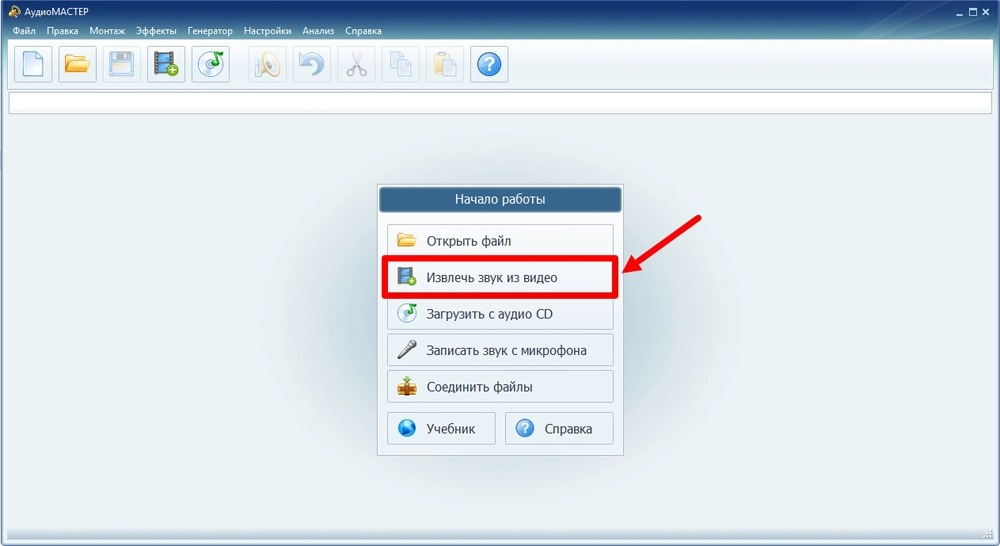
АудиоМАСТЕР выбран первым способом, потому что в нём извлечение звука из видео вынесено в отдельный мастер, а после импорта дорожку можно обрезать и обработать перед экспортом. На Xeon Live есть отдельный обзор АудиоМАСТЕР с разбором интерфейса и функций. Для MKV задача выполняется через сценарий «Извлечь звук из видео»: выбирается ролик, формат MP3, нужный фрагмент и качество.
Практически этот способ удобен, когда аудио после извлечения всё равно нужно доработать: убрать лишнее вступление, вырезать паузу, подровнять громкость, применить эквалайзер или подготовить короткий фрагмент для презентации. В таком случае не приходится сначала конвертировать видео отдельной утилитой, а затем открывать MP3 в редакторе — обе части задачи выполняются в одной среде.
Пошаговая конвертация в АудиоМАСТЕР
- Запустите программу и в стартовом окне выберите «Извлечь звук из видео».
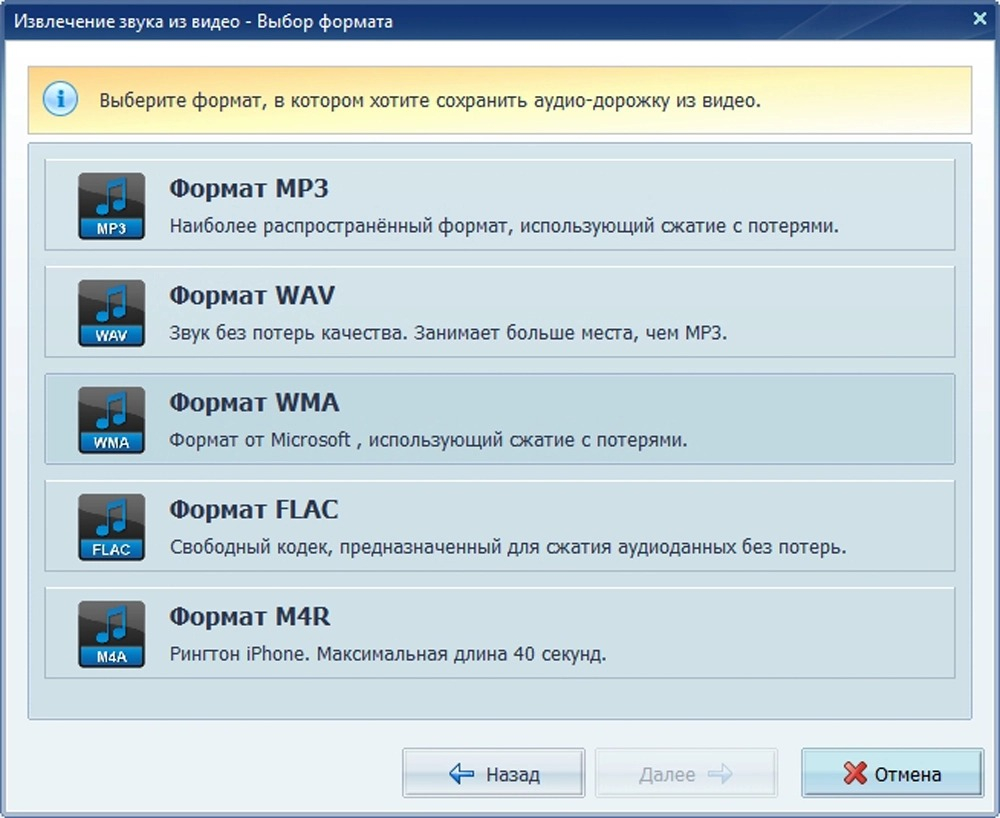
- Укажите MKV-файл. После загрузки мастер перейдёт к выбору аудиоформата.
- Выберите MP3. На этом этапе не меняется видеоряд: программа готовит отдельную звуковую дорожку.
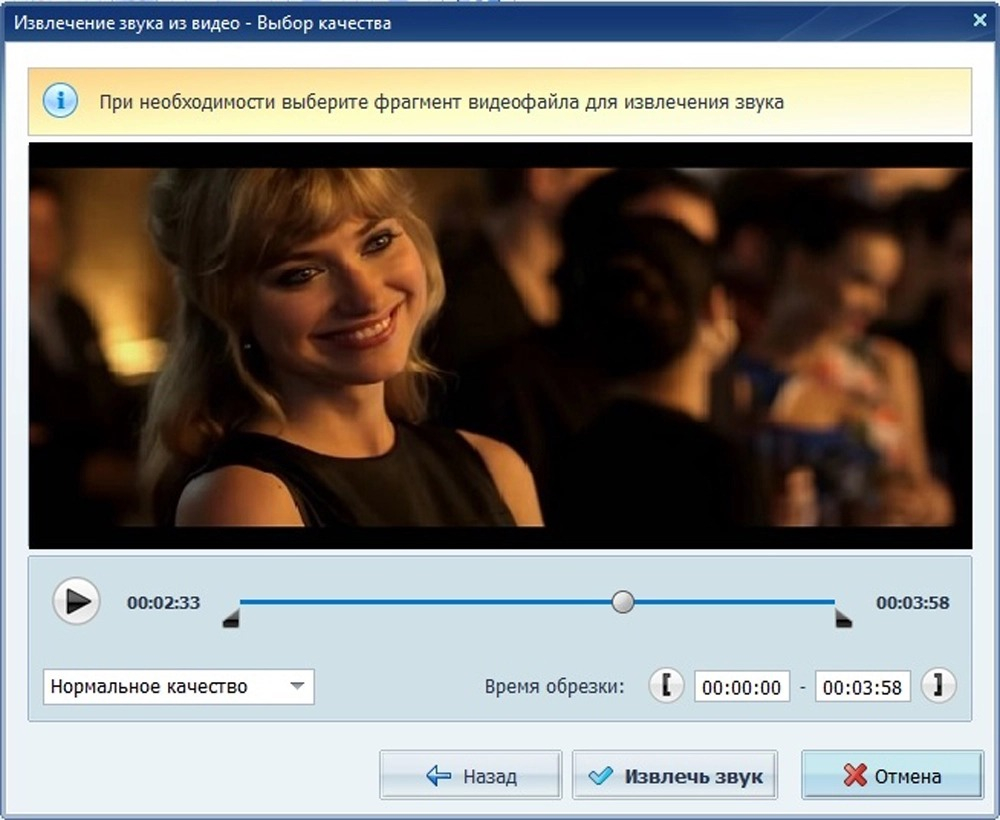
- На следующем экране проверьте фрагмент. Если нужен весь материал, оставьте границы от начала до конца. Для отдельной сцены задайте интервал маркерами или временем.
- Выберите максимально подходящее качество для исходника. Для музыки и насыщенного звука используйте высокий профиль; для речи достаточно более компактного варианта при условии, что контрольное прослушивание не выявляет искажений.
- Нажмите «Извлечь звук», укажите имя и папку. После обработки откройте MP3 и выполните контрольную проверку.
Как сохранить качество в этом способе
В графическом мастере главное — не применять лишнюю обработку. Если цель состоит только в получении MP3, не усиливайте громкость, не включайте шумоподавление и не меняйте тембр «на всякий случай». Любой фильтр меняет сигнал. Сначала получите чистую версию, сравните её с исходником, а обработку делайте только при реальной необходимости. Для речи это особенно заметно: агрессивное шумоподавление может сделать согласные металлическими, а чрезмерная нормализация — подчеркнуть фон между фразами.
Если исходник — запись вебинара 48 кГц, сохраняйте родственную частоту дискретизации, если мастер предлагает соответствующий вариант. Искусственное повышение частоты не повышает качество, а ненужное понижение создаёт ещё один этап пересчёта. Принцип выбора частоты и причины не гоняться за максимальными значениями разобраны в материале Xeon Live о частоте дискретизации.
Плюсы
- Отдельный мастер извлечения звука из видео, поэтому не требуется разбираться в настройках видеокодеков.
- MP3 выбирается на отдельном шаге, а затем можно сразу ограничить нужный фрагмент по времени.
- После извлечения дорожку можно редактировать в том же приложении.
- Русскоязычная логика интерфейса подходит для разовой офисной задачи без подготовки командной строки.
Минусы
- Способ ориентирован на Windows и не закрывает macOS или Linux.
- Для точного выбора одного потока из сложного многодорожечного MKV удобнее FFmpeg, где индекс дорожки задаётся явно.
- При создании MP3 из другого аудиокодека выполняется перекодирование, поэтому математически без потерь такой экспорт не является.
Кому подойдёт
Подходит пользователям Windows, которым нужно получить MP3 из MKV и при необходимости сразу подрезать или обработать звук. Особенно удобен для вебинаров, интервью, обучающих видео, презентационных записей и других материалов, где важна простая пошаговая работа.
Способ 2. VLC: бесплатный вариант на Windows, macOS и Linux
VLC — медиаплеер и мультимедийный фреймворк, который поддерживает MKV и MP3 и умеет выполнять базовую конвертацию. На Xeon Live есть страница VLC Media Player. Для задачи MKV → MP3 используется стандартная цепочка «Медиа» → «Конвертировать/сохранить», затем профиль Audio — MP3.
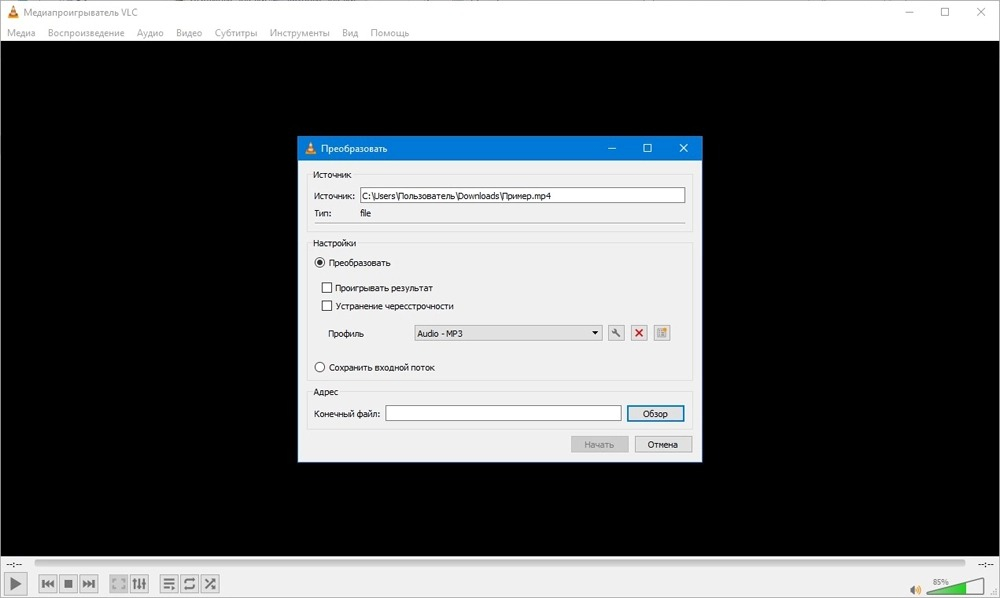
Пошаговая конвертация в VLC
- Откройте меню «Медиа» и выберите «Конвертировать/сохранить».
- На вкладке файла нажмите «Добавить» и укажите MKV.
- Снова нажмите «Конвертировать/сохранить».
- В поле профиля выберите Audio — MP3.
- Через «Обзор» задайте имя конечного файла с расширением .mp3 и папку.
- Нажмите «Начать». После завершения сравните MP3 с исходником по длительности и содержанию.
VLC хорош тем, что установлен у многих пользователей уже как проигрыватель, поэтому для разовой конвертации не требуется отдельный конвертер. Он также удобен в смешанной рабочей среде: одна и та же общая логика доступна на основных настольных системах. При этом интерфейс конвертации менее нагляден, чем специализированный мастер, а выбор сложных аудиопотоков и пакетная обработка требуют большей аккуратности.
Когда VLC сохраняет качество лучше всего
Используйте профиль MP3 без дополнительных фильтров и не меняйте параметры, которые не нужны конечной задаче. Перед обработкой откройте MKV в VLC и прослушайте нужную аудиодорожку. Если в контейнере несколько потоков, убедитесь, что выбран нужный язык и микс. Для критичных многодорожечных файлов переходите к FFmpeg: там выбор потока фиксируется в команде и легче проверяется.
Плюсы
- Работает на Windows, macOS и Linux и часто уже установлен как медиаплеер.
- Не требует облачной загрузки: исходник остаётся на компьютере.
- Поддерживает MKV и MP3 и закрывает базовую задачу без отдельного редактора.
- Удобен для единичной конвертации без сложной обработки.
Минусы
- Окно конвертации рассчитано не только на звук, поэтому новичку приходится внимательнее выбирать профиль и имя файла.
- Для точного выбора нужного аудиопотока в сложном MKV командная строка FFmpeg прозрачнее.
- Встроенная конвертация не заменяет полноценный аудиоредактор, когда после извлечения нужна тонкая обработка.
Кому подойдёт
Подходит тем, у кого VLC уже установлен и нужно быстро получить MP3 локально. Хороший вариант для сотрудников на разных настольных ОС, когда важны бесплатность, отсутствие загрузки в облако и одинаковый базовый инструмент.
Способ 3. FFmpeg: точный выбор дорожки и настоящий вариант без повторного кодирования
FFmpeg — самый точный способ, когда нужно понимать, какой поток берётся из MKV и что с ним происходит дальше. На Xeon Live есть отдельный разбор FFmpeg. Его главное преимущество в этой задаче — явный выбор аудиодорожки через параметр map и возможность использовать stream copy, когда исходный звук уже закодирован в MP3.

Сначала посмотрите, какие дорожки есть в MKV
Самый простой диагностический запуск — ffmpeg -i input.mkv. Команда не создаёт новый файл, если не указать выход, зато FFmpeg перечисляет потоки. В выводе ищите строки Audio: там видны кодек, частота дискретизации, количество каналов, язык и индекс. Для автоматизированной проверки удобнее ffprobe, но для одной конвертации обычного вывода ffmpeg достаточно.
Индексы потоков особенно важны, когда в файле несколько языков. В FFmpeg запись вида 0:a:0 означает первую аудиодорожку первого входного файла, а 0:a:1 — вторую. Это безопаснее, чем надеяться на дорожку по умолчанию. В официальной документации FFmpeg параметр map предназначен именно для явного выбора потоков.
Если внутри MKV уже MP3: копируйте поток
В этом единственном практическом случае можно получить MP3 без повторного кодирования. Используйте команду ffmpeg -i input.mkv -map 0:a:0 -vn -c:a copy output.mp3. Параметр -map выбирает первую аудиодорожку, -vn исключает видео, а -c:a copy просит не декодировать и не кодировать звук заново. Если нужная дорожка вторая, замените 0:a:0 на 0:a:1. Такой подход не улучшает и не ухудшает аудиоданные: они переносятся из контейнера в MP3-файл.
Перед копированием убедитесь, что выбранный поток действительно MP3. Если внутри AAC, Opus, AC-3 или FLAC, команда с copy не создаст корректный MP3 как перекодирование, потому что она не меняет кодек. Тогда нужен энкодер MP3.
Если исходный кодек другой: качественно перекодируйте
Для обычного CBR-варианта используйте ffmpeg -i input.mkv -map 0:a:0 -vn -c:a libmp3lame -b:a 256k output.mp3. Для максимального запаса совместимости и качества вместо 256k можно выбрать 320k, но увеличение выше качества исходника не восстанавливает потерянные детали. Для VBR доступен качественный режим LAME через параметр -q:a; конкретный уровень выбирают с учётом исходника и требуемого размера.
Не задавайте частоту дискретизации параметром -ar без причины. FFmpeg сохранит естественную для кодирования логику, а принудительный апсемплинг не добавит информации. Если рабочий процесс требует строго 48 кГц, задайте это осознанно и зафиксируйте в стандарте проекта. Для музыки из источника 44,1 кГц столь же логично оставить 44,1 кГц.
Пакетная обработка и контроль воспроизводимости
FFmpeg полезен в производственном процессе тем, что команды можно сохранить в скрипте. Это даёт повторяемость: все файлы кодируются с одинаковыми параметрами, а выбор дорожки не зависит от того, кто сидит за компьютером. Для контент-команды это снижает число случайных ошибок при обработке десятков записей вебинаров или интервью. Перед массовым запуском протестируйте команду на одном файле, затем проверьте итоговый MP3 и только после этого запускайте пакет.
Для сложных архивов лучше сохранять журнал команд и не удалять MKV. Тогда любой выпуск можно пересобрать с другим битрейтом, другой дорожкой или в другом формате. Это важнее, чем пытаться получить «идеальный» MP3 с первого раза: мастер-контейнер остаётся источником, а MP3 становится производной копией под конкретный канал доставки.
Плюсы
- Явный выбор нужной аудиодорожки через map.
- Возможность stream copy для уже MP3-потока — без повторного кодирования.
- Точные и повторяемые параметры для пакетной обработки.
- Работа на Windows, macOS и Linux.
- Удобно автоматизировать в производственном процессе.
Минусы
- Командная строка требует внимательности к индексам потоков и параметрам.
- Ошибка в map может выбрать не тот язык или комментарий, поэтому перед пакетным запуском обязательна проверка.
- Для визуального редактирования фрагмента и ручной обработки звука удобнее графический редактор.
Кому подойдёт
Подходит техническим специалистам, монтажёрам и командам, которым важны точный выбор дорожки, повторяемость и автоматизация. Это также лучший вариант, когда требуется проверить, можно ли извлечь уже существующий MP3-поток из MKV без перекодирования.
Способ 4. CloudConvert: разовая конвертация в браузере
CloudConvert поддерживает прямую пару MKV → MP3 и позволяет запускать обработку из браузера. Этот способ удобен, когда нельзя устанавливать программу или нужно быстро обработать один неконфиденциальный файл. Сервис показывает исходный и целевой формат и предоставляет дополнительные настройки аудио. Его не стоит использовать для материалов с коммерческой тайной, персональными данными или неопубликованными интервью: локальная обработка в таком случае безопаснее по организационной модели.
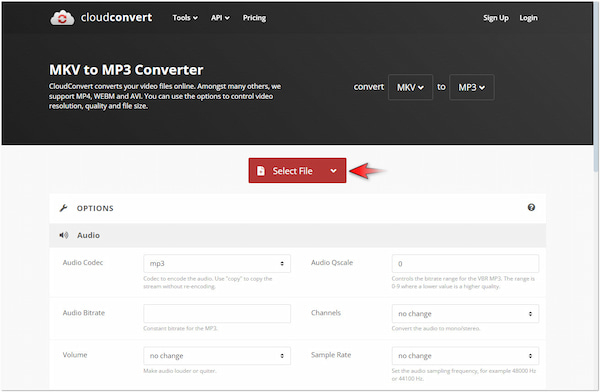
Пошаговая работа в браузере
- Откройте страницу преобразования MKV в MP3.
- Нажмите Select File и выберите MKV на устройстве.
- Проверьте, что целевой формат — MP3.
- Откройте дополнительные параметры только при необходимости. Не повышайте частоту дискретизации или битрейт без причины.
- Запустите конвертацию и дождитесь готового файла.
- Сохраните MP3 и проведите ту же проверку, что для локальных программ: нужная дорожка, полная длительность, отсутствие артефактов.
Главное ограничение браузерного подхода не в качестве кодека, а в управляемости процесса. Вы загружаете исходный файл на внешний сервер, зависите от скорости сети и не всегда можете так же явно выбрать конкретный аудиопоток, как в FFmpeg. Для простого MKV с одной дорожкой это нормально. Для локализованных материалов, многоканального звука и пакетной работы лучше локальная программа.
Когда онлайн-сервис оправдан
Онлайн-способ хорошо работает для одноразовой задачи на чужом компьютере, для короткого публичного ролика или для сотрудника, которому нельзя устанавливать ПО. Он также удобен как аварийный вариант, когда основной рабочий компьютер недоступен. Для регулярного производства контента выгоднее стандартизировать локальный процесс: так проще контролировать параметры, хранение исходников и повторяемость результата.
Плюсы
- Не требует установки приложения.
- Пара MKV → MP3 доступна непосредственно в браузере.
- Подходит для единичной неконфиденциальной задачи на разных операционных системах.
- Дополнительные параметры позволяют не ограничиваться полностью автоматическим режимом.
Минусы
- Исходный файл передаётся внешнему сервису, поэтому способ не подходит для чувствительных материалов без отдельной оценки политики хранения.
- Скорость зависит от загрузки и выгрузки через сеть.
- Выбор конкретной дорожки в сложном MKV менее прозрачен, чем в FFmpeg.
- Условия бесплатного использования и ограничения сервисов меняются, поэтому не стоит строить на них постоянный производственный процесс.
Кому подойдёт
Подходит для редкой конвертации одного простого MKV, когда установка программы нежелательна и файл не содержит чувствительной информации. Для регулярных задач и сложных дорожек лучше использовать локальные инструменты.
Как выбрать способ под реальную задачу
Универсально лучшего инструмента нет: решение зависит от структуры MKV, платформы, требований к конфиденциальности и того, потребуется ли дальнейшее редактирование. Внутреннее качество MP3 определяется прежде всего исходным звуком и параметрами кодирования, а не названием программы. Поэтому выбирайте способ по управляемости процесса, а не по обещанию «сверхкачества».
- Нужно быстро и понятно на Windows: АудиоМАСТЕР. Особенно когда после извлечения планируется обрезка или обработка.
- Нужен бесплатный локальный способ на разных ОС: VLC. Подходит для простых файлов с одной основной дорожкой.
- Нужна точность, несколько дорожек, пакетная обработка или stream copy: FFmpeg.
- Нельзя устанавливать ПО и файл не чувствительный: CloudConvert.
Для бизнеса полезно закрепить один основной и один резервный сценарий. Например, редакторская команда использует АудиоМАСТЕР для ручных задач, а технический специалист — FFmpeg для массового архива. Онлайн-сервис остаётся резервом. Такая схема проще для обучения сотрудников и контроля качества, чем случайный выбор нового конвертера каждый раз.
Настройки MP3: что влияет на качество на самом деле
Битрейт
Битрейт показывает, сколько данных в среднем приходится на секунду аудио. При одинаковом энкодере высокий битрейт обычно даёт кодеку больше пространства для сложных фрагментов. Но зависимость не линейная: удвоение битрейта не означает удвоение субъективного качества. После определённого уровня различия становятся малозаметными, а размер продолжает расти. Поэтому 320 кбит/с имеет смысл как универсальный «верхний запас» для совместимого MP3, а не как способ превратить слабый источник в мастер.
Для речи можно использовать меньший поток, особенно если запись моно и без музыки. Для насыщенного музыкального материала или сложной звуковой дорожки лучше оставить больше запаса. Внутри компании полезно закрепить два профиля: компактный речевой и качественный универсальный. Это устраняет случайные настройки и упрощает сравнение файлов между проектами.
CBR и VBR
CBR — постоянный битрейт: поток задан одной цифрой на протяжении файла. Он предсказуем по размеру и широко совместим. VBR — переменный битрейт: энкодер распределяет больше данных сложным участкам и меньше простым. Качественный VBR часто рациональнее для музыки, но в старых или специализированных системах иногда предпочитают CBR ради максимально простой совместимости.
Не смешивайте выбор режима с оценкой исходника. Если исходная дорожка уже сильно сжата, высококачественный VBR не восстановит деталей. Он лишь снизит вероятность дополнительных слышимых потерь на следующем этапе. Любое повторное потерьное кодирование лучше по возможности избегать.
Частота дискретизации
Частота дискретизации описывает, сколько отсчётов звукового сигнала берётся в секунду. Для медиаматериалов типичны 44,1 и 48 кГц. Если исходник 48 кГц, оставление 48 кГц обычно рациональнее, чем пересчёт в 44,1 кГц без требований конечной платформы. И наоборот, музыка 44,1 кГц не становится качественнее после апсемплинга до 48 или 96 кГц.
Изменяйте частоту только по требованиям следующего этапа: например, если система публикации принимает строго определённый профиль. В остальных случаях принцип «не пересчитывать без необходимости» снижает число преобразований и упрощает контроль.
Каналы: моно, стерео и многоканальный звук
Обычный MP3 в рабочих сценариях чаще всего используется как моно или стерео. Если исходный MKV содержит 5.1, автоматическое сведение в стерео — не нейтральная операция. Центр, окружение и низкочастотный канал должны быть корректно смешаны. Для речи это может быть безопасно, если важный голос находится в центре, но для фильма или музыкального концерта баланс может измениться. Перед даунмиксом прослушайте результат на наушниках и обычных колонках.
Если конечная задача — расшифровка интервью, стерео часто не нужно, особенно при одном голосовом канале. Но преобразование в моно не «улучшает» запись само по себе. Оно лишь уменьшает размер и упрощает дальнейшую обработку. Сохраняйте стерео, когда пространственная информация важна.
Нормализация, эквалайзер и шумоподавление
Эти операции не относятся к конвертации формата и не должны включаться автоматически. Нормализация меняет уровень сигнала, эквалайзер — спектральный баланс, шумоподавление — содержимое фоновых участков. Если исходный звук уже подготовлен, дополнительная обработка может только ухудшить его. Для необработанной записи вебинара фильтры полезны, но применяйте их после сохранения чистой копии и с контрольным прослушиванием.
Отдельный материал Xeon Live об аудиокодеках помогает понять, почему MP3, AAC, Opus и FLAC ведут себя по-разному. Для этой инструкции достаточно помнить: формат контейнера и формат аудиопотока — разные уровни, а каждое новое потерьное кодирование добавляет собственные ограничения.
Как проверить MP3 после конвертации
Контроль результата — обязательная часть процесса. Конвертер может завершить задачу без ошибки, но это не доказывает, что выбрана нужная дорожка, сохранена вся длительность и не изменились каналы. Для единичного файла достаточно короткой ручной проверки. Для массовой обработки добавьте автоматический контроль технических параметров и выборочное прослушивание.
1. Сверьте длительность
Продолжительность MP3 должна соответствовать звуковой части исходника. Небольшая разница на доли секунды возможна из-за особенностей контейнеров и задержки кодека, но заметное сокращение означает ошибку: выбран фрагмент, процесс прерван или исходный файл повреждён. Для длинных вебинаров проверяйте не только начало, но и последние минуты.
2. Убедитесь, что выбрана нужная дорожка
Прослушайте характерный фрагмент, где ясно слышен язык или содержание. В материалах с переводом это быстрее, чем полагаться на имя файла. Для многодорожечного архива полезно включать язык в имя результата, например event-2026-ru.mp3 и event-2026-en.mp3. Так риск перепутать версии уменьшается ещё до публикации.
3. Проверьте каналы и баланс
Сравните, не исчез ли голос из центра, не стал ли фон непропорционально громким, не появилась ли асимметрия между левым и правым каналом. Такие проблемы чаще возникают при неправильном даунмиксе многоканального звука или при нестандартной структуре дорожки. На речи достаточно нескольких контрольных фраз; для музыки послушайте плотный фрагмент с басом и высокими частотами.
4. Проверьте пики и искажения
Конвертация формата сама по себе не должна делать запись громче. Если после обработки слышна перегрузка, причина обычно в дополнительной нормализации, усилении или фильтрах. Сравните уровни исходника и MP3. Не пытайтесь «лечить» тихую запись кодированием с большим битрейтом: битрейт не повышает громкость.
5. Проверьте теги и имя файла
В деловом архиве метаданные важны не меньше звучания. Добавьте понятное имя, дату, название события или спикера в допустимых полях проекта. Не рассчитывайте, что все контейнерные теги MKV автоматически перейдут в MP3. При массовой конвертации лучше формировать имена по шаблону, чтобы файлы сортировались предсказуемо.
6. Сохраните контрольный исходник
До завершения публикации или передачи материала храните MKV. Если выяснится, что выбрана не та дорожка, нужен другой битрейт или требуется WAV/FLAC, повторный экспорт лучше делать из исходного контейнера, а не из уже сжатого MP3. Так вы избегаете каскада потерьного кодирования.
Рабочие сценарии для маркетинга, PR и контент-команд
Вебинар в аудиоверсию
После вебинара часто остаётся MKV-запись из локального рекордера или системы захвата. Для аудиоверсии сначала выберите дорожку с финальным миксом, затем удалите техническое начало и паузу в конце, экспортируйте MP3 и проверьте несколько мест: представление спикера, середину дискуссии и финальные вопросы. Если в записи есть отдельная дорожка перевода, называйте файлы с языковым суффиксом.
Интервью для расшифровки и монтажа
Для автоматической расшифровки видео обычно избыточно. MP3 уменьшает объём передачи, но не стоит чрезмерно снижать качество: артефакты на согласных ухудшают распознавание речи. Если исходник содержит отдельные микрофоны в разных дорожках, сначала сохраните нужный микс или экспортируйте дорожки отдельно через FFmpeg. Для дальнейшего профессионального монтажа лучше дополнительно оставить WAV или исходный MKV.
Демонстрация продукта и запись экрана
В продуктовых демо звуковая дорожка может понадобиться отдельно для подкаста, обучения отдела продаж или внутренней базы знаний. Перед конвертацией проверьте, нет ли в MKV системного звука и микрофона как отдельных дорожек. Если нужны оба, убедитесь, что выбран готовый микс. Если нужен только голос, точный выбор потока через FFmpeg экономит время на последующей очистке.
Архив конференций и корпоративных встреч
Для архива важно не только уменьшить размер. Храните мастер-файл и производную MP3-копию с одинаковым идентификатором. Зафиксируйте профиль экспорта, например частоту и битрейт, и не меняйте его от события к событию без причины. Тогда аудиотека будет однородной, а при необходимости можно быстро пересобрать отдельные выпуски из MKV.
Повторное использование видеоконтента
Из длинной видеозаписи можно получить отдельные аудиофрагменты для презентаций, внутреннего обучения или медиатеки. Сначала сделайте мастер-экспорт, затем нарезайте копию. Не кодируйте каждый фрагмент по цепочке MP3 → MP3: вырежьте нужные части на этапе работы с исходным аудио или создайте их из MKV, чтобы не накапливать потери.
Типичные ошибки и способы их избежать
Ошибка: считать MKV аудиоформатом
MKV описывает контейнер, а не способ хранения звука. Два файла с одинаковым расширением могут требовать разного подхода. Всегда смотрите внутренний аудиокодек, если качество критично или файл многодорожечный.
Ошибка: выбирать 320 кбит/с для любого исходника
320 кбит/с — высокий битрейт для MP3, но он не восстанавливает качество слабого источника. Для исходного MP3 96 или 128 кбит/с новый файл 320 кбит/с будет больше, но не станет детальнее. Лучший путь — stream copy, если звук уже MP3, или работа с более качественным мастер-источником.
Ошибка: повышать частоту дискретизации
Переход с 44,1 на 96 кГц не добавляет частот, которых не было в исходной записи. Он лишь создаёт новые отсчёты интерполяцией и усложняет обработку. Оставляйте исходную частоту, если нет требования платформы или проекта.
Ошибка: не проверять аудиодорожку
В многодорожечном MKV программа может взять перевод, комментарий или стерео-версию вместо 5.1. Перед экспортом переключите дорожки в проигрывателе или посмотрите индексы через FFmpeg. Для пакетной обработки запишите выбранный индекс в шаблон команды.
Ошибка: включать шумоподавление автоматически
Шумоподавление полезно при реальном шуме, но оно не является частью конвертации. Чистую студийную запись фильтр способен сделать хуже. Сохраняйте нейтральную версию и применяйте обработку только после прослушивания.
Ошибка: удалять исходный MKV сразу
MP3 — производная копия. Она удобна для распространения, но не заменяет мастер-контейнер. Храните исходник хотя бы до завершения публикации и проверки, а для ценных материалов — согласно политике архива команды.
Ошибка: использовать облако для чувствительных материалов без оценки
Онлайн-конвертация означает передачу файла внешнему сервису. Для публичного ролика это может быть приемлемо, но для неопубликованного интервью, внутренней встречи или материала с персональными данными лучше использовать локальный инструмент, если правила компании не разрешают такой обмен.
Ошибка: оценивать качество только по размеру файла
Большой MP3 не обязательно звучит лучше. Сравнивайте кодек исходника, настройки энкодера и реальный звук. Контрольное прослушивание на обычных наушниках и колонках даёт больше полезной информации, чем одна цифра размера.
Что делать с разными аудиокодеками внутри MKV
AAC: типичный звук из вебинаров и записей экрана
AAC часто встречается в видеозаписях, онлайн-трансляциях и материалах, экспортированных из монтажных программ. При переводе AAC в MP3 выполняется полное декодирование и новое потерьное кодирование. Поэтому не стоит сначала сохранять промежуточный WAV, затем открывать его в другом приложении и только после этого делать MP3, если дополнительная обработка не нужна. Прямой экспорт из MKV в MP3 сокращает число этапов и уменьшает риск случайно поменять частоту, каналы или уровень.
Если AAC уже имеет невысокий битрейт, агрессивное сжатие в компактный MP3 может подчеркнуть артефакты на высоких частотах и шипящих согласных. Для рабочей речи лучше оставить запас по битрейту и проверить фрагменты с аплодисментами, музыкой, шипящими звуками и несколькими говорящими одновременно. Именно такие места быстрее показывают, насколько заметно новое кодирование.
Opus: эффективный исходник, который не стоит пережимать слишком сильно
Opus широко применяется в современных системах связи и веб-медиа. Он эффективен на низких и средних битрейтах, поэтому исходная дорожка может звучать хорошо при сравнительно небольшом размере. Перевод в MP3 нужен в основном ради совместимости с плеерами, редакторами или системами, которые ожидают именно .mp3. Поскольку кодеки используют разные модели сжатия, повторное кодирование неизбежно добавляет потери. Выбирайте высококачественный профиль MP3 и избегайте лишних фильтров.
Для длинной конференции с чистой речью итоговый MP3 может быть значительно больше исходного Opus и при этом не содержать больше полезной информации. Это нормально: форматы отличаются эффективностью. Размер файла нельзя использовать как доказательство качества. Сравнивайте звук и требования конечной системы.
AC-3 и многоканальные дорожки
AC-3 часто встречается в фильмах и видеоматериалах с 5.1. Главный риск здесь связан не столько с битрейтом, сколько с преобразованием каналов. Обычный MP3 для повседневного обмена почти всегда делают стереофоническим. При даунмиксе центр, фронтальные и тыловые каналы смешиваются по заданным коэффициентам. Голос может стать тише, музыка — громче, а отдельные эффекты — измениться по балансу. Поэтому для фильма, концерта или презентации с пространственным миксом обязательна ручная проверка.
Если задача состоит только в получении речи, можно сначала выбрать стереодорожку, если она уже присутствует в MKV. Это лучше, чем самостоятельно сводить 5.1, потому что готовый стереомикс обычно подготовлен автором материала. Если стереоверсии нет, используйте предсказуемый даунмикс и прослушайте несколько сцен с голосом, музыкой и паузами.
FLAC: исходник без потерь, но MP3 всё равно будет потерьным
FLAC хранит аудио без потерь, поэтому из него можно получить качественный MP3 первого поколения. Но после экспорта MP3 уже не будет эквивалентен FLAC. Не удаляйте исходный MKV или FLAC-дорожку только потому, что MP3 звучит хорошо: мастер без потерь остаётся более ценным для последующей обработки, ремастеринга и повторного экспорта.
Для FLAC особенно бессмысленно искусственно повышать частоту дискретизации или битрейт выше возможностей MP3. Сохраните исходную частоту, используйте качественный профиль энкодера и считайте MP3 доставочной копией. Если конечная система принимает FLAC, а совместимость с MP3 не обязательна, конвертация вообще может быть не нужна.
Исходный MP3: единственный случай для stream copy
Когда аудиопоток внутри MKV уже MP3, повторное кодирование не приносит пользы. FFmpeg способен извлечь такой поток напрямую. Это самый чистый сценарий: не меняется спектр, не появляются новые психоакустические артефакты, а качество определяется исходной дорожкой. После копирования всё равно проверьте начало и конец файла, потому что контейнерные временные метки и теги могут отличаться от привычного отдельного MP3.
Как измерять качество и стабильность результата
Контрольное прослушивание по заранее выбранным фрагментам
Субъективная проверка становится полезнее, когда она повторяема. Выберите три коротких участка: спокойную речь, самый насыщенный звуком эпизод и финал файла. Слушайте исходник и MP3 на одном устройстве и одинаковой громкости. Оценивайте не общую «приятность», а конкретные признаки: шипящие согласные, тарелки и высокочастотные инструменты, плотный бас, паузы, стереобазу и хвосты реверберации. Такой контроль занимает несколько минут и быстро выявляет слишком агрессивное сжатие.
Для команды полезно закрепить одинаковый порядок проверки. Один сотрудник не должен оценивать только начало, а другой — случайный эпизод. Единый сценарий уменьшает субъективность и делает замечания понятнее: вместо «звук хуже» можно зафиксировать, что на 18:40 появляются металлические оттенки на аплодисментах или после даунмикса голос стал тише фоновой музыки.
Техническая проверка параметров
После экспорта полезно сверить кодек, битрейт, частоту дискретизации и число каналов. Это можно сделать медиаплеером, анализатором свойств файла или ffprobe. Для пакетной работы техническую проверку лучше автоматизировать: например, сравнивать ожидаемую длительность, наличие одного аудиопотока и заданный профиль MP3. Такой контроль не заменяет прослушивание, но хорошо ловит ошибки конфигурации.
Обратите внимание на ситуацию, когда в имени стоит .mp3, а внутри файл создан с другим кодеком из-за неверно выбранного профиля. Современные плееры иногда всё равно откроют такой файл, поэтому ошибка может остаться незамеченной до загрузки на строгую платформу. Проверка реального кодека устраняет этот риск.
Сравнение громкости
Одинаковый битрейт не гарантирует одинаковую субъективную громкость. Если в конвертере включена нормализация или усиление, итог может казаться «лучше» только потому, что он громче. Для честного сравнения отключите дополнительную обработку и выставьте одинаковый уровень воспроизведения. Если громкость нужно выровнять для публикации, делайте это как отдельный этап после выбора профиля кодирования.
Проверка размера как вторичный показатель
Размер файла полезен для оценки удобства передачи и хранения, но не является прямой метрикой качества. Слишком маленький результат при длинной записи может подсказать, что выбран низкий битрейт или моно. Слишком большой файл может означать завышенный профиль, который не даёт слышимого выигрыша. Сначала проверяйте звук и параметры, затем оптимизируйте размер.
Как организовать повторяемый процесс в команде
Зафиксируйте два стандартных профиля
Для большинства контент-команд достаточно двух профилей MP3. Первый — речевой: интервью, лекции, встречи, подкастовые черновики. Второй — универсальный высококачественный: музыка, презентации со звуковым оформлением, готовые публикации. Точные параметры профилей выбираются после теста на собственных материалах и затем не меняются без причины. Это снижает разброс качества и упрощает обучение новых сотрудников.
Профиль должен описывать не только битрейт, но и поведение с частотой дискретизации, каналами и нормализацией. Например: «частоту сохраняем исходную, каналы не меняем без задачи, нормализацию не включаем на этапе конвертации». Такие правила важнее одной цифры битрейта.
Используйте шаблон имён файлов
Имена должны помогать понять происхождение MP3 без открытия проекта. Для событий удобно использовать дату, короткое название, язык и тип дорожки: 2026-09-event-ru-main.mp3. Не перегружайте имя техническими параметрами, если они уже зафиксированы в профиле. Для нескольких версий добавляйте понятный суффикс, а не слова final-final2.
Храните связь между MKV и MP3
Производный MP3 должен однозначно соответствовать мастер-файлу. Одинаковая основа имени, идентификатор проекта или запись в медиакаталоге позволяют быстро вернуться к источнику. Это особенно важно спустя месяцы, когда нужно сделать новую версию на другом языке, исправить начало или подготовить WAV для монтажёра.
Проверяйте один файл перед пакетным запуском
Перед обработкой десятков MKV прогоните один типичный пример от начала до конца. Проверьте дорожку, параметры, длительность, имя и качество. После этого запускайте пакет. Этот простой порядок предотвращает массовые ошибки: неверный индекс потока, случайный моно-режим, слишком низкий битрейт или неправильная папка назначения.
Разделяйте конвертацию и редакционную обработку
Конвертация отвечает за формат, а монтаж — за содержание. Обрезка пауз, удаление оговорок, шумоподавление и нормализация требуют отдельных решений. Когда эти этапы смешаны в один автоматический пресет, сложнее понять источник проблемы. Для воспроизводимого процесса сначала получите технически корректный аудиофайл, затем редактируйте копию.
Когда MP3 — не лучший конечный формат
MP3 остаётся удобным благодаря широкой совместимости, но не является лучшим вариантом для каждого этапа. Для мастер-хранения и последующего монтажа предпочтительнее сохранить исходный MKV, WAV или FLAC. Для современной веб-доставки иногда эффективнее AAC или Opus. Выбор MP3 оправдан, когда важны совместимость, простая передача и предсказуемая поддержка на старых устройствах и в разных программах.
Если аудио предназначено для дальнейшего профессионального монтажа, не превращайте MP3 в единственную копию. Монтаж, эквализация, компрессия и повторный экспорт будут работать с уже потерьным сигналом. Сохраните версию без потерь или мастер-контейнер, а MP3 используйте для согласования, прослушивания и публикации там, где он действительно нужен.
Если цель — только расшифровка речи, можно подобрать компактный профиль, но сначала убедитесь, что система распознавания принимает MP3 и что сжатие не ухудшает согласные. Если цель — публикация музыки, требования площадки и дальнейшее перекодирование на её стороне важнее привычки всегда выбирать один формат. Чем меньше ненужных преобразований между потерьными кодеками, тем лучше сохраняется исходное звучание.
Частые вопросы о MKV и MP3
Короткий рабочий алгоритм
- Откройте MKV и определите нужную аудиодорожку.
- Узнайте её кодек. Если это MP3, рассмотрите извлечение без перекодирования через FFmpeg.
- Если кодек другой, выберите MP3 с разумным битрейтом и без искусственного повышения частоты дискретизации.
- Не включайте фильтры и нормализацию без конкретной задачи.
- Сохраните файл и проверьте язык, длительность, каналы, качество и метаданные.
- Не удаляйте исходный MKV до завершения проекта.
Для большинства пользователей Windows самый простой путь — мастер извлечения звука в АудиоМАСТЕР. VLC закрывает базовую задачу на разных настольных системах. FFmpeg даёт максимальный контроль и единственный из рассмотренных способов явно показывает, когда можно перенести уже существующий MP3-поток без повторного кодирования. CloudConvert полезен как разовый браузерный вариант, но для регулярной или конфиденциальной работы локальные инструменты предсказуемее.
Главный критерий качества — не название конвертера, а правильная работа с исходником: выбор нужной дорожки, отсутствие ненужного перекодирования, осмысленные параметры и проверка результата. Такой подход сохраняет максимум доступного качества и делает процесс воспроизводимым для всей команды.