Как конвертировать FLV в MP3 без потери качества: 5 рабочих способов
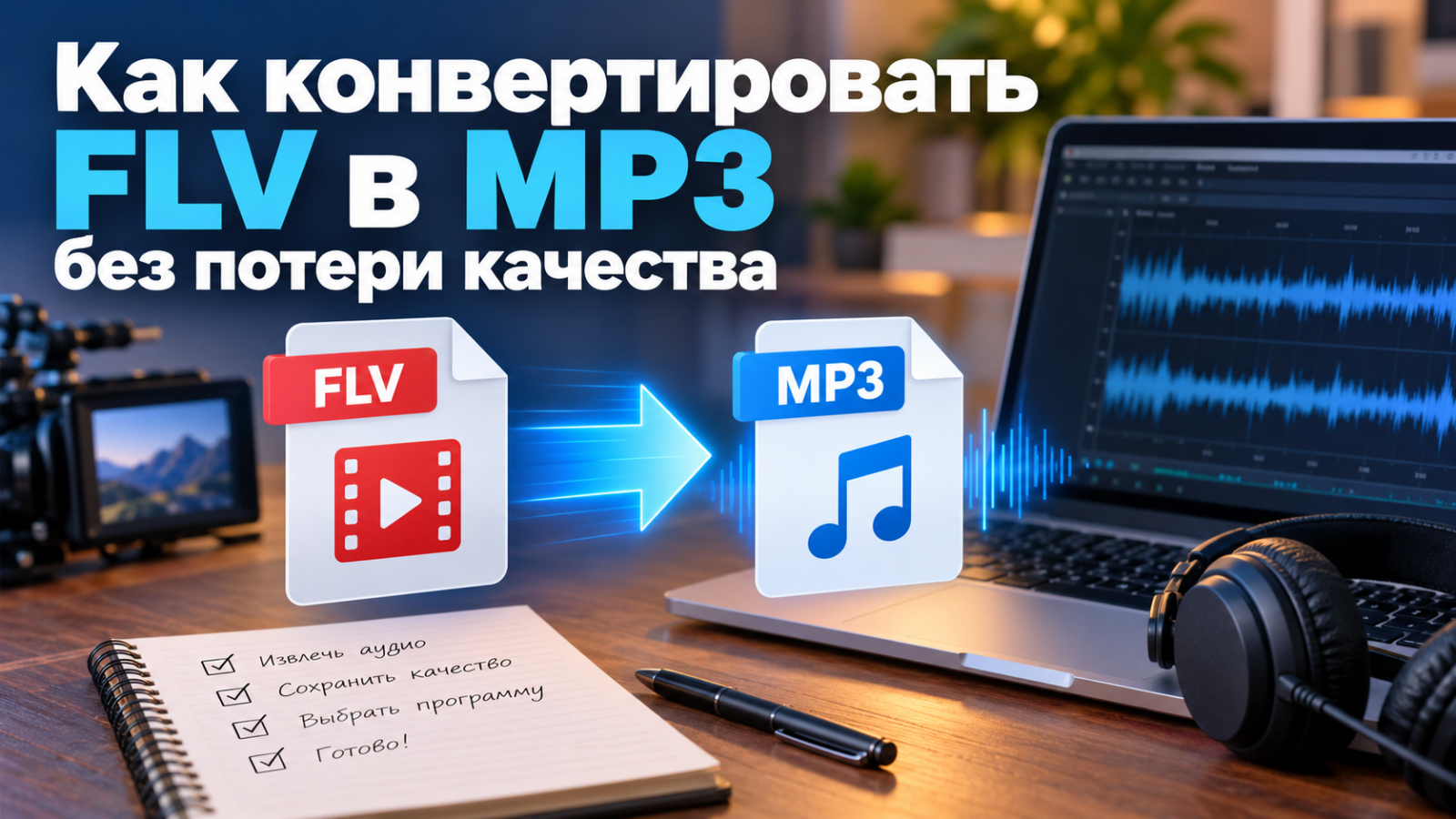
FLV до сих пор встречается в архивах старых рекламных роликов, вебинаров, обучающих записей и материалов, которые когда-то публиковались через Flash. Когда из такого файла нужен только звук, удобнее отделить аудиодорожку и сохранить её в MP3. Важная оговорка: MP3 использует сжатие с потерями, поэтому абсолютное сохранение качества возможно только в особом случае — когда внутри FLV уже лежит MP3-аудио и оно извлекается без повторного кодирования. Во всех остальных сценариях задача сводится к тому, чтобы не добавлять лишнюю деградацию. Для дополнительной сверки форматов пригодится подробный разбор конвертации FLV в MP3 на Xeon Live.
Что происходит при преобразовании FLV в MP3
Расширения FLV и MP3 обозначают разные уровни медиаструктуры. FLV — контейнер: он хранит служебные данные и отдельные медиапотоки, в том числе видео и звук. Внутри звуковой части FLV встречаются разные кодеки, среди них MP3, AAC и другие варианты. MP3 в итоговом файле — уже самостоятельный аудиопоток без видеодорожки. Поэтому правильная стратегия зависит не от букв в имени исходника, а от того, каким кодеком сжата звуковая дорожка внутри. Разницу между контейнером и кодеком проще держать в голове вместе с гайдом по аудиокодекам.
Есть два принципиально разных процесса. Первый — извлечение без перекодирования. Программа копирует уже существующий MP3-поток из контейнера FLV в новый файл. Декодирования и повторного сжатия нет, поэтому звуковые данные не ухудшаются. Второй — транскодирование: исходный поток сначала декодируется, затем снова кодируется в MP3. Так происходит, когда звук в FLV записан не в MP3, а, например, в AAC. При повторном кодировании появляется дополнительная потеря, и её масштаб определяется качеством исходника, выбранным битрейтом, частотой дискретизации, числом каналов и особенностями энкодера.
Из этого следует практическое правило: сначала выясняйте, какой аудиокодек находится внутри FLV, и только затем выбирайте способ. Для разовой задачи на Windows достаточно графической программы. Для кроссплатформенной работы подходит VLC. Для точного контроля и пакетной обработки удобнее FFmpeg. Браузерные сервисы полезны на чужом компьютере или при отсутствии права устанавливать программы, но рабочие и конфиденциальные материалы разумнее обрабатывать локально.
Само выражение «без потери качества» требует аккуратного толкования. MP3 не является форматом без потерь, поэтому новый MP3, созданный из AAC, Speex или другого сжатого потока, не будет битово идентичен исходному звуку. Практическая цель — не ухудшить материал больше, чем это необходимо для получения совместимого MP3: не занижать битрейт, не менять частоту дискретизации без причины, не сводить стерео в моно и не запускать несколько циклов повторного кодирования.
Перед началом: четыре проверки исходника
До конвертации стоит потратить минуту на диагностику. Это быстрее, чем повторно обрабатывать длинный ролик после неудачного экспорта. Сначала откройте FLV в плеере и убедитесь, что звук вообще есть, что воспроизводится нужная дорожка и что файл не обрывается. Затем оцените длительность и назначение будущего MP3: речь для расшифровки, музыка, голос за кадром, архивная копия или черновик для монтажа требуют разного запаса качества.
- Проверьте наличие аудио. Старые FLV иногда содержат только видео либо повреждённую звуковую дорожку. Конвертер не создаст корректный MP3 из отсутствующего потока.
- Сохраните оригинал. Не удаляйте FLV до проверки итогового файла. Для архивных и рабочих материалов исходник остаётся мастер-копией.
- Определите чувствительность данных. Внутренние презентации, интервью до публикации, клиентские ролики и материалы с персональными данными обрабатывайте локально.
- Решите, нужен ли монтаж. Если требуется вырезать заставку, убрать длинную паузу, нормализовать громкость или почистить шум, выбирайте инструмент, где эти операции выполняются до окончательного MP3-экспорта.
Отдельный материал Xeon Live про извлечение аудио из видео помогает понять общий принцип: сначала отделяется нужный звуковой поток, затем выбирается формат и параметры результата. В случае FLV добавляется ещё одна проверка — старый контейнер не говорит сам по себе, какой кодек находится внутри.
Для рабочего архива полезно заранее определить папки: Originals для исходных FLV, Working для временных файлов и Export для готовых MP3. Такой порядок снижает риск перезаписать единственный экземпляр и упрощает контроль версий. Имя готового файла лучше строить из понятных признаков проекта, языка и типа дорожки, а не из случайного номера, присвоенного конвертером.
Локальные способы: без загрузки исходника в интернет
1. АудиоМАСТЕР: первый способ для Windows
АудиоМАСТЕР подходит для сценария, где FLV лежит на компьютере с Windows, а после извлечения звук нужно сразу подрезать, привести к нормальной громкости или сохранить с понятными параметрами. Программа поддерживает извлечение звука из видеороликов, принимает FLV и позволяет вывести результат в MP3. Это делает её логичным первым способом для пользователей, которым удобнее графический интерфейс, а не командная строка.
Работа начинается со стартового окна. Выберите действие «Извлечь звук из видео», укажите исходный FLV и дождитесь анализа файла. После загрузки программа предлагает сохранить звуковую дорожку в аудиоформате. Выберите MP3, укажите параметры качества и папку результата. Если нужен не весь ролик, сначала ограничьте полезный фрагмент, чтобы не кодировать длинные заставки, тишину и технические хвосты.
- Запустите АудиоМАСТЕР и на стартовом экране выберите «Извлечь звук из видео».
- Добавьте FLV-файл с диска. Для рабочего архива сначала скопируйте исходник в отдельную папку и не редактируйте единственный экземпляр.
- После извлечения прослушайте начало, середину и конец дорожки. Убедитесь, что выбрана нужная звуковая дорожка и нет обрыва.
- Нажмите сохранение и выберите MP3. Для речи не поднимайте параметры выше разумной необходимости, а для музыки оставляйте запас по битрейту.
- Сохраните результат под новым именем и сравните его длительность с исходным роликом. Если звук должен начинаться не с нулевой секунды, проверьте синхронность начала вручную.
Главный плюс этого способа — возможность привести звук в порядок до финального экспорта. Для архивного вебинара можно удалить пустую заставку, для рекламного ролика — оставить только голосовую дорожку, для интервью — убрать технический хвост. При этом не стоит применять обработку автоматически ко всем файлам. Эквалайзер, шумоподавление и нормализация меняют сигнал, поэтому каждый эффект должен решать конкретную проблему, а не использоваться просто потому, что он доступен.
Параметры MP3 выбирайте по содержанию. Для разговорной записи обычно важнее разборчивость и стабильный уровень, чем максимальный битрейт. Для музыки и готового саунд-дизайна лучше сохранить более высокий запас, особенно когда файл затем попадёт в монтажную систему или на площадку, которая выполнит дополнительное сжатие. Повышение битрейта выше качества исходника не возвращает уже потерянные детали, оно лишь уменьшает потери следующего этапа кодирования.
Перед сохранением полезно сделать контрольное прослушивание на обычных наушниках или колонках, а не только смотреть на форму волны. Визуально дорожка может выглядеть нормально, но на слух обнаруживаются перегрузка, щелчок в месте обрезки, неудачная нормализация или слишком агрессивное шумоподавление. Для длинной записи достаточно проверить несколько характерных участков, если до этого файл проигрывался без ошибок.
Плюсы
- FLV можно использовать как источник для извлечения звука.
- MP3 доступен как формат сохранения.
- Перед экспортом доступны обрезка и базовая обработка аудио.
- Графический интерфейс подходит для регулярной ручной работы без командной строки.
- Локальная обработка не требует передавать исходный ролик стороннему веб-сервису.
Минусы
- Способ рассчитан на Windows и не закрывает рабочие станции с macOS или Linux.
- При обычном сохранении в MP3 выполняется кодирование, поэтому для битового копирования уже готового MP3-потока удобнее FFmpeg.
- Дополнительные эффекты легко применить без необходимости и тем самым изменить исходное звучание.
Кому подойдёт
Подходит редактору, маркетологу, автору курса или специалисту по коммуникациям, который работает на Windows и хочет выполнить всё в одном интерфейсе: извлечь звук из старого FLV, убрать ненужный фрагмент, проверить дорожку и сохранить MP3 без отдельного набора утилит.
2. VLC media player: кроссплатформенная конвертация через профиль Audio — MP3
VLC media player умеет не только воспроизводить FLV, но и конвертировать медиаконтент. В настольной версии на Windows путь начинается с «Медиа» → «Конвертировать/сохранить». После добавления исходника выберите профиль Audio — MP3, задайте имя файла назначения с расширением .mp3 и запустите обработку. VLC полезен тем, что один и тот же подход доступен на нескольких настольных системах, хотя названия пунктов меню на macOS отличаются.
- Откройте VLC и перейдите в «Медиа» → «Конвертировать/сохранить».
- Нажмите «Добавить» и выберите FLV. Не добавляйте несколько файлов одновременно, пока не проверили профиль на одном образце.
- Нажмите «Конвертировать/сохранить». В списке профилей выберите вариант для MP3-аудио.
- Укажите путь и имя результата. Расширение должно быть .mp3, а не .flv с переименованными буквами.
- Запустите конвертацию. После завершения откройте MP3 в другом плеере и проверьте начало, конец, длительность и громкость.
VLC удобен как универсальный запасной инструмент, особенно на компьютере, где он уже установлен. Однако профиль преобразования скрывает часть технических деталей. Для обычной речи или ролика это не проблема, но при подготовке мастер-копии лучше понимать, какой исходный кодек был в FLV и требуется ли перекодирование. VLC выполняет транскодирование при выборе нового аудиопрофиля, поэтому сам по себе выбор MP3 не гарантирует отсутствия дополнительной потери.
Отдельно следите за именем итогового файла. Одна из частых ошибок — выбрать профиль MP3, но сохранить результат без расширения или с ошибочным расширением. Контейнер и расширение должны соответствовать выбранному профилю. Переименование FLV в MP3 через файловый менеджер ничего не конвертирует: внутри останется прежняя структура, и часть приложений не сможет открыть такой файл.
Для длинной записи не закрывайте VLC сразу после старта операции. В некоторых сборках прогресс отображается не как отдельное окно, а по шкале воспроизведения. После завершения ориентируйтесь не только на появление файла в папке, но и на его длительность. Нулевой или подозрительно маленький размер обычно указывает на ошибку профиля, пути или чтения исходника.
Плюсы
- Работает на основных настольных операционных системах.
- Поддерживает FLV как входной формат и MP3 как аудиоформат.
- Подходит для разовой локальной задачи без отдельного специализированного конвертера.
- Оригинал остаётся на компьютере и не передаётся на внешний сервер.
Минусы
- Интерфейс конвертации менее нагляден, чем у специализированного аудиоредактора.
- Профили скрывают часть параметров и не объясняют, когда происходит повторное кодирование.
- Для большого пакетного архива и точного контроля потоков удобнее FFmpeg.
Кому подойдёт
Подходит пользователю Windows, macOS или Linux, которому нужен универсальный локальный инструмент без сложного монтажа. Особенно практичен на рабочем компьютере, где VLC уже используется как плеер и нет смысла устанавливать отдельную программу ради одного FLV.
3. FFmpeg: максимальный контроль и извлечение без перекодирования
FFmpeg — самый точный способ, когда важно понимать, что именно происходит со звуковым потоком. Он читает FLV, умеет создавать MP3 и поддерживает режим streamcopy: поток копируется без декодирования и повторного кодирования. Именно этот режим даёт реальное отсутствие дополнительной потери, когда аудио внутри FLV уже закодировано в MP3.
Сначала посмотрите свойства аудиодорожки через ffprobe. Команда ниже выводит название кодека, битрейт, частоту дискретизации и число каналов. Она не меняет файл и подходит для предварительной диагностики:
ffprobe -v error -select_streams a:0 -show_entries stream=codec_name,bit_rate,sample_rate,channels -of default=noprint_wrappers=1 input.flv
Если в строке codec_name указано mp3, извлеките поток без перекодирования. Базовый вариант:
ffmpeg -i input.flv -map 0:a:0 -c:a copy output.mp3
Параметр -map 0:a:0 выбирает первую аудиодорожку, а -c:a copy запрещает повторное кодирование. В таком сценарии FFmpeg переносит существующие MP3-пакеты в файл MP3. Если в исходнике несколько аудиодорожек, сначала выведите информацию о потоках и выберите нужный индекс, иначе в результат попадёт не та локализация или технический канал.
Если аудио внутри FLV использует AAC, Speex или другой кодек, прямое копирование в обычный MP3-файл не решает задачу. Тогда выполняется транскодирование, например:
ffmpeg -i input.flv -map 0:a:0 -vn -c:a libmp3lame -b:a 192k output.mp3
Параметр -vn убирает видеопоток, libmp3lame задаёт MP3-кодирование, а -b:a 192k устанавливает постоянный битрейт 192 кбит/с. Для музыки с плотной аранжировкой можно выбрать более высокий битрейт, для речи — умеренный. Не повышайте частоту дискретизации без причины: апсемплинг не создаёт новых частот и только увеличивает объём промежуточных данных.
Для пакетного архива командная строка удобнее графического интерфейса: можно пройти по каталогу, обработать сотни файлов и сохранить журнал ошибок. Но автоматизацию стоит запускать только после теста на небольшой выборке. Старые FLV отличаются структурой, количеством дорожек, кодеками и повреждениями, поэтому один и тот же шаблон без проверки иногда даёт неожиданный результат.
Особенно полезен режим копирования в миграционных проектах. Если архивный FLV уже содержит MP3, повторное кодирование не даёт преимущества: оно тратит время и добавляет новое сжатие. Streamcopy решает задачу быстрее и сохраняет исходные аудиоданные. После извлечения всё равно проверьте длительность и воспроизведение, потому что повреждения контейнера или обрыв исходного файла никуда не исчезают.
Когда требуется обрезка, нормализация или фильтрация, streamcopy уже не подходит: фильтры работают с декодированным аудио. Тогда FFmpeg должен перекодировать результат. Это нормальная ситуация — важно лишь выполнять обработку один раз с осмысленными параметрами, а не последовательно создавать несколько промежуточных MP3.
Плюсы
- Поддерживает точное копирование MP3-потока без перекодирования.
- Показывает структуру файла и параметры звуковой дорожки.
- Подходит для пакетной обработки и автоматизации.
- Работает на Windows, macOS и Linux.
- Позволяет явно выбрать дорожку, кодек, битрейт и другие параметры.
Минусы
- Командная строка требует внимательности к синтаксису и именам файлов.
- Неправильный индекс дорожки или параметр кодека приводит к неверному результату.
- Для ручного редактирования одного короткого ролика графическая программа быстрее осваивается.
Кому подойдёт
Подходит техническому специалисту, монтажёру, администратору контентного архива и всем, кому важно точно контролировать поток. Это лучший вариант для сценария, где FLV уже содержит MP3 и нужно действительно избежать повторного кодирования.
Три локальных подхода закрывают разные уровни контроля: АудиоМАСТЕР удобен для ручной работы и редактирования, VLC — для быстрой конвертации в знакомом плеере, FFmpeg — для диагностики и точного управления потоком. Выбор между ними определяется не популярностью программы, а тем, нужен ли монтаж, переносимость между операционными системами и возможность обойти повторное кодирование.
Онлайн-сервисы: когда установка программы не нужна
4. CloudConvert: браузерная конвертация с настройками аудио
CloudConvert имеет отдельное направление FLV → MP3. Сервис работает в браузере: файл загружается на сервер, после чего выбирается MP3 и доступны параметры, связанные с аудио. Такой способ удобен на временном компьютере, в корпоративной среде с ограниченной установкой программ или при обработке небольшого несекретного материала.
- Откройте страницу конвертации FLV в MP3 и выберите исходный файл.
- Проверьте, что формат назначения установлен на MP3.
- Откройте дополнительные настройки и не меняйте параметры без необходимости. Для обычного сценария достаточно сохранить исходную частоту и число каналов, а битрейт выбрать по типу материала.
- Запустите конвертацию и дождитесь завершения обработки.
- Сохраните MP3 локально и откройте его в независимом плеере. Сравните длительность и прослушайте начало, середину и конец.
Онлайн-конвертация добавляет операционный риск: исходный файл покидает устройство. Это важно не только для юридически чувствительных данных. Даже обычный рекламный черновик, интервью до публикации, запись внутренней встречи или голосовая дорожка презентации могут содержать информацию, которую команда не планировала передавать внешнему сервису. Для таких материалов локальный способ предпочтительнее независимо от удобства браузерного интерфейса.
По качеству CloudConvert даёт больше контроля, чем самый простой веб-конвертер, но базовый принцип не меняется: если исходное аудио не MP3, выполняется новое кодирование. Высокое значение битрейта уменьшает дополнительную деградацию, но не восстанавливает то, что уже было потеряно при первом сжатии. Поэтому храните исходный FLV и не используйте итоговый MP3 как единственную мастер-копию проекта.
Для нестабильного соединения браузерная обработка неудобна: длинная загрузка исходника увеличивает общее время, а разрыв связи заставляет повторять передачу. В локальном сценарии скорость определяется главным образом диском и процессором, поэтому крупный файл обычно обрабатывать предсказуемее. Онлайн-сервис оставляйте для коротких, некритичных задач.
Плюсы
- Не требует установки программы.
- Есть отдельное направление FLV → MP3.
- Предусмотрены дополнительные параметры аудио.
- Подходит для разовой работы на разных операционных системах через браузер.
Минусы
- Исходный файл передаётся на внешний сервер.
- Скорость зависит от канала связи и загрузки сервиса.
- Большие архивы обрабатывать менее удобно, чем локальными средствами.
- Для конфиденциального рабочего материала предпочтительнее локальная конвертация.
Кому подойдёт
Подходит для небольших несекретных FLV, когда работа выполняется на устройстве без подходящего локального ПО и нужно быстро получить совместимый MP3. Для регулярного производственного процесса лучше использовать настольный инструмент.
5. Convertio: простой вариант для небольшого FLV
Convertio также предоставляет отдельное направление FLV → MP3 и дополнительные параметры для аудио. В интерфейсе доступны режимы переменного и постоянного битрейта, выбор битрейта, каналов и другие настройки. Сервис удобен, когда задача разовая и важнее скорость действий, чем автоматизация или глубокая диагностика контейнера.
- Выберите FLV с устройства или доступного источника хранения.
- Убедитесь, что выходной формат — MP3.
- Откройте настройки. Не меняйте частоту дискретизации и число каналов без конкретной причины.
- Для музыки выберите высокий уровень качества; для речи достаточно умеренного значения, если файл не предназначен для дальнейшего многократного перекодирования.
- Запустите обработку, сохраните результат и проверьте его в отдельном плеере.
Convertio особенно удобен в коротком рабочем цикле: получить звуковую дорожку из старого ролика, приложить её к презентации, передать редактору текста или быстро сделать черновой MP3 для согласования. Но браузерная простота не отменяет требований к исходнику. При плохом качестве FLV сервис не создаст более детальный звук, а при повторном кодировании слишком низкий битрейт сделает артефакты заметнее.
Для материалов, которые пойдут в дальнейший монтаж, лучше не стремиться к минимальному размеру файла. Сжатый черновик можно сделать отдельно, а рабочую версию сохранить с более высоким битрейтом. Так команда не будет многократно пережимать один и тот же MP3 при каждом новом экспорте.
Переменный битрейт полезен, когда содержимое неоднородно: энкодер распределяет больше данных сложным фрагментам и меньше — простым. Постоянный битрейт предсказуемее для старых устройств и некоторых производственных систем. Для обычной современной публикации оба режима работают, поэтому выбор определяется совместимостью и требованиями рабочего процесса, а не универсальным правилом.
Плюсы
- Минимальное число действий для разовой конвертации.
- Есть отдельная пара FLV → MP3.
- Доступны настройки битрейта и каналов.
- Работает в обычном браузере без установки.
Минусы
- Исходник загружается на внешний сервер.
- Для больших файлов и серий скорость зависит от интернет-соединения.
- Нет преимущества перед FFmpeg в сценарии точного копирования уже существующего MP3-потока.
- Для постоянного рабочего процесса локальная программа даёт более предсказуемый контроль.
Кому подойдёт
Подходит для небольшого несекретного файла и ситуации, когда нужен максимально простой браузерный маршрут: выбрать FLV, указать MP3, при необходимости поправить параметры и получить результат.
Как выбрать битрейт, частоту дискретизации и каналы
Параметры MP3 стоит выбирать не по принципу «чем больше, тем лучше», а исходя из источника и дальнейшего использования. В гайде по MP3 отдельно разобраны битрейт, сжатие и совместимость. Для текущей задачи важнее другое: итоговые параметры не должны искусственно обещать качество, которого нет в FLV, и не должны создавать ещё один заметный слой потерь.
Битрейт определяет, сколько данных в среднем получает MP3-кодек на единицу времени. Более высокий битрейт обычно оставляет энкодеру больше возможностей сохранить сложные участки, но увеличивает размер файла. Для музыки с плотным спектром и широким стерео лучше оставлять высокий запас. Для речи, лекции или интервью умеренный битрейт экономит место без заметного ущерба разборчивости. Само по себе увеличение битрейта после слабого исходного сжатия не вернёт удалённые высокие частоты и не исправит металлические артефакты.
Частоту дискретизации обычно разумно сохранять близкой к исходной. Если FLV содержит дорожку 44,1 кГц, перевод в 48 или 96 кГц не создаёт новых деталей. Такой апсемплинг лишь меняет представление сигнала и иногда усложняет дальнейшую обработку. Если файл готовится для видео-проекта, 48 кГц удобно использовать на всём производственном конвейере, но преобразование должно быть осознанным и выполняться один раз.
Количество каналов тоже не стоит менять механически. Моно-речь, записанная одним микрофоном, не становится настоящим стерео после дублирования канала. Стереомузыку нельзя без причины сводить в моно: часть пространственной информации исчезнет, а при неудачной фазовой структуре возможны изменения отдельных элементов микса. Сохраняйте исходную конфигурацию, пока конкретная площадка или устройство не требует другого варианта.
- Музыка и саунд-дизайн. Сохраняйте высокий битрейт и исходное стерео. Это уменьшает риск заметной деградации при следующем кодировании.
- Речь, интервью, вебинар. Умеренного битрейта достаточно, но сначала проверьте свистящие согласные, фоновый шум и тихие фразы — именно там артефакты сжатия слышнее.
- Черновик для согласования. Можно сделать облегчённый MP3, но мастер-копию храните отдельно.
- Файл для дальнейшего монтажа. Избегайте лишних циклов MP3 → монтаж → MP3. По возможности используйте исходный FLV или промежуточный формат без потерь в монтажной системе.
- Архив. Сохраняйте FLV вместе с итоговым MP3 и фиксируйте, каким способом выполнено извлечение.
Для речи полезно ориентироваться на конечную задачу. Запись, которая будет только прослушиваться, терпимее к умеренному сжатию. Запись, из которой затем будут делать нарезки, миксы или новые ролики, лучше сохранить с большим запасом, потому что следующий производственный этап снова обработает сигнал. Тот же принцип действует для музыки: мастер и версия для быстрой отправки — это разные файлы, и объединять их в один универсальный экспорт невыгодно.
Как понять, что качество сохранено максимально
Субъективного прослушивания недостаточно, особенно когда в архиве десятки похожих роликов. Нужна короткая проверка по нескольким признакам. Первый уровень — техническая целостность: MP3 открывается, длительность соответствует исходнику, начало и конец не обрезаны, каналов столько, сколько ожидалось. Второй — качество: нет новых щелчков, металлического призвука, резкого сужения стереобазы или искажения громких участков.
Для поточного проекта зафиксируйте контрольный набор из нескольких файлов: короткая речь, музыка, стереоролик, FLV с несколькими дорожками и один проблемный старый файл. Перед массовой обработкой прогоняйте этот набор через выбранные настройки. Такой тест быстрее обнаруживает изменение профиля, ошибку автоматизации или случайное снижение битрейта, чем выборочная проверка уже готового архива.
FFmpeg и ffprobe удобно использовать как технический контроль даже тогда, когда основная конвертация выполняется в другой программе. Команда ffprobe показывает кодек, частоту дискретизации, число каналов и длительность. Для команды это полезнее, чем ориентироваться только на размер файла: два MP3 одинакового объёма могут отличаться режимом битрейта, длительностью и структурой метаданных.
- Сравните длительность исходного FLV и итогового MP3.
- Прослушайте первые 20–30 секунд, середину и последние 20–30 секунд.
- Проверьте громкие фрагменты: повторное сжатие сильнее проявляет проблемы на плотной музыке и резких согласных.
- Проверьте тишину и паузы: там легче услышать цифровой шум, щелчки и остаточные артефакты.
- Сверьте число каналов. Неожиданное моно вместо стерео — явный сигнал неправильного профиля.
- Не удаляйте FLV до того, как итоговый MP3 принят в рабочем процессе и резервная копия создана.
Для важных материалов полезно добавить ещё одну ступень: открыть MP3 в независимом приложении, не связанном с конвертером. Так устраняется ситуация, когда программа сама корректно читает собственный результат, а другое ПО сталкивается с проблемой заголовка, метаданных или совместимости. Если файл предназначен для конкретной CMS, презентационной системы или медиаплеера, контрольное воспроизведение нужно выполнить именно там.
Типичные ошибки при FLV → MP3 и как их исправить
Ошибка 1. Переименовать расширение вместо конвертации
Замена .flv на .mp3 в имени файла не извлекает аудио. Внутренняя структура остаётся FLV, поэтому плеер или редактор видит несоответствие расширения содержимому. Правильный путь — демультиплексировать аудиопоток либо транскодировать его в MP3.
Ошибка 2. Сразу выставить минимальный битрейт
Слишком сильное сжатие особенно заметно на тарелках, шипящих согласных, реверберации и насыщенном стерео. Экономить место стоит после контрольного прослушивания, а не до него. Для деловой речи размер обычно и так умеренный; для музыки лучше оставить запас.
Ошибка 3. Увеличить частоту дискретизации ради «улучшения»
Перевод 44,1 кГц в 96 кГц не создаёт недостающих деталей. Он лишь пересчитывает сигнал в более частую сетку отсчётов. Если исходник слабый, улучшение нужно искать в шумоподавлении, реставрации или исходной записи, а не в формальном увеличении параметра.
Ошибка 4. Не проверить, какой кодек внутри FLV
Это приводит к лишнему перекодированию. Когда внутри уже MP3, FFmpeg способен просто скопировать поток. Когда внутри AAC или другой кодек, нужен новый MP3-экспорт. Разница принципиальна: в первом случае нет дополнительной потери, во втором она неизбежна.
Ошибка 5. Загрузить рабочий материал в веб-сервис без оценки конфиденциальности
Онлайн-инструмент удобен, но файл передаётся сторонней инфраструктуре. Внутренние ролики, интервью до релиза, презентации партнёров и материалы с персональными данными обрабатывайте локально. Правило простое: сначала классифицируется содержание, затем выбирается инструмент.
Ошибка 6. Удалить исходник после первого успешного запуска
Факт, что MP3 открылся, ещё не означает, что весь ролик перенесён корректно. Ошибка может находиться в конце, в другой дорожке или в редком фрагменте. Оригинал нужен как минимум до завершения прослушивания, технической проверки и резервного копирования.
Ошибка 7. Многократно пережимать один и тот же MP3
Каждый новый цикл декодирования и кодирования с потерями накапливает артефакты. Для производственного процесса лучше хранить мастер и создавать производные версии от него. Если FLV — единственный источник, используйте его или извлечённую без потерь дорожку как основу для последующих выпусков.
Ошибка 8. Игнорировать несколько аудиодорожек
В ролике могут быть русский и английский дубляж, музыкальная подложка, комментарий режиссёра или технический канал. Графическая программа обычно показывает дорожку в интерфейсе, а в FFmpeg её выбирают через -map. Перед пакетной обработкой обязательно проверьте структуру на образцах.
Ошибка 9. Применять обработку до проверки исходного состояния
Шумоподавление, компрессия, эквалайзер и нормализация полезны только при конкретной проблеме. Если обработать чистый исходник по универсальному пресету, можно сделать голос плоским, добавить слышимые артефакты или изменить музыкальный баланс. Сначала извлеките и сохраните контрольную версию, затем редактируйте копию.
Ошибка 10. Считать размер файла мерой качества
Большой MP3 не обязательно звучит лучше маленького, если исходник уже был сильно сжат или содержит ограниченный спектр. Размер зависит от длительности, битрейта, режима кодирования и метаданных. Качество оценивается по исходнику, параметрам кодека, технической проверке и прослушиванию вместе, а не по мегабайтам.
Практические сценарии для маркетинга, контента и коммуникаций
Конвертация FLV в MP3 выглядит технической задачей, но в бизнес-процессах она часто возникает при повторном использовании старого контента. В компании могут храниться ролики с мероприятий, архивные рекламные баннеры с видео, записи интервью, вебинары, продуктовые демонстрации и обучающие материалы времён Flash. Извлечение звука позволяет быстро вернуть содержимое в современный рабочий оборот без полного видеомонтажа.
Архив рекламных роликов
Если из старого ролика нужен только дикторский текст, музыкальная тема или звуковой логотип, извлеките аудио в MP3 для прослушивания и каталога, но сохраните исходный FLV. Для повторного использования в новом видео отдельно проверьте права на музыку и голос: техническая возможность извлечения не меняет условий использования контента.
Вебинар или обучающий курс
Длинный FLV можно превратить в аудиоверсию для внутренней базы знаний или удобного прослушивания. Перед экспортом удалите техническую заставку и длинные паузы, затем проверьте разборчивость речи. Если дальше потребуется текстовая расшифровка, удобнее сначала получить чистую звуковую дорожку; общий процесс описан в материале о преобразовании видео в MP3.
Интервью и PR-материалы
Для интервью важны не максимальные числовые параметры, а стабильная речь без обрывов. Сначала проверьте, что выбрана нужная дорожка, затем сохраните MP3 с достаточным запасом качества. Если материал ещё не опубликован, используйте локальный способ и не отправляйте исходник в браузерный сервис.
Подготовка звука для презентации
Из старого видеоролика можно извлечь короткий фрагмент дикторской речи или музыки и вставить его в презентацию. Здесь полезно заранее обрезать файл до нужного отрезка, чтобы не переносить лишнее содержимое. После вставки проверьте воспроизведение на том компьютере, где будет проходить показ, потому что корпоративные политики и наборы кодеков различаются.
Черновик для согласования
Команде иногда нужен только быстрый аудиочерновик, чтобы согласовать текст диктора или выбрать музыкальный фрагмент. В этом случае MP3 удобен из-за широкой совместимости. Но облегчённый файл не должен становиться мастер-копией: для финального производства храните исходный медиаматериал и историю преобразований.
Каталогизация старых медиаматериалов
Для большого архива полезно создать понятную схему имён: дата, проект, тип материала и язык дорожки. Например, 2021_event_product_ru_voice.mp3. Такой подход облегчает поиск и снижает риск перепутать версии. Вместе с MP3 можно хранить текстовый реестр: исходный FLV, длительность, кодек, способ извлечения и дата обработки.
Подготовка материалов для социальных сетей и сайтов
Аудио из старого FLV можно использовать как основу для нового ролика, короткого вертикального видео, анимации или страницы с аудиофрагментом. Здесь особенно важно не пережимать звук несколько раз подряд: сначала создайте качественную рабочую версию, затем экспортируйте отдельные производные файлы под требования каждой площадки.
Сохранение голосовых дорожек бренда
В старых материалах часто остаются удачные дикторские записи, джинглы и фирменные звуковые элементы. Извлечение в MP3 удобно для быстрого просмотра и прослушивания архива, но для нового производства лучше найти исходный несжатый мастер, если он сохранился. MP3 из FLV рассматривайте как рабочую копию, а не как замену оригинальной студийной записи.
Как организовать конвертацию в команде
Разовая операция не требует сложного регламента, но серия из десятков или сотен FLV уже становится производственным процессом. Главная цель — воспроизводимость: любой сотрудник должен понимать, откуда появился MP3, какие параметры использовались и где лежит оригинал. Это особенно важно при смене подрядчика, переносе архива и повторном выпуске контента спустя несколько лет.
- Шаг 1. Инвентаризация. Составьте список FLV, их длительность, размер, назначение и предполагаемую ценность.
- Шаг 2. Классификация. Отделите публичные материалы от внутренних и конфиденциальных. Для второй группы используйте только локальные инструменты.
- Шаг 3. Диагностика. На небольшой выборке определите типичные аудиокодеки и наличие нескольких дорожек.
- Шаг 4. Выбор профиля. Зафиксируйте один набор настроек для речи и другой для музыки, если контент действительно различается.
- Шаг 5. Пилот. Обработайте несколько файлов разной длительности и прослушайте результат.
- Шаг 6. Пакетная работа. Для большого объёма используйте FFmpeg или другой инструмент с повторяемыми параметрами.
- Шаг 7. Контроль. Автоматически сверяйте длительность и наличие аудиопотока, а выборочно слушайте готовые MP3.
- Шаг 8. Архивирование. Храните оригиналы отдельно от производных файлов и не перезаписывайте исходники.
Если после извлечения требуется полноценная обработка — шумоподавление, эквализация, компрессия, выравнивание громкости, — лучше отделить этот этап от самой конвертации. Базовые принципы такой работы разобраны в руководстве по обработке аудио. Это помогает не смешивать две разные задачи: сначала корректно получить звуковой материал, затем осознанно его редактировать.
Для повторяемого процесса полезно хранить рядом с результатом короткое описание профиля: способ, дата, режим MP3, битрейт, частота, каналы и примечание о том, выполнялось ли streamcopy. Такой журнал избавляет от догадок через год и позволяет сравнить версии без повторного анализа всей папки.
Как выбрать способ без таблицы
Для выбора достаточно ответить на пять вопросов: на какой системе вы работаете, можно ли устанавливать программы, допустима ли отправка файла в интернет, нужен ли монтаж перед экспортом и важно ли избежать повторного кодирования. По этим критериям пять рассмотренных вариантов разделяются очень чётко.
- АудиоМАСТЕР. Выбирайте на Windows, когда нужен графический интерфейс и редактирование перед сохранением.
- VLC. Выбирайте для разовой локальной конвертации на компьютере, где плеер уже установлен.
- FFmpeg. Выбирайте для диагностики, пакетной обработки, нескольких дорожек и точного извлечения MP3-потока без перекодирования.
- CloudConvert. Выбирайте для небольшого несекретного файла, когда установка программы недоступна, а нужны дополнительные параметры.
- Convertio. Выбирайте для максимально простой разовой работы с небольшим несекретным FLV в браузере.
Ни один способ не улучшает исходное качество автоматически. Программа меняет контейнер или кодек, но не создаёт детали, которых нет в записи. Если FLV уже содержит искажённый, перегруженный или сильно сжатый звук, сначала сохраните максимально близкую к исходнику копию, а восстановление и обработку выполняйте отдельно.
Для команды, где одновременно работают редакторы и технические специалисты, удобно разделить роли. Редактор использует графический инструмент для единичных материалов, а массовая миграция выполняется заранее проверенным FFmpeg-сценарием. Так сохраняется удобство ручной работы и воспроизводимость больших серий.
Проверка перед передачей результата
Перед тем как отправить MP3 коллеге, загрузить в корпоративное хранилище или использовать в новом материале, выполните финальную проверку. Она занимает несколько минут и защищает от типичных производственных ошибок: обрезанного конца, неверной дорожки, случайного моно, слишком тихого уровня и повторного пережатия.
- Имя файла понятно без открытия и не конфликтует с другими версиями.
- Длительность совпадает с ожидаемой.
- Начало и конец не обрезаны.
- Выбрана нужная аудиодорожка и язык.
- Громкость не проваливается и не перегружена.
- Нет новых щелчков, металлического призвука и заметного сужения стерео.
- Исходный FLV сохранён в архиве.
- Для конфиденциального материала зафиксировано, что использовался локальный способ.
Если MP3 отправляется в монтаж, вместе с ним полезно передать короткое примечание о происхождении: «извлечено из FLV», «streamcopy» или «перекодировано в MP3». Так монтажёр понимает, насколько файл уже подвергался сжатию и стоит ли делать ещё один промежуточный экспорт.
Когда качество можно сохранить без нового кодирования
Самый выгодный сценарий встречается у FLV, в котором звуковой поток уже записан в MP3. В этом случае задача не требует нового энкодера: поток достаточно вынуть из контейнера и записать в самостоятельный MP3-файл. Такой процесс не улучшает и не ухудшает сам звук, потому что аудиоданные не декодируются и не собираются заново. Именно поэтому перед массовой миграцией старого архива полезно сначала проверить кодеки нескольких типовых файлов, а не сразу запускать универсальный профиль.
На практике это даёт ещё одно преимущество — скорость. Потоковое копирование ограничивается чтением исходника и записью результата, поэтому не расходует время на анализ психоакустики и повторное кодирование. Для десятков или сотен FLV разница становится заметной. При этом контроль остаётся обязательным: повреждённый контейнер, неожиданный второй аудиопоток или неполный файл требуют отдельного решения, даже когда кодек формально подходит.
Когда перекодирование неизбежно
Если ffprobe показывает AAC, Speex или другой несовместимый с обычным MP3-файлом аудиокодек, нужен новый MP3-экспорт. Здесь важна последовательность: один раз декодировать исходный поток, при необходимости выполнить обработку и сразу сохранить финальный MP3. Не стоит сначала делать промежуточный MP3, затем открывать его в редакторе и ещё раз экспортировать в MP3. Такой конвейер создаёт два поколения сжатия вместо одного.
Для старого рекламного ролика типичная схема выглядит так: исходный FLV сохраняется как архивная копия, из него извлекается рабочая дорожка, редактор убирает ненужную заставку и проверяет громкость, после чего создаётся один финальный MP3. Если затем требуется несколько производных версий, их лучше строить от максимально качественного рабочего источника, а не друг от друга.
Что фиксировать в карточке обработанного файла
Для одиночного ролика достаточно понятного имени. Для корпоративного архива полезно сохранять краткую карточку обработки, чтобы через месяцы не выяснять происхождение MP3 заново. Запись можно держать в общей таблице проекта или в системе управления цифровыми активами. Она не должна быть сложной — важна однозначность и повторяемость.
- Исходник. Имя FLV и его расположение в архиве.
- Аудиокодек. Что было внутри контейнера до преобразования.
- Метод. АудиоМАСТЕР, VLC, FFmpeg, CloudConvert или Convertio.
- Режим. Потоковое копирование либо перекодирование.
- Параметры результата. Битрейт, частота дискретизации и число каналов.
- Контроль. Длительность проверена, начало и конец прослушаны, нужная дорожка подтверждена.
- Назначение. Архив, согласование, презентация, расшифровка, монтаж или публикация.
Такая карточка полезна не ради бюрократии, а ради качества. Когда команда понимает происхождение файла, она не пережимает его лишний раз, быстрее находит исходник и может повторить операцию с другими настройками. Для старых медиатек это особенно важно: названия файлов часто не отражают ни язык дорожки, ни кодек, ни назначение материала.
Частые вопросы
Итог
Самая важная мысль проста: FLV → MP3 не всегда означает одинаковый процесс. Когда внутри FLV уже находится MP3, оптимальный вариант — извлечь поток без перекодирования. Когда аудио использует другой кодек, нужно транскодирование, и тогда задача «без потери качества» превращается в задачу «без лишней потери»: сохранить разумный битрейт, не менять частоту и каналы без необходимости, не пережимать файл несколько раз и обязательно проверить результат.
Для Windows с ручным редактированием удобен АудиоМАСТЕР, для универсальной локальной конвертации — VLC, для точного контроля и архивной обработки — FFmpeg. CloudConvert и Convertio полезны как браузерные варианты для небольших несекретных файлов. Независимо от инструмента исходный FLV стоит сохранять до завершения проверки и резервного копирования.