Лучшие аудиоплееры для Windows, macOS, Linux и Android: рейтинг и критерии выбора
Хороший аудиоплеер давно перестал быть просто окном с кнопками воспроизведения. Для большой локальной коллекции важны теги, поиск, плейлисты и ReplayGain; для работы со звуком — быстрый контроль фрагмента, эквалайзер и понятный вывод на нужное устройство; для смартфона — автономность, работа без сети и удобное управление в дороге. В этом рейтинге мы сравнили программы не по числу функций в меню, а по тому, насколько хорошо они решают конкретные сценарии: ежедневное прослушивание музыки, проверку аудиоматериалов, ведение фонотеки, работу с lossless-файлами и быстрый контроль контента перед публикацией.
Как мы оценивали аудиоплееры
Для редакционной и маркетинговой работы особенно важна предсказуемость. Когда нужно прослушать музыкальную подложку к ролику, проверить дикторскую дорожку, сравнить две версии джингла или быстро открыть присланный клиентом FLAC, программа не должна превращать простую задачу в отдельный технический проект. Поэтому базовая оценка строилась вокруг шести практических критериев: совместимость форматов, навигация по библиотеке, качество управления воспроизведением, инструменты контроля громкости и звука, удобство интерфейса и устойчивость рабочего процесса.
Отдельно учитывали различие между локальными проигрывателями и универсальными медиакомбайнами. Плеер с развитой фонотекой полезнее человеку, который хранит десятки тысяч треков, а минималистичное приложение удобнее для быстрой проверки отдельных файлов. Универсальный VLC ценен как страховочный вариант для редких контейнеров и потоков, но специализированные музыкальные решения обычно лучше организуют альбомы, исполнителей и плейлисты. Для тех, кто хочет глубже разобраться в форматах, пригодится разбор основных аудиоформатов: он помогает отделить свойства файла от возможностей самого проигрывателя.
Матрица выбора: на что смотреть перед установкой
- Фонотека. Нужны быстрый поиск, фильтры, сортировка, обложки и нормальная работа с тегами, если музыка хранится не в одной папке, а в многолетней коллекции.
- Форматы. Для обычной музыки достаточно MP3, AAC, M4A и FLAC; архивы и аудиофильские коллекции чаще требуют APE, WavPack, CUE и дополнительных декодеров.
- Вывод звука. Для внешнего ЦАП или профессиональной звуковой карты полезны WASAPI Exclusive или ASIO. Для обычной гарнитуры важнее стабильность и отсутствие лишней обработки.
- ReplayGain и нормализация. Эти механизмы помогают избежать резких скачков громкости между альбомами, роликами и черновыми дорожками, не заставляя постоянно трогать системный регулятор.
- Плейлисты и очередь. При работе с подборками удобнее, когда очередь не разрушает основной список, а временные треки можно быстро добавить поверх текущего порядка.
- Теги. Для большой коллекции ценны массовое редактирование, поиск дубликатов и автоматизация структуры папок. Для нескольких папок с музыкой это уже второстепенно.
- Мобильный сценарий. На смартфоне критичны офлайн-режим, поддержка Bluetooth-гарнитур, управление с экрана блокировки и корректное восстановление позиции после звонков.
Качество звука не стоит оценивать по яркости интерфейса или по рекламным обещаниям. При одинаковом декодировании и отсутствии активных эффектов два корректно настроенных плеера могут передавать один и тот же цифровой поток без творческой интерпретации. Реальные различия чаще появляются из-за ресемплинга, активного эквалайзера, нормализации, микширования Windows, особенностей драйвера и настроек вывода. Если в системе используется внешний ЦАП, полезно отдельно проверить режим вывода и убедиться, что плеер не меняет частоту дискретизации без необходимости. Базовые принципы такой проверки разобраны в материале о настройке эквалайзера.
Рейтинг лучших аудиоплееров: краткая логика списка
Верхние позиции не означают универсальное превосходство. АудиоМАСТЕР поставлен первым как практичный Windows-вариант для тех, кому нужно не только прослушать файл, но сразу подрезать, записать или обработать его. AIMP, foobar2000, MusicBee и MediaMonkey сильнее именно как постоянные музыкальные библиотеки. VOX ориентирован на пользователей macOS, Amarok и Audacious — на Linux-среду, VLC остаётся универсальным запасным инструментом, а Poweramp и Musicolet закрывают мобильное офлайн-прослушивание. Такой порядок позволяет выбирать по задаче, а не по абстрактной сумме функций.
Windows
АудиоМАСТЕР
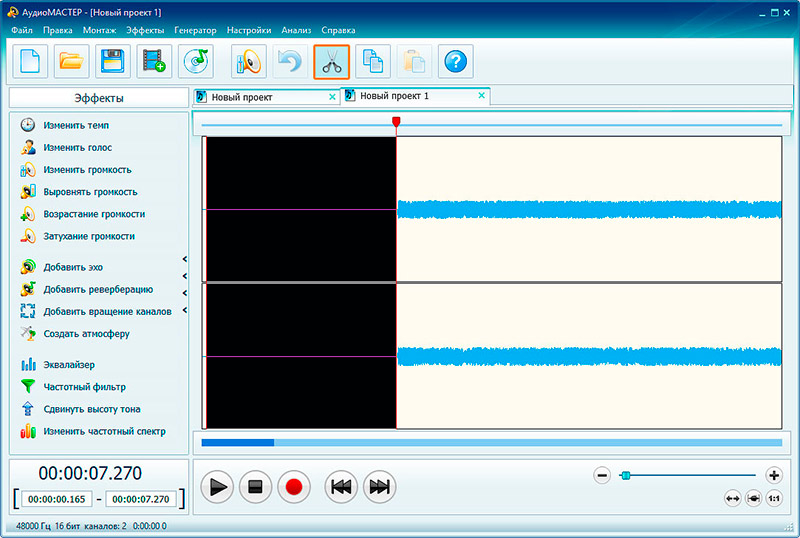
АудиоМАСТЕР занимает особое место в подборке: это прежде всего редактор для Windows, а не классический каталог музыки. В контексте аудиоплееров он полезен тем, что позволяет открыть дорожку, прослушать её, быстро проверить нужный участок и сразу перейти к монтажу. В подробном разборе АудиоМАСТЕР хорошо видна его логика: волновая форма, транспортные кнопки, запись с микрофона, обрезка, выравнивание громкости, эквалайзер и экспорт находятся в одном рабочем контуре.
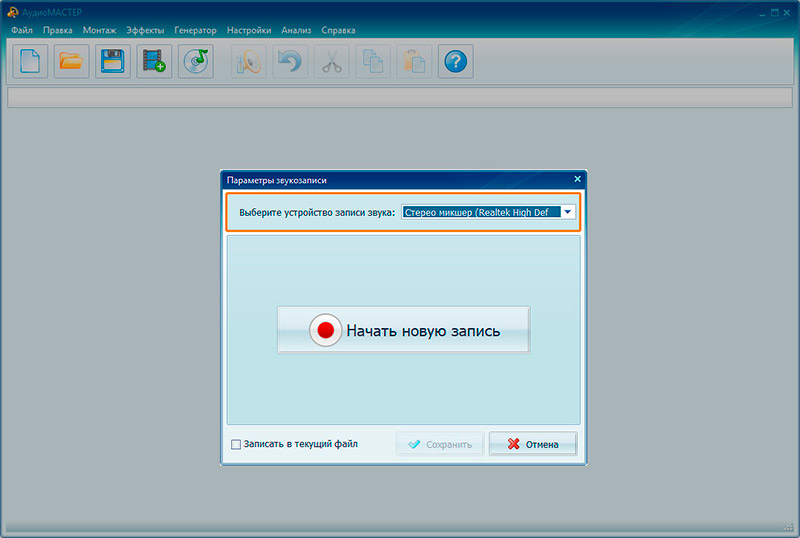
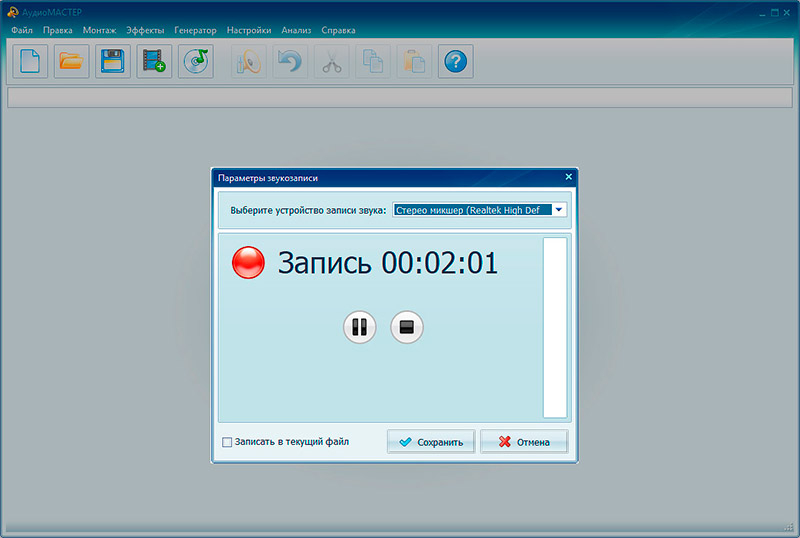
Главная ценность такой схемы проявляется не при пассивном прослушивании альбомов, а в рабочих задачах. Контент-менеджер может открыть несколько вариантов озвучки, поставить курсор в спорное место и проверить паузу; видеоредактор — быстро прослушать музыкальную подложку до импорта в монтаж; автор подкаста — проверить запись и сразу убрать длинное вступление. Программа не заменяет MusicBee или AIMP как полноценную фонотеку, зато сокращает путь между контролем материала и его исправлением.
В обычном режиме файл открывается в центральном окне с формой волны. Транспорт внизу позволяет запускать, останавливать и перематывать запись, а выделение на волне делает контроль локального фрагмента точнее, чем в компактном плеере. Особенно полезно это для речи: легко найти длинную паузу, щелчок, неудачный дубль или начало фразы, которое нужно переслушать несколько раз. После этого выбранный участок можно удалить либо обработать, не переходя в другое приложение.
Для музыкальной коллекции у АудиоМАСТЕР нет развитой медиатеки с умными списками, рейтингами и автоматическим каталогизированием. Это принципиальное ограничение рейтинга: программа стоит первой не как универсальная замена всем проигрывателям, а как удобный гибрид для Windows, когда прослушивание регулярно соседствует с записью, нарезкой и коррекцией. Для чистого фонового воспроизведения десятков альбомов AIMP или MusicBee рациональнее.
Плюсы
- Прослушивание и редактирование находятся в одном окне.
- Есть запись с микрофона и возможность сразу проверить полученный материал.
- Волновая форма упрощает точный контроль отдельных фрагментов.
- Доступны эквалайзер, изменение громкости, темпа и другие практические обработки.
- Подходит для быстрых рабочих задач с озвучкой, подкастами и звуком для видео.
Минусы
- Нет полноценной музыкальной библиотеки уровня специализированных аудиоплееров.
- Не рассчитан на постоянное управление очень большой коллекцией альбомов.
- Windows-ориентированный настольный сценарий ограничивает межплатформенное использование.
Кому подойдёт
Тем, кто на Windows регулярно получает аудиофайлы на согласование и часто после прослушивания сразу переходит к обрезке, записи, склейке или коррекции. Для чистой фонотеки лучше выбрать следующий специализированный плеер.
AIMP
AIMP — один из самых цельных Windows-плееров для локальной музыки. Он сочетает компактное воспроизведение с отдельной фонотекой, несколькими плейлистами, очередью, интернет-радио, конвертером и редактором тегов. В материале Xeon Live про AIMP для Windows подробно разобраны библиотека, DSP-менеджер, ReplayGain и варианты вывода звука. Для повседневной работы важно то, что базовая логика понятна без сборки интерфейса из сторонних модулей.

AIMP хорошо подходит для коллекций, в которых важна структура. Можно держать отдельные плейлисты по проектам, жанрам или задачам и временно ставить конкретные треки в очередь, не ломая основной порядок. Такой подход удобен, например, при подборе музыки для презентации: основной набор остаётся нетронутым, а несколько кандидатов быстро отправляются на прослушивание поверх него.
Звуковой раздел не ограничивается декоративным эквалайзером. В плеере есть менеджер эффектов, нормализация, ReplayGain, кроссфейд, управление темпом и тональностью. Для совместимых устройств доступны разные методы вывода, включая WASAPI и ASIO. Практический смысл прост: обычный пользователь оставляет настройки по умолчанию, а владелец внешнего ЦАП может выбрать более прямой маршрут и отдельно проверить, не вмешивается ли системный микшер.
Ещё одна сильная сторона — встроенные служебные инструменты. Редактор тегов и аудиоконвертер не превращают AIMP в редактор уровня АудиоМАСТЕР, но позволяют приводить коллекцию в порядок без постоянного переключения между программами. В итоге AIMP особенно хорош там, где музыка — постоянная часть рабочего дня, а не редкий файл, который нужно открыть один раз.
Плюсы
- Развитая фонотека и удобная работа с несколькими плейлистами.
- ReplayGain, эквалайзер и DSP-инструменты встроены в основную среду.
- Поддерживаются разные методы вывода звука для обычных и продвинутых аудиосистем.
- Есть редактор тегов, конвертер и интернет-радио.
Минусы
- Количество настроек поначалу может отвлекать от простого прослушивания.
- Программа ориентирована именно на аудио и не заменяет универсальный видеоплеер.
Кому подойдёт
Пользователям Windows, которым нужен постоянный музыкальный центр: большая локальная коллекция, несколько плейлистов, lossless-файлы, радио и контроль громкости в одной программе.
foobar2000
foobar2000 выбирают за модульность и контроль. Внешне он может показаться нарочито простым, но под базовым интерфейсом скрывается сильная система работы с тегами, ReplayGain, DSP, конвертацией и библиотекой. Xeon Live подробно разбирал возможности foobar2000. Главное отличие от AIMP — меньшая ставка на готовый визуальный набор и большая свобода построить рабочую среду под себя.
Из коробки foobar2000 закрывает базовые сценарии: воспроизведение распространённых форматов, gapless playback, библиотеку, плейлисты, массовую работу с тегами и расчёт ReplayGain. Для больших архивов особенно полезна предсказуемость: можно построить структуру по исполнителю, альбому, году, жанру или собственным полям, а затем быстро отбирать нужные записи без ручного перебора папок.
Сила программы раскрывается в компонентах. Через расширения добавляют новые форматы, интерфейсные панели, дополнительные способы вывода и специализированные инструменты. Это делает foobar2000 очень гибким, но одновременно повышает порог входа: два пользователя могут иметь совершенно разные конфигурации одной программы. Для корпоративного компьютера, где важна повторяемость настроек между рабочими местами, лучше заранее зафиксировать минимальный набор компонентов и не превращать плеер в бесконечный конструктор.
Для проверки мастер-файлов и архивной музыки foobar2000 удобен тем, что не навязывает лишнюю обработку. Можно использовать ReplayGain для комфортного сравнения громкости, а при необходимости отключить всё, что меняет сигнал. В сценариях согласования музыки это полезнее эффектного интерфейса: важнее быстро понять, что именно лежит в файле и как он звучит при нейтральном воспроизведении.
Плюсы
- Гибкая работа с библиотекой, тегами и плейлистами.
- Полноценная поддержка ReplayGain и gapless playback.
- Расширяемая архитектура компонентов.
- Подходит для аккуратной работы с lossless-коллекциями и архивами.
Минусы
- Требует времени на освоение, если нужна нестандартная конфигурация.
- Стандартный интерфейс выглядит утилитарно и не всем удобен без настройки.
Кому подойдёт
Тем, кто предпочитает контролировать структуру коллекции и поведение плеера самостоятельно, а также владельцам больших архивов, где важны теги, ReplayGain и предсказуемое воспроизведение.
MusicBee
MusicBee строится вокруг идеи музыкального менеджера: программа помогает не только включить трек, но и привести коллекцию в порядок. На одной панели сочетаются библиотека, обложки, поиск, рейтинги и текущая очередь. Официальное описание отдельно подчёркивает автотегирование, синхронизацию устройств, подкасты, интернет-радио, gapless playback и работу через WASAPI или ASIO.
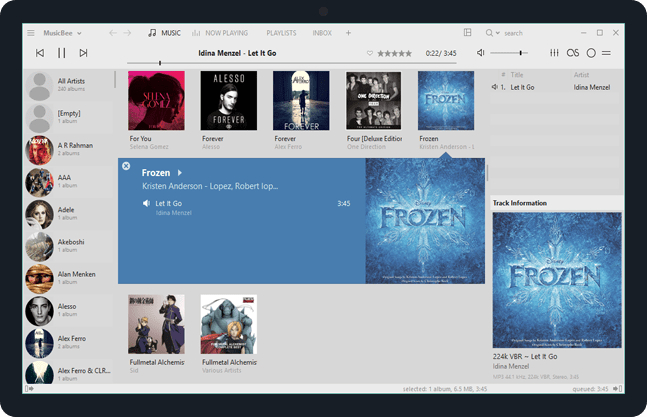
В рабочей среде MusicBee полезен прежде всего для систематизации. Если в папках накопились разные варианты названий исполнителей, неполные теги и обложки, программа даёт инструменты для наведения порядка без отдельного тег-редактора. Это удобно и для небольших команд, которые ведут общий архив джинглов, музыкальных подложек и референсов: единая схема метаданных ускоряет поиск намного сильнее, чем красивый список файлов.
Звуковая часть достаточно серьёзная для повседневного и полу-профессионального прослушивания. Встроены эквалайзер и DSP, есть gapless playback и режимы вывода, ориентированные на внешние аудиоустройства. При этом интерфейс остаётся визуальным: обложки и карточки альбомов помогают быстрее ориентироваться в коллекции, чем сухое дерево каталогов.
Обратная сторона богатства функций — плотный интерфейс. На первом запуске MusicBee показывает больше элементов, чем минималистичные плееры. Однако после настройки основных панелей это скорее плюс: для большой коллекции дополнительный контекст экономит время. Если же музыка хранится в двух-трёх папках и нужна только кнопка Play, Dopamine или Audacious будут проще.
Плюсы
- Сильная библиотека и инструменты автотегирования.
- Gapless playback, эквалайзер, DSP и поддержка WASAPI/ASIO.
- Хорошая визуальная навигация по альбомам и исполнителям.
- Есть подкасты, интернет-радио и синхронизация устройств.
Минусы
- Интерфейс насыщенный и требует небольшой настройки под себя.
- Основной настольный сценарий ориентирован на Windows.
Кому подойдёт
Владельцам большой музыкальной коллекции на Windows и тем, кому важны метаданные, обложки, быстрый поиск и одновременная работа с плейлистами, подкастами и локальными альбомами.
Winamp
Winamp остаётся важным вариантом для пользователей, которым привычна классическая модель плеера с отдельными окнами управления, плейлистом, эквалайзером и медиатекой. Внутренняя страница Xeon Live о Winamp показывает, что его сильные стороны связаны не только с ностальгией: библиотека, плейлисты, интернет-радио, подкасты и визуализации формируют вполне рабочую среду для локального аудио.
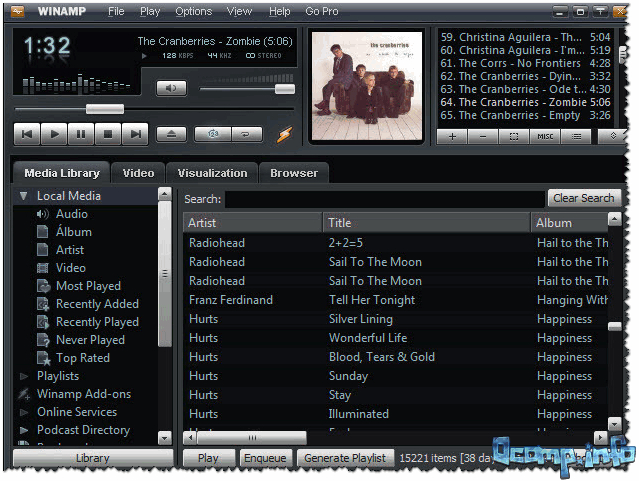
Сценарий Winamp хорошо знаком тем, кто хочет держать управление максимально компактным. Основное окно не пытается занять весь экран, а плейлист и медиатека открываются по необходимости. При работе с офисными задачами это удобно: музыка может играть на фоне, управление остаётся доступным, а крупное окно не конкурирует с браузером, презентацией или монтажной программой.
Медиатека позволяет сортировать локальные записи и работать с плейлистами, а эквалайзер — быстро скорректировать характер звучания. Система скинов и плагинов исторически стала одной из визитных карточек программы. В 2026 году важнее другое: классический Desktop Player и документация всё ещё доступны, но экосистема Winamp заметно шире старого проигрывателя, поэтому перед внедрением в рабочую среду лучше заранее определить, нужен именно настольный плеер или более современная часть платформы.
Winamp не лучший выбор для человека, который хочет современную медиатеку без наследия старых интерфейсных решений. Но как компактный классический плеер с очень узнаваемой логикой он остаётся понятным. Это хороший вариант для тех, кто ценит привычные горячие клавиши, плейлист и отдельный эквалайзер больше, чем карточки рекомендаций и облачные функции.
Плюсы
- Компактное управление и понятная классическая логика.
- Отдельные плейлист, медиатека и эквалайзер.
- Большая история скинов и расширений.
- Удобен как фоновый настольный плеер.
Минусы
- Интерфейс и часть подходов заметно наследуют старые поколения Windows-программ.
- Для новой медиатеки с современным визуальным каталогом есть более удобные варианты.
Кому подойдёт
Тем, кто привык к классическому Winamp-подходу и хочет компактный настольный проигрыватель без обязательного перехода на крупные карточки и полноэкранные библиотеки.
MediaMonkey
MediaMonkey стоит рассматривать как медиаменеджер с сильным плеером. Официальная страница делает акцент на коллекциях, массовой работе с тегами, поиске дублей, автоматической организации папок, синхронизации устройств и воспроизведении локального аудио. Для людей, которые годами собирают музыку, это важнее минималистичного дизайна.
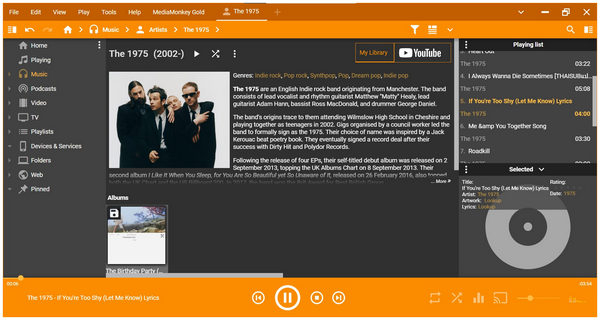
Практический плюс MediaMonkey — умение вести коллекцию как базу данных, а не просто как набор папок. Можно объединять записи в коллекции, редактировать стандартные и пользовательские поля, искать дубликаты, переименовывать и раскладывать файлы по правилам. Для медиабиблиотеки компании это удобно: названия, годы, исполнители, тип материала и внутренние категории остаются связаны с файлами, а не живут в отдельной таблице.
Встроенный плеер дополняется эквалайзером, DSP-эффектами, выравниванием громкости и WASAPI. Есть синхронизация с мобильными устройствами, а также работа с подкастами и сетевыми источниками. Функций много, поэтому MediaMonkey ощущается тяжелее AIMP и заметно сложнее Dopamine. Это осознанный компромисс: программа платит интерфейсной плотностью за развитую автоматизацию.
Для небольшого архива из пары сотен треков эта мощность избыточна. Но когда коллекция насчитывает тысячи файлов, ручная сортировка становится настоящей стоимостью рабочего времени. Тогда автоматические правила, теги и поиск дубликатов оказываются не второстепенными бонусами, а главной причиной выбрать MediaMonkey.
Плюсы
- Одна из самых сильных систем управления большой медиатекой.
- Массовая работа с тегами, коллекциями и структурой файлов.
- Есть выравнивание громкости, эквалайзер и WASAPI.
- Поддерживается синхронизация с мобильными устройствами.
Минусы
- Интерфейс перегружен для тех, кому нужен только простой плеер.
- Часть расширенных функций вынесена в более функциональные редакции продукта.
Кому подойдёт
Коллекционерам и рабочим группам с большой локальной медиатекой, где важнее автоматизация тегов, сортировки и синхронизации, чем минимализм интерфейса.
Dopamine
Dopamine — противоположность MediaMonkey. Идея проекта сформулирована предельно просто: сделать организацию и прослушивание музыки красивыми и несложными. Интерфейс строится вокруг исполнителей, жанров, альбомов, треков, плейлистов и папок, поэтому пользователь почти сразу понимает, где находится нужный раздел.
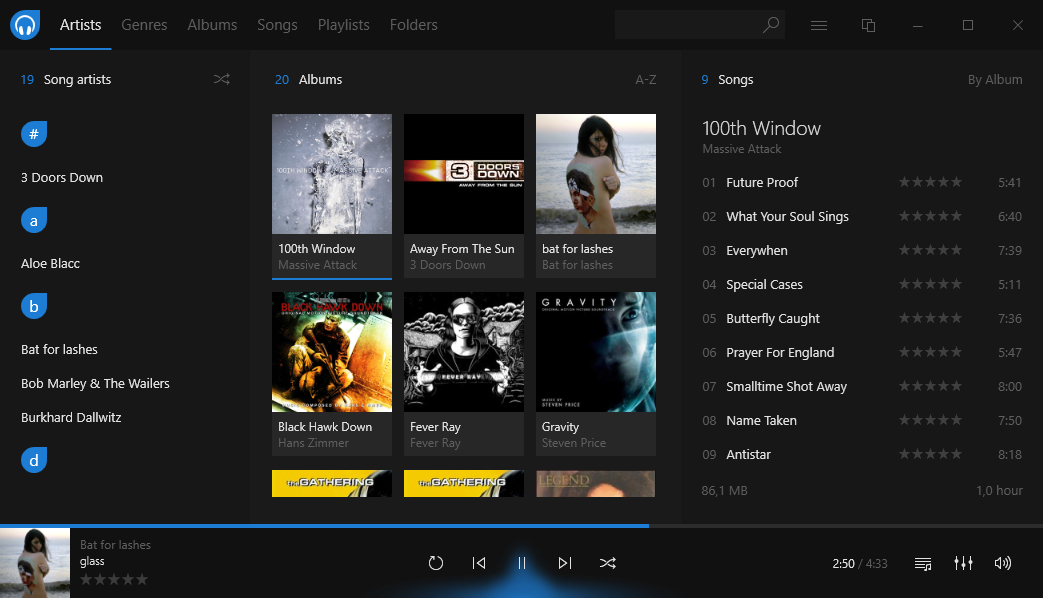
Главное достоинство Dopamine — низкая когнитивная нагрузка. Программа не заставляет разбираться в сложной схеме колонок или конфигурации компонентов. Для рабочего компьютера это удобно, если музыкальная коллекция небольшая или средняя и нужно быстро переключаться между альбомами, исполнителями и папками. Хорошо виден текущий список, есть поиск, а нижняя панель сохраняет основные элементы управления.
При этом Dopamine уступает тяжёлым менеджерам по глубине автоматизации. Он не предназначен для построения сложной базы тегов с десятками пользовательских правил. Это плеер для человека, который хочет открыть коллекцию и слушать её, а не обслуживать каталог часами. Именно поэтому он удачно дополняет список: рейтинг не должен состоять только из комбайнов.
Для деловых сценариев Dopamine особенно уместен как фоновый проигрыватель. Когда основной экран занят браузером, CRM, презентацией или графическим редактором, музыка должна оставаться управляемой, но не перетягивать внимание. Простая визуальная модель здесь выигрывает у перегруженных панелей.
Плюсы
- Лаконичная и понятная музыкальная библиотека.
- Быстрая навигация по альбомам, исполнителям, плейлистам и папкам.
- Подходит для фонового использования без долгой настройки.
Минусы
- Меньше инструментов для сложного ведения большой фонотеки.
- Проект исторически развивается более камерно, чем крупные медиакомбайны.
Кому подойдёт
Пользователям Windows, которым важны визуальная простота и быстрый доступ к локальной музыке без десятков настроек и сервисных панелей.
macOS
VOX Music Player
VOX ориентирован на macOS и iPhone и делает акцент на локальном и высококачественном аудио. На Mac он работает как компактный музыкальный плеер с поддержкой распространённых форматов, включая FLAC, MP3, CUE, APE и M4A. Вокруг самого проигрывателя построены дополнительные облачные и радиофункции, но для рейтинга важен прежде всего локальный сценарий.
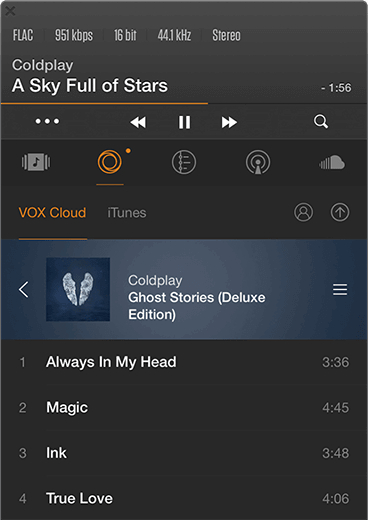
Сильная сторона VOX — компактность. Плеер не пытается копировать крупную медиатеку настольных Windows-комбайнов, а держит акцент на текущей музыке, источниках и быстрых переключениях. Для пользователей Mac это органично: приложение можно держать рядом с рабочими окнами и не отдавать ему половину экрана.
Поддержка lossless и Hi-Res делает VOX удобным для тех, кто слушает мастер-файлы, оцифровки или музыкальные референсы в высоком качестве. При этом важно разделять формат файла и реальные возможности тракта: наличие 24-битного или высокочастотного материала не гарантирует слышимого преимущества само по себе. Результат зависит от исходной записи, настроек системы, ЦАП и акустики.
Облачные функции VOX полезны, если коллекцию нужно синхронизировать между Mac и iPhone, но они не обязательны для простого локального проигрывания. В редакционной работе это хороший способ держать референсы и подложки под рукой на нескольких устройствах, сохраняя единый музыкальный контекст.
Плюсы
- Нативный сценарий для macOS и iPhone.
- Поддержка FLAC, CUE, APE, M4A и других форматов.
- Компактный интерфейс, удобный рядом с рабочими приложениями.
- Ориентация на lossless и Hi-Res воспроизведение.
Минусы
- Развитые облачные возможности нужны не всем пользователям локальной музыки.
- Для гигантской медиатеки с глубокой автоматизацией MediaMonkey и MusicBee функциональнее.
Кому подойдёт
Пользователям Mac, которые хотят компактный музыкальный плеер для локальных lossless-файлов и при необходимости синхронизировать коллекцию с iPhone.
Linux
Amarok
Amarok — музыкальный плеер и менеджер коллекции из экосистемы KDE. Его интерфейс строится вокруг локальной музыки, плейлистов, файлов, интернет-источников и контекстной информации о текущем треке. На странице Xeon Live о Amarok для Linux акцент сделан именно на фонотеке, а официальный каталог KDE подтверждает динамические плейлисты, управление коллекцией, ReplayGain, обложки и интегрированные интернет-сервисы.
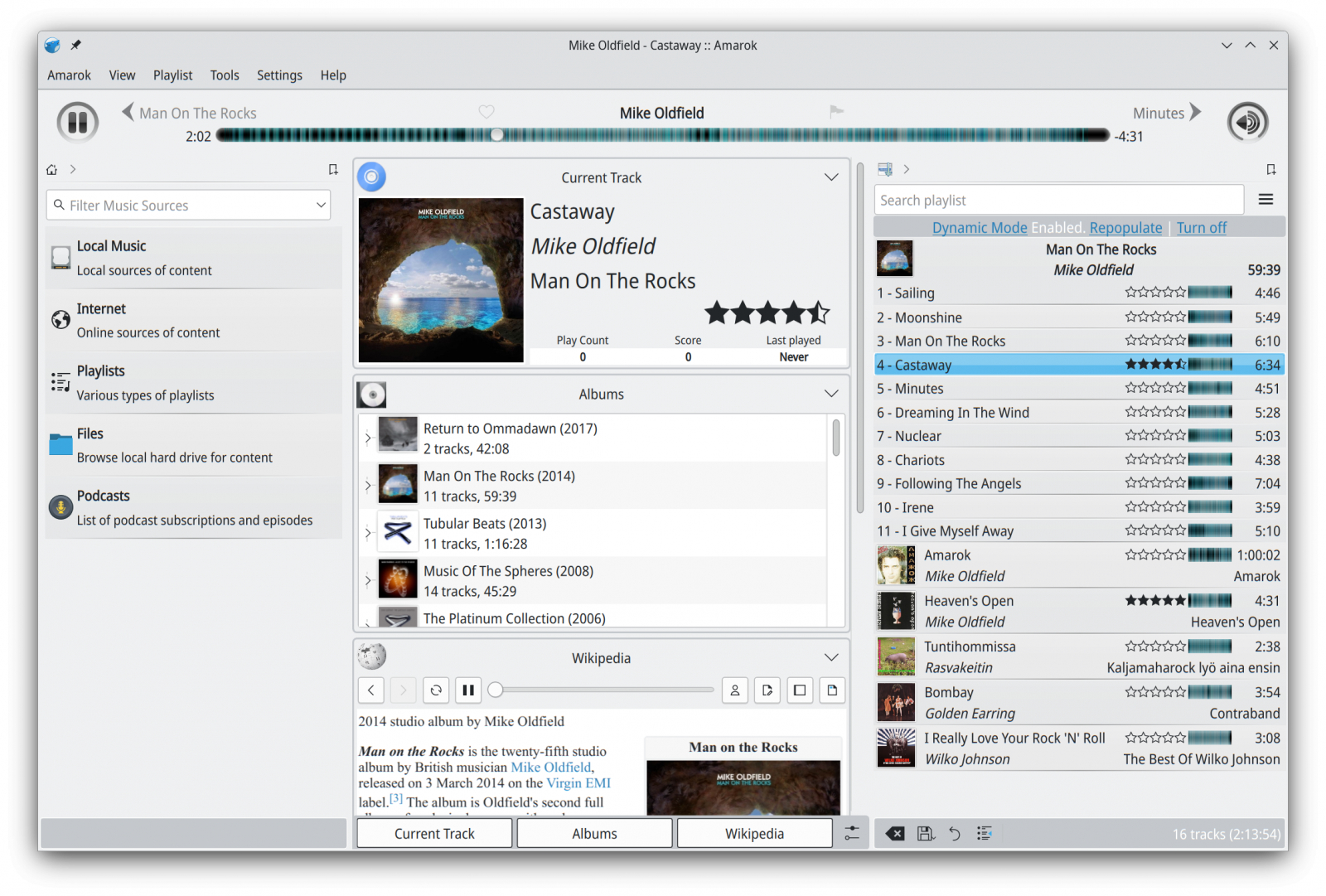
Amarok особенно логичен на рабочем столе KDE, где его интерфейс и интеграция воспринимаются естественно. Слева находятся источники и коллекция, в центре — контекст текущего трека и альбома, справа — плейлист. Такая компоновка удобна не только дома: при работе с большим набором референсов можно держать активный список рядом с метаданными и быстро видеть, что уже прослушано.
Динамические плейлисты и рейтинг коллекции полезны, когда музыка используется как постоянный фон или источник референсов. Вместо ручного формирования списка можно отбирать материал по критериям и постепенно накапливать оценённую коллекцию. ReplayGain помогает удерживать более стабильный уровень между записями из разных источников.
По сравнению с Audacious Amarok тяжелее и функциональнее. Это не плеер для одного файла, а именно среда управления музыкой. Поэтому на слабой системе или для минималистичного сценария он избыточен, зато на полноценной Linux-рабочей станции даёт гораздо больше контекста.
Плюсы
- Развитая коллекция и динамические плейлисты.
- ReplayGain, обложки и контекстная информация о текущей музыке.
- Хорошо вписывается в KDE-окружение.
- Открытая лицензия и активная экосистема KDE.
Минусы
- Тяжелее минималистичных Linux-плееров.
- Большое количество панелей не нужно тем, кто просто открывает отдельные файлы.
Кому подойдёт
Пользователям Linux, особенно KDE, которым нужна полноценная музыкальная библиотека с рейтингами, динамическими списками и контекстом, а не только компактная панель воспроизведения.
Audacious
Audacious — лёгкий открытый аудиоплеер, который вырос из традиции XMMS и сохранил характер компактной программы. Официальное описание подчёркивает простое добавление папок и файлов, поиск по библиотеке, плейлисты, CD и интернет-потоки, графический эквалайзер, аудиоэффекты, плагины и несколько вариантов интерфейса.
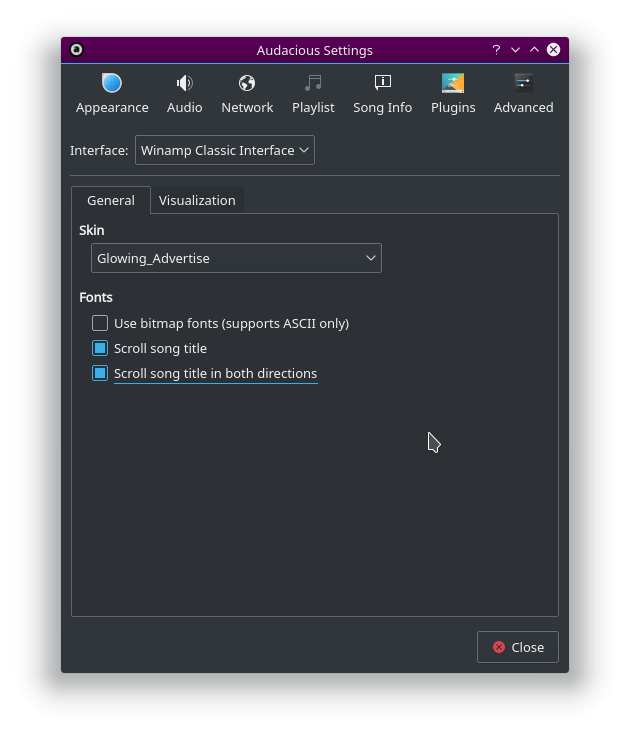
В отличие от Amarok, Audacious не пытается быть большой информационной панелью. Его сильный сценарий — запустить музыку, собрать плейлист и не тратить на плеер ресурсы и внимание. Это особенно ценно на рабочих компьютерах, виртуальных машинах и старых системах, где медиакомбайн ради фонового прослушивания выглядит неоправданно тяжёлым.
Плеер поддерживает плагины и два визуальных подхода: современный Qt/GTK-интерфейс и классические скины в духе Winamp. За счёт этого его можно оставить максимально нейтральным или, наоборот, приблизить к привычной классике. Эквалайзер и эффекты доступны, но не навязаны пользователю по умолчанию.
Главный компромисс очевиден: библиотечные возможности проще, чем у Amarok или MusicBee. Для десятков тысяч файлов и сложных теговых сценариев лучше отдельный менеджер. Но для повседневного Linux-плеера, который должен быстро открываться и не мешать основной работе, Audacious очень рационален.
Плюсы
- Низкая нагрузка и быстрый запуск.
- Поддержка плейлистов, интернет-потоков, эквалайзера и плагинов.
- Можно выбрать современный интерфейс или классический стиль.
- Открытый исходный код.
Минусы
- Библиотека проще, чем у крупных менеджеров коллекций.
- Для сложной автоматизации фонотеки потребуется другой инструмент.
Кому подойдёт
Пользователям Linux, которым нужен лёгкий рабочий плеер без тяжёлой библиотеки, но с плейлистами, эффектами и возможностью расширения плагинами.
VLC Media Player
VLC — универсальный медиаплеер, который стоит держать рядом даже при наличии специализированного музыкального приложения. В разборе VLC Media Player показано, что программа работает не только с локальными аудио- и видеофайлами, но и с сетевыми потоками, устройствами захвата и конвертацией. Для музыки это не самая изящная библиотека, зато очень надёжный запасной вариант для нестандартного файла.
В бизнес-задачах универсальность VLC часто важнее комфорта музыкальной библиотеки. Клиент прислал редкий контейнер, в ролике несколько звуковых дорожек, нужно быстро проверить сетевой поток или открыть файл, который не запускается в стандартном приложении, — VLC обычно закрывает такие случаи без установки отдельного набора кодеков.
Для постоянной музыки слабое место очевидно: навигация по большой коллекции и визуальная организация альбомов уступают AIMP, MusicBee и Amarok. VLC умеет плейлисты и медиатеку, но его интерфейс создавался как универсальная мультимедийная среда. Поэтому рациональная схема — использовать специализированный музыкальный плеер ежедневно, а VLC держать как технический резерв.
Ещё одно преимущество — межплатформенность. Одинаковая базовая логика доступна на Windows, macOS, Linux и мобильных системах. Для команды, где участники работают на разных ОС, это снижает число ситуаций, когда один и тот же файл приходится проверять разными инструментами.
Плюсы
- Очень широкая совместимость с медиаформатами и потоками.
- Работает на основных настольных и мобильных платформах.
- Полезен как резервный инструмент для нестандартных файлов.
- Есть сетевое воспроизведение и дополнительные технические функции.
Минусы
- Музыкальная библиотека менее удобна, чем у специализированных аудиоплееров.
- Большое количество мультимедийных функций избыточно для простого прослушивания музыки.
Кому подойдёт
Тем, кому нужен универсальный страховочный плеер для аудио, видео и потоков, а также командам с разными операционными системами.
Android
Poweramp
Poweramp — один из самых функциональных локальных плееров для Android. Он рассчитан на пользователей, которым важно не только открыть MP3, но и настроить обработку, библиотеку, категории, обложки и вывод на конкретное устройство. Официальная галерея показывает раздельные представления по папкам, альбомам, исполнителям, жанрам и плейлистам, а звуковая часть включает развитый эквалайзер и настройки выхода.
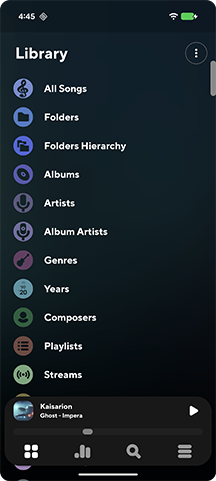
На смартфоне особенно важна работа с папками. Многие пользователи хранят музыку не как идеально размеченную библиотеку, а как набор каталогов, перенесённых с компьютера. Poweramp хорошо поддерживает оба подхода: можно двигаться по тегам или по реальной структуре накопителя. Это удобно для больших офлайн-архивов, дорожных подборок и тестовых аудиофайлов.
Звуковые настройки заметно глубже, чем у большинства простых мобильных плееров. Эквалайзер, тон, баланс, ReplayGain, управление переходами и параметры вывода позволяют подстроить приложение под наушники, автомобильную систему или внешний ЦАП. Но именно здесь легко переусердствовать: слишком сложная цепочка эффектов способна сделать сравнение двух исходников некорректным. Для рабочих проверок лучше сохранять нейтральный профиль.
Интерфейс насыщенный и требует привыкания. После настройки это превращается в сильную сторону: почти все важные элементы доступны быстро. Для человека, которому нужен максимально простой офлайн-плеер без глубокой обработки, Musicolet понятнее.
Плюсы
- Глубокая настройка звука и эквалайзера.
- Удобная работа и по тегам, и по реальным папкам.
- Поддержка ReplayGain и развитых параметров воспроизведения.
- Хорошо подходит для больших локальных коллекций на Android.
Минусы
- Интерфейс и аудионастройки сложнее, чем у минималистичных плееров.
- Нейтральный рабочий профиль приходится настраивать осознанно, чтобы эффекты не мешали сравнению файлов.
Кому подойдёт
Продвинутым пользователям Android, которые хранят музыку локально и хотят контролировать библиотеку, эквалайзер, выход и поведение воспроизведения.
Musicolet
Musicolet — офлайн-плеер для Android, который сознательно не требует интернет-доступа для базовой работы с локальными файлами. Официальная страница подчёркивает отсутствие разрешения на интернет, несколько независимых очередей, работу с папками, редактор тегов, синхронизированные тексты, таймер сна и поддержку Android Auto.
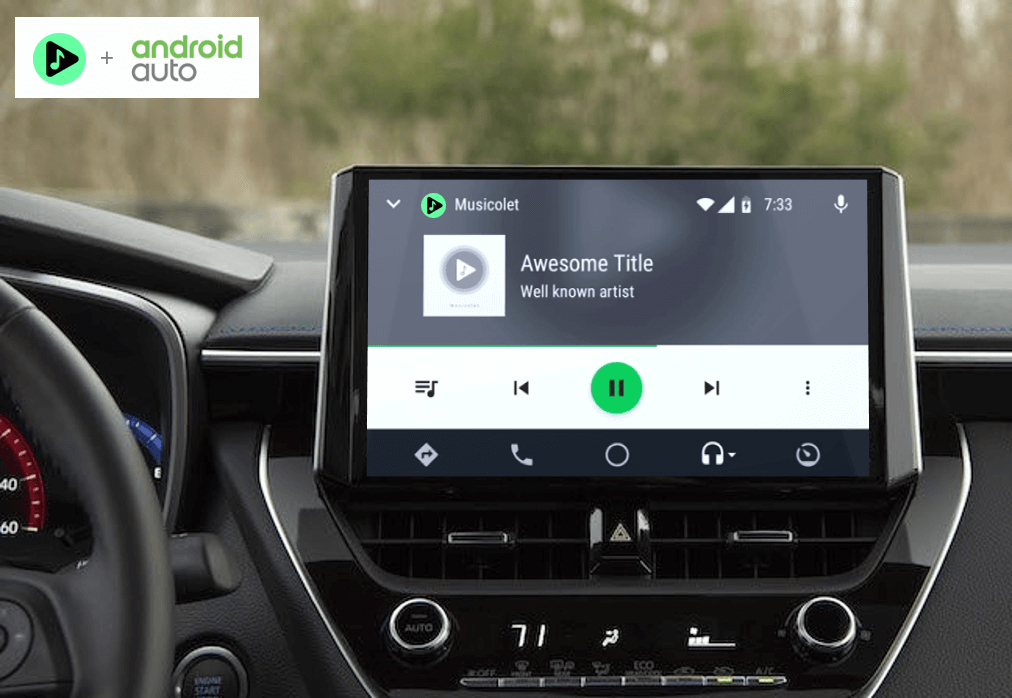
Отсутствие интернет-разрешения — не рекламная мелочь, а понятная архитектурная особенность. Для локальной коллекции это означает, что приложение не зависит от подключения к сети для базового воспроизведения и организации файлов. Такой подход полезен в поездках, на устройствах без постоянной связи и в рабочих сценариях, где аудиоматериалы не должны случайно смешиваться с облачными рекомендациями.
Несколько очередей — редкая и действительно практичная функция. Можно держать отдельный рабочий набор, музыку на дорогу и временную подборку, переключаясь между ними без постоянного пересоздания плейлистов. Для контент-команды это может быть способом развести референсы разных проектов прямо на смартфоне.
Musicolet не пытается конкурировать с Poweramp по глубине звукового движка. Его философия другая: аккуратная локальная библиотека, понятные очереди, теги, тексты и управление в автомобиле. Если нужен простой офлайн-плеер без сетевого слоя, это один из самых логичных вариантов.
Плюсы
- Полностью офлайн-ориентированный сценарий без интернет-разрешения.
- Несколько независимых очередей воспроизведения.
- Редактор тегов, тексты песен, таймер сна и работа с папками.
- Поддержка Android Auto.
Минусы
- Звуковой блок менее детализирован, чем у Poweramp.
- Не подходит тем, кто хочет объединить локальную музыку со стриминговыми сервисами в одном приложении.
Кому подойдёт
Пользователям Android, которым нужен простой автономный плеер для локальной музыки, папок и плейлистов без сетевых рекомендаций и сложной звуковой настройки.
Как выбрать аудиоплеер под рабочий сценарий
Первый шаг — разделить задачи. Для ежедневного фонового прослушивания важнее библиотека и быстрые плейлисты. Для согласования аудиороликов — точный переход по времени и предсказуемая громкость. Для домашнего архива — теги и поддержка lossless. Для смартфона — офлайн-режим, работа с папками и стабильное управление через гарнитуру. Когда эти сценарии смешивают, пользователь часто выбирает самый функциональный комбайн и затем использует десять процентов его возможностей.
Сценарий 1: музыкальная подложка для рекламы, презентаций и соцсетей
Если вы сравниваете несколько музыкальных подложек, создайте отдельный плейлист проекта и выровняйте условия прослушивания. Отключите случайные эффекты, поставьте одинаковый уровень системной громкости и включите ReplayGain только в том случае, если задача — сравнивать композиции по содержанию, а не по исходной громкости мастеринга. После первого отбора проверьте короткие участки, которые будут реально звучать в ролике: начало, кульминацию и место под голос. Для этого удобны AIMP, foobar2000 и MusicBee, а когда нужно сразу подрезать фрагмент — АудиоМАСТЕР.
Сценарий 2: проверка дикторской дорожки или подкаста
Речь стоит оценивать не на одной акустике. Сначала прослушайте материал в основных наушниках, затем на обычных компьютерных динамиках или простой гарнитуре. Следите за разборчивостью, уровнем фона, скачками громкости и слишком резкими сибилянтами. Если проблема слышна только после активного эквалайзера плеера, сначала отключите обработку. Для локальной корректировки удобно открыть запись в АудиоМАСТЕР, где можно сразу увидеть волну и перейти к обработке, а для нейтральной проверки исходника подойдёт foobar2000 или VLC.
Сценарий 3: большая корпоративная или личная фонотека
Здесь главным ресурсом становится время на поиск. До выбора плеера определите обязательные поля метаданных: исполнитель, название, альбом, год, жанр и внутренний тип материала. Затем проверьте, умеет ли программа массово редактировать теги, строить автоматические списки и переименовывать файлы по шаблону. MusicBee и MediaMonkey особенно сильны в таком обслуживании, AIMP даёт хороший баланс между библиотекой и простотой, а foobar2000 подходит тем, кто готов настроить собственные правила. Для понимания того, что именно хранится в файлах, полезен гид по аудиокодекам.
Сценарий 4: FLAC и lossless-архив
Для FLAC важны не эффектные надписи Hi-Res, а стабильное декодирование, поддержка CUE, gapless playback и понятный вывод звука. Если альбомы хранятся едиными файлами с CUE, заранее проверьте, как плеер отображает отдельные треки. Для живых альбомов и концептуальных релизов gapless особенно заметен: пауза между соседними дорожками может разрушить исходный переход. Отдельный рейтинг FLAC-плееров помогает сузить выбор именно под lossless-коллекцию.
Сценарий 5: смартфон без постоянного интернета
Для поездок лучше заранее отказаться от приложений, которые завязывают основную навигацию на сеть. Локальная папка с музыкой должна открываться без авторизации, обновления каталога и подключения к сервисам. Musicolet здесь особенно прост, Poweramp даёт больше звуковых настроек. Перед дорогой проверьте три вещи: видит ли приложение карту памяти или выбранную папку, сохраняет ли позицию в длинном файле и корректно ли возвращает воспроизведение после звонка или отключения Bluetooth-гарнитуры.
Как проверить плеер за 20 минут до того, как переносить в него всю коллекцию
- Подготовьте пять файлов разных типов. Возьмите обычный MP3, AAC или M4A, FLAC, длинную запись речи и один альбом или микс с CUE, если такой формат есть в вашей коллекции.
- Проверьте импорт и поиск. Добавьте одну тестовую папку, найдите трек по исполнителю, названию и альбому, затем измените сортировку. Хороший плеер не заставляет вручную прокликивать каталоги при каждой проверке.
- Сравните громкость. Выключите эквалайзер и эффекты, прослушайте несколько треков подряд, затем отдельно включите ReplayGain или нормализацию и убедитесь, что функция решает именно вашу проблему.
- Проверьте очередь. Добавьте три композиции поверх текущего плейлиста. Если после этого список превращается в хаос, ежедневная работа с программой быстро начнёт раздражать.
- Посмотрите теги. Измените название тестового трека и проверьте, записывает ли программа изменения в файл либо хранит их только в собственной базе. Для командной библиотеки это принципиально.
- Проверьте внешнее устройство. Подключите Bluetooth-наушники или ЦАП, переключите выход и убедитесь, что программа корректно восстанавливает воспроизведение.
- Оцените интерфейс через двадцать минут, а не по скриншоту. Количество кликов до нужного действия важнее эффектной темы оформления. Если базовые операции всё ещё приходится искать, лучше перейти к следующему варианту.
Типичные ошибки при выборе и настройке
- Выбирать по числу поддерживаемых форматов. Большинство популярных плееров уверенно открывают массовые форматы. Реальное отличие чаще в библиотеке, плейлистах и управлении.
- Включать эквалайзер сразу. Сначала стоит послушать исходник без обработки, иначе сложно понять, исправляет плеер проблему или создаёт новую.
- Переносить всю коллекцию без теста. На большой библиотеке могут проявиться особенности тегов, обложек, сортировки и скорости сканирования.
- Смешивать локальный архив и рабочие черновики. Для временных файлов лучше отдельная папка или плейлист, чтобы тестовые версии не попадали в постоянную медиатеку.
- Игнорировать резервную копию тегов и файлов. Массовое переименование и автоорганизация удобны, но их лучше сначала проверить на копии небольшой папки.
- Считать громкость качеством. Более громкий трек почти всегда субъективно воспринимается эффектнее. Для честного сравнения уровни нужно приблизительно выровнять.
- Оценивать lossless только по расширению. FLAC гарантирует отсутствие потерь при кодировании, но не говорит ничего о качестве исходной записи и мастеринга. Подробнее это различие разобрано в материале о формате FLAC.
Как измерять удобство, а не спорить о вкусе
Для команды полезно превратить субъективное впечатление в короткую проверку. Возьмите одинаковую тестовую папку и засеките, сколько времени требуется новичку на пять действий: импортировать каталог, найти конкретный трек, собрать плейлист, включить нормализацию или ReplayGain и переключить устройство вывода. Затем посчитайте ошибки: неверно выбранный файл, потерянный плейлист, случайно включённый эффект, непонятное изменение громкости. Такая мини-проверка гораздо полезнее рейтинга интерфейсов по красоте.
Второй показатель — устойчивость повторяемого процесса. После перезапуска приложение должно сохранить библиотеку, плейлисты, выбранный выход и разумные пользовательские настройки. Если каждый рабочий день начинается с восстановления панели, повторного сканирования папки или поиска пропавшей очереди, даже технически мощный плеер проигрывает более простому конкуренту. Для корпоративной медиатеки также важно, чтобы теги записывались предсказуемо и могли быть прочитаны другим приложением.
Третий показатель — число сторонних инструментов, без которых нельзя завершить типовую задачу. Если нужно только слушать музыку, плеер должен делать это сам. Если регулярно требуется обрезка и контроль речи, полезнее связка плеера с редактором или гибрид вроде АудиоМАСТЕР. Если главный объект — огромная библиотека, ценнее MusicBee или MediaMonkey. Такой подход связывает выбор программы с реальной стоимостью операций, а не с количеством пунктов в спецификации.
Итог: какой аудиоплеер выбрать
Для Windows самым универсальным музыкальным выбором остаётся AIMP: он сочетает понятный интерфейс, фонотеку, плейлисты, ReplayGain, эквалайзер и служебные инструменты. foobar2000 лучше подходит тем, кто хочет самостоятельно собрать конфигурацию и глубоко управлять библиотекой. MusicBee и MediaMonkey сильнее в каталогизации, Dopamine — в простоте, Winamp — в классическом компактном формате. АудиоМАСТЕР стоит брать в тех случаях, когда прослушивание почти всегда заканчивается монтажом, записью или корректировкой файла.
На macOS удобным специализированным вариантом выглядит VOX, особенно для локального lossless. В Linux выбор зависит от масштаба: Amarok подходит для полноценной библиотеки, Audacious — для лёгкого повседневного проигрывания, VLC — как универсальный резерв. На Android Poweramp выигрывает глубиной настроек, а Musicolet — автономностью и простым офлайн-сценарием. Если приходится регулярно работать с MP3 и разбираться в его ограничениях, полезно отдельно прочитать разбор формата MP3.
Главный критерий выбора прост: хороший плеер должен сокращать количество действий между файлом и осмысленным прослушиванием. Не самый длинный список функций, а удобная библиотека, понятный контроль громкости, корректное воспроизведение нужных форматов и предсказуемая работа с вашей платформой определяют, останется программа на компьютере или телефоне через месяц.