Что такое VST-плагины
VST-плагин — это программный модуль, который подключается к совместимой цифровой аудиостанции и добавляет ей новый виртуальный инструмент, эффект или служебную обработку. Для музыканта это способ расширить палитру синтезаторов и процессоров, для звукорежиссёра — собрать нужную цепочку обработки, а для команды, которая выпускает подкасты, рекламные ролики и озвучку, — стандартизировать звук между проектами. Важно понимать две вещи сразу: сам файл VST не является отдельной студией, а качество результата определяется не названием формата, а конкретным алгоритмом, настройками, исходным материалом и тем, как плагин встроен в рабочий процесс.
Ниже разберём архитектуру VST, различия VST2 и VST3, типы плагинов, форматы AU и AAX, установку и сканирование в популярных DAW, причины типичных ошибок и методику проверки результата. Для практической части первым идёт «АудиоМАСТЕР»: он полезен как контрастный сценарий, потому что закрывает базовую обработку собственными инструментами, но не выступает хостом для сторонних VST. Затем показаны полноценные VST-сценарии в FL Studio, Cubase, REAPER и Ableton Live.
VST-плагин простыми словами: как устроена связка с DAW
Аббревиатура VST расшифровывается как Virtual Studio Technology — технология виртуальной студии. Steinberg ввела VST в Cubase в 1996 году как интерфейс, через который внешний программный модуль может работать внутри хост-приложения. Хостом обычно служит DAW — Digital Audio Workstation, то есть цифровая аудиостанция. Она отвечает за проект, дорожки, транспорт, маршрутизацию, запись, автоматизацию и экспорт, а подключаемый модуль получает от неё аудио, события и параметры и возвращает обработанный сигнал или сгенерированный звук. На Xeon Live есть отдельный разбор устройства VST и установки в DAW, который удобно использовать как справочник по терминологии.
Проще всего представить VST как стандартизированный разъём между программой и обработчиком. DAW сообщает плагину параметры проекта и передаёт данные небольшими блоками. Плагин выполняет расчёты и отдаёт результат обратно в цепочку. В инструменте дополнительно обрабатываются MIDI-события: нота, длительность, сила нажатия и другие сообщения превращаются в звук. В эффекте входом обычно служит уже существующий аудиосигнал: голос, музыка, шум, отдельный инструмент или шина. Один и тот же принцип работает для эквалайзера, компрессора, реверберации, лимитера, анализатора, синтезатора и семплера.
Плагин почти всегда зависит от хоста. Двойной щелчок по файлу .vst3 не превращает его в обычное приложение Windows. Некоторые разработчики одновременно устанавливают самостоятельную версию, но это отдельный исполняемый компонент. Поэтому при выборе сначала определяют DAW, а уже затем проверяют, какие форматы она принимает. Подбор цифровых аудиостанций для разных платформ помогает отделить возможности хоста от возможностей плагина.
- Хост хранит проект, дорожки, маршрутизацию, автоматизацию и настройки экземпляров.
- Плагин реализует конкретный инструмент, эффект или служебную функцию.
- Пресет хранит набор параметров плагина, но не заменяет сам установленный модуль.
- Библиотека может занимать основную часть объёма семплера и храниться отдельно от файла VST.
- Standalone-версия запускается отдельно от DAW и не доказывает, что VST-компонент установлен или просканирован.
Как развивался стандарт: от Cubase VST к VST3
История стандарта важна не ради хронологии, а ради совместимости старых проектов. Steinberg встроила VST в Cubase в 1996 году. В 1999 году появилась ветка VST2, а в 2008 году компания выпустила VST3 SDK. В октябре 2018 года Steinberg прекратила распространение VST2 SDK для новых разработчиков. Это не означает, что все старые плагины VST2 в один день перестали запускаться: поддержка зависит от конкретной DAW, операционной системы, архитектуры процессора и самого разработчика. Практический вывод — новый проект разумно собирать на актуальных форматах, а старые VST2 сохранять только там, где они нужны для открытия наследуемых сессий.
VST3 не является косметическим переименованием VST2. API был переработан, и форматы несовместимы на уровне двоичного модуля: версия VST3 одного продукта устанавливается отдельно от VST2. Спецификация VST3 предусматривает динамические входы и выходы, точную передачу автоматизации, информацию о контексте канала, поддержку sidechain-сценариев и механизм silence flags. Последний позволяет хосту и корректно реализованному плагину обмениваться информацией о тишине и не выполнять часть бесполезной обработки. Но из этого нельзя выводить правило «любой VST3 всегда легче любого VST2»: фактическая нагрузка определяется кодом конкретного процессора, настройками качества, oversampling, размером буфера и поведением хоста.
Для редакционной или производственной команды самый практичный аспект истории — воспроизводимость. Проект, созданный несколько лет назад, может содержать конкретный идентификатор VST2-плагина, старый пресет и давно снятый с поддержки инсталлятор. Простая установка VST3-версии с похожим названием не гарантирует автоматической подмены. Перед миграцией важно открыть исходную систему, сохранить пресеты, зафиксировать параметры и экспортировать критичные дорожки в аудио. После переноса проверяют, что автоматизация, sidechain и уровень сигнала сохранились.
Какие бывают VST-плагины
В повседневной речи все модули часто называют одинаково, однако по роли они делятся на несколько групп. Для выбора важнее функция, чем эффектное название продукта. Один проект может содержать десятки экземпляров, но каждый из них должен решать понятную задачу: создать источник звука, изменить сигнал, измерить его или управлять событиями. Каталог VST-плагинов для FL Studio по задачам показывает, насколько различается назначение инструментов внутри одного формата.
Виртуальные инструменты
Инструмент принимает MIDI-события и формирует аудиосигнал. Синтезатор генерирует звук алгоритмически или на основе таблиц волн, семплер воспроизводит записанные образцы, виртуальное пианино использует наборы многослойных записей, а барабанный модуль объединяет библиотеку ударных и секвенсорную логику. Обозначение VSTi исторически закрепилось за инструментами, хотя в современных хостах пользователь чаще видит категории Instrument и Effect, а расширение файла остаётся .vst3.
Для инструмента особенно важны не только тембры, но и полифония, загрузка оперативной памяти, скорость чтения библиотеки, поддержка MIDI-выражения и задержка. Семплер с большой библиотекой может почти не нагружать процессор сложным синтезом, но требовать быстрого накопителя и много памяти. Синтезатор, наоборот, может занимать мало места, но резко увеличивать загрузку CPU при высокой полифонии и oversampling. Поэтому сравнивать инструменты только по размеру установщика бессмысленно. Подбор VST-синтезаторов для разных DAW полезно начинать после проверки совместимости с конкретным хостом.
Аудиоэффекты
Эффект получает аудио на входе и изменяет его. Эквалайзер корректирует спектральный баланс, компрессор управляет динамикой, de-esser ослабляет избыточные сибилянты, saturation добавляет гармоники, реверберация моделирует пространство, delay создаёт задержанные повторения, limiter ограничивает пики. В рабочей цепочке один модуль не обязан решать всё. Напротив, предсказуемая последовательность небольших коррекций обычно удобнее, чем случайное применение тяжёлого комплексного пресета.
MIDI- и служебные плагины
Служебные модули анализируют громкость и спектр, контролируют корреляцию каналов, строят осциллограммы, преобразуют MIDI, генерируют аккорды, маршрутизируют события или помогают измерять задержку. Они могут почти не менять сигнал, но делать проект управляемее. Для бизнеса это особенно полезно в повторяемом производстве: один шаблон с одинаковыми метрами и контрольными точками снижает вероятность, что разные специалисты экспортируют ролики с разным уровнем, лишним клиппингом или несовместимыми параметрами.
VST2 и VST3: различия, которые влияют на реальную работу
На Windows VST2-плагины обычно представлены DLL-файлами и исторически могли находиться в разных папках. VST3 использует расширение .vst3 и стандартную системную папку C:\Program Files\Common Files\VST3 для 64-битных компонентов. Эта стандартизация упрощает сканирование: современный хост знает типовой путь. На macOS VST3 размещаются в системных или пользовательских каталогах Library/Audio/Plug-Ins/VST3. Конкретный установщик может добавлять дополнительные данные и менеджер лицензий, поэтому сам файл плагина не стоит переносить вручную без необходимости.
При выборе между двумя версиями одного современного продукта сначала проверяют рекомендации разработчика и поддержку хоста. Для нового проекта VST3 обычно практичнее: он соответствует текущему SDK и стандартным путям, а многие DAW явно развивают поддержку именно этой ветки. VST2 имеет смысл сохранять там, где старый проект уже зависит от него и замена нарушает восстановление параметров. Одновременное использование VST2 и VST3 одной и той же модели в одном проекте усложняет перенос и диагностику.
- Не удаляйте VST2 до проверки старых проектов. Сначала откройте важные сессии и зафиксируйте, какие экземпляры реально используются.
- Не копируйте DLL в папку VST3. Форматы используют разные расширения и должны оставаться в своих каталогах.
- Не ожидайте автоматической замены. VST3-версия может иметь другой идентификатор и структуру состояния.
- Не оценивайте качество звука по цифре формата. VST2 и VST3 — интерфейсы хостинга; алгоритм обработки задаёт разработчик конкретного плагина.
- Проверяйте проект после миграции. Сравните автоматизацию, sidechain, пресеты, уровни и экспорт.
VST, AU и AAX: как не перепутать форматы
VST — не единственный стандарт подключаемых аудиомодулей. Apple развивает Audio Unit, или AU, для своих платформ и аудиоприложений. Avid использует AAX в Pro Tools, VENUE и Media Composer; AAX охватывает эффекты, обработку и виртуальные инструменты. Один продукт может поставляться сразу в нескольких форматах, но это отдельные компоненты для разных хостов. Установка всех вариантов «на всякий случай» увеличивает количество файлов и усложняет обслуживание.
Выбор строится от DAW. На Windows чаще ориентируются на VST3, если хост его поддерживает. На macOS приложение может работать с VST3, AU или обоими форматами. Для Pro Tools нужен AAX. Если проект передаётся между специалистами на разных компьютерах, команда заранее фиксирует один общий формат и одинаковую редакцию плагина. Так проще восстанавливать автоматизацию и состояние. Разбор Ableton Live и FL Studio по рабочим сценариям помогает увидеть, что формат плагина всегда рассматривается вместе с возможностями хоста.
- VST3 — актуальная ветка стандарта Steinberg, широко используемая в настольных DAW.
- VST2 — старая ветка, которая по-прежнему встречается в наследуемых проектах и у некоторых старых продуктов.
- AU — семейство Audio Unit от Apple; применимо в совместимых хостах экосистемы Apple.
- AAX — формат Avid для Pro Tools и ряда других профессиональных продуктов Avid.
- Standalone — отдельное приложение, а не формат подключаемого модуля.
Матрица совместимости перед установкой
Большинство проблем с VST можно отсеять до установки. Нужно проверить не одну строку «Windows/macOS», а всю цепочку совместимости. Один и тот же плагин может существовать для двух систем, но поддерживать разные версии ОС, требовать определённую архитектуру процессора, менеджер лицензий и свежую версию хоста. На Apple Silicon отдельно выясняют наличие нативной сборки и режим работы DAW. На Windows старые 32-битные компоненты могут не поддерживаться современными 64-битными приложениями.
Для рабочей команды полезно вести короткий паспорт производственной среды. В нём фиксируют операционную систему, версию DAW, формат каждого стороннего модуля, способ авторизации, расположение библиотек и ответственного за обновления. Такой паспорт особенно ценен для рекламных студий и подкаст-продакшна: через полгода легче открыть кампанию, сделать адаптацию ролика или передать сессию другому специалисту.
- Операционная система и её поддерживаемая редакция.
- Архитектура: 64-bit x86-64 или ARM, когда это актуально.
- Формат: VST3, VST2, AU или AAX в зависимости от хоста.
- Совместимая версия DAW и наличие официальной поддержки нужного формата.
- Системная папка или дополнительный путь сканирования.
- Способ авторизации: локальная лицензия, учётная запись, менеджер лицензий или аппаратный носитель, когда он требуется разработчиком.
- Отдельные библиотеки семплов и их расположение.
- Требования к интернет-подключению для активации и обновлений, если они предусмотрены.
- Сценарий восстановления: инсталлятор, пресеты, резервная копия проекта и экспорт критичных дорожек.
Практика: пять способов организовать обработку и VST-окружение
Дальше — пять самостоятельных сценариев. Они различаются не качеством «лучше или хуже», а уровнем сложности. Первый показывает обработку без внешних VST, когда важнее быстро подготовить один голосовой или музыкальный файл. Остальные четыре — полноценные DAW, в которых VST становится частью проекта. Для каждого варианта порядок действий начинается с совместимости и заканчивается контрольным воспроизведением и экспортом.
1. «АудиоМАСТЕР»: базовая обработка без внешних VST
«АудиоМАСТЕР» — настольный аудиоредактор для Windows со встроенной записью, монтажом, эквалайзером, эффектами и конвертацией. Сторонние VST в программе не подключаются, поэтому её нужно рассматривать не как VST-хост, а как отдельный редактор с фиксированным набором встроенной обработки. Это удобная отправная точка для озвучки, коротких рекламных аудиоматериалов, джинглов, подкастовых фрагментов и подготовки файлов, когда не нужен многодорожечный проект со сторонними модулями. На Xeon Live есть отдельная карточка «АудиоМАСТЕР» с обзором назначения программы.
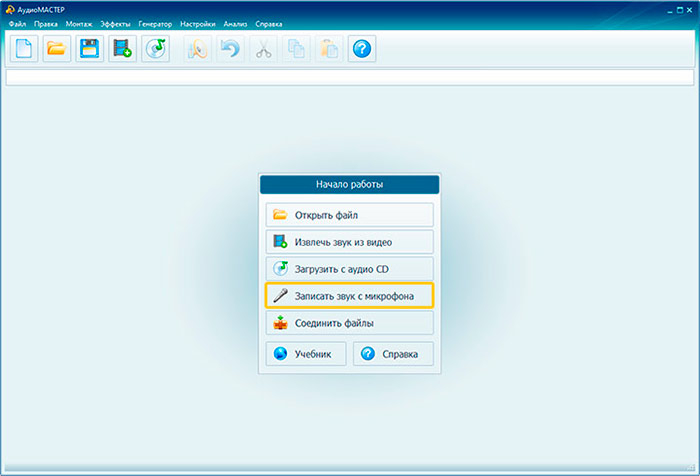
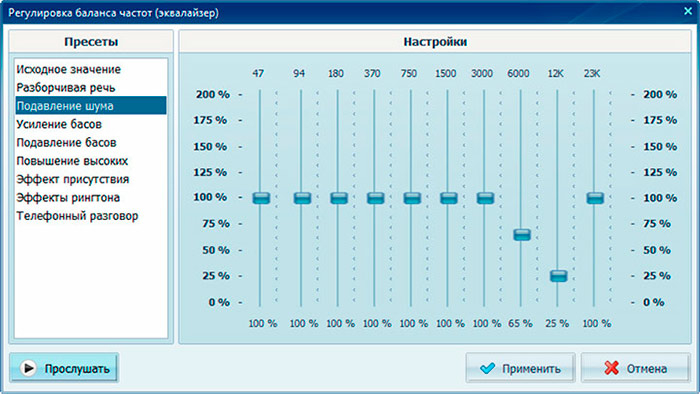
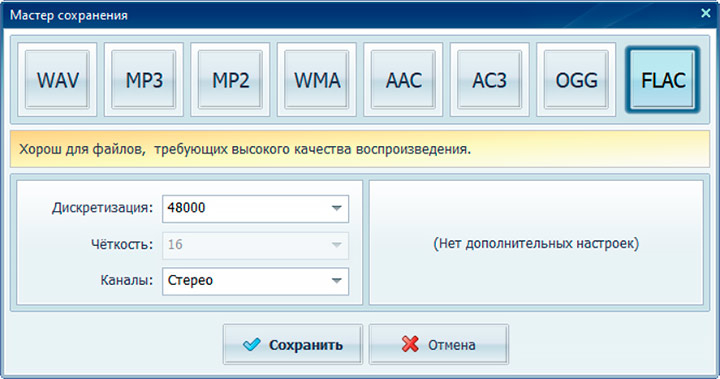
Рабочий порядок простой. Сначала запишите голос или откройте исходный файл и обрежьте явный технический мусор: пустой хвост, случайные щелчки между дублями, ненужные фрагменты. Затем отрегулируйте уровень и только после этого переходите к тембровой обработке. В эквалайзере не стоит пытаться «рисовать красивую кривую»: слушайте конкретную проблему. Гул убирают в нижней области, излишнюю резкость — там, где она действительно слышна, а разборчивость оценивают на реальных колонках, наушниках и тихой громкости. Базовые принципы собраны в руководстве по обработке аудио на компьютере.
Для единичной озвучки этот подход снижает организационные издержки: не нужно устанавливать менеджеры плагинов, проверять форматы и восстанавливать сторонние лицензии на другом компьютере. Ограничение проявляется, когда проект требует конкретного внешнего de-esser, многополосного процессора, фирменной реверберации, одинаковой цепочки на десятках дорожек или полной автоматизации параметров в многодорожечной сессии. Тогда нужна DAW с VST-поддержкой.
Плюсы
- Понятный отдельный редактор для записи, обрезки, базовой обработки и сохранения аудиофайлов.
- Встроенные эффекты закрывают типовые задачи без обслуживания внешней VST-библиотеки.
- Подходит для коротких производственных операций с одним или несколькими готовыми файлами.
- Экспорт встроен в единый рабочий цикл редактора.
Минусы
- Не является хостом для сторонних VST-плагинов.
- Не заменяет полноценную DAW в проектах с большим числом дорожек, инструментов и сложной маршрутизацией.
- Фиксированный набор встроенных эффектов ограничивает выбор специализированных процессоров.
Кому подойдёт
Редактор подходит авторам озвучки, контент-командам и пользователям Windows, которым нужно быстро записать или привести в порядок отдельный аудиофайл. Для системной музыкальной работы с виртуальными инструментами и сторонними эффектами логичнее перейти к DAW из следующих сценариев.
2. FL Studio: установка, сканирование и добавление VST
FL Studio поддерживает внешние плагины и имеет отдельный Plugin Manager. Для актуальных VST3 на Windows используется стандартная системная папка C:\Program Files\Common Files\VST3; дополнительные пользовательские пути в FL Studio в первую очередь нужны для старых VST1/VST2. После установки откройте Options → File settings и выберите Manage plugins. В Plugin Manager запустите Find installed plugins; режим Verify plugins помогает определить тип и категорию найденных модулей. Пошаговое знакомство с интерфейсом есть в руководстве по FL Studio.
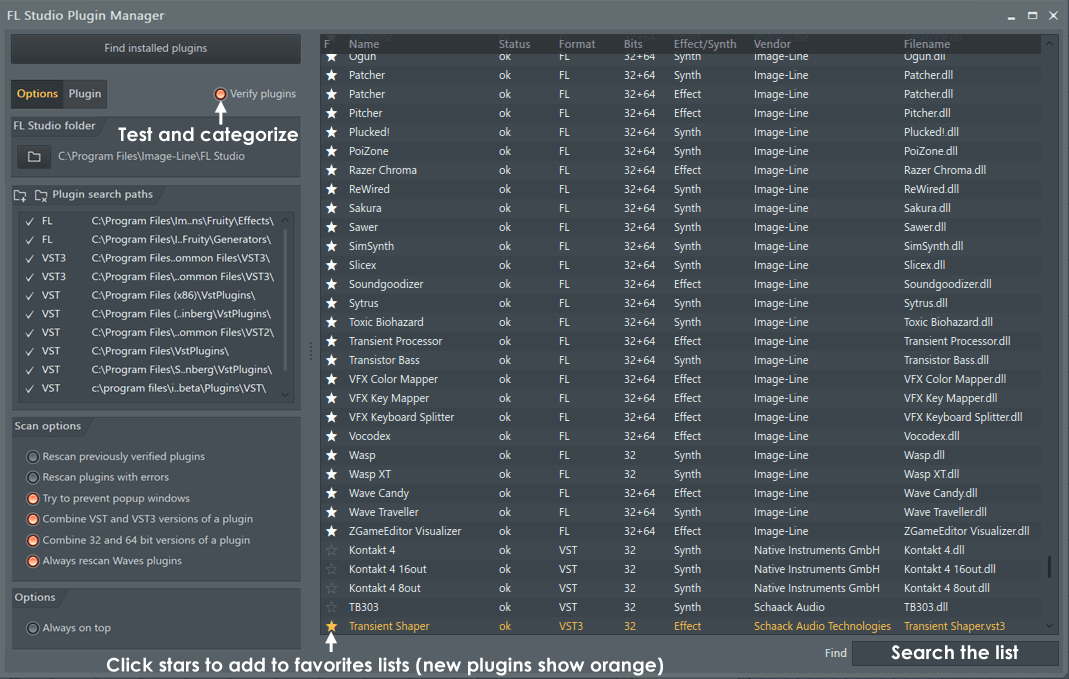
После сканирования новый модуль появляется в Browser → Plugin database → Installed. Инструмент добавляют как генератор в Channel Rack, а эффект — в слот микшера на нужном канале. Здесь важно не путать факт обнаружения с готовностью к работе. Сразу откройте интерфейс, включите воспроизведение, измените заметный параметр и убедитесь, что звук меняется без ошибок. Затем сохраните тестовый проект, закройте FL Studio и откройте его снова. Если состояние восстановилось, базовая проверка пройдена.
- Установите VST3 в стандартную системную папку, если разработчик не требует собственного менеджера.
- Откройте Options → File settings → Manage plugins.
- Запустите Find installed plugins; при первичной настройке полезно включить Verify plugins.
- Найдите модуль в Plugin database и загрузите его в правильную роль: Generator или Effect.
- Проверьте воспроизведение, сохранение проекта и повторное открытие сессии.
- Только после этого переносите плагин в рабочий шаблон.
Если FL Studio не находит VST2, проверьте путь, в который установился DLL-файл, и добавьте именно эту папку в список поиска. Не направляйте сканер на весь системный диск: это замедляет поиск и повышает вероятность обнаружения неподходящих DLL. Для VST3 сначала проверьте стандартный каталог и корректность 64-битной установки. Если старый компонент существует только в 32-bit, современный хост может его не принять.
Плюсы
- Отдельный Plugin Manager с поиском и верификацией внешних модулей.
- Чёткое разделение генераторов и эффектов в рабочем процессе.
- Поддержка VST3 и развитая экосистема музыкального продакшна.
- Удобно строить проекты, где виртуальные инструменты и обработка тесно связаны с секвенсором.
Минусы
- Старые VST2 с нестандартными папками требуют аккуратного ведения путей поиска.
- Большая библиотека плагинов быстро становится неудобной без собственных категорий и дисциплины именования.
- Ошибка одного нестабильного стороннего модуля может усложнить запуск или сканирование проекта.
Кому подойдёт
FL Studio подходит битмейкерам, авторам электронной музыки, продюсерам и командам, которым нужен секвенсорный подход с большим числом виртуальных инструментов. Для озвучки и рекламной музыки он полезен, когда материал создаётся внутри проекта, а не только редактируется как готовый файл.
3. Cubase: VST Plug-in Manager и контроль коллекции
В Cubase управление внешними модулями сосредоточено в Studio → VST Plug-in Manager. В Cubase Pro 15 менеджер разделяет VST Effects, VST Instruments, VST Modulators и Blocklist; на панели есть команда сканирования новых и ранее заблокированных модулей. Для стандартного VST3 на Windows используется C:\Program Files\Common Files\VST3. Подробный маршрут по настройкам DAW можно сверить с руководством по Cubase.
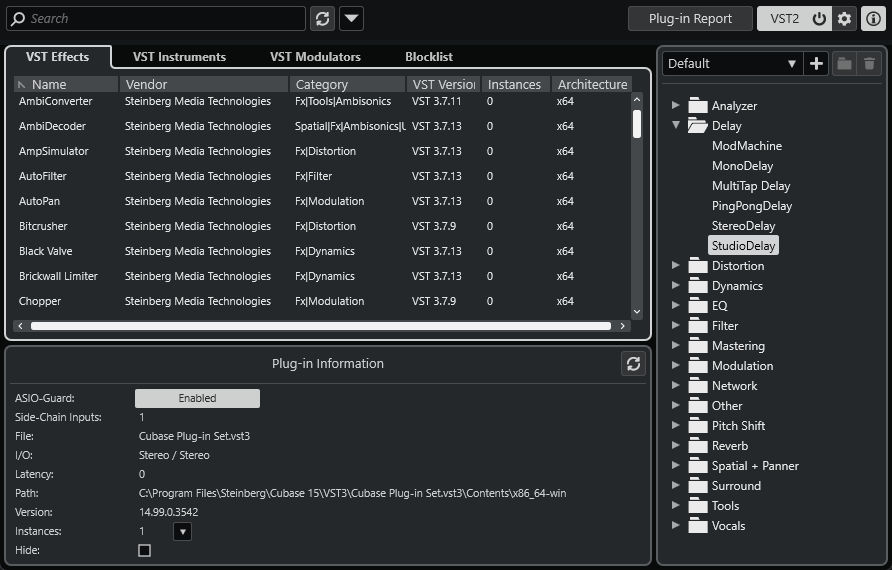
После установки откройте менеджер и выполните сканирование. Если модуль попал в Blocklist, сначала выясните причину: несовместимая архитектура, повреждённая установка, старый компонент или ошибка при проверке. Простое принудительное разрешение проблемного файла не является диагностикой. Для нового плагина создайте пустой проект, загрузите один экземпляр, проверьте входы и выходы, автоматизацию и sidechain, если он нужен в будущем шаблоне. Такой тест отделяет ошибку плагина от сложности рабочего проекта.
Преимущество менеджера особенно заметно в студии с большой библиотекой: можно поддерживать рабочие коллекции и не превращать меню эффектов в бесконечный список. Для повторяемой рекламы имеет смысл создать компактный набор одобренных процессоров: один эквалайзер, один динамический процессор, de-esser, реверберация и анализаторы. Экспериментальные плагины держат вне критичных шаблонов, пока они не прошли несколько реальных сессий.
Плюсы
- Централизованный VST Plug-in Manager и отдельный список заблокированных компонентов.
- Глубокая интеграция VST-инструментов и эффектов в экосистему Steinberg.
- Удобно поддерживать управляемые коллекции для студийных шаблонов.
- Подходит для сложной маршрутизации, автоматизации и многодорожечной записи.
Минусы
- Большие проекты с тяжёлыми виртуальными инструментами требуют дисциплины по CPU, памяти и задержке.
- Старые плагины могут попадать в Blocklist и требовать отдельной проверки совместимости.
- Миграция наследуемых VST2-проектов на VST3 требует контроля состояния и автоматизации.
Кому подойдёт
Cubase уместен в музыкальном продакшне, записи, постобработке и студийной работе, где важны глубокая MIDI-функциональность, развитая автоматизация и управляемая коллекция VST. Для команды с типовыми аудиороликами полезно заранее закрепить проверенный набор модулей и шаблон проекта.
4. REAPER: гибкая VST-цепочка и компактный хост
REAPER — полноценная цифровая аудиостанция с поддержкой VST и VST3 наряду с другими форматами. Версия 7.79 от 17 августа 2026 года поддерживает сторонние VST/VST3, многоканальную маршрутизацию и FX Containers. Путь к VST настраивается через Options → Preferences → Plug-ins → VST; после изменения каталогов выполняют повторное сканирование. Для многих специалистов REAPER удобен как компактный хост для монтажа речи, озвучки, подкастов и сложных цепочек без необходимости строить инструментальный проект.
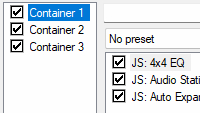
Для чистой установки добавьте только те папки, где действительно лежат плагины, и нажмите Re-scan. Затем откройте FX у тестовой дорожки и найдите новый модуль по имени. Сразу проверяйте не только звук, но и сохранение состояния: включите эффект, измените пару параметров, сохраните проект, перезапустите DAW и убедитесь, что значения восстановились. Если модуль нужен в шаблоне речи, добавьте его в FX Chain или контейнер только после этого теста.
REAPER полезен тем, что позволяет быстро сравнить обработанную и исходную версии, группировать плагины и строить параллельные цепочки. Для рекламного голоса это удобно при сочетании основной коррекции и отдельного эффекта пространства или насыщения. Но гибкость требует аккуратной маршрутизации: неправильно настроенный send, feedback-путь или многоканальный плагин может дать результат, который трудно понять только по интерфейсу одного эффекта.
Плюсы
- Поддержка VST/VST3 и развитая маршрутизация аудио и MIDI.
- FX Containers позволяют собирать повторяемые цепочки и параллельные схемы.
- Подходит для монтажа речи, многодорожечной записи, сведения и мастеринга в одном проекте.
- Гибкие настройки путей и повторного сканирования плагинов.
Минусы
- Большое число настроек требует понятной студийной конвенции, иначе проекты разных специалистов выглядят неодинаково.
- Нестандартная маршрутизация может усложнить передачу проекта человеку, который не знает его структуры.
- Сторонние плагины всё равно нужно отдельно устанавливать, лицензировать и поддерживать на каждом рабочем месте.
Кому подойдёт
REAPER подходит монтажёрам аудио, подкаст-продюсерам, звукорежиссёрам и небольшим студиям, которым нужна гибкая DAW без привязки к одному типу музыки. Он особенно удобен, когда VST-цепочка должна быть повторяемой и легко переноситься между дорожками одного проекта.
5. Ableton Live: Plug-In Sources и работа через Browser
В Ableton Live на Windows поддерживаются VST2 и VST3. Путь настройки — Preferences → Plug-Ins → Plug-In Sources. Для VST3 включают Use VST3 Plug-In System Folder; системный каталог — C:\Program Files\Common Files\VST3. Для VST2 выбирают отдельную пользовательскую папку и включают её источник. После сканирования модули появляются в Browser и перетаскиваются в Live Set. Если выбираете DAW для аранжировки и лайва, полезно отдельно посмотреть обзор Ableton Live.
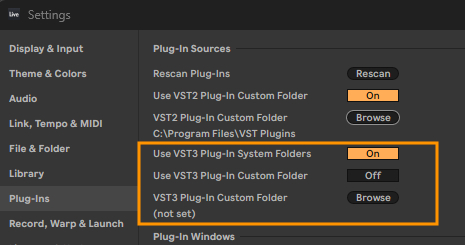
Ableton отдельно предупреждает не смешивать VST2 и VST3 одной и той же модели внутри одного Set. Это хороший универсальный принцип: чем меньше вариантов одного и того же компонента участвует в проекте, тем проще его переносить. Также не следует складывать библиотеки семплов и пресеты внутрь папок плагинов. В каталоге VST должны оставаться сами модули, а большие библиотеки располагаются там, куда их устанавливает менеджер продукта или где их поддерживает разработчик.
После сканирования откройте Browser, найдите плагин, создайте пустую MIDI- или аудиодорожку в зависимости от его роли и загрузите экземпляр. Для инструмента сыграйте короткую MIDI-фразу, для эффекта пропустите тестовое аудио. Затем сохраните Set и перезапустите Live. Если проект открывается без сообщения о пропавшем устройстве, формат и путь согласованы правильно. Только после этого добавляйте модуль в любимые категории и рабочие шаблоны.
Плюсы
- Отдельные переключатели и пути для VST2 и VST3 делают источник плагинов понятным.
- Плагины доступны через Browser и естественно включаются в цепочки устройств Live.
- Удобно сочетать виртуальные инструменты, эффекты и сценический рабочий процесс.
- Раздельные папки VST2 и VST3 упрощают диагностику, когда модуль не появляется после установки.
Минусы
- Неаккуратное смешивание VST2 и VST3 одной модели усложняет совместимость проекта.
- Старые 32-битные плагины не подходят актуальным 64-битным версиям Live.
- Большие библиотеки и менеджеры лицензий требуют отдельной организации вне папок VST.
Кому подойдёт
Ableton Live подходит электронным музыкантам, саунд-дизайнерам и продюсерам, которым важны быстрые цепочки устройств, работа с клипами и возможность подготовить материал как для студии, так и для выступления. В коммерческом контенте он полезен для саунд-дизайна, музыки и гибкой автоматизации эффектов.
Как собрать первую VST-цепочку для речи, подкаста и рекламной озвучки
Для речи полезнее короткая предсказуемая цепочка, чем десяток эффектов. Сначала решите проблему на уровне записи: достаточный сигнал без перегруза, стабильное расстояние до микрофона, тихое помещение и отсутствие клиппинга. Обработка не восстанавливает информацию, которая уже потеряна из-за сильного перегруза или неконтролируемых отражений. Рекомендации по помещению и оборудованию собраны в гайде по домашней студии звукозаписи.
Базовый порядок можно строить так: техническая очистка → эквализация → de-esser при необходимости → компрессия → лёгкая тональная окраска по задаче → лимитер или другой конечный контроль пиков. Не все этапы обязательны. Если исходник ровный, чистый и соответствует ролику, пропускайте ненужный процессор. Цепочка должна решать слышимую проблему, а не подтверждать наличие большого набора плагинов.
Эквалайзер применяют для удаления гудения, резонансов и корректировки тонального баланса. Подробная логика работы без универсальных «магических частот» есть в материале о частотной обработке звука. После EQ de-esser подключают только при заметных сибилянтах. Компрессор используют, чтобы уменьшить разницу между слишком тихими и слишком громкими фрагментами, не превращая живую речь в плоский сигнал. Отдельный разбор компрессии аудио помогает связать threshold, ratio, attack и release с реальным поведением голоса.
- Сделайте копию дорожки или сохраните версию проекта до обработки.
- Выравнивайте сравнение по воспринимаемой громкости: более громкий вариант часто субъективно кажется лучше, даже если обработка неудачна.
- Включайте и отключайте каждый модуль по одному, чтобы понимать его вклад.
- Проверяйте голос не только в наушниках, но и на небольших динамиках и при тихом уровне воспроизведения.
- После экспорта обязательно откройте готовый файл вне DAW и прослушайте начало, середину и финал.
- Сохраняйте рабочую цепочку как шаблон только после нескольких успешных выпусков, а не после одного теста.
Как строить VST-цепочку для музыки
В музыкальном проекте VST участвуют в двух разных слоях. Первый — генерация: синтезаторы, семплеры, ударные инструменты. Второй — обработка уже появившегося аудио: эквализация, динамика, пространственные эффекты, сатурация, модуляция и мастер-шина. Разделяйте эти слои мысленно и в структуре проекта. Тогда легче понять, что именно создаёт нагрузку и где появилась проблема.
На инструментальной дорожке сначала выбирают тембр и артикуляцию, затем решают, нужна ли коррекция. Не стоит лечить эквалайзером неправильный патч, если проще выбрать более подходящий звук. Для пространства чаще выгодно использовать send-шину: один экземпляр реверберации получает сигнал от нескольких дорожек и создаёт общую акустическую среду. Подробно принцип пространства разобран в материале о реверберации и её настройке.
На групповом уровне цель отличается от обработки одной дорожки. Шина барабанов, вокальная группа или музыкальный stem уже содержит несколько источников, поэтому агрессивное изменение влияет на весь баланс. На мастер-шине особенно важна последовательность измерений: сравнивайте уровень до и после, контролируйте пики, проверяйте моносовместимость и не компенсируйте слабый микс чрезмерным лимитированием. Для общей логики сведения полезен практический гид по сведению музыки.
- Источник звука: виртуальный инструмент или записанная дорожка.
- Корректирующая обработка: только те проблемы, которые слышны в контексте аранжировки.
- Творческие эффекты: modulation, distortion, delay, реверберация и другие решения по художественной задаче.
- Групповые шины: объединение однотипных источников и более экономная общая обработка.
- Контроль уровня: запас по пикам и отсутствие случайного клиппинга между этапами.
- Финальная проверка: A/B, разные системы воспроизведения и контрольный экспорт.
Как выбрать VST-плагин под рабочую задачу
Хороший выбор начинается не с рейтинга популярности, а с формулировки задачи. Для голоса требуется удалить конкретную проблему или стабилизировать динамику; для синтезатора — получить определённый тип тембра и управлять им; для мастер-шины — контролировать итоговый сигнал. Если задача сформулирована, десятки похожих продуктов быстро сокращаются до нескольких кандидатов.
Совместимость важнее списка функций. Проверяйте поддерживаемые ОС, формат, архитектуру, DAW, способ авторизации и политику обновлений. Затем смотрите на рабочие признаки: масштабируемый интерфейс, понятные единицы измерения, сохранение пресетов, автоматизация параметров, sidechain там, где он нужен, стабильная задержка и предсказуемая загрузка CPU. Наконец, оценивайте воспроизводимость: сможет ли другой специалист открыть проект через год и восстановить тот же результат.
- Роль. Инструмент, коррекция, творческий эффект, измерение или служебная обработка.
- Совместимость. ОС, архитектура, формат и конкретная DAW.
- Нагрузка. Поведение CPU при реальном числе экземпляров, а не на одной пустой дорожке.
- Задержка. Допустима ли она при записи в реальном времени и компенсируется ли хостом при сведении.
- Управление. Масштабирование интерфейса, автоматизация, MIDI Learn и работа с контроллерами, когда это нужно.
- Восстановление проекта. Стабильное сохранение состояния, доступность инсталлятора и библиотек.
- Лицензирование. Понятный способ активации на рабочих компьютерах без риска внезапно потерять доступ к старой сессии.
- Документация. Описание параметров и известные ограничения уменьшают время на диагностику.
Для вокальной работы набор кандидатов можно сузить по конкретному процессу: коррекция высоты, de-essing, динамика, тональная окраска или пространство. В статье о обработке вокала эти этапы разбираются в контексте всей цепочки, а не как набор отдельных эффектов.
CPU, буфер и задержка: почему проект начинает трещать
Плагин работает в реальном времени внутри аудиопотока. DAW получает блок семплов, а процессор должен завершить расчёты до того, как аудиоинтерфейсу понадобится следующий блок. Если вычисления не успевают, возникают щелчки, провалы или остановки. Размер аудиобуфера определяет компромисс: маленький буфер уменьшает задержку при записи, но сокращает время на расчёты; большой буфер даёт системе больше запаса, но увеличивает задержку между входом и мониторингом.
Сложность одного экземпляра не показывает нагрузку реального проекта. Синтезатор с восемью голосами может стать гораздо тяжелее при большой полифонии. Линейно-фазовый процессор, высокое oversampling или режим качества для рендера также увеличивают вычисления. Некоторые плагины добавляют собственную задержку из-за look-ahead или внутреннего анализа; DAW обычно компенсирует её при воспроизведении, но живой мониторинг через такую цепочку всё равно становится неудобным.
VST3 предоставляет механизмы, которые могут помогать оптимизации, включая silence flags и динамическую конфигурацию входов/выходов. Но реальный эффект зависит от реализации со стороны плагина и хоста. Поэтому вместо предположений измеряйте: наблюдайте системный meter DAW, выключайте подозрительные экземпляры, меняйте буфер, отключайте ненужный oversampling, используйте freeze/render для тяжёлых виртуальных инструментов и сравнивайте один и тот же участок проекта.
- На этапе записи уменьшайте цепочку мониторинга и используйте небольшой буфер, который система держит без сбоев.
- На этапе сведения увеличивайте буфер, если задержка живого исполнения уже не важна.
- Отключайте режимы высокого качества на промежуточной работе, если разработчик отдельно предусматривает их для финального рендера.
- Замораживайте или рендерьте тяжёлые инструменты после фиксации партии, сохраняя MIDI и исходные настройки для возврата.
- Проверяйте плагины по одному: общее значение CPU не показывает, какой экземпляр создаёт пик нагрузки.
- Не путайте среднюю загрузку процессора с real-time overload: один перегруженный поток может вызвать сбой при умеренной суммарной загрузке системы.
Почему DAW не видит VST: последовательная диагностика
Самая распространённая ошибка — сразу переустанавливать всё подряд. Диагностика быстрее, если идти от формата к пути, затем к архитектуре и только потом к самому плагину. Сначала выясните, какой компонент установился: .vst3, DLL VST2, AU или AAX. Затем проверьте, поддерживает ли его ваша DAW. Если хост не работает с AAX, перенос AAX-файла в папку VST ничего не даст.
1. Проверьте формат и архитектуру
Современная 64-битная DAW ожидает совместимый 64-битный плагин. Старый 32-битный VST2 может не загрузиться вообще. На macOS дополнительно учитывают архитектуру Intel/Apple Silicon и режим запуска хоста. Сверяйте системные требования конкретного продукта и не ориентируйтесь на то, что инсталлятор просто завершился без ошибки.
2. Проверьте путь установки
Для VST3 на Windows сначала проверяют C:\Program Files\Common Files\VST3. Для VST2 путь мог быть выбран вручную во время установки. FL Studio, REAPER и Ableton Live позволяют указывать дополнительные каталоги для старых форматов, но лучше поддерживать одну понятную папку, чем десяток исторических путей. Cubase использует VST Plug-in Manager и стандартные каталоги Steinberg.
3. Выполните ручное сканирование
После установки уже запущенная DAW не обязана мгновенно узнать о новом модуле. Запустите штатное сканирование: Find installed plugins в FL Studio, scan в VST Plug-in Manager Cubase, Re-scan в настройках VST REAPER или проверку Plug-In Sources в Ableton Live. Если приложение предлагает полное повторное сканирование, используйте его после смены папок или обновления проблемного плагина, а не после каждого запуска.
4. Проверьте blocklist и журнал ошибок
Некоторые DAW изолируют компоненты, которые не прошли проверку. Не пытайтесь бездумно снять блокировку. Сначала обновите плагин, проверьте правильность архитектуры и зависимостей, затем повторите сканирование. Если сбой воспроизводится в пустом проекте с одним экземпляром, вероятность проблемы в самом модуле выше, чем в конкретной сессии.
5. Отделите плагин от библиотеки и лицензии
Семплер может успешно появиться в DAW, но показать пустую библиотеку, потому что контент хранится отдельно. Другой модуль загрузится, но останется в неактивном состоянии до авторизации. Это разные уровни неисправности. Сначала подтвердите, что хост видит сам компонент, затем разберитесь с библиотекой, аккаунтом или менеджером лицензий.
- Формат совпадает с тем, что поддерживает DAW.
- Архитектура плагина совпадает с архитектурой хоста.
- Файл находится в правильной папке, а этот путь входит в сканирование.
- Выполнено ручное сканирование после установки.
- Плагин не помещён хостом в blocklist из-за ошибки.
- Все необходимые библиотеки и компоненты установлены отдельно от папки VST.
- Лицензия активна тем способом, который предусмотрен разработчиком.
- Пустой тестовый проект с одним экземпляром открывается стабильно.
Безопасность и обслуживание библиотеки плагинов
Аудиоплагин выполняет программный код внутри хоста и имеет доступ к ресурсам системы, поэтому происхождение установщика имеет значение. Используйте дистрибутив разработчика или доверенный менеджер продукта, не подменяйте файлы из случайных сборок и не отключайте защитные механизмы ОС ради установки неизвестного модуля. Нелицензионные модифицированные плагины создают сразу две проблемы: риск для системы и невозможность предсказуемо восстановить рабочий проект на другом компьютере.
Обновления тоже стоит проводить управляемо. Для одиночного домашнего проекта удобно обновляться сразу, но в студии с активными заказами безопаснее сначала протестировать новую сборку на копии рабочей машины или некритичном проекте. После обновления откройте несколько типовых сессий, проверьте пресеты и автоматизацию, а затем фиксируйте новую версию как стандарт команды. Если разработчик меняет формат или систему лицензирования, сохраните инсталляторы и документацию в рамках разрешённых условий использования.
- Ставьте плагины из источника разработчика или официального менеджера продукта.
- Не смешивайте исполняемые файлы, пресеты и библиотеки в одной папке сканирования VST.
- Перед крупным обновлением создавайте копию проекта и сохраняйте критичные дорожки в аудио.
- После обновления проверяйте открытие старых сессий и восстановление автоматизации.
- Удаляйте дубли одного плагина из лишних папок, чтобы DAW не обнаруживала несколько конфликтующих копий.
- В производственной среде ведите перечень одобренных модулей и способ их авторизации.
Как переносить VST-проект между компьютерами
Сам файл проекта редко содержит всё необходимое. Он хранит ссылки на аудио, состояние плагинов, автоматизацию и сведения о маршрутизации, но сторонние VST и их библиотеки должны существовать на целевой системе. Поэтому перенос начинается не с копирования одной сессии, а с инвентаризации. Выпишите плагины, формат каждой модели, наличие внешних библиотек и способ лицензирования. Для старого проекта отдельно отмечайте VST2-компоненты, потому что на новом компьютере их может не быть.
На исходной системе соберите все внешние аудиофайлы в папку проекта штатной функцией DAW. Сохраните пользовательские пресеты внутри проекта или экспортируйте их отдельно. Для критичных синтезаторов сделайте аудиорендер дорожки, а для эффектов — как минимум сухую и обработанную версии важных stem-дорожек. Это не заменяет редактируемую сессию, но даёт страховку, если через несколько лет конкретный плагин больше нельзя установить.
На целевом компьютере сначала установите DAW и плагины, затем укажите библиотеки и выполните сканирование. Только после этого открывайте проект. Просмотрите сообщения о пропавших компонентах, сравните порядок эффектов, проверьте автоматизацию и выполните короткий контрольный экспорт. Если работа передаётся клиенту или подрядчику, вместе с проектом лучше передавать текстовый паспорт среды без паролей и персональных данных: ОС, DAW, список плагинов, формат, библиотечные пути и особенности маршрутизации.
- Соберите используемые медиафайлы внутрь проекта.
- Зафиксируйте точные названия плагинов и формат каждого экземпляра.
- Сохраните пресеты и пользовательские импульсы, если они используются.
- Рендерьте критичные виртуальные инструменты и сложные цепочки в отдельные stems.
- На новой системе сначала установите и просканируйте плагины, а затем открывайте сессию.
- Сравните контрольный экспорт с эталонным файлом с исходной машины.
Как понять, что плагин действительно улучшил результат
Самая полезная проверка — level-matched A/B. Если обработанная версия стала громче, мозг часто воспринимает её как более выразительную. Поэтому после компрессора, сатуратора или эквалайзера компенсируйте общий уровень так, чтобы громкость до и после была близкой, и только затем оценивайте тембр, разборчивость и динамику. Для эффектов пространства сравнивайте не только соло-дорожку, но и весь микс: красивый реверберационный хвост отдельно может мешать речи поверх музыки.
Для коммерческого контента критерий должен быть связан с задачей. В озвучке — понятность речи на телефоне и ноутбуке, отсутствие резких пиков и стабильность между фразами. В подкасте — согласованность голосов, отсутствие слышимого шума и комфортная динамика. В рекламной музыке — читаемость основных элементов под голосом, отсутствие конфликтов частот и технических перегрузов. В саунд-дизайне — предсказуемость эффекта после экспорта в целевой формат.
Измерители помогают проверить техническую часть, но не заменяют слух. Контролируйте пики и отсутствие клиппинга, используйте метры громкости, когда формат публикации задаёт требования, смотрите спектр для диагностики, а не для рисования «правильной» картинки. Затем прослушивайте контрольный файл вне DAW. Для повторяемого процесса зафиксируйте небольшой тестовый набор: студийные наушники, обычные колонки, динамик ноутбука и смартфон. Важно сравнивать один и тот же участок, чтобы решение не зависело от случайной смены аранжировки.
- Сравните bypass и обработку при сопоставимой громкости.
- Проверьте участок в контексте полного микса, а не только соло.
- Контролируйте пики и клиппинг до и после цепочки.
- Прослушайте тихо: при низком уровне особенно хорошо слышно, теряется ли разборчивость речи.
- Экспортируйте файл и проверьте его в обычном проигрывателе.
- Сохраните эталонный тестовый фрагмент, чтобы сравнивать изменения цепочки между версиями проекта.
Типичные ошибки при работе с VST
Первая ошибка — устанавливать много плагинов раньше, чем сформирован рабочий процесс. Большая библиотека не повышает качество автоматически, зато увеличивает время поиска, количество обновлений и риск пропавших компонентов. Лучше начать с нескольких категорий и добавлять новый модуль только тогда, когда текущий набор не решает конкретную задачу.
Вторая ошибка — обрабатывать дорожки в соло и не возвращаться к контексту. Эквалайзер может сделать голос впечатляющим отдельно, но лишить его естественности рядом с музыкой. Реверберация может казаться роскошной в наушниках и замыливать дикцию на ноутбуке. Компрессор может стабилизировать пики и одновременно уничтожить смысловые акценты. Каждый важный шаг проверяйте в полном миксе.
Третья ошибка — путать формат с качеством. VST3 предоставляет современный интерфейс и полезные возможности хостинга, но не делает любой алгоритм автоматически лучше. Переход с VST2 на VST3 одного продукта имеет смысл из-за совместимости и поддержки, а не ради мифического изменения «разрешения звука». Сравнивать нужно конкретные версии и поведение проекта.
Четвёртая ошибка — хранить только редактируемую сессию. При долгосрочном проекте обязательно оставляйте рендеры критичных дорожек. Это особенно важно для фирменной музыки и аудиобрендинга: адаптация через год должна быть возможна даже после смены компьютера или лицензии. Пятая ошибка — обновлять всё перед сдачей. Стабильная рабочая среда ценнее новых функций, если срок уже близко.
Практический чек-лист внедрения VST в командный процесс
Когда VST используются не одним автором, а командой, технические решения превращаются в часть производственного процесса. Составьте минимальный стандарт: одна основная DAW на тип проекта, один предпочитаемый формат плагинов, короткий перечень одобренных модулей, место хранения библиотек и порядок обновлений. Это уменьшает количество ситуаций, когда проект открывается у автора, но не открывается у монтажёра или звукорежиссёра.
- Определите основную DAW и резервный способ открыть или экспортировать проект.
- Для новых проектов используйте один предпочитаемый формат сторонних плагинов, обычно VST3 в совместимых настольных DAW.
- Составьте список обязательных и факультативных модулей без дублей одной функции.
- Зафиксируйте расположение больших библиотек и порядок их резервного копирования.
- Храните рабочие пресеты вместе с проектом или в синхронизируемой командной библиотеке.
- Перед обновлением проверяйте совместимость на тестовой сессии.
- Для долгосрочных проектов сохраняйте stems важных виртуальных инструментов и обработанных голосов.
- При передаче проекта добавляйте паспорт среды и контрольный экспорт.
Такой процесс измеряется не количеством установленных эффектов, а временем восстановления проекта и числом технических сбоев при передаче. Если другой специалист открывает сессию без пропавших компонентов, получает тот же звук и может внести правку без поиска старых инсталляторов, библиотека организована правильно.
Частые вопросы о VST
Итоговый алгоритм: от выбора до стабильного проекта
VST — это инфраструктура, а не волшебная кнопка улучшения звука. Практическая ценность стандарта в том, что один хост может работать с большим количеством инструментов и эффектов по общим правилам. Чтобы эта гибкость не превратилась в технический хаос, полезно соблюдать простой порядок: задача → совместимость → установка → сканирование → тест → рабочая цепочка → контроль результата → резервирование проекта.
- Сформулируйте задачу и определите, нужен ли вообще внешний VST или достаточно встроенных средств редактора.
- Проверьте ОС, архитектуру, формат и поддержку вашей DAW.
- Для нового совместимого проекта предпочитайте актуальный формат, а старые VST2 сохраняйте только ради подтверждённой совместимости наследуемых сессий.
- Установите плагин в стандартный каталог или в одну заранее выбранную папку старого формата.
- Запустите штатный менеджер или сканирование DAW.
- Проверьте один экземпляр в пустом проекте и повторное открытие сохранённой сессии.
- Собирайте короткие цепочки, где каждый модуль решает слышимую задачу.
- Сравнивайте bypass и обработку при близкой громкости, контролируйте пики и слушайте в контексте.
- Для важных проектов сохраняйте stems, пресеты и паспорт программной среды.
Для одиночной обработки готового файла «АудиоМАСТЕР» показывает более простой путь без внешней VST-инфраструктуры. Когда нужны виртуальные инструменты, автоматизация, сложные цепочки и повторяемые многодорожечные проекты, используйте DAW с поддержкой VST3 и держите коллекцию управляемой. Тогда плагины действительно ускоряют производство, а не становятся источником проблем при каждом обновлении и переносе проекта.