Как сделать шумоподавление на микрофоне: 5 способов для записи, звонков и стримов
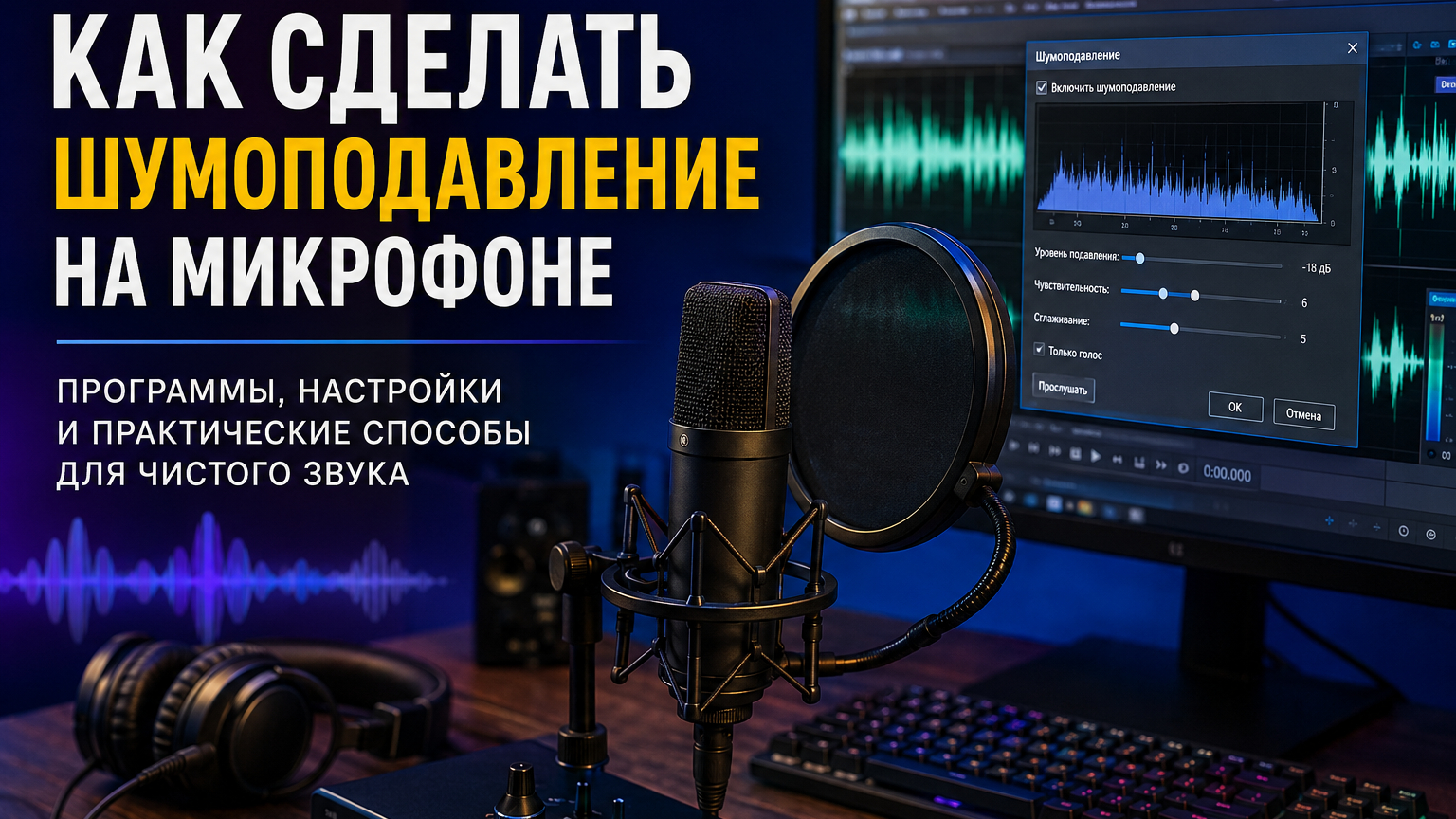
Фоновый гул, вентилятор компьютера, шум улицы, клавиатура и отражения комнаты по-разному попадают в микрофон, поэтому одной универсальной кнопки недостаточно. Надёжная схема начинается с правильного уровня записи и расположения микрофона, а затем выбирается обработка под задачу: после записи, во время стрима или прямо в звонке. Перед обработкой полезно сверить базовые параметры по инструкции по настройке микрофона на компьютере.
Почему шумоподавление не стоит включать вслепую
Шум в речи удобнее делить не по названию устройства, а по поведению во времени. Постоянный фон — шипение предусилителя, работа вентиляции, ровный гул системного блока — сравнительно предсказуем. Короткие события вроде ударов по столу, щелчков клавиатуры и хлопков двери меняются от секунды к секунде. Отдельная категория — речь другого человека и музыка на фоне: они по спектру близки к полезному голосу, поэтому агрессивная фильтрация легко делает дикцию металлической. Ещё одна проблема — комнатные отражения. Они не всегда воспринимаются как шум, но ухудшают разборчивость и заставляют алгоритм сильнее вмешиваться в голос.
Отсюда практический вывод: сначала убирают физическую причину, затем используют минимально достаточную цифровую обработку. Когда микрофон стоит далеко, входной уровень приходится поднимать, и вместе с голосом усиливается вся комната. Когда микрофон ближе, полезный сигнал становится заметнее относительно фона. Поп-фильтр уменьшает воздушные удары на взрывных согласных, а разворот тыльной стороны кардиоидного микрофона к источнику шума снижает попадание звука ещё до программы. Такие действия не создают цифровых артефактов и оставляют больше запаса для последующей обработки.
Быстрая диагностика перед настройкой
Запишите короткий тест в реальной рабочей обстановке: сначала несколько секунд тишины, затем обычную речь, затем паузу. Не меняйте положение микрофона во время теста. Прослушайте фрагмент в наушниках и отдельно оцените фон в паузах, окончания слов и тихие согласные. Если на паузах слышен ровный шорох, пригодится обработка по профилю шума. Если мешают удары клавиатуры, лучше подходит алгоритм реального времени, распознающий голос. Если слова сопровождает заметный хвост комнаты, обычное подавление фона решит только часть проблемы: потребуется уменьшить отражения или использовать отдельное эхоподавление.
- Проверьте, не перегружен ли вход. Если форма волны упирается в потолок шкалы и слышны жёсткие искажения, сначала уменьшите уровень записи: последующая очистка не восстанавливает срезанные пики.
- Отключите лишнюю автоматическую обработку в драйвере, приложении для звонков и отдельной программе, когда собираетесь использовать один основной фильтр. Двойная фильтрация часто ухудшает естественность.
- Сравнивайте настройки на одном и том же предложении. Иначе разница в громкости и произношении маскирует влияние фильтра.
- Сохраняйте исходный необработанный файл. Он нужен для повторной обработки, когда первоначальная настройка оказалась слишком агрессивной.
Для готовых аудиофайлов логика отличается от звонков и стримов: можно обработать копию, прослушать результат целиком и вернуться к исходнику. В реальном времени решение должно работать с минимальной задержкой и отдавать уже очищенный виртуальный микрофон в программу общения. Ниже эти сценарии разделены, чтобы не подменять одно другим. Дополнительные варианты собраны в подборке программ для шумоподавления микрофона в реальном времени.
Пять рабочих способов сделать шумоподавление на микрофоне
Выбор зависит от момента обработки. АудиоМАСТЕР и Audacity удобны, когда запись уже сделана и её можно чистить без ограничения по задержке. NVIDIA Broadcast, OBS Studio и Krisp обрабатывают сигнал во время разговора, трансляции или захвата. Не стоит выбирать только по силе эффекта: для делового звонка важнее стабильная разборчивость, для подкаста — сохранение тембра, а для стрима — ещё и невысокая нагрузка на систему.
1. АудиоМАСТЕР — очистка уже записанного голоса в Windows
Первый сценарий — обработка готовой записи в АудиоМАСТЕРе. На Xeon Live есть отдельная карточка АудиоМАСТЕРа с описанием инструментов. Для шума здесь используется эквалайзер и готовый пресет «Подавление шума», а результат можно проверить кнопкой «Прослушать» до применения. Это именно постобработка файла: программа не заменяет системный микрофон для Zoom, браузера или игры и не является фильтром реального времени.


Порядок работы лучше строить от исходника к минимальной коррекции. Откройте запись, прослушайте проблемный участок и определите, что именно мешает: низкочастотный гул, шипение, слишком яркие высокие или общий мутный фон. Затем нажмите «Эквалайзер» на левой панели или откройте этот инструмент через меню эффектов. Выберите пресет «Подавление шума» и нажмите «Прослушать». Не оценивайте только тишину между словами: внимательно слушайте согласные, дыхание и окончания фраз. Если голос стал тонким или «радиофонным», верните часть полос к исходным значениям.
- Откройте исходную запись через «Открыть файл» и сразу сохраните отдельную рабочую копию.
- Найдите участок с типичным шумом и участок с тихой речью. Эти два места будут контрольными при сравнении.
- Откройте «Эквалайзер» и выберите «Подавление шума». Прослушайте один и тот же фрагмент до и после обработки.
- Подправьте полосы вручную только после оценки пресета. Снижайте вмешательство там, где начинают пропадать естественные обертоны голоса.
- Нажмите «Применить», затем повторно прослушайте не только выбранный участок, но и начало, середину и конец записи.
- Экспортируйте обработанную копию в нужный формат, не перезаписывая исходник.
У пресета есть важное ограничение: эквалайзер меняет баланс частот, а не распознаёт шум как отдельный объект. Поэтому он хорошо помогает, когда помеха сосредоточена в заметном частотном диапазоне, но не отделяет разговор соседа от вашего голоса. Для постоянного шипения можно уменьшить верхнюю часть спектра, для низкого гула — осторожно ослабить нижнюю, однако сильное подавление одновременно меняет тембр речи. В рабочем процессе для подкаста или озвучки такой способ удобен как мягкая первая коррекция, после которой уже можно выровнять громкость и убрать лишние фрагменты.
Плюсы
- Понятный сценарий для готового файла без сложной маршрутизации виртуального микрофона.
- Готовый пресет «Подавление шума» ускоряет стартовую настройку.
- Можно прослушать результат до применения и вручную скорректировать полосы эквалайзера.
- Подходит для записей речи, озвучки, интервью и аудиодорожек, которые будут дальше монтироваться.
Минусы
- Не очищает микрофон в реальном времени для звонков, игр и трансляций.
- Частотная коррекция не способна надёжно отделять чужую речь или переменный городской шум от голоса.
- Сильное ослабление частот меняет тембр и может уменьшить разборчивость.
Кому подойдёт
Подходит автору, который уже записал голос в файл и хочет быстро убрать ровный фон перед монтажом ролика, подкаста, обучающего материала или презентации. Для прямого эфира и видеоконференции лучше перейти к одному из следующих способов.
2. NVIDIA Broadcast — шумоподавление в реальном времени на ПК с RTX
NVIDIA Broadcast создаёт в Windows виртуальный микрофон и применяет к нему эффекты до того, как сигнал попадёт в программу звонка или стрима. В приложении выбирают физический микрофон, включают Noise Removal, а затем в Zoom, Discord, OBS Studio или другой программе выбирают Microphone (NVIDIA Broadcast). Приложение использует ускорение на RTX и требует совместимую видеокарту; на компьютере без нужного графического процессора этот сценарий не подходит.

Настройка начинается с выбора исходного устройства. Если в списке ошибочно выбран микрофон веб-камеры вместо USB-микрофона или аудиоинтерфейса, алгоритм будет обрабатывать не тот сигнал. После включения Noise Removal запишите тест прямо в приложении или в целевой программе и послушайте разницу при одинаковой громкости. Затем откройте аудионастройки программы для общения и укажите виртуальный микрофон NVIDIA Broadcast. В самой программе общения отключите второе подавление фона, чтобы одна и та же речь не проходила через две агрессивные обработки подряд.
- В NVIDIA Broadcast откройте вкладку Microphone и выберите физический микрофон, которым пользуетесь.
- Добавьте или включите эффект Noise Removal. Для комнаты с выраженными отражениями отдельно оцените Room Echo Removal, не смешивая две проблемы.
- Проверьте встроенной записью, как меняются клавиатура, вентилятор и тихие окончания слов.
- В программе звонка или стрима выберите Microphone (NVIDIA Broadcast) как входное устройство.
- Отключите дублирующее подавление шума в целевой программе и снова выполните тест.
- Во время игры или тяжёлого рендера проверьте стабильность звука: несколько одновременно включённых эффектов увеличивают нагрузку на GPU.
Этот вариант особенно полезен для переменного бытового шума: нажатий клавиш, вентилятора, отдельных фоновых звуков. При этом не стоит воспринимать его как замену правильному микрофонному тракту. Слишком далёкий голос, клиппинг на входе и сильное эхо комнаты остаются проблемами исходной записи. Кроме того, при одновременной работе игры, кодировщика и нескольких эффектов полезно контролировать загрузку видеокарты и не включать обработки, которые не нужны для текущей задачи.
Плюсы
- Очищает голос до передачи в большинство программ, работающих с системным микрофоном.
- Подходит для трансляций, голосовых чатов, видеоконференций и записи в реальном времени.
- Отдельно доступны удаление фонового шума и уменьшение комнатного эха.
- Настройка выполняется централизованно: один виртуальный микрофон можно использовать в разных приложениях.
Минусы
- Требуется совместимый ПК с видеокартой NVIDIA RTX согласно системным требованиям приложения.
- Дополнительные эффекты потребляют ресурсы GPU, что важно при тяжёлой игре или рендере.
- Двойная обработка вместе с фильтрами программы общения может ухудшить голос.
Кому подойдёт
Подходит владельцу совместимого ПК, которому нужен один очищенный микрофон сразу для стрима, командного голосового чата, вебинара и видеоконференции. Особенно уместен, когда шум меняется во времени и простой частотный фильтр работает нестабильно.
3. OBS Studio — встроенный фильтр Noise Suppression для стримов и записи
В OBS Studio шумоподавление добавляется как фильтр к конкретному аудиоисточнику. В фильтре доступны методы RNNoise и Speex, а также вариант NVIDIA Noise Removal после установки соответствующего компонента. На Xeon Live доступна карточка OBS Studio. В отличие от системного виртуального микрофона, фильтр OBS действует внутри сцены и проекта, поэтому он особенно удобен для трансляций и локальной записи через OBS.

Откройте микшер OBS, нажмите на меню нужного микрофона и перейдите к фильтрам. Добавьте Noise Suppression. Для первого теста разумно оставить RNNoise: у OBS он указан как более качественный вариант с большей нагрузкой на CPU. Speex позволяет вручную задавать уровень подавления и полезен, когда нужна предсказуемая, более простая обработка. Не начинайте с максимальной силы. Запишите минутный тест с речью, клавиатурой и паузами, затем послушайте файл вне OBS — мониторинг в реальном времени иногда маскирует мелкие артефакты.
- В микшере OBS выберите микрофон, откройте меню и нажмите «Filters».
- В блоке аудиофильтров добавьте «Noise Suppression».
- Выберите RNNoise для стартового теста. Если нужен Speex, меняйте Suppression Level постепенно и контролируйте согласные.
- Сделайте локальную тестовую запись. На ней должны быть речь, пауза, набор текста на клавиатуре и обычный фон комнаты.
- Прослушайте запись в наушниках и сравните с вариантом без фильтра. Особое внимание — буквам «с», «ш», «ф» и тихим окончаниям.
- Только после проверки добавляйте остальные процессы, например компрессор. Сначала добейтесь стабильного чистого входа.
OBS прямо предупреждает: Noise Suppression предназначен прежде всего для умеренного фонового или белого шума и не является средством спасения записи в очень громкой комнате. Это полезное ограничение для редакционного и бизнес-контента. В вебинаре лучше снизить вентилятор ноутбука и закрыть окно, чем пытаться полностью вырезать сильную улицу. Чем меньше алгоритму приходится угадывать, где голос, тем естественнее звучит дикция и тем меньше риска, что короткие слова пропадут.
Плюсы
- Фильтр уже встроен в OBS Studio и привязывается к нужному источнику.
- RNNoise не требует ручного выбора уровня подавления для первого запуска.
- Speex даёт ручной контроль интенсивности.
- Доступен в OBS на Windows, macOS и Linux.
Минусы
- Работает внутри OBS, а не автоматически во всех программах системы.
- RNNoise использует больше ресурсов процессора, чем Speex.
- Сильный переменный шум и очень громкая комната остаются сложным случаем.
Кому подойдёт
Подходит стримерам, ведущим вебинаров, авторам скринкастов и тем, кто уже записывает видео через OBS Studio. Это практичный вариант, когда отдельный системный фильтр не нужен, а микрофон используется главным образом внутри OBS.
4. Krisp — виртуальный микрофон для звонков на Windows и macOS
Krisp работает как отдельный виртуальный аудиослой. В настольном приложении выбирают физический микрофон и включают Noise Cancellation, после чего в программе встречи указывают Krisp Microphone. Такая двухсторонняя схема работает в приложениях, которые поддерживают виртуальные устройства и позволяют выбрать источник звука. Этот способ ориентирован на живое общение, а не на постобработку уже записанного файла.

Главное в настройке — не перепутать два уровня. В Krisp выбирается реальный микрофон, а в Zoom, Teams, браузерной переговорной или другом приложении — Krisp Microphone. После этого откройте тест микрофона в целевой программе и убедитесь, что она действительно получает очищенный сигнал. Когда приложение связи также включает собственное активное шумоподавление, оставьте один основной процессор. Вторую обработку в программе встречи лучше отключить, чтобы не ухудшать результат.
- Запустите Krisp и в разделе аудио выберите физический микрофон.
- Включите подавление шума для своего микрофона. Обработку входящего звука включайте только при отдельной необходимости.
- Откройте аудионастройки программы встречи и выберите Krisp Microphone.
- Проведите тест: сначала тишина, затем обычная речь, затем клавиатура или вентилятор на привычной громкости.
- Отключите параллельное шумоподавление в программе встречи и сравните два варианта.
- Перед важным звонком ещё раз проверьте выбранное устройство: после переподключения гарнитуры система иногда меняет источник.
Krisp удобен для рабочих переговоров, потому что маршрутизация остаётся одинаковой в разных программах: физический вход поступает в Krisp, а затем очищенный виртуальный микрофон выбирается в нужном приложении. Но это добавляет ещё одно звено в аудиотракт. Поэтому при отсутствии звука диагностику стоит начинать не с усиления громкости, а с проверки цепочки устройств: видит ли Krisp физический микрофон, меняется ли индикатор уровня, выбран ли Krisp Microphone в программе встречи, выданы ли разрешения на микрофон операционной системой.
Плюсы
- Один виртуальный микрофон можно использовать в разных приложениях для общения.
- Обработка работает до передачи сигнала в программу встречи.
- Подходит для Windows и macOS в настольном сценарии.
- Удобно быстро проверить результат прямо перед звонком.
Минусы
- Нужно правильно настроить маршрутизацию физического и виртуального устройства.
- Не предназначен как основной инструмент постобработки готового аудиофайла.
- Одновременная работа с активным фильтром программы встречи может ухудшить естественность речи.
Кому подойдёт
Подходит для переговоров, онлайн-интервью, созвонов с клиентами и удалённых презентаций, когда один и тот же микрофон используется в нескольких приложениях и нужна единая точка очистки сигнала.
5. Audacity — шумоподавление по профилю для готовой записи
Audacity использует классическую двухэтапную схему Noise Reduction: сначала программа анализирует участок, где слышен только фон, затем применяет этот профиль к выбранной записи. На Xeon Live есть руководство по Audacity. Такой подход хорошо работает с относительно постоянным шумом — шипением, вентиляторами, ровным гулом — и хуже подходит для меняющегося транспорта, музыки и посторонней речи.

Сначала найдите короткий фрагмент без речи, музыки и полезных звуков — только типичный фон. Выделите его, откройте Effect → Noise Removal and Repair → Noise Reduction и нажмите Get Noise Profile. Затем выделите весь участок, который нужно очистить, снова откройте Noise Reduction и настройте три основных параметра: Noise Reduction, Sensitivity и Frequency Smoothing. Важный контроль — режим Residue. Он позволяет послушать то, что алгоритм собирается удалить. Если в остатке отчётливо слышны слова или характер голоса, настройки слишком агрессивны.
- Выделите участок, где присутствует только постоянный фон. Чем лучше он представляет реальный шум записи, тем точнее будет профиль.
- Откройте Noise Reduction и нажмите Get Noise Profile.
- Выделите запись, которую нужно очистить, и снова откройте Noise Reduction.
- Начните с умеренных настроек. Увеличивайте подавление только до момента, когда фон перестаёт отвлекать.
- Переключитесь на Residue и послушайте, не удаляются ли фрагменты речи. Если слышны слова, уменьшите Noise Reduction или Sensitivity.
- Примените обработку, затем сравните оригинал и результат на тихой речи, паузах и шипящих согласных.
Не стоит искать одну числовую настройку для всех записей. В Audacity лучше использовать минимальное значение, при котором шум становится приемлемым, потому что чрезмерная обработка повреждает полезный сигнал. Для ровного фона этот метод предсказуем, для нескольких разных типов шума лучше обрабатывать участки отдельно. Если на записи есть устойчивый сетевой тон, до Noise Reduction может пригодиться узкополосный Notch Filter; компрессию и большинство других эффектов лучше выполнять после шумоподавления.
Для более общего процесса постобработки полезно свериться с основами обработки аудио и отдельной инструкцией по удалению шума из аудио. Это помогает не путать шумоподавление с эквализацией, шумовым гейтом, компрессией и восстановлением перегруженного сигнала.
Плюсы
- Хорошо подходит для постоянного шипения, вентилятора и ровного фонового гула.
- Профиль шума строится по конкретной записи, а не по общему пресету.
- Режим Residue помогает услышать, не удаляется ли полезный голос.
- Доступен на Windows, macOS и Linux.
Минусы
- Требуется участок, где присутствует только шум без речи и музыки.
- Переменный шум, посторонние голоса и музыка отделяются значительно хуже.
- Слишком сильные значения создают заметные цифровые артефакты.
- Это постобработка, а не виртуальный микрофон для звонков.
Кому подойдёт
Подходит для интервью, дикторской записи, лекции, подкаста и архивного аудио с относительно стабильным фоном, когда есть возможность спокойно настроить профиль и прослушать результат до экспорта.
Как выбрать способ под рабочий сценарий
Для делового созвона важнее стабильность и отсутствие пропадающих слов, чем абсолютная тишина. Поэтому выбирайте один фильтр реального времени — NVIDIA Broadcast или Krisp — и проверяйте его непосредственно в программе встречи. Для стрима, который целиком собирается в OBS, логичнее использовать встроенный Noise Suppression: меньше маршрутизации и проще контролировать проект. Для записанного интервью, озвучки или подкаста лучше сохранить сырой файл и чистить копию в АудиоМАСТЕРе или Audacity, потому что постобработка позволяет сравнивать варианты без риска испортить единственный дубль.
- Записанный ролик, интервью или подкаст: АудиоМАСТЕР для мягкой частотной коррекции или Audacity для профиля постоянного шума.
- Стрим и запись экрана через OBS Studio: встроенный Noise Suppression на конкретном микрофонном источнике.
- Видеоконференции и голосовые чаты на ПК с RTX: NVIDIA Broadcast как виртуальный микрофон.
- Переговоры в разных приложениях на Windows и macOS: Krisp как общий виртуальный вход.
- Очень громкая комната, близкая фоновая речь или музыка: сначала меняйте условия записи; цифровая обработка здесь не должна быть единственным решением.
Настройка микрофона до цифровой обработки
Самая эффективная экономия качества начинается до программы. Поставьте микрофон ближе к говорящему, но не прямо на поток воздуха. Для настольного микрофона обычно удобнее расположить капсюль немного сбоку от линии рта и использовать поп-фильтр. Уменьшите входной уровень так, чтобы громкие фразы не перегружали канал. В такой конфигурации голос занимает большую долю записи, поэтому фильтру приходится удалять меньше фона. Это особенно важно для дешёвых встроенных входов, где чрезмерное усиление быстро поднимает собственный шум тракта.
Уберите источники шума, которые легко устранить физически. Ноутбук можно отодвинуть от микрофона, системный блок — поставить ниже и дальше, кондиционер — выключить на время дубля, окно — закрыть, а телефон — убрать со стола, чтобы вибрация не передавалась на стойку. Для клавиатуры помогает не только программный фильтр, но и расположение микрофона так, чтобы клавиши находились ближе к зоне минимальной чувствительности. В небольшой комнате плоские твёрдые поверхности дают отражения: плотные шторы, мягкая мебель и разумное расстояние от стен уменьшают проблему без цифрового вмешательства.
Не пытайтесь компенсировать далёкое положение микрофона одним усилением. Когда источник находится далеко, увеличивается не только голос, но и доля комнаты, вентиляции и отражений. После этого агрессивное шумоподавление начинает вырезать части речи, потому что полезный сигнал мало отличается от фона. С практической точки зрения лучший тест — записать одинаковую фразу с двух расстояний при нормальном уровне входа и сравнить, где фильтр требуется меньше.
Как проверить, что шумоподавление действительно улучшило запись
Критерий результата — не самая тихая пауза, а более понятная речь без заметных артефактов. Поэтому проверка должна включать несколько типов фрагментов: громкое слово, тихое окончание, длинную гласную, шипящие согласные, паузу и обычный фон. Сравнивайте варианты при одинаковой громкости. Более тихая обработанная запись почти всегда субъективно кажется мягче и чище, поэтому выравнивайте уровень воспроизведения до сравнения.
- Фон в паузах стал менее заметным, но не появился «подводный» металлический оттенок.
- Согласные и окончания слов не исчезают и не плавают по громкости.
- В паузах нет резких открываний и закрываний фона, которые создают эффект ворот.
- Тембр говорящего остаётся узнаваемым; голос не становится чрезмерно тонким или глухим.
- При обычной громкости мониторов фоновый шум перестал отвлекать от смысла, даже если технически не исчез полностью.
- Результат стабилен на начале, середине и конце записи, а не только на одном удачном фрагменте.
Для командной работы полезно сохранить два коротких файла — исходный и обработанный — и дать коллеге прослушать их вслепую. Просите оценить не «чистоту», а разборчивость, естественность и утомляемость. Если человек замечает фильтр раньше, чем улучшение речи, вмешательство чрезмерно. Такой подход особенно полезен для рекламной озвучки, обучающих роликов и публичных выступлений, где искусственный голос воспринимается хуже умеренного остаточного фона.
Почему появляются металлические и водянистые артефакты
Алгоритм пытается оценить, какая часть спектра относится к фону, а какая — к голосу. Когда шум очень громкий, быстро меняется или совпадает по частотам с речью, граница становится неопределённой. Тогда часть голосовых гармоник подавляется, а оставшийся спектр меняется от кадра к кадру. На слух это воспринимается как «вода», звон, роботизация или дрожание тембра. В Audacity подобные артефакты прямо описаны как возможный результат чрезмерной Noise Reduction или неудачного профиля.
Исправление обычно не требует другого приложения. Сначала уменьшите интенсивность текущего фильтра. Затем снова проверьте исходник: возможно, шум лучше решается другим инструментом. Ровный электрический тон удобнее ослаблять узким фильтром, паузы — гейтом, а комнатное эхо — изменением акустики или специализированным эхоподавлением. Когда один алгоритм пытается одновременно убрать все дефекты, он неизбежно сильнее затрагивает голос.
Частые ошибки при настройке
Включить несколько шумоподавителей подряд
Типичная цепочка выглядит так: обработка драйвера, затем NVIDIA Broadcast или Krisp, затем «шумоподавление» в программе встречи, а сверху ещё фильтр OBS. Каждый этап получает уже изменённый сигнал и снова пытается определить фон. Итог — нестабильные согласные, провалы в начале фраз и неестественная динамика. Для начала оставьте один основной алгоритм, а остальные отключите. Возвращайте дополнительную обработку только после отдельного сравнения.
Ставить силу подавления на максимум
Максимальная тишина между словами не является целью. В речи важнее сохранение тембра и дикции. Начинайте с умеренной обработки и увеличивайте её до момента, когда фон перестаёт мешать. После каждой правки слушайте не только паузу, но и тихие слова. В Audacity полезен Residue, в реальном времени — тестовая запись до и после.
Пытаться убрать перегрузку как обычный шум
Клиппинг возникает, когда входной сигнал превышает доступный диапазон и вершины волны срезаются. Это не фон, который можно вычесть. Уменьшите уровень записи и сделайте новый дубль. Программы восстановления способны смягчать отдельные дефекты, но правильная профилактика значительно надёжнее, чем попытка восстановить уже потерянную форму сигнала.
Оценивать результат только по спектру или индикатору
Красивый график не гарантирует естественную речь. Уменьшение полосы шума на спектрограмме может сопровождаться потерей согласных. Финальная проверка всегда слуховая и проводится на нескольких фрагментах. В деловом контенте дополнительно полезно проверить автоматическое распознавание речи: если после обработки расшифровка начинает чаще ошибаться в тихих словах, фильтр мешает полезному сигналу.
Обрабатывать один короткий фрагмент и переносить настройки на всё
Фон может меняться в течение записи: ноутбук нагревается и вентилятор ускоряется, за окном появляется транспорт, человек меняет расстояние до микрофона. Для длинного материала прослушайте несколько точек по времени. В Audacity разные типы постоянного шума можно обрабатывать отдельными профилями. В реальном времени имеет смысл тестировать настройку в обычной рабочей нагрузке, а не только на пустом рабочем столе.
Практическая схема для подкаста, вебинара и рекламной озвучки
Для подкаста или озвучки сохраните необработанный WAV или другой исходный файл, затем создайте рабочую копию. Сначала вырежьте технические фрагменты и явные удары, потом уберите постоянный фон, затем переходите к эквализации и динамической обработке. Такой порядок снижает риск, что компрессор сначала поднимет шум, а шумоподавитель затем будет сильнее затрагивать голос. Если запись сделана в АудиоМАСТЕРе, мягкая коррекция через «Эквалайзер» подходит для быстрого результата; если есть чистый участок фона, Audacity позволяет построить профиль и точнее работать с постоянной помехой.
Для вебинара или презентации настройте тракт заранее и не меняйте его перед эфиром. Выберите один реальный микрофон, один основной фильтр реального времени и один виртуальный вход в приложении. Сделайте локальную запись двух минут: обычная речь, пауза, переключение слайда, набор текста, движение мыши. Затем проверьте, не пропадают ли первые слоги после паузы. Если это происходит, уменьшайте агрессивность подавления или отключайте вторую обработку.
Для рекламной озвучки важна повторяемость. Зафиксируйте положение микрофона, входной уровень и дистанцию, чтобы разные дубли имели похожий спектр и громкость. Тогда один и тот же мягкий процесс работает предсказуемо, а монтаж нескольких фраз не создаёт резких переходов между разной степенью очистки. Если запись предполагается передавать другому монтажёру, сохраняйте исходник отдельно и указывайте, какая обработка уже применена, чтобы её не продублировали.
Что делать, когда шумоподавление не помогает
Сначала вернитесь к типу дефекта. Посторонняя речь, музыка и сильное эхо комнаты — сложные источники, потому что они перекрываются с полезным голосом. В таком случае цифровой фильтр не должен быть единственной мерой. Смените расположение микрофона, уменьшите расстояние до говорящего, закройте источник шума физически или перенесите запись. Для готового файла можно попробовать спектральное редактирование отдельных участков, но оно требует больше времени и не гарантирует идеального восстановления.
Если фон появляется только при подключении конкретного кабеля, аудиоинтерфейса или зарядного устройства, проверьте тракт по частям. Устойчивый низкий гул может быть связан с питанием или соединением, а не с акустикой комнаты. Цифровое удаление способно сделать его тише, но устранение причины даёт более чистый исходник. Если шум остаётся даже при отключённом микрофоне и меняется вместе с усилением входа, проблема может находиться в предусилителе или звуковом входе.
Когда голос очень тихий относительно фона, сначала решите вопрос уровня и расстояния. Усиление после записи поднимет и голос, и шум. Сильное подавление затем начнёт разрушать тембр. Правильная цепочка — получить максимально разборчивый исходный сигнал без перегруза, а цифровую очистку использовать как финальную коррекцию, а не как замену нормальной записи.
Как действовать с разными типами шума
Ровное шипение обычно связано с собственным фоном микрофона, предусилителя или сильным входным усилением. Для готовой дорожки сначала проверьте, можно ли получить более чистый исходник снижением усиления и меньшей дистанцией до микрофона. Затем применяйте мягкую обработку. В Audacity такой фон удобен для построения профиля, потому что его спектр относительно стабилен. В АудиоМАСТЕРе можно аккуратно ослабить проблемную часть спектра эквалайзером. Для живого звонка подойдут алгоритмы реального времени, но они не устраняют причину повышенного аппаратного шума.
Ровный низкий гул требует другой логики. Сначала отключите по очереди зарядные устройства, USB-хабы и внешние аудиоустройства, чтобы понять, не появляется ли помеха в электрическом тракте. Если источник найден, физическое устранение даст более чистый результат, чем сильная частотная коррекция. Когда исходник уже записан и повторить дубль нельзя, узкое ослабление проблемной области и умеренное шумоподавление обычно звучат естественнее, чем широкое подавление всего нижнего диапазона.
Клавиатура, щелчки мыши и удары по столу короткие и непостоянные. Профиль постоянного шума справляется с ними хуже. Для стрима или переговоров лучше использовать обработку, которая работает с голосом в реальном времени, а также изменить расположение микрофона: поставить его ближе к говорящему, убрать со стола общую жёсткую стойку или использовать амортизирующее крепление. Для записанного файла единичные громкие события проще вырезать или ослабить вручную, чем усиливать общее шумоподавление на всей дорожке.
Шум улицы и работа телевизора сложнее, потому что их спектр непрерывно меняется. В такой ситуации реальный выигрыш часто дают закрытое окно, перенос микрофона в более тихую часть комнаты и меньшая дистанция до рта. В записи нельзя рассчитывать, что один профиль точно отделит транспорт, музыку и голос. Сильное вмешательство будет менять тембр речи вместе с фоном. Для важного интервью лучше потратить несколько минут на условия записи, чем потом бороться с необратимыми артефактами.
Посторонняя речь — один из самых трудных случаев. Другой человеческий голос содержит те же диапазоны и похожую динамику, поэтому обычный эквалайзер не способен отделить его от основного говорящего. Некоторые современные алгоритмы умеют сильнее выделять ближайшего спикера, но даже здесь качество зависит от относительной громкости и положения людей. Для ответственного материала физическое разделение источников остаётся надёжнее: направьте микрофон на основного говорящего, увеличьте расстояние до фонового собеседника и уберите отражающие поверхности рядом.
Комнатное эхо проявляется как хвост после слов и снижает разборчивость даже при отсутствии заметного фонового шума. Его нельзя оценивать только по тишине в паузах. Запишите короткую фразу и хлопок ладонями, послушайте длину хвоста и повторяющиеся отражения. Сначала уменьшите дистанцию до микрофона и смягчите помещение. После этого отдельное эхоподавление, такое как Room Echo Removal в NVIDIA Broadcast, может дополнительно улучшить сигнал. Не заменяйте эхоподавление обычным шумовым фильтром: это разные типы дефектов.
Порядок обработки готовой голосовой дорожки
Для записанного голоса важен порядок действий. Начните с технической очистки: удалите пустые куски, случайные удары и явно неудачные дубли. Затем работайте с постоянным фоном, пока динамика голоса ещё не была усилена компрессором. После этого переходите к эквализации и только затем к выравниванию динамики. Такой порядок не является жёстким законом для любой студийной задачи, но в бытовой речи он помогает не поднимать шум раньше времени и проще сравнивать действие каждого этапа.
- Сделайте копию исходного файла и работайте только с ней.
- Удалите технические фрагменты: касания микрофона, лишние паузы в начале, случайные щелчки и неудачные дубли.
- Проведите основное шумоподавление по одному выбранному методу.
- Сравните голос с исходником и верните часть обработки, если тембр стал неестественным.
- Выполните частотную коррекцию только там, где она действительно нужна для разборчивости.
- После очистки выровняйте динамику и общую громкость, контролируя отсутствие перегруза.
- Экспортируйте отдельный финальный файл и сохраните рабочий проект до завершения монтажа.
Если после компрессии фон снова стал заметнее, не спешите второй раз применять сильное шумоподавление. Лучше уменьшить компрессию или автоматизировать уровень проблемных пауз. Повторная агрессивная очистка поверх уже обработанного голоса быстрее приводит к металлическим артефактам. В длинном подкасте полезно разделить дорожку на участки с разными условиями записи и обработать их отдельно, а затем выровнять по громкости.
Как настроить рабочее место без дорогой акустической обработки
Для речи важнее контролировать ближайшие отражения, чем пытаться полностью заглушить комнату. Не ставьте микрофон вплотную к голой стене или в угол: там отражения складываются и меняют тембр. Разверните рабочее место так, чтобы за говорящим и рядом с микрофоном были более мягкие поверхности — шторы, книжный шкаф, диван. Не закрывайте микрофон плотной тканью и не сооружайте тесную коробку вокруг него: это меняет частотный баланс и может сделать голос глухим.
Настольная стойка передаёт вибрацию от клавиатуры и рук. Если в записи слышны низкие удары при печати, попробуйте вынести микрофон на отдельную стойку или подвес, использовать амортизирующее крепление и не касаться стола во время важных фраз. Эти меры особенно заметны в подкастах и обучающих видео, где речь записывается близко и тихие механические удары становятся слышнее после нормализации.
Встроенный микрофон ноутбука часто находится далеко от рта и одновременно близко к клавиатуре и вентиляторам. Даже хороший алгоритм реального времени будет работать легче с внешней гарнитурой или отдельным микрофоном, расположенным ближе. Для деловой встречи это не означает обязательную покупку студийного оборудования: простая проводная гарнитура с микрофоном у рта часто даёт более выгодное соотношение голоса и комнаты, чем дальний встроенный массив.
При записи на USB-микрофон проверьте физический регулятор усиления, когда он есть, и системный уровень входа. Не используйте максимальное усиление только ради крупной формы волны. Запишите обычную и самую громкую фразу, убедитесь, что пики сохраняют запас, а затем подберите рабочую дистанцию. Чем стабильнее исходный уровень, тем меньше автоматике приходится резко менять громкость и тем незаметнее будет обработка.
Метрики и контроль качества для командной работы
В редакционной или маркетинговой команде полезно зафиксировать простой протокол проверки, чтобы звук разных авторов оценивался одинаково. Не требуется сложная лаборатория. Достаточно хранить короткий контрольный фрагмент исходника, обработанный вариант и описание цепочки: какой микрофон использован, какой фильтр включён, где он стоит в тракте и какие дополнительные эффекты активны. Это позволяет быстро понять, почему две записи из одной комнаты звучат по-разному.
Для речи можно оценивать четыре показателя без специальных приборов: разборчивость слов, естественность тембра, заметность фона в паузах и стабильность начала фраз. Пятый показатель — отсутствие перегруза. В команде удобно поставить каждому критерию простую шкалу, например от «мешает восприятию» до «не отвлекает», и сравнивать версии вслепую. Такая оценка полезнее одного числового индикатора, потому что слушатель воспринимает весь голос, а не отдельную полосу спектра.
Для вебинаров и онлайн-встреч добавьте проверку маршрутизации. Запишите тест именно в том приложении, где состоится эфир, потому что системный тест микрофона не показывает дополнительную обработку самой площадки. Проверьте, что выбран нужный виртуальный вход, что автоматическая регулировка громкости не конфликтует с вашей цепочкой и что начало фразы после длинной паузы не обрезается. После обновления приложения повторите тест: аудионастройки иногда возвращаются к устройству по умолчанию.
Для подкаста или рекламной озвучки храните необработанный дубль вместе с финальным. Это позволяет повторить обработку под другой монтаж, сохранить естественность голоса при новых требованиях и избежать многократного перекодирования уже очищенного файла. Когда исходник утрачен, каждое следующее исправление работает поверх предыдущих артефактов и быстро сужает возможности редактора.
Сценарии для разных устройств
USB-микрофон на настольном ПК
На настольном ПК проще всего получить стабильный результат: микрофон можно поставить на отдельную стойку, отодвинуть системный блок и выбрать обработку под конкретную программу. Для стрима через OBS используйте встроенный фильтр, для нескольких приложений — виртуальный микрофон NVIDIA Broadcast или Krisp. Для локальной записи сохраняйте необработанную дорожку, чтобы не зависеть от фильтра реального времени при дальнейшем монтаже.
Гарнитура для видеоконференций
Гарнитура обычно держит микрофон близко ко рту, поэтому уже на входе получает хорошее преимущество перед комнатным фоном. Здесь сильное шумоподавление часто не требуется. Включите один умеренный фильтр, сделайте тест речи на обычной громкости и проверьте, не исчезают ли первые слоги. Не приближайте капсюль прямо к губам: поток воздуха и дыхание могут создавать более неприятные дефекты, чем тихий фон комнаты.
Встроенный микрофон ноутбука
Главные сложности — большое расстояние до говорящего и близость клавиатуры и вентиляторов. Поставьте ноутбук на устойчивую поверхность, не перекрывайте вентиляцию, говорите примерно в одном направлении и не увеличивайте усиление без необходимости. В реальном времени лучше работает алгоритм, который выделяет речь, но физическая дистанция остаётся главным ограничением. Для важной записи внешний микрофон или гарнитура обычно дают больше запаса для естественной обработки.
Микрофон для подкаста и озвучки
В подкасте приоритетом становится тембр. Лучше оставить немного ровного фона, чем получить заметную роботизацию. Записывайте сырой файл, держите постоянную дистанцию и используйте мягкую постобработку. В длинной сессии периодически записывайте несколько секунд тишины: это помогает понять, как меняется фон помещения и, при работе в Audacity, даёт материал для профиля шума.
Чек-лист перед важной записью или звонком
- Физический микрофон выбран правильно и не заменился на встроенный микрофон ноутбука или веб-камеры.
- Входной уровень не даёт перегруза на громких фразах.
- Микрофон расположен достаточно близко, а источник шума — дальше и по возможности со стороны меньшей чувствительности.
- Работает только один основной алгоритм шумоподавления, если двойная обработка не проверена отдельно.
- Виртуальный микрофон NVIDIA Broadcast или Krisp выбран в целевой программе, когда используется соответствующий способ.
- В OBS фильтр добавлен именно к нужному аудиоисточнику, а не к другому каналу.
- Для Audacity сохранён участок чистого фона без речи, а исходник не перезаписан.
- Сделана тестовая запись и прослушана в наушниках, а не только по индикатору уровня.
- Проверены тихие окончания слов, шипящие согласные, паузы и начало фразы после тишины.
- Сохранён необработанный исходник для повторной настройки.
Вопросы и ответы
Итог
Надёжное шумоподавление строится не вокруг одной «самой сильной» функции, а вокруг правильного места обработки. Для готовой записи первым практическим вариантом остаётся АудиоМАСТЕР: открыть файл, проверить пресет «Подавление шума» в эквалайзере, прослушать и применить мягкую коррекцию. Для точного профиля постоянного фона подходит Audacity. Для живого сигнала выбирайте NVIDIA Broadcast, OBS Studio или Krisp в зависимости от того, нужен ли системный виртуальный микрофон, фильтр внутри трансляции или единый вход для программ общения.
Главная проверка — голос должен стать понятнее, а не просто тише в паузах. Если после обработки пропадают согласные, появляется металлический оттенок или фон «дышит», уменьшайте интенсивность и возвращайтесь к исходным условиям записи. Чем лучше микрофон расположен и чем меньше лишнего звука попало в него изначально, тем мягче можно работать программой и тем естественнее будет итог.