Что лучше M4A или MP3: сравниваем качество, размер и совместимость
M4A и MP3 решают одну и ту же бытовую задачу — позволяют хранить и передавать цифровой звук, но устроены по-разному. Для большинства современных рабочих процессов M4A с аудио AAC удобен, когда важны компактность и современная программная среда, а MP3 остается самым предсказуемым вариантом, когда файл должен открыться на максимально широком наборе старых и новых устройств. При этом расширение само по себе не гарантирует ни качество, ни размер: нужно учитывать кодек внутри файла, битрейт, исходник и то, будет ли звук повторно перекодироваться.
В бизнес-задачах выбор особенно важен не на этапе личного прослушивания, а в момент передачи материала дальше по цепочке. Голос за кадром может пройти через монтаж, согласование с заказчиком, презентацию, систему управления контентом, рекламный кабинет, медиаплеер на площадке или старую технику. Поэтому полезнее спрашивать не какой формат абстрактно лучше, а какой формат сохранит требуемое качество и без проблем пройдет весь маршрут файла. Ниже разберем эту логику и покажем, как при необходимости корректно преобразовать M4A и MP3.
Короткий ответ: когда выбирать M4A, а когда MP3
Для свежего проекта, в котором известны устройства и программы на стороне получателя, чаще рациональнее оставить исходный M4A, особенно когда внутри находится AAC. Современные Windows и Android умеют работать и с AAC в контейнере MPEG-4, и с MP3, а экосистема Apple давно использует M4A как обычный аудиофайл. Перекодировать M4A в MP3 только ради привычного расширения не стоит: при преобразовании одного формата с потерями в другой потерянные при первом кодировании данные не возвращаются, а повторное кодирование способно добавить новые артефакты.
MP3 выбирают там, где важнее универсальность, чем экономия нескольких мегабайт или особенности контейнера. Это разумный формат для отправки файла человеку, о его системе ничего не известно, для старого автомобильного проигрывателя, аппаратного медиаплеера, устаревшей презентационной техники или внутреннего сервиса с жесткими требованиями к расширению. В таких случаях дополнительная совместимость может быть ценнее теоретического преимущества более современного кодека.
- M4A/AAC — хороший вариант для современных компьютеров, смартфонов и управляемых рабочих процессов, где совместимость заранее понятна.
- M4A/ALAC — отдельный случай: внутри контейнера находится звук без потерь, поэтому сравнивать его с обычным MP3 как два равнозначных формата с потерями некорректно.
- MP3 — практичный формат доставки, когда файл должен воспроизводиться в максимально разнородной среде и особенно на старой технике.
- Исходный мастер лучше хранить отдельно в формате без потерь. M4A или MP3 в таком процессе становятся копиями для доставки, а не единственным экземпляром проекта.
Что именно сравнивается: контейнер M4A и кодек MP3
Главная причина путаницы — названия выглядят как два одинаковых расширения, хотя технически это не совсем симметричное сравнение. M4A описывает аудиофайл в структуре MPEG-4: под расширением .m4a может находиться, например, AAC с потерями или Apple Lossless Audio Codec, сокращенно ALAC, без потерь. MP3, напротив, связан с MPEG Audio Layer III — конкретной технологией сжатия с потерями и привычным файловым расширением .mp3.
Что находится внутри M4A
Расширение .m4a удобно воспринимать как упаковку для аудио в семействах MPEG-4. В большинстве массовых файлов внутри находится Advanced Audio Coding, то есть AAC. Но та же оболочка используется и для ALAC. Это различие принципиально: AAC удаляет часть информации в процессе сжатия, ориентируясь на особенности восприятия звука, а ALAC сохраняет возможность восстановить исходные цифровые аудиоданные без потерь. Поэтому фраза M4A всегда с потерями неверна.
Перед обработкой M4A полезно определить кодек, а не ориентироваться на значок файла. В медиаплеере или редакторе ищите сведения о кодеке, битрейте, частоте дискретизации и числе каналов. Для рабочего процесса это важнее, чем само расширение. Два файла .m4a одинаковой длительности могут заметно различаться по размеру и качеству, потому что один создан как AAC с невысоким битрейтом, другой — как AAC с более высоким битрейтом, а третий вообще содержит ALAC.
Что представляет собой MP3
MP3 относится к MPEG Audio Layer III и использует перцептивное сжатие с потерями. Его сильная сторона сформировалась исторически: формат очень долго используется в программных и аппаратных проигрывателях, поэтому риск столкнуться с системой, которая понимает современное аудио, но не умеет открыть обычный MP3, невелик. Эта предсказуемость и сегодня полезна при передаче файлов между организациями, подрядчиками и устройствами разных поколений.
Обратная сторона универсальности — MP3 не становится качественнее от простого увеличения битрейта после того, как исходный звук уже был сжат. Например, перекодирование MP3 128 кбит/с в MP3 320 кбит/с создаст файл крупнее, но не восстановит спектральные и временные детали, удаленные при первом сжатии. То же правило действует при преобразовании MP3 в M4A/AAC: новое расширение не превращает исходник с потерями в мастер высокого качества.
Почему расширение не дает полного ответа
Для сравнения нужно фиксировать четыре параметра: исходник, кодек, режим битрейта и длительность. Если сравнить M4A/AAC 128 кбит/с с MP3 320 кбит/с, меньший M4A почти неизбежно окажется компактнее, но вывод о формате будет некорректным — сравнивались разные битрейты. Если сравнить два файла с одинаковым битрейтом, их размер будет близок, а разница будет проявляться прежде всего в эффективности кодирования, служебных данных и конкретной реализации кодека.
Практическая методика проста: сначала выясните, что именно лежит внутри M4A, затем сравните файлы при сопоставимых условиях и только после этого выбирайте формат доставки. Такой подход защищает от двух типичных ошибок — бесполезного перекодирования ради другого расширения и неверного вывода о качестве по одному лишь размеру файла.
Качество звука: M4A или MP3
В повседневных сравнениях под M4A обычно подразумевают AAC. Это более поздняя технология семейства MPEG, чем MP3, и ее структура рассчитана на эффективное кодирование широкого набора аудиоматериалов. Но корректный вывод звучит не M4A всегда лучше, а качество определяется сочетанием исходника, кодека, кодировщика и параметров экспорта. На музыке, речи, шумных фонограммах и сложных миксах слышимые артефакты проявляются по-разному.
Что происходит при одинаковом битрейте
При одинаковом номинальном битрейте файлы AAC и MP3 обычно имеют сопоставимый порядок размера. Различие в том, как кодеки распределяют доступный поток данных и какие инструменты используют для представления сигнала. В реальной работе имеет смысл не превращать это в спор по цифрам, а проверить конкретный материал: сделать две копии из одного мастер-файла, выставить одинаковую целевую пропускную способность, выровнять громкость при прослушивании и сравнить сложные места — атаки ударных, шипящие согласные, реверберацию, тихие хвосты, стереопанораму.
Особенно важно не сравнивать файлы, полученные из разных источников. Трек из потоковой медиатеки, запись из мессенджера и экспорт из монтажной программы уже могли проходить разные стадии обработки. Даже одинаковые значения 192 кбит/с не означают одинаковый исходный материал. Для редакционной, рекламной или подкастной команды эталоном должен быть один и тот же мастер без потерь, из которого создаются варианты доставки.
Почему M4A с ALAC нельзя ставить в один ряд с обычным MP3
Если M4A содержит ALAC, речь идет о сжатии без потерь. Такой файл обычно существенно крупнее AAC или MP3 при той же длительности, зато его цифровые аудиоданные восстанавливаются без потерь. Это полезно для хранения мастеров, промежуточного обмена в производстве и ситуаций, когда материал еще будут монтировать или обрабатывать. MP3 предназначен прежде всего для компактной доставки и прослушивания, а не для роли единственного мастер-файла.
С точки зрения рабочего процесса это означает следующее: сначала отделите вопрос контейнера от вопроса кодека. M4A/AAC и MP3 можно сравнивать как варианты с потерями для распространения. M4A/ALAC правильнее сопоставлять с WAV или FLAC как вариантом хранения без потерь. Отдельный разбор AAC помогает понять, почему расширение .m4a не равно названию кодека.
Как провести простую проверку качества
- Возьмите один мастер-файл без потерь и выберите 30–60 секунд с речью, музыкой и наиболее насыщенным фрагментом.
- Создайте M4A/AAC и MP3 с сопоставимыми параметрами. Не используйте один уже сжатый файл как источник для другого.
- Убедитесь, что версии звучат с одинаковой воспринимаемой громкостью. Более громкая версия часто кажется субъективно лучше даже при одинаковой детализации.
- Слушайте вслепую или хотя бы меняйте порядок воспроизведения. Отмечайте конкретные дефекты: металлические призвуки, смазывание транзиентов, искажение сибилянтов, нестабильность стереообраза.
- Повторите проверку на типовом устройстве получателя. Студийные наушники полезны для поиска артефактов, но конечное решение должно учитывать реальную колонку, смартфон, ноутбук или аппаратный проигрыватель.
Размер файла: почему M4A не бывает автоматически меньше MP3
Размер аудиофайла с постоянным средним битрейтом хорошо оценивается через простую связь: битрейт умножается на длительность. Поэтому главный регулятор объема — не буквы в расширении, а количество данных, выделенных на каждую секунду звука. При 128 кбит/с десять минут аудио занимают приблизительно 9,6 МБ без учета небольшого служебного объема, при 192 кбит/с — около 14,4 МБ, при 256 кбит/с — около 19,2 МБ. Эти расчеты одинаково полезны и для AAC, и для MP3.
Отсюда следует важный вывод для контент-команд: нельзя обещать уменьшение веса только потому, что MP3 превращается в M4A. Если в новом файле задать такой же или более высокий поток данных, выигрыш может быть минимальным или вообще исчезнуть. Экономия появляется, когда более подходящий кодек позволяет получить приемлемое качество при меньшем целевом битрейте, а не из-за магии расширения.
Как оценивать объем до экспорта
- 3 минуты при 128 кбит/с — примерно 2,9 МБ; при 192 кбит/с — около 4,3 МБ.
- 10 минут при 128 кбит/с — примерно 9,6 МБ; при 192 кбит/с — около 14,4 МБ.
- 30 минут при 128 кбит/с — примерно 28,8 МБ; при 192 кбит/с — около 43,2 МБ.
- 60 минут при 128 кбит/с — примерно 57,6 МБ; при 192 кбит/с — около 86,4 МБ.
Для переменного битрейта итоговый объем зависит от сложности материала, поэтому расчет становится оценочным. Речь с паузами и плотный музыкальный мастер могут распределять данные по-разному. При планировании публикации лучше сделать короткий тестовый экспорт на репрезентативном фрагменте, проверить качество и только затем кодировать весь длинный выпуск. Так проще подобрать баланс между объемом, временем передачи и слышимыми артефактами.
Совместимость: где MP3 по-прежнему надежнее
Устаревшее представление о M4A как о формате только для Apple уже не соответствует современной программной среде. Android включает поддержку AAC-LC в файлах .m4a, а актуальные Windows поддерживают AAC, ALAC и MP3 в системных медиакомпонентах. Для обычного смартфона или современного компьютера сама по себе встреча с M4A не является экзотикой. Разница становится заметной на границе с устаревшим оборудованием, узкоспециализированным ПО и закрытыми корпоративными процессами.
MP3 выигрывает именно там, где нельзя контролировать получателя. Долгий срок существования формата привел к огромному парку совместимых устройств: от старых автомобильных головных устройств и бытовых проигрывателей до простых систем озвучивания. Поэтому MP3 можно рассматривать как формат с низким операционным риском. Это не оценка качества кодека, а характеристика инфраструктуры вокруг него.
Как оценить совместимость в рабочей цепочке
Вместо общей формулировки поддерживается ли M4A составьте список точек, через которые пройдет конкретный файл. Для рекламного ролика это может быть ноутбук монтажера, программа монтажа, система передачи заказчику и финальная площадка. Для презентации — компьютер автора, сервис совместной работы и ноутбук в переговорной. Для подкаста — редактор, мастеринг, хранилище и система публикации. Проблема в одной точке уже достаточна, чтобы выбрать другой формат доставки.
- Проверьте, открывает ли файл именно та версия программы или устройства, которая используется в работе, а не только современный аналог.
- Уточните не только расширение, но и кодек внутри M4A. Поддержка AAC и поддержка ALAC — разные возможности.
- Проверьте стерео и моно, частоту дискретизации и число каналов, если приемник старый или имеет жесткий медиапрофиль.
- Для критичной передачи сохраните исходник без потерь и сделайте совместимую копию MP3. Тогда проблема доставки не заставит повторно кодировать единственный оставшийся файл.
Повторное кодирование: главный риск при переходе между M4A и MP3
Самая важная техническая оговорка в этой теме — преобразование между двумя форматами с потерями не является нейтральным. Если M4A содержит AAC, часть информации уже была удалена первым кодированием. При переводе в MP3 декодер сначала восстанавливает звуковой поток из того, что осталось, а затем MP3-кодировщик снова анализирует сигнал и принимает собственные решения о том, какие данные можно отбросить. Потери двух этапов не отменяют друг друга и могут накапливаться.
Перевод между сжатыми форматами, например MP3 и AAC, способен снижать качество, а потерянные при сжатии данные нельзя получить обратно простым преобразованием. Поэтому правильная производственная схема выглядит так: хранить мастер без потерь, а M4A/AAC или MP3 создавать из него для конкретной доставки. Если мастер недоступен, лучше не перекодировать уже подходящий файл без необходимости.
Когда преобразование оправдано
- Получатель или оборудование не открывает исходное расширение либо кодек, а заменить приемник невозможно.
- Система публикации принимает только определенный тип файла и проверка это подтвердила.
- Нужно уменьшить объем для передачи, и команда осознанно выбирает новый битрейт после теста качества.
- Файл становится производной копией для конкретной задачи, а исходник сохраняется отдельно.
Когда преобразование не нужно
- M4A уже открывается на всех целевых устройствах, а единственная причина перехода в MP3 — привычное название расширения.
- MP3 уже удовлетворяет требованиям по размеру и совместимости, а переход в M4A делается в надежде автоматически улучшить звук.
- Исходный файл был получен из мессенджера или другого канала с неизвестным повторным сжатием, и дальнейшее кодирование не решает проблему качества.
- Нужно только изменить метаданные, громкость или обрезать фрагмент, а используемый инструмент способен выполнить задачу без лишнего полного перекодирования либо с сохранением мастер-копии.
Какой формат выбрать для маркетинга, контента и коммуникаций
Для рабочих материалов универсального ответа нет, но можно использовать одну и ту же логику. Сначала определяется роль файла: мастер, промежуточный материал или копия для доставки. Затем фиксируется получатель и ограничения цепочки. Только после этого выбираются кодек и битрейт. Такой порядок уменьшает количество лишних конвертаций и делает качество предсказуемым.
Рекламный ролик и голос за кадром
Видеомонтажеру обычно полезнее передать голос или музыкальную подложку из мастер-источника без потерь, потому что звук еще будет обрабатываться, микшироваться и кодироваться вместе с видео. Если исходник пришел только в M4A/AAC или MP3, не стоит заранее переводить его в другой формат с потерями ради совместимости, пока монтажная система нормально открывает файл. Дополнительное кодирование лучше отложить до финального экспорта или вообще не выполнять, если оно не требуется.
Для согласования с заказчиком отдельная легкая копия допустима: здесь важнее быстрое воспроизведение и небольшой объем. MP3 удобен, когда неизвестно, на чем человек будет слушать файл. M4A/AAC рационален в управляемой современной среде. После согласования монтаж продолжают не с согласовательной копией, а с исходным материалом максимально доступного качества.
Подкаст, интервью и длинная речь
У длинных выпусков особенно заметен эффект битрейта на размер. Снижение потока данных на десятки килобит в секунду экономит десятки мегабайт на часовом материале. Но речь чувствительна к неправильному кодированию сибилянтов и фонового шума, поэтому выбирать параметры только по объему нельзя. Сначала отредактируйте и обработайте мастер, затем сделайте короткие варианты с несколькими параметрами и послушайте на наушниках и обычном смартфоне.
Если редакция хранит архив выпусков, единственная распространенная копия в MP3 или AAC не должна заменять производственный мастер. Через год может понадобиться новая нарезка, ремастеринг, короткий рекламный фрагмент или версия для другой площадки. Каждый такой повторный экспорт лучше создавать из сохраненного исходника без потерь, а не из ранее сжатого файла.
Презентация, конференция и офлайн-показ
Для презентаций решающим становится не теоретическое превосходство кодека, а поведение на конкретном ноутбуке и в конкретной программе. Когда файл будет запускаться на чужом компьютере, MP3 часто снижает риск несовместимости. Но даже MP3 нужно проверить вместе с самой презентацией: файл может быть связан внешним путем, отсутствовать после копирования папки или воспроизводиться через другой аудиовыход. Формат не компенсирует ошибки упаковки презентации.
Для важного выступления полезно иметь две версии: основную в выбранном формате и резервную совместимую копию, а также проверить воспроизведение без сети. Такой резерв не означает, что нужно постоянно перекодировать библиотеку. Это отдельная копия для конкретного события, созданная из качественного источника.
Сайт, система управления контентом и внутренняя медиатека
В веб-процессе формат выбирают после проверки требований системы управления контентом и способа воспроизведения. Браузеры и серверная обработка могут иметь собственные ограничения, а платформа иногда сама перекодирует загруженный звук. Поэтому важно узнать, что происходит после загрузки: хранится ли исходник, создаются ли производные версии, меняются ли битрейт и громкость. Без этого нельзя честно оценить итоговое качество только по файлу на компьютере автора.
Внутренняя медиатека компании выигрывает от разделения ролей. Мастер хранится в качестве, достаточном для повторного производства; копии для быстрого просмотра и отправки могут быть компактнее. В названии файла полезно отражать назначение, а технические параметры — хранить в метаданных или карточке ассета. Тогда сотрудник не перепутает небольшой согласовательный MP3 с исходным мастером.
Передача клиенту или подрядчику
Когда технические требования получателя неизвестны, не нужно угадывать по бренду компьютера или телефона. Самый безопасный вариант — уточнить допустимые форматы либо отправить MP3 как совместимую копию вместе с указанием, что мастер сохранен отдельно. Если работа продолжается у подрядчика, лучше передать мастер без потерь и только при необходимости добавить легкую копию для прослушивания.
Полезная привычка — записывать в задаче не просто аудио готово, а назначение файла: мастер для монтажа, версия для согласования, публикационная копия. Это предотвращает ситуацию, когда сжатый файл случайно становится единственным источником для всех следующих этапов.
Матрица выбора без сложных таблиц
Чтобы решить вопрос за минуту, пройдите по критериям ниже сверху вниз. Как только встречается жесткое ограничение, оно имеет приоритет над субъективной симпатией к формату. Например, требование старого проигрывателя важнее небольшой экономии объема, а необходимость дальнейшего монтажа важнее удобства отправки по почте.
- Нужен мастер для дальнейшей обработки. Не выбирайте MP3 и не выбирайте AAC только ради компактности. Сохраните вариант без потерь, например ALAC, FLAC или WAV, в зависимости от рабочего окружения.
- Все участники работают на современных устройствах, M4A/AAC уже поддерживается. Сохраняйте M4A, если качество и объем устраивают; лишняя конвертация не приносит пользы.
- Файл уходит на неизвестное устройство или старую технику. MP3 обычно дает наиболее предсказуемую совместимость.
- Нужно уменьшить размер. Подбирайте битрейт на тестовом фрагменте и слушайте результат. Смена расширения сама по себе не является методом уменьшения.
- Есть только сжатый исходник. Избегайте повторного кодирования до момента, когда оно действительно требуется для доставки.
- Нужно хранить материал годами. Сохраняйте мастер без потерь и отдельно производные версии. Формат доставки может измениться, мастер должен пережить эту смену.
Как проверить файл перед отправкой или публикацией
Проверка занимает несколько минут и дает больше уверенности, чем спор о расширениях. Понимание аудиокодеков помогает читать технические параметры, но для повседневной работы достаточно пяти пунктов: кодек, битрейт, частота дискретизации, число каналов и длительность. После этого остается проверить фактическое воспроизведение в целевой среде.
- Определите кодек. Для M4A это особенно важно: AAC и ALAC означают принципиально разный тип сжатия.
- Сверьте длительность. После конвертации начало и конец не должны неожиданно измениться, а файл не должен обрываться.
- Проверьте каналы. Стерео не должно случайно превратиться в моно, а голос в моно не обязан искусственно становиться стерео.
- Сравните громкость и искажения. Конвертация не должна маскировать клиппинг или менять художественно согласованный баланс.
- Откройте файл на целевом устройстве. Реальное воспроизведение важнее строки поддерживаемых форматов в общем описании системы.
- Сохраните контрольную копию мастера. После успешной доставки не удаляйте единственный качественный источник.
Как конвертировать M4A и MP3 без лишних потерь
Конвертация нужна только тогда, когда выбранный формат не проходит требования получателя или нужно подготовить отдельную производную копию. Пошаговый разбор преобразования M4A в MP3 можно использовать как дополнительную памятку, а здесь сосредоточимся на четырех практических путях. Первый способ — через АудиоМАСТЕР, затем рассмотрим VLC, Apple Music или iTunes и FFmpeg.
Важно правильно понимать выражение без лишних потерь. Если исходник уже AAC или MP3, полностью без потерь перекодировать его в другой формат с потерями нельзя. Задача состоит в том, чтобы не добавлять ненужные стадии обработки, выбрать разумные параметры и сохранить исходник. Если нужно только совместимое расширение, сначала проверьте, нельзя ли оставить текущий файл.
АудиоМАСТЕР: основной способ на Windows
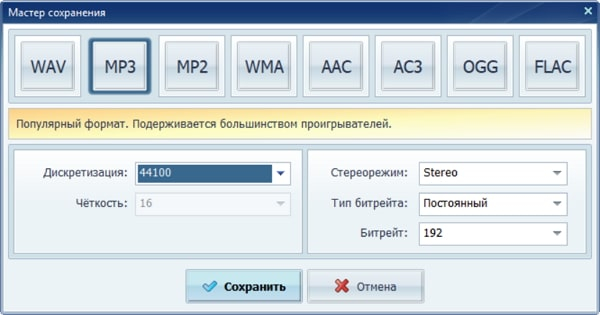
АудиоМАСТЕР открывает M4A и позволяет сохранить результат в MP3, а в мастере экспорта выбрать формат и основные параметры кодирования. Это удобный путь, когда нужен графический интерфейс и одновременно требуется быстро прослушать, обрезать или подготовить аудио перед сохранением. Для рассматриваемой задачи достаточно стандартной последовательности: открыть исходник, вызвать сохранение, выбрать MP3 или AAC и проверить параметры.
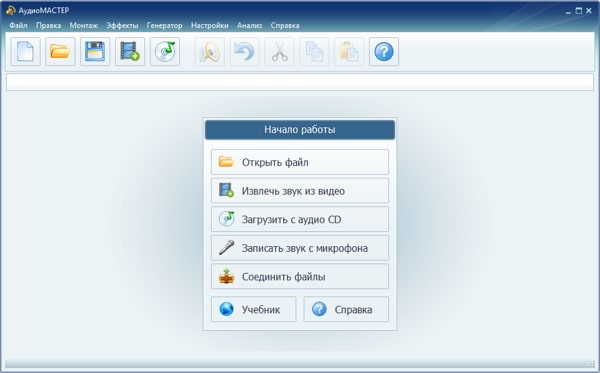
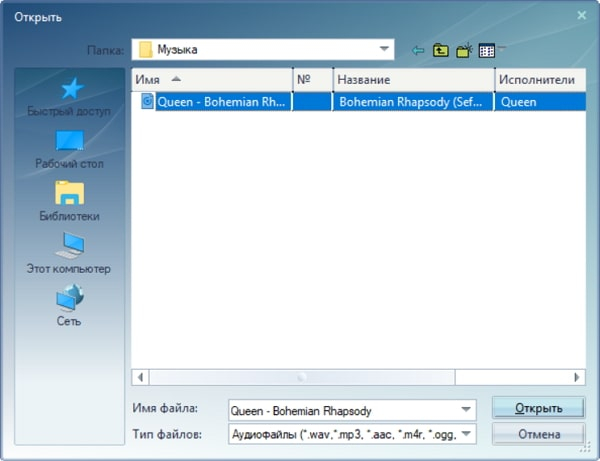
- Запустите АудиоМАСТЕР и нажмите Открыть файл. Выберите исходный M4A или MP3.
- После загрузки прослушайте начало и конец, убедитесь, что дорожка открылась полностью и длительность выглядит корректно.
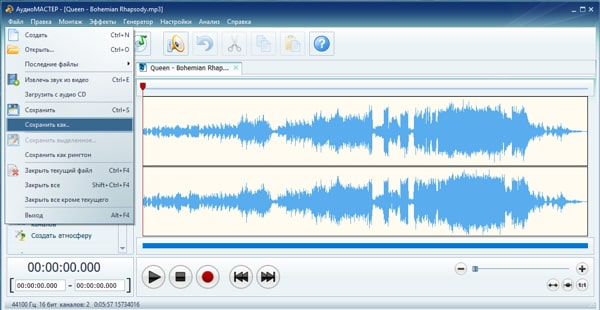
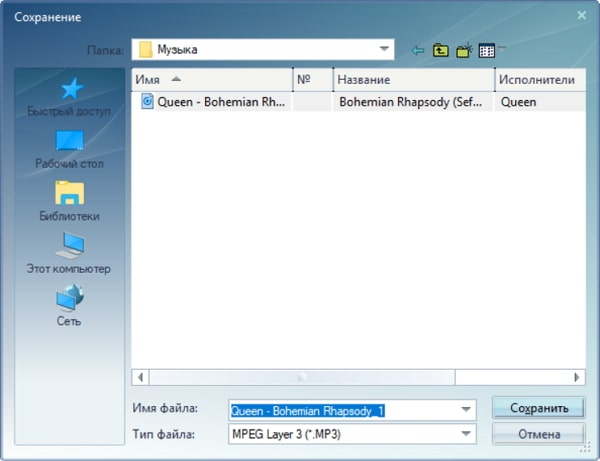
- Откройте меню Файл и выберите Сохранить как. Появится мастер сохранения.
- Для совместимой копии выберите MP3. В окне параметров задайте битрейт, его режим, частоту дискретизации и стереорежим исходя из задачи. Не повышайте битрейт только ради красивой цифры, если исходник уже был сжат сильнее.
- Сохраните файл под новым именем, не перезаписывая единственный исходник. После экспорта откройте результат и сравните его с исходной версией на сложном фрагменте.
Плюсы
- Понятная последовательность действий через графический интерфейс без командной строки.
- M4A можно открыть как исходный файл, а MP3 выбрать в мастере сохранения.
- Перед сохранением доступны настройки битрейта, частоты дискретизации и режима каналов.
- В одном проекте можно выполнить базовую обработку и затем подготовить производную копию.
Минусы
- Способ ориентирован на Windows и не заменяет кроссплатформенный производственный конвейер.
- При переводе AAC в MP3 звук все равно проходит повторное кодирование с потерями; программа не может восстановить данные, которых уже нет в исходнике.
- Большое число настроек требует понимать назначение битрейта и частоты дискретизации, иначе можно получить файл крупнее без реального прироста качества.
Кому подойдёт
Способ подходит сотруднику, которому нужен обычный графический редактор на Windows для разовой подготовки M4A или MP3: например, чтобы привести голосовой файл к формату клиента, подготовить копию для презентации или сохранить совместимую версию материала перед передачей подрядчику.
VLC: кроссплатформенное преобразование через графический интерфейс
VLC умеет не только воспроизводить медиа, но и преобразовывать файлы через окно Convert. В настольной версии последовательность начинается с Media → Convert/Save, затем исходник добавляется кнопкой Add, в окне Convert выбираются путь назначения и профиль, после чего запускается обработка кнопкой Start. В локализованном интерфейсе VLC подписи команд могут быть переведены, поэтому ориентируйтесь на их расположение и назначение.
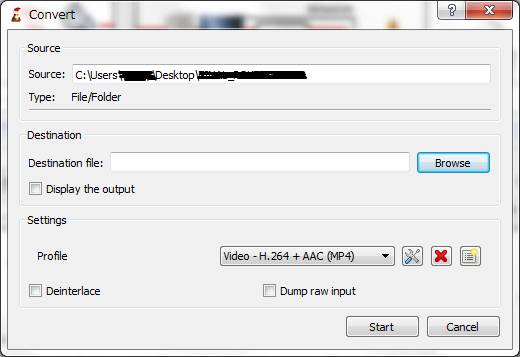
- Откройте Media → Convert/Save и нажмите Add, чтобы выбрать M4A или MP3.
- После выбора файла перейдите к окну Convert. Укажите имя и путь для новой копии.
- Выберите профиль, соответствующий требуемому выходному кодеку. Если стандартного профиля недостаточно, параметры профиля лучше менять осознанно, не завышая поток данных сверх возможностей исходника.
- Нажмите Start и дождитесь окончания обработки. Затем откройте новый файл отдельно и проверьте длительность и воспроизведение.
Плюсы
- Один и тот же подход доступен на Windows, macOS и Linux.
- VLC подходит для разовой конвертации без отдельного специализированного редактора.
- Последовательность Convert/Save, Add, Profile и Start короткая и легко воспроизводится на другом компьютере.
Минусы
- Профили VLC ориентированы на универсальную транскодирующую логику и менее наглядны для человека, который редко работает с аудиопараметрами.
- Не каждый профиль очевидно показывает итоговый кодек и контейнер по одному названию; перед массовой обработкой нужен тестовый файл.
- Как и любой транскодер, VLC не устраняет потери, уже присутствующие в AAC или MP3.
Кому подойдёт
VLC удобен в смешанной среде, где сотрудники используют разные настольные операционные системы, а задача сводится к редкому преобразованию и проверке воспроизведения. Для повторяемого массового процесса лучше заранее зафиксировать профиль и контрольные параметры либо перейти к автоматизации.
Apple Music на Mac: встроенное преобразование в медиатеке
В Apple Music на Mac преобразование настраивается через Music → Settings → Files → Import Settings. После выбора нужного формата выделите композицию и используйте File → Convert → Create [format] Version. При переводе между сжатыми форматами качество способно снижаться, поэтому исходную версию нужно сохранять отдельно и не считать новую копию улучшенным мастером.

- Откройте настройки импорта и выберите формат, в который нужно создавать новую версию.
- Выделите нужную композицию в медиатеке.
- Используйте команду File → Convert и создание версии выбранного формата.
- Сохраните исходный файл. Если изначально это уже сжатый AAC или MP3, не используйте новую копию как улучшенный мастер — данные не восстанавливаются.
Плюсы
- Подходит пользователям Apple Music на Mac без отдельного сложного конвертера.
- Последовательность работы документирована Apple и учитывает выбор формата через настройки импорта.
- Исходная и новая версии могут храниться отдельно, что удобно для безопасной проверки результата.
Минусы
- Логика привязана к медиатеке и настройкам импорта, поэтому для поточной обработки произвольных рабочих папок подходит хуже специализированных средств.
- Переход между AAC и MP3 остается повторным кодированием с потерями.
- Логика привязана к медиатеке Apple Music, поэтому для произвольных папок и серверных сценариев этот путь менее удобен.
Кому подойдёт
Способ удобен, когда аудио уже организовано в медиатеке Apple Music на Mac и нужно создать совместимую копию без установки дополнительной программы. Для агентского архива с большим числом файлов лучше использовать более управляемый пакетный процесс.
FFmpeg: пакетная обработка и автоматизация
FFmpeg подходит, когда преобразование должно быть воспроизводимым: одинаковые параметры применяются к десяткам файлов, команда хранится в регламенте или в автоматическом сценарии. В FFmpeg есть нативный AAC-кодировщик, а MP3 обычно создается через обертку libmp3lame в сборках, где соответствующая библиотека доступна. Перед массовой обработкой всегда проверьте команду на одном тестовом файле, потому что набор внешних кодировщиков зависит от конкретной сборки.
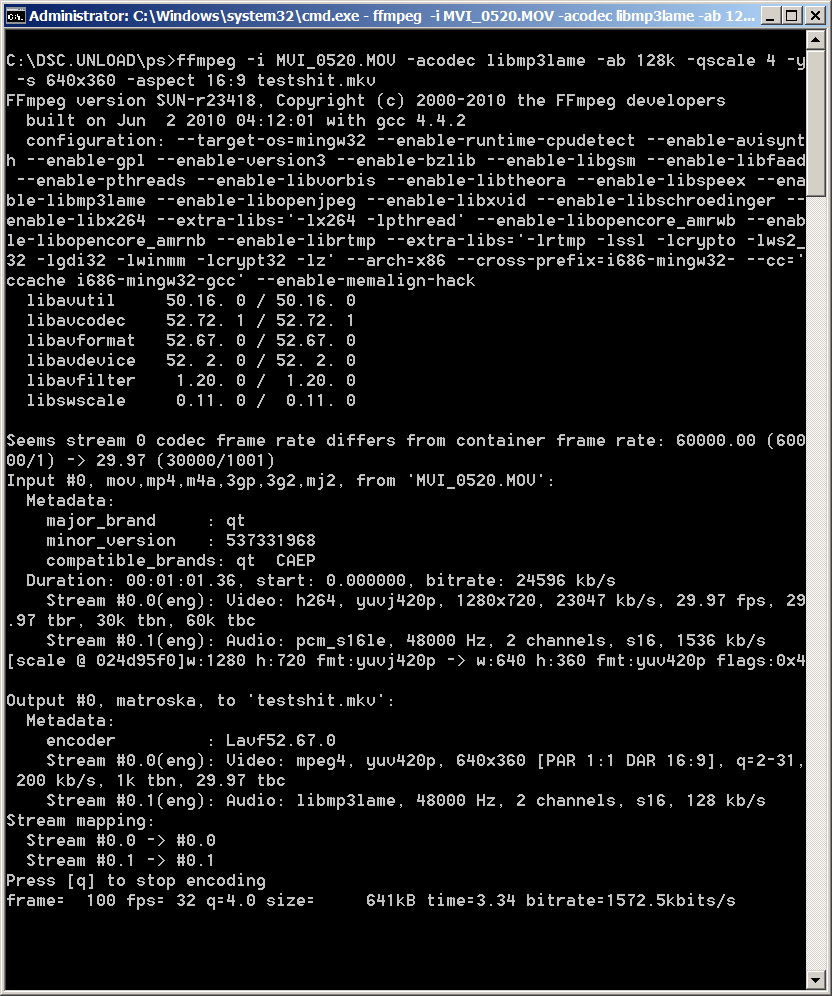
Для создания M4A/AAC из несжатого или другого подходящего источника можно использовать команду ffmpeg -i input.wav -c:a aac -b:a 192k output.m4a. Для совместимой MP3-копии из M4A команда может выглядеть как ffmpeg -i input.m4a -c:a libmp3lame -b:a 192k output.mp3. Эти примеры показывают синтаксис, а не универсально лучший битрейт: значение подбирают под конкретный материал и требования. Если источник уже сжат, повышение выходного битрейта не возвращает утраченную информацию.
- Проверьте доступные кодировщики в установленной сборке FFmpeg и сначала работайте с копией исходника.
- Задайте новый выходной файл, не используя имя исходника. Это упрощает сравнение и откат.
- На тестовом фрагменте проверьте размер и слышимые артефакты. После этого зафиксируйте параметры в сценарии.
- Для пакетной обработки записывайте исходный и выходной формат в журнал задачи, чтобы сотрудники понимали, какой файл является мастером, а какой — производной копией.
Плюсы
- Параметры конвертации можно точно зафиксировать и повторять без ручных различий между сотрудниками.
- Подходит для пакетной обработки, серверных сценариев и автоматизированных медиапроцессов.
- Поддерживает широкий набор контейнеров и кодеков, а команды легко включать в технический регламент.
Минусы
- Командная строка требует внимательности к кодеку, контейнеру и доступным библиотекам конкретной сборки.
- Ошибочная команда способна обработать сразу много файлов одинаково неправильно, поэтому тестовый образец обязателен.
- Автоматизация не отменяет акустическую проверку: формально успешный процесс не гарантирует приемлемого качества.
Кому подойдёт
FFmpeg уместен для технической команды, которая регулярно готовит много производных аудиофайлов, хранит параметры в сценариях и хочет воспроизводимый результат. Для единичной задачи человеку без опыта командной строки быстрее использовать графический интерфейс.
Как подобрать битрейт без формального завышения цифр
Битрейт нужно выбирать от задачи и исходника, а не от идеи чем больше, тем лучше. Для уже сжатого материала высокий выходной поток только снижает вероятность добавить слишком много новых потерь на очередном этапе, но не восстанавливает исходные детали. Если MP3 128 кбит/с преобразовать в AAC 320 кбит/с, полученный файл будет крупным производным файлом от исходника 128 кбит/с. Его нельзя считать эквивалентом мастера, созданного сразу из несжатой записи.
Для новой производной копии берите мастер без потерь и делайте несколько коротких вариантов. Речь, акустическая музыка, плотная электронная музыка и шумный репортаж предъявляют разные требования. Прослушивание дает практический порог: значение, ниже которого артефакты уже мешают, и значение, выше которого команда не замечает полезного выигрыша в своей реальной среде. Именно этот диапазон следует зафиксировать в производственном регламенте.
Постоянный и переменный битрейт
Постоянный битрейт удобен предсказуемым размером: на каждую секунду отводится приблизительно одинаковый поток данных. Переменный режим позволяет кодировщику перераспределять данные между простыми и сложными фрагментами. Для бизнеса выбор между ними обычно определяется требованиями приемника и необходимостью прогнозировать размер. Если система принимает оба режима, тестируйте качество на конкретном кодировщике и материале вместо универсального правила.
При передаче на старое оборудование постоянный режим иногда выбирают не из-за качества, а из-за совместимости. В современной программной цепочке переменный режим может быть удобен, но только если все звенья проверены. Не стоит вводить новый режим в рабочий процесс прямо перед публикацией важного материала без теста на реальном приемнике.
Частота дискретизации и каналы: что сохранять при конвертации
При переводе M4A в MP3 или обратно легко сосредоточиться на битрейте и забыть о других параметрах. Частота дискретизации описывает, как цифровая система представляет сигнал по времени, а число каналов определяет, записан ли материал в моно, стерео или иной конфигурации. Эти характеристики не нужно менять автоматически вместе с контейнером: лишнее преобразование не делает исходник содержательнее.
Для готовой музыки и речи разумное правило — сохранять исходную частоту и канальность, пока целевой приемник не требует другого. Если голос записан в моно, искусственное создание двух одинаковых каналов увеличивает объем без появления новой пространственной информации. Если стереомикс случайно свести в моно, часть пространственного замысла будет потеряна. Поэтому перед экспортом сверяйте эти параметры так же внимательно, как битрейт.
Когда изменение параметров действительно нужно
- Получатель явно требует конкретную частоту дискретизации или число каналов, и это ограничение подтверждено тестом либо техническими требованиями.
- Аудио готовится для дальнейшего видеомонтажа, где проект использует единый рабочий формат и команда сознательно приводит материалы к нему.
- Исходник имеет ошибочную канальность: например, полезный моносигнал записан только в одном канале стереофайла и требует корректной подготовки перед доставкой.
- Пакетная автоматизация использует один согласованный профиль, который проверен на приемниках и не создает нежелательного повторного преобразования.
После любого изменения прослушайте результат и проверьте длительность. Цифры в свойствах файла подтверждают только техническую конфигурацию; они не показывают, не возникли ли слышимые артефакты, фазовые проблемы или неожиданная потеря одного канала.
Метаданные и организация файлов
У аудиофайла есть не только звуковой поток. В медиатеке могут храниться название, исполнитель, альбом, номер дорожки, обложка и другие служебные данные. При конвертации часть метаданных может переноситься, часть — изменяться или отбрасываться конкретной программой. Для рабочей медиатеки это критично: потерянное название кампании или неверная версия ролика способны создать больше проблем, чем небольшая разница в кодеке.
После преобразования проверяйте не только звук, но и идентификацию файла. Название должно явно отличать мастер, согласовательную и публикационную версию. Не полагайтесь только на расширение. Хорошее имя включает проект, содержание, язык или вариант, дату либо номер ревизии и назначение. Такой порядок особенно полезен, когда один и тот же ролик существует в нескольких форматах для разных получателей.
Типичные ошибки при выборе M4A и MP3
Ошибка 1. Переименовать расширение вместо конвертации
Замена .m4a на .mp3 в имени файла не меняет кодек и структуру контейнера. Некоторые программы определяют содержимое независимо от расширения и все равно откроют файл, но другие ориентируются на ожидаемый тип и сообщат об ошибке. Правильное преобразование декодирует исходный поток и создает новый файл в нужном формате. Если конвертация не требуется, лучше сохранить исходное имя, чем маскировать тип файла.
Ошибка 2. Считать M4A всегда AAC
Большинство массовых M4A действительно содержат AAC, но контейнер также используется с ALAC. Ошибка опасна при архивировании: сотрудник может увидеть .m4a, решить, что это обычная компактная копия, и удалить ее, хотя внутри находится мастер без потерь. Перед очисткой медиатеки проверяйте кодек и параметры, особенно у файлов из экосистемы Apple.
Ошибка 3. Повышать битрейт ради улучшения
Битрейт описывает объем данных в новой кодированной версии, а не качество исходной записи. Увеличение значения после уже произошедшего сжатия не возвращает удаленные данные. Корректный способ получить более качественную версию — вернуться к мастеру или более качественному исходнику и выполнить новый экспорт напрямую из него.
Ошибка 4. Делать цепочку MP3 → M4A → MP3
Каждая лишняя стадия с потерями потенциально добавляет собственные артефакты. Такая цепочка часто появляется незаметно: один сотрудник получает MP3, другой импортирует его в приложение и сохраняет M4A, третий перед отправкой снова делает MP3. В регламенте стоит фиксировать мастер и запрещать использование согласовательных копий как источника для следующего производственного этапа.
Ошибка 5. Не проверять целевой приемник
Современный ноутбук сотрудника не доказывает, что файл откроется на конференционной системе, старом автомобиле или специализированном плеере. Самый надежный тест — открыть итоговую копию там, где она действительно будет использоваться. Если доступа к устройству нет, уточните технические требования у владельца системы и подготовьте резервную версию.
Ошибка 6. Удалять мастер после успешной публикации
Сегодня площадка может принимать M4A, завтра потребовать другой формат, а через месяц материал понадобится для новой нарезки. Производная копия не должна становиться единственным архивом только потому, что публикация прошла успешно. Хранение мастера без потерь избавляет от повторного ухудшения при следующих версиях.
Как измерить результат после выбора формата
Качество рабочего решения можно оценить по наблюдаемым признакам. Для одного файла это слышимые артефакты, размер, корректная длительность и воспроизведение на целевом устройстве. Для команды добавляются операционные показатели: сколько файлов пришлось пересылать повторно, сколько раз получатель сообщал о несовместимости, сколько времени занимает подготовка производной версии и сколько вариантов хранится без понятного назначения.
- Техническая проверка: кодек, битрейт, частота дискретизации, каналы и длительность совпадают с заданием.
- Акустическая проверка: на сложных фрагментах нет новых заметных артефактов по сравнению с выбранным исходником.
- Проверка совместимости: файл открывается в реальном приложении или устройстве получателя.
- Проверка объема: размер соответствует каналу передачи и не был уменьшен ценой явно слышимого ухудшения.
- Проверка процесса: мастер хранится отдельно, а производная копия однозначно подписана и не заменяет исходник.
- Проверка воспроизводимости: команда может повторить экспорт с теми же параметрами и получить сопоставимый результат.
Для маркетинговой команды полезно вести небольшой технический шаблон к каждому типу контента. В нем достаточно указать источник мастера, назначение копии, допустимый формат, канал передачи и способ проверки. Это снимает спор M4A или MP3 на уровне вкуса: сотрудник выбирает формат исходя из заранее согласованного маршрута и измеримого результата.
Практический регламент для команды
- Назначьте мастер. Определите файл без потерь или наиболее качественный доступный исходник и запретите перезаписывать его производной версией.
- Опишите получателя. Зафиксируйте программу, устройство или площадку, где будет использоваться звук.
- Выберите формат доставки. M4A/AAC оставляйте, когда он совместим и устраивает по объему; MP3 используйте для максимально предсказуемой совместимости.
- Подберите параметры на образце. Не кодируйте длинный выпуск целиком, пока короткий сложный фрагмент не прошел проверку.
- Сохраните версию отдельно. Имя файла должно показывать назначение и не вводить в заблуждение относительно мастера.
- Проверьте приемник. Откройте именно итоговый файл, а не похожую предыдущую версию.
- Сохраните параметры. Для повторяющейся задачи внесите кодек, битрейт и другие важные настройки в внутренний регламент.
- Периодически пересматривайте требования. Если техника или площадка меняется, старое ограничение может перестать быть актуальным, и лишняя конвертация станет ненужной.
Такой регламент полезен и небольшому агентству, и внутренней контент-команде. Он не требует стандартизировать всю медиатеку под одно расширение. Наоборот, он разделяет мастер и доставочные копии, поэтому формат выбирается по функции. Обзор распространенных аудиоформатов пригодится, когда в процессе появляются WAV, FLAC, Opus или другие варианты и нужно сохранить ту же логику выбора.
Ответы на частые вопросы
Итог: что лучше M4A или MP3
У M4A и MP3 нет единственного победителя для всех задач. M4A с AAC логично сохранять в современной совместимой среде, особенно если файл уже получен в этом виде и нет причины добавлять еще одно кодирование. MP3 лучше работает как универсальная доставочная копия, когда получатель неизвестен или используется старая техника. M4A с ALAC нужно рассматривать отдельно: это вариант без потерь, и его назначение ближе к мастер-хранению, чем к компактному MP3.
Самое полезное правило — выбирать формат под маршрут файла. Не меняйте расширение ради привычки, не повышайте битрейт ради красивой цифры, не превращайте сжатую копию в мастер и не запускайте массовую конвертацию без теста на реальном приемнике. Когда нужен другой формат, делайте производную версию из наиболее качественного доступного источника и сохраняйте оригинал. Такая схема одновременно уменьшает риск несовместимости, лишнего объема и накопления потерь при повторной обработке.