Как скачать музыку с диска на компьютер: 10 способов для Windows и macOS
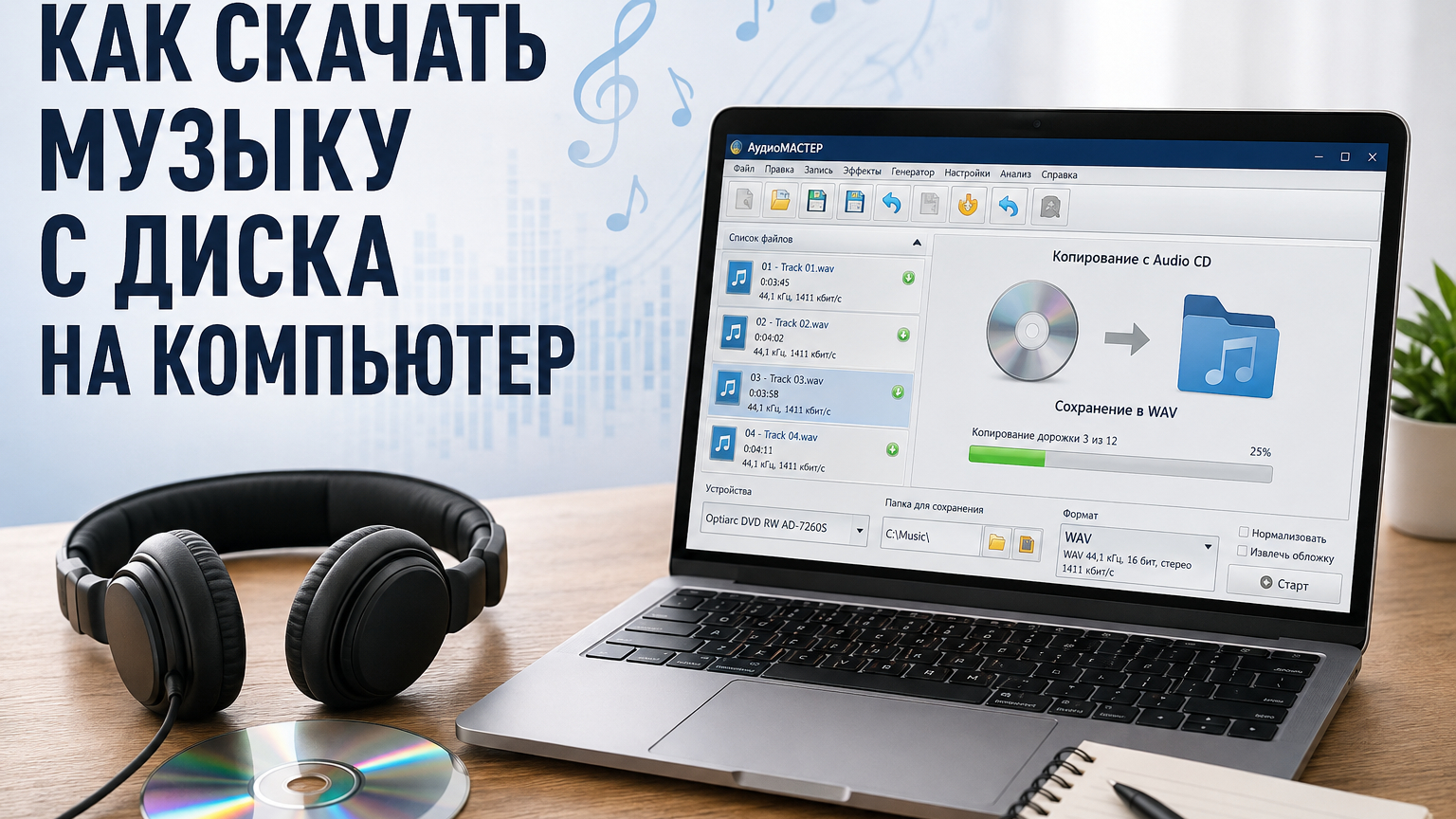
Музыку с Audio CD нельзя получить обычным перетаскиванием файлов CDA: такие элементы служат указателями на дорожки диска, а не самостоятельными аудиофайлами. Нужен риппинг — чтение звуковых дорожек приводом и сохранение их в MP3, FLAC, WAV или другом формате. Ниже — рабочие способы для Windows и macOS, порядок действий, критерии качества и проверка результата. Для обычного диска с уже записанными файлами MP3 или FLAC отдельный риппер не нужен: такие файлы копируются как документы.
Что именно находится на диске: Audio CD или диск с файлами
Перед началом работы определите тип носителя. Audio CD хранит звук в формате CD-DA и в Проводнике Windows часто выглядит как набор файлов с расширением CDA. Эти элементы имеют небольшой размер и не содержат композицию целиком. Microsoft прямо описывает CDA как представление аудиодорожек компакт-диска: скопированный на жёсткий диск CDA сам по себе не заменяет исходный трек. Поэтому для Audio CD требуется команда копирования или импорта в программе, которая обращается к оптическому приводу. На Xeon Live есть и подробная инструкция по сохранению музыки с CD с разбором Windows и macOS.
У диска с данными логика другая. Если в Проводнике или Finder видны обычные файлы .mp3, .flac, .wav, .m4a и папки, их можно копировать стандартными средствами операционной системы. В этом случае перекодирование не улучшает качество: переносите исходные файлы как есть, а конвертацию выполняйте только ради совместимости с конкретным плеером, монтажной системой или устройством.
- Audio CD: отображаются дорожки CDA, нужен риппинг или импорт.
- Диск с MP3/FLAC/WAV: отображаются полноценные файлы, их достаточно скопировать.
- Смешанный диск: сначала проверьте содержимое и не путайте аудиосессию с разделом данных.
- Образ диска: ISO или BIN/CUE — это отдельный сценарий; для простой задачи лучше работать с физическим Audio CD или уже извлечёнными аудиофайлами.
Что подготовить перед копированием
Для чтения диска нужен встроенный или внешний оптический привод. На большинстве современных ноутбуков и Mac такого устройства нет, поэтому используется внешний USB-привод. Подключите его напрямую к компьютеру, дождитесь определения системой и только затем вставляйте диск. При нестабильном чтении сначала исключите проблемы с кабелем, USB-концентратором и питанием: повторные ошибки на разных дорожках иногда связаны не с диском, а с соединением привода.
Для проекта, архива или медиатеки заранее выберите конечную цель. MP3 удобен для повседневного прослушивания и совместимости, FLAC — для хранения без потерь, WAV — для последующего монтажа и обработки без дополнительного сжатия. Audio CD использует импульсно-кодовую модуляцию с частотой 44,1 кГц и разрядностью 16 бит; повышение частоты после извлечения не возвращает несуществующие детали. Если нужен мастер-архив, сохраняйте FLAC или WAV с исходными параметрами, а MP3 создавайте как отдельную пользовательскую копию.
Если нужен разбор различий между форматами, полезно свериться с материалами Xeon Live о формате MP3, FLAC и сравнением FLAC и MP3. Для рабочего архива это важнее максимального числа настроек в риппере: сначала определите формат хранения, затем выбирайте инструмент.
Как скачать музыку с Audio CD в Windows
В Windows доступны как простые программы с коротким сценарием, так и рипперы с контролем ошибок чтения. Для одного исправного диска важнее понятный путь до MP3 или WAV. Для коллекции, редких изданий и царапанных носителей добавляется второй критерий: программа должна сообщать о проблемных секторах и, по возможности, проверять результат повторным чтением или базой контрольных сумм.
1. АудиоМАСТЕР — основной способ
АудиоМАСТЕР ставим первым способом: программа открывает содержимое Audio CD, позволяет отметить нужные дорожки и сохранить их как обычные аудиофайлы. Для пользователя, которому нужно перенести несколько дисков без построения сложной медиатеки, сценарий прямой: привод → список треков → формат → папка. После извлечения запись можно при необходимости подрезать, выровнять громкость или подготовить для монтажа, но исходную архивную копию лучше сохранять без лишней обработки. На Xeon Live опубликован обзор возможностей АудиоМАСТЕРа с описанием работы редактора и конвертера.
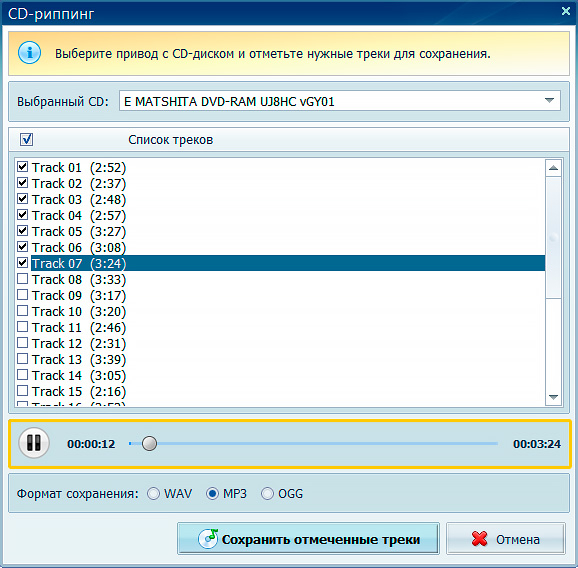
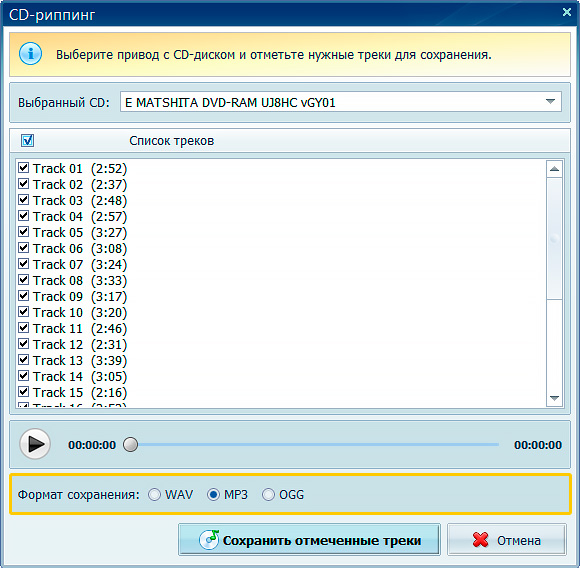
Порядок действий: вставьте Audio CD, откройте функцию загрузки аудио с диска, дождитесь появления списка дорожек, оставьте отмеченными нужные композиции и переходите к сохранению. Для универсальной копии выбирайте MP3; для дальнейшей обработки — WAV. Папку лучше создать заранее по схеме Исполнитель/Альбом, чтобы после нескольких дисков не получить десятки безымянных файлов в каталоге загрузок.
- Подключите привод и вставьте Audio CD до запуска операции чтения.
- Откройте загрузку аудио с CD и дождитесь, пока программа перечислит дорожки.
- Снимите отметки с ненужных композиций, если копируете не весь альбом.
- Выберите MP3 для совместимости или WAV для рабочей копии без сжатия с потерями.
- Укажите отдельную папку альбома и запустите сохранение.
- После завершения откройте первый, средний и последний трек и сравните длительность с дорожками на диске.
Плюсы
- Короткий и понятный сценарий извлечения дорожек с Audio CD.
- Можно сохранять треки в распространённые аудиоформаты.
- После копирования доступны инструменты редактирования и подготовки звука.
- Не требует построения отдельной медиатеки: файлы сразу сохраняются в выбранную папку.
Минусы
- Ориентирован на Windows, поэтому для macOS нужен другой инструмент.
- Для архивной оцифровки редких и повреждённых дисков специализированные secure-ripper программы дают больше средств контроля чтения.
- При обработке после риппинга легко случайно изменить единственную копию; исходник лучше хранить отдельно.
Кому подойдёт
Пользователям Windows, которым нужно быстро перенести личную коллекцию CD на компьютер и получить понятные MP3 или WAV без сложной настройки. Особенно удобен для небольших и средних коллекций, а также для рабочих задач, где после риппинга аудио идёт в презентацию, видеоролик, подкаст или внутренний медиархив.
2. Windows Media Player — встроенный вариант
Классический Windows Media Player умеет копировать дорожки Audio CD на компьютер. Microsoft описывает стандартный сценарий через команду Rip CD: после вставки диска пользователь выбирает формат и качество в параметрах копирования, а готовые файлы по умолчанию попадают в музыкальную библиотеку. В зависимости от настроек доступны WMA, WAV и MP3. Для простого диска это один из самых коротких способов без отдельного редактора.
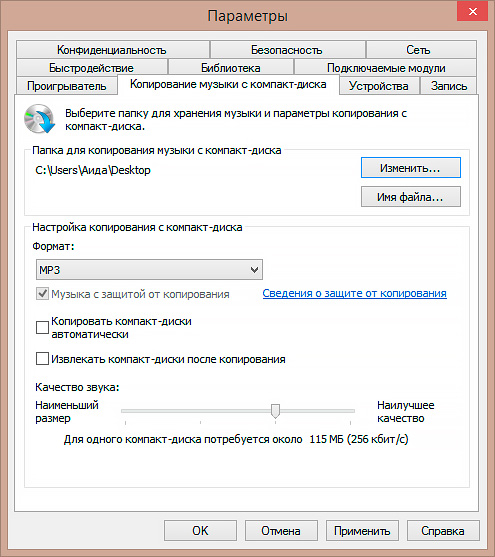
Главная ошибка здесь — копировать CDA из Проводника. Сначала запускайте именно команду риппинга. После завершения проверьте, что размер каждого MP3 или WAV измеряется мегабайтами, а файл воспроизводится без диска в приводе.
- Вставьте Audio CD и откройте классический Windows Media Player.
- Выберите диск в левой панели и проверьте список дорожек.
- Откройте Rip settings и задайте MP3 либо WAV.
- Проверьте качество кодирования и папку сохранения.
- Оставьте отмеченными нужные дорожки.
- Нажмите Rip CD и дождитесь завершения.
- Откройте папку Music и проверьте несколько получившихся файлов.
Плюсы
- Не требует отдельного специализированного риппера на системах, где компонент доступен.
- Показывает дорожки диска и позволяет копировать только выбранные.
- Поддерживает MP3 и WAV.
- Удобен для разовой задачи на исправном диске.
Минусы
- В новых конфигурациях Windows классический проигрыватель не всегда находится на виду среди современных приложений.
- Контроль проблемных участков диска проще, чем у EAC и dBpoweramp.
- Для большой коллекции работа с метаданными и шаблонами папок ограничена.
Кому подойдёт
Подойдёт для одного-двух исправных Audio CD, когда нужна базовая копия без установки отдельного риппера. Для ценных или повреждённых дисков предпочтительнее инструмент с режимом безопасного чтения и отчётом об ошибках.
3. Exact Audio Copy — для точного чтения и проблемных дисков
Exact Audio Copy, или EAC, ориентирован не на минимальное число кликов, а на контроль точности чтения. В программе есть secure, fast и burst extraction modes, фиксация ошибок чтения и интеграция с AccurateRip. Это особенно важно для старых дисков: риппер перечитывает проблемные участки и показывает, где результат не удалось подтвердить, вместо того чтобы молча сохранить потенциально испорченный файл.
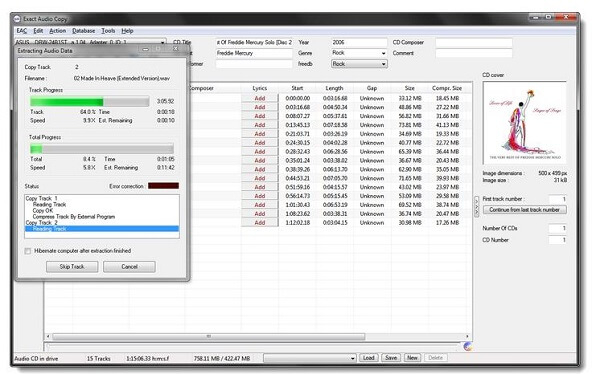
Для проверки результата не ограничивайтесь воспроизведением первых секунд. Сохраните лог рядом с альбомом. Если AccurateRip подтверждает дорожки, это сильный дополнительный индикатор точного чтения. Если записи нет в базе, ориентируйтесь на отчёт secure-ripping и выборочную прослушку проблемных мест.
- Вставьте диск и выберите привод в EAC.
- Перед первым серьёзным архивированием настройте привод и режим Secure.
- Получите или заполните метаданные альбома, проверьте номера дорожек.
- Для архива выберите FLAC или WAV; MP3 создавайте как пользовательскую копию.
- Запустите извлечение выбранных треков.
- После завершения прочитайте лог EAC и отметки AccurateRip.
- Прослушайте места, для которых программа сообщила о подозрениях или ошибках.
Плюсы
- Подробно сообщает о качестве чтения и проблемных позициях.
- Secure Mode подходит для дисков с ошибками чтения.
- AccurateRip помогает подтвердить результат по контрольным суммам.
- Поддерживает внешние кодировщики, включая FLAC и MP3.
Минусы
- Интерфейс и первичная настройка сложнее, чем у простых рипперов.
- Точное чтение проблемного диска занимает больше времени.
- Нужна дисциплина работы с логами: зелёная галочка у файла важнее самого факта завершения операции.
Кому подойдёт
Подойдёт для коллекционеров, архивов и ситуаций, где повторно получить физический диск трудно. EAC рационален и для рабочих аудиоархивов, когда важно документировать качество извлечения, а не только получить воспроизводимый файл.
4. dBpoweramp CD Ripper — для большой коллекции
dBpoweramp CD Ripper сочетает secure ripping, AccurateRip и развитую работу с метаданными. Для десятков дисков это снижает объём ручной рутины: программа получает сведения об альбоме, поддерживает шаблоны имён и папок и умеет сохранять материал в несколько форматов через Multi-Encoder. Практический сценарий для архива — FLAC как мастер-копия и MP3 как лёгкая версия для телефонов, презентаций или офлайн-плееров.
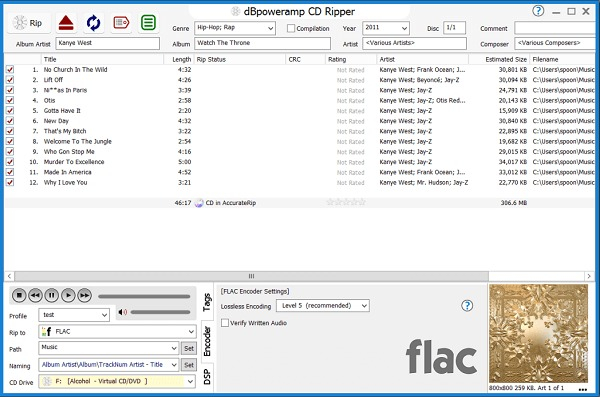
До массовой работы сделайте контрольный диск: отрипуйте один альбом, проверьте структуру каталогов и открытие файлов в двух разных плеерах. Только после этого запускайте серию. Так проще заметить неверный шаблон имени или неудачно выбранный формат до появления сотен файлов.
- Подключите привод и вставьте Audio CD.
- Проверьте распознанные название альбома, исполнителя, номер диска и обложку.
- В Rip to выберите FLAC для архива или MP3 для повседневной копии.
- Настройте Path и шаблон Naming, чтобы папки создавались автоматически.
- Оставьте режим безопасного чтения для ценной коллекции.
- Запустите Rip.
- После копирования проверьте итоговый статус AccurateRip и файлы с предупреждениями.
Плюсы
- Сильная работа с метаданными и структурой библиотеки.
- Secure Ripping и AccurateRip помогают контролировать точность чтения.
- Подходит для больших партий дисков.
- Multi-Encoder позволяет создавать несколько форматов в одном рабочем процессе.
- Работает на Windows и macOS.
Минусы
- Избыточен для единичного исправного диска.
- Перед массовой оцифровкой нужно один раз аккуратно настроить имена файлов и папки.
- Часть функций рассчитана на пользователя, который понимает разницу между архивным и пользовательским форматом.
Кому подойдёт
Подойдёт тем, кто переносит большую CD-коллекцию и хочет сразу получить аккуратную библиотеку с метаданными, обложками и проверкой чтения. Это также сильный вариант для рабочих медиатек, где важны повторяемые правила именования и единый формат хранения.
5. foobar2000 — когда нужен лёгкий плеер и конвертер
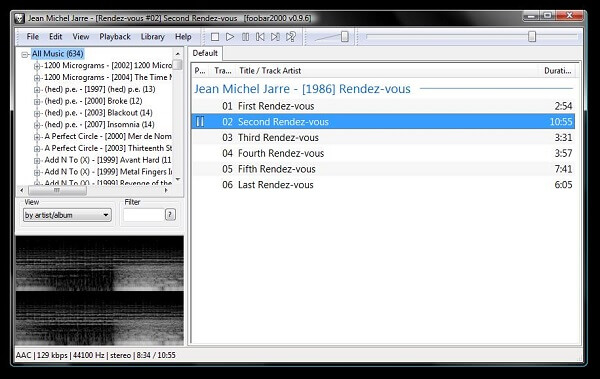
foobar2000 известен как аудиоплеер, но в Windows он также умеет работать с Audio CD и передавать дорожки в Converter. Такой подход удобен пользователю, который уже хранит музыку в foobar2000 и не хочет заводить отдельную медиатеку. Для сохранения в нужный формат важно заранее понимать, какой кодировщик используется и куда попадут файлы.
- Вставьте Audio CD и откройте его в foobar2000.
- Выберите нужные дорожки.
- Откройте действие Convert.
- Настройте формат и качество; для без потерь используйте FLAC, для совместимости — MP3.
- Укажите папку назначения и схему имён.
- Запустите конвертацию дорожек.
- Проверьте номера треков, теги и длительность файлов.
Плюсы
- Лёгкая среда для пользователя, который уже слушает музыку в foobar2000.
- Поддерживает работу с Audio CD и Converter.
- Гибко настраивает форматы и имена файлов.
- Хорошо подходит для локальной библиотеки без тяжёлого медиаменеджера.
Минусы
- Сценарий менее очевиден для новичка, чем кнопка Rip CD в специализированном риппере.
- Некоторые форматы требуют корректно настроенного кодировщика.
- Для повреждённых дисков контроль чтения не так нагляден, как в EAC.
Кому подойдёт
Подойдёт пользователям foobar2000 и тем, кто хочет компактный инструмент для прослушивания, конвертации и периодического риппинга на Windows. Для архивирования редкой коллекции лучше дополнить процесс контрольной проверкой результата.
6. VSDC Free Audio CD Grabber — отдельный CD-граббер
VSDC Free Audio CD Grabber — специализированная Windows-программа для извлечения дорожек с Audio CD. Разработчик перечисляет MP3, WMA, M4A, AAC, OGG, WAV, AIFF и другие выходные варианты, а на экране основная логика строится вокруг выбора формата, профиля, каталога и кнопки Grab. Это хороший пример инструмента, в котором риппинг отделён от медиатеки и монтажа.
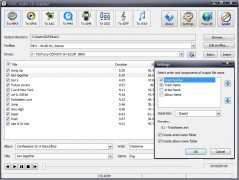
- Вставьте Audio CD и выберите привод.
- Укажите Output directory.
- Выберите MP3, WAV или другой поддерживаемый формат.
- Выберите профиль качества.
- Отметьте нужные дорожки и проверьте распознанные названия.
- Запустите Grab.
- После окончания откройте каталог и проверьте теги и длительность.
Плюсы
- Специализирован на копировании Audio CD.
- Форматы вынесены в понятные команды.
- Есть выбор профиля качества и каталога результата.
- Не требует вести отдельную музыкальную медиатеку.
Минусы
- Интерфейс ориентирован на техническую задачу, а не на организацию коллекции.
- Для строгого контроля проблемных дисков EAC и dBpoweramp информативнее.
- Автоматические метаданные редких изданий всё равно требуется проверять вручную.
Кому подойдёт
Подойдёт пользователям Windows, которым нужен самостоятельный CD-граббер без редактора и медиабиблиотеки. Уместен для исправных дисков и повторяемого сценария «вставить диск — выбрать формат — сохранить папку».
7. iTunes на Windows — для медиатеки Apple
iTunes на Windows продолжает поддерживать импорт песен с Audio CD. В Import Settings можно выбрать кодировщик, в том числе MP3 Encoder; затем диск импортируется в медиатеку. Apple указывает, что при отсутствии сведений о диске дорожки могут отображаться как Track 01, Track 02 и так далее, поэтому перед массовым импортом полезно проверить метаданные.
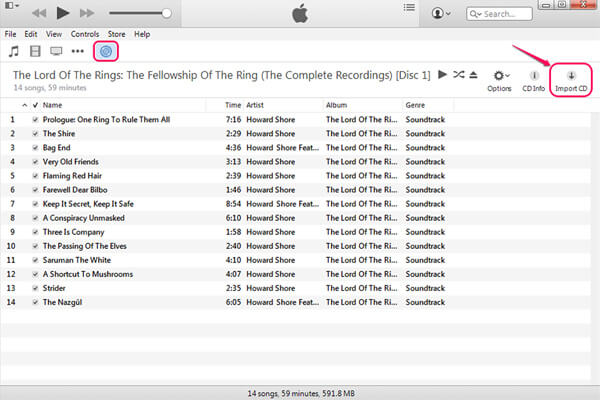
- Откройте Edit → Preferences → General.
- Перейдите в Import Settings.
- Выберите MP3 Encoder или другой нужный формат.
- Вставьте Audio CD и дождитесь списка песен.
- Снимите отметки с ненужных дорожек.
- Запустите Import CD.
- После импорта проверьте альбом, исполнителя, номера треков и расположение файлов в медиатеке.
Плюсы
- Подходит тем, кто уже ведёт медиатеку Apple на Windows.
- Есть выбор MP3 и других форматов импорта.
- Позволяет сразу организовать альбом по тегам.
- После импорта дорожки доступны без физического диска.
Минусы
- Медиатечная логика сложнее простого сохранения в папку.
- Неверные теги быстро создают дубликаты и разрозненные альбомы.
- Для детального анализа ошибок чтения специализированные secure-ripper инструменты удобнее.
Кому подойдёт
Подойдёт пользователям Windows, у которых уже организована коллекция в iTunes и важнее единая медиатека, чем отдельные папки. Для файлового архива без привязки к библиотеке проще использовать специализированный риппер.
Как перенести музыку с Audio CD на Mac
На Mac сценарий тот же: нужен оптический привод и программа, которая понимает Audio CD. Для обычного импорта подходит приложение Music, а для FLAC-архива и точной проверки удобнее XLD. dBpoweramp также работает на macOS, но выше он уже разобран как единый кроссплатформенный инструмент и не дублируется отдельной карточкой.
8. Music на macOS — штатный импорт CD
В приложении Music на Mac можно импортировать Audio CD в медиатеку. Apple описывает настройки по пути Music → Settings → Files → Import Settings: пользователь выбирает кодировщик и при необходимости включает коррекцию ошибок чтения. После вставки диска Music показывает дорожки, позволяет исключить отдельные песни и запускает импорт кнопкой Import CD.
Apple также рекомендует включать коррекцию ошибок, если после импорта слышны щелчки или треск, и повторно импортировать проблемные композиции. Это полезный принцип для любого риппера: окончание операции без сообщения об ошибке ещё не отменяет выборочную прослушку результата.
- Откройте Music → Settings → Files → Import Settings.
- Выберите MP3 Encoder для совместимой копии или другой нужный кодировщик.
- Для старого или читающегося с ошибками диска включите Use error correction when reading Audio CDs.
- Вставьте диск и выберите его в Devices, если окно не открылось автоматически.
- Оставьте отмеченными нужные песни.
- Нажмите Import CD.
- После завершения найдите альбом в медиатеке и проверьте несколько треков.
Плюсы
- Встроенный и понятный для пользователей macOS способ.
- Есть выбор кодировщика, включая MP3.
- Поддерживает коррекцию ошибок чтения Audio CD.
- Сохраняет песни сразу в музыкальной медиатеке.
Минусы
- Для файлового архива структура медиатеки не всегда удобна.
- FLAC не является основным сценарием Apple Music, поэтому для FLAC-архива практичнее XLD или dBpoweramp.
- Редкие диски требуют ручной проверки названий и тегов.
Кому подойдёт
Подойдёт владельцам Mac, которым нужно импортировать обычный Audio CD в локальную медиатеку без отдельного риппера. Для большого FLAC-архива и максимально прозрачной проверки извлечения удобнее специализированный инструмент.
9. XLD — FLAC и контроль риппинга на macOS
X Lossless Decoder, или XLD, — macOS-инструмент для преобразования аудио и риппинга Audio CD. Официальная документация отмечает поддержку CD ripper, AccurateRip и secure ripping. Практически XLD ценен тем, что позволяет построить на Mac архив без привязки к медиатеке Music: сохранить FLAC в выбранную структуру каталогов, проверить точность чтения и только затем создать MP3-копии для повседневного использования.
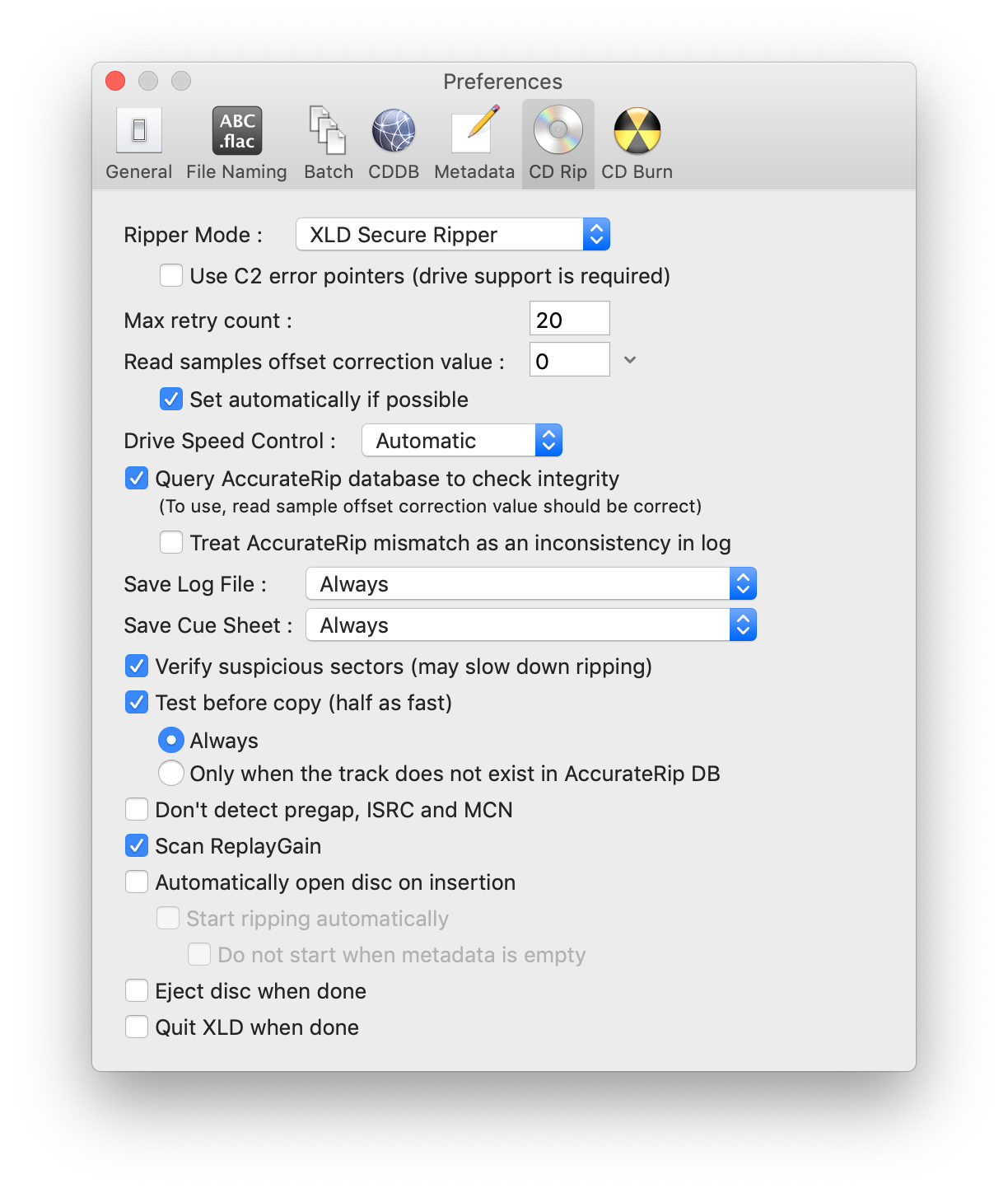
- Подключите привод и вставьте Audio CD.
- Откройте режим работы с Audio CD в XLD.
- Проверьте названия дорожек и номера треков.
- В настройках вывода выберите FLAC для архивной копии или другой нужный формат.
- Настройте папку и схему имён.
- Запустите извлечение.
- После завершения проверьте отчёт и AccurateRip, затем выборочно прослушайте файлы.
Плюсы
- Специализирован для lossless-аудио и риппинга на macOS.
- Поддерживает FLAC и другие форматы без потерь.
- Использует AccurateRip и средства безопасного чтения.
- Позволяет хранить файлы как обычную структуру папок, а не только медиатеку.
Минусы
- Интерфейс технически сложнее штатного Music.
- Перед большой коллекцией нужно разобраться с шаблонами имён и форматами.
- Для пользователя, которому нужен только один MP3-альбом, возможностей больше необходимого.
Кому подойдёт
Подойдёт владельцам Mac, которым важен FLAC-архив, проверка извлечения и независимая файловая структура. Особенно полезен для коллекции дисков, которую планируется хранить годами и использовать в разных плеерах и редакторах.
Кроссплатформенный запасной вариант
10. VLC Media Player — для редкой разовой задачи
VLC Media Player можно использовать как запасной кроссплатформенный вариант, когда проигрыватель уже установлен и отдельный риппер не нужен. Сценарий строится через открытие диска и преобразование дорожки в выбранный профиль. Для большой коллекции VLC проигрывает специализированным рипперам по организации метаданных и контролю ошибок, но для единичной композиции остаётся полезным инструментом.
- Вставьте Audio CD и откройте в VLC меню работы с диском.
- Выберите Audio CD и нужную дорожку.
- Перейдите к преобразованию или сохранению.
- Выберите аудиопрофиль, например MP3.
- Укажите имя и каталог результата.
- Запустите преобразование.
- После завершения сравните длительность и начало/конец файла с исходной дорожкой.
Плюсы
- Работает на нескольких настольных платформах.
- Часто уже установлен как медиаплеер.
- Подходит для разового извлечения одной дорожки.
- Не привязывает результат к медиатеке.
Минусы
- Слабее специализированных рипперов в работе с метаданными и массовой коллекцией.
- Контроль качества чтения менее нагляден.
- При выборе дорожки и профиля требуется больше ручных действий.
Кому подойдёт
Подойдёт для эпизодической задачи на исправном диске, когда VLC уже используется на компьютере. Для регулярной оцифровки коллекции лучше взять программу, где Audio CD является основным сценарием.
Как выбрать формат: MP3, FLAC или WAV
Формат определяет не качество чтения диска, а то, как уже прочитанный звук будет храниться. Для Audio CD исходной точкой являются 44,1 кГц и 16 бит. Если сохранить WAV, получится несжатый PCM-файл; FLAC уменьшит размер без потери аудиоданных; MP3 отбросит часть информации ради меньшего объёма. Поэтому архивный и пользовательский файлы лучше считать разными продуктами одного процесса.
- FLAC: основной вариант для долгосрочного музыкального архива, когда нужно сохранить звук без потерь и при этом не тратить место как на WAV.
- WAV: удобен для монтажа, реставрации и обмена с программами, где важна максимальная совместимость с несжатым PCM.
- MP3: рационален для автомобиля, телефонов, презентаций, быстрых превью, медиаплееров и отправки коллегам.
- AAC/M4A: удобен внутри экосистемы Apple и на устройствах с хорошей поддержкой AAC, но для универсального архива FLAC проще переносить между программами.
- Два формата: для ценной коллекции храните FLAC как мастер и создавайте MP3 только как производную копию.
Общий обзор форматов музыкальных файлов помогает выбрать контейнер под конкретную цепочку — архив, монтаж, мобильное прослушивание или публикацию. Важно не путать конвертацию с улучшением: преобразование MP3 обратно в FLAC не возвращает данные, потерянные при первом сжатии.
Какой битрейт выбрать для MP3
Для музыки из Audio CD битрейт MP3 выбирают по назначению. Для постоянной офлайн-копии разумно использовать высокий битрейт или качественный VBR-профиль, если он доступен в выбранном кодировщике. Экономить место за счёт агрессивного сжатия имеет смысл только для речи или временных превью. Для мастер-архива вопрос битрейта MP3 вообще снимается: исходник хранится в FLAC или WAV, а MP3 создаётся при необходимости.
Не увеличивайте битрейт уже готового MP3 в надежде улучшить звук. Если из файла 128 кбит/с сделать 320 кбит/с, программа лишь перекодирует уже потерянную информацию, а размер вырастет. Лучший источник для новой MP3-копии — сам Audio CD либо сохранённый с него lossless-файл. Это особенно важно в маркетинговой и видеопроизводственной работе: один чистый мастер позволяет выпускать несколько производных версий без накопления потерь от повторного пережатия.
Как организовать папки и теги, чтобы коллекция не развалилась
Качество звука — только половина результата. Через год ценность архива определяется тем, можно ли быстро найти нужную запись и понять происхождение файла. Для каждого альбома используйте единый шаблон каталога, а для треков — номер дорожки в начале имени. Это защищает порядок композиции в старых плеерах и упрощает перенос в монтажные проекты.
- Папка исполнителя: одно стабильное написание имени без разных вариантов транслитерации.
- Папка альбома: год можно добавить перед названием, если коллекция большая.
- Имя файла: 01 - Название, 02 - Название и далее.
- Теги: Title, Artist, Album, Track Number; для сборников отдельно проверяйте Album Artist.
- Обложка: храните в метаданных или отдельным cover.jpg, если это поддерживает ваш плеер.
- Лог риппинга: для EAC/XLD/dBpoweramp сохраняйте рядом с архивным альбомом, когда точность чтения принципиальна.
Если после риппинга нужно привести метаданные в порядок, у Xeon Live есть подборка редакторов MP3-тегов. Правильные теги особенно важны для корпоративной фонотеки: один и тот же трек не должен появляться под тремя именами из-за различий в полях Artist или Album Artist.
Проверка качества после риппинга: простой контрольный протокол
Не удаляйте связь с исходным диском сразу после появления файлов. Сначала проверьте, что оцифровка завершилась корректно. Для десяти дисков ручная прослушка каждого альбома целиком превращается в отдельную работу, поэтому нужен короткий повторяемый протокол. Он не гарантирует абсолютную безошибочность, но быстро выявляет типичные проблемы: пропавшие дорожки, неправильную длительность, щелчки на царапинах, неверные теги и случайно выбранный низкий битрейт.
- Сверьте количество файлов с количеством выбранных дорожек на CD.
- Сравните длительность первой, одной средней и последней композиции с исходным диском.
- Прослушайте начало, середину и конец этих файлов в наушниках или знакомой акустике.
- Проверьте свойства файла: формат, частоту дискретизации и, для MP3, фактический битрейт.
- Проверьте номера треков и сортировку альбома в другом плеере.
- Для EAC, XLD или dBpoweramp прочитайте итоговый лог и статус AccurateRip.
- Если есть предупреждение об ошибке, повторите только проблемную дорожку после очистки диска или на другом приводе.
- Для мастер-архива создайте резервную копию на другом физическом носителе или в другом хранилище.
Для редакционных и коммерческих производственных процессов удобно фиксировать три метрики: долю дорожек без ошибок чтения, долю треков с заполненными обязательными тегами и долю альбомов, имеющих резервную копию. Эти показатели не измеряют художественное качество записи, зато показывают, насколько процесс оцифровки воспроизводим и управляем.
Что делать с поцарапанным или плохо читающимся диском
Сначала очистите диск мягкой безворсовой салфеткой движениями от центра к краю, а не по окружности. Не используйте агрессивную бытовую химию и не пытайтесь механически «полировать» редкий носитель без понимания риска. Если один привод стабильно ошибается, проверьте диск на другом: разные механизмы и прошивки по-разному читают проблемные участки.
В программе включите режим, рассчитанный на повторное чтение: Secure Mode в Exact Audio Copy, Secure Ripping в dBpoweramp, error correction в Music на Mac. Ошибка одной дорожки не означает, что нужно заново копировать весь альбом. Повторите только проблемный трек, сравните лог и прослушайте участок, на который указал риппер. Для особенно ценной записи сохраняйте и удачную lossless-копию, и отчёт о чтении.
Если слышны щелчки, треск или краткие провалы, не маскируйте их сразу шумоподавлением и реставрацией. Сначала убедитесь, что дефект находится на исходном диске, а не появился во время чтения. Только после получения максимально корректного цифрового файла переходите к обработке: иначе реставрация скрывает симптом, но не исправляет ошибку извлечения.
Как использовать оцифрованную музыку в рабочих проектах
В бизнес-блоге и производственной команде перенос CD редко является самоцелью. Обычно запись нужна для монтажа архивного ролика, презентации, внутреннего мероприятия, подкаста, исследования или сохранения корпоративной медиатеки. Здесь важны два независимых вопроса: техническое качество файла и наличие прав на использование музыки. Сам факт физического владения диском не превращает запись в универсально разрешённый контент для рекламной кампании или публичной публикации.
Для производственного пайплайна храните оригинальный рип отдельно от рабочей версии. Например, FLAC помещается в архив с метаданными и логом, а для монтажёра создаётся WAV или MP3-копия в папке конкретного проекта. Тогда нормализация, обрезка, монтаж или повторное кодирование не затрагивают мастер. Это ускоряет возврат к исходнику, если спустя месяц понадобится другой фрагмент или новый формат.
Базовые операции после извлечения — обрезка, шумоподавление, эквализация и экспорт — разобраны в материале Xeon Live про обработку аудио на компьютере. Для архивного рипа действует простой принцип: обработка создаёт отдельную производную версию, а исходный lossless-файл остаётся неизменным.
Типичные ошибки и как их исправить
Копирование CDA вместо риппинга
Признак ошибки — на компьютере появились крошечные файлы CDA, которые перестают работать без диска. Решение: вернуться к физическому Audio CD и выполнить Rip, Import CD, Grab или Extract в программе. Расширение файла нельзя «переименовать» в MP3: нужен фактический процесс чтения аудиоданных и кодирования.
Сохранение единственной копии сразу в MP3
Для любимого альбома это создаёт ненужное ограничение: каждое последующее редактирование или перекодирование стартует с уже сжатого файла. Если место позволяет, сначала сохраните FLAC или WAV, проверьте рип и сделайте резервную копию. MP3 создайте как производную версию.
Низкий битрейт по умолчанию
Некоторые старые программы запоминают предыдущий профиль. Перед серией дисков проверьте фактический выходной формат. Один контрольный альбом дешевле, чем повторный рип всей коллекции после обнаружения случайных 128 кбит/с.
Потеря порядка треков
Используйте номер дорожки и в имени файла, и в метаданных. Для двухдисковых изданий проверяйте Disc Number. Без этого альбомы могут перемешаться при переносе на телефон, в автомобильную систему или в корпоративную медиатеку.
Игнорирование отчёта об ошибках
Успешное появление файла не означает точное чтение каждого сектора. В EAC, XLD и dBpoweramp смотрите итоговый статус. В Music на Mac включайте коррекцию ошибок для проблемных дисков и повторно импортируйте треки, где слышны артефакты.
Перезапись мастер-файла после обработки
Нормализация, эквализация и обрезка должны идти в копии. Архивный lossless-файл храните неизменным: он служит точкой возврата и позволяет заново подготовить материал под новые требования без повторного чтения физического диска.
Как выбрать программу под конкретную задачу
- Один исправный CD на Windows: АудиоМАСТЕР или Windows Media Player.
- Старый и поцарапанный диск: Exact Audio Copy; альтернативно dBpoweramp с secure ripping.
- Большая коллекция: dBpoweramp за счёт метаданных, шаблонов и проверки.
- Уже используете foobar2000: встроите риппинг в привычную локальную библиотеку.
- Нужен отдельный простой граббер: VSDC Free Audio CD Grabber.
- Медиатека Apple на Windows: iTunes.
- Штатный способ на Mac: Music.
- FLAC-архив на Mac: XLD.
- Редкая разовая задача на разных ОС: VLC Media Player.
Выбор можно свести к двум осям: насколько ценен диск и насколько велик объём работы. Чем ценнее носитель, тем важнее контроль чтения и lossless. Чем больше коллекция, тем важнее автоматические метаданные и стабильный шаблон папок. Для одного обычного CD сложная система с логами и несколькими кодировщиками не обязательна; для сотни редких дисков она быстро окупается временем и меньшим числом повторных операций.
Чек-лист перед тем, как убрать диски в архив
- Каждый выбранный трек существует как полноценный MP3, FLAC, WAV или другой аудиофайл, а не CDA.
- Количество файлов совпадает с числом извлечённых дорожек.
- Первый, средний и последний трек воспроизводятся без физического диска.
- Формат и качество соответствуют плану: lossless для мастер-архива, MP3 для производной копии.
- Название исполнителя, альбома, трека и номер дорожки заполнены единообразно.
- Для двухдисковых изданий заполнен номер диска.
- Ошибки чтения проверены и проблемные дорожки повторно извлечены.
- Мастер-файлы не нормализованы и не обрезаны поверх единственной копии.
- Архив имеет как минимум вторую копию на другом носителе или в отдельном хранилище.
- Для публичного или коммерческого использования отдельно проверены права на музыку.
Частые вопросы
Как хранить мастер-копию и рабочие версии без путаницы
После риппинга появляется новый риск: качественный исходник смешивается с рабочими копиями, которые обрезали, нормализовали или перекодировали. Для домашней коллекции это неприятно, для команды — источник повторной работы. Разделите хранилище на мастер-архив и производные файлы. В мастер-архив помещайте только проверенный FLAC или WAV, метаданные и при наличии лог риппинга. В рабочей папке держите MP3, фрагменты для монтажа, версии с изменённой громкостью и другие производные. Тогда любой спор о качестве решается возвращением к неизменному исходнику.
Присваивайте мастеру стабильное имя, которое не зависит от конкретного проекта. Например, структура Исполнитель/Год - Альбом/Номер - Название помогает найти запись независимо от того, где она использовалась. Рабочие копии, напротив, удобно называть с назначением: promo-cut, presentation, podcast-bed или edit. Это не обязательные английские слова — важен сам принцип: архивное имя описывает музыкальный объект, рабочее имя — задачу. Так редактор не принимает короткий монтажный фрагмент за полный трек.
- Мастер-копия хранится в lossless-формате и не редактируется поверх исходного файла.
- Рабочие версии лежат отдельно и получают понятное назначение в имени.
- Резервная копия мастер-архива находится на другом физическом носителе или в отдельном хранилище.
- Лог точного риппинга сохраняется рядом с альбомом, если программа его формирует.
- Изменение тегов и обложек фиксируется до передачи коллекции другим участникам команды.
- После каждой крупной переработки новая версия создаётся из мастера, а не из предыдущего MP3.
Как понять, что процесс настроен правильно до массовой оцифровки
Перед десятками дисков проведите пилот на одном обычном и одном проблемном носителе. На обычном проверяется структура папок, формат, теги и скорость работы. На проблемном — поведение при ошибках чтения. Успешный пилот означает, что сотрудник может повторить процесс по тем же правилам и получить предсказуемый результат: файлы оказываются в нужном каталоге, названы одинаково, имеют правильные номера треков, а предупреждения не теряются. Если на пилоте приходится вручную угадывать, куда сохранились файлы или какой профиль был выбран, массовый запуск рано начинать.
Для командного процесса полезно зафиксировать критерии приёмки одной строкой: альбом считается готовым, когда все выбранные дорожки извлечены, контрольные файлы прослушаны, ошибки закрыты повторным чтением или документированы, обязательные теги заполнены и создана резервная копия. Это превращает оцифровку из набора индивидуальных привычек в воспроизводимую процедуру. При смене сотрудника или компьютера правила остаются прежними, а коллекция не распадается на несовместимые папки и форматы.
Для оценки времени не ориентируйтесь только на длительность самого диска. Риппинг исправного носителя часто идёт быстрее реального времени, но метаданные, проверка, повторное чтение царапин и резервирование добавляют отдельные этапы. Поэтому планируйте производительность по числу полностью проверенных альбомов за рабочую сессию, а не по числу дисков, которые успели пройти через привод. Такой показатель лучше отражает фактическую готовность архива к использованию.
Итог
Правильный перенос музыки с диска начинается не с выбора самой известной программы, а с определения типа носителя и цели. Для Audio CD требуется риппинг, для диска с обычными MP3/FLAC — простое копирование. В Windows первым практическим вариантом выступает АудиоМАСТЕР; для точного чтения ценного диска лучше EAC или dBpoweramp. На Mac для штатного импорта подходит Music, а для lossless-архива — XLD. После риппинга результат нужно проверить: количество дорожек, длительность, формат, теги, сообщения об ошибках и наличие резервной копии.
Практический регламент для оцифровки большой CD-коллекции
Когда дисков десятки, проблема перестаёт быть технической кнопкой «Rip» и превращается в мини-проект по управлению данными. Сначала создайте правила до первого массового запуска: какой формат считается мастер-копией, где хранится резервная копия, как именуются папки, какие поля метаданных обязательны, кто проверяет ошибки и когда физический диск считается обработанным. Такой регламент экономит больше времени, чем ускорение одного рипа на пару минут.
Разделите работу на партии по 5–10 дисков. Для каждой партии заведите простой статус: «не начато», «извлечено», «проверено», «резервная копия создана». Риппером считывайте диск в lossless, затем запускайте проверку и только после этого создавайте MP3-производную. Если начинать сразу с MP3, а позднее решить перейти на FLAC, всю коллекцию придётся перечитывать физически.
- Зафиксируйте единый формат мастер-копии — обычно FLAC или WAV.
- Выберите один шаблон каталогов и не меняйте его в середине коллекции.
- Настройте обязательные поля тегов и правила для сборников.
- Сохраняйте логи точного риппинга рядом с альбомами, где они доступны.
- После каждой партии делайте резервную копию, а не после завершения всей коллекции.
- Ведите список дисков с ошибками, чтобы вернуться к ним с другим приводом.
- Не смешивайте архивную и рабочую обработанную версии в одной папке.
Для команды назначьте одну точку контроля качества. Если пять сотрудников называют одного исполнителя по-разному, медиатека быстро распадается на дубликаты. Перед массовой работой согласуйте правила кириллицы и латиницы, составные имена, Various Artists, номера дисков и год издания. Технически рип может быть точным, но без нормализации метаданных найти его через полгода окажется сложно.
Как измерить результат оцифровки
Для бытовой коллекции достаточно прослушать файлы. Для рабочего архива полезны измеримые критерии. Первый — полнота: число успешно извлечённых дорожек делится на число выбранных дорожек. Второй — качество контроля: доля треков без предупреждений secure-ripping или с подтверждением AccurateRip. Третий — метаданные: доля файлов, где заполнены обязательные поля. Четвёртый — резервирование: доля проверенных альбомов, у которых есть вторая копия.
Эти метрики не превращают музыку в таблицу показателей; они помогают понять, где процесс ломается. Например, 100% файлов при 70% заполненных номерах треков означает, что проблема не в чтении дисков, а в организации медиатеки. А высокий процент ошибок на одном приводе при тех же дисках на другом устройстве указывает на аппаратную часть процесса.
Сценарии для маркетинга, PR и контент-команд
Архивные CD встречаются не только в домашних коллекциях. У бренда могут храниться музыкальные заставки старых роликов, записи мероприятий, интервью, презентационные саундтреки или тиражные диски с материалами прошлых кампаний. Перед использованием их нужно перевести в устойчивый цифровой формат, зафиксировать происхождение и отделить техническое извлечение от юридической проверки прав. Риппинг отвечает только за получение файла; разрешение на новую публикацию, рекламное использование или переработку проверяется отдельно.
Для видеомонтажа логичен WAV или FLAC-мастер: редактор получает несжатый или lossless-источник, а финальный ролик кодируется один раз на экспорте. Для презентации, прототипа или внутреннего согласования достаточно MP3. Для веб-публикации исходный мастер также лучше не трогать: создавайте отдельную оптимизированную версию под требования площадки. Такая схема предотвращает каскадное пережатие, когда каждое новое использование стартует из уже сжатой копии.
Для коммуникационной команды полезна карточка происхождения: название диска, дата риппинга, ответственный, используемый привод, программа, формат мастера и статус прав. Она не обязана жить внутри аудиофайла — достаточно сопроводительного документа или полей медиаменеджера. Главная задача — через несколько лет отличить оригинальный архивный рип от монтажной версии с обрезкой, нормализацией и другими изменениями.