Лучшие программы для разделения голоса и музыки
Отделение голоса от музыки перестало быть узкой студийной операцией. Сегодня оно нужно не только для караоке и ремиксов: отдельная вокальная дорожка помогает очистить интервью, переозвучить ролик, заменить музыкальный фон в рекламном монтаже, разобрать аранжировку перед записью кавера и быстро подготовить несколько версий одного материала. Но под одинаковым результатом скрываются разные технологии. Нейросетевой разделитель пытается восстановить несколько источников из готового микса, редактор центрального канала работает с пространственным положением сигнала, а обычный аудиоредактор нужен уже для обрезки, нормализации, сведения и экспорта полученных дорожек.
Поэтому рейтинг ниже построен не как линейная гонка за одним победителем. Мы разделили инструменты по платформам и смотрим, какую часть рабочего процесса каждый закрывает. Для базовой теории и отдельного практического сценария пригодится материал Xeon Live о том, как сделать минусовку из песни. Здесь же акцент на выборе конкретного инструмента, контроле артефактов и воспроизводимой проверке результата.
Что именно означает разделить голос и музыку
Готовая песня — это сумма многих источников, уже прошедших баланс, эквализацию, компрессию, панорамирование, пространственные эффекты и мастеринг. После сведения исходные партии не лежат внутри файла как независимые слои. Разделитель анализирует закономерности спектра, времени и стереокартины и оценивает, какая часть сигнала относится к вокалу, ударным, басу или другим инструментам. Поэтому полученный вокал называют вокальным стемом, а оставшуюся музыкальную часть — инструментальным стемом. Это реконструкция компонентов микса, а не извлечение исходных многодорожечных записей.
Разница особенно заметна на сложном материале. Реверберация вокала распределяется по стереополю и пересекается с тарелками и синтезаторами; перегруженная гитара занимает широкую полосу частот; бэк-вокал бывает разведен по сторонам; мастер-компрессор связывает динамику всех элементов. В таких местах модель принимает решение о принадлежности каждого фрагмента. Остатки голоса в инструментале, металлический оттенок тарелок, «плавающие» согласные и провалы на атаках — типичные следствия этой задачи, а не признак поврежденного файла.
Есть и второй класс методов — работа с центральным каналом стереомикса. В популярной музыке ведущий вокал часто расположен близко к центру, поэтому алгоритм способен ослабить общий центральный компонент или, наоборот, выделить его. Такой подход не знает, что именно является голосом: вместе с вокалом затрагиваются бас, бочка, солирующий инструмент и любой другой звук, находящийся в той же области стереополя. Именно поэтому Center Channel Extractor в Adobe Audition рассматривается в рейтинге отдельно от нейросетевых разделителей.
Третий класс — постобработка. После разделения стемы обычно требуют обрезки, выравнивания громкости, коррекции частот, удаления щелчков, сведения с новым фоном и сохранения в подходящем формате. Подробный разбор базовых операций есть в руководстве по обработке аудио на компьютере. В этой роли первым идет АудиоМАСТЕР: программа полезна в общем процессе, но автоматическое разделение готового микса на вокал и инструментал ей не приписывается.
Как сравнивать программы для разделения голоса и музыки
Оценивать разделитель по одному слову «качество» недостаточно. Два сервиса способны одинаково убедительно убрать основной голос, но по-разному обращаться с бэк-вокалом, реверберацией, басом, тарелками и стереошириной. Для воспроизводимого выбора нужен один контрольный фрагмент и одинаковый набор критериев. Мы используем следующую схему.
- Тип обработки. Нейросетевое разделение на стемы, выделение центрального канала или постобработка уже готовых дорожек — это разные задачи и разные ограничения.
- Число доступных стемов. Для караоке достаточно пары «вокал + инструментал». Для ремикса и учебной работы полезны отдельные ударные, бас, гитара, пианино и прочие партии.
- Локальная или облачная работа. Локальный инструмент не требует отправлять исходный файл на сервер. Облачный сервис снимает нагрузку с компьютера и обычно проще запускается из браузера.
- Контроль над моделью. В профессиональной работе ценен выбор архитектуры, режима ансамбля, качества и вида стема; для быстрого бытового сценария важнее короткая цепочка «загрузить — прослушать — сохранить».
- Экспорт. Для последующего монтажа предпочтителен несжатый или lossless-файл. Повторное сохранение через MP3 усложняет оценку, потому что к артефактам разделения добавляются артефакты кодека.
- Контроль результата. Solo и Mute, предпросмотр, раздельная громкость стемов и быстрое сравнение исходника с обработкой уменьшают риск пропустить остаточный вокал или потерянные инструменты.
- Платформа и контекст. Одно дело — разовая обработка с телефона, другое — повторяемый настольный процесс для серии роликов, подкастов или музыкального проекта.
Для контроля форматов удобно заранее решить, где материал будет обрабатываться дальше. В гиде по аудиоформатам разобраны MP3, WAV, FLAC, AAC, ALAC, OGG, Opus и другие варианты. В сравнительном тесте разумно сохранять стемы в WAV или FLAC, а финальную сжатую копию делать уже после сведения.
Рейтинг лучших программ и сервисов для разделения голоса и музыки
Ниже — двенадцать инструментов, разнесенных по основной платформенной группе. Один продукт встречается только один раз: дополнительные поддерживаемые платформы указаны внутри карточки. Такой порядок помогает не смешивать в один список локальные программы, браузерные сервисы и мобильные приложения.
Windows, macOS и Linux: настольные программы
1. АудиоМАСТЕР — подготовка и доводка разделённых дорожек
АудиоМАСТЕР — Windows-аудиоредактор, который стоит первым как практический инструмент общего цикла. В карточке АудиоМАСТЕР на Xeon Live подробно разобраны запись, монтаж, эффекты и конвертация. Важно разграничить роли: программа не выполняет автоматическое нейросетевое разложение готовой песни на вокал и инструментал. Ее сильная сторона начинается до и после разделителя — подготовить исходник, вырезать нужный участок, затем привести полученные стемы в порядок и собрать финальный файл.

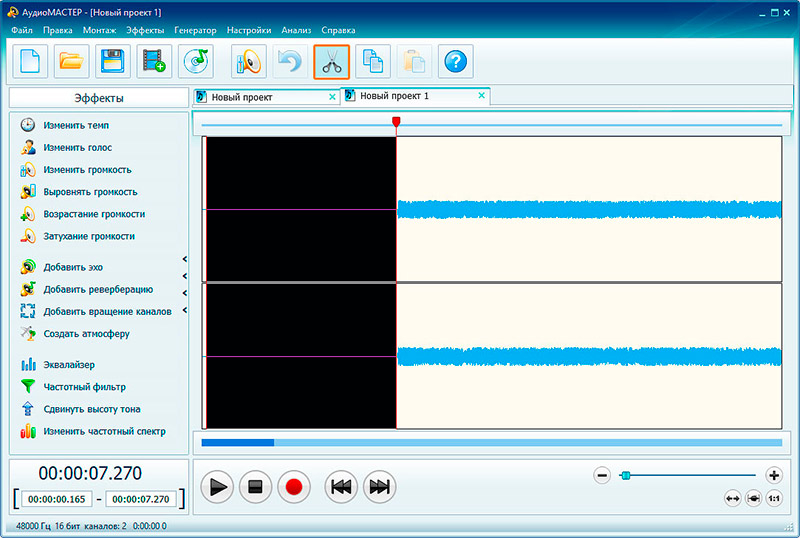
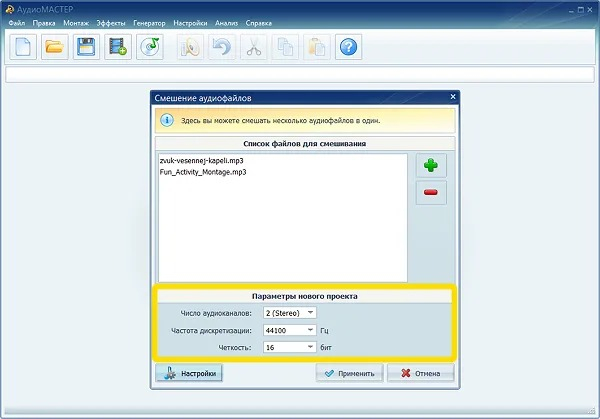
Рабочий сценарий выглядит так: исходную песню при необходимости обрезают до нужного фрагмента и сохраняют без лишнего перекодирования; разделение выполняют в одном из специализированных инструментов ниже; затем вокальный и инструментальный файлы возвращают в редактор. Команда Монтаж → Смешать файлы накладывает дорожки друг на друга, а «Соединить файлы» предназначена для последовательной склейки. Это принципиально разные операции: для нового микса голос и фон должны звучать одновременно, поэтому нужен именно режим смешивания.
После импорта сначала стоит проверить технические дефекты на каждом стеме отдельно. У вокала слушают щелчки на границах, уровень громкости и слишком резкие остатки высокочастотных инструментов. У инструментала ищут провалы там, где модель «забрала» вместе с голосом часть гитары, синтезатора или малого барабана. Эквалайзер и частотный фильтр подходят для аккуратной коррекции, но не восстанавливают исчезнувший источник: чрезмерное усиление полосы одновременно поднимет и артефакты.
Для контентной работы полезно быстро подготовить несколько версий. Для ролика нужен инструментал без ведущего вокала, для короткого тизера — тот же фон с плавным затуханием, для презентации — более тихая музыкальная подложка под дикторский текст. Все эти задачи относятся к монтажу и доводке, поэтому они выполняются после автоматического разделения, а не вместо него.
Практический порядок: открыть разделенный вокал и проверить начало и конец; удалить лишние паузы или шумные хвосты; выровнять громкость только после прослушивания всего стема; открыть инструментальную дорожку и сделать минимальную частотную коррекцию; через «Смешать файлы» собрать тестовый микс; сравнить его с исходной композицией на одинаковой громкости; сохранить мастер-копию в WAV или FLAC, а нужный формат доставки сделать отдельным экспортом.
Плюсы
- Понятный локальный монтаж на Windows без сложной многодорожечной студии.
- Есть обрезка, нормализация громкости, эквалайзер, частотный фильтр, эффекты и смешивание нескольких файлов.
- Удобен как завершающий этап после любого нейросетевого разделителя из рейтинга.
- Позволяет быстро собрать вокал с новым фоном или подготовить инструментал под озвучку.
Минусы
- Нет встроенного автоматического разделения готового микса на вокал и инструментал.
- Для точной многодорожечной автоматизации и глубокой реставрации возможностей меньше, чем у профессиональных DAW и iZotope RX.
- Основная настольная платформа — Windows.
Кому подойдёт
Тем, кому нужен понятный Windows-редактор для подготовки исходника и постобработки уже разделённых стемов: монтаж роликов, подкастов, озвучки, каверов, фонограмм и коротких рекламных материалов.
2. Ultimate Vocal Remover — гибкое локальное нейросетевое разделение
Ultimate Vocal Remover, или UVR, — настольная оболочка для нескольких архитектур разделения источников. Ее ценность не в одной модели, а в возможности выбирать семейство алгоритмов, сравнивать результаты и объединять несколько проходов в Ensemble Mode. В материалах проекта отдельно перечислены VR Architecture, MDX-Net и Demucs, а Demucs поддерживает многодорожечные варианты. Для пользователя это означает более долгую настройку, но и более высокий контроль над тем, что происходит с конкретным треком.
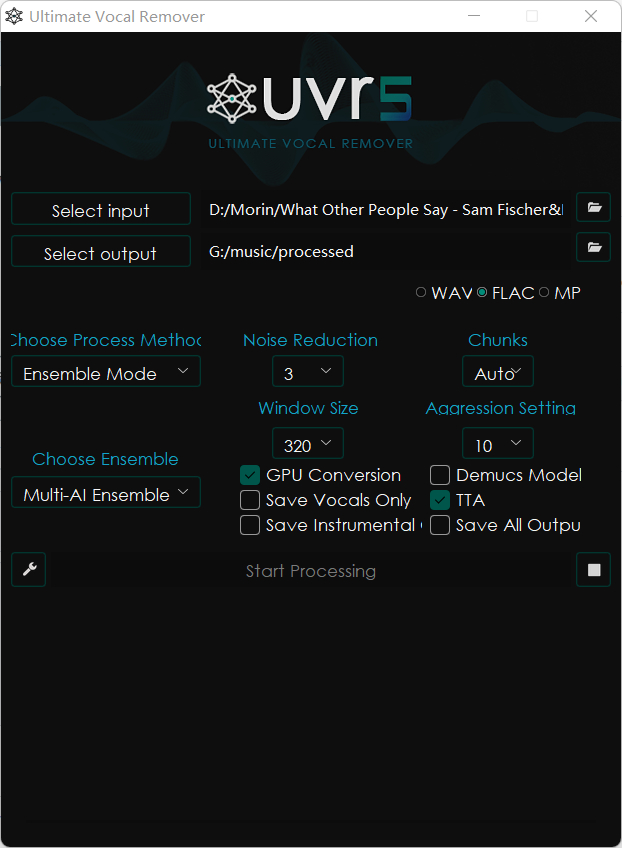
Для первого теста не стоит сразу запускать самый тяжелый ансамбль на целой песне. Гораздо информативнее выбрать 20–40 секунд, где одновременно есть ведущий вокал, тарелки, бас и плотная гармония. В UVR для этого предусмотрен Sample Mode. Сначала делают один проход моделью, ориентированной на vocals/instrumental, слушают оба выхода, затем сравнивают с другим семейством. Так быстро становится видно, где конкретная запись лучше разделяется одной архитектурой и провоцирует артефакты у другой.
Следующий уровень — Ensemble Mode. Он полезен, когда один вариант оставляет шипящий остаток вокала, а другой лучше сохраняет тарелки, но хуже работает с низкой серединой. Ансамбль объединяет результаты выбранных моделей по заданному алгоритму. Поэтому сначала имеет смысл найти два или три действительно дополняющих друг друга прохода, а не складывать все доступные модели без прослушивания.
Локальная обработка удобна для файлов, которые нежелательно передавать в облако, и для больших серий, где нужен повторяемый процесс. Цена такой автономности — требования к компьютеру и заметное время расчета на тяжелых моделях. Тестовый фрагмент позволяет подобрать режим до обработки всей песни и не тратить ресурсы на заведомо неудачную конфигурацию.
Практический порядок: выбрать короткий сложный участок; задать Vocal/Instrumental или многодорожечный вариант; выполнить первый проход; прослушать вокал в Solo, затем инструментал; проверить реверберационные хвосты и согласные; повторить другой моделью; только после этого запустить весь файл. Сохранять лучше в WAV или FLAC, чтобы последующее сравнение не зависело от дополнительного сжатия.
Плюсы
- Локальная работа и широкий выбор архитектур разделения.
- Есть Sample Mode для быстрых сравнений и Ensemble Mode для объединения моделей.
- Подходит как для пары вокал/инструментал, так и для более детального разложения через поддерживаемые модели Demucs.
- Хорошо вписывается в повторяемый настольный процесс без браузера.
Минусы
- Интерфейс и количество параметров требуют времени на освоение.
- Скорость зависит от выбранной модели и вычислительного оборудования.
- Режим приходится подбирать по конкретному материалу, одного универсального пресета нет.
Кому подойдёт
Тем, кому важны локальная обработка, выбор моделей и методичный подбор варианта под конкретную запись: музыкантам, монтажерам, звукорежиссерам и авторам контента.
3. iZotope RX — Music Rebalance и работа со стемами внутри реставрационной среды
В iZotope RX модуль Music Rebalance распознает четыре группы — vocals, bass, percussion и other — и используется для изменения баланса или создания отдельных стемов. Это не просто отдельный удалитель вокала: RX строит вокруг разделения полноценный процесс восстановления. После Stem Split каждую полученную часть можно дополнительно смотреть и обрабатывать спектральными инструментами, не затрагивая остальные элементы.
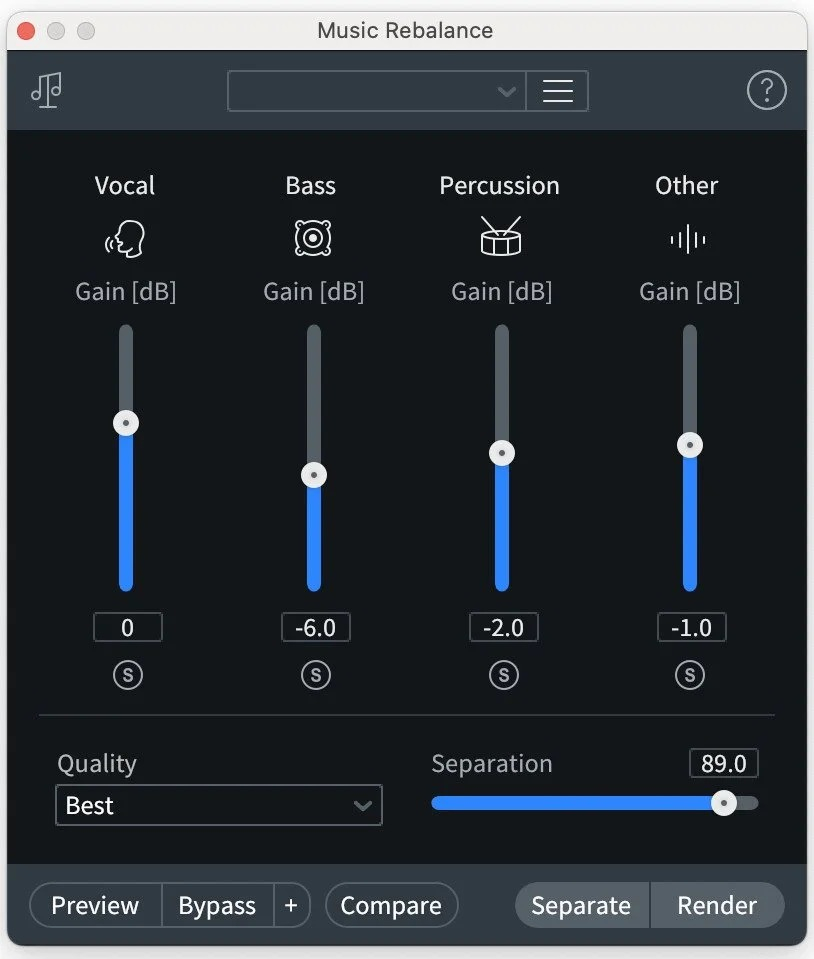
Такой подход особенно полезен при постпродакшене, где задача редко заканчивается сохранением одной минусовки. Например, в фоновой музыке для ролика вокал убрали успешно, но в other остался узкий резонанс, а тарелки получили шершавый хвост. В простом онлайн-сервисе на этом работа заканчивается. В RX можно перейти к спектральной правке проблемного места, затем снова проверить его в контексте всего микса.
Music Rebalance подходит и для мягкого изменения уже готового микса: не обязательно полностью изолировать голос. Для подложки под диктора часто достаточно снизить вокальную составляющую и немного освободить центр, сохранив музыкальную плотность. Это другой творческий сценарий, чем получение чистого караоке, и он часто звучит естественнее, потому что разделенные компоненты не используются поодиночке.
Контроль должен быть строгим: после любого тяжелого вмешательства сравнивайте уровень громкости до и после обработки. Более громкий вариант субъективно кажется ярче, даже когда артефактов стало больше. Для честного A/B приведите уровни к сопоставимому значению и переключайте обработку на одном и том же фрагменте.
Практический порядок: открыть мастер-файл в RX; найти Music Rebalance; выполнить короткий предпросмотр; при необходимости запустить Stem Split; проверить каждую из четырех групп; проблемные фрагменты выделить спектрально и доработать; экспортировать стемы без лишнего сжатия. Для монтажной команды это дает одно место и для разделения, и для реставрации.
Плюсы
- Разделение встроено в развитую среду аудиореставрации.
- Music Rebalance работает с вокалом, басом, ударными и остальными инструментами.
- После разделения доступны спектральные инструменты для точечной правки артефактов.
- Подходит не только для полного удаления, но и для аккуратного ребаланса готового микса.
Минусы
- Инструмент заметно сложнее простых браузерных сервисов.
- Четыре основные группы не дают отдельную дорожку для каждого инструмента аранжировки.
- Для разовой бытовой задачи профессиональная среда избыточна.
Кому подойдёт
Постпродакшену, музыкальным редакторам и тем, кто после разделения сразу переходит к реставрации, спектральной правке и контролируемому ребалансу готового микса.
4. Audacity с OpenVINO Music Separation — бесплатный редактор с локальным AI-модулем
Сам Audacity давно умеет обычное редактирование, эффекты и работу с несколькими дорожками; актуальный нейросетевой сценарий добавляет OpenVINO Music Separation. В руководстве по Audacity разобрана базовая логика редактора, а модуль OpenVINO вызывается из меню эффектов. OpenVINO Music Separation дает два режима: две дорожки — Instrumental и Vocals — либо четыре — Drums, Bass, Vocals и Others. AI-модуль работает на Windows и Linux.
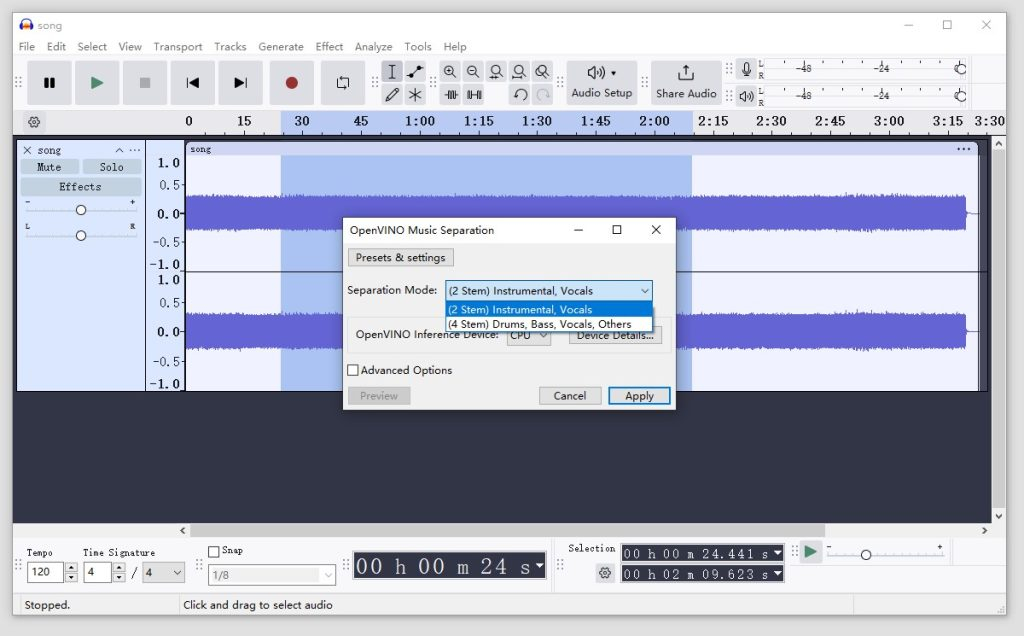
Сильная сторона такого варианта — разделение происходит прямо внутри редактора. После расчета стемы не нужно переносить из браузера в отдельную программу: их сразу можно слушать вместе, отключать по одной, резать, выравнивать и экспортировать. Для учебной работы это особенно удобно, потому что видна связь между исходной волной и результатом, а не только кнопка сохранения двух файлов.
Важное ограничение — не путать нейросетевое Music Separation с классическими приемами инверсии фазы или подавления центра. Старые методы Audacity тоже встречаются в инструкциях по удалению вокала, но они зависят от расположения голоса в стереомиксе и не являются эквивалентом современного разделения на стемы. В рейтинге рассматривается именно OpenVINO Music Separation.
Для проверки удобно импортировать исходник, сделать копию дорожки и оставить ее выключенной как контроль. После разделения по очереди включать Vocals, Instrumental или четыре стема и отмечать места с проблемами. Когда цель — фон для диктора, не стоит автоматически стремиться к полному удалению вокала: небольшой остаток способен маскироваться под голосом ведущего лучше, чем агрессивно обработанный инструментал с заметными провалами.
После разделения Audacity подходит и для простого исправления границ: фейды на начале и конце, точная обрезка, выравнивание уровня и экспорт. Отдельная карточка Audacity на Xeon Live поможет сориентироваться в интерфейсе, когда основная задача уже не разделение, а дальнейший монтаж.
Плюсы
- Бесплатный редактор и локальный AI-модуль в одном рабочем окне.
- Доступны двух- и четырехстемовый режимы.
- Полученные дорожки сразу готовы к монтажу и экспорту в проекте Audacity.
- Подходит для понятного учебного процесса и ручной проверки результата.
Минусы
- OpenVINO Music Separation подтвержден для Windows и Linux, поэтому macOS в эту карточку не включена как основная платформа AI-модуля.
- Качество зависит от конкретного микса и выбранного режима, как у других моделей разделения.
- Дополнительная установка AI-плагинов усложняет старт по сравнению с веб-сервисом.
Кому подойдёт
Пользователям Windows и Linux, которым нужен бесплатный локальный редактор и нейросетевое разделение в одном проекте без передачи исходника браузерному сервису.
5. StemRoller — простой настольный интерфейс для Demucs
StemRoller — открытая настольная оболочка, использующая Demucs для разделения музыки. Проект ориентирован на понятный сценарий: выбрать локальный файл или найти композицию, отправить ее в очередь и получить отдельные стемы. Основные настольные платформы — Windows и macOS; Linux не входит в штатно поддерживаемые варианты.
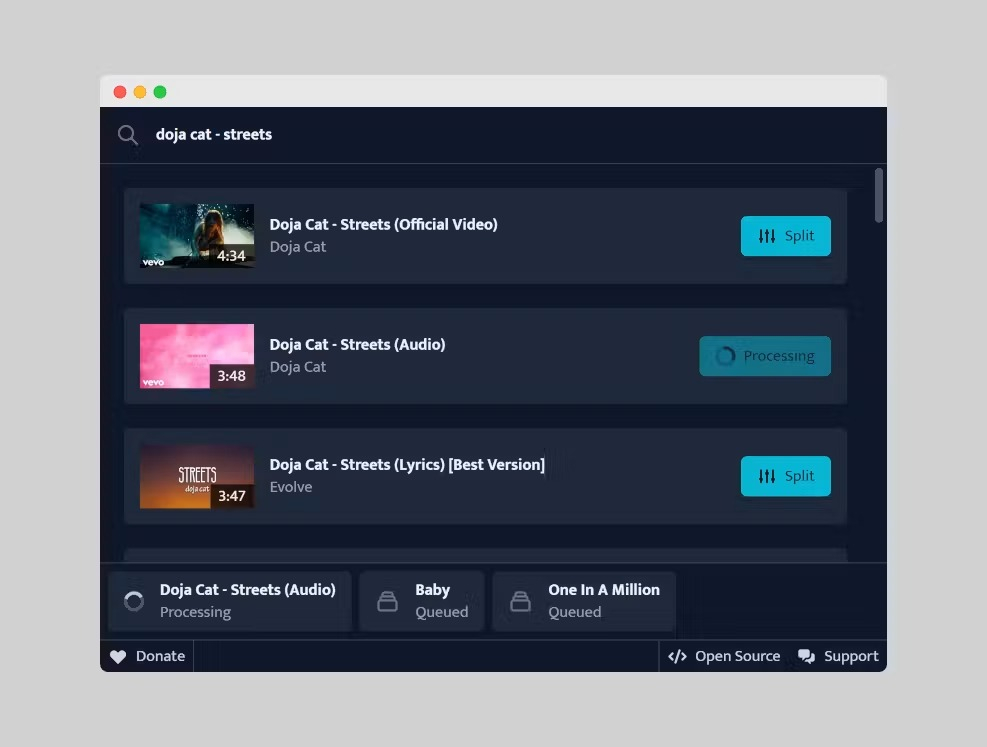
По сравнению с UVR здесь меньше решений перед стартом. Пользователь не выбирает длинный список моделей и алгоритмов ансамбля, зато быстрее доходит до результата. Это удобно, когда нужна воспроизводимая четырехстемовая база для репетиции или чернового ремикса, а глубокий подбор архитектуры не входит в задачу.
Demucs хорошо подходит к логике «вокал, ударные, бас, остальное», но категория other остается смешанной: гитары, клавишные, струнные и эффекты там не становятся полноценными независимыми исходниками. Поэтому StemRoller разумно рассматривать как быстрый демиксер, а не как средство восстановления оригинальной студийной сессии.
Контроль результата тот же: сначала трудный короткий участок, затем вся композиция. На ударных слушайте атаку малого барабана и тарелок, на басе — устойчивость низких нот, на вокале — окончания слов и реверберационные хвосты. Когда один из стемов нужен для дальнейшей обработки, сохраняйте его в формате без потерь и только после этого делайте монтажную копию.
Для серийного контента StemRoller полезен как отдельный подготовительный этап: получить исходные слои, затем перенести их в привычный редактор. В этом сценарии программа не пытается заменить DAW, а выполняет одну четко очерченную операцию.
Плюсы
- Открытый настольный проект с простой логикой работы.
- Demucs дает многодорожечное разделение без обязательного браузера.
- Меньше настроек и быстрее старт, чем в UVR.
- Удобен как подготовительный этап перед монтажом в другом редакторе.
Минусы
- Меньше контроля над выбором моделей и ансамблями, чем в UVR.
- Категория other объединяет разные инструменты и эффекты.
- Linux не входит в штатно поддерживаемые настольные платформы StemRoller.
Кому подойдёт
Тем, кому нужен локальный Demucs с простым интерфейсом на Windows или macOS и не требуется глубокая настройка нейросетевых архитектур.
6. Adobe Audition — Center Channel Extractor для центрального вокала
Adobe Audition решает задачу иначе, чем современные нейросетевые разделители. В руководстве по Adobe Audition описана профессиональная среда редактирования, а для удаления или выделения центрального материала используется Center Channel Extractor. В обучающих материалах Adobe этот эффект применяется к вокалу и фоновой музыке: он умеет ослаблять или изолировать центральный компонент стереосигнала.
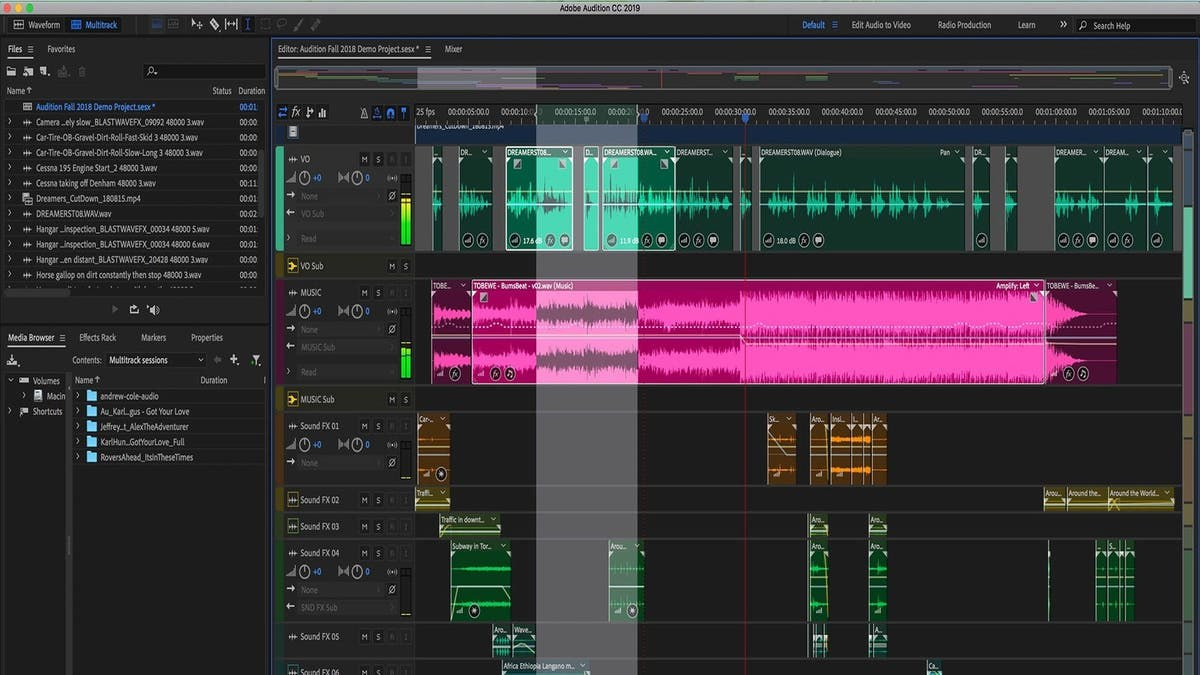
Практический смысл метода в том, что ведущий вокал часто панорамирован по центру, а часть аккомпанемента шире распределена по стереобазе. Center Channel Extractor анализирует эту пространственную разницу. Но он не распознает «голос» как смысловую категорию. Бас, бочка, соло-гитара или синтезатор в центре попадают под то же условие, поэтому вместе с вокалом меняется и музыкальная основа.
Такой метод полезен на старых миксах, где вокал стабильно центрирован и не окружен широкой реверберацией. Он также ценен как вспомогательный прием: немного ослабить центральный голос перед монтажом, а не пытаться получить абсолютно чистую минусовку. На современных плотных мастерах нейросетевой разделитель чаще дает более независимые компоненты.
Работать стоит по короткому циклу Preview → корректировка диапазона и уровней → повторное прослушивание. Максимальное подавление не должно быть стартовой настройкой: потеря центральной бочки или баса способна испортить подложку сильнее, чем небольшой остаток вокала. Для ролика под диктора более мягкая обработка часто практичнее.
Карточка Adobe Audition на Xeon Live пригодится для дальнейшего монтажа и очистки. В этом рейтинге Audition ценен именно как пример пространственного, а не нейросетевого подхода — полезного, но с понятными ограничениями.
Плюсы
- Точный контроль центрального и боковых компонентов стереомикса.
- Эффект встроен в профессиональный аудиоредактор Windows и macOS.
- Подходит для мягкого ослабления центрального вокала без отдельного облачного сервиса.
- Удобно сочетать с последующей спектральной и динамической обработкой Audition.
Минусы
- Метод не распознает голос как отдельный источник и затрагивает другие звуки в центре.
- Реверберация и широко разведенный бэк-вокал остаются в боковых компонентах.
- Для полноценного многодорожечного stem separation нейросетевые инструменты из рейтинга функциональнее.
Кому подойдёт
Тем, кто уже работает в Adobe Audition и сталкивается с хорошо центрированным вокалом, а также монтажерам, которым нужно не идеальное извлечение, а управляемое ослабление центральной части микса.
Онлайн-сервисы
7. LALAL.AI — многостемовый облачный разделитель с предпросмотром
LALAL.AI работает в браузере и предлагает несколько типов стемов: вокал и инструментал, ударные, бас, гитары, пианино, синтезатор, струнные и духовые. Перед обработкой можно выбрать нужный тип стема и нейросетевой режим, прослушать предварительный результат и задать выходной формат. Есть также настольные и мобильные приложения, но в рейтинге сервис размещен в веб-группе как основной универсальный способ доступа.
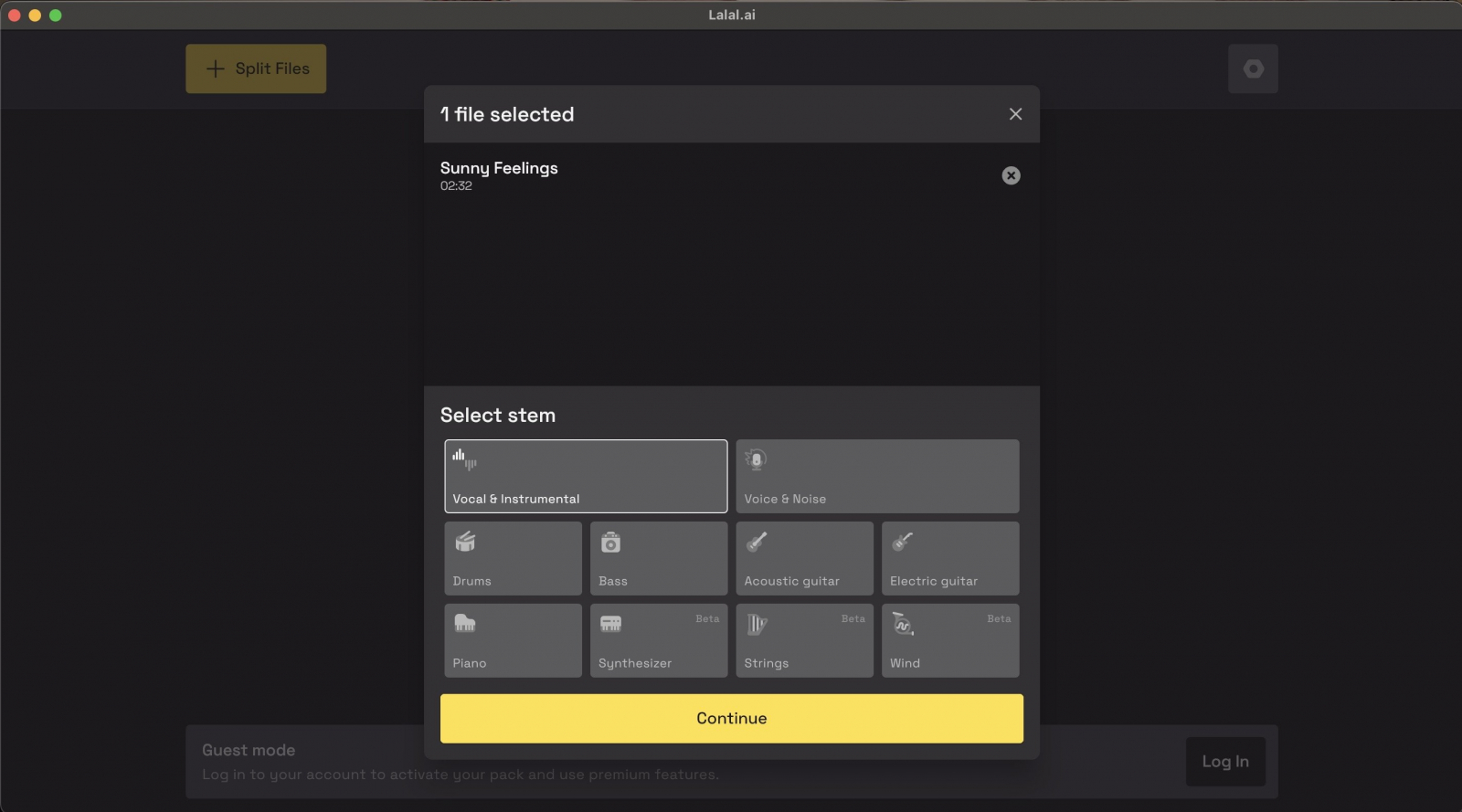
Практически важная функция — preview до полной обработки. Для рабочего отбора сервисов это полезнее демонстрационных примеров: загрузите собственный контрольный фрагмент, послушайте вокал и инструментал, затем переключите модель и повторите. На одном миксе выигрывает один алгоритм, на другом — другой; возможность сравнить до полного расчета экономит время и делает выбор обоснованным.
Многостемовый режим полезен для контента не меньше, чем для музыки. В ролике можно отдельно ослабить гитару или синтезатор, освободив место для речи, не уничтожая весь музыкальный фон. При подготовке ремикса отдельные ударные и бас дают больше свободы, чем обычная пара «голос + минус». При этом каждый дополнительный стем нужно прослушивать: тонкая партия способна частично попасть в соседнюю категорию.
Облачная модель означает передачу файла на сервер для стандартной обработки. Для открытых музыкальных материалов это удобно, а для внутренней записи, еще не опубликованной кампании или конфиденциального интервью нужен отдельный организационный выбор. В настольном приложении LALAL.AI также заявлен локальный режим Lyra для определенных сценариев, но веб-версия остается облачной.
Для сравнения загрузите тот же WAV или FLAC, что использовали в UVR или Audacity; выберите Vocal and Instrumental; прослушайте короткие previews; затем проверьте еще один тип модели; сохраните результат без дополнительного сжатия и сравните остаточный вокал на одинаковой громкости. Только после этого оценивайте удобство интерфейса.
Плюсы
- Работает из браузера и не требует настройки локальных моделей.
- Поддерживает множество типов стемов, а не только вокал и инструментал.
- Предпросмотр позволяет сравнить варианты до полной обработки.
- Есть экосистема веб-, настольных и мобильных приложений.
Минусы
- Стандартный веб-процесс зависит от сети и облачной обработки.
- Количество вариантов и режимов требует осмысленного выбора, а не автоматического доверия к настройке по умолчанию.
- На сложных миксах сохраняются обычные для source separation артефакты, поэтому контроль Solo обязателен.
Кому подойдёт
Тем, кому нужен браузерный многостемовый инструмент для ремиксов, контентного монтажа, практики и быстрого сравнения моделей без установки большой настольной среды.
8. VocalRemover.org — быстрый браузерный способ получить Music и Vocal
VocalRemover.org ориентирован на короткий понятный сценарий: загрузить песню, дождаться анализа и получить раздельные дорожки Music и Vocal с отдельной регулировкой. На Xeon Live есть отдельная карточка VocalRemover, поэтому здесь сосредоточимся на месте сервиса в общем процессе. Это вариант для случая, когда нужны именно два результата и нет задачи выбирать модель или строить сложный многодорожечный разбор.
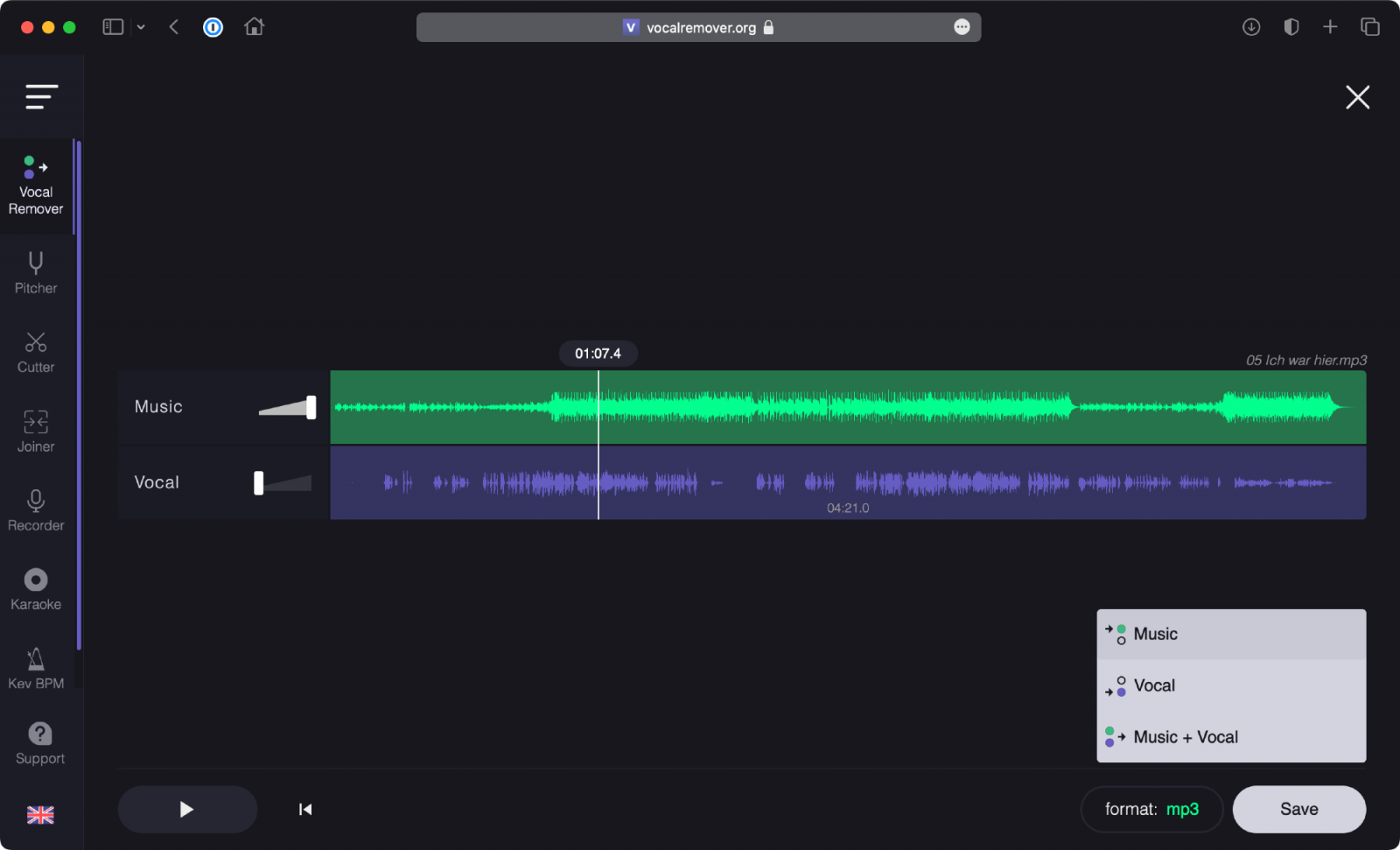
Минимальный интерфейс полезен для оперативного монтажа: быстро проверить, подходит ли конкретная песня под караоке, получить черновой инструментал для репетиции или отделить ведущий голос перед заменой фона. После анализа лучше не ограничиваться общим прослушиванием. Сначала полностью уберите громкость Vocal и послушайте Music, затем сделайте наоборот. Так остаточные элементы слышны намного отчетливее.
Главный компромисс — меньше профессионального контроля. Сервис скрывает выбор архитектуры и не превращает один микс в набор отдельных инструментальных групп, как MVSep или BandLab Splitter. Для типового «голос против музыки» это упрощение удобно; для сложной аранжировки оно становится ограничением.
В рабочей среде стоит воспринимать результат как промежуточный файл. Для ролика проверьте инструментал вместе с реальной озвучкой и только потом решайте, нужна ли дополнительная чистка. Иногда едва слышимый хвост вокала в Solo полностью маскируется диктором, а агрессивная попытка его убрать делает музыку заметно хуже.
Экспортированный стем лучше сразу переименовать с указанием исходника и назначения, например campaign-theme_instrumental_source. Такая дисциплина важна в командном монтаже: через несколько дней два файла music.wav уже невозможно отличить без повторного прослушивания.
Плюсы
- Очень короткий путь от загрузки до двух дорожек.
- Понятные регуляторы Music и Vocal для быстрой проверки.
- Подходит для разовой обработки и черновых минусовок.
- Не требует установки приложения.
Минусы
- Меньше контроля над моделью и параметрами, чем у продвинутых сервисов.
- Основной сценарий — два стема, а не детальное многодорожечное разделение.
- Как облачный сервис зависит от сети и передачи исходного файла.
Кому подойдёт
Тем, кому нужна быстрая пара «вокал + инструментал» в браузере: для караоке, чернового монтажа, репетиции или быстрой проверки идеи.
9. BandLab Splitter — стемы с Solo/Mute и переходом в онлайн-студию
BandLab Splitter отделяет композицию на отдельные дорожки и сразу дает элементы контроля: воспроизведение, Solo, Mute и регулировку уровней. Доступны Vocals, Drums, Bass, Guitar, Piano и Others, а результат можно открыть в Studio или сохранить как отдельные стемы. Дополнительная карточка BandLab полезна тем, кто хочет продолжить монтаж в той же веб-экосистеме.
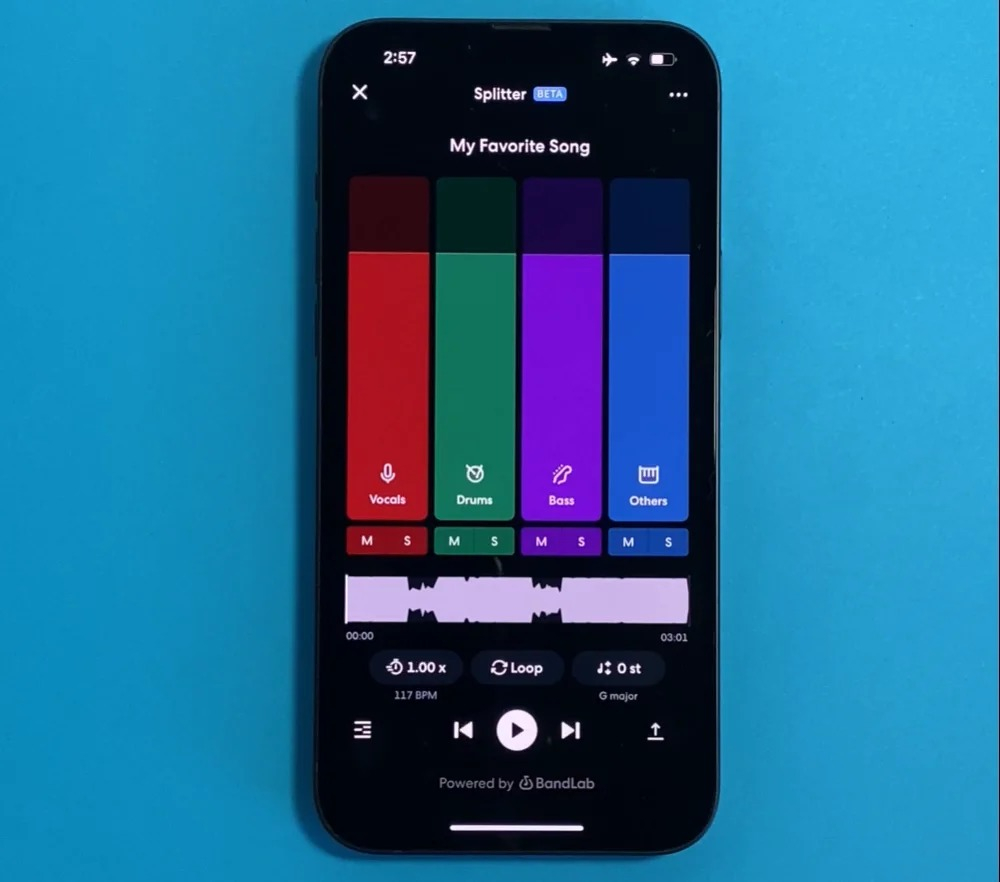
Связка Splitter → Studio удобна для командной работы над контентом. Например, музыкальную основу для вертикального ролика разделили, оставили ударные и бас, приглушили остальные элементы, затем добавили голос и звуковые акценты в проект. Не нужно сохранять каждый промежуточный файл только ради проверки идеи — стемы уже доступны внутри студии.
Результат BandLab Splitter зависит от структуры исходного аудио, как и у других разделителей. Возьмите кусок с плотным припевом, сольно прослушайте каждый стем и отметьте перекрестные утечки. После этого решайте, достаточно ли качества для финального материала. Такой тест полезнее общей оценки бренда, потому что показывает поведение алгоритма именно на вашем миксе.
Еще один плюс — контроль темпа, тона и циклического воспроизведения рядом со стемами. Для музыканта это репетиционный инструмент, для монтажера — быстрый способ понять, как материал переносит изменение под хронометраж. Однако изменение высоты и скорости — уже отдельная трансформация; качество самого разделения оценивайте до нее.
Когда нужно изменить тональность готовой песни без изменения темпа, пригодится отдельный разбор изменения тональности. В Splitter лучше сначала сохранить нейтральные стемы, а творческие преобразования делать на копиях, чтобы контрольный вариант всегда оставался рядом.
Плюсы
- Многостемовое разделение с удобными Solo и Mute.
- Стемы можно сразу продолжить редактировать в BandLab Studio.
- Есть веб- и мобильный сценарии внутри одной экосистемы.
- Удобно для практики, быстрых аранжировочных экспериментов и контентного монтажа.
Минусы
- Облачный процесс зависит от сети и учетной записи для части рабочего цикла.
- Категория Others остается сборной.
- Интеграция со Studio ценна не всем, кто хочет только получить два файла и перейти в другую программу.
Кому подойдёт
Музыкантам и контент-командам, которым после разделения нужно быстро продолжить аранжировку или монтаж в браузерной студии, а также тем, кому важны Solo/Mute прямо в интерфейсе Splitter.
10. MVSep — выбор множества моделей для сложного материала
MVSep — веб-платформа, где пользователь выбирает не просто удаление вокала, а конкретный тип разделения и модель. На актуальной странице доступны многодорожечные схемы, варианты vocals/instrumental, Demucs4, BS Roformer и другие алгоритмы. Такой каталог превращает сервис в лабораторию: один и тот же фрагмент можно прогнать несколькими моделями и выбрать результат по фактическому звучанию.
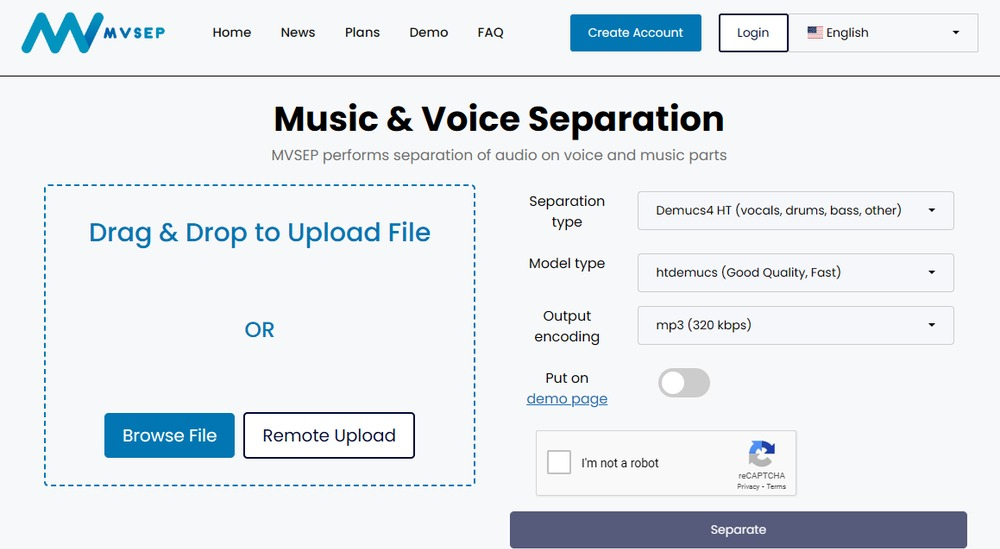
Для новичка разнообразие выглядит сложнее, чем одна большая кнопка, зато оно решает реальную проблему универсальных рейтингов. Модель, которая хорошо отделяет современный поп-вокал, не обязана так же чисто справляться с хором, агрессивными гитарами или старой записью. В MVSep категория модели становится частью теста, а не скрытой внутренней настройкой сервиса.
Начинать лучше с featured-варианта для нужного типа стемов, затем сравнивать не больше двух-трех альтернатив. Не смешивайте оценку модели с оценкой кодека: оставляйте одинаковое выходное качество. Когда одна версия сохранена в lossless, а другая в сильно сжатом формате, различия связаны сразу с двумя факторами.
Для сложной рабочей задачи полезно сохранять короткий журнал: название исходника, модель, тип стемов, дата, краткое наблюдение. Это превращает выбор в повторяемый процесс. Через месяц команда сможет снова использовать удачную связку на похожем материале, а не вспоминать на слух, какой вариант однажды оказался удачным.
MVSep также имеет мобильные приложения, но здесь он остается в онлайн-группе: именно веб-интерфейс с большим каталогом алгоритмов является основной причиной включения. Для серии закрытых внутренних материалов отдельно оцените требования к передаче файлов и выберите локальный инструмент, когда облачная обработка не подходит организационно.
Плюсы
- Очень широкий выбор моделей и типов разделения.
- Есть как двухстемовые, так и многодорожечные варианты.
- Удобен для методичного A/B сравнения нескольких алгоритмов на одном исходнике.
- Регулярно пополняется новыми моделями и специализированными задачами.
Минусы
- Интерфейс сложнее сервисов с одной автоматической кнопкой.
- Выбор модели требует прослушивания и понимания задачи.
- Облачная очередь и скорость зависят от текущего процесса сервиса и выбранного алгоритма.
Кому подойдёт
Продвинутым пользователям, исследователям звука и монтажерам, которым важнее выбор модели и качество на сложном материале, чем минимальное число действий.
iPhone и Android
11. Moises — мобильный разделитель и репетиционный микшер
Moises объединяет AI-разделение с мобильным микшером: после анализа трека отдельные партии можно заглушать, солировать и регулировать по уровню. Сервис работает с вокалом, гитарой, басом, ударными, пианино, клавишными и другими группами в зависимости от режима. Есть веб- и настольные варианты, но основная карточка в рейтинге отнесена к смартфонам, потому что именно мобильный процесс особенно удобен для репетиций и оперативной работы в дороге.
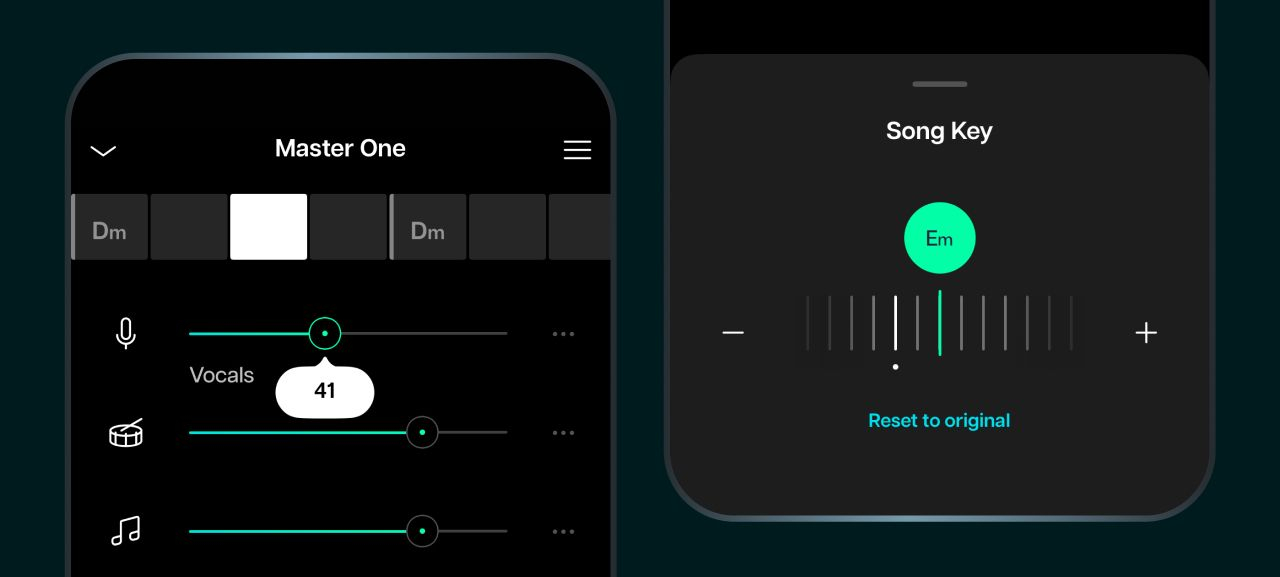
Для музыканта ценность в том, что стемы не надо сразу экспортировать. Можно убрать вокал и петь поверх инструментала, выключить бас и разучивать партию, зациклить сложный фрагмент и менять баланс. Для контентщика тот же интерфейс служит быстрым предпросмотром: станет ли музыкальный фон пригодным под озвучку после удаления голоса.
Перед финальным экспортом слушайте материал в наушниках и на обычном динамике телефона. На наушниках быстрее замечаются шипение, фазовые хвосты и остатки бэк-вокала; динамик показывает, насколько дефекты вообще заметны в реальном мобильном потреблении. Такой двойной контроль полезнее попытки довести Solo-стем до лабораторной стерильности, когда конечный ролик все равно будет звучать с диктором и эффектами.
Не меняйте темп и тональность до оценки исходного разделения. Эти функции удобны для практики, но добавляют еще один слой обработки. Сначала сохраните или отметьте нейтральный результат, затем создавайте учебную или монтажную версию. Так всегда остается эталон для сравнения.
После получения минуса часто планируется запись собственного вокала. В этом случае полезна отдельная инструкция по записи вокала под минусовку. Мобильный разделитель решает подготовку фона, а качество новой голосовой дорожки уже зависит от записи, помещения и последующей обработки.
Плюсы
- Удобный мобильный микшер со стемами, Solo и регулировкой уровней.
- Подходит одновременно для разделения, репетиции и быстрого аранжировочного контроля.
- Доступен на iOS и Android, также есть другие платформенные варианты.
- Не требует переносить результат в отдельный редактор для первичного прослушивания.
Минусы
- Облачная обработка требует сети для стандартного сценария.
- Количество доступных групп зависит от выбранного режима обработки.
- Для точной реставрации артефактов все равно нужен отдельный аудиоредактор.
Кому подойдёт
Вокалистам, инструменталистам, преподавателям и авторам мобильного контента, которым важнее быстро получить управляемые стемы и сразу работать с ними на смартфоне.
12. unMix — мобильное разделение вокала и инструментов с быстрым экспортом
unMix от AppSmartz доступен на iOS и Android и позиционируется как мобильный vocal remover и stem splitter. Приложение разделяет вокал, инструментал, ударные, бас, гитару и пианино, а также включает базовые операции аудиоредактора. Это делает его уместным для короткого мобильного цикла: выбрать файл на телефоне, получить нужные группы, сразу обрезать или конвертировать результат.
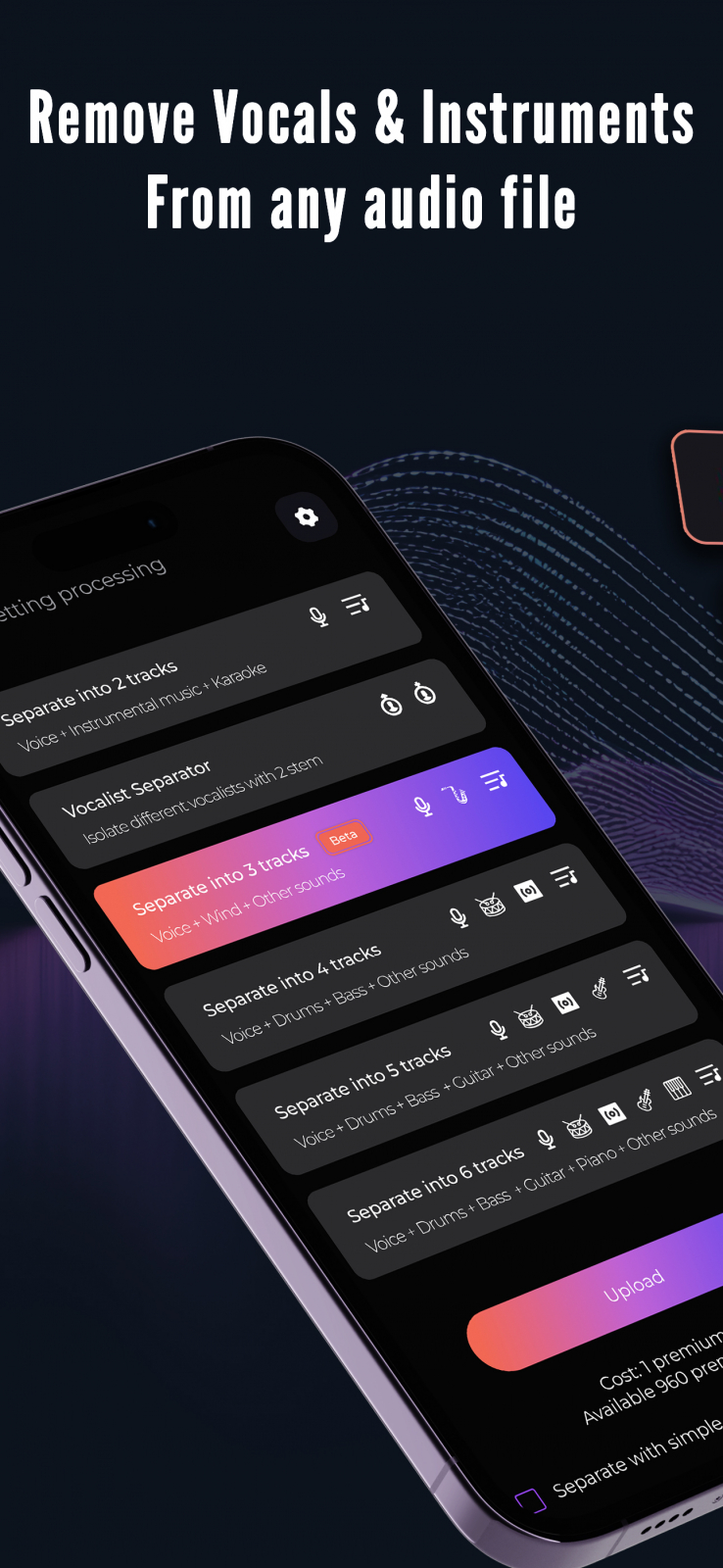
Главная практическая роль — оперативность. Перед публикацией короткого ролика иногда нужно проверить, удастся ли убрать вокал из фоновой композиции, не возвращаясь к настольному компьютеру. unMix закрывает этот сценарий на устройстве. Для большого музыкального проекта с десятками сравнений и сложной постобработкой настольные UVR или RX удобнее, но для одной-двух задач мобильный путь короче.
Проверка остается такой же строгой: после разделения включите инструментал отдельно и прослушайте припев, затем тихий куплет и конец фразы с длинным реверберационным хвостом. Потом включите вокал и убедитесь, что в нем не исчезли согласные и дыхание. Мобильный экран не заменяет прослушивание, поэтому оценку делайте ушами, а не по красивой волновой форме.
Для контентной команды полезно сохранить исходник и стемы в одной проектной папке и использовать понятные названия. Не перезаписывайте исходную композицию. При заметном артефакте можно будет вернуться к оригиналу и прогнать его через другой разделитель без повторного поиска файла.
После мобильного разделения дальнейшая обработка голоса уже относится к другому этапу. В гайде по обработке вокала разобраны эквализация, динамика и другие операции, которые помогают довести выделенную или заново записанную дорожку до проекта.
Плюсы
- Работает на iPhone и Android и ориентирован на короткий мобильный процесс.
- Поддерживает не только пару вокал/инструментал, но и отдельные инструменты.
- Дополняет разделение базовыми операциями аудиоредактора.
- Удобен для быстрой проверки идеи и подготовки материала прямо на телефоне.
Минусы
- Для сложного A/B сравнения моделей настольные инструменты дают больше контроля.
- На маленьком экране сложнее организовать длинную серию файлов и версий.
- Финальная реставрация заметных артефактов требует более специализированной среды.
Кому подойдёт
Авторам мобильного видео, музыкантам и пользователям, которым нужно быстро разделить один трек на смартфоне и сразу подготовить файл к дальнейшему использованию.
Какой инструмент выбрать под конкретную задачу
Абсолютного лидера для всех исходников нет: технология, платформа и рабочий контекст важнее общего места в списке. Два разделителя на одном треке способны дать почти одинаковый инструментал и заметно разойтись на другом. Поэтому практичный выбор начинается с постановки задачи, а рейтинг нужен как карта подходов. Ниже — матрица сценариев без таблицы, которую удобно использовать как короткий алгоритм.
Нужна простая минусовка за несколько минут
Начните с VocalRemover.org или LALAL.AI в режиме Vocal/Instrumental. Первый вариант дает минимальный интерфейс, второй — больше контроля и предпросмотр разных сетей. Прогоните один и тот же 30-секундный припев через оба, выровняйте громкость результатов и сравните остаточный голос. Когда разница несущественна для задачи, рациональнее выбрать более короткий процесс. При заметных артефактах переходите к UVR или MVSep и сравнивайте другую модель, а не пытайтесь исправить слабое разделение агрессивным эквалайзером.
Нужны ударные, бас и другие элементы для ремикса
Смотрите на Ultimate Vocal Remover, iZotope RX, BandLab Splitter, MVSep, LALAL.AI или Moises. Выбор зависит от требуемой детализации. RX дает четыре крупные группы и сильную реставрационную среду; MVSep и LALAL.AI предлагают широкий выбор типов разделения; BandLab удобен переходом в Studio; Moises — мобильным микшером; UVR — локальным выбором архитектур. Чем больше стемов, тем важнее слушать каждый отдельно: тонкие синтезаторные или гитарные партии иногда распределяются между соседними группами.
Исходник нельзя отправлять в облачный сервис
Основной маршрут — локальные UVR, StemRoller или Audacity с OpenVINO. iZotope RX тоже выполняет настольную обработку. АудиоМАСТЕР остается локальным редактором до и после разделения, но не заменяет сам нейросетевой демиксер. Для внутренней кампании, неопубликованной музыкальной работы или закрытого интервью это разделение ролей особенно важно: один инструмент отвечает за получение стемов, другой — за монтаж и экспорт на том же компьютере.
Нужно ослабить вокал, а не получить идеальную акапеллу
Adobe Audition с Center Channel Extractor подходит для материала с хорошо центрированным голосом, особенно когда задача — немного освободить пространство в середине стереомикса. Но сразу проверяйте бас и бочку: они часто находятся там же. Нейросетевой вариант полезнее, когда требуется максимально сохранить центральные музыкальные элементы. Для фоновой музыки под речь мягкое ослабление иногда звучит естественнее полного удаления, потому что сохраняет исходную пространственную связность микса.
Нужно продолжить работу на телефоне
Moises удобен как музыкальный тренажер и микшер стемов, unMix — как компактный разделитель с базовым редактированием. Для разового вертикального ролика такого процесса достаточно. Для серии материалов заранее договоритесь о формате именования и переносе файлов в общее хранилище проекта: исходник, нейтральные стемы и монтажные копии должны отличаться по имени. Это снижает риск повторной обработки уже измененного файла.
Нужно довести результат после разделения
Для простого Windows-монтажа используйте АудиоМАСТЕР: обрезать, выровнять, скорректировать частоты, смешать дорожки и экспортировать. Для глубокой спектральной реставрации логичнее iZotope RX или Adobe Audition. Для записи нового голоса поверх подготовленного фона полезно сначала прочитать как накладывать аудио на аудио, а затем собирать версии с одинаковой громкостью и понятными именами.
Нужен повторяемый процесс для команды
Для регулярных роликов важнее не единичный самый чистый результат, а стабильный цикл. Зафиксируйте один контрольный фрагмент, основной разделитель, запасную модель, формат экспорта и место финальной проверки. Например: UVR для локального получения стемов, АудиоМАСТЕР для базовой доводки, монтажная программа для сборки. Когда на сложной песне основная модель дает заметный дефект, команда переходит к заранее выбранному резервному варианту, а не начинает поиск с нуля.
Как проверить качество разделения: контрольный протокол
Сравнивать сервисы на разных песнях бессмысленно: различия исходников будут сильнее различий алгоритмов. Для честного теста нужен один файл, один фрагмент и одинаковые условия экспорта. Лучше взять lossless-исходник, который содержит плотный припев, тихий участок, сибилянты, ударные с яркими тарелками и заметную пространственную обработку вокала. На таком материале быстро проявляются и перекрестные утечки, и повреждение полезного сигнала. Для смежных задач очистки и восстановления полезна подборка нейросетей для улучшения качества звука, где отдельно рассматриваются шум, речь и музыкальная обработка.
- Сделайте контрольный фрагмент. Отрежьте 30–60 секунд, где одновременно присутствуют основные проблемные элементы. Такой кусок быстрее прогоняется через несколько инструментов и помогает не тратить время на заведомо слабую модель.
- Зафиксируйте исходную громкость. Перед A/B сравнением приведите результаты к сопоставимому уровню. Иначе более громкий файл будет восприниматься как более детальный, хотя качество разделения осталось тем же.
- Сначала слушайте вокальный стем. Проверяйте окончания слов, дыхание, согласные «с», «ш», «т», тихие фразы и хвосты реверберации. Потерянные согласные делают голос водянистым, даже когда на первом впечатлении изоляция кажется чистой.
- Затем слушайте инструментал. Ищите остатки ведущего голоса, особенно в паузах между инструментами. Отдельно оцените тарелки, гитары и синтезаторы в верхней середине — там часто проявляется цифровая зернистость.
- Проверьте низ. Бас и бочка должны сохранять форму и устойчивость. При агрессивном разделении часть низкочастотной энергии переезжает в соседний стем или становится нестабильной.
- Сложите стемы вместе. Сумма должна звучать близко к исходнику по структуре и пространству. Полное математическое совпадение зависит от алгоритма, но явные провалы, фленжер и изменение стереобазы сразу показывают проблемные участки.
- Слушайте в финальном контексте. Инструментал, который в Solo имеет небольшой хвост вокала, способен хорошо работать под диктором. И наоборот, почти стерильная минусовка с разрушенными тарелками заметно портит рекламный ролик.
- Сохраните наблюдения. Запишите модель, режим и два-три конкретных дефекта. Так следующий тест будет опираться на факты, а не на память.
Что считать артефактом
Артефакт — это не только слышимый остаток другого стема. К нему относятся песочный верх, булькающий тембр, внезапно суженная стереобаза, плавающие атаки, короткие провалы, искусственная модуляция реверберации и рассыпавшиеся согласные. Некоторые дефекты возникают только в Solo, но исчезают в полном миксе. Поэтому их важность оценивают относительно задачи: для акапеллы требования выше, чем для тихого фонового инструментала под плотную речь.
Почему WAV и FLAC удобнее для сравнения
MP3 и AAC используют сжатие с потерями и сами изменяют тонкие спектральные детали. После нейросетевого разделения сигнал уже содержит сложные границы между источниками; повторное lossy-кодирование способно сделать их заметнее. Для промежуточного этапа лучше сохранить WAV или FLAC, а финальную копию для площадки кодировать один раз в самом конце. Это особенно важно при многократном A/B, когда нужно различать артефакт модели и артефакт кодека.
Как тестировать голос с длинной реверберацией
Реверберационный хвост — один из самых сложных элементов, потому что он уже не совпадает с пространственным положением сухого вокала. Слушайте конец фразы после того, как певец замолчал. Когда хвост остается в инструментале, обычный гейт не решает проблему без обрыва музыки. Здесь полезнее другая модель, специализированная обработка реверберации или точечная спектральная реставрация.
Как тестировать бэк-вокал и даблы
Ведущий голос часто находится по центру, а даблы и гармонии разведены в стороны. Нейросетевой сервис способен отнести часть бэк-вокала к инструменталу, а центр-канальный метод почти наверняка оставит боковые партии. Для караоке это критично; для подложки под диктора остаток иногда допустим. Поэтому в тестовый фрагмент стоит включить не только куплет, но и насыщенный припев с гармониями.
Как проверить транзиенты ударных
Короткие атаки малого барабана, хлопков и тарелок плохо переносят ошибки маскирования: вместо четкой атаки появляется шорох или короткий провал. Слушайте начало каждой сильной доли и отдельно хай-хэт. Затем включите вокальный стем: часть ударной атаки иногда просачивается туда вместе с согласными. Такая утечка особенно заметна после компрессии выделенного вокала, потому что тихие паразитные элементы становятся громче.
Как проверить стереокартину
Сравните исходник и сумму стемов в наушниках. Внимание — на панорамированные гитары, бэк-вокал, синтезаторные слои и длинные пространственные эффекты. Сильное сужение, плавающее положение источника или фленжер указывают на фазовые несоответствия между стемами. Для финального фонового трека такой дефект иногда слышен сильнее, чем небольшой остаток вокала.
Как проверять результат командой
В рабочем проекте полезно разделить роли. Один человек готовит одинаковые исходники и анонимно нумерует результаты, второй слушает их без названий сервисов, третий проверяет в реальном видеомонтаже. Такой простой blind-подход уменьшает эффект ожиданий: известный бренд перестает автоматически казаться лучше. В финале сравнивают время обработки, количество ручной правки и пригодность к публикации, а не абстрактную чистоту.
Рабочий процесс для роликов, подкастов, рекламы и презентаций
Для бизнеса ценность разделения появляется только тогда, когда оно уменьшает число ручных переделок или открывает новую версию контента. Сам по себе красивый вокальный стем ничего не дает, когда команда не понимает, куда его вставить и как проверить качество результата. Практичный процесс начинается с постановки задачи: что нужно сохранить, что убрать, какой файл станет мастер-копией и в каком контексте будет слушаться итог.
Сценарий 1. Заменить музыку в готовом ролике, сохранив голос
Сначала определите, смешаны ли речь и музыка в одном стереофайле. Для речи поверх фона музыкальные модели разделения не всегда оптимальны: нужен инструмент, который умеет отделять голос или диалог от фонового материала. Сделайте тестовый фрагмент с одновременной речью и музыкой, получите voice-стем, проверьте согласные и шум помещения, затем положите его на новый музыкальный фон. Сравнивайте не только чистоту речи, но и синхронность губ, наличие комнатного тона и естественность пауз.
Сценарий 2. Сделать несколько монтажных версий одного музыкального фрагмента
Для горизонтального ролика можно оставить полный микс, для короткого вертикального формата — убрать вокал под дикторский текст, для заставки — использовать только ударные и бас. Здесь полезно многодорожечное разделение. Получите стемы один раз в LALAL.AI, BandLab, MVSep, UVR или Moises, сохраните мастер-копии и собирайте версии уже в монтажной среде. Повторное разделение одного и того же трека для каждого формата создает разные артефакты и усложняет согласование.
Сценарий 3. Подготовить караоке или фонограмму для мероприятия
Минимальная цель — инструментальная дорожка без заметного ведущего вокала. Для сцены важны еще стабильный уровень, понятное начало и конец, отсутствие резких цифровых дефектов на большой акустике. После разделения прослушайте трек на колонках, а не только в наушниках; добавьте безопасный фейд и сохраните резервную версию. Базовые различия между плюсами и минусами разобраны в материале о фонограммах.
Сценарий 4. Подготовить материал для ремикса или фирменного джингла
Нужны не два, а несколько стемов. Вокал, бас и ударные дают базу для перестройки ритма, а guitar, piano и other позволяют точнее освободить место. Разделенные партии не следует считать эквивалентом оригинальных студийных дорожек: на них остаются следы соседних источников. При экстремальной обработке эти следы усиливаются, поэтому перед тяжелой компрессией, сатурацией или дисторшном полезно сделать точечную чистку.
Сценарий 5. Изолировать голос для транскрибации или монтажа интервью
Здесь целевой показатель — разборчивость речи, а не музыкальная натуральность. Сначала отделите voice-стем, затем уберите только мешающие дефекты, не пытаясь превратить полевую запись в студийный вокал. Сильная эквализация и шумоподавление способны ухудшить согласные, а значит, и распознавание речи. Сравните исходник и обработку на нескольких фразах с разной громкостью.
Сценарий 6. Освободить место под диктора, не разрушив музыку
Полное удаление вокала не всегда требуется. Для корпоративного ролика или презентации достаточно убрать самую конфликтную центральную часть, снизить уровень музыкального стема и аккуратно освободить диапазон речи. Здесь сначала делают разделение, затем сведение. Автоматическое разделение решает проблему источников, а баланс под диктора уже формируется уровнем, эквализацией и автоматизацией громкости.
Как измерять результат в реальной команде
- Время до пригодного файла. Сколько минут занимает загрузка, расчет, экспорт и ручная чистка до версии, которую можно вставить в монтаж.
- Число исправлений. Сколько заметных артефактов пришлось править вручную на минуту материала.
- Доля повторных прогонов. Как часто первый выбранный режим приходится заменять другим.
- Пригодность в контексте. Принимается ли результат после прослушивания внутри ролика, презентации или подкаста, а не только в Solo.
- Повторяемость. Получает ли команда сопоставимый результат на похожих материалах с теми же настройками.
После разделения вокала и музыки начинается обычное сведение: уровни, частотное место, динамика и пространство. Для более сложной работы пригодится гайд по сведению вокала. Чем аккуратнее организованы стемы, тем меньше соблазн маскировать дефекты чрезмерной обработкой.
Типичные ошибки при разделении вокала и музыки
Ошибка 1. Тестировать сервис на низкокачественном MP3
Сильно сжатый исходник уже содержит потери и спектральные упрощения. Разделитель анализирует не оригинальный микс, а результат кодирования, поэтому часть границ между источниками становится менее определенной. Для сравнения моделей берите лучший доступный исходник; MP3 оставляйте для финальной доставки, когда площадка действительно требует сжатый формат.
Ошибка 2. Считать отсутствие вокала единственным критерием
Можно полностью убрать голос и одновременно разрушить тарелки, гитары и центральный бас. Для караоке такой результат иногда приемлем, для рекламной подложки — нет. Всегда оценивайте две стороны: насколько мало чужого сигнала осталось в стеме и насколько хорошо сохранился материал, который должен был остаться.
Ошибка 3. Сравнивать разные фрагменты и разную громкость
Припев почти всегда сложнее тихого интро, а более громкий файл субъективно воспринимается убедительнее. Сделайте один контрольный отрезок и выровняйте уровень. Это простое правило убирает большую часть случайности из сравнения и позволяет обсуждать конкретные дефекты, а не общее впечатление.
Ошибка 4. Сразу обрабатывать всю песню тяжелым ансамблем
Особенно в UVR и MVSep сначала проверяйте короткий фрагмент. Полный расчет не дает дополнительной информации, когда уже на первых 30 секундах слышны критические артефакты. Быстрый цикл «модель — preview — заметка» эффективнее длинной очереди из десятков полных файлов.
Ошибка 5. Пытаться исправить разделение только эквалайзером
Эквалайзер меняет частотный баланс всего выбранного стема. Когда в вокале осталась тарелка на тех же частотах, где находятся согласные, грубый срез уничтожит и полезный сигнал. Сначала лучше сравнить другую модель, затем использовать локальную спектральную или динамическую правку и только после этого — общий EQ.
Ошибка 6. Забывать о финальном контексте
Solo-проверка нужна для поиска дефектов, но решение принимается внутри конечного материала. Остаток вокала, слышный в тишине, способен полностью скрыться под диктором; едва заметное фазовое дрожание, наоборот, становится раздражающим после нормализации и публикации. Всегда делайте один тестовый экспорт целого ролика или аудиофрагмента.
Ошибка 7. Перезаписывать исходник
Исходная песня должна оставаться неизменной. Храните рядом папки Original, Stems и Edit или эквивалентную структуру. Это позволяет вернуться к другому разделителю, сравнить версии и не выяснять позже, какой файл уже прошел обработку. Для команды добавляйте к имени файла модель или назначение, а не только слова vocal и music.
Ошибка 8. Путать разделение и сведение
Разделитель получает компоненты, а сведение заново организует их уровни, частоты и пространство. После AI-обработки не нужно стремиться вернуть стемы ровно к исходному балансу: когда цель — новая озвучка, музыкальный фон специально делают тише и освобождают место для речи. Это творческое решение, а не показатель качества демиксера.
Ошибка 9. Чистить каждый артефакт, слышимый только в Solo
Изоляция нужна как диагностический режим, но финальный материал обычно состоит из нескольких слоев. Чрезмерная реставрация ради стерильного Solo-стема легко создает новые дефекты. Сначала проверьте проблемный участок внутри реального микса; ручная правка оправдана тогда, когда артефакт остается заметным в целевом контексте.
Частые вопросы и технические детали
Итоги
Для локального контроля и подбора моделей сильнее всего выглядят Ultimate Vocal Remover и MVSep как исследовательская пара: первый работает на компьютере, второй дает широкий браузерный каталог алгоритмов. iZotope RX удобен там, где после разделения сразу нужна реставрация; Audacity с OpenVINO — когда важна бесплатная локальная связка разделителя и редактора; StemRoller — когда нужен простой Demucs. Adobe Audition остается полезным для центрального канала, но этот метод нельзя приравнивать к нейросетевому stem separation.
Среди веб-сервисов LALAL.AI дает широкий выбор стемов и предпросмотр, VocalRemover.org — короткий двухдорожечный процесс, BandLab Splitter — переход в онлайн-студию. На смартфоне Moises удобен как репетиционный микшер, unMix — как быстрый мобильный разделитель. АудиоМАСТЕР занимает отдельную роль: подготавливает исходник и доводит уже полученные дорожки, поэтому особенно полезен после автоматического разделения.
Самый надежный выбор делается не по месту в рейтинге, а по контрольному фрагменту. Один и тот же кусок пропускают через два-три подходящих инструмента, выравнивают громкость, слушают оба стема в Solo и внутри реального ролика или микса, фиксируют количество ручной правки. Побеждает тот процесс, который дает пригодный материал быстрее и стабильнее на вашей музыке, а не тот, где одна демонстрация звучит эффектнее.