Как конвертировать MP3 в CDA без потери качества
MP3 (MPEG-1 Audio Layer III) и CDA (CD Audio Track) в этой задаче не являются двумя равноправными файловыми форматами. CDA — не самостоятельный аудиофайл, который можно получить рядом с исходным MP3. В Windows элементы с расширением .cda представляют дорожки уже записанного Audio CD и сами по себе не содержат звуковые данные. Поэтому правильный результат — не папка с файлами CDA, а физический аудиодиск, который воспроизводится в обычном CD-плеере, автомагнитоле или другом совместимом устройстве. Ниже разберём рабочий процесс от проверки исходников до записи и контроля результата, а также несколько программ для Windows и macOS.
Что на самом деле происходит при преобразовании MP3 в CDA
При записи Audio CD программа читает сжатый MP3, декодирует его в несжатый поток и формирует структуру компакт-диска. После прожига Windows показывает на таком носителе элементы Track01.cda, Track02.cda и так далее. Они служат представлением дорожек диска, а не хранилищем звука: простое копирование такого объекта на жёсткий диск не переносит саму музыку. Именно поэтому отдельный конвертер в CDA, который обещает сохранить полноценный .cda-файл в папку без создания диска, решает не ту задачу. Для понимания устройства исходника полезен материал Xeon Live о формате MP3 и принципах его сжатия.
Важное следствие: объём будущего Audio CD измеряется прежде всего временем звучания, а не размером MP3 в мегабайтах. Один и тот же трек может занимать мало или много места в зависимости от битрейта, но после декодирования его длительность не меняется. Для стандартной заготовки ориентиром остаётся примерно 80 минут музыки. Если подборка длиннее, её делят на два диска либо записывают как MP3-диск, когда конечный проигрыватель умеет читать MP3 с носителя данных.
Что означает без потери качества в этой задаче
MP3 изначально использует сжатие с потерями. Информация, отброшенная MP3-кодером при создании файла, не восстанавливается во время записи на Audio CD. Поэтому корректная цель — не добавить новых потерь: не перекодировать исходник в ещё один MP3 с другим битрейтом, не выполнять несколько циклов сжатия и не применять ненужную обработку. Программа записи должна декодировать MP3 и подготовить дорожку Audio CD без дополнительного промежуточного lossy-кодирования. Если исходник уже звучит плохо, сам формат Audio CD не сделает его детальнее; он лишь сохранит доступное качество в стандартной структуре диска.
Для Audio CD ориентир Red Book — импульсно-кодовая модуляция (PCM, Pulse Code Modulation) с частотой дискретизации 44,1 кГц и разрядностью 16 бит. Это не аргумент в пользу предварительного ручного апсемплинга: увеличение частоты или разрядности MP3 перед записью не возвращает удалённые при сжатии детали. Гораздо полезнее оставить исходный файл без лишних преобразований и дать программе записи выполнить необходимое декодирование один раз.
Что подготовить до записи
- Пишущий CD/DVD-привод. На современных ноутбуках чаще используется внешний USB-привод.
- Чистый CD-R. Для старых автомобильных и бытовых проигрывателей CD-R обычно предсказуемее, чем CD-RW.
- Исходные MP3 без ошибок воспроизведения. Перед записью прослушайте начало, середину и конец каждого трека.
- Подборку продолжительностью, укладывающейся в ёмкость Audio CD. Ориентируйтесь на минуты, а не на суммарный размер файлов.
- Осмысленный порядок треков. После записи дорожки идут в том порядке, который задан в проекте.
- Стабильное питание и отсутствие тяжёлых фоновых операций во время прожига, особенно на старом приводе.
Перед началом определите, нужен именно Audio CD или обычный диск с MP3-файлами. Это два разных типа носителя. Audio CD обеспечивает максимальную совместимость со старыми проигрывателями, но вмещает существенно меньше музыки. MP3-диск хранит сами файлы и помещает гораздо больше часов, однако устройство должно понимать файловую систему диска и кодек MP3. Подробное сравнение вариантов записи есть в материале Xeon Live о том, как записать MP3 на CD.
Способ 1. Студия Дисков на Windows
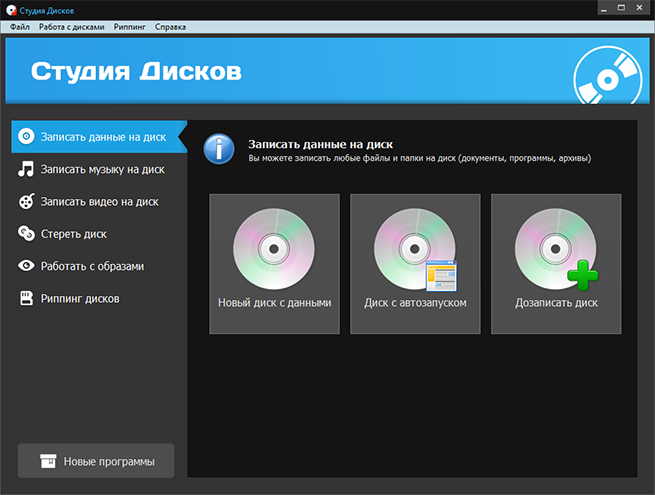
Студия Дисков ставим первой, потому что это специализированная программа для работы с оптическими носителями из разрешённого набора продуктов. В ней отдельными сценариями вынесены запись данных, музыки, видео, работа с образами и риппинг. Такой подход полезен в задаче MP3 → Audio CD: пользователь начинает с цели «Записать музыку на диск», а не с выбора файловой системы или низкоуровневого режима. Обзор интерфейса и модулей есть на Xeon Live в материале о Студии Дисков.
Пошаговая запись
- 1. Подключите пишущий привод и вставьте чистый CD-R. Дождитесь, пока Windows определит носитель.
- 2. Откройте Студию Дисков и выберите раздел записи музыки. Для старого проигрывателя выбирайте проект обычного аудиодиска, а не MP3/WMA-диск с файлами.
- 3. Добавьте MP3-треки и расставьте их в нужной последовательности. Сразу удалите дубликаты и версии с обрезанным началом или концом.
- 4. Следите за шкалой ёмкости. Для Audio CD критична суммарная длительность. Если подборка не помещается, разделите её на два проекта.
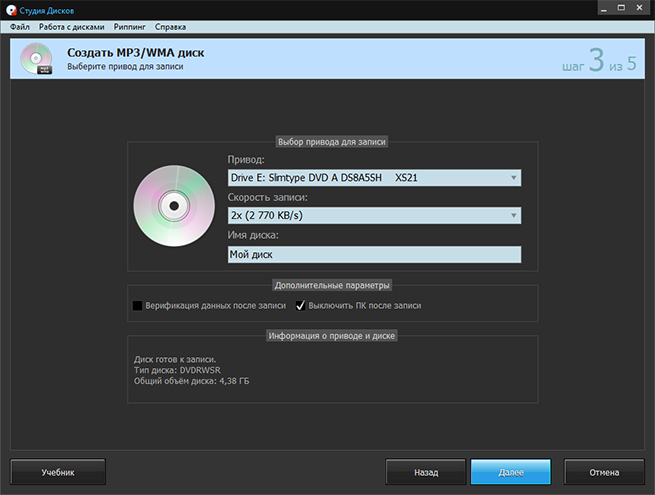
- 5. На этапе записи проверьте выбранный привод и скорость. Для старой аппаратуры разумна умеренная скорость вместо максимальной.
- 6. Запустите прожиг и дождитесь завершения. Не извлекайте диск и не отключайте привод во время операции.
- 7. После записи вставьте диск заново и проверьте несколько дорожек, переходы между ними и воспроизведение на целевом устройстве.
Студия Дисков полезна не тем, что превращает MP3 в отдельные файлы CDA, а тем, что собирает физический музыкальный носитель. Внутри процесса MP3 декодируется в поток, соответствующий Audio CD. Пользователю важнее выбрать правильный тип проекта и не спутать его с MP3-диском. Это особенно критично для старых магнитол: диск с папкой MP3 может не определиться вовсе, тогда как стандартный Audio CD читается как набор дорожек.
Плюсы
- Русскоязычный сценарный интерфейс, где работа начинается с задачи, а не с технических терминов.
- Работа с CD, DVD и образами в одной программе, что удобно при регулярном использовании оптических носителей.
- Пошаговый мастер снижает риск начать запись в неверном режиме.
- Есть контроль заполнения проекта и финальные параметры записи.
Минусы
- Программа ориентирована на Windows.
- Для человека, которому нужно один раз записать Audio CD, специализированный пакет избыточен по сравнению со штатным Windows Media Player.
- При выборе MP3/WMA-диска получится носитель данных, а не Audio CD для максимально старого проигрывателя.
Кому подойдёт
Тем, кто регулярно работает с физическими дисками: делает музыкальные подборки для машины, хранит архивы, пишет ISO и использует старые бытовые проигрыватели. Для разовой записи одного диска удобнее оценить и штатный способ Windows ниже.
Способ 2. Windows Media Player: штатная запись Audio CD
Windows Media Player остаётся самым прямым способом на Windows, когда дополнительная программа не нужна. Microsoft разделяет Audio CD, Data CD и Data DVD; для обычного CD-плеера выбирается именно Audio CD. В этом режиме проигрыватель формирует музыкальный диск и автоматически обрабатывает MP3 перед записью. Карточка самого приложения есть на Xeon Live в обзоре Windows Media Player.
Пошаговый алгоритм
- 1. Откройте Windows Media Player и перейдите в библиотеку проигрывателя.
- 2. Справа выберите вкладку Burn. В меню Burn options укажите Audio CD. Не оставляйте Data CD or DVD, если диск должен работать в обычном старом CD-плеере.
- 3. Вставьте чистый CD-R в пишущий привод. Если приводов несколько, выберите тот, в котором находится заготовка.
- 4. Найдите MP3 в библиотеке и перетащите их в список записи справа. Перетаскиванием вверх и вниз задайте итоговый порядок.
- 5. Проверьте продолжительность списка. Если она превышает ёмкость диска, часть дорожек перенесите на второй носитель.
- 6. Нажмите Start burn и дождитесь окончания. После записи проигрыватель формирует Audio CD, а не копирует MP3 как обычные файлы.
Этот способ особенно хорош как контрольный: в интерфейсе прямо указано, какой тип проекта выбран. Если после прожига в Проводнике отображаются небольшие элементы .cda и диск воспроизводится на обычном CD-плеере, задача выполнена правильно. Если на диске видны исходные .mp3, значит был создан диск данных, а не Audio CD.
Плюсы
- Не требуется отдельная утилита для базовой записи.
- Режим Audio CD отделён от диска данных, поэтому назначение проекта видно до прожига.
- MP3 можно сразу перетаскивать в список записи и менять порядок.
- Подходит для проверки самой сути процесса: исходные MP3 превращаются в дорожки Audio CD на физическом носителе.
Минусы
- Интерфейс Windows Media Player выглядит устаревшим и не ориентирован на сложный авторинг.
- Набор настроек и средств контроля уже, чем у специализированных прожигателей.
- Для новых ПК без оптического привода всё равно потребуется внешний пишущий привод.
Кому подойдёт
Пользователю Windows, которому нужен обычный Audio CD без сложных параметров и дополнительных функций. Это рациональный выбор для разовой записи диска в автомобиль, домашний музыкальный центр или архивный CD-плеер.
Способ 3. BurnAware Free: компактный прожигатель для Windows
BurnAware Free строит работу вокруг отдельных проектов. Для нашей задачи используется пункт Audio CD, а не MP3 Disc. В документации BurnAware прямо указано, что исходные MP3, WAV, WMA, OGG, M4A, AAC и FLAC перед прожигом автоматически переводятся в формат Audio CD. На Xeon Live есть отдельный обзор BurnAware Free.
Как записать
- 1. В главном окне BurnAware откройте Audio CD.
- 2. Нажмите Add Tracks и выберите MP3. Допускается перетаскивание треков из Проводника.
- 3. Проверьте последовательность дорожек и паузы между ними. Для непрерывного микса паузу можно уменьшить, для обычного альбома оставить стандартный интервал.
- 4. При необходимости включите CD-Text, если привод и конечный проигрыватель поддерживают отображение названий.
- 5. Для старого проигрывателя используйте CD-R. Разработчик отдельно предупреждает, что часть CD-плееров не воспроизводит CD-RW.
- 6. Нажмите Burn и дождитесь окончания записи.
BurnAware полезен тем, что не смешивает два похожих сценария. Audio CD предназначен для максимально совместимого музыкального диска; MP3 Disc создаёт носитель данных с файлами MP3. Если автомагнитола читает MP3-диски, второй вариант вместит значительно больше музыки. Если совместимость неизвестна, Audio CD безопаснее.
Плюсы
- Отдельный режим Audio CD с автоматическим преобразованием входных аудиоформатов.
- Поддержка CD-Text и настройки пауз между треками.
- Наглядное разделение Audio CD и MP3 Disc.
- Компактный интерфейс без большого мультимедийного пакета.
Минусы
- Работает в Windows.
- Часть дополнительных функций вынесена в платные редакции, хотя базовая запись Audio CD присутствует в Free.
- Для очень старых проигрывателей всё равно приходится проверять совместимость конкретной болванки и привода.
Кому подойдёт
Тем, кому штатного Windows Media Player мало по удобству, но полноценный крупный пакет для записи не нужен. BurnAware удобно держать как отдельную утилиту для Audio CD, ISO и других стандартных операций с дисками.
Способ 4. Nero Burning ROM: классический проект Audio CD
Nero Burning ROM сохраняет классическую логику дискового авторинга: сначала создаётся новая компиляция, затем выбирается тип Audio CD, добавляются исходники и запускается прожиг. Программа автоматически переводит входные аудиофайлы в формат Audio CD. На Xeon Live есть отдельная карточка Nero Burning ROM с разбором дисковых сценариев.
Последовательность действий
- 1. Откройте Nero Burning ROM и создайте New Compilation.
- 2. В верхнем списке выберите CD, затем в типах компиляции — Audio CD.
- 3. Нажмите New и добавьте MP3 в проект. Программа подготовит их к формату Audio CD автоматически.
- 4. Проверьте суммарную длительность и порядок дорожек. Не ориентируйтесь на исходный размер MP3 в мегабайтах.
- 5. Откройте параметры записи, выберите привод и скорость. Для бытовой совместимости не гонитесь за максимальной скоростью.
- 6. Запустите Burn и дождитесь подтверждения завершения.
Nero особенно уместен, когда Audio CD — лишь одна из задач: кроме музыкальных дисков пользователь регулярно работает с ISO, копированием носителей и расширенными параметрами записи. Для единственного диска это более тяжёлый вариант, но логика проекта остаётся прозрачной: Audio CD выбран до добавления треков, поэтому меньше риск случайно получить диск данных.
Плюсы
- Отдельная компиляция Audio CD с классическим пошаговым процессом.
- Автоматическое преобразование разных входных аудиоформатов.
- Развитые настройки записи и широкий набор дисковых операций.
- Подходит для пользователей, которые давно работают с оптическими носителями и хотят единый профессионально ориентированный пакет.
Минусы
- Для простой одноразовой записи программа функционально избыточна.
- Интерфейс содержит больше параметров и требует внимательнее выбирать тип проекта.
- Коммерческая модель делает Nero менее рациональным, когда нужен только базовый Audio CD.
Кому подойдёт
Пользователям Windows, которым нужен не только Audio CD, но и расширенная работа с дисками, образами и копированием. В разовой домашней задаче Windows Media Player или BurnAware обычно проще.
Способ 5. Приложение Music на macOS
На Mac штатное приложение Music умеет создавать Audio CD из плейлиста. Это современная замена старому сценарию iTunes: сначала собирается плейлист, затем команда File → Burn Playlist to Disc, после чего выбирается формат Audio CD. Для общего понимания аудиоформатов можно дополнительно использовать справочник Xeon Live о форматах музыки.

Пошаговая запись на Mac
- 1. Подключите внешний пишущий привод, если в Mac нет встроенного, и вставьте чистый CD-R.
- 2. В приложении Music создайте плейлист с нужными MP3 и расположите их в итоговом порядке.
- 3. Откройте представление списка песен и убедитесь, что нужные позиции отмечены для включения.
- 4. Выберите File → Burn Playlist to Disc.
- 5. В качестве Disc Format укажите Audio CD. В этом же диалоге доступны Preferred Speed, Gap Between Songs, Use Sound Check и Include CD Text.
- 6. Нажмите Burn. Если список не помещается на один диск, Music предложит продолжить запись на следующем носителе.
Опция Use Sound Check помогает выровнять субъективную громкость треков при записи сборника, но это уже обработка воспроизведения, а не требование формата CDA. Если задача — максимально точно перенести исходные MP3 без дополнительного вмешательства, оставьте необязательную обработку отключённой. CD Text полезен только там, где его поддерживают и привод, и проигрыватель.
Плюсы
- Штатный способ macOS без отдельного прожигателя для базового Audio CD.
- Работа от плейлиста делает понятным порядок будущих дорожек.
- Есть настройка скорости, пауз, Sound Check и CD Text.
- Диск создаётся именно как Audio CD для стандартных проигрывателей.
Минусы
- Нужен совместимый пишущий оптический привод, который обычно подключается отдельно.
- Функция относится к приложению Music на Mac и не заменяет полноценный универсальный пакет для сложной работы с образами.
- Плейлист с ограниченными по использованию элементами может не разрешить прожиг.
Кому подойдёт
Пользователям macOS, которым нужен обычный Audio CD из локальной музыкальной библиотеки. Это наиболее прямой путь без установки отдельного прожигателя.
Как выбрать способ: матрица решений
- Нужен самый простой путь в Windows. Начните с Windows Media Player: он уже умеет создавать Audio CD.
- Нужен понятный русскоязычный пакет для разных задач с дисками. Выбирайте Студию Дисков.
- Нужен компактный отдельный прожигатель. BurnAware Free даёт отдельный проект Audio CD и минимум лишнего.
- Нужны расширенные дисковые функции. Nero Burning ROM удобнее при регулярной работе с образами, копированием и сложными проектами.
- Работа идёт на Mac. Используйте Music и команду Burn Playlist to Disc.
В рабочем процессе выбор зависит не только от удобства. Если физические диски используются для передачи материалов клиентам, архивирования или работы со старым оборудованием, важны воспроизводимость, повторяемость и документированный контроль качества. В таком случае полезно закрепить одну программу, тип носителя и процедуру проверки: одинаковые настройки уменьшают количество случайных различий между партиями.
Проверка качества до прожига
Ошибки лучше ловить до того, как будет потрачена болванка. Начните с самих MP3. Откройте каждый файл в обычном проигрывателе и проверьте старт, середину и последние секунды. Обращайте внимание на обрывы, цифровые щелчки, тишину в начале, случайно обрезанные хвосты и заметно различающуюся громкость. Если трек повреждён, Audio CD перенесёт проблему на диск без исправления.
- Сверьте длительность каждого трека с ожидаемой версией.
- Убедитесь, что в проект не попали демо-фрагменты и дубликаты.
- Проверьте порядок: после прожига менять его без новой записи нельзя.
- Оцените общую длительность проекта с запасом, особенно если программа показывает предел носителя близко к максимуму.
- Не выполняйте предварительное повторное кодирование MP3 → MP3. Оно добавляет новые потери без пользы.
- Если требуется монтаж, храните промежуточный мастер в WAV/PCM и только затем собирайте диск.
Для рабочего материала полезно отдельно проверить метаданные исходников, но не путать их с данными, которые увидит старый CD-плеер. Название файла MP3 и тег ID3 не гарантируют появление подписи на дисплее проигрывателя. Для этого используется CD Text, и его поддержка зависит от программы записи, привода и самого устройства воспроизведения. Если подписи критичны, тестируйте их на целевом оборудовании до тиражирования.
Настройки записи, которые действительно влияют на результат
Тип проекта
Самая частая ошибка — выбрать Data CD или MP3 Disc вместо Audio CD. В первом случае на носитель копируются обычные файлы. Такой диск прекрасно открывается на компьютере, но старый проигрыватель не обязан понимать MP3 и файловую систему. Audio CD — отдельный тип проекта, в котором формируется структура музыкального компакт-диска. Проверять этот пункт нужно до добавления десятков треков, чтобы не собирать проект заново.
Скорость прожига
Максимальная скорость экономит минуты, но не является целью сама по себе. Современные приводы и качественные носители обычно справляются хорошо, однако старое оборудование, дешёвые болванки и изношенный привод повышают вероятность проблем чтения. Для диска, который должен работать в старой автомагнитоле или музыкальном центре, разумно выбрать умеренную скорость, поддерживаемую конкретным носителем и приводом. Слишком низкая скорость тоже не универсально лучше: ориентируйтесь на диапазон, указанный для болванки, и стабильный режим конкретного рекордера.
CD-R или CD-RW
Для максимальной совместимости со старой техникой предпочтителен CD-R. Перезаписываемый CD-RW удобен для тестов, но часть старых проигрывателей его не распознаёт. BurnAware отдельно предупреждает об этом в инструкции по Audio CD. Если цель — один раз записать подборку и слушать её в автомобиле, CD-R обычно практичнее. CD-RW имеет смысл оставить для промежуточных проверок на современной аппаратуре, которая точно умеет его читать.
Паузы между дорожками
Обычные музыкальные сборники часто используют стандартную паузу между треками. Для концертной записи, DJ-микса или альбома с непрерывными переходами пауза нарушит структуру. BurnAware и Music позволяют управлять интервалом. Перед записью решите, должны ли дорожки идти раздельно или без слышимого разрыва. После прожига обязательно проверьте именно стыки, потому что проблема может быть незаметна при прослушивании отдельных файлов.
CD Text
CD Text хранит дополнительные подписи, например названия композиций и исполнителей. Наличие таких данных не влияет на сам звук. Отображение зависит от поддержки привода при записи и проигрывателя при чтении. Поэтому CD Text полезен как дополнительное удобство, а не как признак корректно созданного Audio CD. Если устройство не показывает подписи, это не означает ошибку прожига при условии, что дорожки воспроизводятся правильно.
Нормализация и выравнивание громкости
Разные MP3 в сборнике часто имеют различную воспринимаемую громкость, потому что мастеринг делался в разное время и разными студиями. Автоматическое выравнивание удобно для дорожной подборки, но оно не относится к обязательным этапам MP3 → Audio CD. Для архивной или контрольной копии лучше оставить сигнал без дополнительной обработки. Для сборника, который слушают последовательно, допустимо заранее нормализовать уровни в аудиоредакторе либо использовать штатную функцию Sound Check в Music. Главное — понимать, что это отдельное редакторское решение.
Почему онлайн-конвертер MP3 в CDA не заменяет запись диска
Браузерный сервис способен принять MP3 и вернуть другой файл, но полноценный CDA-сценарий связан с физической структурой Audio CD. Сам по себе скачанный объект с расширением .cda не превращает флешку или папку в музыкальный компакт-диск. Если конечная цель — старая автомагнитола, домашний CD-плеер или другой стандартный проигрыватель, нужен именно прожиг Audio CD на оптический носитель.
В исходных материалах встречаются онлайн-сервисы, которые предлагают MP3 → CDA в браузере. Этот путь не включён как самостоятельный способ, потому что критерий результата другой: не наличие расширения .cda в папке, а воспроизведение записанного компакт-диска в целевом устройстве. Для задачи с физическим носителем веб-сервис не заменяет пишущий привод и программу авторинга.
Как проверить готовый Audio CD
- Переустановите диск. Извлеките носитель после прожига и вставьте его снова, чтобы исключить влияние временного состояния программы записи.
- Откройте его в Windows. Для Audio CD система показывает дорожки .cda; их размер не отражает реальный объём аудио.
- Запустите воспроизведение нескольких треков. Проверьте первую, среднюю и последнюю дорожку, а также переходы между соседними.
- Испытайте целевое устройство. Диск для автомобиля нужно проверять именно в автомагнитоле, а не только на компьютере.
- Послушайте проблемные места. Если раньше в исходнике был щелчок, обрыв или слишком низкая громкость, он не исчезнет после прожига.
- Зафиксируйте успешные настройки. Для регулярной работы сохраните тип носителя, программу, скорость и модель привода.
Если задача обратная — получить обычные файлы из уже существующего Audio CD, это не копирование .cda через Проводник, а риппинг. Подробный обратный сценарий разобран в материале Xeon Live о том, как перевести CDA в MP3.
Типовые ошибки и способы исправления
Диск записался, но магнитола его не видит
Сначала проверьте тип проекта. Если на диске лежат файлы .mp3, вы записали диск данных или MP3-диск. Для старого устройства пересоберите проект как Audio CD. Затем исключите CD-RW и попробуйте CD-R. Если проблема остаётся, уменьшите скорость прожига и проверьте другой качественный носитель. Отдельно убедитесь, что сам привод действительно завершил запись и диск финализирован. Неудачный или незакрытый сеанс иногда читается на компьютере иначе, чем в бытовом проигрывателе.
Программа пишет, что музыка не помещается
Не пытайтесь решать проблему снижением битрейта MP3: после декодирования Audio CD всё равно ограничен временем. Уберите часть композиций или разделите подборку на два диска. Если проигрыватель умеет читать MP3-диски, можно вместо Audio CD записать носитель данных с MP3 и получить значительно большую длительность. Но такой выбор нужно делать осознанно: совместимость со старой техникой у MP3-диска ниже.
После копирования .cda на компьютер звука нет
Это нормальное поведение: .cda — представление дорожки Audio CD, а не контейнер с PCM-данными. Чтобы сохранить музыку с диска, используйте функцию Rip CD в Windows Media Player, риппинг в специализированной программе или другой инструмент извлечения Audio CD. Смысл операции обратный записи: программа читает звуковой поток с носителя и сохраняет его в обычный файл, например WAV или MP3.
На диске слышны щелчки или пропуски
Сначала сравните проблемное место с исходным MP3. Если дефект уже есть в файле, прожиг не является причиной. Если исходник чистый, проверьте носитель, снизьте скорость записи, отключите тяжёлые фоновые операции и повторите тест на другом диске. Для регулярной работы полезно включать верификацию там, где программа её предлагает. Если ошибка стабильно повторяется на одном и том же времени, отдельно проверьте сам исходник и переход между дорожками.
Громкость песен сильно различается
Это не проблема CDA, а различие мастеринга исходных треков. Можно заранее выровнять уровни в аудиоредакторе либо использовать функцию Sound Check в Music на Mac. Но обработка меняет сигнал, поэтому для архивной копии лучше не вмешиваться без необходимости. Для дорожной подборки равномерная субъективная громкость, наоборот, повышает удобство прослушивания. После нормализации прослушайте самые тихие и самые громкие фрагменты, чтобы исключить перегруз и заметное ухудшение динамики.
Порядок песен после записи оказался неправильным
Audio CD воспроизводится по порядку дорожек проекта, а не по алфавиту имён исходных файлов. Перед прожигом расставьте треки вручную и сверьте список с утверждённой последовательностью. Нумерация в имени MP3 помогает ориентироваться, но решающим остаётся порядок в окне программы записи. После прожига изменить его без новой болванки нельзя.
На дисплее нет названий композиций
Отсутствие подписей не означает, что диск записан неправильно. Для отображения названий нужен CD Text, а поддержку должны иметь программа, привод и проигрыватель. Если хотя бы одно звено не умеет работать с CD Text, устройство покажет только номер дорожки. В рабочем процессе это следует проверять отдельным тестом, если подписи действительно обязательны.
Подготовка исходников: когда нужен АудиоМАСТЕР
АудиоМАСТЕР не стоит использовать как прожигатель CDA: основная роль программы — редактирование и конвертация аудиофайлов. Зато он полезен на подготовительном этапе, когда MP3 нужно обрезать, соединить, убрать лишний фрагмент, скорректировать громкость или сохранить промежуточный WAV перед записью Audio CD. Описание возможностей есть на Xeon Live в карточке АудиоМАСТЕРА.
Такой этап нужен не всегда. Если MP3 уже финальный и его требуется просто записать на диск, дополнительное сохранение только усложняет цепочку. Редактор подключайте тогда, когда есть конкретная задача: удалить тишину, выровнять монтажные границы, склеить две части, подготовить единый уровень или сделать промежуточный несжатый мастер. После редактирования сохраняйте результат в WAV/PCM, а затем создавайте Audio CD в программе прожига. Это позволяет избежать ещё одного цикла MP3-сжатия.
Когда стоит сначала сохранить WAV
Промежуточный WAV полезен в проектах, где аудио редактируется до прожига. Например, из нескольких MP3 собирается единая программа мероприятия, удаляются рекламные вставки, подрезаются длинные паузы и выравниваются окончания. Если после каждой операции снова сохранять MP3, сигнал проходит повторное кодирование с потерями. Несжатый WAV удобнее как рабочий мастер: редактирование выполняется один раз, затем из готовых файлов создаётся Audio CD.
При этом перевод исходного MP3 в WAV сам по себе не повышает качество. Он лишь предотвращает дальнейшие потери на следующих монтажных шагах. Если исходник был MP3 128 кбит/с, после декодирования в WAV он не становится эквивалентом студийного оригинала. Сохранённый объём возрастает, а доступная информация остаётся той, что уже содержалась в MP3.
Как работать с длинными подборками
Audio CD ограничен временем, поэтому длинную медиатеку приходится планировать. Для альбома или короткой подборки проблема почти незаметна, но для лекций, подкастов, обучающих материалов и многочасовой музыки один диск быстро заканчивается. Есть три практических стратегии: разбить материал на несколько Audio CD, перейти на MP3-диск при поддержке проигрывателя или использовать другой носитель, если устройство позволяет.
- Несколько Audio CD. Максимальная совместимость, но требуется понятная нумерация дисков и дорожек.
- MP3-диск. Значительно больше музыки на одном носителе, зато старый CD-плеер может его не распознать.
- USB или карта памяти. Уместны только там, где целевое устройство их поддерживает; это уже другой процесс, без CDA.
- Архивный мастер на диске данных. Подходит для хранения файлов, но не для стандартного воспроизведения в обычном CD-плеере.
Если материал делится на несколько дисков, не разрывайте логические блоки случайно. Альбом лучше делить между композициями, курс — между уроками, концерт — между частями программы. В имени проекта и на физической маркировке укажите номер диска и диапазон дорожек. Это снижает риск путаницы при хранении и передаче.
Audio CD, MP3-диск и диск с данными: не путайте три режима
В интерфейсах прожигателей рядом часто находятся три похожих пункта, из-за чего и возникает большая часть ошибок. Audio CD — музыкальный компакт-диск со стандартными дорожками. MP3-диск — обычный носитель данных, где лежат файлы MP3, но программа упрощает сбор музыкальной коллекции. Data CD — универсальный диск с файлами и папками любого типа. Для задачи MP3 → CDA нужен первый режим.
Разница особенно заметна при проверке в Проводнике. На Audio CD Windows показывает элементы .cda. На MP3-диске видны обычные .mp3, которые можно копировать как файлы. На диске данных структура зависит от того, как пользователь собрал папки. Эти варианты нельзя оценивать только по тому, что все они физически используют CD-R: логическая структура и совместимость с проигрывателями различаются.
- Audio CD: до примерно 80 минут, максимальная совместимость со стандартными CD-плеерами, дорожки представлены как CDA.
- MP3-диск: ёмкость считается мегабайтами, на одном CD помещается гораздо больше музыки, но плеер должен поддерживать MP3.
- Data CD: универсальное хранение файлов, не предназначенное специально для старых музыкальных проигрывателей.
Как не потерять качество при подготовке нескольких треков
Самый безопасный принцип — минимизировать количество кодирований. Если исходники уже MP3 и не требуют редактирования, добавляйте их прямо в проект Audio CD. Если редактирование необходимо, выполните все операции в одной сессии и сохраните промежуточный результат в несжатом PCM/WAV. После этого прожигайте диск из готовых WAV или исходных MP3. Не сохраняйте промежуточные версии в MP3 после каждого шага.
При сборке компиляции из файлов разного качества не пытайтесь искусственно привести всё к одному высокому битрейту. MP3 128 кбит/с, сохранённый как MP3 320 кбит/с, не получает новых деталей. Такой файл только становится крупнее и проходит ещё один цикл кодирования. Если требуется единый рабочий формат, используйте WAV; если редактирование не требуется, оставьте исходные MP3 как есть.
Отдельно следите за клиппингом. Если при нормализации или усилении громкости пики упираются в цифровой максимум, на выходе появляется искажение, которое Audio CD сохранит. Перед прожигом прослушайте самые громкие места и проверьте, что обработка не сделала звук жёстким или перегруженным. Для важного проекта полезно хранить исходные MP3 отдельно от подготовленных мастеров.
Проблемы с приводом и носителем
Привод не видит чистый диск
Проверьте, поддерживает ли привод запись CD-R, а не только чтение. Затем вставьте другую заготовку и перезапустите программу записи. Если устройство подключено по USB, используйте прямой порт компьютера вместо нестабильного пассивного хаба. На ноутбуках внешнему приводу иногда не хватает питания от слабого порта, особенно во время раскрутки диска и начала прожига.
Прожиг останавливается с ошибкой
Повторяющаяся ошибка в начале записи чаще связана с носителем, приводом или выбранной скоростью, чем с форматом CDA. Попробуйте новый CD-R, уменьшите скорость, закройте программы, активно работающие с диском, и убедитесь, что в системе достаточно свободных ресурсов. Если ошибка возникает на разных болванках и в разных программах, отдельно проверьте привод: это уже аппаратная часть цепочки.
Диск читается на компьютере, но не на старом плеере
Компьютерный привод обычно терпимее к форматам и качеству записи. Поэтому проверка только на ПК недостаточна. Старый плеер чувствительнее к типу носителя, отражающему слою и качеству прожига. Используйте CD-R, стандартный Audio CD, умеренную скорость и финализированный проект. Если есть возможность, сравните результат с заведомо рабочим Audio CD на том же устройстве.
После нескольких месяцев диск стал читаться хуже
Оптический носитель не стоит считать единственной архивной копией. Храните исходные MP3 или WAV отдельно на современном накопителе и в резервной копии. CD удобен как совместимый физический носитель, но ценные аудиоматериалы требуют дублирования. Если диск поцарапан или начинает читаться нестабильно, восстановить исходный мастер проще из сохранённых файлов, чем пытаться спасать единственный экземпляр.
Практические сценарии для бизнеса и контент-команд
Оптические диски стали нишевым носителем, но полностью не исчезли. Они встречаются в старом оборудовании, музейных и образовательных коллекциях, локальных архивах, физических медиатеках и проектах, где заказчик просит именно CD. Для контент-команды это означает, что MP3 → Audio CD следует воспринимать не как бытовую смену расширения, а как небольшой производственный процесс с контрольной точкой на выходе.
Архив и наследуемое оборудование
В организациях ещё встречаются плееры, стенды и автомобильные системы без USB или сетевого воспроизведения. Если носитель готовится для такого оборудования, заранее фиксируйте модель проигрывателя и тестируйте один эталонный диск. После успешной проверки используйте тот же тип CD-R и одинаковую схему прожига для остальных экземпляров. Это уменьшает вероятность того, что одна партия работает, а следующая внезапно перестаёт читаться.
Материалы для мероприятий и выставок
Физический Audio CD иногда нужен как резервный канал воспроизведения. Здесь важнее не максимальная плотность музыки, а предсказуемость. Лучше записать короткую проверенную подборку и иметь второй экземпляр, чем заполнить носитель до предела и обнаружить проблему уже на площадке. Контрольный диск проверяйте на том проигрывателе, который будет использоваться на мероприятии, либо на устройстве того же класса.
Контроль версии контента
Когда одна и та же аудиоподборка существует в нескольких версиях, используйте понятные имена исходных файлов и храните отдельный мастер-лист порядка дорожек. После прожига зафиксируйте дату, состав и продолжительность. Это снижает риск перепутать черновую и финальную сборку или записать старый вариант. Для команды полезно хранить рядом текстовый перечень треков и контрольную сумму исходного архива, но сама публикация на диске при этом остаётся стандартным Audio CD.
Как измерить качество процесса
- Доля дисков, успешно прочитанных на целевом устройстве с первой попытки.
- Количество повторных прожигов на одну готовую копию.
- Число замечаний по порядку дорожек, паузам и громкости после контрольного прослушивания.
- Среднее время от получения исходных MP3 до готового проверенного диска.
- Процент проектов, где итоговая длительность и трек-лист совпали с утверждённым мастер-листом.
Такие метрики просты, но переводят запись диска из режима «на глаз» в воспроизводимый процесс. Для одной домашней копии это избыточно, а для повторяющихся рабочих задач помогает быстро увидеть, где возникают ошибки: на подготовке исходников, выборе типа проекта, прожиге или проверке.
Минимальный регламент для повторяющейся записи
- Шаг 1. Получить финальные исходники и сверить список дорожек.
- Шаг 2. Проверить воспроизведение каждого файла и общую длительность.
- Шаг 3. Создать проект Audio CD в утверждённой программе.
- Шаг 4. Зафиксировать порядок дорожек и параметры пауз.
- Шаг 5. Записать на согласованный тип CD-R с заранее выбранной скоростью.
- Шаг 6. Переустановить диск и выполнить контрольное прослушивание.
- Шаг 7. Проверить носитель на целевом проигрывателе.
- Шаг 8. Подписать физический диск и сохранить исходный мастер отдельно.
Такой регламент полезен там, где носители готовят разные сотрудники. Он не требует сложной инфраструктуры и не зависит от конкретной программы: меняются названия кнопок, но контрольные точки остаются одинаковыми. Главное — разделять подготовку аудио, авторинг Audio CD, физический прожиг и проверку результата.
Чек-лист перед финальной записью
- Выбран проект Audio CD, а не Data CD, MP3 Disc или обычная запись файлов.
- Все MP3 воспроизводятся без ошибок и являются финальными версиями.
- Порядок дорожек проверен по мастер-листу.
- Суммарная длительность укладывается в ёмкость диска.
- Используется чистый CD-R и исправный пишущий привод.
- Скорость записи выбрана осознанно, без автоматической гонки за максимальным значением.
- Паузы между треками соответствуют типу материала.
- CD Text включён только при необходимости.
- После прожига диск будет проверен не только на компьютере, но и на целевом проигрывателе.
Когда Audio CD — не лучший выбор
Audio CD нужен ради совместимости со стандартными CD-плеерами, а не ради эффективного хранения. Если целевое устройство уверенно читает MP3 с USB-накопителя, карты памяти или диска данных, физический Audio CD часто проигрывает по вместимости и удобству. Он остаётся оправданным, когда оборудование старое, интерфейсы ограничены или заказчик прямо требует компакт-диск.
Для долгосрочного архива единственная копия на CD тоже не подходит. Исходные файлы нужно хранить отдельно и резервировать. Физический диск удобно считать доставочным или совместимым воспроизводимым носителем, а не единственным мастер-хранилищем. Такой подход особенно важен для корпоративных записей, интервью, лекций, локальных медиатек и материалов, которые невозможно восстановить из другого источника.
Когда лучше MP3-диск
MP3-диск рациональнее, если проигрыватель явно поддерживает MP3 и нужно уместить несколько часов музыки на одном CD. В этом случае записи остаются обычными файлами, сохраняют имена и занимают место в соответствии с битрейтом. Но совместимость ниже, чем у Audio CD: старый проигрыватель видит только стандартные аудиодорожки и не умеет разбирать файловую систему.
Когда лучше USB-накопитель
USB подходит для современного автомобиля, медиаплеера или компьютера, когда нужен большой объём и быстрое обновление коллекции. Тогда CDA вообще не участвует в процессе: достаточно подготовить файлы в формате, который поддерживает устройство. Выбор между CD и USB нужно делать по конечному оборудованию, а не по привычке к конкретному формату.
Что делать с исходными файлами после записи
Не удаляйте MP3 только потому, что Audio CD успешно записан. Сам диск содержит воспроизводимую копию, но исходники остаются удобнее для дальнейшего монтажа, повторной записи и передачи. Храните финальную папку отдельно от черновиков, добавьте текстовый список дорожек и укажите порядок. Если через год потребуется новый экземпляр, проект можно собрать заново без риппинга старого CD.
Если до прожига создавались WAV-мастера, храните их только тогда, когда они являются результатом полезной редакторской работы: монтажа, нормализации, удаления пауз, сведения нескольких фрагментов. Простой WAV, полученный из MP3 без изменений, обычно не несёт дополнительной информации и занимает больше места. Для повторной записи достаточно исходного MP3 и сохранённого трек-листа.
Как сравнить результат с исходником
Контроль качества удобно проводить методом прямого сопоставления. Сначала прослушайте в MP3 несколько характерных фрагментов: тихое начало, участок с плотным звучанием, резкий транзиент и окончание. Затем найдите те же моменты на записанном Audio CD. Задача — убедиться, что не появились щелчки, пропуски, неожиданные паузы, обрывы и заметные изменения громкости.
Смысл проверки не в поиске улучшения после записи. MP3 не становится более детальным на Audio CD. Вы проверяете отсутствие новых дефектов, корректный порядок дорожек и совместимость носителя. Для рабочего процесса этого достаточно: если исходник и диск субъективно совпадают, а целевой проигрыватель читает носитель стабильно, операция прошла успешно.
Вопросы, которые возникают чаще всего
Итог
Конвертация MP3 в CDA — это корректнее называть записью MP3 на Audio CD. Отдельный полноценный CDA-файл в папке не является целью: дорожки .cda возникают на готовом компакт-диске и представляют размещённое на нём аудио. Чтобы не ухудшить исходник дополнительно, не выполняйте лишних циклов MP3-кодирования, выберите проект Audio CD, уложите подборку по времени и проверьте диск на том устройстве, где он будет использоваться. Для Windows подойдут Студия Дисков, Windows Media Player, BurnAware и Nero Burning ROM; на macOS задачу закрывает приложение Music. Если нужна более широкая подборка инструментов, можно свериться с рейтингом Xeon Live программ для записи CD и DVD.