Как конвертировать MP3 в AMR без потери качества: 6 проверенных способов
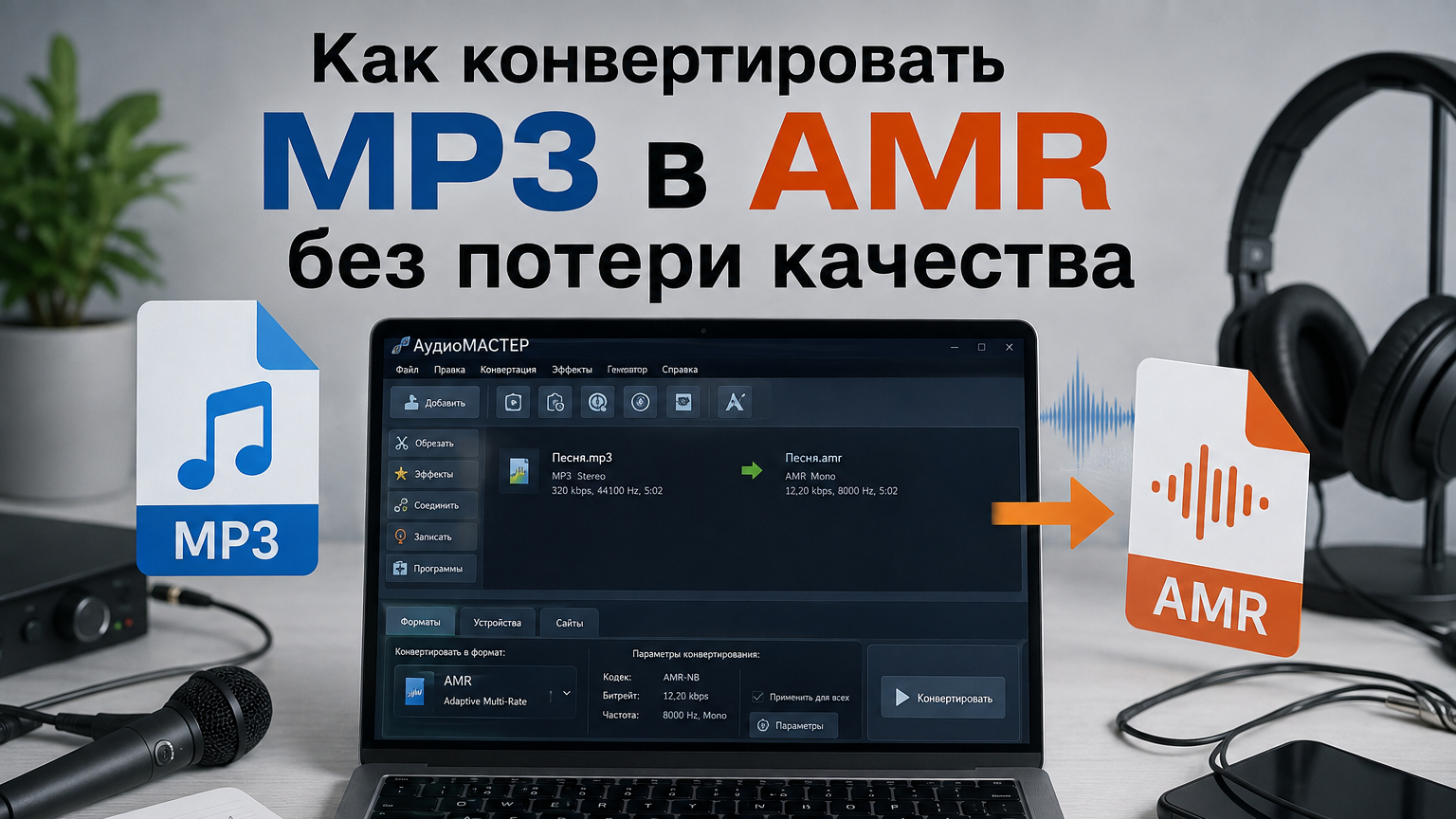
Перевести MP3 в AMR технически несложно, но формулировка «без потери качества» требует уточнения. MP3 и AMR относятся к форматам с потерями, поэтому повторное кодирование не может восстановить отброшенные данные и не бывает математически без потерь. Практическая цель другая: выбрать режим AMR, который сохранит разборчивость речи и не добавит лишних артефактов сверх неизбежных. Ниже — шесть проверенных способов для компьютера и браузера, а также настройки, контроль результата и сценарии для рабочих аудиоматериалов.
Для быстрого понимания форматов полезно держать рядом разбор устройства MP3 и сравнение распространённых аудиоформатов. В контексте MP3 → AMR важно не ориентироваться на привычные для музыки значения 128–320 кбит/с: классический AMR-NB работает в другом диапазоне и предназначен прежде всего для речи.
Главное о качестве: что на самом деле происходит при MP3 → AMR
MP3 хранит уже сжатый сигнал. При декодировании он превращается в PCM-поток, а затем AMR-кодер снова анализирует его и отбрасывает часть информации по собственной модели. Это называется транскодированием между двумя кодеками с потерями. Поэтому сохранение исходного битрейта MP3 не имеет смысла: AMR использует свои допустимые режимы и создаёт новый поток независимо от того, был исходник 128, 192 или 320 кбит/с.
Для AMR-NB стандартный диапазон режимов кодирования составляет от 4,75 до 12,2 кбит/с, частота дискретизации — 8 кГц, а речь обрабатывается кадрами по 20 мс. AMR-WB рассчитан на более широкую полосу речи, использует 16 кГц и режимы от 6,6 до 23,85 кбит/с. В бытовых конвертерах под расширением .amr чаще подразумевается именно AMR-NB, поэтому перед обработкой важно смотреть не только на расширение, но и на доступный кодек или профиль.
Отсюда практический вывод: для голоса выбирайте максимальный совместимый режим AMR-NB 12,2 кбит/с, 8 кГц и моно, когда принимающая система не требует другого значения. Более низкие режимы уменьшают файл, но сильнее упрощают тембр, шипящие, согласные и фон. Для музыки AMR-NB не является нейтральным форматом: узкая полоса и речевая модель кодека заметно меняют звучание. Если конечная система принимает MP3, AAC, Opus или WAV, переводить музыку в AMR только ради уменьшения размера нецелесообразно.
Короткая матрица выбора параметров
- Голосовое приветствие, короткая служебная реплика, IVR: AMR-NB, 12,2 кбит/с, 8 кГц, моно; затем проверка в целевой системе.
- Длинная диктофонная запись, где важнее экономия места: 7,4–12,2 кбит/с; сравните разборчивость на тихих согласных и окончаниях слов.
- Архив интервью или исходник для монтажа: не делайте AMR единственной мастер-копией; сохраняйте исходный MP3 или, лучше, несжатый/без потерь мастер, а AMR держите как производную версию.
- Музыка, джингл, фон с широким спектром: AMR-NB используйте только при жёстком требовании принимающего оборудования; ожидайте слышимого сужения спектра.
- Неизвестные требования старого телефона, АТС или встраиваемой системы: сначала создайте тестовый файл на 10–20 секунд, проверьте воспроизведение, затем обрабатывайте весь пакет.
Перед конвертацией: подготовьте исходник и критерий проверки
Ошибки чаще возникают не на кнопке Convert, а до неё. Перед запуском определите, зачем нужен AMR и кто будет его воспроизводить. В корпоративной практике это может быть голосовое меню телефонии, архив записей, совместимость со старым мобильным устройством, интеграционный тест или передача компактного речевого фрагмента. Для каждого сценария критичны разные вещи: размер, разборчивость, совместимость, отсутствие клиппинга или стабильная громкость.
Сначала прослушайте MP3 полностью или хотя бы проблемные места. Если в исходнике уже есть перегруз, цифровые щелчки, сильный шум или провалы громкости, перекодирование не исправит эти дефекты. Более того, AMR способен сделать их заметнее. Для подготовительной обработки можно ориентироваться на базовый порядок обработки аудио: монтаж, корректировка уровня, удаление лишнего шума и только потом финальный экспорт.
Создайте короткий контрольный набор: фрагмент обычной речи, участок с тихой речью, шипящими и свистящими согласными, паузами и фоновым шумом. После конвертации сравнивайте именно эти места. Простая проверка «файл открылся» подтверждает совместимость контейнера, но ничего не говорит о качестве кодирования.
- Не нормализуйте громкость только ради увеличения субъективной «чёткости»: чрезмерное усиление создаёт клиппинг, который AMR передаст как жёсткие искажения.
- Не переводите MP3 сначала в AAC, затем в WAV и только потом в AMR. Промежуточный WAV не вернёт потерянные данные, а лишний lossy-этап добавит новые потери.
- Не меняйте частоту дискретизации несколько раз. Для AMR-NB итог всё равно будет 8 кГц; достаточно одной корректной передискретизации внутри финального конвертера.
- Сохраните исходный MP3 отдельно. После пакетной обработки сравнивать результат удобнее, когда имена файлов связаны, например intro.mp3 и intro_amr.amr.
Способ 1. АудиоМАСТЕР на Windows
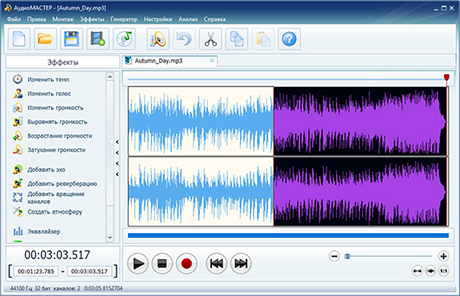
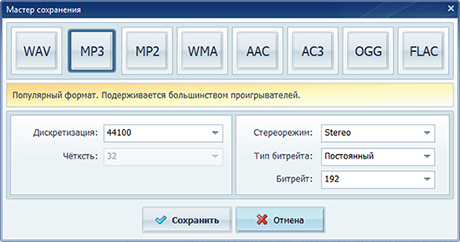
Первым вариантом используем АудиоМАСТЕР. Он подходит для Windows и совмещает конвертацию с базовым монтажом: исходный MP3 можно прослушать, при необходимости убрать лишний фрагмент или скорректировать звук, а затем открыть мастер сохранения. В независимом обзоре конвертации MP3 → AMR для программы указаны импорт MP3, выбор «Файл» → «Сохранить как» и выходной формат AMR.
Пошагово
- Откройте MP3 в АудиоМАСТЕР и прослушайте начало, середину и конец записи. Убедитесь, что в проект не попал лишний фрагмент и уровень не перегружен.
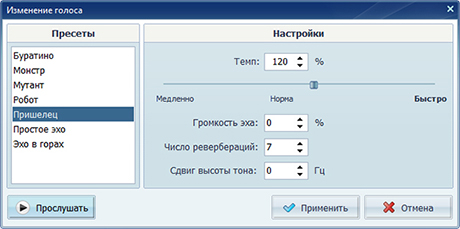
- При необходимости выполните минимальную обработку: обрезку, удаление паузы, коррекцию громкости. Не добавляйте эффекты только ради конвертации.
- Откройте меню «Файл» и команду «Сохранить как». В списке выходных форматов выберите AMR.
- Для речевого файла поставьте максимально доступный режим AMR-NB, ориентир — 12,2 кбит/с, моно и 8 кГц. Если принимающая система требует конкретный профиль, используйте её спецификацию.
- Сохраните результат под новым именем, не перезаписывая исходный MP3. После экспорта воспроизведите AMR отдельно и сравните контрольные фрагменты.
Здесь важно разделять две задачи. Редактор позволяет подготовить материал, а AMR-кодек определяет итоговый спектр и характер артефактов. Повышение исходного MP3 с 192 до условных 320 кбит/с перед экспортом ничего не даёт: это создаст ещё один MP3 и ещё одно поколение потерь. Работайте с исходным файлом и сразу делайте конечный AMR.
Плюсы
- Русскоязычный интерфейс и понятный путь от открытия файла к сохранению.
- Можно до конвертации обрезать запись, выровнять громкость и убрать очевидные дефекты.
- Работа выполняется локально: служебную запись не нужно загружать на сторонний сервер.
- Подходит для единичных файлов, когда важна визуальная проверка аудиоволны перед экспортом.
Минусы
- Программа ориентирована на Windows, поэтому для macOS и Linux удобнее использовать другие способы.
- Любая дополнительная обработка перед AMR требует осторожности: чрезмерная компрессия и усиление ухудшают речевой материал.
- Формат AMR сам по себе ограничивает качество речи; программа не может отменить ограничения кодека.
Кому подойдёт
Тем, кто работает на Windows, хочет конвертировать локально и предпочитает графический редактор с возможностью сначала привести исходную запись в порядок, а потом экспортировать её в нужный формат.
Способ 2. Switch Audio Converter на Windows, macOS и Android
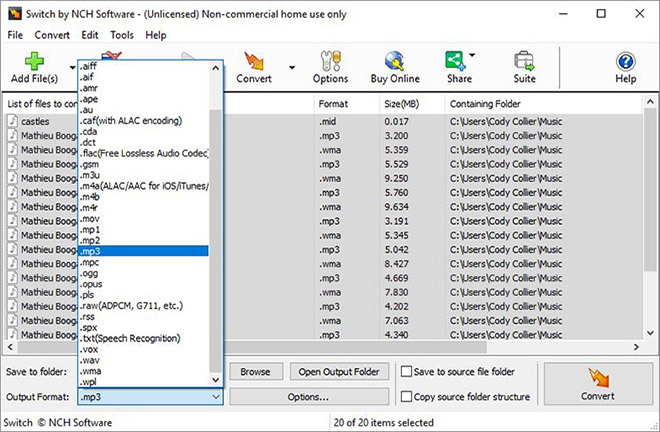
NCH Switch — специализированный конвертер. В актуальной инструкции NCH для MP3 → AMR прямо описаны кнопки Add File(s), выбор папки, поле Output Format с вариантом AMR и запуск Convert. Там же подтверждаются Windows, macOS и Android как доступные платформы для семейства Switch.
Пошагово
- Нажмите Add File(s) и добавьте один или несколько MP3. Для пакетной задачи лучше сначала собрать файлы в отдельную папку и проверить, что названия не конфликтуют.
- В поле Save to Folder выберите отдельный каталог для результата. Это защищает исходники от случайной перезаписи и упрощает сравнение.
- Раскройте Output Format и выберите AMR. Именно этот пункт определяет конечное расширение и набор настроек кодера.
- Откройте Options для AMR и используйте максимально качественный совместимый режим для речи. Не переносите значения битрейта MP3 механически — у AMR собственная сетка режимов.
- Выделите нужные позиции и нажмите Convert. После завершения откройте несколько файлов из начала, середины и конца пакетной очереди.
Switch удобен при серийной обработке, потому что формат и папка задаются для группы. Для бизнеса это полезно при подготовке набора голосовых подсказок, архивных записей или тестовых файлов для устройств. Но пакетность усиливает цену ошибки: неверный профиль мгновенно размножается на десятки файлов. Поэтому первый AMR всегда проверяйте до запуска всей очереди.
Плюсы
- Прямой сценарий MP3 → AMR описан разработчиком и не требует промежуточного формата.
- Поддерживается пакетная конвертация нескольких аудиофайлов.
- Есть версии для Windows и macOS, а также мобильное приложение для Android.
- Отдельные поля Output Format и Save to Folder уменьшают риск случайно потерять исходник.
Минусы
- Интерфейс ориентирован на конвертацию, а не на полноценный монтаж и реставрацию звука.
- Большая очередь требует предварительного теста профиля, иначе ошибочная настройка применяется ко всему пакету.
- Набор доступных параметров зависит от конкретного выходного кодека и сборки программы.
Кому подойдёт
Пользователям, которым нужно быстро перекодировать несколько MP3 в AMR на компьютере и сохранить единый профиль для всей партии файлов.
Способ 3. Wondershare UniConverter на Windows и macOS
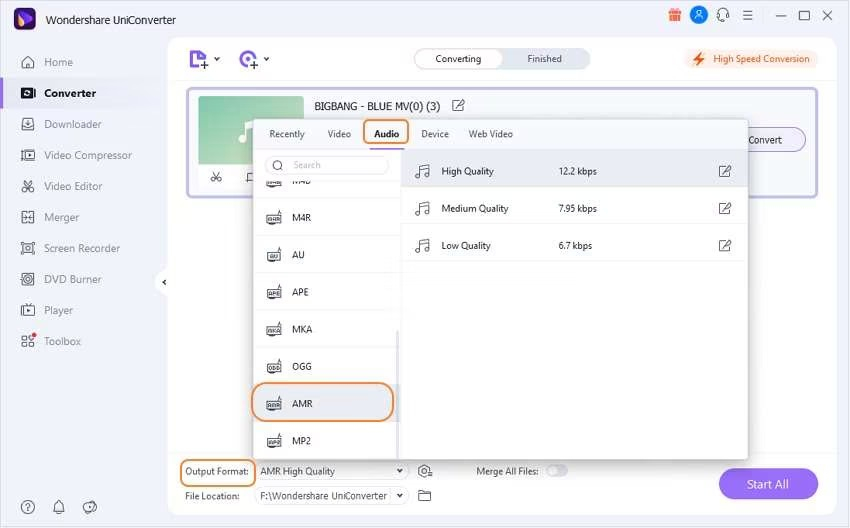
В Wondershare UniConverter текущая страница MP3 → AMR показывает отдельный раздел Converter: после добавления файлов формат AMR выбирается в группе Audio, затем запускается Start All. Это вариант для пользователей, которым нужен общий медиа-конвертер, а не отдельная узкая утилита.
Пошагово
- Откройте раздел Converter и добавьте MP3 через Add Files. Для нескольких записей проверьте, что все они появились в очереди.
- Раскройте Output Format, перейдите в Audio и выберите AMR. Выберите профиль качества без дополнительного искусственного уменьшения параметров.
- Укажите File Location для готовых файлов. Храните AMR отдельно от исходных MP3.
- Нажмите Start All. После обработки откройте Finished и проверьте длительность, громкость и разборчивость нескольких результатов.
- Для критичной речи дополнительно сравните тихие согласные, короткие слова и паузы: именно там сильнее слышны артефакты низкобитрейтного кодирования.
Не ориентируйтесь на маркетинговое выражение lossless quality применительно к MP3 → AMR. Конвертер может корректно декодировать и перекодировать файл без лишних операций, но сам переход между двумя кодеками с потерями остаётся необратимым. Критерий качества здесь — минимизация дополнительного ущерба и соответствие требованиям целевой системы.
Плюсы
- AMR доступен как отдельный выходной аудиоформат в конвертере.
- Поддерживается обработка нескольких файлов через общий запуск Start All.
- Есть версии для Windows и macOS.
- Подходит тем, кто уже использует один инструмент для видео и аудио и не хочет держать отдельный конвертер.
Минусы
- Функций больше, чем требуется для простой задачи MP3 → AMR, поэтому интерфейс тяжелее специализированного конвертера.
- Наличие профиля высокого качества не делает транскодирование математически без потерь.
- При массовой обработке всё равно требуется выборочная проверка готовых файлов.
Кому подойдёт
Тем, кто регулярно конвертирует разные медиаформаты на Windows или macOS и хочет выполнять MP3 → AMR внутри общего рабочего инструмента.
Способ 4. Convertio в браузере
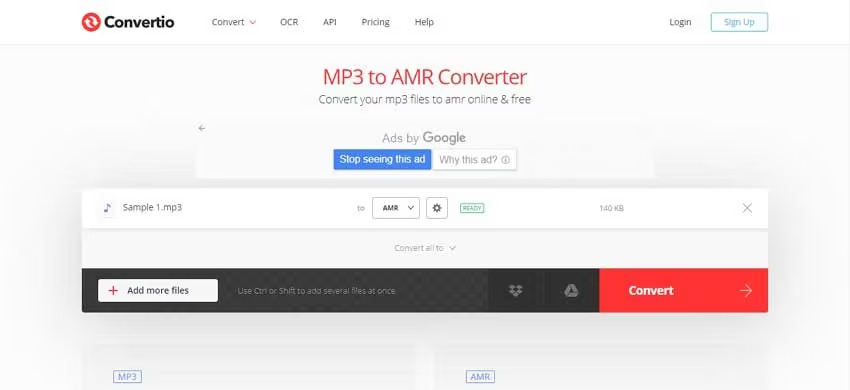
Convertio даёт один из наиболее прозрачных веб-сценариев. На текущей странице MP3 → AMR доступны конкретные параметры AMR: битрейт до 12,2 кбит/с, моно и частота 8000 Гц. Это удобно, потому что пользователь видит ограничения речевого формата прямо до запуска обработки, а не пытается перенести в AMR значения из MP3.
Пошагово
- Откройте конвертер MP3 → AMR и добавьте исходный файл с устройства или доступного облачного источника.
- Убедитесь, что слева выбран MP3, справа AMR. Не запускайте обработку, пока не проверили выходной формат.
- Откройте расширенные настройки. Для максимальной разборчивости AMR-NB выберите 12,2 кбит/с, моно и 8000 Гц.
- Запустите конвертацию и дождитесь готового файла. Скачайте AMR и сохраните исходный MP3 отдельно.
- Прослушайте результат локально и, главное, загрузите его в целевую систему: реальная совместимость важнее того, что файл открывается в универсальном плеере.
Онлайн-сервис особенно удобен на устройстве, где нельзя ставить программу. Но рабочие записи могут содержать внутреннюю информацию, интервью, черновую рекламу или голос клиента. Перед загрузкой такого материала в сторонний сервис организация должна учитывать собственные правила обработки данных и ограничения по конфиденциальности. Для чувствительного контента локальная конвертация обычно проще с точки зрения контроля над файлом.
Плюсы
- Работает в браузере без установки отдельной программы.
- Показывает типичные параметры AMR-NB: 12,2 кбит/с, моно и 8 кГц.
- Подходит для разовой конвертации на компьютере или мобильном устройстве.
- Удобен для быстрого тестового файла перед выбором постоянного рабочего процесса.
Минусы
- Нужно передавать исходный файл на сервер сервиса.
- Скорость зависит не только от кодирования, но и от загрузки и скачивания.
- Для регулярной работы с большим массивом конфиденциальных файлов локальный конвертер удобнее контролировать.
Кому подойдёт
Тем, кому нужно один раз перевести небольшой или средний MP3 в AMR с понятными настройками и без установки приложения.
Способ 5. FreeConvert в браузере
FreeConvert поддерживает отдельный сценарий MP3 → AMR, пакетную загрузку и Advanced Settings. На текущей странице сервиса указан лимит до 1 ГБ для обычной загрузки и возможность добавлять файлы с устройства, облачных хранилищ и по URL. Для аудио доступны дополнительные операции — громкость, обрезка, fade in/out и reverse, но при задаче сохранения качества лучше не включать лишние преобразования без причины.

Пошагово
- Нажмите Choose Files и добавьте MP3. Для рабочих материалов заранее убедитесь, что политика компании разрешает загрузку в веб-сервис.
- Выберите AMR как целевой формат. Откройте Advanced Settings только для необходимых параметров.
- Не применяйте Adjust Volume, Fade, Reverse или Trim, если задача состоит только в смене формата. Каждое дополнительное преобразование меняет материал и усложняет проверку.
- Запустите Convert to AMR и дождитесь статуса Done.
- Скачайте AMR, сравните длительность с исходником и прослушайте контрольный фрагмент на речи.
У FreeConvert полезна сама логика интерфейса: конвертация и редактирующие операции разделены. Это помогает не путать «повысить качество» с «изменить звук». При MP3 → AMR повышение качества не достигается эквалайзером или громкостью; лучшая стратегия — минимальное число операций и максимальный совместимый режим AMR.
Плюсы
- Отдельная страница MP3 → AMR и понятный трёхшаговый процесс.
- Можно обрабатывать несколько файлов и загружать их из разных источников.
- Есть расширенные настройки и дополнительные операции для ситуаций, когда они действительно нужны.
- Работает в современном браузере без установки ПО.
Минусы
- Исходник загружается на внешний сервер.
- Дополнительные настройки легко использовать без необходимости и тем самым изменить исходный материал сильнее, чем требует задача.
- Для постоянного производственного процесса результат зависит от доступности сервиса и интернет-канала.
Кому подойдёт
Для разовых конвертаций и небольших пакетных задач, когда установка программы нецелесообразна и файл разрешено передавать внешнему сервису.
Способ 6. Online Audio Converter в браузере
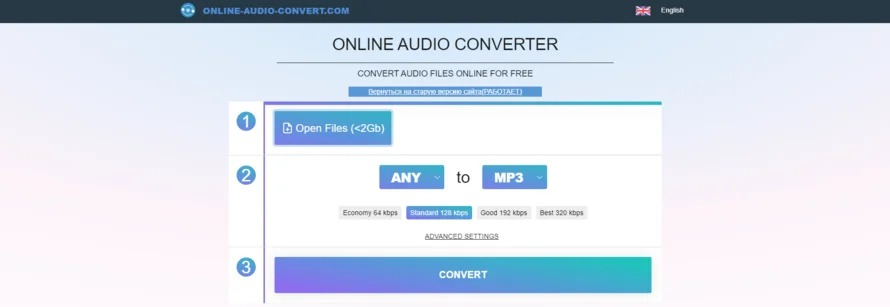
Online Audio Converter на домене online-audio-convert.com в текущем каталоге форматов прямо перечисляет MP3 → AMR. Интерфейс строится вокруг трёх действий: открыть файл, выбрать формат и параметры, нажать Convert. В Advanced Settings доступны битрейт, частота дискретизации, каналы и дополнительные эффекты.
Пошагово
- Нажмите Open Files и добавьте MP3. Дождитесь завершения загрузки, прежде чем менять параметры.
- Выберите AMR как формат результата. В каталоге сервиса MP3 → AMR присутствует как отдельное направление конвертации.
- Откройте Advanced Settings и задайте параметры речи. Для AMR-NB ориентируйтесь на 8 кГц, моно и наиболее высокий совместимый режим.
- Не включайте Smooth Start, Smooth End и другие эффекты, если они не входят в требования к материалу.
- Нажмите Convert, сохраните результат и проверьте его на целевом устройстве или в целевой системе.
Преимущество этого способа — доступность параметров в одном окне. Недостаток тот же, что у других веб-сервисов: файл проходит через внешнюю инфраструктуру. Для публичного аудио это часто несущественно, а для внутренней записи может быть решающим ограничением.
Плюсы
- MP3 → AMR присутствует в текущем списке направлений конвертации.
- Настройки битрейта, частоты и каналов доступны до запуска обработки.
- Не требуется установка программы, интерфейс открывается в браузере.
- Подходит для быстрых проверочных конверсий на разных устройствах.
Минусы
- Нужно загружать исходный файл на внешний сервер.
- Наличие множества эффектов может отвлекать от основной задачи и провоцировать лишнюю обработку.
- При нестабильном соединении время операции определяется загрузкой не меньше, чем самим кодированием.
Кому подойдёт
Пользователям, которым нужен простой браузерный конвертер с видимыми аудиопараметрами и без установки отдельного приложения.
Как выбрать способ для рабочей задачи
По качеству AMR решающую роль играет не бренд программы, а кодек, режим и отсутствие лишних поколений перекодирования. Поэтому выбор инструмента лучше строить по процессу. Локальные программы — АудиоМАСТЕР, Switch и UniConverter — удобнее, когда файлы конфиденциальны, их много или конвертация повторяется. Браузерные сервисы — Convertio, FreeConvert и Online Audio Converter — полезны для единичных задач и быстрого теста на устройстве без установленного ПО.
Для маркетинговой и коммуникационной команды AMR чаще появляется не как мастер-формат, а как техническое требование конкретного канала: старой телефонии, голосового устройства, интеграционного шлюза, архива или legacy-системы. Поэтому процесс должен начинаться не с выбора конвертера, а с требования получателя. Уточните: нужен AMR-NB или AMR-WB, какое расширение ожидается, допустим ли только моно, какой битрейт разрешён, есть ли ограничение по длительности и размеру.
- Для одного файла на Windows с предварительной обработкой: АудиоМАСТЕР.
- Для пакетной конвертации на Windows/macOS: Switch.
- Для общего мультимедийного рабочего процесса: Wondershare UniConverter.
- Для браузерной конвертации с явными параметрами AMR: Convertio.
- Для веб-пакета и дополнительных операций: FreeConvert.
- Для простого браузерного сценария с Advanced Settings: Online Audio Converter.
Настройки AMR: что выбирать и почему
Битрейт
В AMR-NB восемь стандартных речевых режимов: 4,75; 5,15; 5,90; 6,70; 7,40; 7,95; 10,20 и 12,20 кбит/с. Чем ниже режим, тем меньше данных остаётся на описание речи. Для файла, который должен звучать максимально разборчиво в рамках AMR-NB, логичная отправная точка — 12,2 кбит/с. Снижать значение стоит только при реальном ограничении размера или требовании системы.
Не сравнивайте 12,2 кбит/с AMR с 12,2 кбит/с обычного музыкального кодека по цифре. AMR построен специально для речи и использует модель речевого тракта; его эффективность основана на специализации. Для музыки та же специализация становится ограничением: инструменты, реверберация и широкополосный фон упрощаются гораздо заметнее.
Частота дискретизации
Для AMR-NB стандартная частота — 8 кГц. Это означает, что полезная полоса ограничена областью, достаточной для телефонной речи. Нельзя сохранить музыкальный спектр MP3, просто выбрав более высокую частоту в интерфейсе, если конечный кодек остаётся AMR-NB. При AMR-WB используется 16 кГц, но поддержка этого варианта должна быть подтверждена целевой системой.
Каналы
Классический AMR-NB в типичном файловом сценарии — моно. Если исходный MP3 стереофонический, конвертер сведёт каналы. Для голосового материала это нормально, но для музыки стереопанорама исчезнет. Перед конвертацией музыкального или сложного стереоисточника определите, действительно ли AMR обязателен.
Громкость и динамика
AMR не требует предварительно доводить сигнал до предельной громкости. Наоборот, запас по уровню помогает избежать клиппинга после обработки. Если запись тихая, корректируйте уровень один раз до экспорта, ориентируясь на слух и пики, а не на максимальную цифру. По теме изменения битрейта и его влияния на MP3 можно использовать отдельный разбор битрейта MP3, но значения MP3 не переносятся напрямую в AMR.
Как проверить результат, а не просто получить файл с расширением .amr
Хорошая проверка состоит из четырёх уровней: структура файла, длительность, звук и совместимость. Первый уровень отвечает на вопрос, действительно ли результат закодирован AMR, а не просто переименован. Второй ловит обрезанные или зависшие конверсии. Третий оценивает речь. Четвёртый проверяет работу в реальной системе, для которой и выполнялась задача.
- Проверьте расширение и свойства. Файл должен определяться как AMR, а не как неизвестный контейнер с переименованным именем.
- Сравните длительность. Она должна соответствовать исходному MP3 с учётом только тех обрезок, которые были сделаны намеренно.
- Прослушайте контрольные фрагменты. Сравните голос на шипящих, тихих окончаниях, паузах и фоне. Сильное «бульканье», металлические хвосты и провалы согласных указывают на слишком агрессивный режим или плохой исходник.
- Проверьте громкость. Не должно появиться нового клиппинга или неожиданных скачков между файлами одной партии.
- Откройте AMR в целевой системе. Универсальный плеер не заменяет проверку в АТС, телефоне, приложении или устройстве, куда файл пойдёт дальше.
- Для партии сделайте выборочный контроль. Минимум первый, средний и последний файл, а также несколько записей с разной длительностью и громкостью.
Как измерять качество в рабочем процессе
Для деловой задачи полезнее не абстрактное «звучит хорошо», а воспроизводимый критерий. Если AMR используется в голосовом меню, измеряйте число повторных прослушиваний и жалоб на неразборчивость, проводите внутренний тест нескольких сотрудников на типичных телефонах. Для архива оцените, можно ли уверенно разобрать имена, цифры и короткие слова. Для автоматической обработки проверьте, не падает ли точность распознавания речи после конвертации.
Сравнение должно быть слепым к громкости: более громкий вариант субъективно часто кажется лучше. Поэтому сначала выровняйте воспроизведение, затем слушайте одинаковые фрагменты. Если цель — минимальный размер, создайте два AMR с разными режимами и выберите самый компактный вариант, который проходит установленный порог разборчивости.
- Метрика совместимости: доля файлов, которые без ошибки принимаются целевой системой.
- Метрика целостности: совпадение длительности и отсутствие обрезанных концов.
- Метрика речи: доля правильно понятых слов или цифр в тестовом наборе.
- Метрика размера: средний объём минуты записи после кодирования.
- Метрика процесса: время на подготовку одного файла или партии, включая загрузку, конвертацию и контроль.
- Метрика повторной работы: сколько файлов пришлось перекодировать из-за неверного профиля.
Типовые ошибки и способы исправления
Ошибка 1. Пытаться сохранить музыкальное качество MP3 в AMR-NB
AMR-NB предназначен для речевого сигнала, поэтому музыка теряет высокочастотные детали, стереопанораму и натуральность тембров. Исправление не связано с поиском другого конвертера: нужно сменить целевой формат или принять ограничение, заданное системой. Если AMR обязателен, храните музыкальный мастер отдельно и создавайте AMR только как техническую копию.
Ошибка 2. Выбирать самый низкий битрейт «для экономии» без теста
Минимальный режим уменьшает файл, но экономия не всегда оправдывает снижение разборчивости. Для коротких голосовых сообщений разница в абсолютном размере часто невелика, а потеря согласных заметна. Начинайте с 12,2 кбит/с и снижайте только после проверки на реальном материале.
Ошибка 3. Делать несколько промежуточных конверсий
Цепочка MP3 → AAC → WAV → AMR выглядит как «подготовка», но вносит лишнее поколение потерь на этапе AAC. WAV в середине не исправляет уже потерянное. Правильная схема — исходный MP3 декодируется один раз и сразу кодируется в AMR выбранным инструментом.
Ошибка 4. Считать повышение частоты дискретизации улучшением
Если MP3 имеет 44,1 или 48 кГц, а конечный кодек AMR-NB работает на 8 кГц, повышение частоты до 96 кГц перед конвертацией не добавит информации. Это только увеличит промежуточный поток и количество вычислений. Выполняйте одну передискретизацию в конечном конвертере.
Ошибка 5. Игнорировать моно
Стерео-MP3 при переходе в AMR-NB сводится в один канал. В обычной речи это ожидаемо, но в сложном миксе левый и правый каналы могут суммироваться неудачно. Если исходник содержит противофазные элементы, сначала прослушайте моно-сведение и убедитесь, что важный голос не ослаб.
Ошибка 6. Перезаписывать исходник
AMR — производная версия. Исходный MP3 должен остаться отдельным файлом, потому что обратная конвертация AMR → MP3 не вернёт утраченную информацию. Для командного процесса удобно хранить master и delivery-разделы: мастер остаётся неизменным, технические форматы генерируются повторно при необходимости.
Ошибка 7. Отправлять конфиденциальный материал в любой онлайн-сервис
Веб-конвертер удобен, но организационные требования могут запрещать передачу внутренней записи внешнему поставщику. Для интервью до публикации, внутренних звонков, голосовых инструкций и материалов клиента лучше заранее определить допустимый канал обработки. Если внешний сервис не разрешён, используйте локальный конвертер.
Ошибка 8. Не проверять целевое устройство
Файл может корректно воспроизводиться на компьютере и не приниматься старой АТС из-за профиля, контейнера или строго заданного кодека. Финальная проверка всегда выполняется там, где AMR будет реально использоваться. Это единственный способ подтвердить совместимость всей цепочки, а не только способность конвертера создать файл.
Практические сценарии для маркетинга, контента и коммуникаций
Голосовое меню и телефонные сообщения
Для приветствий, меню и сервисных фраз главная ценность — разборчивость. Записывайте и монтируйте мастер в более качественном формате, затем создавайте AMR в конце процесса. Не смешивайте финальное кодирование с творческой обработкой: сначала утвердите текст, дикторскую запись, монтаж и уровень, затем делайте техническую версию. Так каждое изменение текста не заставит несколько раз перекодировать уже сжатый AMR.
Интервью и полевые записи
AMR может быть полезен как компактная копия для быстрого прослушивания, но не как единственный архив. Интервью часто содержит тихие фразы, имена, числа и фон, которые важны для расшифровки. Храните исходный MP3 или другой мастер, а AMR используйте для передачи в систему, которая требует этот формат.
Черновые голосовые материалы для рекламных проектов
Если команда пересылает десятки вариантов реплик, маленький файл может быть удобен, но AMR меняет тембр. Нельзя принимать решения о финальном звучании диктора по AMR-копии, если исходный ролик будет публиковаться в другом формате. AMR подходит как технический preview для речи, а утверждение саунда лучше проводить по мастер-файлу.
Legacy-устройства и интеграционные тесты
Для старых телефонов, терминалов и специализированных систем главное — совместимость. Создайте эталонный набор: короткий файл, длинный файл, тишина, громкая и тихая речь. Зафиксируйте настройки, которые прошли тест, и используйте их как профиль для последующих партий. Это снижает число ручных ошибок и повторных конвертаций.
Чек-лист перед массовой конвертацией
- Есть подтверждённое требование именно к AMR, а не просто к маленькому аудиофайлу.
- Понятно, нужен AMR-NB или AMR-WB; известны битрейт, частота и каналы.
- Исходный MP3 прослушан и не содержит клиппинга, обрезанного конца или критичного шума.
- Мастер-файл сохранён отдельно и не будет перезаписан результатом.
- Сделан один тестовый AMR и проверен в целевой системе.
- Для AMR-NB выбран максимально качественный совместимый режим, если нет ограничения размера.
- Дополнительные эффекты, обрезка и изменение громкости отключены, если они не нужны по задаче.
- Для онлайн-сервиса подтверждено, что материал разрешено загружать во внешнюю систему.
- Для пакетной обработки задана отдельная папка и понятная схема имён.
- После партии предусмотрена выборочная проверка длительности, воспроизведения и разборчивости.
Частые вопросы
Итог
MP3 → AMR — не способ улучшить аудио и не «без потерь» в строгом смысле. Это техническое транскодирование из универсального музыкально-речевого формата в специализированный речевой кодек. Для лучшего результата берите исходный MP3, выполняйте только один этап кодирования, для AMR-NB начинайте с 12,2 кбит/с, 8 кГц и моно, а затем проверяйте файл в целевой системе.
АудиоМАСТЕР удобен на Windows, когда перед экспортом нужна простая подготовка записи; Switch — для пакетной конвертации; UniConverter — для общего медиа-процесса; Convertio, FreeConvert и Online Audio Converter — для разовых браузерных задач. Выбор инструмента вторичен по отношению к правильному профилю и проверке. Более подробный материал Xeon Live о самом переходе и совместимости форматов доступен в расширенной инструкции MP3 → AMR.
Как стандартизировать конвертацию в команде
Когда MP3 → AMR выполняется не один раз, а регулярно, полезно превратить операцию в воспроизводимый регламент. Назначьте один утверждённый профиль, одну схему имён и одно место хранения. В регламенте достаточно зафиксировать исходный формат, целевой кодек, битрейт, частоту, число каналов, допустимую обработку и правило контроля. Тогда качество перестаёт зависеть от того, кто именно сегодня нажимает кнопку Convert.
Отдельно зафиксируйте, какие действия запрещены. Например: не перезаписывать мастер, не нормализовать повторно уже утверждённый ролик, не создавать промежуточный MP3, не отправлять конфиденциальный файл во внешний сервис и не менять профиль без теста на целевой системе. Запреты в таком процессе полезнее длинной инструкции, потому что защищают от типичных потерь качества и организационных ошибок.
Для командной проверки используйте небольшой эталонный набор: мужской и женский голос, тихая фраза, цифры, аббревиатуры, шипящие согласные и фоновый шум. После обновления программы или смены сервиса прогоните этот набор заново. Если результаты принимаются целевой системой и остаются разборчивыми, профиль можно считать рабочим. Такой тест быстрее, чем обнаруживать несовместимость после подготовки десятков файлов.
- Имя профиля: AMR-NB 12.2 / 8 kHz / mono.
- Исходник: утверждённый MP3 без дополнительного перекодирования.
- Обработка: только заранее согласованная обрезка и уровень; без декоративных эффектов.
- Результат: отдельная папка delivery, исходник остаётся в master.
- Контроль: длительность, прослушивание тестового фрагмента, загрузка в целевую систему.
- Изменения профиля: только после отдельного теста и фиксации причины.
Контроль качества для разных типов речи
Обычная разговорная речь обычно переносит AMR лучше, чем материал с шёпотом, далёким микрофоном или сильной реверберацией. Кодек пытается описать речевой сигнал компактно, поэтому условия, похожие на обычный голосовой тракт, для него наиболее благоприятны. Чем больше в записи музыки, длинного помещения, шума и широкополосных эффектов, тем заметнее ограничения.
Для телефонных номеров, артикулов, имён и коротких команд особенно важны согласные. Субъективная приятность тембра здесь вторична: человек должен без повторного прослушивания отличать похожие звуки. Поэтому контрольный набор должен содержать цифры, буквы и короткие слова, а не только длинную связную фразу, которую легко восстановить по контексту.
Для интервью с несколькими людьми проверьте самого тихого участника. Высокий общий уровень не компенсирует большую разницу между голосами. Если один собеседник значительно тише, сначала аккуратно выровняйте материал в мастер-файле, затем выполняйте одну финальную конвертацию в AMR.
Для записей с фоновым шумом не пытайтесь полностью удалить фон агрессивным фильтром непосредственно перед экспортом. Сильное шумоподавление может создать водянистые и металлические артефакты, которые затем дополнительно кодируются AMR. Лучше умеренная очистка и естественная речь, чем чрезмерно обработанный сигнал.
Для рекламной или фирменной голосовой реплики сохраните утверждённый мастер отдельно. AMR-копия нужна только для технического канала. Если позже потребуется MP3, AAC или видео, создавайте их из мастера, а не из AMR. Это простое правило предотвращает накопление поколений потерь.
При передаче файлов подрядчику фиксируйте не только расширение .amr, но и профиль. Одно и то же расширение может скрывать разные варианты кодека, а принимающая система часто имеет жёсткие требования. Формулировка вида AMR-NB, 12.2 кбит/с, 8 кГц, mono намного полезнее, чем просто «пришлите AMR».
Как рассчитать размер AMR и спланировать хранение
Размер AMR удобно оценивать через битрейт, потому что служебные данные файла невелики по сравнению с длительной записью. При 12,2 кбит/с одна секунда полезного потока занимает около 1,5 КБ, а минута — примерно 90 КБ до небольших накладных расходов контейнера. Это на порядки меньше типичного MP3 128–320 кбит/с. Такая экономия объясняет применение AMR в речевых системах, но она достигается не «более умным MP3», а гораздо более узкой специализацией кодека на голосе.
Для планирования архива считайте не только объём одного файла, но и число версий. Например, команда может хранить мастер, утверждённый MP3, технический AMR и резервную копию. Сам AMR занимает мало места, поэтому удалять мастер ради экономии обычно нет практического смысла. Гораздо важнее сохранить возможность повторно создать техническую версию при смене требований АТС или другого принимающего оборудования.
Если сервис или устройство ограничивает максимальный размер, сначала рассчитайте требуемый битрейт по длительности, а затем проверьте, входит ли он в допустимые режимы AMR. Не пытайтесь поставить произвольное значение между стандартными режимами. Для AMR-NB используется фиксированный набор скоростей, и совместимость обычно важнее минимальной разницы в размере.
AMR-NB и AMR-WB: не путайте два разных сценария
AMR-NB и AMR-WB относятся к одной семье, но решают разные задачи. Narrowband ориентирован на классическую телефонную полосу и частоту дискретизации 8 кГц. Wideband расширяет речевой диапазон и работает с 16 кГц, поэтому голос звучит естественнее. Однако наличие расширения .amr не гарантирует, что принимающая система понимает оба варианта. В техническом задании полезно указывать конкретный кодек, а не только расширение файла.
Переход на AMR-WB не следует делать автоматически ради качества. Старое оборудование и некоторые интеграции ожидают AMR-NB. Файл AMR-WB может быть корректным, но несовместимым с такой системой. Поэтому порядок выбора всегда один: сначала требования получателя, затем профиль кодирования, и только после этого инструмент.
Если система принимает оба варианта, сравните их на одном тестовом голосовом фрагменте. AMR-WB обычно лучше сохраняет естественность речи, однако итоговая польза зависит от канала воспроизведения. На узкополосной телефонной линии преимущество широкополосного источника может не проявиться. Проверка должна проходить на реальном конечном тракте, а не только в наушниках компьютера.
Что происходит с метаданными и именами файлов
MP3 часто содержит ID3-теги: название, исполнитель, альбом, номер трека и обложку. В типичном AMR-сценарии эти данные не являются центральной частью рабочего процесса и могут не переноситься так же, как в MP3. Поэтому важные сведения — проект, язык, версия текста, диктор, дата согласования — лучше хранить в имени файла или в системе управления материалами, а не рассчитывать на музыкальные теги.
Для пакета голосовых сообщений используйте устойчивую схему имён: идентификатор сценария, язык, версия и назначение. Например, ivr_ru_payment_v03.amr понятнее, чем final2_new.amr. Такая дисциплина уменьшает риск загрузить старую реплику в продакшен и позволяет быстро сопоставить AMR с мастер-файлом.
Не включайте в имя файла чувствительные данные клиента, номер телефона или внутреннюю информацию, которая не нужна принимающей системе. Имя файла часто попадает в логи, тикеты и списки загрузок. Нейтральный идентификатор проекта безопаснее и удобнее для автоматизации.
Как провести регрессионный тест после обновления конвертера
Программы и веб-сервисы меняют библиотеки кодирования, интерфейс и правила загрузки. После заметного обновления не нужно заново проверять весь архив: достаточно эталонного набора из нескольких коротких файлов, который покрывает типичные условия. В него стоит включить чистую речь, тихий голос, шумный фрагмент, цифры, длинную паузу и запись с музыкой на фоне.
Сравнивайте не только звук, но и технический результат: расширение, длительность, размер, воспроизведение в целевой системе. Если новый результат стал немного меньше, но перестал приниматься устройством, это ухудшение рабочего процесса. Совместимость — такой же критерий качества, как субъективная разборчивость.
Для повторяемых задач фиксируйте дату теста и название инструмента. Не обязательно хранить номера каждой минорной версии; достаточно записи о том, когда профиль последний раз проверялся и на каком типе целевой системы. Это упрощает разбор инцидентов: команда понимает, что изменилось — исходник, кодер или принимающая сторона.
Когда лучше отказаться от AMR
AMR нужен тогда, когда его требует конкретный канал. Если требования нет, для современной веб-публикации, подкаста, музыкального материала, видеоролика или архива обычно существуют форматы с более подходящим балансом качества и совместимости. Выбор AMR только ради маленького файла часто создаёт дополнительные ограничения без реальной выгоды.
Для мастер-копии речи предпочтителен формат без потерь или несжатый PCM, потому что его можно многократно использовать для экспорта без накопления потерь. Для массовой доставки речи в современные приложения часто уместны AAC или Opus, если система их поддерживает. MP3 остаётся удобным универсальным вариантом для прослушивания. AMR следует считать целевым техническим форматом, а не универсальной заменой всех перечисленных вариантов.
При миграции старой системы полезно проверить, действительно ли требование AMR всё ещё существует. Иногда формат сохраняется в регламенте по инерции, хотя новая платформа принимает более современные кодеки. Такая проверка может убрать целый этап транскодирования и тем самым сохранить больше качества, упростить хранение и сократить число преобразований.
Мини-регламент для публикационного и коммуникационного отдела
- Получить утверждённый мастер и требования конечной системы к AMR.
- Сделать один тестовый AMR с максимальным совместимым режимом и проверить его в целевом тракте.
- Зафиксировать профиль: кодек, битрейт, частоту, число каналов и инструмент.
- Обработать пакет без промежуточных lossy-конверсий и без лишних эффектов.
- Сохранить результат в отдельной папке, не меняя мастер-файлы.
- Выборочно проверить длительность, разборчивость, имена и совместимость файлов.
- Передать AMR как техническую копию, сохранив мастер для будущих форматов и правок.