Как конвертировать FLAC в MP3 без потери качества
FLAC удобен как архивный формат: он хранит аудио без потерь, а MP3 удобен как компактная копия для телефона, автомобильной системы, презентации, сайта, монтажного проекта или отправки коллегам. Но формулировку «без потери качества» здесь важно понимать точно: MP3 использует сжатие с потерями, поэтому математически идентичного результата не будет. Практическая задача — выбрать настройки, при которых ухудшение не станет заметным в целевом сценарии, сохранить исходный FLAC и получить совместимую MP3-копию с корректными тегами.
Что на самом деле означает конвертация FLAC в MP3 без потери качества
FLAC восстанавливает исходные аудиоданные без потерь после декодирования. MP3 устроен иначе: кодировщик удаляет часть информации, которая считается менее значимой для восприятия, чтобы уменьшить размер файла. Поэтому правильнее говорить не об абсолютном сохранении данных, а о сохранении воспринимаемого качества на уровне, достаточном для конкретной задачи. Для архива, мастера, дальнейшей обработки и повторного экспорта исходный FLAC нужно оставить отдельно.
Подробное сравнение FLAC и MP3 полезно держать в голове перед началом работы. Lossless-файл нужен там, где важна обратимость и запас для последующей обработки. MP3 рационален как конечная доставочная копия: для смартфона, флешки в автомобиле, вложения к презентации, аудиодорожки в CMS, предпросмотра материала клиентом или внутренней рабочей папки. Один формат не заменяет другой — они решают разные задачи.
- Не удаляйте FLAC после экспорта. MP3 должен быть производной копией, а не единственным экземпляром.
- Не кодируйте уже готовый MP3 повторно. Повторное сжатие накапливает искажения.
- Не повышайте частоту дискретизации ради улучшения. Пересчёт 44,1 кГц в 96 кГц не добавляет отсутствующих деталей.
- Сохраняйте стерео для музыки. Моно имеет смысл для речи и специальных сценариев.
- Проверяйте теги и обложку. Звук может быть нормальным, но медиатека станет неудобной, если потеряются исполнитель, альбом и номер трека.
Какие параметры MP3 выбрать до начала работы
Разница между удачным и неудачным MP3 определяется прежде всего кодировщиком и режимом кодирования. В материале о том, как работают аудиокодеки, эти принципы разобраны шире. Для конвертации из FLAC важны битрейт, режим CBR или VBR, частота дискретизации, число каналов и сохранение метаданных. Настройки лучше определить один раз до пакетной обработки, иначе альбомы окажутся неоднородными.
Битрейт: 320 кбит/с не всегда единственно разумный вариант
Для максимально предсказуемой совместимости подходит CBR 320 кбит/с. Это верхнее распространённое значение для MPEG-1 Layer III и понятный выбор, когда файл должен без сюрпризов работать на старой магнитоле, плеере или встроенной аудиосистеме. Но высокий VBR тоже даёт очень качественный результат и обычно расходует данные эффективнее. Отдельный материал о том, как менять битрейт MP3, помогает оценить последствия для размера и совместимости.
- 320 кбит/с CBR — когда приоритетом является совместимость и простой контроль параметров.
- VBR высокого качества — когда важен баланс качества и размера, а целевые устройства нормально читают переменный битрейт.
- 256 кбит/с — разумный компромисс для большой медиатеки, где экономия места заметна.
- 128–192 кбит/с — рабочий диапазон для речи, интервью и лекций, где музыкальная детализация не является основной ценностью.
CBR, VBR и ABR: чем различаются режимы
CBR задаёт постоянный номинальный поток на всём протяжении файла. VBR меняет поток в зависимости от сложности фрагмента: простому участку выделяется меньше данных, насыщенному — больше. ABR стремится удержать среднее значение около заданной цели, сохраняя некоторую гибкость между фреймами. Для личной музыкальной библиотеки VBR высокого качества обычно рациональнее, а для оборудования с консервативной поддержкой форматов проще выбрать CBR.
Частота дискретизации и каналы
Если исходный музыкальный FLAC имеет 44,1 кГц, оставьте 44,1 кГц. Если это дорожка из видеопроекта с 48 кГц, разумно сохранить 48 кГц, когда выбранный MP3-кодировщик и целевое устройство поддерживают этот режим. Повышение частоты не превращает исходник в более качественный: оно только добавляет лишний этап пересчёта. Для стереомузыки сохраняйте два канала; сведение в моно применяйте к речи, дикторским заметкам и материалам, где пространственная сцена не нужна.
Теги, обложки и структура папок
При работе с альбомами метаданные не менее важны, чем звук. Исполнитель, альбом, номер трека, жанр, год и обложка определяют, как медиатека будет выглядеть в телефоне, плеере, машине и настольном каталоге. Для большой коллекции заранее задайте шаблон имён и отдельную папку вывода. Подходящие инструменты для последующей правки метаданных собраны в рейтинге редакторов MP3-тегов.
Подготовка исходников: короткий алгоритм перед пакетной конвертацией
Перед массовой обработкой не стоит сразу бросать всю медиатеку в очередь. Гораздо надёжнее взять один типичный альбом, сделать тестовый MP3 и проверить результат. Такой контроль занимает несколько минут, но предотвращает ситуацию, когда сотни файлов получили неподходящий битрейт, потеряли обложки или сохранились в неправильную папку. Для рабочих аудиоматериалов команды это особенно важно: пересборка большого архива после ошибки отнимает больше времени, чем тест на одном треке.
- Сделайте резервную копию FLAC-библиотеки или убедитесь, что исходники уже находятся в надёжном хранилище.
- Выберите отдельную папку для MP3, чтобы не смешивать оригиналы и производные файлы.
- Проверьте частоту дискретизации и каналы на одном типичном треке.
- Определите единый режим: CBR 320 кбит/с либо VBR высокого качества.
- Проверьте, как программа переносит теги, обложку и номер композиции.
- Сконвертируйте один файл и прослушайте его на целевом устройстве.
- Только после теста запускайте пакетную очередь.
Способы конвертации FLAC в MP3 на Windows
ВидеоМАСТЕР
ВидеоМАСТЕР — настольный конвертер для Windows с русскоязычным интерфейсом. Для FLAC → MP3 здесь используется та же логика, что и для других медиафайлов: добавление одного или нескольких исходников, выбор аудиоформата, настройка профиля и запуск очереди. Этот вариант стоит первым, потому что он соответствует продвигаемому продукту материала и одновременно закрывает понятный массовый сценарий без командной строки.
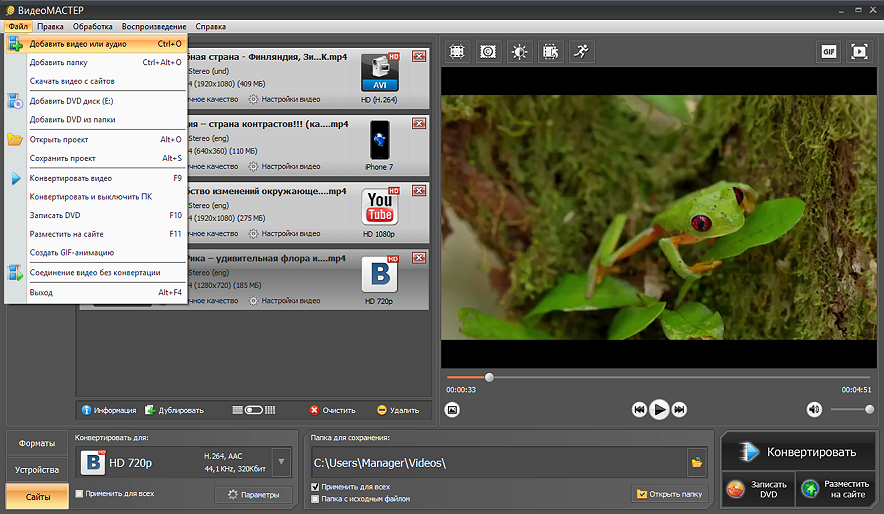
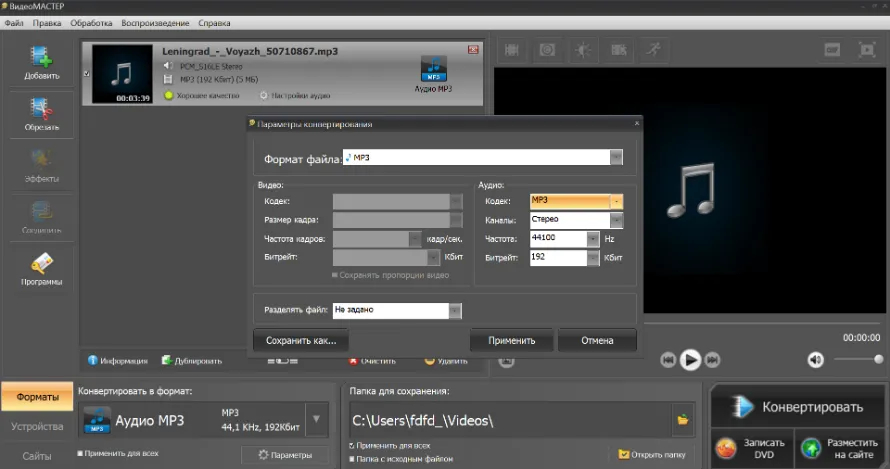
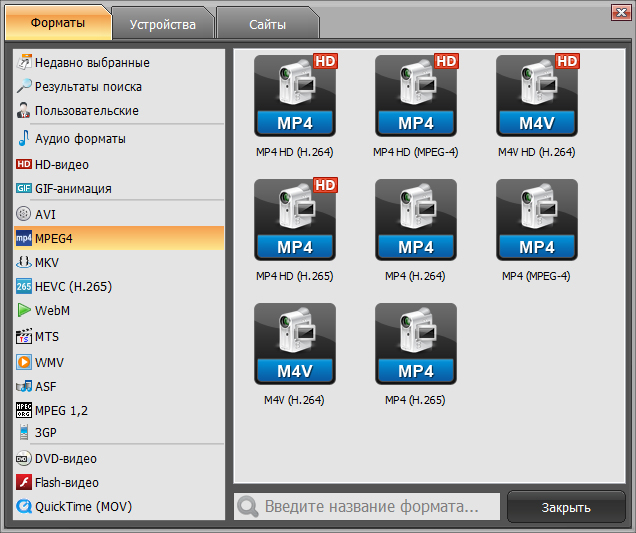
Для музыкального FLAC практичная схема такая: добавьте файлы, откройте блок выбора формата, перейдите к аудиоформатам и выберите MP3. Затем откройте параметры профиля. Для совместимой копии задайте 320 кбит/с, сохраните исходную частоту 44,1 кГц или 48 кГц и оставьте стерео. Отдельно проверьте папку сохранения: лучше создавать каталог рядом с оригиналами, но не внутри папки, которую затем можно случайно отправить в архив как исходную.
- Нажмите Добавить видео или аудио и выберите один FLAC либо группу файлов.
- Откройте список выходных форматов в нижней части окна.
- Перейдите к аудиоформатам и выберите MP3.
- Откройте Параметры профиля.
- Для музыки установите 320 кбит/с или другой заранее выбранный профиль высокого качества.
- Сохраните исходную частоту дискретизации и стереорежим.
- Укажите отдельную папку результата.
- Нажмите Конвертировать.
- После окончания откройте несколько файлов и проверьте длительность, теги и воспроизведение.
Для медиакоманд программа полезна тем, что аудио можно обрабатывать рядом с видеофайлами в одной рабочей среде. Например, исходные FLAC-джинглы и фоновые треки готовятся в MP3 для презентаций, предпросмотров и внутренних согласований, а видео из той же папки конвертируется под нужные площадки. Это не делает инструмент профессиональной аудиостанцией, зато сокращает количество отдельных утилит в простом производственном процессе.
Плюсы
- русскоязычная логика работы без терминала;
- очередь из нескольких файлов;
- отдельные настройки аудиопрофиля;
- подходит для смешанной папки с видео и аудио;
- понятный выбор папки вывода;
- первый тестовый файл можно подготовить без сложной конфигурации.
Минусы
- Windows — основная платформа программы;
- для тонкой автоматизации библиотеки FFmpeg и foobar2000 дают больше технического контроля;
- музыкальные коллекции с очень сложной структурой тегов требуют дополнительной проверки после экспорта;
- функциональность шире одной аудиоконвертации, поэтому часть возможностей в этой задаче не используется.
Кому подойдёт
Пользователям Windows, которым нужно регулярно получать совместимые MP3-копии без терминала, а также контент-командам, где в одной папке встречаются ролики, музыка, голосовые дорожки и материалы для презентаций.
АудиоМАСТЕР
АудиоМАСТЕР уместен, когда перед экспортом нужно не просто поменять формат, а открыть волну и немного подготовить материал. Для отдельного трека, дикторской записи, рингтона, фрагмента под презентацию или короткой музыкальной подложки это удобнее чистого пакетного конвертера. Главное правило — не применять обработку автоматически к музыкальному мастеру, если она не требуется: нормализация, усиление и эффекты меняют сигнал ещё до MP3-кодирования.
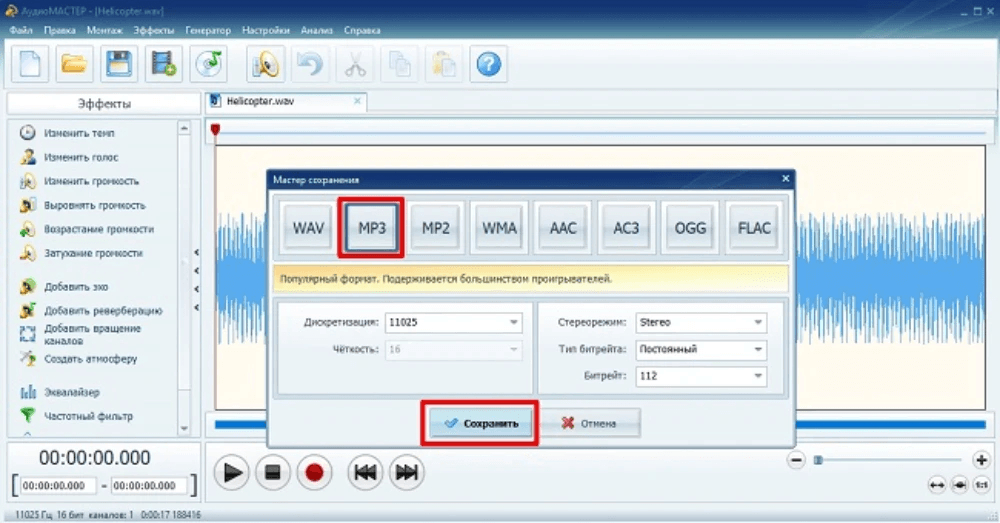
- Откройте FLAC через кнопку Открыть файл.
- Прослушайте начало, самый громкий фрагмент и окончание записи.
- Не применяйте эффекты, если задача ограничена конвертацией.
- Откройте Файл → Сохранить как.
- Выберите MP3 и профиль высокого качества.
- Сохраните частоту исходника и нужное число каналов.
- Укажите папку и выполните экспорт.
Сценарий особенно полезен для рабочих аудиофрагментов: вырезать лишнюю тишину из комментария к презентации, удалить случайный хвост в конце записи, сделать аккуратный MP3-фрагмент для внутреннего согласования. Для полноценного монтажа и реставрации звука лучше использовать специализированный редактор, а для сотен альбомов — пакетный конвертер.
Плюсы
- волновая форма помогает быстро контролировать материал;
- можно обрезать лишние участки до экспорта;
- есть ручные параметры MP3;
- интерфейс рассчитан на пользователей без опыта терминала;
- удобен для единичных файлов и коротких рабочих записей.
Минусы
- массовая конвертация библиотек менее удобна, чем в MediaHuman и foobar2000;
- любая лишняя обработка меняет исходный сигнал;
- для автоматической обработки каталогов нужен другой класс инструментов.
Кому подойдёт
Тем, кому перед MP3-экспортом нужно прослушать, обрезать или аккуратно подготовить один файл, а не запускать большую очередь без ручного контроля.
MediaHuman Audio Converter
MediaHuman Audio Converter ориентирован на пакетную аудиоконвертацию и хорошо подходит для альбомов. Интерфейс строится вокруг перетаскивания файлов в очередь, выбора формата в верхней панели и запуска обработки. Отдельное преимущество для коллекций — работа с CUE: когда один большой FLAC сопровождается разметкой, программа может разбить его на отдельные композиции перед созданием MP3.
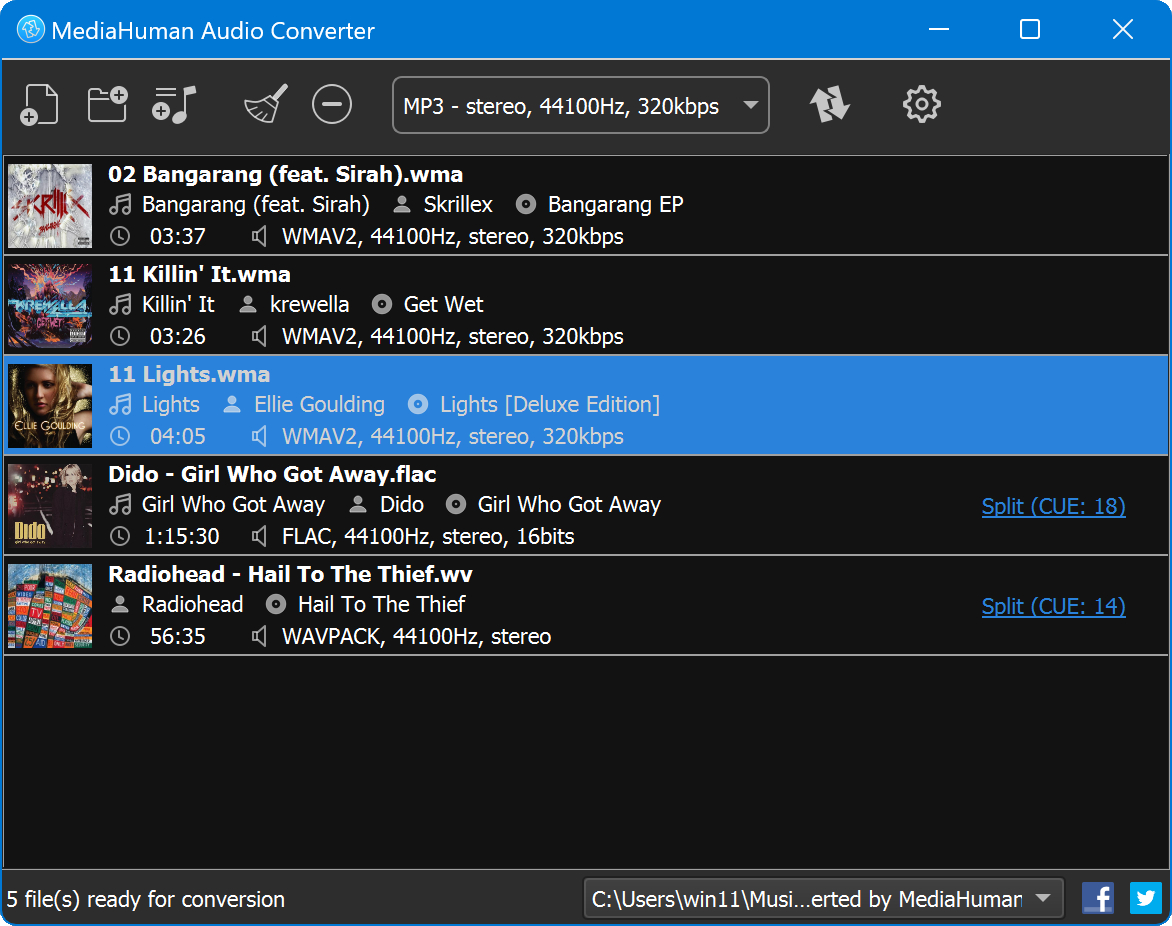
- Перетащите FLAC-файлы или папку в окно программы.
- Нажмите текущий формат вывода и выберите MP3.
- Откройте дополнительные параметры: каналы, битрейт и частоту.
- Для FLAC+CUE добавьте корректный CUE-файл и убедитесь, что программа видит отдельные треки.
- Настройте папку вывода и шаблон имён.
- Запустите очередь и после завершения проверьте теги нескольких композиций.
Для корпоративного аудиоархива или медиатеки проекта полезно конвертировать партиями по альбомам или папкам, а не тысячами файлов сразу. Так проще обнаружить неверный шаблон имени, пропавшую обложку или нестандартный FLAC ещё до того, как ошибка распространится на всю коллекцию.
Плюсы
- удобное перетаскивание папок и файлов;
- пакетная обработка;
- работа с CUE;
- Windows и macOS;
- простая повторная обработка однотипных коллекций;
- ручные параметры формата.
Минусы
- редактирование звука не является основной задачей;
- для сложных сценариев автоматизации FFmpeg гибче;
- шаблон имён и перенос обложек нужно проверять на тестовой партии.
Кому подойдёт
Владельцам альбомных коллекций, архивистам и командам, которые регулярно переводят большие папки из FLAC в компактные MP3-копии.
VLC Media Player
VLC удобен как резервный способ, когда плеер уже установлен и ради одного файла не хочется добавлять отдельный конвертер. В Windows путь начинается с меню «Медиа → Конвертировать/Сохранить», затем выбирается исходник и профиль Audio - MP3. Интерфейс менее очевиден, чем у специализированных утилит, зато метод работает на распространённом кроссплатформенном приложении.
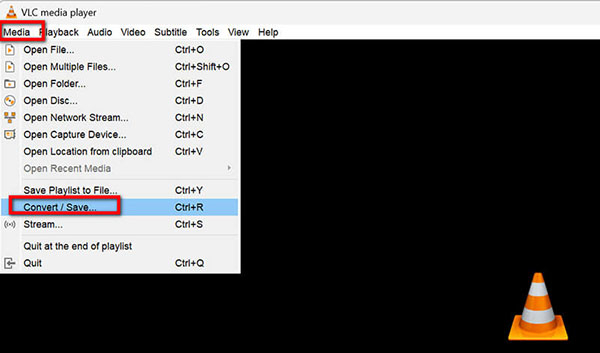
- Откройте Медиа → Конвертировать/Сохранить.
- Нажмите Добавить и выберите FLAC.
- Перейдите к конвертации и выберите профиль Audio - MP3.
- Откройте настройки профиля и проверьте MP3-кодек, битрейт и частоту.
- Вручную задайте файл назначения с расширением .mp3.
- Нажмите Начать и дождитесь окончания.
- Откройте результат в другом плеере для независимой проверки воспроизведения.
Главная практическая ошибка в VLC — забыть корректное имя и расширение файла назначения. Вторая — считать движущуюся шкалу воспроизведения обычным прослушиванием, хотя в этот момент идёт преобразование. Для большой музыкальной папки эта логика слишком ручная, но для единичной задачи она вполне рабочая.
Плюсы
- не нужен отдельный узкий конвертер, когда VLC уже установлен;
- Windows, macOS и Linux;
- есть ручная настройка аудиопрофиля;
- подходит для редких разовых задач;
- читает множество медиаформатов.
Минусы
- процесс конвертации спрятан глубже, чем в специализированных программах;
- массовая обработка альбомов неудобна;
- теги и обложки требуют проверки;
- легко ошибиться с именем файла назначения.
Кому подойдёт
Пользователям, которым нужно быстро преобразовать один-два FLAC и у которых VLC уже используется как основной плеер.
Audacity
Audacity — аудиоредактор, а не просто конвертер. Его сильная сторона — контроль перед экспортом: можно увидеть волну, выделить нужный фрагмент, проверить уровень, удалить лишнюю тишину и только затем сохранить MP3. В окне Export Audio доступны формат, частота, каналы и режим битрейта. Для чистой конвертации лучше ничего не менять в самом проекте, кроме действительно необходимых правок.
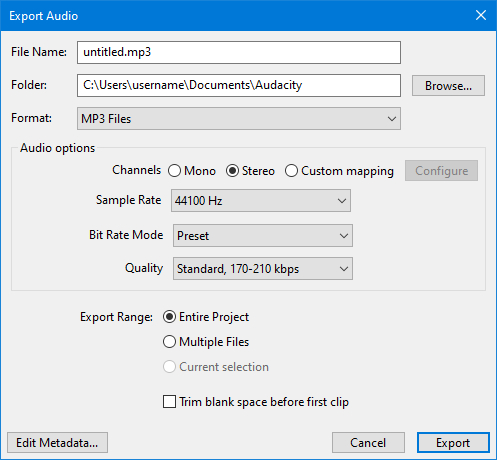
- Откройте FLAC через File → Open.
- Прослушайте файл и убедитесь, что импорт прошёл без ошибок.
- Не применяйте нормализацию и эффекты без необходимости.
- Откройте File → Export Audio.
- В поле формата выберите MP3.
- Укажите Stereo для музыки и подходящую частоту исходника.
- Выберите высокий Preset или VBR-профиль либо CBR 320 кбит/с, когда важна совместимость.
- Заполните метаданные и выполните Export.
Audacity рационален для контентных задач, где MP3 появляется в конце небольшого редактирования: голос для ролика, заставка, аудиофрагмент для презентации, подложка для демо. Если FLAC должен только сменить формат без изменений, специализированный пакетный конвертер быстрее и снижает риск случайной обработки.
Плюсы
- видна волновая форма;
- есть полноценное окно MP3-экспорта;
- Windows, macOS и Linux;
- можно подготовить фрагмент до сохранения;
- метаданные редактируются перед экспортом.
Минусы
- интерфейс избыточен для простой массовой конвертации;
- легко случайно изменить сигнал эффектом или уровнем;
- пакетная работа требует больше настройки, чем у специализированных конвертеров.
Кому подойдёт
Редакторам аудио, авторам подкастов, видеомонтажёрам и тем, кто хочет визуально проверить и при необходимости подправить отдельный трек перед MP3-экспортом.
foobar2000
foobar2000 особенно полезен для музыкальной библиотеки, где важны теги, номера треков, структура каталогов и повторяемые пресеты. Конвертация запускается из контекстного меню выбранных композиций. В Converter Setup можно выбрать MP3 (LAME), настроить качество, папку назначения, шаблон имени и перенос метаданных. Такой подход требует небольшой начальной настройки, но затем хорошо масштабируется на альбомы.
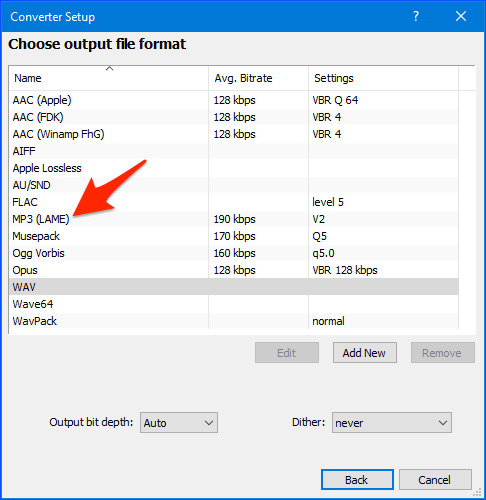
- Добавьте FLAC-папку в плейлист.
- Выделите нужные треки и откройте контекстное меню.
- Выберите Convert и детальную настройку.
- В Output format укажите MP3 (LAME).
- Выберите качество VBR или совместимый CBR-профиль.
- В Destination задайте отдельную папку MP3.
- Настройте шаблон имени, например номер трека и название.
- Включите перенос нужных метаданных и запустите Convert.
Для каталога из сотен альбомов шаблон имени важнее скорости. Если одна композиция получает имя без номера трека, проблема быстро размножится на всю библиотеку. Поэтому стоит сохранить отдельный пресет конвертации и не менять его от альбома к альбому без необходимости.
Плюсы
- точный контроль структуры имён;
- удобная работа с тегами;
- пакетная обработка;
- пресеты конвертации;
- подходит для коллекций, уже организованных в foobar2000.
Минусы
- начальная конфигурация сложнее, чем у простых конвертеров;
- MP3-кодирование зависит от корректно настроенного кодировщика;
- интерфейс ориентирован на опытных пользователей музыкальных библиотек.
Кому подойдёт
Тем, кто хранит музыку альбомами и хочет одновременно контролировать качество, метаданные, имена файлов и структуру папок.
Format Factory
Format Factory — универсальный конвертер для Windows, в котором аудио находится рядом с видео, изображениями и другими типами файлов. Для FLAC → MP3 используется раздел Audio, профиль MP3 и Output Setting. Это полезно в смешанной рабочей среде, где сегодня нужно обработать музыку, а завтра — видео или изображения, но для чистой аудиотеки специализированные инструменты удобнее.
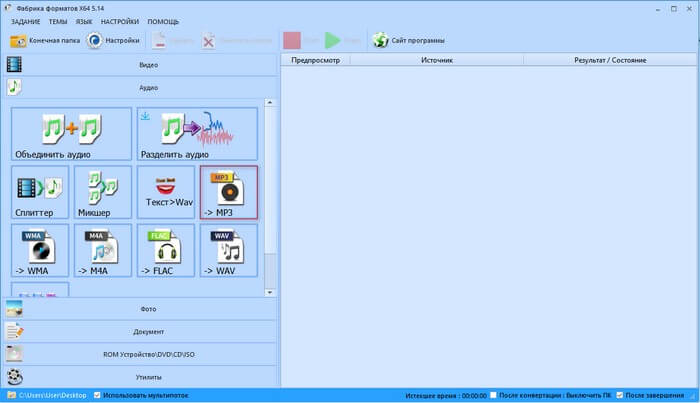
- Откройте раздел Audio и выберите MP3.
- Нажмите Add Files и добавьте FLAC.
- Откройте Output Setting.
- Установите высокий профиль или вручную задайте нужный битрейт.
- Проверьте Sample Rate и каналы.
- Укажите папку вывода и подтвердите настройки.
- Запустите очередь кнопкой Start.
Для команды, которая постоянно работает с разными медиатипами, универсальность удобна: меньше отдельных программ и одна очередь для типовых преобразований. Обратная сторона — более нагруженный интерфейс и меньший акцент на музыкальных метаданных. Перед большой партией обязательно проверяйте один альбом.
Плюсы
- много типов медиа в одной программе;
- пакетная очередь;
- ручная настройка качества;
- понятная схема Audio → MP3;
- подходит для смешанных медиапапок.
Минусы
- интерфейс перегружен лишними для аудио разделами;
- структура альбомов и теги требуют дополнительного контроля;
- для музыкальной библиотеки foobar2000 и MediaHuman специализированнее.
Кому подойдёт
Пользователям Windows, которые регулярно конвертируют не только аудио, но и другие медиаформаты и хотят держать эти задачи в одной утилите.
Способ для macOS
XLD
XLD — аудиоконвертер для macOS, ориентированный на lossless-коллекции, рипы дисков, CUE и аккуратное кодирование. В Preferences выбирается выходной формат LAME MP3, затем настраивается профиль качества. Такой подход хорошо соответствует задаче FLAC → MP3, потому что программа сосредоточена именно на аудио и метаданных, а не на универсальной мультимедиа-обработке.
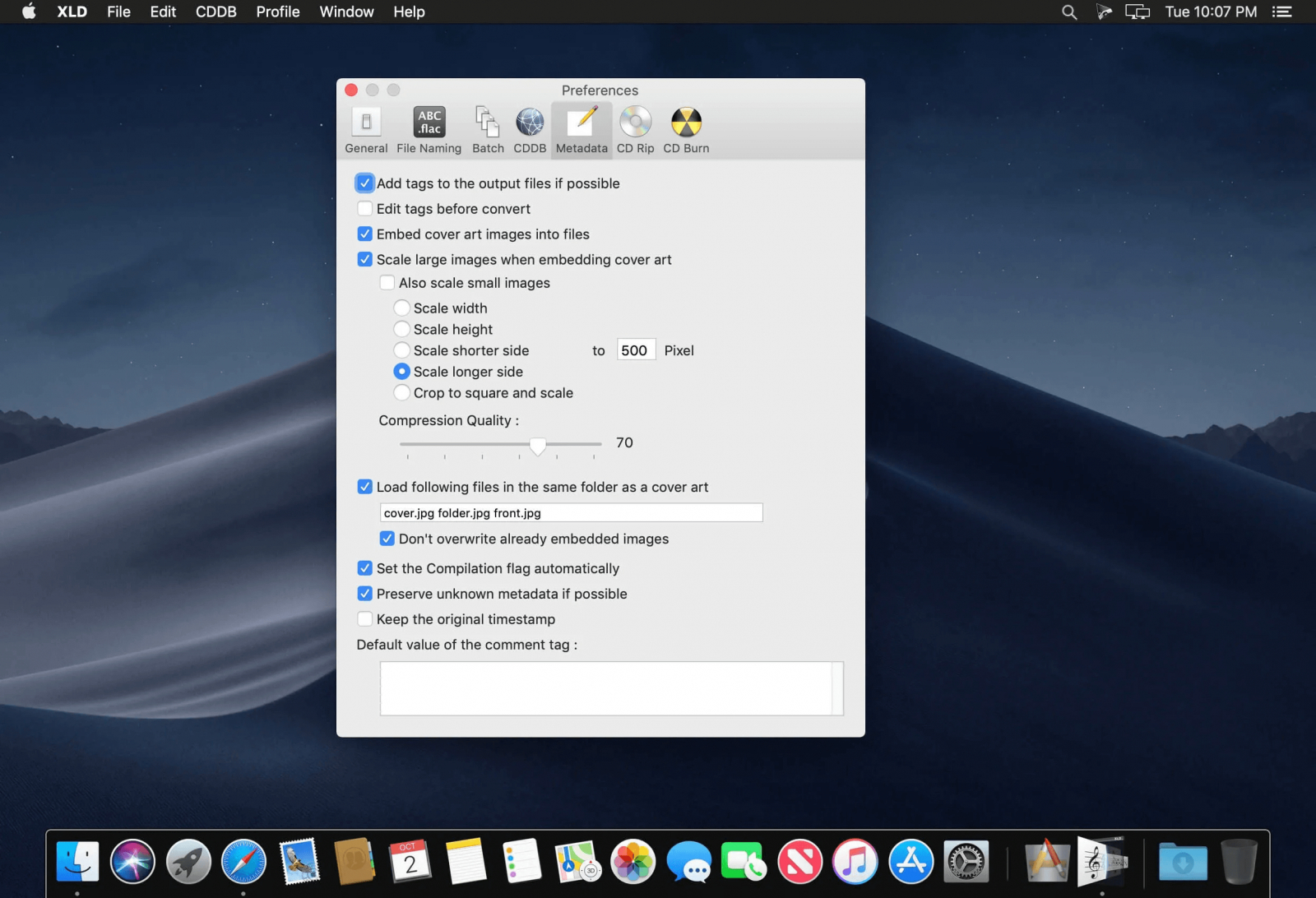
- Откройте XLD и перейдите в Preferences.
- В Output format выберите LAME MP3.
- Откройте параметры и задайте VBR высокого качества либо CBR 320 кбит/с.
- Проверьте перенос тегов и обложек.
- Добавьте FLAC или CUE-разметку альбома.
- Выберите папку результата и запустите обработку.
- После завершения сравните порядок треков и метаданные с исходником.
XLD особенно уместен при миграции домашней или рабочей музыкальной коллекции на Mac. CUE и метаданные лучше проверять до запуска всей медиатеки: для архивов с разным происхождением разметка бывает неоднородной, и одна универсальная схема не всегда корректно обрабатывает каждый альбом.
Плюсы
- ориентация на аудио и lossless-коллекции;
- поддержка CUE;
- точные параметры LAME;
- хороший контроль метаданных;
- естественный выбор для macOS.
Минусы
- интерфейс менее очевиден для новичка;
- нужно один раз разобраться в Preferences;
- для единичного файла браузерный способ быстрее, но хуже подходит для приватных и больших данных.
Кому подойдёт
Пользователям macOS, которые хотят аккуратно конвертировать альбомы и контролировать кодирование, CUE и метаданные.
Способы для Linux
FFmpeg
FFmpeg даёт максимальный контроль и хорошо подходит для автоматизации. Он работает из терминала и используется на Linux, Windows и macOS. Для MP3 обычно применяется обёртка libmp3lame. В отличие от графической программы здесь каждый параметр виден прямо в команде, поэтому сценарий легко повторять и включать в скрипты обработки каталогов.
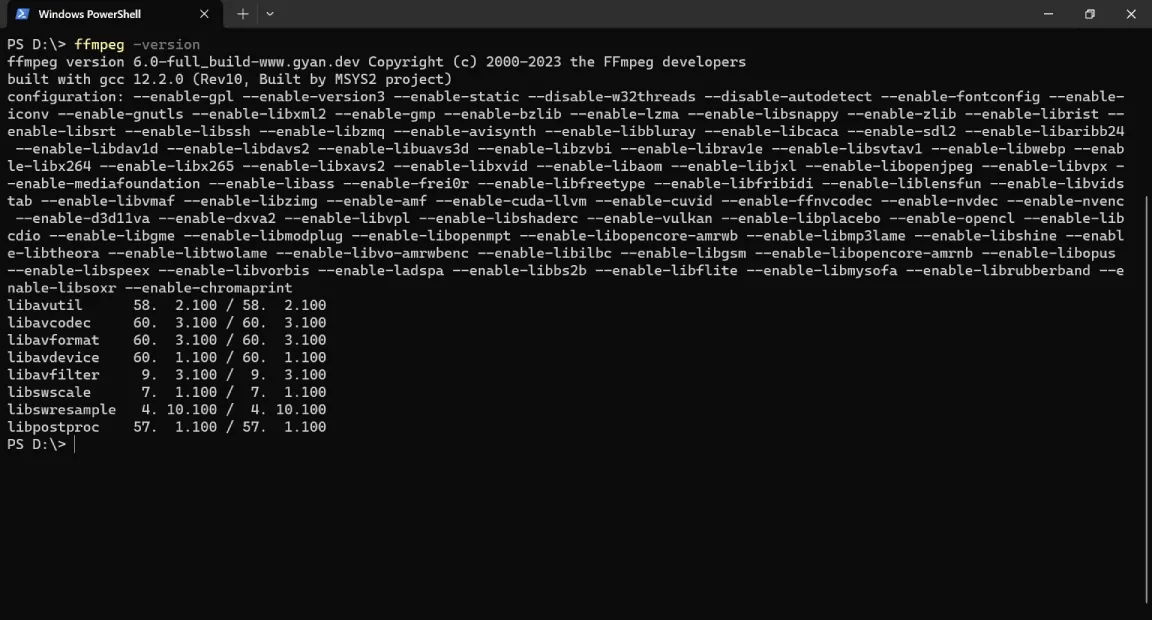
Базовая команда для совместимого MP3 320 кбит/с: ffmpeg -i input.flac -c:a libmp3lame -b:a 320k output.mp3. Для VBR высокого качества используется режим с параметром качества, например -q:a 0. Перед пакетным запуском сначала выполните команду на одном файле и проверьте, что конкретная сборка FFmpeg содержит libmp3lame.
- Проверьте установку командой ffmpeg -version.
- Сделайте тестовую конвертацию одного FLAC.
- Проверьте параметры результата через ffprobe или медиаплеер.
- Только после теста автоматизируйте папку циклом оболочки.
- Сохраняйте результат в отдельный каталог mp3, чтобы не смешивать его с исходниками.
- После пакетной обработки выборочно проверьте первые, средние и последние файлы очереди.
Для бизнес-процесса FFmpeg полезен там, где конвертация является частью пайплайна: подготовка файлов для CMS, сборка демо-пакета, автоматический экспорт материалов после монтажа, унификация аудиовложений. Такой подход даёт воспроизводимость: один и тот же скрипт применяет одинаковые параметры к каждой партии.
Плюсы
- точный и явно заданный набор параметров;
- автоматизация каталогов;
- работает на основных настольных системах;
- подходит для серверных и локальных пайплайнов;
- легко сохранять повторяемый сценарий в скрипте.
Минусы
- нужен терминал;
- ошибка в команде масштабируется на всю очередь;
- CUE и сложные метаданные требуют дополнительной логики;
- результат зависит от возможностей конкретной сборки и выбранных параметров.
Кому подойдёт
Техническим специалистам, системным администраторам, разработчикам и контентным командам, которым нужна воспроизводимая автоматическая конвертация.
SoundConverter
SoundConverter предлагает графический путь для Linux. Пользователь задаёт папку результата, формат и качество в Preferences, добавляет файлы и запускает Convert. Это хороший промежуточный вариант между полностью ручным терминалом и тяжёлой мультимедийной программой: интерфейс минимален, а основная задача остаётся на виду.
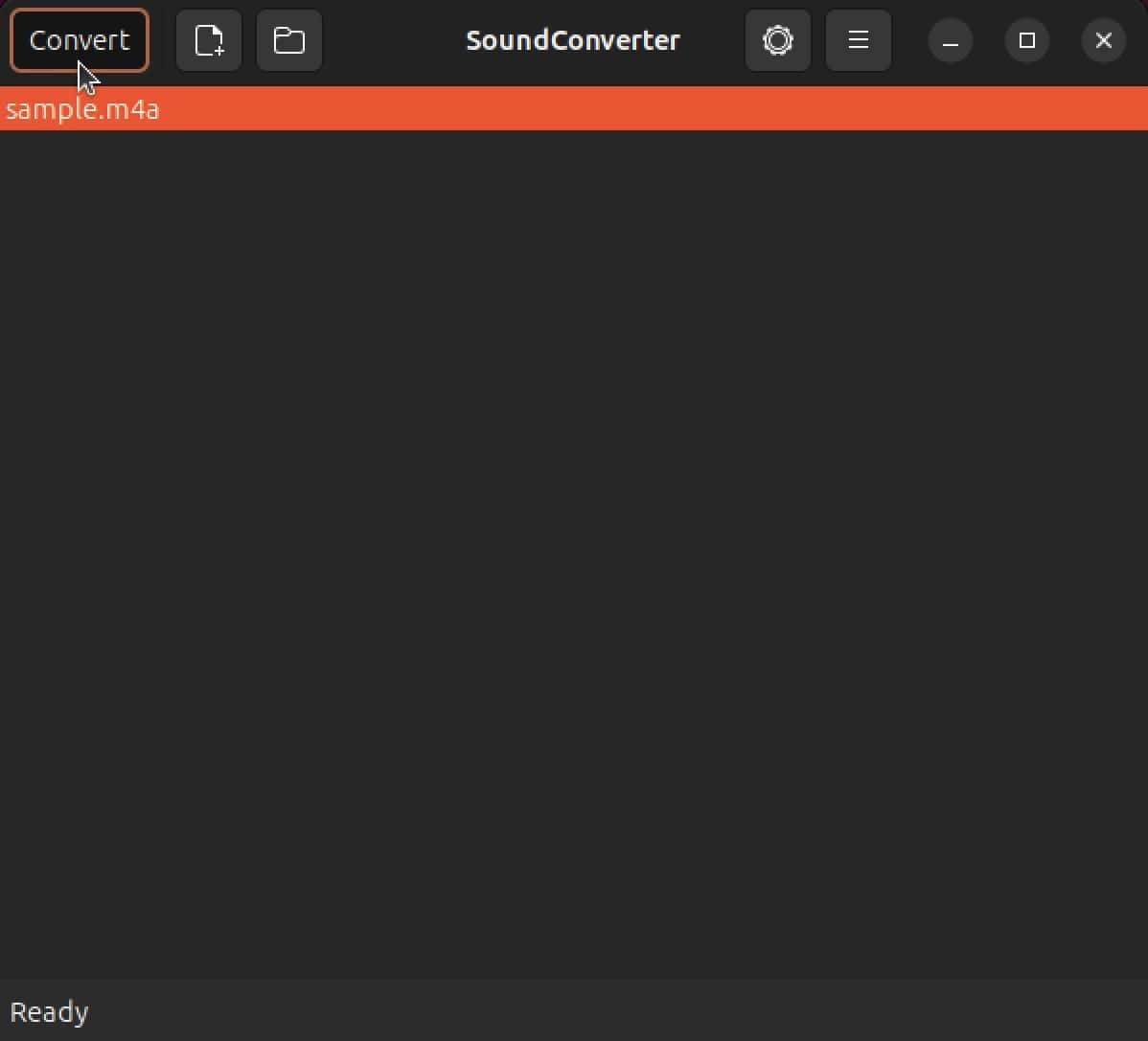
- Откройте Preferences.
- Выберите отдельную папку результата.
- В Format задайте MP3.
- Настройте качество для музыки.
- Добавьте FLAC-файлы или папку.
- Нажмите Convert.
- Проверьте несколько готовых MP3 и структуру имён.
SoundConverter уместен для локальной рабочей станции Linux, где конвертация выполняется человеком и не требует сценариев автоматизации. Когда задача повторяется ежедневно или входит в конвейер сборки медиаматериалов, FFmpeg удобнее.
Плюсы
- графический интерфейс для Linux;
- простая схема добавления и конвертации;
- подходит для пользователей, которым не нужен терминал;
- не перегружен видеомонтажными функциями.
Минусы
- меньше возможностей автоматизации, чем у FFmpeg;
- метаданные и структура альбомов требуют выборочной проверки;
- настройки качества зависят от доступных кодеков в системе.
Кому подойдёт
Пользователям Linux, которым нужен простой графический конвертер для регулярных, но не автоматизированных задач.
Конвертация на Android и iPhone без отдельного приложения
CloudConvert в мобильном браузере
Для одного файла на смартфоне удобно использовать CloudConvert в браузере. Сервис принимает FLAC, позволяет выбрать MP3 и предоставляет параметры качества. Такой путь не требует установки отдельного приложения, но файл загружается на удалённый сервер. Поэтому рабочие интервью, неопубликованную музыку, клиентские материалы и другие чувствительные записи безопаснее обрабатывать локально на компьютере.
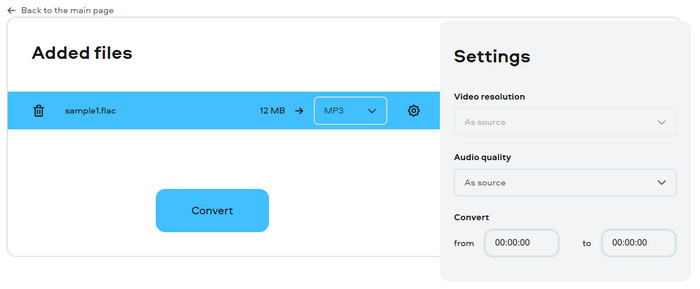
- Откройте CloudConvert в Chrome или Safari.
- Выберите FLAC из «Файлов», «Загрузок» или другого локального хранилища.
- В выходном формате установите MP3.
- Откройте Options и задайте высокий битрейт.
- Не повышайте частоту дискретизации без причины.
- Запустите Convert и дождитесь завершения во вкладке.
- Сохраните MP3 в локальную папку и сразу проверьте воспроизведение.
На телефоне этот способ хорош для одного-двух треков, а не для целого альбома. В мобильной сети большой FLAC дольше загружается и сильнее зависит от стабильности соединения. Если файл предназначен для деловой переписки или согласования, после скачивания стоит проверить, что он открывается именно в приложении, где его будут слушать получатели.
Плюсы
- работает на Android и iPhone через браузер;
- не требует отдельного приложения;
- есть параметры качества;
- подходит для одного срочного файла;
- результат сохраняется в локальное файловое хранилище.
Минусы
- файл передаётся на сервер сервиса;
- зависимость от соединения;
- неудобно для больших альбомов;
- после скачивания нужно проверить теги и обложку;
- для конфиденциальных материалов предпочтительнее локальная обработка.
Кому подойдёт
Пользователям смартфонов, которым нужно разово получить MP3 из FLAC и у которых нет под рукой настольного компьютера.
Онлайн-сервисы для компьютера
123apps Audio Converter
123apps Audio Converter подходит для разовой задачи в браузере. Логика проста: открыть аудиоконвертер, загрузить FLAC, выбрать MP3, выставить качество и сохранить результат. Для небольших публичных или некритичных файлов это быстрее установки отдельной программы. Для больших коллекций, рабочих интервью и материалов под NDA локальный вариант рациональнее.
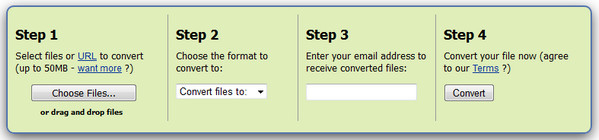
- Откройте аудиоконвертер 123apps.
- Добавьте FLAC.
- Выберите MP3.
- Установите высокий уровень качества.
- При доступности дополнительных настроек сохраните исходную частоту.
- Запустите обработку и скачайте файл.
- Сравните длительность и громкость с оригиналом.
Для разового маркетингового материала — например, фоновой музыки к внутренней презентации — браузерный способ экономит время. Для регулярного производства роликов и подкастов лучше один раз настроить локальный профиль: так не приходится каждый раз загружать исходники в сеть и повторять параметры вручную.
Плюсы
- быстрый старт в браузере;
- не требует установки;
- понятный выбор формата;
- подходит для разных настольных систем;
- удобен для единичного файла.
Минусы
- передача файла на сервер;
- зависимость от сети;
- пакетная работа с альбомами неудобна;
- метаданные нужно проверять после скачивания.
Кому подойдёт
Тем, кому нужен один MP3 без установки программ и файл не относится к чувствительным рабочим данным.
Zamzar
Zamzar построен вокруг минимальной последовательности: Choose Files, выбор MP3, Convert Now, затем скачивание. Такой сервис хорош как запасной путь, когда нужна максимальная простота. Чем меньше настроек даёт конкретный режим, тем важнее не использовать его для архивной или критичной музыкальной подготовки: пользователь контролирует меньше параметров кодирования.
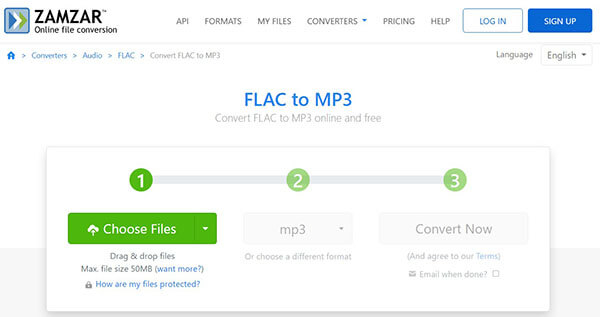
- Нажмите Choose Files и добавьте FLAC.
- Выберите MP3 как формат результата.
- Откройте дополнительные настройки, когда они доступны.
- Не снижайте битрейт для музыки без необходимости.
- Нажмите Convert Now.
- Скачайте результат и проверьте его локально.
Zamzar лучше воспринимать как быстрый резервный инструмент. Для серии материалов бренда, музыкальной библиотеки или регулярных публикаций повторяемость важнее минимального числа кликов, поэтому локальный пресет надёжнее.
Плюсы
- минимальное число действий;
- работает без установки;
- понятен новичку;
- подходит как резервный способ с любого компьютера.
Минусы
- меньше контроля над кодированием, чем у локальных программ;
- файл отправляется на удалённый сервер;
- ограничения режима сервиса могут меняться;
- не рассчитан на аккуратное обслуживание большой медиатеки.
Кому подойдёт
Пользователям, которым важна простота разового преобразования и не нужна детальная настройка музыкальной библиотеки.
Convertio
Convertio — ещё один браузерный конвертер с прямой схемой FLAC → MP3. Он полезен как альтернативный онлайн-путь, когда основной сервис временно не подходит или пользователь работает на чужом компьютере без прав установки программ. Для постоянной обработки лучше сохранить рабочий профиль локально: это быстрее, безопаснее для приватных данных и проще контролируется.
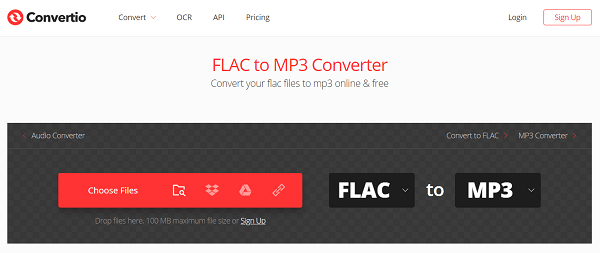
- Добавьте FLAC с компьютера или доступного хранилища.
- Убедитесь, что выходной формат — MP3.
- Откройте параметры качества, если они доступны.
- Запустите Convert.
- Дождитесь окончания и скачайте MP3.
- Проверьте теги, длительность и воспроизведение в целевом приложении.
Онлайн-сервисы удобно иметь как резерв, но не как единственный рабочий процесс. Для отдела контента важна воспроизводимость: одинаковые настройки, понятное хранение оригиналов, контролируемые имена и отсутствие случайной отправки конфиденциального исходника на сторонний сервер.
Плюсы
- работает в браузере;
- быстрый выбор FLAC → MP3;
- подходит для разных операционных систем;
- не требует локальной установки.
Минусы
- зависимость от интернет-соединения;
- неудобно для большой коллекции;
- рабочие и приватные материалы лучше обрабатывать локально;
- метаданные после обработки требуют проверки.
Кому подойдёт
Тем, кто делает редкую разовую конвертацию на компьютере, где нельзя или не хочется устанавливать отдельное приложение.
Как выбрать способ под реальную задачу
Универсального победителя нет: выбор определяется объёмом, платформой, требованиями к конфиденциальности и тем, нужны ли теги, CUE и автоматизация. Дополнительные варианты собраны в рейтингах аудиоконвертеров и MP3-конвертеров. Для рабочей медиатеки полезнее выбирать не по числу функций, а по тому, насколько легко повторить один и тот же процесс через месяц.
Один музыкальный файл
На Windows проще начать с ВидеоМАСТЕР или АудиоМАСТЕР. Если VLC уже установлен и задача действительно единичная, его встроенной конвертации достаточно. На macOS XLD даёт более аудиоориентированный процесс. На телефоне браузерный CloudConvert закрывает срочную разовую операцию, но для чувствительных файлов лучше перенести исходник на локальный компьютер.
Большая папка или коллекция альбомов
Для коллекций важны очередь, шаблон имён, теги, обложки и предсказуемая папка результата. MediaHuman и foobar2000 хорошо подходят для такой работы, а FFmpeg — для полностью повторяемого сценария с автоматизацией. Перед запуском всей коллекции сделайте тест на одном альбоме с обычной структурой и на одном проблемном альбоме с CUE или нестандартными тегами.
Рабочие и конфиденциальные материалы
Интервью до публикации, аудиодорожки рекламной кампании, материалы клиента, внутренние записи встреч и исходники под NDA следует конвертировать локально. Онлайн-сервис технически удобен, но требует передачи файла сторонней инфраструктуре. Для таких случаев важнее локальный Windows-, macOS- или Linux-инструмент и понятная политика хранения.
Автоматическая обработка новых файлов
FFmpeg лучше всего подходит, когда конвертация становится частью повторяемого процесса. Скрипт может брать FLAC из входной папки, создавать MP3 с фиксированными параметрами, складывать результат в отдельный каталог и затем передавать его следующему этапу. Важно логировать ошибки и не удалять исходники автоматически до завершения проверки.
Как проверить качество после конвертации
Проверка должна быть не формальной, а привязанной к назначению. Тестовый MP3 стоит открыть не только на компьютере, но и на устройстве или в приложении, для которого он создавался. Для автомобильной системы важнее совместимость и устойчивое чтение; для сайта — предсказуемый размер и воспроизведение; для согласования рекламного ролика — отсутствие заметных артефактов в музыке и корректная длительность.
- Длительность. Она должна совпадать с исходным треком с учётом особенностей контейнера и кодировщика.
- Частота и каналы. Не должно быть неожиданного перехода из стерео в моно или ненужного пересчёта частоты.
- Битрейт. Проверьте, что реально получен выбранный CBR/VBR-профиль.
- Теги. Исполнитель, альбом, номер трека и название должны отображаться корректно.
- Обложка. Если она важна для медиатеки, проверьте её хотя бы в двух плеерах.
- Прослушивание. Сравните сложные места: тарелки, реверберацию, плотные гитары, хор, тихие хвосты и широкую стереосцену.
- Целевое устройство. Финальная проверка выполняется там, где файл будет реально использоваться.
Практический ABX-подход без самообмана
Если нужно оценить, слышна ли разница между FLAC и MP3, полезен слепой сравнительный тест: слушатель не знает, какой вариант воспроизводится в конкретный момент. Такой подход снижает влияние ожиданий. Для бытовой задачи не нужно превращать проверку в лабораторию: достаточно взять два-три сложных фрагмента и убедиться, что выбранный профиль не даёт стабильных заметных артефактов в вашей акустике и наушниках.
Сколько места экономит MP3: оценка без догадок
Размер MP3 приблизительно вычисляется из битрейта и длительности. Формула для грубой оценки: битрейт в кбит/с × длительность в секундах ÷ 8 ÷ 1000. Четырёхминутный файл при 320 кбит/с занимает около 9,6 МБ без учёта небольших служебных данных. При 256 кбит/с — около 7,7 МБ, при 192 кбит/с — около 5,8 МБ. VBR меняет итоговый размер в зависимости от сложности материала, поэтому точное значение заранее не фиксировано.
Для медиатеки из 1000 четырёхминутных треков разница между 320 и 256 кбит/с составляет примерно 1,9 ГБ по грубой оценке. Это полезно при планировании памяти телефона, автомобильной флешки или облачной рабочей папки. Но экономить место снижением битрейта стоит только после тестового прослушивания: выигрыш в гигабайтах не компенсирует плохое звучание в материале, который регулярно используется в проектах.
Типовые ошибки и способы их избежать
Повышение частоты до 96 кГц ради «качества»
Такой пересчёт не возвращает ничего, чего нет в исходнике, и не отменяет потери MP3-кодирования. Он добавляет лишнюю обработку и может увеличить вычислительные затраты. Сохраняйте исходную частоту, когда нет технической причины менять её.
Случайная конвертация MP3 обратно в MP3
Это происходит, когда в папке вместе с FLAC лежат ранее созданные MP3 и программа получает все файлы без фильтра. Повторное кодирование снова применяет потери. Перед пакетным запуском фильтруйте расширение и используйте отдельные каталоги input и output.
Удаление FLAC после успешного первого прослушивания
MP3 — доставочная копия. Даже хороший MP3 не заменяет lossless-оригинал для будущего монтажа, мастеринга, повторного кодирования в другой формат и восстановления медиатеки. Храните исходник отдельно и резервируйте его по обычным правилам хранения важных файлов.
Одинаковые настройки для музыки и речи
Голосовой комментарий и плотная музыкальная композиция предъявляют разные требования. Для речи можно экономить место сильнее и использовать моно, если исходник фактически одноканальный. Музыку лучше оставлять в стерео и не занижать качество без прослушивания.
Потеря тегов и порядка треков
Проблема особенно заметна в альбомах. После конвертации устройство сортирует песни по имени файла, а не по номеру композиции, или показывает пустые поля. Решение — тестовый альбом, единый шаблон имени и выборочная проверка тегов после каждой большой партии.
Онлайн-конвертация приватного файла
Техническая простота браузера не отменяет вопроса конфиденциальности. Если аудио содержит непубличные данные, клиентские обсуждения, внутренний контент или музыку до релиза, локальный конвертер предпочтительнее. Онлайн-метод оставляйте для материалов, которые допустимо передавать стороннему сервису.
Как встроить конвертацию в рабочий процесс контент-команды
Аудиоконвертация редко существует сама по себе. Обычно она находится между подготовкой исходника и публикацией. В большой схеме обработки аудио на компьютере сначала приводят в порядок монтаж, громкость и структуру материала, затем создают доставочные форматы. Для команды полезно закрепить роли: где хранится FLAC-мастер, где создаются MP3-копии, кто проверяет метаданные и на каком устройстве выполняется контроль перед отправкой.
Для рекламных и презентационных материалов
Храните исходную музыку и звуковые элементы в lossless-папке проекта. MP3 создавайте только для предпросмотра, согласований и систем, которые не принимают FLAC. В названии файла добавляйте понятную версию, но не смешивайте её с мастером. Например, рабочая папка может содержать master/flac и delivery/mp3 — такая структура снижает риск случайно использовать сжатую копию в финальном монтаже.
Для подкастов и голосовых проектов
Монтаж и мастер лучше вести в несжатом или lossless-формате. MP3 создаётся после утверждения содержания и громкости. Для речи можно выбрать меньший поток, чем для музыки, но финальный профиль должен быть одинаковым от выпуска к выпуску. Это облегчает контроль размера, воспроизведения и качества архива.
Для сайта, CMS и внутренней базы знаний
Сначала выясните ограничения конкретной системы: поддерживаемые форматы, максимальный размер и требования к метаданным. Затем выберите один профиль MP3 и зафиксируйте его в инструкции команды. Не стоит каждый раз «подбирать на глаз»: воспроизводимый пресет снижает число ошибок и делает публикации однородными.
Для мобильной медиатеки и автомобиля
Здесь важны совместимость и предсказуемые имена. Старые устройства хуже работают с экзотическими символами и сложной вложенностью папок. Если библиотека предназначена для такой техники, используйте короткие названия, понятную структуру «исполнитель / альбом / трек» и CBR, когда VBR вызывает проблемы на конкретном устройстве.
Контрольная партия перед обработкой всей медиатеки
Для большой библиотеки полезно заранее сформировать небольшую контрольную выборку из разных типов материала. Возьмите обычный студийный трек, живую запись с выраженной стереосценой, композицию с большим количеством высокочастотных деталей, тихий акустический фрагмент и файл с нестандартными тегами. Такая партия быстрее показывает слабые места настроек, чем один случайный трек. Если все пять файлов корректно конвертируются, сохраняют метаданные и воспроизводятся на целевых устройствах, риск массовой ошибки заметно ниже.
- Обычная поп- или рок-композиция. Проверяет базовую работу кодировщика и перенос тегов.
- Живой концерт или оркестр. Помогает услышать, не появились ли неприятные артефакты на насыщенных высоких частотах и реверберации.
- Тихая акустическая запись. Показывает, не возник ли лишний шум или заметное изменение хвостов затухания.
- Трек с большой обложкой и полным набором тегов. Проверяет метаданные и отображение в медиатеке.
- Файл с частотой 48 кГц. Нужен, если в рабочем архиве встречаются дорожки из видеопроектов.
После теста зафиксируйте рабочий профиль в короткой внутренней памятке: программа, режим битрейта, частота, каналы, папка результата и правило именования. Для команды это важнее запоминания настроек каждым сотрудником. Когда через месяц появляется новая партия FLAC, исполнитель повторяет уже проверенную схему, а не собирает параметры заново. Если профиль приходится менять из-за нового целевого устройства, сначала обновляется контрольная партия, затем вся очередь.
Как организовать хранение FLAC и MP3 без путаницы
Самая частая организационная ошибка возникает не в кодировщике, а в файловой структуре. Оригиналы и производные копии оказываются в одной папке, после чего сложно понять, какой файл использовать для монтажа, какой отправлять клиенту и какой можно удалить. Разделите мастер и доставочные версии физически. Для проекта удобно иметь каталоги source-flac, delivery-mp3 и, при необходимости, edit. В source-flac хранятся только исходники, в delivery-mp3 — готовые компактные версии, а в edit — временные файлы обработки.
Имена тоже должны отражать назначение. Не стоит добавлять к каждому файлу длинные технические описания, но версия и роль должны считываться сразу. Для одиночного рекламного трека достаточно структуры вроде campaign_theme_master.flac и campaign_theme_preview.mp3. Для альбомов лучше сохранять номер композиции и название, а технические параметры хранить в настройках процесса, а не в огромном имени файла. Это упрощает сортировку и уменьшает вероятность, что MP3 случайно станет исходником для следующего экспорта.
- исходный FLAC никогда не перезаписывается результатом конвертации;
- папка MP3 создаётся отдельно и может быть пересобрана из мастеров в любой момент;
- временные тестовые файлы удаляются после утверждения профиля;
- для регулярных процессов сохраняется один проверенный пресет;
- резервное копирование относится прежде всего к FLAC-мастерам, а не к производным MP3.
Такое разделение особенно полезно для маркетинговых и коммуникационных команд. Один и тот же музыкальный фрагмент может существовать как мастер для видеомонтажа, компактная версия для презентации, вариант для внутреннего портала и файл для отправки подрядчику. Когда источник и доставочные копии разведены по ролям, каждый новый формат создаётся из качественного мастера, а не из уже пережатого файла.
Финальный алгоритм: от FLAC до проверенного MP3
- Сохраните FLAC как оригинал и не перезаписывайте его.
- Определите назначение MP3: телефон, автомобиль, сайт, презентация, рабочее согласование или медиатека.
- Выберите режим кодирования: CBR 320 кбит/с для простой совместимости или качественный VBR для эффективного размера.
- Сохраните исходную частоту дискретизации и стерео для музыки.
- Выберите программу под объём и платформу: графический конвертер для ручной работы, библиотечный инструмент для альбомов, FFmpeg для автоматизации.
- Сделайте тест на одном сложном треке.
- Проверьте теги, обложку, длительность, каналы и воспроизведение на целевом устройстве.
- Только после этого запустите всю очередь.
- Храните MP3 отдельно от FLAC и не используйте сжатую копию как источник для следующего кодирования.
Главный вывод прост: FLAC и MP3 не конкурируют за одно и то же место в процессе. FLAC остаётся исходником и архивом, MP3 становится компактной доставочной копией. На Windows первым практическим способом в этой инструкции выступает ВидеоМАСТЕР; для музыкальных коллекций сильны MediaHuman и foobar2000, для macOS — XLD, для Linux и автоматизации — FFmpeg, а браузерные сервисы уместны для разовых некритичных файлов. Дополнительный обзор аудиоформатов поможет выстроить хранение, если в проекте используются не только FLAC и MP3.