Как конвертировать MP3 в MP4 без потери качества
MP3 и MP4 похожи только названием. Первый обычно означает сжатый аудиопоток, второй — контейнер, в котором могут находиться видео, звук и другие дорожки. Поэтому преобразование бывает двух разных типов: можно упаковать исходный MP3 в MP4 без повторного кодирования звука или создать полноценный видеоролик, добавив статичную обложку, графику либо видеоряд. Ниже разобраны оба сценария, а в подробном материале Xeon Live о переводе MP3 в MP4 можно сверить базовую логику форматов и варианты для разных устройств.
Фраза «без потери качества» требует точности. MP3 уже относится к форматам с потерями: часть исходной звуковой информации была отброшена при его создании, и последующая упаковка в другой контейнер её не вернёт. Реалистичная цель — не ухудшить то, что осталось в текущем MP3. Для этого аудиопоток нужно копировать без декодирования и повторного кодирования. Когда программа пересжимает MP3 в AAC, MP3 или другой формат с потерями, появляется ещё одно поколение кодирования, и строгого сохранения исходного потока уже нет.
Для бизнеса и контент-команд практическая задача обычно шире простой смены расширения. Аудиоролик, интервью, подкаст, джингл или запись выступления приходится превращать в файл, который принимается видеоплощадкой, вставляется в презентацию, согласуется в корпоративном мессенджере или хранится в едином медиакаталоге вместе с роликами. В таких случаях важно заранее решить, нужен ли реальный видеоряд, допустимо ли повторное кодирование звука, какой кадр будет обложкой и чем проверить результат до передачи коллегам или публикации.
Что именно происходит при преобразовании MP3 в MP4
MP4 — контейнер, а не один определённый способ сжатия. Внутри него могут находиться разные видеокодеки и аудиокодеки. MDN перечисляет для MPEG-4, в частности, H.264 как один из поддерживаемых видеокодеков и MP3, AAC, FLAC и Opus как возможные аудиодорожки. Поэтому расширение .mp4 само по себе не сообщает, был ли звук перекодирован. Для понимания различий между оболочкой файла и способом сжатия полезен отдельный разбор видео- и аудиокодеков.
Сам MP3 использует сжатие с потерями. Увеличение битрейта при последующем экспорте не восстанавливает удалённые детали: файл может стать крупнее, но качество исходной записи не вернётся. Перед началом работы стоит определить параметры исходника и не менять их без причины. Подробно о структуре, битрейте и особенностях формата рассказано в материале Xeon Live о MP3.
Есть три технически разные операции. Первая — переупаковка: MP3-дорожка остаётся тем же закодированным потоком, меняется только контейнер. Вторая — транскодирование: аудио декодируется и кодируется заново, например из MP3 в AAC. Третья — создание видео из аудио: к звуку добавляется видеодорожка, чаще всего из одного изображения, а затем обе дорожки помещаются в MP4. Только первый вариант гарантирует отсутствие дополнительной потери аудиоданных; третий тоже способен сохранить исходный MP3 без повторного кодирования, если инструмент умеет копировать аудиопоток.
Это различие объясняет, почему два файла с одинаковым расширением .mp4 ведут себя по-разному. Аудио-only MP4 может корректно открываться в плеере, но система публикации, ожидающая видеодорожку, откажется считать его роликом. MP4 со статичной картинкой уже содержит видео: изображение кодируется в видеопоток, а звук идёт отдельной дорожкой. Для размещения аудиоматериала в видеоленте именно второй тип обычно практичнее.
Как подготовить исходник до конвертации
Сначала откройте исходный MP3 и прослушайте начало, середину и конец. Проверьте, что файл не обрывается, не содержит длинной случайной тишины и воспроизводится без ошибок. Затем зафиксируйте длительность, размер, количество каналов и частоту дискретизации. Эти значения пригодятся для контроля результата: готовый MP4 не должен неожиданно стать короче, потерять один канал или получить заметно более тихий звук.
Если в будущий MP4 нужна картинка, подготовьте её отдельно. Для горизонтального корпоративного ролика удобно использовать изображение 16:9; для другого канала — тот формат кадра, который требуется конкретной площадке. Не растягивайте квадратную или вертикальную обложку до широкого кадра: лучше заранее пересобрать композицию, чтобы логотип, подписи и важные объекты не вышли за безопасную область. Принципы геометрии кадра можно сверить в гайде по соотношениям сторон 16:9, 9:16, 1:1 и 4:3.
Для рабочих материалов заранее определите, можно ли передавать аудио внешнему веб-сервису. Записи интервью до публикации, переговоры, клиентские комментарии и материалы под соглашением о конфиденциальности безопаснее обрабатывать локально, когда внутренние правила организации запрещают передачу таких файлов третьим сторонам. Это не вопрос качества кодирования, а часть обычной информационной гигиены проекта.
Сохраните исходный MP3 отдельно и не перезаписывайте его результатом. При массовой обработке создайте отдельную папку для MP4 и используйте понятную схему имён: исходное имя плюс суффикс назначения, дата или номер версии. Так проще сравнить несколько экспортов и избежать ситуации, когда команда случайно отправляет не тот вариант ролика.
Windows и настольные инструменты
На компьютере проще всего контролировать папки, длительность и повторяемость процесса. Первый способ — графическая программа, затем — командная строка для строгого копирования аудио, а также VLC для тех случаев, когда нужен универсальный медиаплеер с функцией конвертации.
1. ВидеоМАСТЕР: первый способ через графический интерфейс
ВидеоМАСТЕР — настольная программа для Windows, рассчитанная на конвертацию видео и аудио, пакетную обработку и выбор профилей для разных устройств. В текущем интерфейсе файл добавляется через кнопку «Добавить», выходной формат выбирается в нижней части окна, параметры открываются отдельной кнопкой, а запуск обработки выполняется кнопкой «Конвертировать». Для MP3 в MP4 этот путь удобен, когда важнее понятный интерфейс и единая очередь файлов, чем ручное управление каждым потоком.
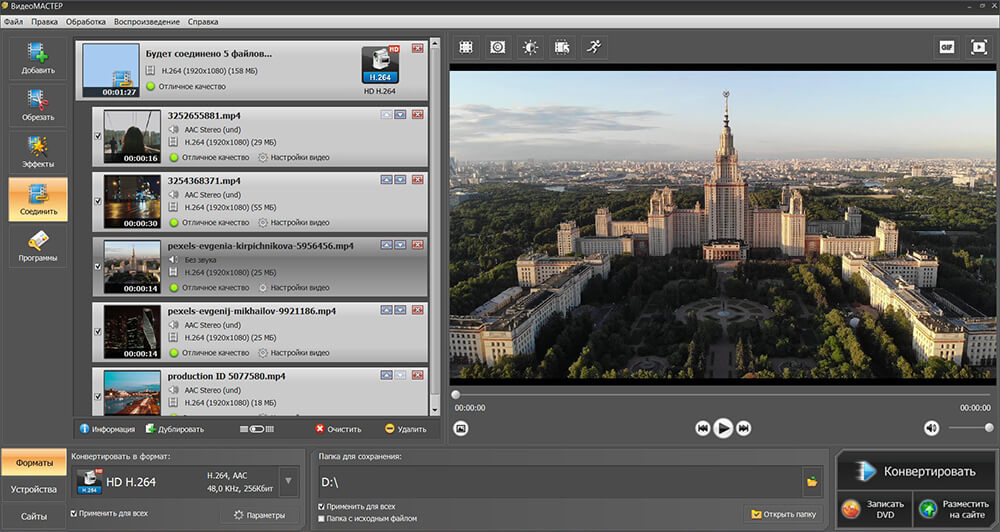
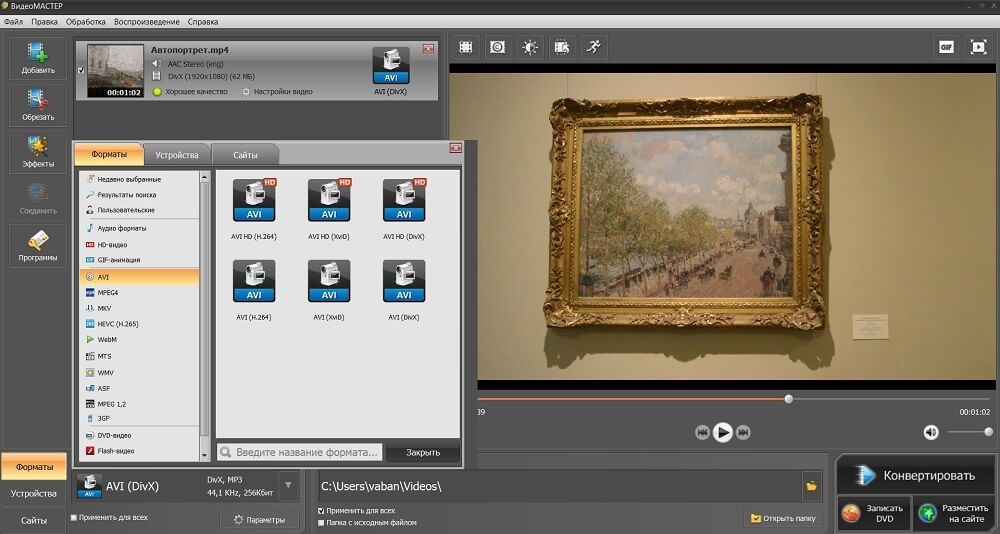
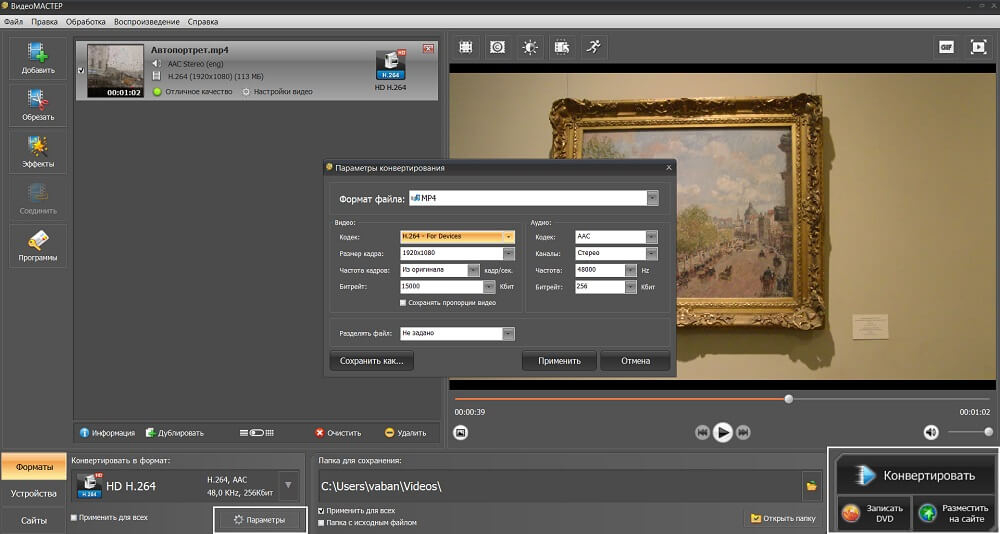
Последовательность работы следующая. Нажмите «Добавить» и выберите MP3. В блоке выходного формата откройте список профилей и выберите MP4. Затем откройте «Параметры»: здесь задаются видео- и аудионастройки выбранного профиля. Укажите папку сохранения и запустите обработку кнопкой «Конвертировать». После завершения не ограничивайтесь сообщением программы — откройте MP4 в плеере и проверьте длительность и звук.
Важное ограничение относится именно к формулировке «без потери качества». Скриншоты параметров показывают отдельные поля аудиокодека, частоты и битрейта. Это означает, что выбранный профиль может выполнять транскодирование аудио. Если задача требует побитового сохранения MP3-потока, графический профиль нельзя считать равнозначным stream copy без отдельного подтверждённого режима копирования. В таком случае используйте FFmpeg из следующего способа. Если же цель — подготовить совместимый MP4 для презентации, медиатеки или публикационного процесса, настройте максимально бережный профиль и сравните результат с исходником на одинаковой громкости.
Для пакетной работы добавьте несколько исходных файлов в одну очередь и заранее согласуйте единый профиль: одинаковый размер кадра, видеокодек и параметры звука. Это уменьшает разброс между выпусками серии — например, между несколькими аудиокомментариями к одному проекту. Однако одинаковые настройки не означают одинаковое качество исходников: слабая запись останется слабой, а повышение числового битрейта не восстановит утраченную информацию.
Пошаговая проверка результата
- Откройте исходный MP3 и готовый MP4 рядом и сравните длительность; расхождение должно объясняться только добавленной заставкой или сознательным монтажом.
- Прослушайте один и тот же фрагмент в начале, середине и конце. Ищите обрывы, щелчки, сдвиг каналов и неожиданные изменения громкости.
- Проверьте, что MP4 действительно содержит тот визуальный материал, который нужен рабочему сценарию. Если получился только аудиоконтейнер, видеоплощадка может не принять его как ролик.
- Сохраните параметры профиля вместе с регламентом проекта, чтобы следующий файл серии экспортировался по той же схеме.
Плюсы
- Понятный графический процесс без командной строки.
- Можно собрать несколько файлов в одну очередь и применить к ним общий профиль.
- Параметры видео и аудио доступны перед запуском, поэтому экспорт можно привести к единому корпоративному шаблону.
Минусы
- Строгое копирование исходного MP3-потока без повторного кодирования в описанном рабочем процессе не подтверждено.
- Инструмент ориентирован на Windows, поэтому межплатформенной команде понадобится отдельный процесс для других систем.
Кому подойдёт
Подойдёт пользователям Windows, которым нужен воспроизводимый графический процесс для разовых и пакетных преобразований, а также командам, где важнее понятные профили и единая очередь, чем управление контейнером на уровне потоков.
2. FFmpeg: MP4 с исходным MP3-потоком без повторного кодирования
FFmpeg нужен тогда, когда требование «без дополнительной потери» понимается буквально. Документация FFmpeg называет режим streamcopy копированием закодированных пакетов без декодирования и повторного кодирования. В таком режиме качество аудиопотока не меняется. MP4 допускает MP3 как аудиодорожку, поэтому исходный MP3 можно перенести в контейнер без пересжатия.

Если нужен только MP4-контейнер с тем же аудиопотоком, используйте команду ffmpeg -i input.mp3 -map 0:a:0 -c:a copy output.mp4. Параметр -c:a copy запрещает повторное кодирование аудио. Такой файл технически является MP4 с аудиодорожкой, но он не содержит видеодорожку. Для системы, которая принимает только видео, нужен следующий вариант со статичной картинкой.
Для MP4 со статичной обложкой и неизменённым MP3-потоком подготовьте изображение, например cover.jpg, а затем выполните: ffmpeg -loop 1 -i cover.jpg -i input.mp3 -map 0:v:0 -map 1:a:0 -c:v libx264 -tune stillimage -c:a copy -shortest -pix_fmt yuv420p -movflags +faststart output.mp4. Здесь картинка кодируется в видеодорожку H.264, а аудиодорожка копируется без пересжатия. -shortest останавливает вывод по окончании более короткого из задействованных потоков; при обычной статичной обложке итоговая длительность определяется аудио.
Такой подход особенно полезен для интервью, подкаста или озвучки, где аудиофайл уже утверждён и повторное lossy-кодирование нежелательно. Видеодорожка создаётся отдельно и не влияет на битовый поток MP3. При этом «без потери» относится именно к аудио: изображение всё равно кодируется в H.264, потому что из него создаётся видеодорожка.
Для проверки используйте ffprobe -hide_banner input.mp3 и затем ffprobe -hide_banner output.mp4. Сравните кодек аудиодорожки, количество каналов, частоту дискретизации и длительность. У выходного MP4 должна появиться видеодорожка, а аудиокодек при streamcopy должен остаться MP3. Самый надёжный признак отсутствия аудиотранскодирования — команда использует copy, а не аудиоэнкодер.
Не меняйте -c:a copy на AAC только ради привычного сочетания H.264/AAC, если сохранение исходного звука важнее максимальной совместимости. AAC — отдельный кодек; перевод MP3 в AAC означает новое кодирование с потерями. Для некоторых корпоративных платформ такая совместимость может быть важнее строгого сохранения потока, но это уже другой компромисс, который нужно зафиксировать в требованиях проекта.
Как встроить FFmpeg в рабочий процесс
- Храните исходный MP3 и обложку в отдельной папке проекта, а результат выводите в подпапку export. Это исключает случайную перезапись исходника.
- Используйте одинаковые имена пар файлов, чтобы команду можно было повторить для серии материалов без ручного поиска.
- После каждого пакетного запуска автоматически или вручную проверяйте несколько файлов из начала, середины и конца набора, а не только первый результат.
- Зафиксируйте команду в документации команды. Тогда требования к контейнеру и режиму copy не будут зависеть от памяти конкретного сотрудника.
Плюсы
- Позволяет сохранить MP3-поток без дополнительного кодирования через streamcopy.
- Даёт точный контроль над контейнером, картинкой, видеокодеком и выбором потоков.
- Удобен для пакетной и автоматизированной обработки одинаковых материалов.
Минусы
- Требует работы в командной строке и аккуратного обращения с путями к файлам.
- Аудио-only MP4 без видеодорожки подходит не всем системам публикации; для них нужно добавлять видео или изображение.
Кому подойдёт
Подойдёт техническим специалистам, продакшен-командам и автоматизированным конвейерам, где аудиопоток уже утверждён и должен остаться тем же после упаковки в MP4.
3. VLC media player: конвертация через знакомый медиаплеер
VLC media player — свободный кроссплатформенный медиаплеер с функцией Convert / Save. Он полезен как запасной настольный способ, когда VLC уже используется для просмотра файлов и устанавливать отдельный конвертер в рабочей среде не требуется. Для MP3 в MP4 важно понимать ограничение: стандартные профили VLC обычно предназначены для транскодирования, а не для гарантированного побитового копирования исходного MP3.
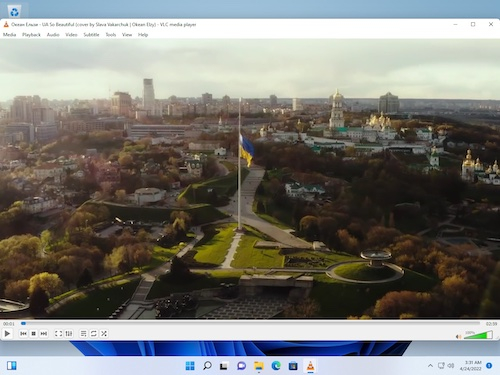
Откройте меню Media → Convert / Save в английской локализации или «Медиа → Конвертировать/сохранить» в русской. На вкладке File нажмите Add, укажите MP3 и снова выберите Convert / Save. В окне конвертации задайте профиль с контейнером MP4, укажите имя конечного файла с расширением .mp4 и нажмите Start. После завершения обязательно откройте результат и посмотрите сведения о дорожках.
VLC особенно полезен для диагностики: тем же приложением можно сразу воспроизвести результат и открыть сведения о кодеке. Но наличие расширения .mp4 не доказывает, что получился видеоролик с изображением. Если исходником был только MP3 и выбранный профиль не создаёт видеодорожку, результат останется аудиофайлом внутри MP4-контейнера. Для публикации в видеоленте используйте FFmpeg со статичной картинкой, iMovie, InShot или видеоредактор из следующих разделов.
Для строгого сохранения аудио VLC не ставится выше FFmpeg, потому что в стандартном графическом сценарии выбор профиля может менять аудиокодек и его параметры. Это нормальная функция конвертера, но она противоречит буквальному требованию «не перекодировать». Поэтому VLC рассматривается как удобный рабочий инструмент, а не как доказательство отсутствия дополнительной потери.
Плюсы
- Один инструмент можно использовать и для воспроизведения, и для конвертации, и для быстрой проверки дорожек.
- Работает на основных настольных системах и знаком многим пользователям.
- Подходит для разовых задач без сложного монтажа.
Минусы
- Графические профили ориентированы на транскодирование и не дают такого же прозрачного контроля streamcopy, как команда FFmpeg.
- Из аудиофайла не формируется содержательный визуальный ряд автоматически; для видеоплощадки может потребоваться отдельная картинка или видеодорожка.
Кому подойдёт
Подойдёт для разовой настольной конвертации и проверки контейнера, когда VLC уже входит в стандартный набор программ организации и строгий побитовый контроль аудиопотока не является обязательным.
Как сделать из MP3 настоящий видеоролик с обложкой
Когда принимающая система ждёт видеодорожку, одной смены контейнера недостаточно. Нужен визуальный слой: статичная обложка, несколько слайдов, логотип проекта, титр или видеоряд. В таком сценарии качество звука и качество картинки оцениваются отдельно. Аудио может оставаться исходным потоком только в инструментах, поддерживающих streamcopy; обычные видеоредакторы при экспорте чаще создают новые аудио- и видеодорожки.
Для корпоративного контента это часто наиболее осмысленный вариант: интервью получает обложку с именем спикера, подкаст — фирменный кадр, аудиокомментарий к исследованию — диаграмму, а джингл — короткую заставку. Схожий монтажный принцип используется, когда нужно добавить музыку или другую аудиодорожку в видео: звук и изображение собираются на одной временной шкале, после чего проект экспортируется в общий контейнер.
4. AnyMP4 Video Editor: MP3 плюс изображение на временной шкале
AnyMP4 Video Editor из архивной выборки решает задачу не как простую смену расширения, а как создание видео: изображения или видеоклипы размещаются на раскадровке, MP3 добавляется как фоновая музыка, затем проект экспортируется в MP4. Этот подход логичен, когда аудиоматериал должен иметь хотя бы статичную визуальную оболочку.
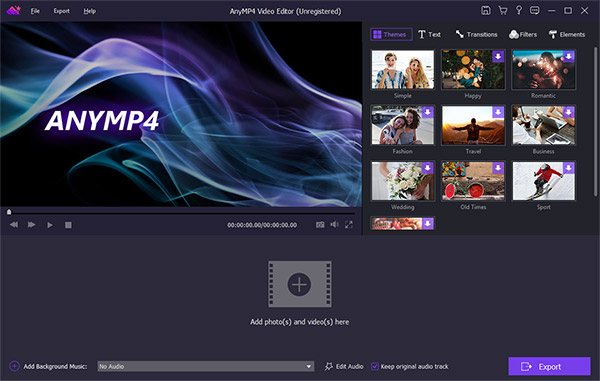
Последовательность из руководства AnyMP4 состоит из трёх частей. Сначала добавьте изображения или видеофайлы и выстройте их в нужном порядке. Затем в нижней части проекта используйте команду Add рядом с добавлением фоновой музыки и выберите MP3. После этого откройте Export, укажите MP4 как выходной формат, имя файла и папку сохранения, затем запустите конвертацию.
Для бизнес-материала не стоит превращать статичный аудиофайл в перегруженное слайд-шоу без задачи. Если цель — сделать запись пригодной для видеоленты, достаточно фирменной обложки, понятного названия и спокойной композиции. Если же аудио объясняет цифры или продукт, можно синхронизировать несколько слайдов с тезисами. В любом случае длина визуального слоя должна покрывать всю аудиодорожку, иначе конец ролика может получить пустой кадр или проект завершится раньше звука.
С точки зрения строгого сохранения MP3-потока этот способ нельзя приравнять к FFmpeg streamcopy: экспорт видеоредактора создаёт новый медиапроект. Поэтому после экспорта оценивайте звук сравнением с исходником, а не только значением битрейта в окне настроек. Если аудио утверждено как мастер-файл и повторное кодирование недопустимо, используйте технический способ с -c:a copy.
Что подготовить для ролика с одной обложкой
- Изображение в целевом соотношении сторон без мелкого текста у краёв кадра.
- Исходный MP3 без дополнительных нормализаций и повторных экспортов перед сборкой видео.
- Понятное имя проекта и отдельную папку результата, чтобы не перепутать аудиоверсию и видеоверсию.
- Контрольную точку: просмотр первых и последних секунд готового ролика, где чаще всего обнаруживается несоответствие длительности.
Плюсы
- Подходит для создания настоящего видео с изображением, а не только аудио внутри MP4-контейнера.
- Позволяет собрать несколько визуальных элементов и фоновую MP3-дорожку в одном проекте.
- Последовательность добавления визуала, музыки и экспорта понятна без командной строки.
Минусы
- Экспорт видеоредактора не является подтверждённым streamcopy исходного MP3.
- Для простой переупаковки без визуального слоя такой процесс избыточен.
Кому подойдёт
Подойдёт авторам презентационных и коммуникационных роликов, которым нужно превратить аудио в визуальный MP4 с одной обложкой или небольшим набором слайдов.
macOS, iPhone и iPad
5. iMovie: ролик из изображения и MP3 на устройствах Apple
iMovie использует привычную для видеомонтажа схему: визуальный материал и звук размещаются на временной шкале, а готовый проект экспортируется как фильм. Это удобнее контейнерной переупаковки, когда получателю нужен именно видеоролик с картинкой. На Mac можно создать новый Movie-проект, импортировать изображение и MP3, разместить их на временной шкале и увеличить длительность изображения до конца аудиодорожки.
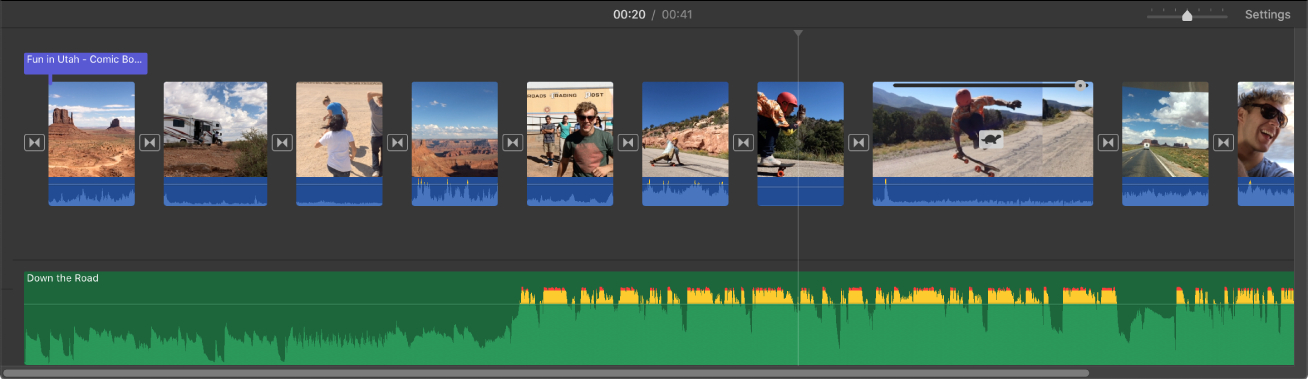
Практический порядок на Mac: создайте Movie, добавьте изображение через импорт медиа и перетащите его на временную шкалу. Затем добавьте MP3 в аудиообласть под визуальным клипом. Растяните длительность изображения так, чтобы оно покрывало весь звук. Просмотрите начало и конец проекта, после чего используйте Share / File для экспорта фильма. На iPhone и iPad логика та же: создаётся фильм, добавляется визуальный материал, затем аудио, после чего проект сохраняется как видео.
iMovie не нужен, если задача состоит только в переупаковке MP3 без видеодорожки. Его сильная сторона — именно монтаж: можно добавить несколько изображений, сделать короткую заставку, убрать лишний фрагмент в начале записи или выстроить слайды по смысловым блокам. Для брендовых материалов полезно заранее подготовить визуалы в одном стиле, чтобы не собирать дизайн уже внутри мобильного монтажного проекта.
Строгую идентичность аудиопотока после экспорта iMovie не обещает: видеоредактор формирует новый фильм. Поэтому для утверждённого мастер-аудио, где любое повторное кодирование запрещено, сохраняйте отдельный исходный MP3 и используйте streamcopy-процесс. Для обычных презентационных роликов оценивайте фактический результат на слух и по техническим сведениям готового файла.
Плюсы
- Позволяет быстро получить настоящий видеоролик со статичным или меняющимся визуальным рядом.
- Временная шкала наглядно показывает, совпадает ли длительность картинки и звука.
- Подходит для связки Mac, iPhone и iPad в одном рабочем процессе.
Минусы
- Экспорт фильма создаёт новый медиапоток и не заменяет streamcopy, когда требуется побитовое сохранение MP3.
- Для пакетной конвертации большого числа однотипных файлов видеомонтажный проект менее эффективен, чем автоматизированный FFmpeg.
Кому подойдёт
Подойдёт пользователям экосистемы Apple, которым нужен визуальный MP4 для презентации, ленты, портфолио или коммуникационного материала, а не только новая оболочка для аудио.
Android и iOS
6. InShot: мобильный ролик из обложки и аудиодорожки
InShot — мобильный видеоредактор, в котором можно собрать ролик из изображения и музыки. Карточка приложения подтверждает работу с музыкой, временной шкалой, изменением формата кадра и пользовательским экспортом. Для MP3 в MP4 это означает обычный монтажный сценарий: создаётся видеопроект, добавляется изображение, затем локальная аудиодорожка, после чего результат сохраняется как видео.
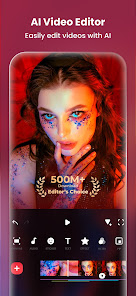
Откройте создание Video-проекта и добавьте подготовленную обложку. В панели инструментов откройте Music, выберите локальный аудиофайл и поместите его на временную шкалу. Увеличьте длительность визуального клипа до конца записи. Перед сохранением проверьте соотношение сторон кадра и не позволяйте приложению автоматически обрезать важный текст или логотип по краям. Затем выполните экспорт и откройте готовый файл в системной галерее или плеере.
Мобильный редактор удобен для срочной публикационной подготовки: сотрудник может превратить голосовой комментарий или короткое интервью в ролик без компьютера. Но именно из-за простоты легко пропустить техническую проверку. Не оценивайте качество только по тому, что файл «играет» на телефоне. Прослушайте запись в наушниках, сравните длительность, а перед передачей в рабочую систему проверьте MP4 ещё на одном устройстве.
Если исходный MP3 уже прошёл согласование по звуку, оставьте его в проектной папке как контрольную версию. Мобильный экспорт создаёт новый файл и не является доказательством отсутствия перекодирования. Это нормальный компромисс для визуального ролика, но он должен быть осознанным: для полного сохранения аудиопотока используйте FFmpeg.
Плюсы
- Позволяет собрать MP4 с обложкой непосредственно на смартфоне.
- Временная шкала подходит для синхронизации изображения, текста и аудио в коротком коммуникационном ролике.
- Поддерживает изменение соотношения сторон и экспорт под разные типы экранов.
Минусы
- Мобильный экспорт не подтверждает побитовое копирование исходного MP3.
- На маленьком экране легче пропустить мелкие дефекты обложки, обрезку краёв и несоответствие длительности.
Кому подойдёт
Подойдёт SMM- и контент-специалистам, которым нужен быстрый видеоролик из готового аудио и обложки на смартфоне, а строгий технический streamcopy не является обязательным условием.
Онлайн-способ без установки программы
7. FreeConvert: разовая конвертация в браузере
FreeConvert предоставляет отдельную страницу MP3 to MP4. Текущая последовательность на сервисе проста: выбрать файл, назначить MP4 как результат, запустить Convert to MP4 и после завершения сохранить готовый файл. Онлайн-вариант удобен для несекретного разового материала, когда на рабочем компьютере нельзя устанавливать программы и не требуется монтаж сложного визуального ряда.
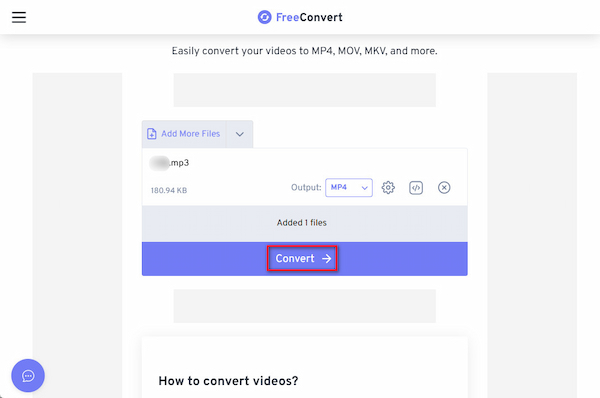
На странице сервиса нажмите Choose Files и выберите MP3. В поле Output установите MP4. При необходимости откройте дополнительные параметры и убедитесь, что они соответствуют задаче; затем нажмите Convert to MP4. После завершения откройте полученный файл локально и проверьте его в плеере. Сам факт успешной конвертации на странице не заменяет контроль длительности и дорожек.
Онлайн-конвертер хуже подходит для конфиденциальной рабочей записи, потому что файл передаётся во внешнюю инфраструктуру. Перед загрузкой корпоративного материала ориентируйтесь на правила своей организации и условия обработки данных конкретного сервиса. Для файлов, которые нельзя передавать третьим сторонам, используйте локальные методы из предыдущих разделов.
С точки зрения качества браузерный сервис также нельзя автоматически считать «без потерь». Если внутри сервиса происходит транскодирование, исходный MP3 будет декодирован и закодирован заново. Поэтому строгий сценарий без дополнительной потери аудио остаётся тем же: копирование MP3-потока в MP4 через FFmpeg. FreeConvert полезен прежде всего как быстрый инструмент совместимости, когда важнее получить принимаемый контейнер, чем сохранить поток бит-в-бит.
Плюсы
- Не требует установки настольной программы.
- Подходит для единичного файла и простого процесса Choose Files → MP4 → Convert.
- Работает через браузер на разных настольных системах.
Минусы
- Файл передаётся внешнему сервису, поэтому способ не подходит для материалов, которые нельзя загружать третьей стороне.
- Отсутствие повторного кодирования MP3 в этом процессе не подтверждено; строгий streamcopy нужно выполнять другим способом.
Кому подойдёт
Подойдёт для несекретных разовых файлов, когда нужна быстрая браузерная конвертация и на устройстве нельзя или нецелесообразно разворачивать отдельный рабочий инструмент.
Как выбрать способ под реальную задачу
Выбор начинается не с программы, а с требования к выходному файлу. Один и тот же MP3 может потребовать разной обработки для внутреннего архива, презентации, рекламного кабинета, видеоленты или согласования с клиентом. Сформулируйте, что должен получить принимающий процесс: аудио внутри MP4, полноценное видео с обложкой, монтаж из нескольких визуалов или массовую серию однотипных файлов.
Когда важна строгая сохранность исходного аудио
Используйте FFmpeg и -c:a copy. Это единственный из описанных процессов, где отсутствие аудиоперекодирования задаётся явно и проверяется технически. Для аудио-only MP4 достаточно переупаковки. Для настоящего видео добавьте статичную обложку и кодируйте только видеодорожку, сохраняя MP3 копированием.
Когда нужен понятный процесс на Windows
ВидеоМАСТЕР ставится первым как графический способ: добавление файлов, выбор MP4, параметры и запуск находятся в одном окне. Такой процесс проще передать сотруднику без навыков командной строки. При этом его нужно честно отделять от строгого streamcopy: используйте графический профиль там, где допустимо обычное транскодирование и важна повторяемость настройки.
Когда нужен визуальный ролик
AnyMP4 Video Editor, iMovie и InShot строят проект вокруг временной шкалы. Они уместны, когда аудио должно сопровождаться обложкой, титром, диаграммой или несколькими слайдами. Для маркетинга и коммуникаций это чаще полезнее аудио-only MP4: получатель сразу видит тему, бренд и контекст, а файл ведёт себя как обычное видео.
Когда нужен один несекретный файл без установки
FreeConvert сокращает число действий, но переносит обработку в браузер. Используйте его для материала, который разрешено передавать внешнему сервису, и обязательно проверяйте итог локально. Для повторяющихся корпоративных задач браузерный ручной процесс хуже масштабируется, чем единый локальный профиль или скрипт.
Какие настройки важны и какие лучше не менять без причины
Главная ошибка при конвертации — считать, что большее число в поле битрейта автоматически улучшит звук. Исходный MP3 уже ограничен тем качеством, которое сохранилось после его первого кодирования. Если программа транскодирует звук, выбирайте параметры осознанно и не делайте несколько последовательных экспортов. Более широкий контекст выбора оболочки и кодека разобран в гайде по видеоформатам, контейнерам и кодекам.
Аудиокодек
Для строгого сохранения исходника аудиокодек должен остаться MP3, а операция — copy. Если принимающая система требует AAC внутри MP4, придётся перекодировать звук. Такой файл может быть очень качественным субъективно, но уже не будет тем же MP3-потоком. В рабочем задании лучше писать не «без потерь вообще», а конкретное требование: «не перекодировать аудиодорожку» или «допускается транскодирование в AAC для совместимости».
Битрейт и частота дискретизации
При streamcopy эти параметры наследуются от исходного MP3. При транскодировании не повышайте их ради попытки восстановить детали. Если исходник записан с определённой частотой, дополнительное преобразование частоты без причины создаёт ещё один этап обработки. Сохраняйте исходные параметры там, где рабочий процесс это позволяет, и меняйте их только под подтверждённое требование целевой системы.
Видеокодек и статичная картинка
Для ролика с одной обложкой видеокодек решает вопрос совместимости, но почти не влияет на звук. H.264 внутри MP4 широко поддерживается и подходит как практичный базовый вариант. Статичное изображение не получает смысловой пользы от высокой частоты кадров: зритель всё равно видит один кадр. Важнее аккуратная композиция, правильное соотношение сторон и отсутствие мелкого текста, который становится нечитаемым на телефоне.
Соотношение сторон и разрешение
Не выбирайте разрешение автоматически «чем выше, тем лучше». Для статичной обложки лишние пиксели увеличивают требования к обработке и размер видеодорожки, но не улучшают исходный MP3. Разрешение должно соответствовать тому каналу, где ролик будет использоваться. Горизонтальный 16:9 подходит для презентаций и большинства широких плееров; вертикальный 9:16 нужен только там, где макет действительно проектируется под вертикальный экран.
Имена файлов и метаданные проекта
В производственном процессе качество — это не только кодек. Дайте файлу понятное имя, не смешивайте черновик и финал, не меняйте расширение вручную и храните исходник рядом с журналом экспорта. Для регулярной серии полезно записывать инструмент, дату, профиль и назначение результата. Тогда при жалобе на звук можно восстановить цепочку обработки, а не гадать, какой из нескольких MP4 отправлялся клиенту.
Практические сценарии для маркетинга, PR и контент-команд
Аудиоинтервью в видеоленте
Есть утверждённая запись интервью в MP3 и портрет спикера. Если звук нельзя пересжимать, соберите MP4 через FFmpeg: портрет станет H.264-видеодорожкой, MP3 сохранится через -c:a copy. Если допускается обычный монтаж, используйте iMovie, InShot или AnyMP4 Video Editor и добавьте титр, тему выпуска и фирменную рамку. Проверка результата: длительность видео равна длительности интервью, первые и последние слова не обрезаны, портрет не растянут, звук воспроизводится в обоих каналах.
Джингл или аудиологотип для презентации
Если презентационная система удобнее работает с видео, короткий аудиологотип можно упаковать в MP4 с фирменным кадром. Здесь важны точный старт звука и отсутствие случайной паузы перед первым сигналом. После экспорта вставьте MP4 в копию презентации и проверьте воспроизведение именно там, где файл будет показываться. Хороший MP4 в отдельном плеере ещё не гарантирует одинаковое поведение внутри конкретной презентационной среды.
Подкаст как статичный видеовыпуск
Для длинного аудиовыпуска не обязательно строить десятки слайдов. Одна хорошо подготовленная обложка уменьшает трудозатраты и риск визуальных ошибок. Если выпуск длительный, отдельно проверьте конец файла и возможность перемотки. Контейнер должен корректно индексироваться, иначе длинный ролик может плохо искать позицию при перемещении ползунка.
Серия голосовых комментариев к продукту
При десятках похожих файлов ручной монтаж становится источником ошибок. Зафиксируйте шаблон имени, обложку, команду FFmpeg или профиль конвертера. Обрабатывайте всю серию одинаково и выборочно контролируйте результаты по чек-листу. Для такой задачи автоматизация через FFmpeg обычно даёт лучшую воспроизводимость, а ВидеоМАСТЕР удобен, когда пакет ведёт пользователь, которому нужен графический интерфейс.
Материал для сайта или медиатеки
Если сайт принимает MP4, заранее выясните, ожидает ли он настоящую видеодорожку. Аудио-only MP4 может иметь правильное расширение и всё равно не соответствовать валидатору загрузки. Для публичной медиатеки безопаснее готовить обычный H.264-видеопоток с изображением и отдельно решать, сохранять ли MP3 через copy или перекодировать в более совместимый аудиокодек. Решение должно исходить из требований системы, а не из привычки к конкретной программе.
Как объективно проверить, что конвертация прошла правильно
Контроль результата должен быть воспроизводимым. Формулировка «на слух всё нормально» полезна, но недостаточна для рабочего регламента. Сочетайте техническую проверку дорожек, сравнение длительности и короткий субъективный контроль звука. Для регулярной обработки заведите простой журнал: имя исходника, имя MP4, способ, дата, длительность до и после, аудиокодек до и после, статус визуальной проверки.
1. Сравните длительность
Исходный MP3 и готовый MP4 должны иметь одинаковую смысловую длительность. Разница в доли секунды может появляться из-за особенностей контейнера и кодирования, но заметный обрыв или добавленная тишина требуют разбирательства. Особое внимание уделяйте последним словам записи: при неправильной длине изображения или клипа именно конец чаще всего оказывается обрезан.
2. Проверьте аудиокодек
Для FFmpeg streamcopy аудиокодек должен остаться MP3. Если после обработки вы видите AAC, значит звук перекодирован. В GUI-программах смена кодека может быть ожидаемой частью профиля; тогда оценка «без дополнительной потери» уже неприменима в буквальном смысле. Зафиксируйте это как осознанный компромисс совместимости.
3. Сравните каналы и частоту
Моно не должно неожиданно превращаться в псевдостерео, а стерео — терять канал. Частота дискретизации также не должна меняться без причины. Эти параметры легко увидеть через ffprobe или сведения о кодеке в медиаплеере. Такая проверка быстрее повторного прослушивания всего длинного файла и хорошо выявляет ошибочный профиль.
4. Прослушайте три контрольных фрагмента
Возьмите 10–20 секунд в начале, середине и ближе к концу. Слушайте исходник и MP4 на одном устройстве, с одной громкостью и в одних наушниках. Ищите щелчки, провалы, изменение стереобазы, заметное ухудшение высоких частот и несинхронность с визуалом. Такой тест не заменяет измерения, но быстро обнаруживает дефекты, которые технические поля контейнера не показывают.
5. Проверьте картинку и перемотку
Если MP4 создавался как видео, убедитесь, что видеодорожка действительно присутствует. Перемотайте в середину и почти в конец. Статичная обложка должна сохраняться на всём протяжении, а не исчезать после нескольких секунд. В проекте со слайдами проверьте переходы в местах смены изображения. Для длинного файла несколько раз переместите позицию воспроизведения — ролик должен быстро продолжать с выбранного места.
6. Откройте MP4 в целевой среде
Финальная проверка выполняется не только в монтажной программе. Откройте файл в том плеере, браузере, презентации, CMS или корпоративной медиатеке, где он будет использоваться. Совместимость контейнера — свойство всей цепочки. Если локальный плеер умеет читать экзотическую комбинацию дорожек, это ещё не означает, что её примет другая система.
Типичные ошибки и способы их устранить
Ошибка: просто переименовать .mp3 в .mp4
Изменение расширения не меняет структуру файла. Программа или веб-система, которая анализирует контейнер, увидит внутри тот же MP3 и может отклонить файл. Нужно выполнить реальную переупаковку или создать видеопроект, а не менять несколько символов в имени.
Ошибка: считать любой MP4 видеороликом
MP4 способен содержать только аудио. Для видеоленты этого недостаточно. Если задача требует картинку, проверьте наличие видеодорожки и длительность визуала. FFmpeg со статичной обложкой, iMovie, InShot и видеоредактор формируют настоящий видеопоток; простая контейнерная упаковка — нет.
Ошибка: повышать битрейт в надежде улучшить MP3
Повышенный битрейт нового файла не возвращает информацию, уже удалённую предыдущим lossy-кодированием. Более того, повторное сжатие может добавить новые артефакты. Сохраняйте исходный MP3 как мастер для этой операции и не создавайте длинную цепочку MP3 → другой MP3 → AAC → MP4 без необходимости.
Ошибка: не проверить конец ролика
При создании видео из одной картинки длина изображения должна покрывать весь звук. Если визуальный клип короче, редактор может завершить проект раньше аудио или оставить другой фон. Всегда перематывайте к последним секундам и сверяйте финальную фразу записи.
Ошибка: загрузить конфиденциальный файл в браузерный сервис
Удобство браузера не отменяет правил доступа к рабочим данным. Если аудио содержит закрытую информацию, не передавайте его внешнему сервису, когда корпоративная политика этого не допускает. Выберите локальный способ и храните промежуточные файлы в утверждённой рабочей среде.
Ошибка: растянуть обложку
Неправильное соотношение сторон превращает круги в овалы, лица — в вытянутые силуэты, а логотип — в деформированный знак. Не исправляйте геометрию растяжением. Подготовьте изображение нужного формата заранее, кадрируйте осмысленно и проверьте читаемость на маленьком экране.
Ошибка: судить о качестве только по размеру файла
Больший файл не обязательно звучит лучше, а меньший не обязательно хуже. Размер зависит одновременно от длительности, видеодорожки, аудиокодека, битрейта и параметров контейнера. Сравнивайте не мегабайты сами по себе, а техническую цепочку и реальное воспроизведение.
Как построить повторяемый процесс в команде
Для единичной конвертации достаточно инструкции. Для десятков материалов нужен регламент. Он должен отвечать на четыре вопроса: что считается исходником, каким способом создаётся MP4, какие параметры разрешено менять и как подтверждается качество. Чем меньше решений сотрудник принимает на ходу, тем ниже риск, что серия роликов получит разные аудиокодеки, размеры кадра и схемы имён.
Шаблон регламента
- Исходник: утверждённый MP3 из папки master, без промежуточных пересохранений.
- Назначение: аудио-only MP4 или видеоролик со статичной обложкой; эти два типа не смешиваются.
- Способ: ВидеоМАСТЕР для стандартного GUI-процесса, FFmpeg с -c:a copy для строгого сохранения аудио, видеоредактор для визуального монтажа.
- Визуал: заранее подготовленный файл в согласованном соотношении сторон и с проверенными правами использования.
- Контроль: длительность, аудиокодек, каналы, начало/середина/конец, воспроизведение в целевой среде.
- Архив: исходный MP3 не удаляется; MP4 и журнал параметров хранятся рядом с версией публикации.
Для измеримого контроля можно ввести простые показатели: доля файлов, прошедших проверку с первого раза; число повторных экспортов; число случаев, когда аудиокодек неожиданно изменился; среднее время обработки одного материала. Эти метрики полезнее субъективного впечатления «конвертер работает быстро», потому что показывают стабильность всей производственной цепочки.
Если повторные ошибки концентрируются вокруг одного шага, меняйте процесс, а не просите людей быть внимательнее. Например, несоответствие длительности устраняется шаблоном проекта, а случайное перекодирование — закреплённой командой FFmpeg. Для графического конвертера полезно сохранить единый профиль и памятку со скриншотами. Для мобильного процесса — ограничить его короткими материалами, где полный просмотр результата не занимает много времени.
Чек-лист перед передачей MP4
- Исходный MP3 сохранён отдельно и не перезаписан.
- Понятно, нужен аудио-only MP4 или полноценный видеоролик.
- Для строгого сохранения звука использован режим -c:a copy, а не повторное кодирование.
- Если добавлена обложка, она имеет нужное соотношение сторон и покрывает всю длительность записи.
- Длительность MP4 сверена с исходным аудио.
- Аудиокодек, каналы и частота дискретизации проверены в сведениях о файле или через ffprobe.
- Прослушаны фрагменты в начале, середине и конце.
- Проверена перемотка и сохранность картинки ближе к финалу.
- Файл открыт в той системе, где будет использоваться на практике.
- Имя файла и папка результата соответствуют правилам проекта.
- Права на обложку и другие визуальные материалы подтверждены.
- Для онлайн-сервиса проверено, что рабочие правила разрешают передачу этого файла внешней стороне.
Частые вопросы
Итог
У задачи MP3 → MP4 нет одного универсального смысла. Для буквального сохранения качества аудио нужен не «самый высокий битрейт», а отсутствие повторного кодирования: FFmpeg с -c:a copy переносит исходный MP3-поток в новый контейнер, а при необходимости добавляет отдельную видеодорожку со статичной обложкой. ВидеоМАСТЕР удобен как первый графический способ на Windows, VLC — как знакомый настольный инструмент, а AnyMP4 Video Editor, iMovie и InShot подходят для полноценного визуального ролика. FreeConvert остаётся вариантом для несекретной разовой работы в браузере. Если задача шире одной операции, полезно сверить её с общим подходом к переформатированию видео без лишней потери качества: сначала определить контейнер и кодеки, затем выбрать способ, после чего измеримо проверить результат.