Лучшие программы для записи дисков: 18 решений для Windows, macOS и Linux
Запись на CD, DVD и Blu-ray давно перестала быть повседневной операцией, но физические носители по-прежнему встречаются в архивах, старых медиаплеерах, автомобильной технике, производственных системах и при передаче материалов в среду без постоянного доступа к сети. Сложность не в самом прожиге, а в выборе правильного типа проекта: диск с файлами, Audio CD, MP3-диск, DVD-Video и образ ISO решают разные задачи. В этом рейтинге программы сопоставлены по тому, насколько ясно они разделяют эти сценарии, дают контроль над приводом и носителем и позволяют проверить результат после записи.
Для быстрого сопоставления с другими вариантами на Xeon Live есть отдельный рейтинг приложений для записи CD и DVD. Здесь акцент шире: кроме списка программ разобраны логика выбора, совместимость с типами проектов, подготовка материалов, типичные ошибки и контроль готового носителя. Такой подход полезен и в рабочей среде: диск для выставочного стенда, клиентского архива, автономного видеоплеера или старого компьютера лучше сначала рассматривать как конкретный технический носитель с понятным сценарием воспроизведения.
Сначала определите, какой диск нужен
Одинаковая болванка может содержать принципиально разные структуры. Обычный диск с данными хранит файлы и папки примерно так же, как флешка. Audio CD хранит дорожки в формате, понятном классическим CD-проигрывателям. MP3-диск остается диском с файлами, поэтому его читает только техника, умеющая работать с MP3. DVD-Video — это уже авторинговый проект со своей структурой, меню, главами и требованиями к совместимости. ISO — образ диска, то есть файл, который описывает будущий носитель и затем записывается отдельной операцией.
- Data Disc. Для документов, фотографий, презентаций, установочных файлов, архивов и любых материалов, которые будут открываться на компьютере.
- Audio CD. Для старых музыкальных центров и CD-проигрывателей. Важна именно музыкальная компиляция, а не копирование MP3 как обычных файлов.
- MP3 CD/DVD. Для техники, которая умеет читать файлы MP3 с оптического носителя. На одном диске помещается больше треков, но совместимость зависит от плеера.
- DVD-Video. Для бытового DVD-проигрывателя, меню, глав и просмотра с пульта. Простое копирование MP4 на DVD не превращает диск в DVD-Video.
- ISO и другие образы. Для готовых дистрибутивов, загрузочных носителей и повторяемых проектов, когда важно сохранить структуру диска целиком.
- Blu-ray Data. Для большого объема файлов при наличии совместимого пишущего привода и подходящего носителя.
Для музыкальных сценариев полезно отдельно свериться с инструкцией по подготовке MP3 к записи на CD и разбором дисков для автомагнитолы. Там важен именно тип конечного устройства: компьютер, домашний проигрыватель и автомобильная магнитола предъявляют разные требования к файловой системе, формату треков и завершению сессии.
Как мы сравниваем программы
Позиции ниже оцениваются не по количеству пунктов меню, а по рабочему результату. Универсальная программа получает преимущество, когда одинаково понятно ведет пользователя от выбора проекта до проверки носителя. Узкая утилита получает высокую оценку в своем сценарии, когда делает его точнее и прозрачнее широких пакетов. Поэтому DVD-авторинг и прожиг готового ISO не смешиваются в одну категорию: это разные процессы.
- Типы проектов. Данные, Audio CD, MP3, DVD-Video, Blu-ray, ISO и копирование рассматриваются отдельно.
- Контроль записи. Выбор привода, скорости, количества копий, финализация, мультисессия и проверка после прожига учитываются как практические инструменты, а не как декоративные настройки.
- Понятность сценария. Хорошая программа ясно показывает, что именно будет создано: набор файлов, музыкальный диск, видеодиск или образ.
- Состояние проекта. Для старых утилит отдельно учитывается возраст интерфейса и разработки. Это важно для совместимости с современным оборудованием и системой.
- Специализация. Конвертер с модулем DVD-Video не приравнивается к универсальному прожигателю CD и Blu-ray; редактор ISO не приравнивается к видеоредактору.
- Проверяемость результата. Наличие Verify, теста поверхности или понятной процедуры повторного чтения повышает пригодность для архивных и рабочих носителей.
Для бизнеса эти критерии переводятся в простой вопрос: сможет ли другой человек открыть носитель на целевом устройстве без дополнительных пояснений и повторного прожига. Качество результата проверяется не фактом появления сообщения об успешной записи, а чтением диска, открытием файлов и, для мультимедиа, воспроизведением на том классе устройств, для которого носитель подготовлен.
Рейтинг программ для записи дисков
В подборку вошли универсальные прожигатели, программы для образов и отдельные инструменты DVD-авторинга. Сначала идет Windows: здесь находится продвигаемый продукт и самая широкая группа решений. Затем отдельно разобраны macOS и Linux. Кроссплатформенные программы помещены только в одну основную группу, чтобы не дублировать позиции.
Windows
ВидеоМАСТЕР
ВидеоМАСТЕР стоит первым как выбранный продукт, но его место требует правильной трактовки. ВидеоМАСТЕР — прежде всего конвертер и редактор видео для Windows с отдельным сценарием создания DVD. Он полезен, когда исходником служат ролики, а результат должен открываться как DVD-Video с меню. Для универсальной записи произвольных папок на CD или Blu-ray он не заменяет специализированный прожигатель.
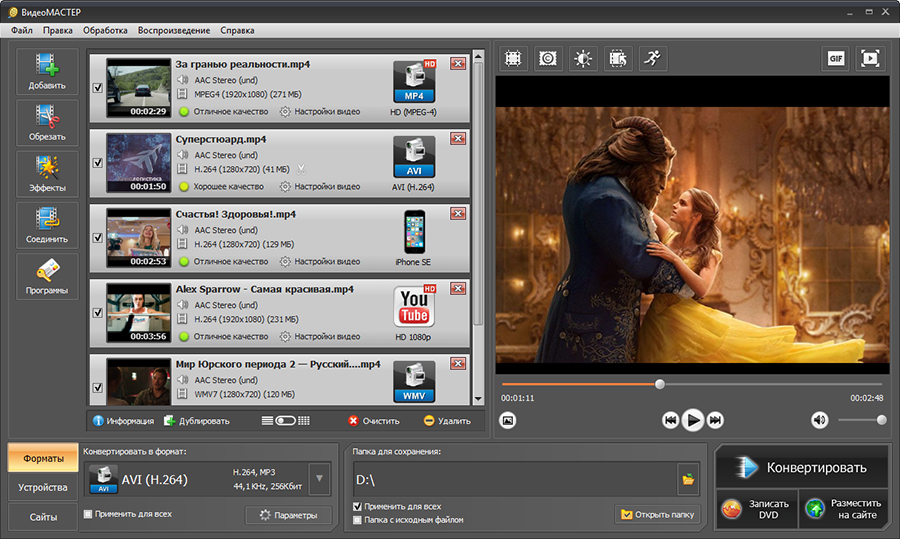
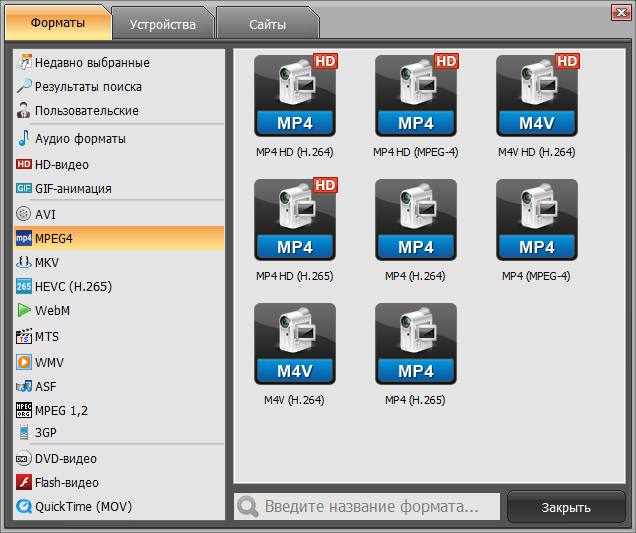
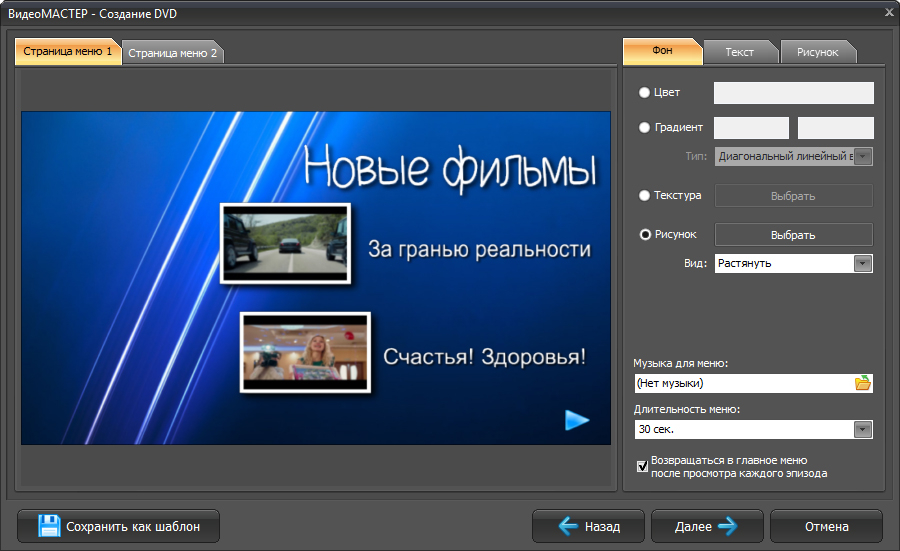
Рабочая цепочка начинается с добавления видео. После подготовки роликов используется команда записи DVD, затем оформляется меню и выбирается способ вывода. Проект можно направить в привод или сохранить как ISO, чтобы физическую запись выполнить позже. Такая схема удобна для презентационного ролика, семейного фильма, видеокаталога или материала для автономного DVD-плеера: контент сначала приводится к нужному виду, потом оформляется навигация, и только после этого создается носитель.
Главное ограничение связано со специализацией. ВидеоМАСТЕР решает задачу видеодиска, а не все варианты оптической записи. Для резервной копии документов, Audio CD или Blu-ray с данными рациональнее выбрать другую позицию рейтинга. При подготовке DVD также важна проверка на целевом проигрывателе: корректное меню на компьютере еще не гарантирует, что старый бытовой плеер одинаково хорошо обработает конкретный носитель.
Плюсы
- В одной цепочке объединены подготовка видео, меню и создание DVD-Video.
- Можно сохранить DVD-проект в ISO и отделить авторинг от физического прожига.
- Интерфейс ориентирован на понятный результат, а не на низкоуровневые параметры привода.
Минусы
- Не является универсальным инструментом для дисков с произвольными данными.
- CD и Blu-ray не относятся к основному DVD-Video сценарию программы.
- Для окончательной проверки нужен реальный проигрыватель того типа, где диск будет использоваться.
Кому подойдёт
Тем, кому нужен именно видеодиск: домашнее видео, презентационный материал, ролики для автономного DVD-проигрывателя или офлайн-показа. Для архивной записи файлов лучше выбрать универсальный прожигатель.
Студия Дисков
Студия Дисков закрывает более широкий круг задач: данные, музыку, видео, ISO, стирание перезаписываемых носителей и копирование. Главное окно построено вокруг готовых сценариев, поэтому пользователь сначала выбирает цель, а уже потом добавляет файлы. Для смешанной домашней или небольшой рабочей среды это снижает риск перепутать обычный файловый диск с музыкальным или видеопроектом.
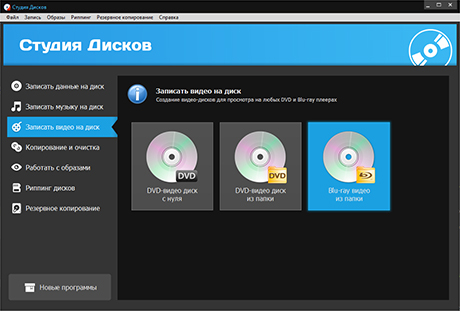
В режиме данных проект собирается из файлов и папок, после чего программа показывает заполнение носителя и переводит к выбору привода, скорости и имени диска. Для важных архивов доступна верификация после записи. В режиме видео логика меняется: пользователь формирует DVD-проект и работает с меню, а не просто переносит MP4 на болванку. Отдельный раздел образов нужен для создания ISO и прожига уже готового файла образа.
Студия Дисков удобна именно как понятная универсальная оболочка. Она не дает настолько детального контроля над файловой системой и служебными параметрами, как ImgBurn или UltraISO, зато быстрее приводит к бытовому результату. Перед использованием с необычным оборудованием все равно нужно проверить формат диска и поддерживаемые типы носителей конкретного привода.
Плюсы
- Отдельные режимы для данных, музыки, видео, образов и обслуживания дисков.
- Понятный контроль объема проекта и параметров прожига.
- Есть проверка данных после записи и работа с ISO.
Минусы
- Меньше низкоуровневых настроек, чем у инженерных утилит.
- Для сложного редактирования структуры образов удобнее специализированный ISO-редактор.
- Совместимость видеодиска необходимо проверять на целевом проигрывателе.
Кому подойдёт
Пользователям Windows, которым нужна одна программа для нескольких типов оптических проектов без погружения в технические параметры каждого формата.
CDBurnerXP
CDBurnerXP — классический Windows-прожигатель с отдельными проектами для данных, Audio CD, ISO и копирования. Несмотря на название, программа работает не только с CD: в ее функциях есть DVD и Blu-ray. Интерфейс основан на компиляции, где сверху выбираются исходные файлы, а снизу формируется содержимое будущего носителя.
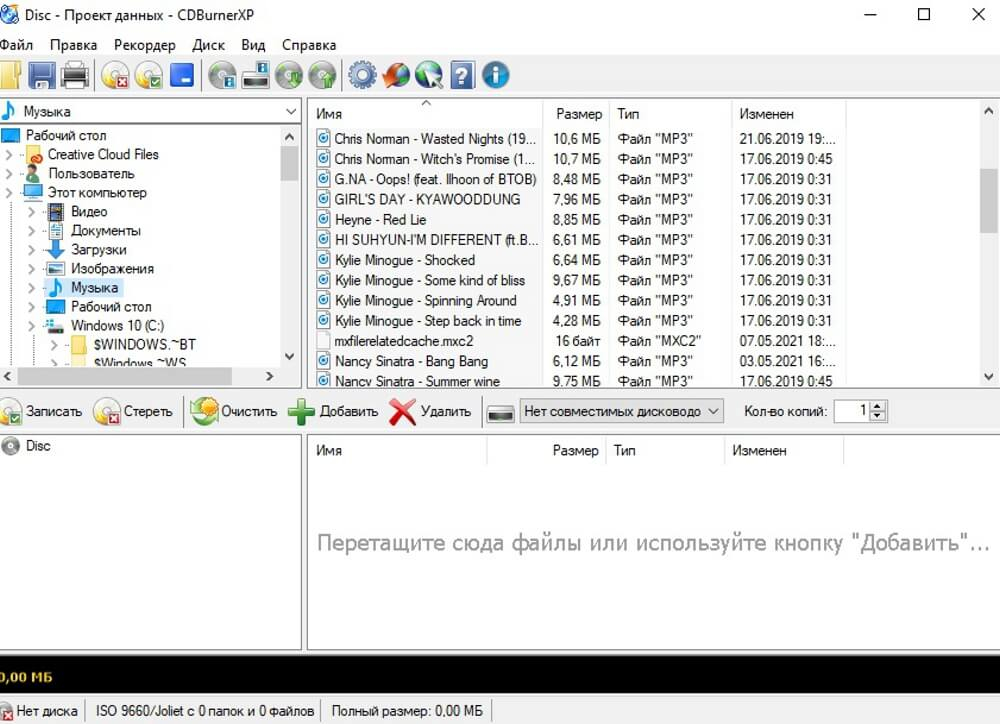
Для диска с данными удобно то, что структура проекта видна до прожига. Можно создавать папки, удалять лишнее, следить за заполнением, выбирать привод и затем запускать запись. Для Audio CD используется другой режим, в котором важен порядок дорожек и длительность, а не файловая структура. ISO записывается отдельной командой, что снижает риск случайно скопировать сам файл образа на диск вместо разворачивания его содержимого.
CDBurnerXP относится к зрелым продуктам с интерфейсом старой школы. В новой рабочей среде это требует предварительной проверки на конкретном приводе и версии Windows. Для однотипных задач логика остается прозрачной: компиляция данных хорошо показывает, что именно попадет на носитель, а функция проверки после записи помогает отделить успешное завершение процесса от фактической читаемости данных.
Плюсы
- Четкое разделение проектов данных, Audio CD и ISO.
- Поддержка CD, DVD и Blu-ray для файловых задач.
- Есть проверка записанных данных и понятный индикатор заполнения.
Минусы
- Визуально устаревший интерфейс.
- Не предназначен для полноценного DVD-авторинга с современным меню.
- Перед регулярным использованием на новом ПК стоит провести тестовую запись и чтение.
Кому подойдёт
Тем, кому нужен традиционный файловый прожигатель для Windows с Audio CD и ISO без крупного мультимедийного пакета.
BurnAware Free
BurnAware Free делит операции на данные, мультимедиа, образы и служебные функции. Это удобная модель для пользователя, который регулярно переключается между записью файлов, Audio CD, MP3-диском и ISO. Программа поддерживает CD, DVD и Blu-ray, а отдельные редакции семейства BurnAware добавляют расширенные операции сверх базового набора.
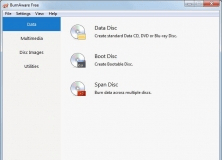
Главное достоинство — короткий путь до нужного режима. Для Data Disc открывается рабочее окно, где добавляются файлы и контролируется объем. Для Audio CD и MP3 Disc запускаются отдельные проекты. В блоке образов есть создание ISO и запись готового ISO. Такая декомпозиция полезна в рабочих сценариях: риск записать неправильный тип носителя ниже, потому что тип проекта выбран до добавления материалов.
При сравнении редакций важно смотреть не на общее название BurnAware, а на набор функций конкретной редакции. В бесплатной версии есть основные операции записи, а часть расширенных инструментов относится к старшим вариантам. Для ответственного архива полезно включать проверку там, где она доступна, и дополнительно читать готовый диск после завершения.
Плюсы
- Простое стартовое меню с разделением по типам задач.
- Работа с CD, DVD, Blu-ray и ISO.
- Подходит для обычных файловых и музыкальных проектов.
Минусы
- Набор расширенных инструментов различается между редакциями.
- Минималистичная логика менее удобна для сложного DVD-авторинга.
- Для критичных архивов нужна отдельная проверка чтения готового носителя.
Кому подойдёт
Пользователям Windows, которым нужен современно организованный прожигатель для данных, музыки и образов без сложной подготовки проекта.
Ashampoo Burning Studio Free
Ashampoo Burning Studio в бесплатной редакции ориентирован на повседневную работу с оптическими носителями: запись данных, музыкальные задачи, копирование дисков, образы и очистку перезаписываемых носителей. Интерфейс использует крупные категории, поэтому выбор начинается не с технического формата, а с действия пользователя.
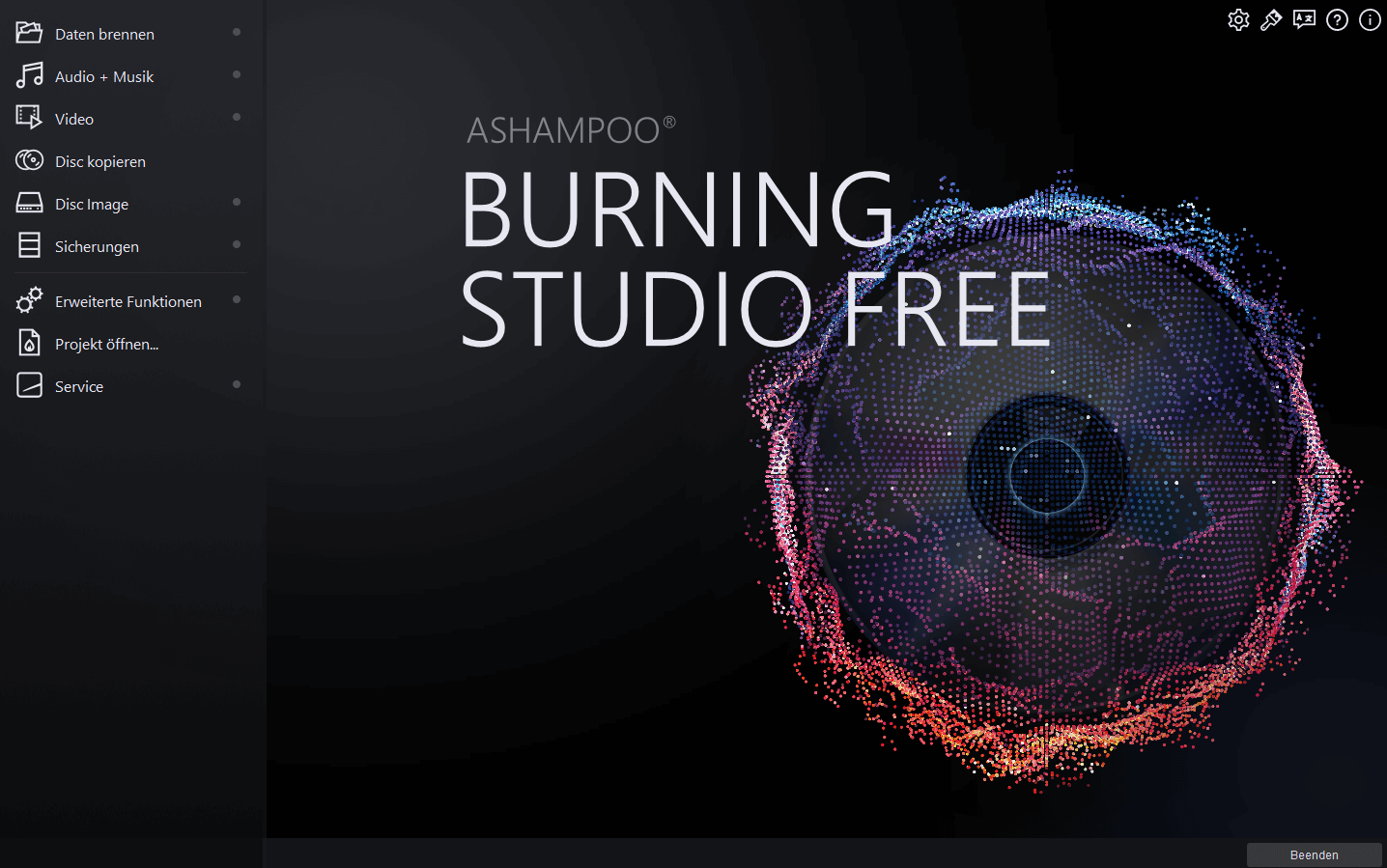
В файловом сценарии программа подходит для архивов документов и медиаматериалов на CD, DVD и Blu-ray. Для аудио есть отдельные операции, включая Audio CD и извлечение дорожек. С образами работают команды создания и прожига, а поддержка распространенных схем образов позволяет использовать программу как связующее звено между подготовленным проектом и физическим носителем.
Ashampoo Burning Studio Free удобен, когда важнее последовательный мастер, чем ручная настройка каждой детали файловой системы. Для сложных загрузочных образов и нестандартных параметров диска лучше подходят специализированные утилиты. При передаче носителя третьей стороне полезно записать тестовую копию, повторно открыть файлы и проверить мультимедиа на конечном устройстве.
Плюсы
- Крупные сценарные разделы и понятная навигация.
- Работа с данными, аудио, копированием и образами.
- Поддержка распространенных оптических носителей.
Минусы
- Меньше инженерного контроля, чем у ImgBurn и UltraISO.
- Не является специализированным редактором DVD-меню.
- Для нестандартных проектов требуется дополнительная проверка совместимости.
Кому подойдёт
Тем, кто предпочитает пошаговый интерфейс и регулярно записывает разные типы домашних или рабочих дисков на Windows.
ImgBurn
ImgBurn строится вокруг режимов Read, Build, Write, Verify и Discovery. Это техническая утилита для тех, кто понимает разницу между чтением диска в образ, сборкой образа из файлов, прожигом готового образа и последующей проверкой. Ее сильная сторона — не красивый мастер, а прозрачный контроль операции.
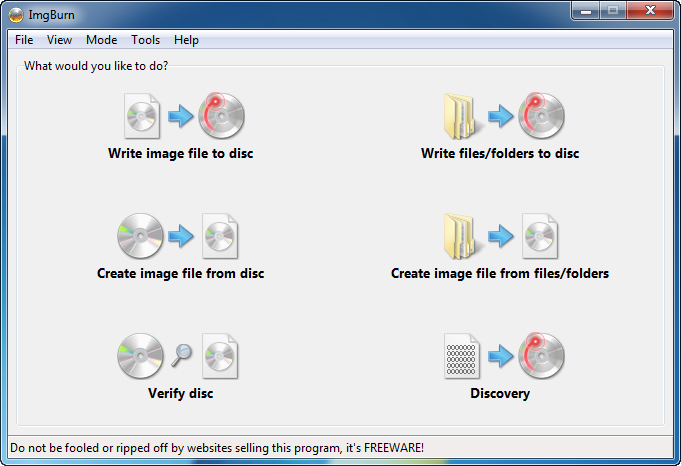
Для готового ISO выбирается Write image file to disc. Для папок и файлов — Build, причем вывод можно направить либо прямо на устройство, либо в новый образ. Verify сравнивает записанный носитель с исходными данными и особенно полезен для загрузочных или архивных проектов. В Build доступны параметры файловой системы, меток и загрузочной информации, поэтому программа подходит для более технических сборок.
Главный недостаток ImgBurn — возраст продукта: последний стабильный релиз относится к 2013 году. Это не отменяет работоспособность функций записи образов, но повышает требования к осторожности в современной системе. Для регулярного использования сначала нужно провести тест на конкретном приводе и носителе. Новичку также придется разбираться в терминологии UDF, Joliet, режимах записи и структуре образов.
Плюсы
- Отдельный режим Verify и подробный контроль параметров.
- Удобная запись и создание образов, включая загрузочные проекты.
- Четкое разделение чтения, сборки, прожига и проверки.
Минусы
- Разработка продукта давно не обновлялась.
- Интерфейс требует понимания технических терминов.
- Не заменяет DVD-авторинг и медиаредактор.
Кому подойдёт
Опытным пользователям и администраторам, которым важны ISO, параметры файловой системы, загрузочные проекты и проверка записанного носителя.
AnyBurn
AnyBurn сочетает запись CD, DVD и Blu-ray с работой над образами. В бесплатной редакции доступны прожиг образов, запись файлов и папок, Audio CD, MP3 CD/DVD, копирование дисков, создание и редактирование образов, извлечение содержимого, тест поверхности и просмотр информации о приводе. Программа сохраняет компактную структуру: стартовый экран состоит из крупных кнопок действий.
Для обычного архива выбирается Burn files/folders to disc. Для готового ISO — Burn image file to disc. При создании собственного образа можно собрать дерево файлов, задать метку и сохранить результат, а затем прожечь его отдельным шагом. Отдельно полезен режим теста поверхности: он не заменяет полноценную стратегию хранения, но помогает обнаружить проблемы чтения носителя.
AnyBurn не занимается сложным авторингом DVD-Video с дизайном меню. Его сильная сторона — диски с данными, аудио и образы. Это делает программу хорошим выбором для сервисных работ и небольших архивов, где важно быстро перейти к нужной операции. Перед использованием мультисессии следует проверить, действительно ли конечное устройство читает незавершенные или многосессионные диски.
Плюсы
- Широкий набор дисковых операций в компактном интерфейсе.
- Есть тест поверхности и информация о приводе.
- Работа с образами не ограничена только прожигом готового ISO.
Минусы
- Нет полноценного конструктора DVD-Video с меню.
- Интерфейс функциональный, но визуально простой.
- Мультисессионные проекты требуют проверки на целевом оборудовании.
Кому подойдёт
Тем, кому нужен компактный универсальный инструмент для данных, Audio CD, образов и диагностики носителя на Windows.
Nero Burning ROM
Nero Burning ROM — специализированная часть экосистемы Nero, ориентированная на запись, копирование и архивирование. В программе есть проекты для CD, DVD и Blu-ray, Audio CD, запись образов и механизмы защиты данных SecurDisc. В отличие от упрощенных прожигателей, Nero дает больше параметров проекта и подходит для повторяющихся рабочих операций.
Для диска с данными можно настроить файловую систему, метку, мультисессию и параметры прожига. Для Audio CD используются отдельные музыкальные настройки, а готовые образы записываются через соответствующий сценарий. SecurDisc относится к дополнительным механизмам контроля и защиты данных, однако он не заменяет резервную копию на другом носителе: физический диск остается подвержен повреждению и старению.
Nero Burning ROM рационален там, где человек регулярно работает с оптическими носителями и ценит развитый набор параметров. Для разовой записи ISO он тяжелее, чем AnyBurn или ImgBurn. Для создания DVD-Video с дизайном меню нужен другой модуль или отдельная программа, поскольку Burning ROM прежде всего отвечает за запись и структуру диска.
Плюсы
- Гибкие параметры проектов CD, DVD и Blu-ray.
- Поддержка Audio CD, образов и архивных сценариев.
- Подходит для повторяемой профессиональной работы с носителями.
Минусы
- Избыточен для редкой разовой записи одного ISO.
- Не заменяет отдельный редактор DVD-меню.
- Большое число параметров требует дисциплины при подготовке проекта.
Кому подойдёт
Пользователям Windows, которые регулярно записывают разные типы дисков и хотят больше контроля, чем дают минималистичные утилиты.
CyberLink Power2Go
CyberLink Power2Go объединяет запись данных, музыкальные и видеодиски, копирование, ISO и резервные сценарии. Внутри Full Program Mode задачи разнесены по категориям, поэтому файловый архив и Video Disc не смешиваются. Для мультимедийных проектов доступны средства подготовки меню, а для Data Disc — привычная структура папок и индикатор заполнения.
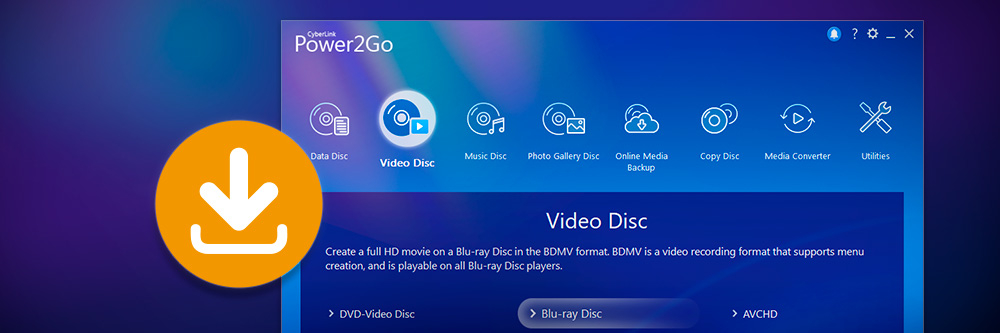
Power2Go особенно интересен там, где один и тот же компьютер используется и для архивов, и для медиапроектов. При создании Data Disc пользователь собирает содержимое, выбирает привод и затем запускает прожиг. В видеорежиме появляется авторинг, потому что задача меняется: требуется не просто перенести файл, а подготовить диск, который будет восприниматься плеером как видеодиск.
Пакет шире обычного прожигателя, поэтому для единственной операции с ISO его интерфейс может быть избыточным. В рабочих процессах это компенсируется сохранением проектов и единым набором инструментов. Системные требования конкретной редакции нужно сверять до внедрения в парк компьютеров: у старых редакций список поддерживаемых версий Windows отличается от современных систем.
Плюсы
- В одном приложении сочетаются данные, музыка, видео, ISO и копирование.
- Есть отдельный видеосценарий с авторингом.
- Удобен для смешанных мультимедийных задач.
Минусы
- Тяжелее простых прожигателей для одной операции.
- Набор функций зависит от редакции продукта.
- Перед корпоративным развертыванием требуется сверить системные требования выбранной редакции.
Кому подойдёт
Тем, кому на Windows нужен многофункциональный медиапакет вокруг оптических носителей, а не только кнопка прожига ISO.
Express Burn
Express Burn выпускается для Windows и macOS, но в рейтинге размещен в группе Windows, чтобы не дублировать одну программу. Он умеет создавать аудио-, видео- и диски с данными, работать с ISO и Blu-ray. Существенное ограничение бесплатной редакции: она рассчитана на некоммерческое использование и ограничивает запись CD, тогда как DVD и Blu-ray относятся к расширенной редакции.
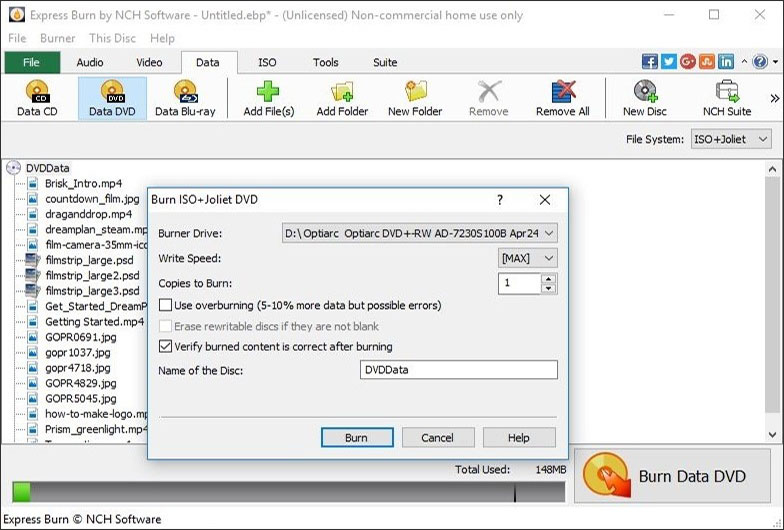
Интерфейс строится вокруг вкладок Audio, Video, Data и ISO. В проекте Data DVD видны список файлов, файловая система, выбор привода, скорость и флажок проверки записанного содержимого. Для Audio CD программа обрабатывает музыкальную компиляцию как отдельный тип проекта, что важно для совместимости с обычным CD-плеером.
Express Burn удобен своей предсказуемой структурой, но перед выбором нужно сразу учитывать редакцию и лицензионный сценарий. Для домашнего CD бесплатного набора достаточно, для DVD/Blu-ray требуется вариант с соответствующими функциями. В рабочей среде также нужно учитывать условия использования, а не только техническую поддержку носителей.
Плюсы
- Понятные вкладки для аудио, видео, данных и ISO.
- Версии для Windows и macOS.
- Есть проверка записанного содержимого в сценариях прожига.
Минусы
- Бесплатная редакция ограничена CD и некоммерческим использованием.
- DVD и Blu-ray относятся к расширенному набору.
- Для глубокого редактирования ISO лучше специализированная программа.
Кому подойдёт
Домашним пользователям, которым нужен простой интерфейс, а также тем, кто готов выбрать подходящую редакцию под DVD или Blu-ray.
UltraISO
UltraISO — в первую очередь редактор дисковых образов, а уже затем программа записи. Он открывает ISO как структуру каталогов, позволяет добавлять и удалять файлы, менять загрузочную информацию, создавать образы с CD/DVD, конвертировать несколько форматов и прожигать готовый результат. Такой подход полезен, когда сам образ требуется изменить до записи.
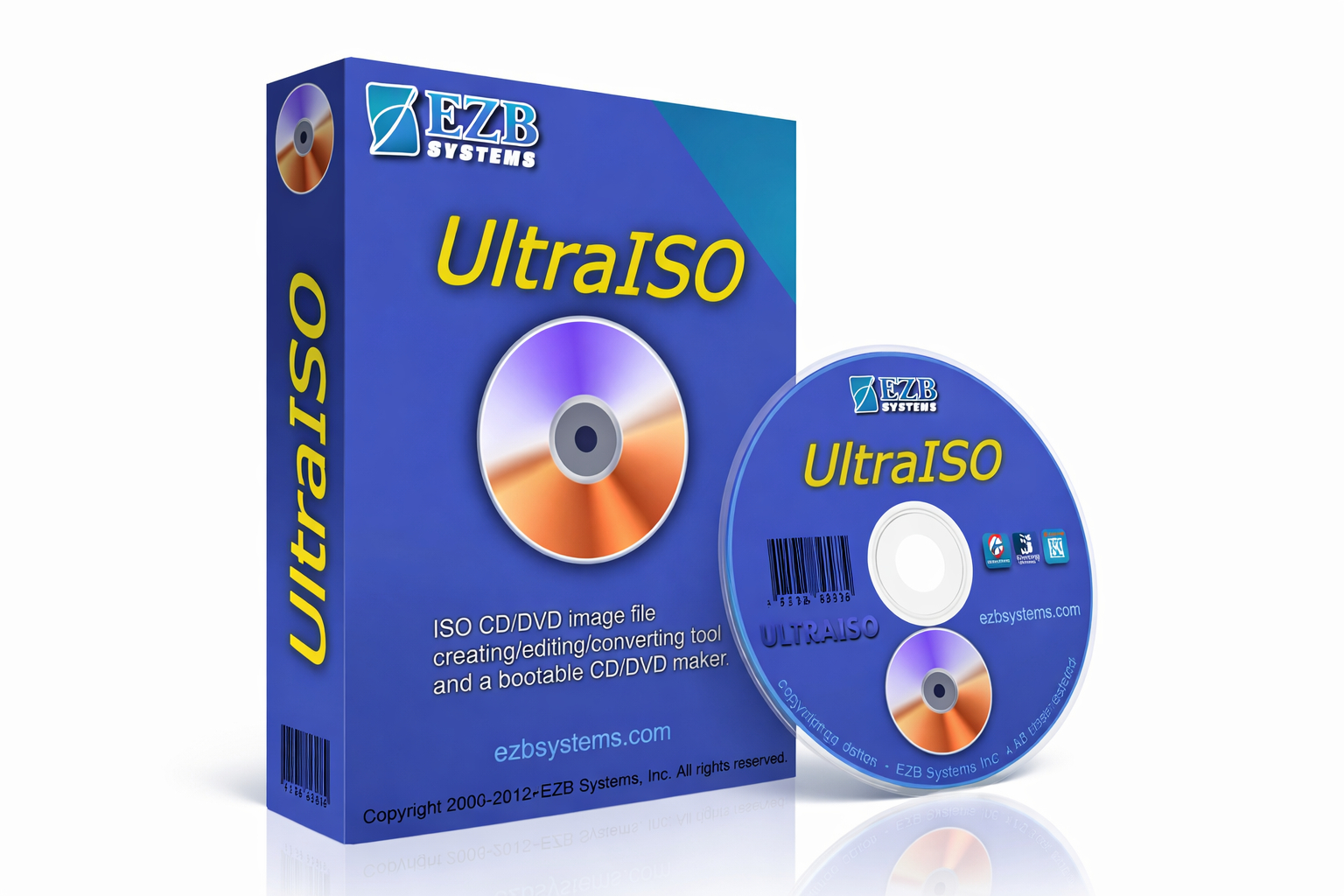
Основное окно разделено на область образа и локальный файловый браузер. Для сборки нового ISO файлы переносятся в структуру образа, после чего результат сохраняется. Для записи используется отдельная команда Burn CD/DVD Image. В меню Bootable находятся операции с загрузочной информацией, поэтому UltraISO часто применяют для сервисных и установочных проектов, где простого копирования файлов недостаточно.
Интерфейс и визуальная модель программы заметно старше современных приложений. Пробная редакция также имеет ограничение размера создаваемых образов. Для обычного Data Disc без предварительного ISO программа менее прямолинейна, чем BurnAware или CDBurnerXP. Зато там, где образ нужно открыть, изменить, сохранить и только затем записать, ее специализация оправдана.
Плюсы
- Редактирование содержимого ISO перед записью.
- Работа с загрузочной информацией и конвертацией образов.
- Подходит для сервисных и установочных проектов.
Минусы
- Интерфейс старой школы.
- Пробная редакция ограничивает размер создаваемых образов.
- Для простого бытового диска с файлами есть более прямые инструменты.
Кому подойдёт
Пользователям Windows, которые работают с ISO как с редактируемым объектом, а не только прожигают готовые образы.
WinX DVD Author
WinX DVD Author — узкий инструмент DVD-авторинга. Он превращает видеофайлы в структуру DVD-Video, позволяет создать title menu и chapter menu, добавить текст, фон и музыку, а затем записать проект на совместимый DVD или вывести его в папку/образ. Это другой класс задачи, чем обычный Data Disc.
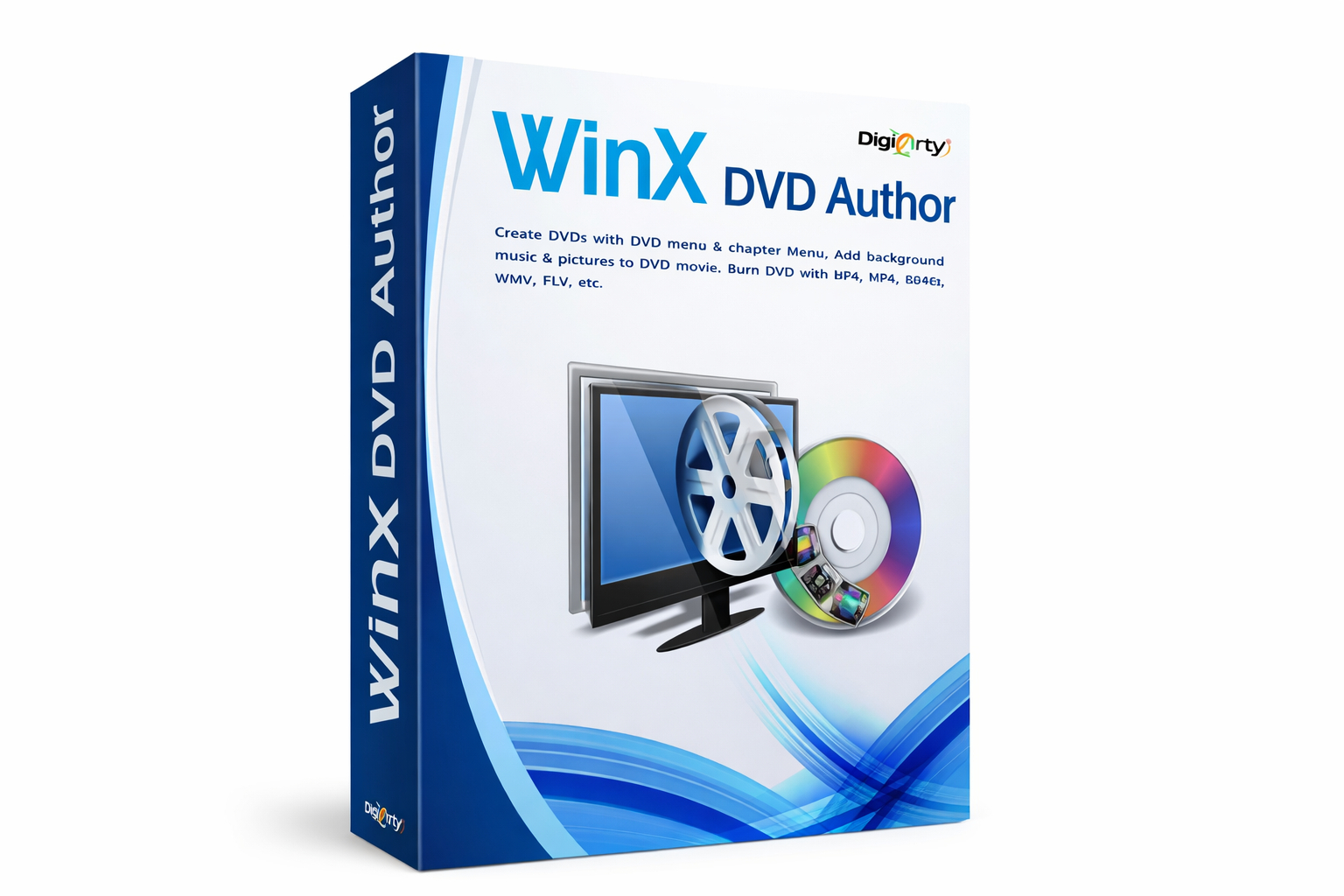
Работа начинается с Video DVD Author. Видео добавляются в список, затем настраиваются параметры проекта и меню. На следующем этапе задается вывод и запускается создание диска. Такой маршрут хорошо подходит для роликов, которые должны воспроизводиться на классическом DVD-плеере с навигацией с пульта. Для презентационных и демонстрационных материалов это понятнее, чем ручная сборка структуры VIDEO_TS.
WinX DVD Author не нужно выбирать для архивной записи документов, Audio CD или Blu-ray с данными. Он специализируется на DVD-Video и выигрывает именно внутри этой задачи. При подготовке проекта важно заранее выбрать телевизионный стандарт и соотношение сторон, а после прожига проверить меню, главы и перемотку на целевом проигрывателе.
Плюсы
- Специализация на DVD-Video и меню.
- Поддержка title menu, chapter menu, субтитров и оформления.
- Понятная линейная цепочка от видео к готовому диску.
Минусы
- Не является универсальным прожигателем данных.
- Не предназначен для Blu-ray authoring.
- Требует реальной проверки диска на бытовом плеере.
Кому подойдёт
Тем, кому нужен DVD для телевизора или автономного проигрывателя, а не просто набор видеофайлов на болванке.
InfraRecorder
InfraRecorder — свободная программа классической школы для CD и DVD. Она умеет записывать данные и Audio CD, создавать и прожигать образы, копировать диски, работать с перезаписываемыми носителями и мультисессией. Интерфейс напоминает файловый менеджер, где проект собирается вручную перед записью.
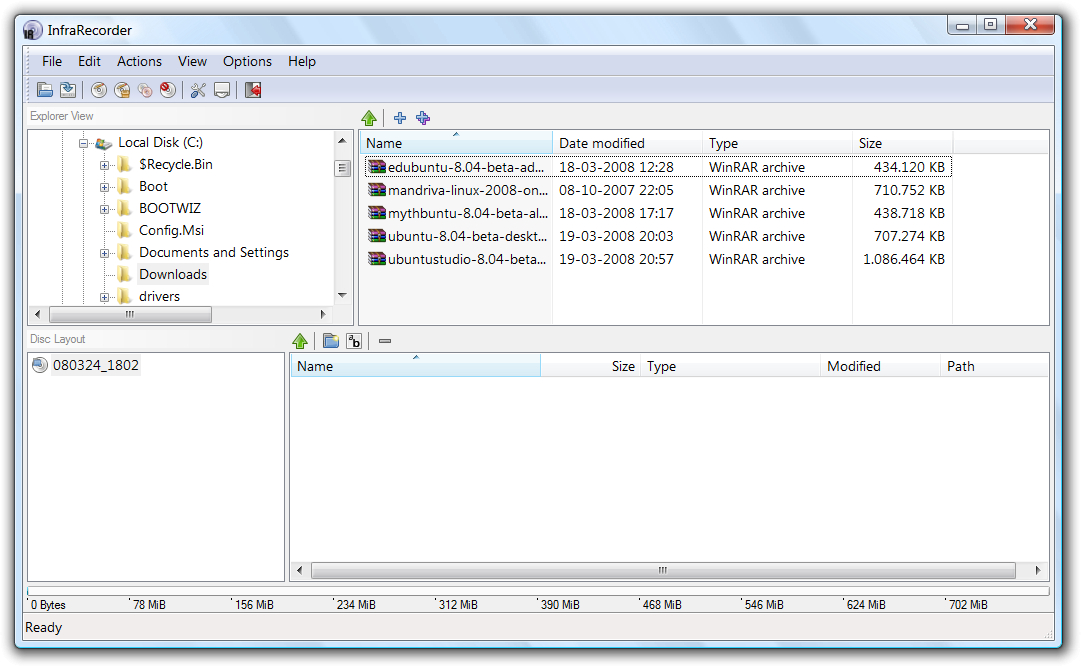
Программа подходит для базовых CD/DVD-задач и прозрачна по своей архитектуре: пользователь видит файлы проекта, выбирает привод и управляет сессией. Образы ISO и BIN/CUE поддерживаются как отдельные операции. Для старых рабочих станций такой подход остается понятным, особенно когда нужны открытый исходный код и отсутствие сложной медиасреды.
Главное ограничение InfraRecorder — возраст проекта. Разработка давно не находится в активной фазе, а Blu-ray не относится к ее сильным сторонам. На современной Windows программу следует рассматривать как наследуемый инструмент и обязательно проверять на конкретном приводе. Для новых рабочих процессов лучше выбрать поддерживаемое решение с актуальной совместимостью.
Плюсы
- Свободное программное обеспечение с классическим набором CD/DVD-функций.
- Поддержка Audio CD, образов и мультисессии.
- Прозрачная файловая модель проекта.
Минусы
- Проект давно не развивается активно.
- Нет полноценной ориентации на Blu-ray.
- Совместимость с современной системой и приводом требует теста.
Кому подойдёт
Для поддержки старых процессов и простых CD/DVD-задач, когда нужен легкий открытый инструмент без большого пакета.
macOS
На macOS выбор уже: часть задач система умеет выполнять штатно, а отдельные приложения нужны прежде всего для более явного управления проектами, Audio CD и DVD-Video. В рейтинге одна позиция специализирована на обычной записи, вторая — на авторинге видеодисков.
Burn
Burn — открытый проект для macOS, который создает диски с данными, аудио- и видеодиски, умеет DVD-Video и копирование. Проект продолжает публиковать сборки, а на SourceForge он описан как простой, но расширяемый инструмент записи для Mac. По структуре это классическая утилита без крупной медиатеки и облачных модулей.

Для Data Disc пользователь собирает файлы и выбирает параметры проекта. Audio и Video вынесены в отдельные вкладки, где Burn при необходимости преобразует исходный материал в структуру, соответствующую целевому диску. Режим Copy предназначен для воспроизведения существующих дисковых проектов и работы с образами. Такая схема помогает не смешивать обычные папки с авторингом.
У DVD-Video есть практическое ограничение, которое видно и по пользовательским отчетам проекта: сложные сценарии с субтитрами и нестандартной структурой требуют осторожности. Для важного видеодиска нужно создавать тестовую копию и проверять ее на бытовом плеере. Для обычных файловых проектов Burn остается компактным вариантом без лишней сложности.
Плюсы
- Открытый проект с актуальными сборками для macOS.
- Отдельные режимы данных, аудио, видео и копирования.
- Подходит для DVD-Video без перехода в большой медиапакет.
Минусы
- Сложные DVD-проекты с субтитрами требуют дополнительной проверки.
- Меньше сервисных инструментов, чем у крупных Windows-пакетов.
- Качество видеодиска нужно проверять на целевом проигрывателе.
Кому подойдёт
Пользователям macOS, которым нужен самостоятельный прожигатель для данных, аудио и базового DVD-Video.
DVDStyler
DVDStyler — кроссплатформенный свободный редактор DVD-Video. В этой подборке он помещен в macOS, хотя также работает в Windows и Linux. Программа сосредоточена на авторинге: создает меню, добавляет видео, аудиодорожки и субтитры, формирует главы и выводит проект на DVD или в ISO.
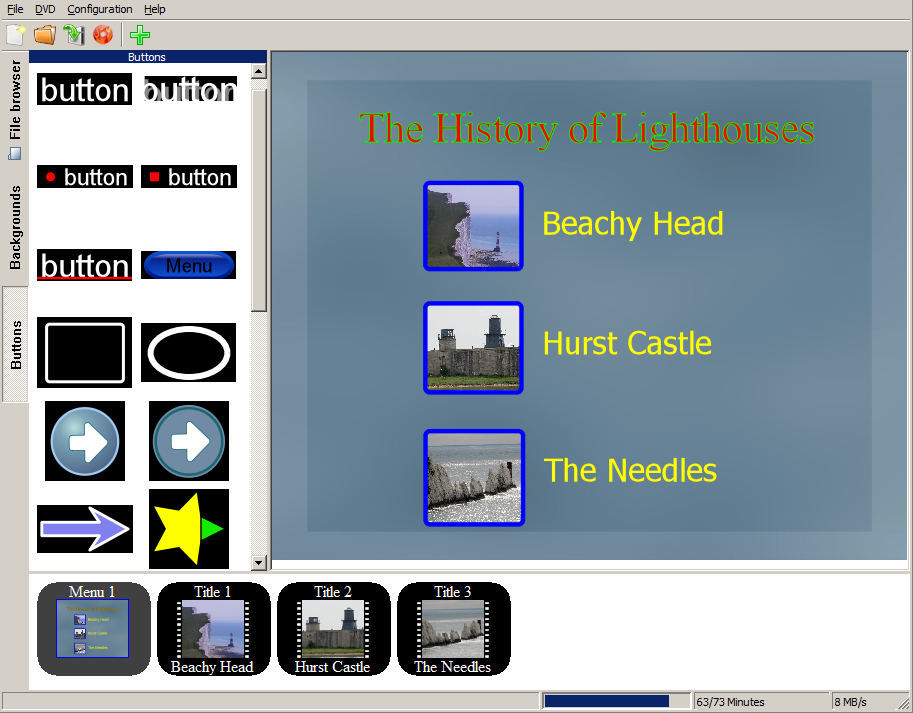
Рабочая область напоминает редактор макета: пользователь выбирает фон и элементы меню, размещает кнопки, добавляет названия и связывает навигацию с видео. Такой подход полезен для каталога роликов, учебного курса, архивного мероприятия или набора презентационных материалов, которые будут запускаться на обычном DVD-плеере. Отдельный этап прожига идет после проверки структуры проекта.
DVDStyler не предназначен для записи произвольных файлов на CD или Blu-ray. Это авторинговая программа, поэтому сравнивать ее с CDBurnerXP по количеству типов носителей бессмысленно. Главный критерий здесь — корректность меню и воспроизведения. Перед выпуском диска нужно проверить навигацию, соотношение сторон, телевизионный стандарт, звук и переходы между главами.
Плюсы
- Свободный кроссплатформенный DVD-авторинг.
- Гибкое меню, кнопки, фон, главы, звук и субтитры.
- Можно сохранить проект как ISO перед физической записью.
Минусы
- Не предназначен для обычных дисков с данными.
- Нет Blu-ray authoring.
- Авторинг требует больше подготовки, чем простое копирование видеофайлов.
Кому подойдёт
Тем, кому на macOS нужен именно DVD-Video с оформленным меню и навигацией.
Linux
В Linux инструменты записи часто тесно связаны с конкретной графической средой. K3b традиционно ассоциируется с KDE, Brasero — с GNOME, Xfburn — с Xfce. Все три решают базовые задачи оптических носителей, но различаются глубиной функций и состоянием разработки.
K3b
K3b — приложение KDE для работы с оптическими носителями. Оно создает проекты данных и Audio CD, копирует диски, записывает образы и предоставляет сервисные операции вокруг привода. В Linux это один из наиболее цельных графических интерфейсов для пользователя, которому нужно работать с CD и DVD без командной строки.
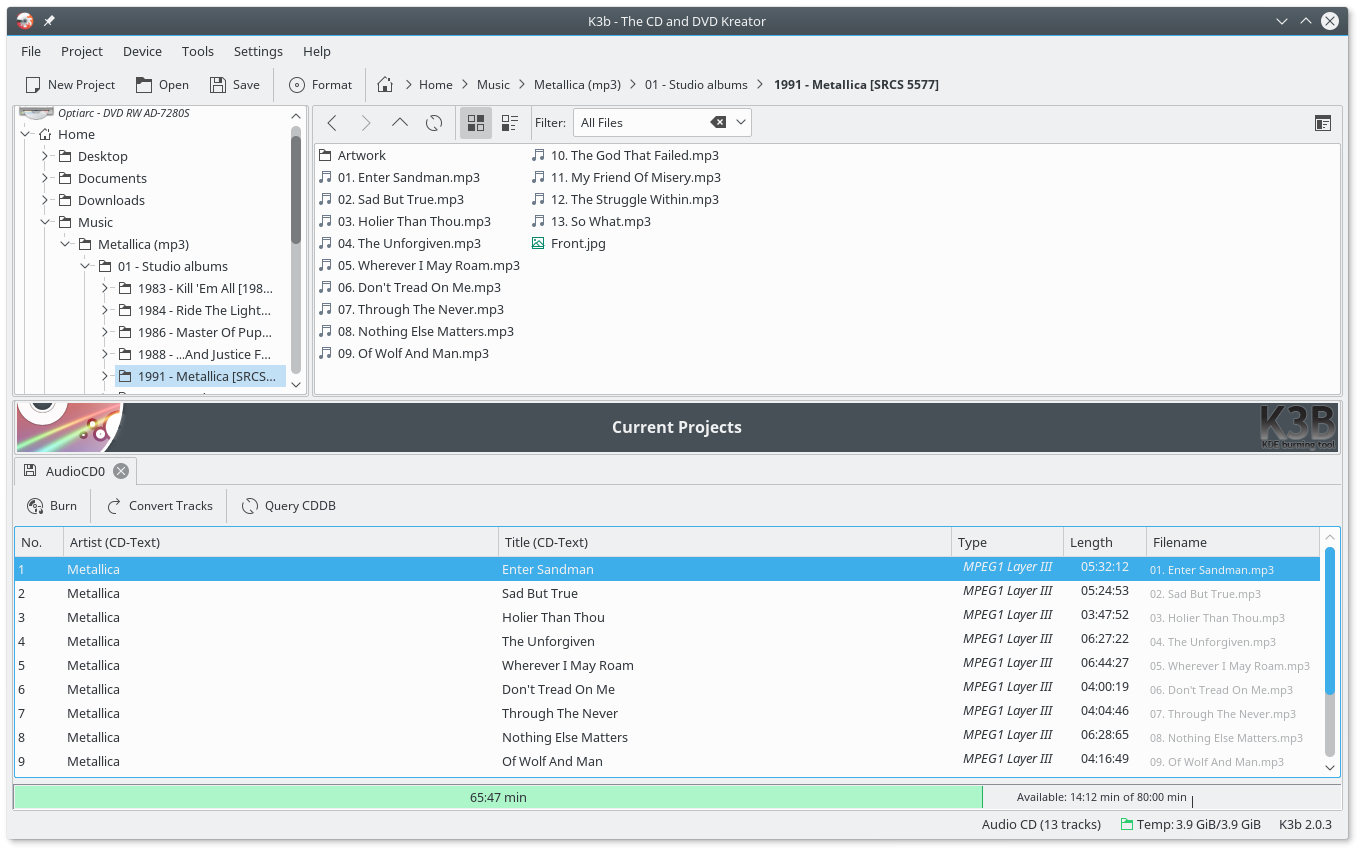
Сценарий проекта напоминает классические Windows-прожигатели: выбирается тип компиляции, в проект добавляются файлы или дорожки, затем настраивается устройство и запускается запись. Для музыкальных дисков важен отдельный Audio CD project, а для ISO используется запись образа. K3b хорошо вписывается в KDE, но функционально не ограничен только файловыми дисками.
Для нового оборудования нужно проверить, какие типы носителей поддерживает конкретный привод и используемый стек записи в системе. K3b дает графический фронтенд, но физическую совместимость определяют также привод, носитель и системные компоненты. Поэтому итоговую проверку выполняют чтением диска и, для Audio CD, воспроизведением на целевом устройстве.
Плюсы
- Развитый графический интерфейс для KDE.
- Проекты данных, Audio CD, образы и копирование.
- Подходит для регулярной работы с оптическими носителями в Linux.
Минусы
- Лучше всего интегрируется именно в KDE-среду.
- Фактическая поддержка носителей зависит также от системного стека и привода.
- Для DVD-меню требуется отдельный авторинговый инструмент.
Кому подойдёт
Пользователям Linux и KDE, которым нужен универсальный графический прожигатель для данных, аудио и образов.
Brasero
Brasero — традиционный GNOME-инструмент для CD и DVD. Он предлагает проекты данных, Audio CD, копирование диска и запись образа, а также работу с перезаписываемыми носителями. Интерфейс построен как набор простых стартовых действий и хорошо соответствует задачам старых и легких рабочих станций Linux.
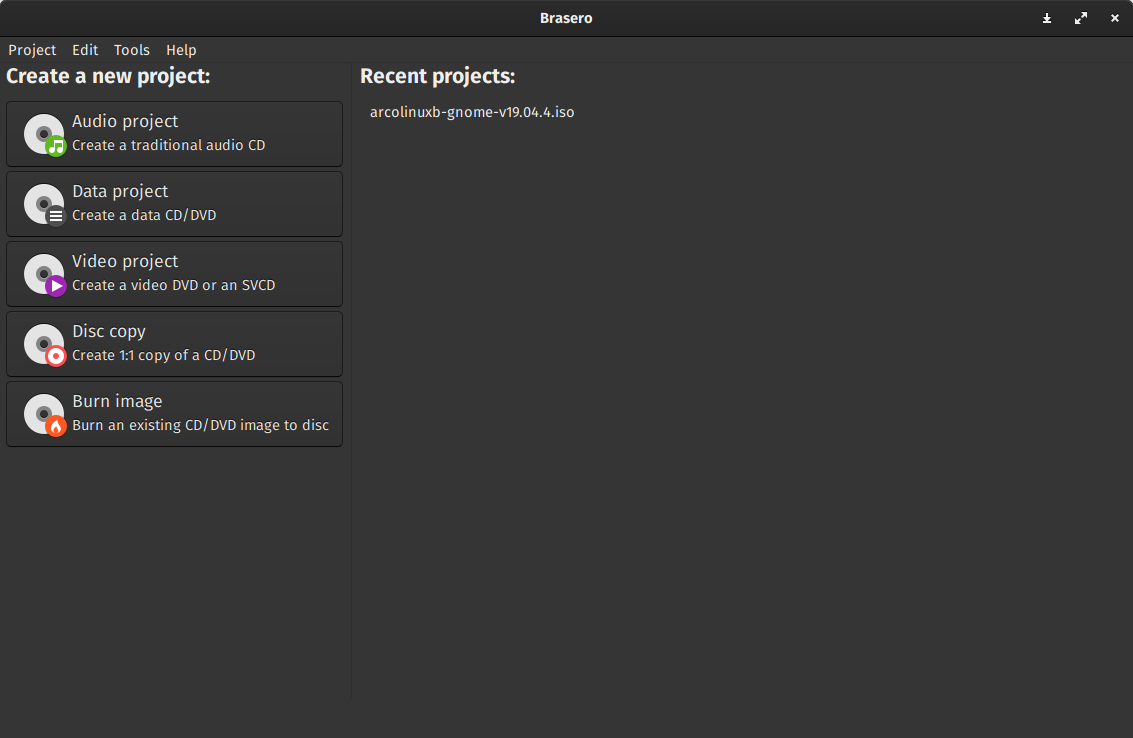
Для Data Project пользователь добавляет файлы и формирует содержимое будущего носителя. Audio Project предназначен для музыкальных дорожек, а Burn Image — для готового образа. Это понятная модель без большого количества технических параметров. Она удобна в офисной или учебной среде, когда важно дать пользователю несколько четких маршрутов и не перегружать его настройками.
Brasero относится к зрелому, но не активно развивающемуся классу приложений. Поэтому его сильная сторона — привычные CD/DVD-задачи, а не новые форматы и оборудование. Для критичного архива программу следует использовать только после теста с конкретным приводом. Если нужен Blu-ray или более глубокий контроль, лучше выбрать K3b или Xfburn и проверить их поддержку оборудования.
Плюсы
- Простой интерфейс в стиле GNOME.
- Разделение данных, Audio CD, копирования и образов.
- Свободное программное обеспечение.
Минусы
- Проект развивается значительно спокойнее современных приложений.
- Ориентирован прежде всего на CD/DVD.
- Меньше технических параметров, чем у K3b.
Кому подойдёт
Для простых CD/DVD-задач в GNOME и на системах, где важен минимальный понятный интерфейс.
Xfburn
Xfburn — легкий прожигатель из экосистемы Xfce. Он работает с CD, DVD и Blu-ray, умеет записывать данные и ISO, создавать Audio CD и стирать перезаписываемые носители. Проект сохраняет небольшой интерфейс и подходит для систем, где нет смысла устанавливать более крупный KDE-пакет.
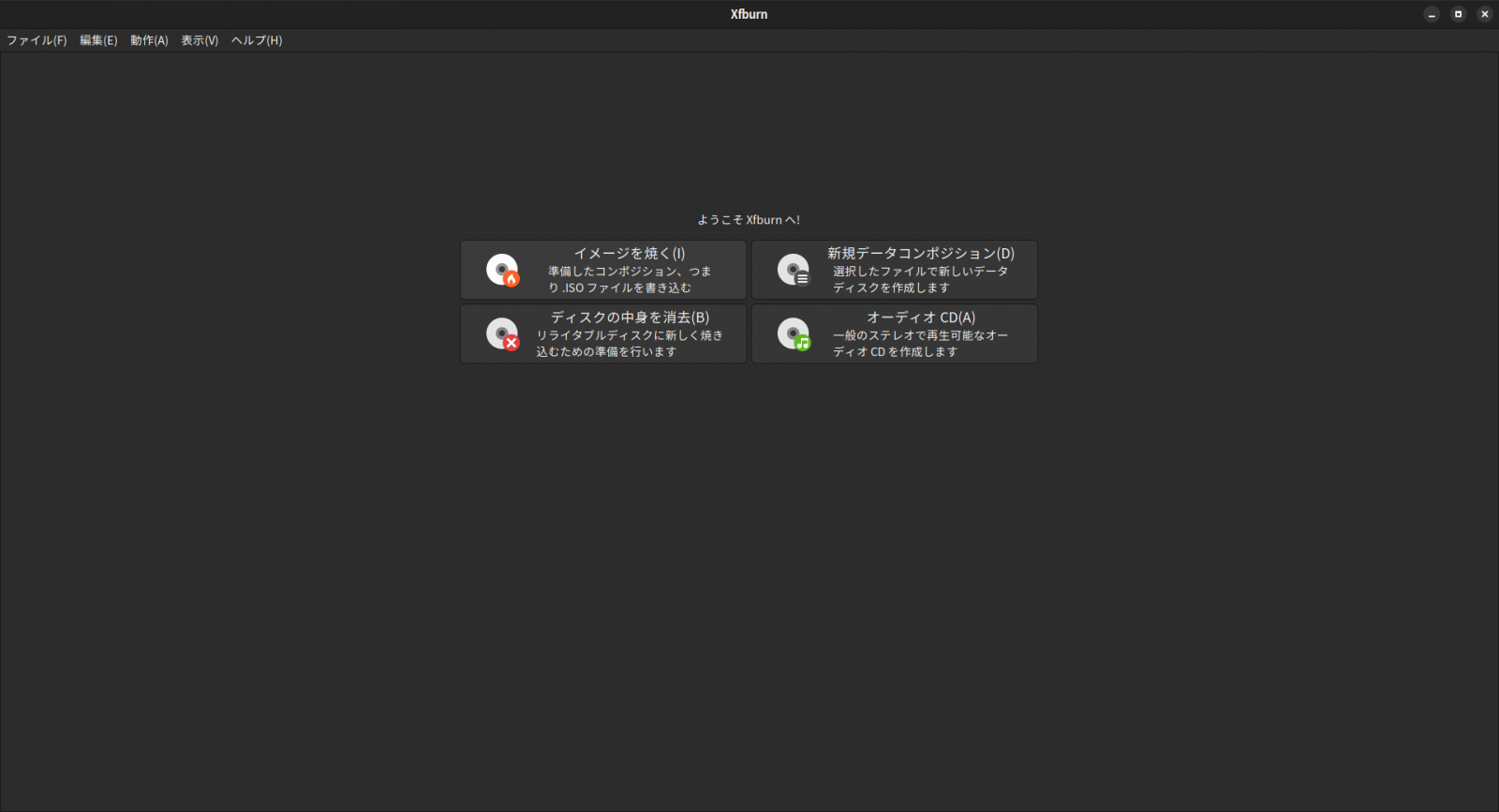
Стартовое окно дает прямой доступ к Data Composition, Audio CD, Burn Image и Blank Disc. Для обычного архива этого набора достаточно: пользователь собирает проект, выбирает привод и запускает запись. Поддержка Blu-ray делает Xfburn интереснее Brasero для файловых задач на большом носителе, но возможности зависят от установленного оборудования и системных библиотек.
Документация Xfburn прямо отмечает два ограничения: программа не поддерживает мультисессию и не выполняет проверку записанных данных средствами собственного интерфейса. Поэтому для ответственных архивов после прожига нужно отдельно прочитать содержимое и сравнить контрольные суммы или хотя бы открыть набор файлов с диска. Это важный пример того, почему кнопка успешного завершения не равна проверенной копии.
Плюсы
- Легкий интерфейс для Xfce и других Linux-сред.
- Работа с CD, DVD, Blu-ray, ISO и Audio CD.
- Подходит для простых файловых проектов без большого пакета.
Минусы
- Нет мультисессии.
- Нет встроенной проверки записанных данных.
- Для сложного DVD-авторинга нужен другой инструмент.
Кому подойдёт
Пользователям Linux, которым нужен компактный прожигатель и не требуются мультисессия или встроенный Verify.
Матрица выбора без таблицы
Выбор удобно свести к нескольким развилкам. Это быстрее, чем сравнивать десятки функций по отдельности, и точнее отражает реальную задачу. Сначала определяется конечное устройство, затем тип проекта, после этого требуемый контроль. Только на последнем шаге имеет смысл выбирать конкретную программу.
- Нужен DVD для бытового проигрывателя. Начинайте с ВидеоМАСТЕР, WinX DVD Author или DVDStyler. Здесь важны авторинг, меню, главы и тест на плеере.
- Нужно передать документы, фото или архив. Студия Дисков, BurnAware Free, Ashampoo Burning Studio Free, CDBurnerXP, AnyBurn, Nero Burning ROM, K3b и Xfburn подходят лучше видеоредакторов.
- Есть готовый ISO. ImgBurn, AnyBurn, CDBurnerXP, BurnAware, UltraISO и K3b дают прямой сценарий прожига образа. Для важного носителя выбирайте вариант с верификацией или выполняйте отдельное чтение.
- ISO нужно изменить до записи. UltraISO и AnyBurn дают инструменты редактирования образа; ImgBurn сильнее в сборке и записи, а не в ручном редактировании готового содержимого.
- Нужен Audio CD. CDBurnerXP, AnyBurn, Nero Burning ROM, Express Burn, K3b и Brasero работают с музыкальной компиляцией. Не подменяйте Audio CD обычным диском с MP3.
- Нужен Blu-ray с данными. Проверяйте одновременно поддержку программы, пишущего привода и самого типа носителя. BurnAware, Ashampoo, AnyBurn, Nero, Power2Go, CDBurnerXP и Xfburn относятся к вариантам с Blu-ray-функциями.
Подготовка проекта: что проверить до нажатия Burn
Большинство неудачных дисков связано не с одной кнопкой, а с несоответствием проекта, носителя и конечного устройства. До прожига полезно пройти короткий технический контроль. Для рабочего диска этот этап занимает меньше времени, чем повторная запись и повторная отправка материалов.
- Привод. Убедитесь, что устройство умеет не только читать, но и записывать выбранный тип CD, DVD или Blu-ray. Внешний USB-привод также должен получать стабильное питание.
- Носитель. Сверьте тип болванки с приводом и конечным устройством. Поддержка DVD-R не означает автоматическую поддержку всех разновидностей DVD-RW или двухслойных дисков.
- Объем. Проверяйте реальное заполнение проекта в программе. Для DVD-Video размер исходных MP4 не равен размеру авторингового результата после перекодирования.
- Файловая система. Для диска с данными выбирайте схему, совместимую с нужными устройствами. Старые проигрыватели и встроенные системы часто чувствительнее современных компьютеров.
- Имена файлов. Для старого оборудования используйте простые названия без чрезмерной длины и глубокой вложенности каталогов.
- Финализация. Если диск не планируется дописывать, завершенная сессия обычно дает более предсказуемое поведение на сторонних устройствах.
- Скорость. Выбирайте скорость из поддерживаемого диапазона конкретного носителя и привода. Намеренное использование самого низкого значения не является универсальным способом повысить надежность.
- Проверка. Включайте Verify, когда программа его предлагает, а затем открывайте готовый диск на устройстве назначения.
Для видео полезно заранее определить целевой формат. В отдельной инструкции Xeon Live разобрано, как записать видео на DVD или CD. Главная мысль совпадает с методикой рейтинга: физический диск с видеофайлами и DVD-Video — разные продукты. В первом случае проигрыватель должен понимать сами файлы, во втором — структуру видеодиска.
Как проверить диск после записи
Проверка начинается сразу после прожига, но не заканчивается встроенным Verify. Встроенная верификация подтверждает, что записанные данные читаются и соответствуют исходному проекту в рамках механизма конкретной программы. Для реального использования этого недостаточно, потому что конечное устройство может иметь собственные ограничения по файловой системе, формату мультимедиа или качеству чтения.
- Шаг 1. Повторное чтение на том же компьютере. Извлеките диск, вставьте снова и откройте несколько файлов из разных папок. Для большого архива проверьте не только первый каталог.
- Шаг 2. Сравнение критичных файлов. Для дистрибутивов, больших архивов и мастер-файлов используйте контрольные суммы исходника и копии. Это точнее визуального открытия одного документа.
- Шаг 3. Проверка на другом приводе. Такой тест выявляет ситуации, когда диск читается только на том устройстве, которым был записан.
- Шаг 4. Проверка конечного сценария. Audio CD воспроизводится в обычном CD-плеере, DVD-Video — в нужном DVD-проигрывателе, MP3-диск — в целевой автомагнитоле или медиаплеере.
- Шаг 5. Проверка навигации. Для DVD-Video пройдите меню, запустите несколько глав, перемотайте видео, переключите доступные дорожки и вернитесь в меню.
- Шаг 6. Маркировка. После успешного теста подпишите носитель и сохраните краткое описание содержимого отдельно. Это упрощает поиск и повторное создание диска.
Если задача обратная и нужно перенести старую музыкальную коллекцию на компьютер, используйте инструкцию по сохранению музыки с CD. Для архивной стратегии важнее иметь несколько независимых копий, чем рассчитывать на один оптический носитель как на единственное хранилище.
Типичные ошибки при записи дисков
Копирование ISO как обычного файла
Самая наглядная ошибка: пользователь создает Data Disc и кладет внутрь файл system.iso. В результате на диске действительно появляется ISO, но устройство не видит его содержимое как загрузочный или готовый образ. Для корректной записи нужен режим Burn Image, Write image file to disc или аналогичная команда, которая разворачивает структуру образа на физический носитель.
Обычный MP4 вместо DVD-Video
DVD с файлом video.mp4 и авторинговый DVD-Video отличаются структурой. Компьютер или современный медиаплеер может открыть MP4 с файлового диска, но классический DVD-проигрыватель ожидает видеодиск определенного типа. Для гарантированного сценария с меню и пультом используйте ВидеоМАСТЕР, WinX DVD Author, DVDStyler или другой авторинговый инструмент.
Максимальная скорость без проверки носителя
Высокая скорость сокращает время прожига, но ее выбирают только в пределах возможностей привода и конкретной болванки. Универсального правила использовать минимальную скорость тоже нет: современные диски рассчитаны на определенный диапазон. Практический ориентир — поддерживаемая скорость носителя, состояние привода и обязательная проверка результата.
Незавершенная сессия для старого проигрывателя
Мультисессия удобна, когда диск планируется дописывать. Для старого плеера или специализированного оборудования она часто создает лишний фактор совместимости. Если носитель готов окончательно, завершите проект и проверьте его на устройстве назначения. При необходимости дозаписи заранее убедитесь, что целевой сценарий вообще поддерживает многосессионные диски.
Отсутствие тестовой копии перед тиражированием
Когда нужно подготовить несколько одинаковых дисков для мероприятия, раздаточного комплекта или оборудования, сначала делают одну мастер-копию и проверяют ее целиком. Только после этого повторяют запись. Такой порядок экономит время и снижает риск размножить одну ошибку на весь комплект.
Практический сценарий для маркетинга, мероприятий и контента
Оптический носитель в коммуникационных задачах обычно нужен не сам по себе, а как часть конкретной среды. Например, выставочный экран работает через старый DVD-плеер, презентационный комплект передается заказчику вместе с печатными материалами, музейная инсталляция запускает контент без сети, а архив кампании должен хранить мастер-файлы отдельно от облачного аккаунта. Во всех этих случаях сначала описывается среда воспроизведения, затем под нее создается носитель.
- Для стенда с DVD-плеером. Подготовьте DVD-Video, короткое меню, понятные названия разделов и тест на том же классе проигрывателя, который будет установлен на площадке.
- Для передачи файлов подрядчику. Используйте Data Disc, простую структуру папок и контрольные суммы для крупных мастер-файлов. На обложке или в сопроводительном документе укажите состав без персональных данных.
- Для аудиоматериалов. Сначала выясните, нужен Audio CD или устройство читает MP3. Это определяет вместимость, структуру и набор совместимых программ.
- Для повторяемого комплекта. Создайте ISO мастер-диска, проверьте одну физическую копию, затем записывайте остальные из одного и того же образа.
- Для архива. Диск рассматривайте как дополнительную копию. Исходники и мастер-файлы храните еще минимум на одном независимом носителе или в управляемом хранилище.
Как измерить качество результата
Для оптического диска нет одной универсальной метрики, поэтому результат оценивается по набору проверок. Первая — техническая: процесс завершился без ошибки и встроенный Verify прошел. Вторая — файловая: данные повторно читаются, а критичные файлы совпадают с исходниками. Третья — сценарная: конечное устройство действительно воспроизводит или открывает материал. Четвертая — повторяемость: вторая копия, записанная из того же мастер-проекта, ведет себя одинаково.
- Доля успешно прочитанных файлов: для рабочего носителя ожидается полный доступ ко всем переданным материалам.
- Совпадение контрольных сумм: применимо к архивам, образам и крупным мастер-файлам.
- Успех на целевом устройстве: проверяется отдельным запуском на плеере, компьютере или установке, где диск будет использоваться.
- Повторяемость тиража: несколько копий должны давать одинаковый результат без индивидуальной ручной настройки.
- Время восстановления: архив ценен только тогда, когда содержимое можно быстро найти, прочитать и перенести на современный носитель.
Итог: какой вариант выбрать
Для DVD-Video с подготовкой роликов первым вариантом остается ВидеоМАСТЕР: он соединяет обработку исходного видео, меню и создание видеодиска, но не претендует на роль универсального прожигателя данных. Для широкого набора домашних задач удобны Студия Дисков, BurnAware Free и Ashampoo Burning Studio Free. Для технической работы с образами — ImgBurn, AnyBurn и UltraISO. Для развитых проектов записи — Nero Burning ROM и Power2Go. На macOS рациональны Burn и DVDStyler, на Linux — K3b, Brasero и Xfburn.
Выбор программы — только половина процесса. Вторая половина состоит из правильного типа проекта, подходящего носителя, совместимого привода, разумной скорости и обязательного теста на конечном оборудовании. Если эти пять условий выполнены, оптический диск становится предсказуемым носителем, а не разовой попыткой прожечь файлы.