Как ухудшить качество аудио: практическая инструкция для разных платформ
Намеренно ухудшить звук требуется не только ради шутки или стилизации. В рекламном ролике, подкасте, презентации, игре и коротком видео такая обработка помогает показать телефонный разговор, рацию, старую запись, перегруженный динамик, слабый интернет-канал или архивный фрагмент. В другом сценарии цель утилитарная: сделать файл легче, чтобы быстрее передать черновик команде или уложиться в техническое ограничение. Важно различать эти задачи. Снижение битрейта и частоты дискретизации действительно уменьшает количество данных, а эквалайзер, шум, перегруз и дисторшн прежде всего меняют характер звучания. Ниже разберём оба подхода и способы проверить результат, чтобы деградация была управляемой, а исходник оставался нетронутым.
Что именно значит ухудшить качество аудио
У слова «качество» в аудио нет одного регулятора. Файл можно сделать менее детальным при кодировании, сузить частотный диапазон, перевести стерео в один канал, уменьшить разрядность, добавить цифровой перегруз, шум или намеренную неравномерность. Поэтому правильный рабочий процесс начинается не с выбора программы, а с формулировки результата. Для эффекта телефонной линии нужен один набор изменений, для «кассетного» оттенка — другой, а для уменьшения размера MP3 достаточно аккуратно перекодировать файл с более низким битрейтом.
Для контент-команды полезно заранее определить, какая часть деградации должна считываться аудиторией. Если зритель обязан мгновенно понять, что голос идёт «из телефона», эффект должен быть заметным уже на динамике смартфона. Если задача — лишь отделить архивную реплику от современной записи, лучше оставить речь разборчивой и работать прежде всего с полосой частот. Для технического черновика, который отправляют коллегам на согласование, художественные искажения вообще не нужны: достаточно уменьшить битрейт или перейти в моно, затем проверить, что слова, музыка и монтажные метки остаются понятными.
- Снижение битрейта. Уменьшает объём данных у форматов со сжатием с потерями и делает характер кодирования заметнее.
- Понижение частоты дискретизации. Ограничивает верхнюю часть воспроизводимого спектра и при сильном уменьшении придаёт звуку «узкий» характер.
- Моно вместо стерео. Убирает пространственную ширину и одновременно сокращает объём несжатого материала примерно за счёт меньшего числа каналов.
- Уменьшение разрядности. Для несжатого PCM-звука снижает точность представления амплитуды и при экстремальных значениях подчёркивает цифровой характер.
- Полосовая эквализация. Оставляет ограниченную середину и помогает имитировать телефон, громкоговоритель или радиосвязь без обязательного экстремального сжатия.
- Дисторшн, клиппинг и шум. Добавляют слышимые нелинейные искажения и фон. Их применяют дозированно, потому что они быстрее всего мешают разборчивости речи.
С чего начинать: карта параметров и ожидаемого результата
Битрейт: когда нужен именно «сжатый» характер
Битрейт — количество данных, которое кодек выделяет на единицу времени. В MP3, AAC и других форматах с потерями уменьшение этого параметра заставляет кодер сильнее упрощать сигнал. Для намеренной деградации полезнее не искать универсальное «плохое» значение, а сделать несколько коротких экспортов одного и того же фрагмента. Например, для музыкального теста можно сравнить 128, 96, 64 и 48 кбит/с, а для речи добавить ещё более низкий вариант. На сложной музыке артефакты проявляются раньше, чем на одиночном голосе: тарелки, реверберация, плотные синтезаторы и широкий стереомикс сильнее нагружают кодек.
Если задача только в изменении битрейта MP3, пригодится отдельная инструкция по работе с битрейтом. Здесь важнее принцип: повышение числа после неудачного низкобитрейтного экспорта не возвращает информацию, которую кодек уже отбросил. Поэтому исходный WAV, FLAC или исходный высококачественный MP3 храните отдельно и каждую стилизацию делайте из него, а не из предыдущей испорченной копии.
Частота дискретизации: как получить узкий и глухой звук
Частота дискретизации задаёт, сколько отсчётов сигнала берётся за секунду. Для обычной музыки и видео типичны значения 44,1 и 48 кГц. Когда частоту намеренно понижают до 22,05, 16 или 8 кГц, верхняя часть спектра становится беднее. Практический смысл особенно хорошо слышен на шипящих согласных, тарелках, шуме воздуха и ярких синтезаторах. При этом само число не создаёт убедительный эффект рации автоматически: для стилизации обычно дополнительно сужают полосу эквалайзером и переводят дорожку в моно.
Техническая сторона семплирования подробно разобрана в материале о частоте дискретизации звука. Для текущей задачи достаточно помнить два правила. Во-первых, не понижайте частоту мастер-файла, если этот же файл дальше пойдёт в полноценный монтаж. Во-вторых, оценивайте деградированную версию на том устройстве, где её услышит аудитория: слишком тонкая разница на студийных наушниках иногда исчезает на динамике телефона, а чрезмерно сильный фильтр, наоборот, делает реплику неразборчивой.
Каналы: когда стерео лучше заменить на моно
Моно — один из самых предсказуемых способов сделать запись визуально и на слух «проще». Для имитации телефонной линии, диспетчерской связи, переговорного устройства или старого диктофона широкая стереосцена часто мешает образу. При сведении двух каналов в один особенно важно проверить фазу: отдельные элементы широкого стереомикса после суммирования способны ослабнуть. Для речи этот риск обычно ниже, но контрольное прослушивание всё равно обязательно.
Моно полезно и как технический приём для черновиков: один канал требует меньше данных, чем два, при прочих равных. Однако не следует переводить в моно музыку только ради минимального выигрыша в размере, если пространственная панорама важна для смысла ролика. Сначала определите, что ценнее — компактность файла или сохранение авторского расположения инструментов.
Эквалайзер, дисторшн и шум: как ухудшать не файл, а характер
Художественная деградация отличается от простого сжатия тем, что её можно сделать убедительной даже в WAV без потерь. Для телефонного тембра обычно убирают глубокий низ и самый верх, оставляя в основном середину. Для рации к узкой полосе добавляют более плотную динамику, немного шума и лёгкий перегруз. Для ретро-игры уместен биткрашер или грубая разрядность. Для старого радио работает сочетание ограниченной полосы, умеренного шума и небольшого искажения. Частотная обработка помогает точнее понять, какую часть спектра вы меняете и почему результат слышится иначе.
Основной риск здесь — наложить несколько сильных эффектов сразу. Низкий битрейт, 8 кГц, жёсткий клиппинг, высокий шум и узкий эквалайзер в одном проходе быстро уничтожают согласные и динамику. Рабочий подход обратный: сначала добейтесь нужного тембра одним параметром, затем добавляйте остальные по одному и каждый раз сравнивайте с предыдущей версией.
Подготовка исходника и методика проверки
Перед любой деградацией создайте мастер-копию и короткий тестовый отрывок длиной 10–20 секунд. В нём должны быть те элементы, которые критичны для публикации: голос, музыка, шумы, переходы, заставка. Один и тот же фрагмент экспортируйте в нескольких вариантах, называя файлы по настройкам, например voice_16k_mono_64.mp3 или radio_bandpass_noise.wav. Такая дисциплина экономит время: редактор, дизайнер или продюсер сразу понимает, что сравнивает, а исходник не смешивается с промежуточными версиями.
- Сохраните оригинал отдельно и запретите себе перезаписывать его во время эксперимента.
- Выберите репрезентативный фрагмент: для речи — шипящие и громкие согласные, для музыки — насыщенный участок с тарелками и реверберацией.
- Меняйте по одному параметру за раз, чтобы понимать вклад битрейта, частоты, каналов или эффекта.
- После каждого экспорта проверяйте не только звучание, но и длительность, синхронизацию, отсутствие обрезанного начала и конца.
- Финальную версию прослушайте на наушниках, ноутбуке и смартфоне. Для рекламного или социального ролика последний тест особенно важен.
- Если материал передаётся другому монтажёру, приложите в имени файла или сопроводительной заметке назначение версии, а не только числовые параметры.
Для понимания форматов и того, что происходит при повторном кодировании, полезен отдельный разбор аудиокодеков. Практическое правило простое: мастер храните в формате без потерь или в исходном качестве, а намеренно ухудшенный вариант создавайте как отдельную производную копию.
Windows и универсальные настольные способы
АудиоМАСТЕР: первый способ для Windows
В АудиоМАСТЕРе задача решается через параметры экспорта и, при необходимости, через эффекты. На странице Xeon Live есть отдельная карточка АудиоМАСТЕРа; для этой инструкции важны конкретно поля дискретизации, стереорежима и битрейта при сохранении. Такой подход удобен, когда нужно сделать несколько вариантов одной записи без командной строки: открыть исходник, подготовить эффект, сохранить копию с заданными параметрами и сразу прослушать результат.
Базовый сценарий для намеренно «дешёвого» MP3 начинается с команды «Открыть файл». После загрузки дорожки откройте «Файл» → «Сохранить как», выберите MP3 и установите пониженный битрейт. Если одного сжатия мало, уменьшите частоту дискретизации и переключите стереорежим на моно. Для WAV доступны отдельные параметры каналов и частоты; уменьшение разрядности даёт дополнительную цифровую грубость, но этот приём стоит оставлять для выраженной стилизации, а не для обычного уменьшения веса.
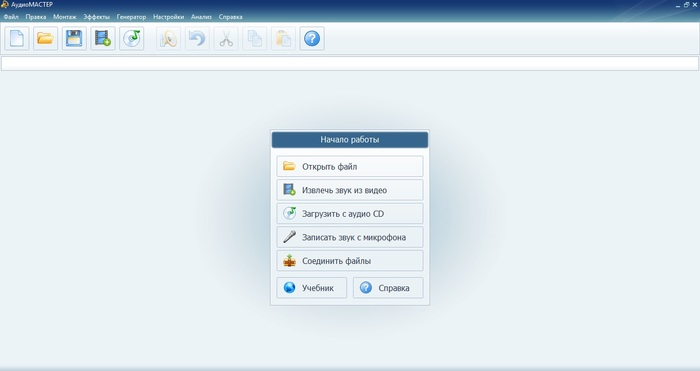
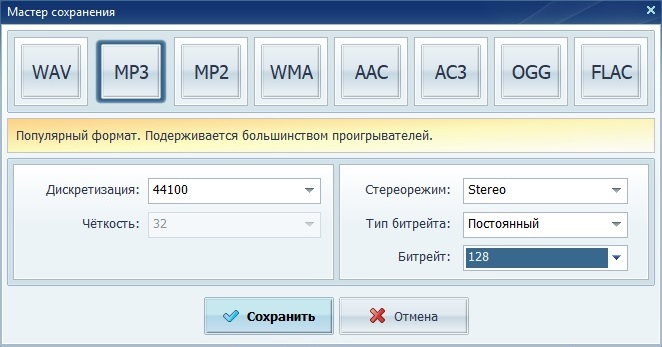
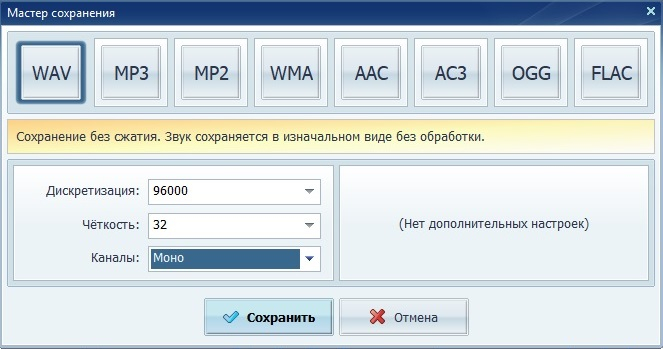
Практический порядок работы такой. Сначала сделайте обычный экспорт в MP3 с умеренным снижением битрейта и сравните его с оригиналом. Затем создайте вторую копию с тем же битрейтом, но меньшей частотой дискретизации. Третью версию переведите в моно. Если нужен художественный «телефон», после этого вернитесь к исходнику, примените частотный фильтр или эквалайзер и уже обработанную дорожку экспортируйте в отдельный файл. Так вы сохраните контроль: станет понятно, где характер создаёт кодирование, а где — собственно тембровая обработка.
- Запустите АудиоМАСТЕР и нажмите «Открыть файл».
- Выберите рабочую копию исходного аудио, а оригинал оставьте в отдельной папке.
- Для простого ухудшения качества откройте «Файл» → «Сохранить как» и выберите MP3.
- В мастере сохранения уменьшите битрейт. Для заметной деградации начните с 96 или 64 кбит/с и затем сравните более сильный вариант.
- При необходимости уменьшите частоту дискретизации. Для телефонной окраски тестируйте 16 или 8 кГц, но обязательно проверяйте разборчивость голоса.
- Переключите каналы на моно, если нужна имитация связи или узкого громкоговорителя.
- Сохраните файл под новым именем и прослушайте его целиком.
- Если технического ухудшения недостаточно, снова откройте исходник и добавьте частотную фильтрацию, шум или другой эффект отдельным проходом.
Для рекламного ролика с репликой «по телефону» не нужно сразу опускать все настройки до минимума. Начните с моно и частотной фильтрации, затем снижайте частоту дискретизации. Битрейт добавляйте последним: так голос останется управляемым, а характер кодека не перекроет дикцию. Для черновика, который требуется только сделать легче, наоборот, не используйте шум и перегруз — достаточно изменения параметров сохранения.
Плюсы
- Русскоязычный настольный интерфейс и понятный мастер сохранения.
- Битрейт, частота дискретизации и стереорежим доступны в одном сценарии экспорта.
- Перед сохранением можно дополнительно обработать тембр, громкость и частотный спектр.
- Удобно создавать несколько версий одного исходника и сравнивать их сразу после экспорта.
Минусы
- Программа ориентирована на Windows, поэтому для macOS и мобильных устройств нужны другие способы.
- Сильная деградация требует ручного подбора параметров: один пресет не заменяет контрольного прослушивания.
- Для массовой серверной или автоматизированной обработки командный FFmpeg удобнее.
Кому подойдёт
Подойдёт редакторам, авторам роликов, подкастерам и маркетинговым командам на Windows, которым нужен понятный визуальный способ быстро сделать несколько вариантов качества без командной строки.
Audacity: точная деградация и дисторшн на Windows, macOS и Linux
Audacity полезен, когда недостаточно просто снизить качество экспорта и нужен управляемый эффект. В руководстве по Audacity разобраны базовые операции записи и обработки; здесь используем сочетание ресемплинга, моно, экспорта с низким битрейтом и Distortion. В текущем руководстве Audacity эффект находится в меню Effect → Distortion and Modulation → Distortion, а его разновидности включают клиппинг и другие нелинейные преобразования.
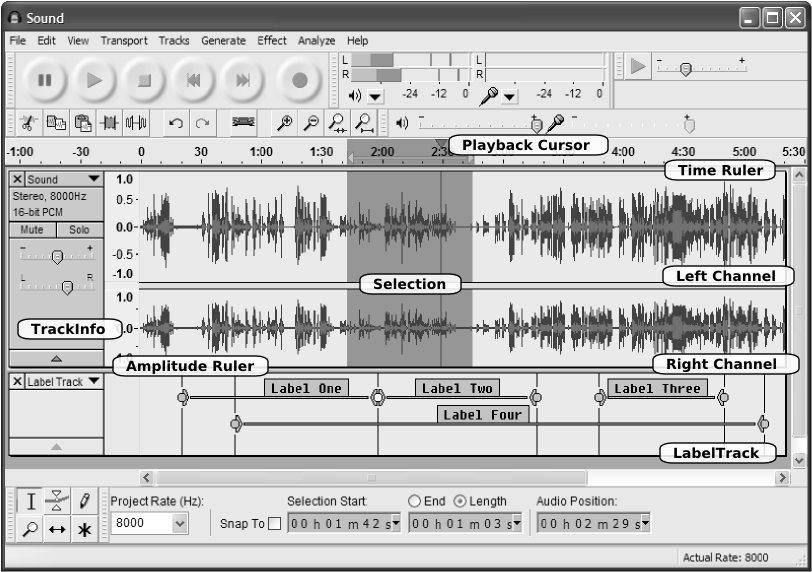
Для «телефонного» голоса сначала сведите дорожку в моно и сузьте спектр, затем при необходимости понизьте частоту проекта или выполните ресемплинг. Экспорт в MP3 с низким битрейтом добавит характер сжатия. Для цифрового перегруза выделите нужный фрагмент, откройте Distortion и начните с мягкой разновидности: жёсткое клиппирование быстро создаёт резкие гармоники и способно сделать голос утомительным. Лучше применить эффект дважды с меньшей интенсивностью, чем один раз на предельном значении.
- Импортируйте рабочую копию аудио в Audacity.
- Для имитации связи сведите стерео в моно или оставьте один канал.
- Сузьте частотный диапазон эквалайзером: уменьшите глубокий низ и верх, сохраняя середину с речью.
- При необходимости выполните ресемплинг на меньшую частоту.
- Для цифровой грубости откройте Effect → Distortion and Modulation → Distortion и используйте умеренные настройки.
- Экспортируйте отдельную MP3-копию с пониженным битрейтом.
- Сравните исходник и результат с одинаковой громкостью: более громкий вариант субъективно часто кажется «лучше», поэтому уровень сравнения должен быть близким.
Плюсы
- Работает на Windows, macOS и Linux.
- Позволяет отдельно управлять частотами, каналами, ресемплингом и дисторшном.
- Подходит для точечной обработки только выбранного фрагмента.
- Удобен для A/B-сравнения нескольких версий внутри одного проекта.
Минусы
- Интерфейс сложнее простого конвертера, особенно при сочетании нескольких эффектов.
- Слишком сильный Distortion быстро ухудшает разборчивость и требует осторожной настройки.
- Для пакетной обработки большого архива без ручного участия лучше использовать автоматизацию.
Кому подойдёт
Подойдёт тем, кому нужна не только меньшая цифра битрейта, но и контролируемый художественный характер: телефон, рация, перегруз, узкая полоса или цифровая шероховатость.
FFmpeg: воспроизводимые параметры и пакетная обработка
FFmpeg удобен, когда один и тот же рецепт нужно повторить на десятках файлов или встроить в производственный конвейер. В карточке FFmpeg на Xeon Live собраны основные сценарии конвертации. Для нашей задачи важны стандартные параметры аудио: битрейт, частота дискретизации и число каналов. В документации FFmpeg для кодеков параметр b/ab задаёт битрейт, ar — частоту дискретизации, channels — число каналов.
Самый простой рецепт можно описать одной командой: взять input.wav, закодировать в MP3 с заданным аудиобитрейтом, уменьшить частоту и число каналов. Например, сочетание 64 кбит/с, 16 кГц и одного канала создаёт явно упрощённую речь. Для ещё более узкого эффекта поверх этого добавляют аудиофильтры highpass и lowpass, а для художественного перегруза — фильтры, меняющие амплитуду или форму сигнала. Смысл FFmpeg не в «магическом» ухудшении, а в том, что все параметры фиксируются в команде и одинаково повторяются на всей партии.
В рабочей документации команды лучше хранить рядом с проектом. Тогда через неделю можно точно восстановить, почему конкретный ролик получил именно такую дорожку, а при изменении требования заменить одно значение и пересобрать все производные файлы. Для маркетинговой команды это особенно полезно при выпуске серийных креативов: один и тот же эффект связи применяется к десяткам роликов без ручного расхождения настроек.
- Битрейт задавайте явно, чтобы все файлы партии получили сопоставимую степень сжатия.
- Частоту дискретизации уменьшайте только в производной версии, а не в исходном мастер-файле.
- Для речи используйте один канал, если стерео не несёт смысловой информации.
- Фильтры добавляйте после того, как базовая команда экспорта уже проверена на одном коротком файле.
- Сохраняйте вывод в отдельную папку и не используйте перезапись исходников по умолчанию.
- Перед массовым запуском прогоните 2–3 разных по содержанию файла: тихую речь, громкую реплику и насыщенный музыкальный участок.
Плюсы
- Точные параметры легко повторить на любом количестве файлов.
- Подходит для автоматизации, скриптов и медиаконвейеров.
- Работает с большим числом форматов и кодеков.
- Команда фиксирует рецепт обработки и упрощает технический аудит проекта.
Минусы
- Командная строка требует аккуратного ввода параметров и понимания кодека.
- Нет визуального прослушивания и ручной коррекции в одном окне — результат нужно открывать отдельно.
- Неправильно составленный пакетный сценарий способен обработать сразу много файлов не теми настройками, поэтому тестовый прогон обязателен.
Кому подойдёт
Подойдёт техническим специалистам, монтажёрам и командам, которым нужна серийная обработка, воспроизводимость и возможность встроить деградацию аудио в автоматизированный пайплайн.
MP3 Quality Modifier: пакетное снижение качества MP3 на Windows
MP3 Quality Modifier — узкая утилита для тех случаев, когда исходники уже в MP3 и нужно быстро привести группу файлов к меньшему битрейту и другой частоте. В архивных материалах повторяется одна и та же сильная сторона программы: список файлов и основные параметры кодирования находятся в одном окне, поэтому не приходится открывать каждый трек в редакторе. Это удобно для аудиогидов, лекций, черновых озвучек и старых медиатек, где художественная обработка не требуется.
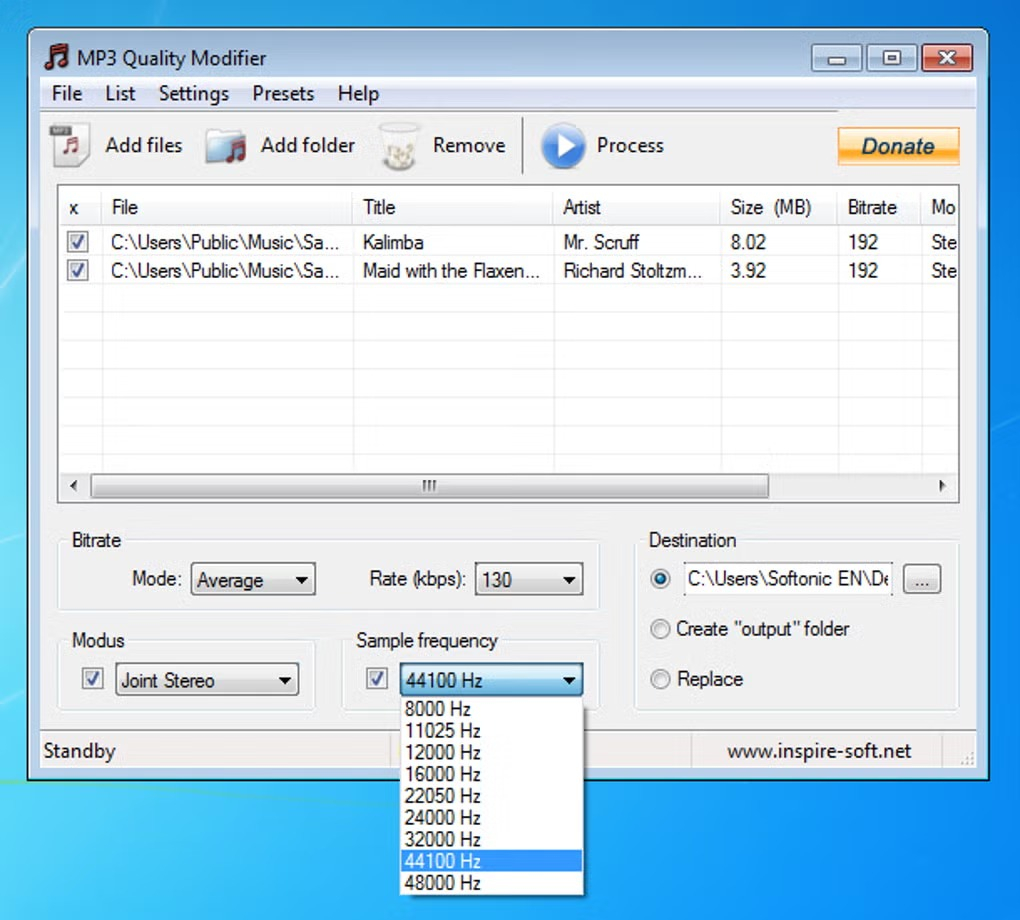
Сначала добавьте отдельные файлы или папку, затем выберите режим битрейта и его значение. Для намеренного ухудшения логично начать с 96 или 64 кбит/с; для речи можно дополнительно выбрать моно и меньшую частоту. Обязательно направьте результат в отдельную выходную папку. Функция замены оригиналов здесь технически удобна, но для творческой деградации она противоречит главному правилу статьи: мастер должен оставаться доступным для повторной сборки.
Эта утилита не заменяет полноценный аудиоредактор. Она хорошо демонстрирует различие между «ухудшить качество кодирования» и «сделать художественный эффект». Если нужен шум рации, эквалайзер или клиппинг, сначала обработайте звук в редакторе, а MP3 Quality Modifier используйте только на финальном шаге кодирования.
Плюсы
- Быстро обрабатывает несколько MP3 по единым параметрам.
- Основные настройки качества собраны в одном окне.
- Удобна для сравнения нескольких битрейтов на одной партии файлов.
- Не перегружена монтажными функциями, которые не нужны при простой перекодировке.
Минусы
- Работает именно как специализированная утилита для MP3 и не заменяет многодорожечный редактор.
- Художественные эффекты деградации отсутствуют; для рации или телефона нужен отдельный редактор.
- Интерфейс и логика программы относятся к классическим Windows-утилитам и выглядят менее современно, чем у новых редакторов.
Кому подойдёт
Подойдёт для пакетного уменьшения качества уже готовых MP3: архивов речи, черновиков, аудиокниг, коллекций музыки и других наборов, где важна скорость одинаковой перекодировки.
macOS и iPhone
GarageBand: ухудшение через эффекты и качество экспорта
GarageBand удобен, когда исходный материал уже находится в проекте на Mac или iPhone. Программа сочетает дорожки, эквализацию, компрессию и эффекты с последующим экспортом. Apple отдельно описывает возможность делиться песней как аудиофайлом и выбирать качество при экспорте на iPhone; на Mac проект можно вывести на диск через раздел Sharing. Для намеренной деградации лучше работать в два этапа: сначала сформировать тембр внутри проекта, затем сделать производную копию с более низким качеством.
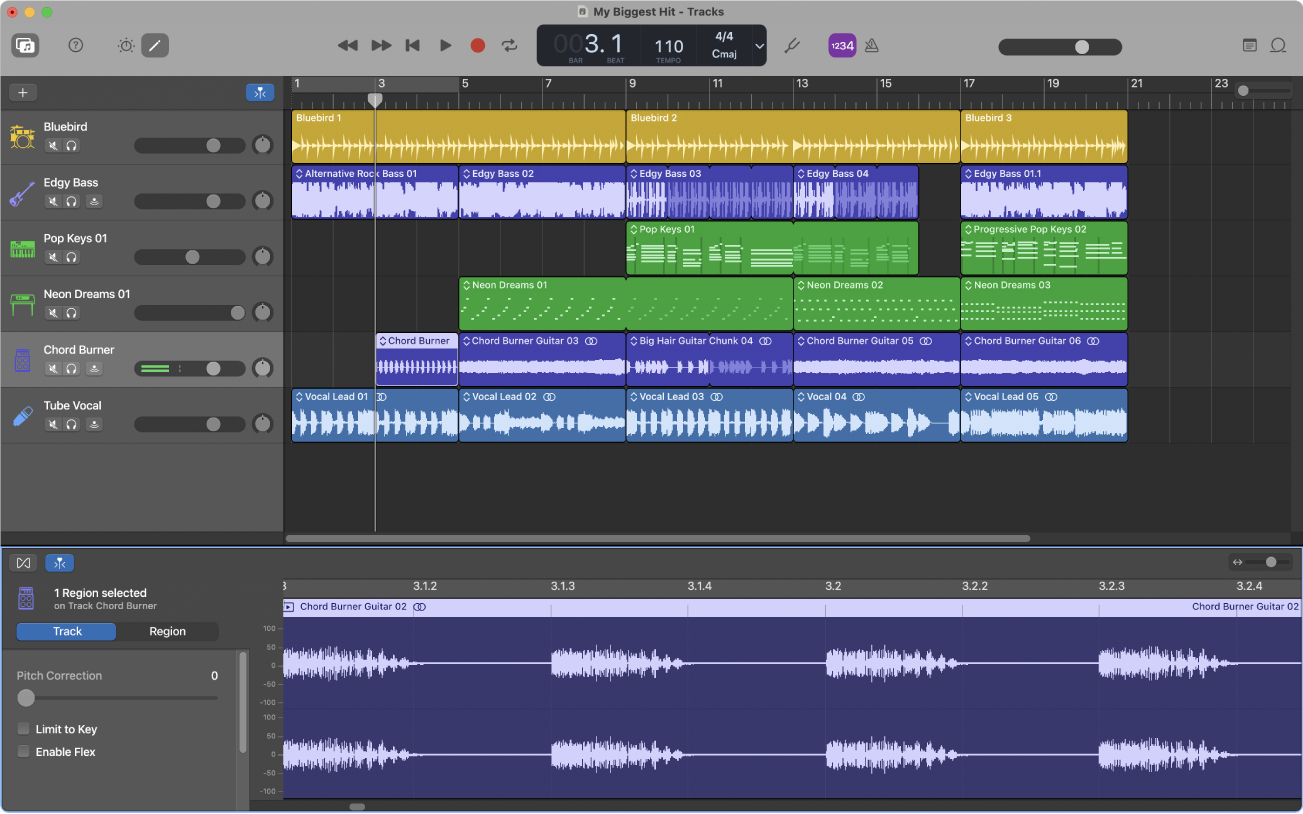
Для имитации телефонного или радиоголоса создайте или откройте аудиодорожку, уберите лишний низ и верх эквалайзером, уменьшите пространственную обработку и сведите сигнал к более узкому образу. На iPhone в Audio Recorder доступны тембровые регуляторы и эффекты, а при отправке песни в виде аудиофайла выбирается качество. На Mac удобнее подготовить вариант в проекте, затем экспортировать копию и сравнить её с мастер-миксом.
- Откройте копию проекта или продублируйте нужную дорожку.
- Отключите эффекты, которые делают звук слишком просторным, если цель — телефон или рация.
- Эквалайзером уменьшите низ и верх, оставив разборчивую середину.
- Добавьте небольшую компрессию или перегруз только после проверки чистой полосовой версии.
- Сделайте экспорт отдельным аудиофайлом с выбранным уровнем качества.
- Прослушайте результат на встроенном динамике iPhone или ноутбука — именно там эффект чаще всего должен считываться в реальном контенте.
Плюсы
- Удобен для проектов, которые уже собираются в экосистеме Apple.
- Деградацию можно сделать художественной: через EQ, компрессию и другие эффекты, а не только через низкий битрейт.
- На iPhone результат легко проверить сразу на типичном мобильном динамике.
- Мастер-проект и производная аудиоверсия остаются раздельными.
Минусы
- Это не специализированный пакетный конвертер, поэтому серия десятков файлов обрабатывается менее удобно.
- Точные параметры конечного кодирования зависят от выбранного сценария экспорта и платформы.
- Для повторяемого технического рецепта на большом количестве файлов FFmpeg прозрачнее.
Кому подойдёт
Подойдёт авторам музыки, роликов и подкастов на Mac и iPhone, которые уже собирают материал в GarageBand и хотят добавить контролируемую стилизацию без перехода в отдельный редактор.
Android
Mp3 Compressor & Resizer: простой мобильный вариант
Mp3 Compressor & Resizer от Innovative World представлен в Google Play как приложение для уменьшения размера аудио. В карточке указаны варианты 64, 128 и 256 кбит/с, а также возможность прослушать обработанный файл. Для нашей темы ценен именно самый низкий из этих пресетов: он даёт заметно более грубое кодирование по сравнению с обычной высокобитрейтной музыкой. Это не инструмент саунд-дизайна, а простой мобильный способ получить более лёгкую и менее детальную копию.
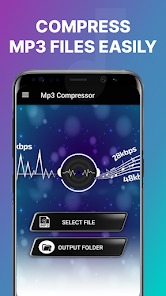
Рабочий сценарий короткий: выберите аудиофайл в памяти устройства, укажите доступный режим сжатия, создайте копию и прослушайте её. Для черновой озвучки или голосового сообщения 64 кбит/с даёт более выраженное упрощение, чем 128 кбит/с. Для музыки разница слышна сильнее, поэтому не стоит выбирать минимальный вариант без проверки всего трека: сложные участки способны получить неприятные артефакты.
У мобильного способа есть практическое ограничение: он не заменяет эквалайзер и дисторшн. Если нужно именно «радио», «телефон» или «старый динамик», сначала подготовьте тембр в редакторе, а приложение используйте только для финального сжатия. Для быстрой пересылки черновика, наоборот, никаких дополнительных эффектов не требуется.
Плюсы
- Работает непосредственно на Android без переноса файла на компьютер.
- Есть готовые значения битрейта, включая 64, 128 и 256 кбит/с.
- После обработки результат можно прослушать на том же устройстве.
- Подходит для быстрого уменьшения файлов перед отправкой или публикацией черновика.
Минусы
- Набор художественных эффектов ограничен задачей сжатия.
- Мобильная обработка менее удобна для точного A/B-сравнения длинных музыкальных проектов.
- Для сложных серийных задач и точных фильтров лучше настольный редактор или FFmpeg.
Кому подойдёт
Подойдёт пользователям Android, которым нужно быстро получить более лёгкую и намеренно менее качественную копию MP3 без полноценного монтажа.
Онлайн-способы
123apps Online Audio Converter: битрейт, частота и каналы в браузере
Онлайн-конвертер 123apps полезен тем, что в одном экране объединяет формат, шкалу качества и расширенные параметры звука. В текущем интерфейсе доступны пресеты от Economy 64 kbps до Best 320 kbps, а в Advanced settings — битрейт, sample rate и channels. Поэтому сервис подходит не только для конвертации формата, но и для сознательного снижения качества без установки настольной программы.
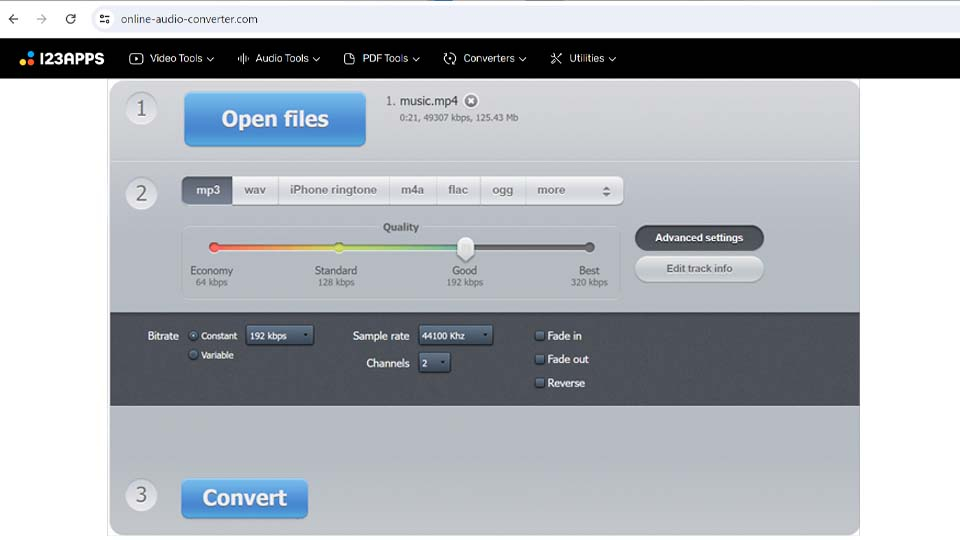
Чтобы получить заметно упрощённый MP3, загрузите копию исходника, выберите MP3, установите Economy 64 kbps и откройте Advanced settings. Для телефонной речи уменьшите sample rate и поставьте один канал. Если сервис предлагает несколько близких значений, не выбирайте минимум автоматически: сделайте две версии, например 64 и 96 кбит/с, и сравните на целевом устройстве. В браузерной работе особенно важно не отправлять на сторонний сервис конфиденциальные интервью, закрытые рекламные материалы и другие файлы, политика обработки которых запрещает загрузку во внешнее облако.
С точки зрения производственного процесса онлайн-конвертер удобен как быстрый одноразовый инструмент. Для повторяемой обработки еженедельной серии роликов лучше сохранить точный рецепт в настольной программе или скрипте, иначе настройки легко меняются от файла к файлу.
Плюсы
- Работает в браузере на разных операционных системах.
- На одном экране доступны качество, битрейт, частота дискретизации и число каналов.
- Удобно быстро сравнить несколько вариантов без установки приложения.
- Подходит для единичных несложных файлов.
Минусы
- Файл загружается во внешний веб-сервис, что не подходит для конфиденциальных материалов.
- Онлайн-обработка зависит от соединения и ограничений браузера.
- Для серийной работы труднее обеспечить одинаковый рецепт и контроль версий.
Кому подойдёт
Подойдёт для разовой обработки неконфиденциального файла в браузере, когда нужен быстрый доступ к битрейту, частоте и каналам без установки программы.
AnyMP4 Audio Compressor Online: быстрый компрессор с параметрами аудио
AnyMP4 предлагает браузерный Audio Compressor/Converter, в котором перед конвертацией доступны аудиоканал, кодек, частота дискретизации и битрейт. В архивных источниках этот сервис постоянно встречается именно как способ сделать звук меньше и грубее через параметры кодирования. Для сознательного ухудшения выберите низкий битрейт, при необходимости уменьшите sample rate и оставьте один канал для речи.
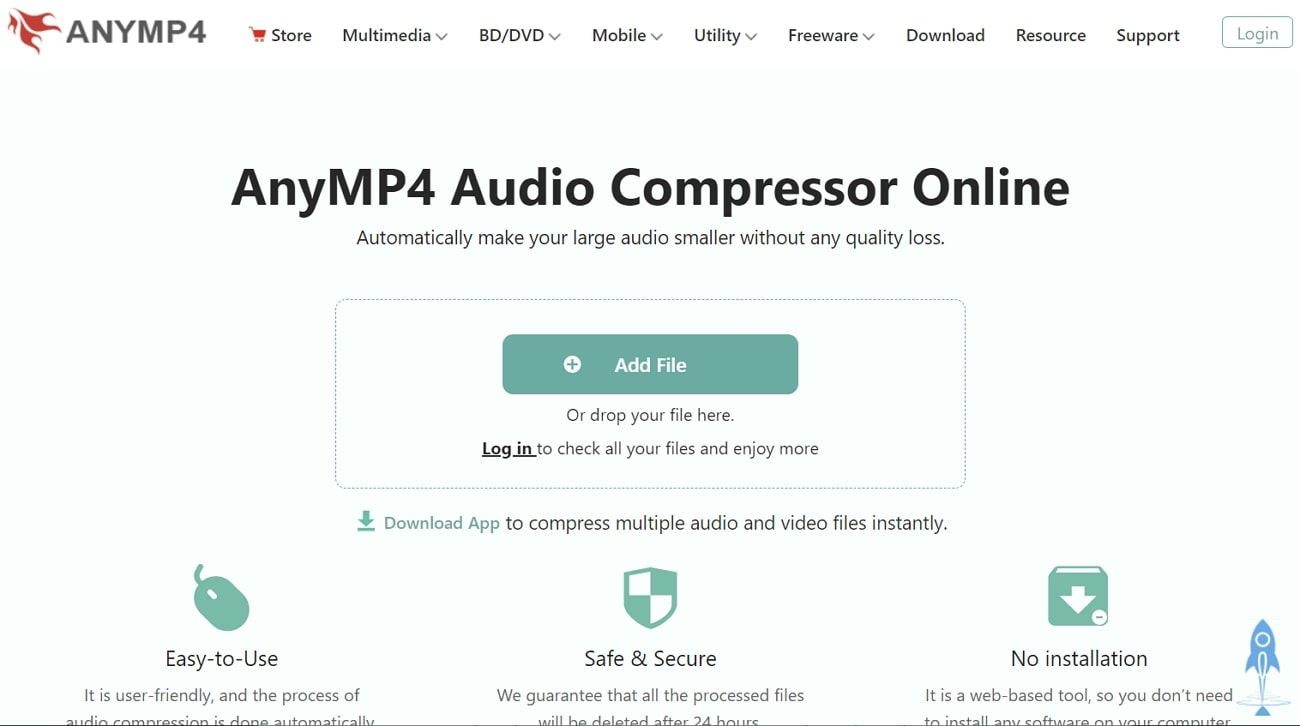
Для рабочего теста загрузите короткую копию, выставьте параметры, создайте результат и сравните его по громкости и разборчивости с исходником. Если задача — не художественный эффект, а уменьшение веса, ограничьтесь битрейтом. Если нужен телефонный или архивный характер, онлайн-компрессор даст только часть результата: тембровую полосу, шум и перегруз удобнее подготовить заранее в АудиоМАСТЕРе, Audacity или GarageBand.
Как и в случае с любым облачным инструментом, сначала оцените допустимость загрузки конкретного материала. Не отправляйте во внешний сервис необнародованные клиентские записи, внутренние интервью или данные, для которых договором задан локальный контур обработки. Для публичных или тестовых файлов этот способ экономит время, но для корпоративного медиапроизводства обычно лучше локальный инструмент.
Плюсы
- Доступен из браузера и не требует отдельного настольного проекта.
- Позволяет менять базовые параметры аудиокодирования.
- Подходит для быстрого теста нескольких степеней сжатия.
- Не требует освоения многодорожечного редактора.
Минусы
- Обработка проходит через внешний сервис, что ограничивает работу с конфиденциальными файлами.
- Для сложной художественной деградации возможностей компрессора недостаточно.
- Пакетная и повторяемая производственная работа удобнее в локальном инструменте.
Кому подойдёт
Подойдёт для разового браузерного сжатия публичных или тестовых аудиофайлов, когда требуется быстро снизить качество кодирования и получить готовую копию.
Готовые рецепты под конкретный эффект
Ниже — не «единственно правильные» пресеты, а стартовые комбинации, которые удобно использовать как контрольные точки. Сильнее всего итог зависит от исходной записи: чистый студийный голос, шумный диктофон, музыка и атмосферный звук реагируют на одни и те же параметры по-разному. Поэтому каждый рецепт сначала применяйте к короткому фрагменту, затем корректируйте по слуху.
Телефонный разговор
- Сведите дорожку в моно.
- Уберите глубокие низкие частоты и заметно ослабьте самый верх, оставив разборчивую середину.
- Понизьте частоту дискретизации до 16 кГц; для более жёсткого эффекта сравните вариант 8 кГц.
- Экспортируйте голос с умеренно низким битрейтом, а не с абсолютным минимумом.
- Добавьте едва заметный шум только после того, как сама полоса уже звучит убедительно.
- Проверьте реплику на динамике телефона: все слова должны оставаться понятными без субтитров.
Для рекламной драматургии телефонный голос часто работает лучше, когда эффект начинается и заканчивается вместе с конкретной репликой. Не ухудшайте всю сцену, если только сюжет не требует имитации целиком плохого соединения. Локальная обработка сохраняет контраст между «обычным» звуком и голосом связи.
Рация или диспетчерская связь
- Моно и более узкая полоса, чем у обычного телефона.
- Небольшая компрессия динамики, чтобы тихие и громкие слова сблизились.
- Лёгкий перегруз или клиппинг только на пиках.
- Короткий постоянный шум на фоне, который не маскирует согласные.
- Для более грубого характера — пониженная частота дискретизации и низкий битрейт финального MP3.
- После обработки сравните голос на громкости, близкой к реальному уровню в ролике, а не в соло.
Рация должна оставаться функциональной частью монтажа. Если шум и перегруз звучат эффектно в одиночку, но перекрывают музыку и дикторский текст в миксе, эффект нужно ослабить. В коммерческом ролике понятность сообщения важнее максимально реалистичной имитации плохого радиоканала.
Старое радио или архивная запись
- Сузьте спектр мягче, чем для рации: сохраните больше верхней середины.
- Добавьте лёгкий фоновый шум или шорох с постоянным уровнем.
- Примените умеренную компрессию, чтобы голос ощущался плотнее.
- При необходимости добавьте небольшую реверберацию или короткое эхо, но не превращайте речь в «зал».
- Экспортируйте в отдельный файл и проверьте, не стал ли эффект карикатурным на тихих фразах.
Ретро-игра и 8-битная цифровая грубость
Здесь основной характер создаёт не MP3, а уменьшение цифровой точности и частоты. Используйте биткрашер или уменьшение разрядности, после чего ограничьте частоту дискретизации. Если дополнительно применить низкий битрейт MP3, появятся артефакты именно кодека, которые исторически не относятся к ранним игровым системам. Поэтому для стилизации ретро лучше сначала добиться результата биткрашером и только потом решать, требуется ли дополнительное сжатие файла.
Плохой микрофон или перегруженный голос
Имитация дешёвого микрофона убедительнее строится на тембре и динамике, чем на одном низком битрейте. Уберите часть низа, сделайте середину более выраженной, слегка ограничьте пики и добавьте узкополосный шум. Клиппинг применяйте только к самым громким участкам. Слишком равномерный дисторшн по всей фразе звучит как эффект-плагин, а не как реальная неудачная запись. Если требуется отдельно разобраться с похожей задачей, на Xeon Live есть материал о том, как испортить звук микрофона.
Лёгкий файл для согласования
Для технического превью художественная деградация не нужна. Оставьте исходную частоту, если звук затем должен точно совпасть с видео, и уменьшите только битрейт. Для речи можно перейти в моно. Цель здесь измерима: файл должен стать заметно меньше, при этом монтаж, дикторские фразы, музыка и таймкодные ориентиры остаются понятными. Если задача именно в уменьшении размера, полезен отдельный материал о том, как уменьшить вес аудиофайла, где акцент сделан на компромиссе между объёмом и сохранением качества.
Как объективно проверить, что получилось именно нужное ухудшение
Управляемая деградация — это не момент, когда звук «стал хуже», а результат, который соответствует сценарию. Проверку удобно разделить на техническую и редакционную. Техническая отвечает на вопросы о параметрах и целостности файла. Редакционная — о том, считывается ли образ и не мешает ли он сообщению. В коммерческом контенте обе проверки обязательны: эффект может быть технически правильным, но слишком грубым для аудитории, или наоборот — красивым на студийных мониторах, но незаметным на смартфоне.
Техническая проверка
- Сравните размер исходника и результата; для низкобитрейтного MP3 уменьшение должно быть заметным.
- Проверьте длительность файла и начало/конец: конвертация не должна обрезать реплику.
- Убедитесь, что выбранное число каналов соответствует задаче: моно для связи, стерео для музыки, если панорама нужна.
- Проверьте фактическую частоту дискретизации и битрейт в свойствах файла или медиапробнике.
- Сравнивайте варианты с близкой субъективной громкостью, иначе более громкая копия будет казаться детальнее.
- Не используйте уже ухудшенную версию как новый мастер для следующего теста: каждый вариант экспортируйте из исходника.
Редакционная проверка
- С первого прослушивания понятно, что это телефон, рация, архив или другой задуманный источник.
- Все смысловые слова и имена остаются разборчивыми.
- Эффект не заставляет слушателя увеличивать громкость сильнее, чем остальной материал.
- На динамике смартфона отличие всё ещё слышно, но не превращается в неприятный писк или кашу.
- В контексте музыки и шумов голос не теряется.
- После нескольких повторов эффект не становится утомительным — это особенно важно для длинных подкастов и обучающих материалов.
Для MP3 полезно отдельно понимать, как формат устроен и почему повторное сохранение усиливает потери. Разбор формата MP3 поможет отличать параметры кодирования от художественных эффектов и не ожидать, что повышение битрейта восстановит уже удалённые детали.
Типичные ошибки при намеренном ухудшении звука
Ухудшать уже ухудшенный файл
Самая частая ошибка — цепочка последовательных экспортов: сначала 128 кбит/с, затем из этого файла 64, потом обратно 128 и ещё один эффект. Каждый новый цикл lossy-кодирования вносит собственные потери, а вернуть исходные детали повышением значения нельзя. Храните мастер и делайте все варианты прямо из него. Тогда деградация остаётся контролируемой и повторяемой.
Опускать все параметры одновременно
Минимальный битрейт, минимальная частота, моно, сильный дисторшн и громкий шум создают не «реалистично плохой» звук, а перегруженную массу. Сначала сформируйте основной признак: для телефона — полосу, для старого цифрового устройства — битовую грубость, для маленького файла — кодирование. Только потом добавляйте второй признак, если он действительно нужен.
Сравнивать версии на разной громкости
Человеческое восприятие легко предпочитает более громкий вариант. Если обработка сама подняла или опустила уровень, сравнение качества становится нечестным. Перед A/B-тестом выровняйте воспринимаемую громкость настолько, насколько позволяет рабочий процесс, и переключайтесь между файлами на одном и том же фрагменте.
Оценивать только в наушниках
Для контента из ленты Sostav.ru, социальных сетей, рекламных кабинетов и презентаций целевой слушатель часто использует динамик ноутбука или телефона. На нём часть низких частот и так исчезает, а тонкие артефакты кодека маскируются. Финальный тест должен включать целевое устройство. Для кинематографического саунд-дизайна дополнительно проверьте на наушниках и полноразмерной системе, но мобильный сценарий не пропускайте.
Путать компрессию динамики и сжатие файла
Аудиокомпрессор как эффект уменьшает динамический диапазон, то есть сближает тихие и громкие участки. Кодирование MP3 с меньшим битрейтом уменьшает объём данных. Это разные процессы. Компрессия динамики сама по себе не делает MP3 легче, а низкий битрейт не выравнивает громкость реплики. В отдельном материале Xeon Live разобрана компрессия аудио как обработка динамики.
Загружать закрытые материалы в веб-сервисы
Браузерные конвертеры удобны, но рабочая аудиодорожка может содержать не опубликованный рекламный текст, интервью до релиза, внутренний созвон или голос клиента. Для таких файлов применяйте локальную программу, когда правила проекта запрещают внешнюю загрузку. Низкое качество результата никак не снижает конфиденциальность исходного содержания.
Как выбрать способ по задаче, а не по количеству функций
Выбор инструмента проще свести к нескольким критериям. Первый — где находится исходник. Второй — нужно ли изменить только кодирование или ещё и тембр. Третий — один это файл или десятки. Четвёртый — можно ли загружать материал во внешний сервис. Пятый — насколько важна повторяемость. Такой подход эффективнее, чем сравнивать программы по общему числу функций, потому что для намеренного ухудшения задействуется небольшой набор конкретных операций.
- АудиоМАСТЕР. Первый вариант на Windows, когда нужен визуальный редактор, настраиваемый экспорт и дополнительные эффекты в одном рабочем процессе.
- Audacity. Подходит для точной ручной обработки, ресемплинга, фильтрации и дисторшна на нескольких настольных системах.
- FFmpeg. Лучший по логике процесса, когда важны повторяемая команда, партия файлов и автоматизация.
- MP3 Quality Modifier. Удобен для быстрой пакетной перекодировки уже готовых MP3 на Windows.
- GarageBand. Рационален для Mac и iPhone, когда материал уже находится в музыкальном проекте и требуется тембровая стилизация.
- Mp3 Compressor & Resizer. Мобильный Android-вариант для простого уменьшения битрейта и размера.
- 123apps. Браузерный способ с понятными параметрами битрейта, частоты и каналов для разовых неконфиденциальных файлов.
- AnyMP4. Ещё один браузерный компрессор, полезный для быстрых тестов параметров без локальной установки.
Рабочий процесс для маркетинга, рекламы и контент-команды
В бизнес-контенте намеренно плохой звук обычно является не самостоятельным эффектом, а элементом коммуникации. Он должен объяснить источник реплики, отделить временной слой, показать «звонок», «архив», «радиоэфир» или создать контраст между сценами. Поэтому обработку лучше включать в общий production-процесс, а не делать в самом конце наугад. Ниже — схема, которая подходит для рекламного ролика, короткого видео, презентации, подкаста и веб-кейса.
- Зафиксируйте роль эффекта. Одним предложением опишите, что должен понять зритель: «это голос из телефона», «это запись из старого архива», «это плохая связь».
- Определите длительность. Решите, деградируется вся дорожка, одна реплика или только переход.
- Сделайте три теста. Лёгкий, средний и выраженный вариант на одном коротком фрагменте.
- Согласуйте в контексте. Не отправляйте эффект в соло: вставьте его в ролик вместе с музыкой, титрами и соседними репликами.
- Зафиксируйте параметры выбранной версии. Запишите битрейт, частоту, каналы и применённые эффекты.
- Пересоберите из мастера. Финальную дорожку создайте ещё раз из чистого исходника с подтверждённым набором параметров.
- Проверьте доставку. После монтажа и кодирования видео убедитесь, что платформа не изменила характер звука настолько, что эффект исчез или стал чрезмерным.
Особенно важно последнее. Деградированная дорожка обычно затем проходит ещё один этап кодирования внутри видео. Если исходный эффект уже построен на предельном MP3-сжатии, повторное кодирование ролика добавит новые артефакты. Поэтому для финального монтажа часто разумнее создать художественно «плохой» звук в WAV, оставить запас качества и позволить видеокодеру выполнить только один финальный lossy-проход.
Как измерять результат
Для утилитарной задачи метрика очевидна: размер файла. Для художественной — нужно несколько критериев. Удобно оценивать разборчивость, узнаваемость образа и стабильность на разных устройствах. Команда может использовать простую трёхбалльную шкалу: 1 — эффект почти не считывается; 2 — считывается и не мешает сообщению; 3 — слишком сильный и начинает отвлекать. Средний вариант обычно становится рабочей точкой, после чего звук подстраивают под конкретный микс.
- Размер. Сколько мегабайт занимает производная версия и достигнута ли техническая цель.
- Разборчивость. Можно ли понять все слова без субтитров и повторного прослушивания.
- Узнаваемость источника. Считывается ли «телефон», «рация», «архив» или «плохой микрофон» без пояснения.
- Стабильность. Сохраняется ли эффект на смартфоне, ноутбуке и наушниках.
- Контраст. Достаточно ли отличается обработанная реплика от обычного звука в соседних сценах.
- Утомляемость. Не становится ли шум, клиппинг или резкая середина раздражающими после нескольких повторов.
Когда лучше не ухудшать исходник
Есть ситуации, где деградацию лучше хранить только как монтажный эффект. Это длинные интервью, музыка для нескольких площадок, голос бренда, исходники рекламной кампании и любой материал, который может потребоваться в другой версии. Мастер сохраняйте максимально чистым. В проекте создавайте отдельную обработанную дорожку или производный файл. Такая архитектура даёт свободу: для следующей площадки можно уменьшить эффект, заменить телефон на рацию или полностью вернуть чистый голос без перезаписи.
То же относится к изображениям волны, спектральному анализу и контрольным файлам. Они должны служить проверке, а не становиться единственным источником. Чем дороже производство и больше каналов публикации, тем важнее разделять мастер, монтажный проект и конечные версии. Намеренное ухудшение качества — обратимый творческий выбор только до тех пор, пока исходник действительно сохранён.
Итог: ухудшайте звук управляемо
Самый быстрый путь — снизить битрейт, но самый убедительный эффект строится из нескольких независимых решений. Для телефона и рации важнее полоса частот и моно; для ретро-цифрового характера — разрядность и ресемплинг; для уменьшения файла — параметры кодирования; для плохого микрофона — тембр, динамика, шум и лёгкий перегруз. На Windows первым способом удобно использовать АудиоМАСТЕР, для точной ручной обработки подходит Audacity, для серийной автоматизации — FFmpeg, на Mac и iPhone — GarageBand, на Android — мобильный компрессор, а для разовой неконфиденциальной задачи работают браузерные конвертеры.
Главное правило остаётся одинаковым для всех инструментов: не перезаписывайте мастер, меняйте параметры по одному, называйте тесты понятно и слушайте результат там, где его реально услышит аудитория. Тогда «плохое качество» превращается из случайной поломки в воспроизводимый приём саунд-дизайна, который можно измерить, согласовать и при необходимости изменить без потери исходного материала.