Как записать MP3-диск для автомагнитолы: пошаговая инструкция для Windows
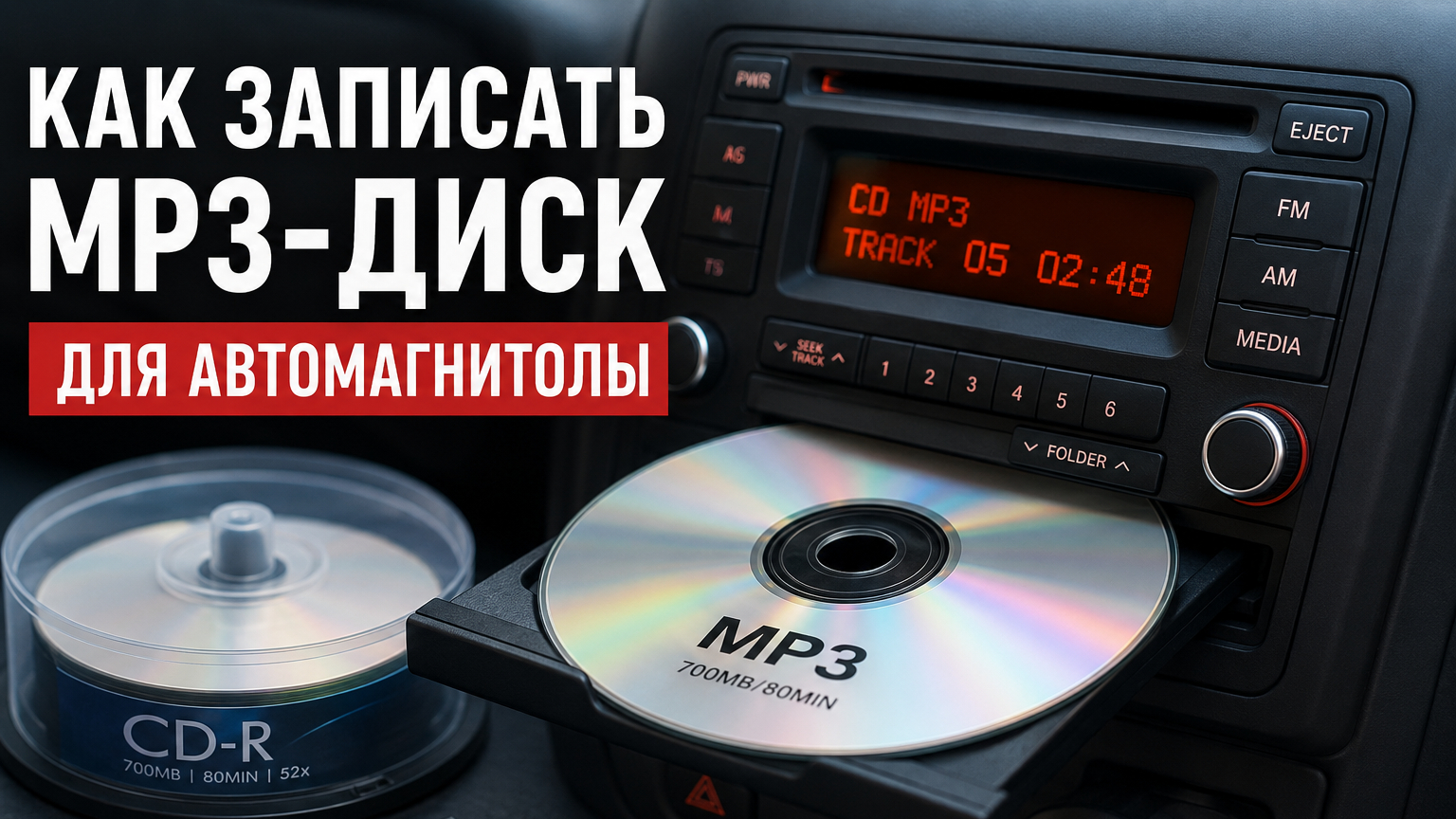
Задача кажется простой: перенести MP3-файлы на компакт-диск и вставить его в автомобильную магнитолу. На практике большинство неудач связано не с самим прожигом, а с неверно выбранным типом диска, неподдерживаемым форматом, открытой сессией или слишком сложной структурой папок. В этой инструкции разберём весь путь от проверки магнитолы до контрольного прослушивания в машине. Для дополнительного контекста на Xeon Live есть отдельный разбор записи диска с MP3 для автомагнитолы, а здесь акцент сделан на диагностике совместимости и пяти рабочих способах в Windows.
Сначала определите, какой диск нужен именно вашей автомагнитоле
Перед выбором программы нужно разделить два разных результата. MP3-диск — это диск с файлами MP3, записанными как данные. Магнитола читает файловую систему, находит файлы и сама декодирует MP3. Audio CD устроен иначе: исходные MP3 преобразуются в стандартные аудиодорожки компакт-диска, поэтому такой носитель рассчитан на обычный CD-проигрыватель. Подробнее о самом формате, сжатии и ограничениях файлов можно прочитать в материале о формате MP3.
Microsoft для Windows Media Player указывает ориентир, который хорошо объясняет разницу: Audio CD вмещает до 80 минут музыки, а Data CD — около 700 МБ. Data CD воспроизводится только на тех устройствах, которые поддерживают записанные типы файлов, включая MP3. Поэтому большая ёмкость MP3-диска не означает автоматическую совместимость со старой магнитолой.
- В инструкции к магнитоле или на её панели найдите упоминание MP3, WMA, CD-R, CD-RW, CD/MP3 или список поддерживаемых форматов.
- Когда в документации прямо указана поддержка MP3 с CD, готовьте диск данных или специальный MP3 Disc.
- Когда указано только воспроизведение Audio CD, записывайте именно Audio CD, даже если исходная коллекция хранится в MP3.
- Когда магнитола читает USB, но ничего не сказано про MP3 на CD, поддержка USB-файлов не доказывает поддержку тех же файлов с оптического носителя.
- Когда документации нет, первым тестом делайте CD-R с небольшим набором обычных MP3-файлов и закрытой сессией. Такой тест быстрее выявляет реальную совместимость, чем попытка сразу записать всю коллекцию.
Почему нельзя ориентироваться только на надпись CD на панели
Наличие CD-привода сообщает лишь о способности устройства работать с компакт-диском. Декодирование MP3 — отдельная функция. Магнитола может отлично читать Audio CD и при этом не распознавать Data CD с файлами .mp3. Обратная ситуация тоже встречается: устройство поддерживает MP3 и папки, но предъявляет ограничения к именам каталогов, глубине вложенности или типу носителя.
Именно поэтому корректный процесс начинается не с кнопки «Записать», а с определения формата конечного носителя. Такая последовательность экономит диски и время: сначала решается вопрос совместимости, затем под него подбираются файловая структура и режим прожига.
Что подготовить перед записью
Для прожига нужен пишущий оптический привод, чистый диск и готовые аудиофайлы. В современных ноутбуках оптический привод часто отсутствует, поэтому перед началом проверьте не только наличие лотка, но и способность устройства записывать CD-R или CD-RW. В Windows привод должен появляться в системе без ошибок, а программа записи — видеть его в списке доступных устройств.
CD-R или CD-RW
Для автомагнитолы практичнее начинать с CD-R. Такой носитель записывается один раз и после финализации остаётся неизменным. CD-RW можно стирать и использовать повторно, но часть старых CD-проигрывателей работает с перезаписываемыми дисками хуже. В справке BurnAware по Audio CD прямо отмечено, что некоторые проигрыватели не читают CD-RW, поэтому для совместимости рекомендуется CD-R.
CD-RW удобен как лабораторный носитель, когда нужно проверить порядок треков или несколько вариантов структуры папок. Но контрольный диск для постоянного использования в автомобиле лучше делать на CD-R после того, как схема проверена.
Проверьте сами MP3-файлы
Запись диска не исправляет повреждённый или странно закодированный файл. До прожига откройте треки на компьютере, убедитесь, что они воспроизводятся от начала до конца и имеют ожидаемую длительность. Если коллекция собрана из разных источников, полезно заранее проверить битрейт и формат. На Xeon Live есть отдельная инструкция о том, как изменить битрейт MP3; перекодирование следует использовать только по реальной причине совместимости, а не как способ «улучшить» уже сжатый звук.
Для старой магнитолы безопаснее тестировать обычные MP3-файлы без экзотических параметров кодирования. Не нужно создавать сложный набор из MP3, AAC, FLAC и WMA на одном диске, пока не подтверждена поддержка каждого формата. Один формат в тестовой компиляции делает диагностику однозначной.
Упростите имена файлов и папок
Современные программы позволяют записывать длинные имена и Unicode, однако возможности старой автомагнитолы ограничены её прошивкой. Для первой проверки используйте короткие названия папок и файлов, не перегружайте их редкими символами и не создавайте много уровней вложенности. Это не обязательное ограничение стандарта MP3; это метод диагностики, который исключает лишние переменные.
- Сначала создайте 2–4 папки, например по исполнителям или альбомам.
- Внутри оставьте обычные файлы MP3 и простую нумерацию 01, 02, 03, если важен порядок.
- Не делайте дерево из пяти–шести уровней вложенности на первом диске.
- После успешного теста усложняйте структуру постепенно и проверяйте результат в самой магнитоле.
Оцените объём и длительность заранее
Для MP3/Data CD ограничение измеряется объёмом носителя, а для Audio CD — временем. Microsoft указывает для типичного Data CD около 700 МБ, а для Audio CD до 80 минут. Поэтому одна и та же коллекция может помещаться на MP3-диск и не помещаться на Audio CD. Программа записи обычно показывает заполнение проекта; перед стартом индикатор должен оставаться в пределах ёмкости вставленного носителя.
Выберите файловую систему без лишней сложности
В программах записи встречаются варианты ISO, UDF и комбинированные режимы. Стандарт ECMA-119, соответствующий ISO 9660, описывает структуру тома и файлов CD-ROM для обмена данными. В BurnAware доступны ISO, UDF и ISO+UDF. Для старой магнитолы разумно начать с максимально простой CD-совместимой схемы, которую предлагает выбранная программа, и не включать дополнительные возможности файловой системы без необходимости.
Не стоит воспринимать файловую систему как «улучшатель качества». Она влияет на то, как устройство увидит каталоги и файлы, но не меняет звук внутри MP3. Качество и совместимость аудиопотока определяются самим файлом и возможностями декодера магнитолы.
Пять способов записать MP3-диск в Windows
1. Студия Дисков
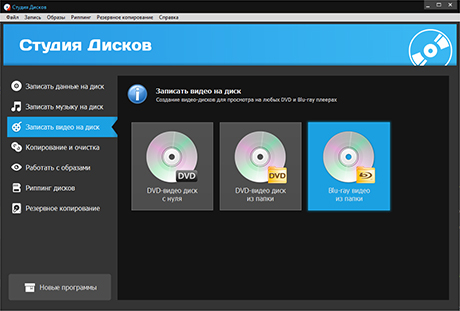
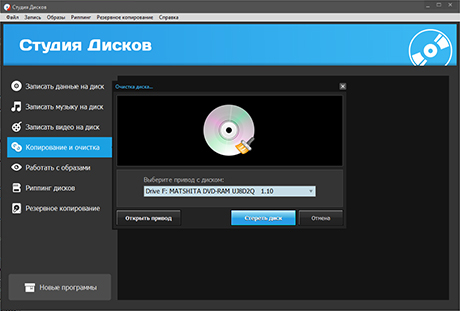
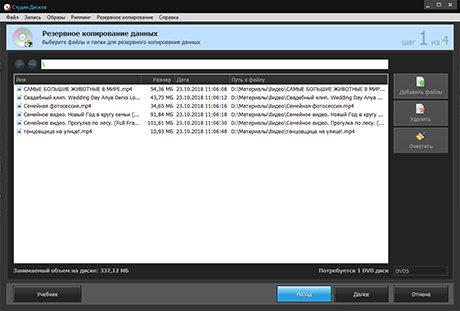
Первый сценарий — Студия Дисков. В исходной инструкции программы для автомобильного MP3-диска используется раздел «Записать музыку на диск», после чего выбирается вариант создания MP3 или WMA-диска. В мастере доступны добавление отдельных файлов и папок, выбор привода и скорости, финализация и проверка записанных данных. Для этой задачи программа удобна тем, что ведёт пользователя по последовательным экранам, а нужный режим отделён от записи видео, образов и резервных копий.
Как записать
- Запустите Студию Дисков и в стартовом окне выберите «Записать музыку на диск».
- В следующем окне выберите вариант MP3/WMA, а не стандартный Audio CD, когда магнитола подтверждённо читает MP3 с оптического носителя.
- Добавьте композиции кнопкой «Добавить файлы» или целые каталоги кнопкой «Добавить папку». Следите за индикатором заполнения проекта.
- Перед прожигом выберите нужный оптический привод и скорость из доступного для вставленного диска списка.
- Включите финализацию носителя и проверку данных. Для диска, который будет использоваться в автомагнитоле, закрытая сессия удобнее многосессионного режима.
- Вставьте чистый CD-R, дождитесь определения носителя, перейдите дальше и запустите запись.
- После окончания откройте диск на компьютере, затем проверьте его в магнитоле с выключенным двигателем или на стоянке. Убедитесь, что устройство видит папки, переключает треки и продолжает воспроизведение после повторной вставки диска.
Важный момент — не смешивать два режима. Создание MP3-диска оставляет файлы в виде MP3; стандартная запись музыкального CD формирует Audio CD. Названия пунктов в мастере помогают сделать выбор до добавления файлов, поэтому ошибка формата становится заметна ещё до прожига.
Финализация особенно полезна для автомобильного сценария: после неё на диск нельзя дописывать новую сессию, зато структура носителя остаётся завершённой. Проверка данных после записи не заменяет тест в машине, но позволяет отделить физическую ошибку записи от несовместимости магнитолы.
Плюсы
- Отдельный режим записи музыки на диск и пошаговая структура мастера.
- Добавление как отдельных файлов, так и папок с музыкой.
- Настройки финализации и проверки данных находятся в процессе подготовки прожига.
- Подходит для пользователя, которому важна единая программа для разных задач с CD, DVD и Blu-ray.
Минусы
- Программа ориентирована на Windows, поэтому этот способ не подходит для macOS.
- Большое количество дополнительных режимов не требуется, когда задача ограничивается одной записью MP3 на CD.
- Совместимость итогового MP3-диска всё равно определяется магнитолой, а не программой прожига.
Кому подойдёт
Способ подходит владельцу Windows-компьютера, которому нужна последовательная инструкция без ручного выбора множества технических параметров. Особенно уместен он при периодической записи дисков для автомобиля, резервных копий и других оптических носителей в одном интерфейсе.
2. Windows Media Player Legacy
Для записи без отдельной программы можно использовать Windows Media Player в классическом варианте Legacy. Актуальная справка Microsoft описывает вкладку Burn, выбор Audio CD или Data CD/DVD, формирование списка записи и кнопку Start burn. В 2026 году новый интерфейс приложения Media Player не показывает прежние вкладки Play/Burn/Sync, поэтому для прожига нужен именно Windows Media Player Legacy.
Как записать MP3-диск как Data CD
- Откройте Windows Media Player Legacy, а не новое приложение Media Player.
- Перейдите на вкладку Burn и откройте Burn options.
- Выберите Data CD or DVD, когда автомагнитола поддерживает MP3-файлы на компакт-диске.
- Вставьте чистый CD-R в пишущий привод.
- Перетащите нужные композиции в список записи справа и расположите их в желаемой последовательности.
- Проверьте, что объём не превышает ёмкость диска, затем нажмите Start burn.
- После завершения откройте диск в Проводнике и убедитесь, что на нём находятся сами MP3-файлы, а не только ярлыки или исходные плейлисты.
Как сделать Audio CD из MP3
Когда магнитола не поддерживает MP3-диски, в Burn options выберите Audio CD. Исходные MP3 при прожиге используются для создания аудиодорожек CD. В этом режиме главным ограничением становится длительность: Microsoft указывает до 80 минут музыки. Такой носитель рассчитан на обычное воспроизведение как музыкальный компакт-диск.
Не путайте этот вариант с копированием файлов .mp3 в окно Проводника. В Audio CD результатом становится другой тип диска, поэтому на компьютере он отображается иначе. Для автомобиля это часто единственный правильный путь, когда в инструкции к магнитоле нет поддержки MP3.
Плюсы
- Не требует отдельного пакета для базовой записи Audio CD и Data CD.
- В одном интерфейсе можно выбрать между обычным музыкальным CD и диском с файлами.
- Справка Microsoft подробно описывает последовательность добавления треков и запуска прожига.
Минусы
- Нужно открыть именно Windows Media Player Legacy: новое приложение Media Player использует другой интерфейс и не показывает прежнюю вкладку Burn.
- Настроек файловой системы и диагностики прожига меньше, чем в специализированных программах.
- Для сложных проектов и подробного контроля финализации удобнее специализированный инструмент.
Кому подойдёт
Способ подходит для разовой записи на Windows, особенно когда нужен Audio CD или простой Data CD и не требуется отдельный набор настроек. Это хороший контрольный вариант: он помогает понять, связана проблема с конкретной сторонней программой или с самим диском и магнитолой.
3. CDBurnerXP
CDBurnerXP разделяет проекты данных и Audio Disc, а в окне параметров прожига показывает скорость, метод записи, финализацию и проверку данных. Для автомобильного MP3-диска создаётся Data Disc и в проект добавляются файлы MP3. Для обычного музыкального CD используется Audio Disc: документация CDBurnerXP перечисляет MP3 среди исходных форматов, которые можно добавить в такую компиляцию.
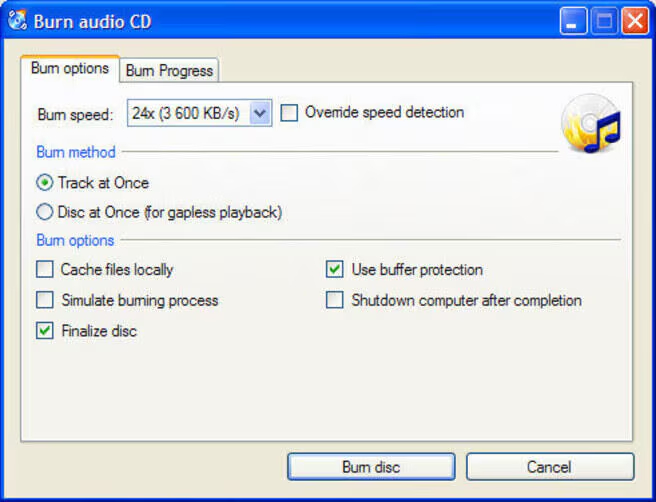
Как записать Data Disc с MP3
- В стартовом выборе проекта откройте Data Disc.
- Добавьте папки и MP3-файлы в нижнюю часть компиляции и следите за шкалой заполнения.
- Перед записью откройте параметры прожига и выберите привод.
- Выберите скорость, которую программа предлагает для конкретного носителя. Не ставьте максимальное значение только ради экономии нескольких минут.
- Для финального автомобильного диска включите Finalize disc. В многосессионном режиме диск остаётся открытым для дописывания, но старому проигрывателю такая гибкость не нужна.
- Включите Verify data after burning, чтобы программа после прожига перечитала записанные данные.
- Запустите Burn disc и дождитесь завершения проверки.
Скриншот параметров CDBurnerXP хорошо показывает логику подготовки: скорость, режим Disc at Once или Session at Once, финализация и проверка существуют как отдельные настройки. Для первого диска в старую магнитолу цель — получить простую, завершённую структуру, а не многосессионный носитель.
Audio Disc в CDBurnerXP
В режиме Audio Disc программа принимает MP3, WAV, OGG, WMA, FLAC, AIFF и другие перечисленные в документации форматы и подготавливает музыкальный CD. В этом проекте нельзя создавать обычные папки как на диске данных. Это ещё один наглядный признак того, что Audio CD и MP3/Data CD — разные типы носителя.
Плюсы
- Отдельные проекты Data Disc и Audio Disc помогают не смешивать два режима.
- В окне прожига видны финализация, проверка данных и выбор скорости.
- Можно собрать простой файловый диск без лишних мультимедийных модулей.
- Подходит для диагностики: параметры проекта и записи представлены достаточно прозрачно.
Минусы
- Интерфейс выглядит утилитарно и требует внимательнее читать названия режимов.
- Часть настроек не нужна новичку и может отвлекать от базовой задачи.
- Программа не отменяет ограничений магнитолы по форматам, папкам и типу носителя.
Кому подойдёт
CDBurnerXP удобен пользователю, который хочет видеть технические параметры прожига и самостоятельно контролировать финализацию и проверку диска. Он особенно полезен при поиске причины несовместимости, когда нужно по очереди менять один параметр и сравнивать результат.
4. BurnAware
У BurnAware есть отдельная задача MP3 Disc. В руководстве разработчика она описана как создание CD, DVD или Blu-ray с музыкальными файлами MP3 или WMA; там же прямо отмечено, что такой диск не воспроизводится на всех CD-проигрывателях, потому что часть устройств не распознаёт MP3 как формат данных. Для нашей задачи это важное предупреждение: успешный прожиг и успешное воспроизведение — две разные проверки.
Как записать
- На главном экране выберите MP3 Disc, когда магнитола подтверждённо поддерживает MP3 с CD.
- Добавьте аудиофайлы через Add Files или перетаскиванием.
- Проверьте итоговый объём и структуру папок.
- Перед запуском записи включите Finalize disc, если диск готовится как законченный автомобильный носитель.
- Включите Verify data on disc after burning, чтобы проверить чтение только что записанных файлов.
- Запустите Burn и дождитесь завершения операции.
- После программной проверки проведите отдельный тест в магнитоле: первый запуск, переход по папкам, следующий/предыдущий трек, повторное включение зажигания и чтение диска после повторной вставки.
BurnAware полезен ещё тем, что чётко формулирует назначение финализации: она закрывает диск, после чего на него нельзя дописать новые данные или аудио. Функция Verify data проверяет, что файлы действительно записаны. Эти две операции решают разные задачи, поэтому их не стоит считать взаимозаменяемыми.
Когда выбрать Audio CD вместо MP3 Disc
В BurnAware есть и отдельный Audio CD. Руководство перечисляет MP3 среди исходных форматов, которые программа преобразует для стандартного музыкального компакт-диска. Если автомобильный проигрыватель не понимает MP3 Disc, но читает обычные CD, переключение проекта на Audio CD — правильная смена формата носителя, а не попытка «перезаписать тот же диск ещё раз».
Плюсы
- Отдельная задача MP3 Disc сразу соответствует сценарию автомагнитолы с поддержкой MP3.
- Финализация и проверка данных описаны как самостоятельные параметры.
- Есть отдельный режим Audio CD для старых проигрывателей.
- Руководство прямо предупреждает об ограниченной совместимости MP3-дисков с обычными CD-плеерами.
Минусы
- Наличие режима MP3 Disc не гарантирует, что конкретная магнитола распознает итоговый носитель.
- Расширенные режимы ISO, UDF и другие задачи не нужны для простой автомобильной компиляции.
- В старой магнитоле может потребоваться дополнительное упрощение структуры папок и имён файлов.
Кому подойдёт
BurnAware подходит пользователю, который хочет отдельный готовый сценарий MP3 Disc и понятный переключатель на Audio CD. Это удобный вариант для систематической записи дисков, когда после каждого прожига нужен формальный этап проверки данных.
5. Ashampoo Burning Studio FREE
Ashampoo Burning Studio — ещё один специализированный вариант для Windows. На странице программы заявлена запись CD и DVD, а официальный раздел со скриншотами показывает отдельный экран прожига с выбором привода, состоянием носителя и скоростью. Для автомобильного сценария важна не широта функций, а возможность собрать диск данных или музыкальный проект и перед стартом проверить физический носитель.
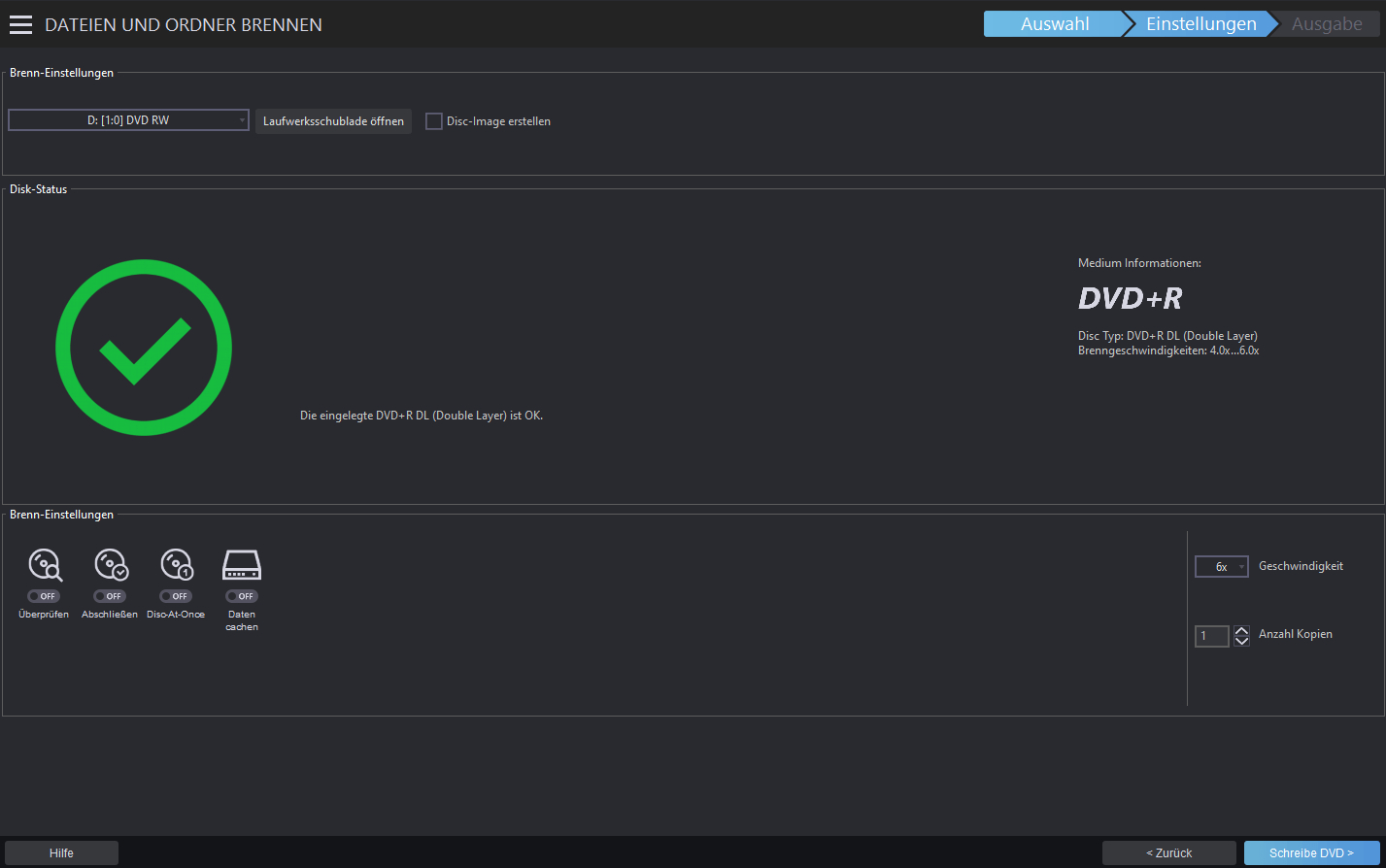
Как записать
- Создайте проект записи файлов/папок на диск, когда нужен именно MP3/Data CD.
- Добавьте подготовленную музыкальную коллекцию и оцените заполнение носителя.
- На экране прожига выберите пишущий привод и дождитесь корректного определения CD-R.
- Проверьте доступную скорость записи и дополнительные параметры проекта.
- Запустите прожиг только после того, как проект укладывается в ёмкость и носитель отображается без ошибок.
- После завершения откройте диск в Windows и отдельно протестируйте его в автомобильной магнитоле.
У Ashampoo Burning Studio интерфейс ориентирован на последовательный переход от выбора задачи к экрану записи. Для совместимости с автомобилем полезно сохранять тот же принцип, что и в других программах: одна сессия, простая структура, проверенный MP3 и тестовый CD-R.
Плюсы
- Специализированный интерфейс для записи оптических носителей.
- На финальном экране видны привод, тип вставленного носителя и скорость.
- Подходит для пользователя, которому нужны разные операции с CD/DVD в одной программе.
Минусы
- Для простой записи MP3 часть функций пакета не используется.
- Точные названия пунктов зависят от выбранного типа проекта и локализации интерфейса, поэтому важно ориентироваться на смысл Data Disc/музыкального диска.
- Совместимость MP3 с магнитолой по-прежнему требует проверки на самом устройстве.
Кому подойдёт
Способ подходит тем, кто предпочитает крупный мастер с отдельным экраном подготовки к прожигу и хочет контролировать привод и носитель перед стартом. Для единичного теста достаточно Windows Media Player Legacy, а для регулярной работы специализированная программа даёт более явный рабочий процесс.
Как выбрать способ без лишних экспериментов
Выбор программы вторичен по отношению к формату диска. Сначала решите, нужен MP3/Data CD или Audio CD, затем выбирайте удобный интерфейс. Если хочется сравнить больше инструментов для оптических носителей, используйте подборку программ для записи CD и DVD; в этой инструкции пять вариантов оставлены потому, что они покрывают основные практические модели: пошаговый мастер, встроенное средство Windows и специализированные утилиты с контролем финализации.
- Студия Дисков — когда нужен пошаговый мастер и выбранный в материале основной сценарий.
- Windows Media Player Legacy — когда требуется встроенная запись Audio CD или простого Data CD.
- CDBurnerXP — когда нужен явный контроль метода прожига, финализации и проверки.
- BurnAware — когда удобно использовать отдельный проект MP3 Disc и отдельный Audio CD.
- Ashampoo Burning Studio FREE — когда нужен мастер работы с оптическими носителями и наглядный экран финальной записи.
Не имеет смысла записывать один и тот же набор пятью программами подряд. Правильная диагностика меняет по одному параметру. Если диск, записанный одной программой, читается на компьютере, но не определяется магнитолой, сначала меняйте тип диска, финализацию, структуру папок или формат проекта. Смена программы — следующий шаг, а не первый.
Как настроить MP3-диск под старую магнитолу
Старое автомобильное устройство лучше проверять на максимально простой компиляции. Это не означает, что оно обязательно имеет жёсткие ограничения; смысл теста в том, чтобы исключить сложные элементы, а затем возвращать их по одному. Такой подход даёт диагностируемый результат.
1. Начните с CD-R и одной закрытой сессии
CD-R устраняет фактор перезаписываемого слоя, а финализация устраняет открытый многосессионный диск. Когда такая связка работает, можно отдельно проверить CD-RW или мультисессию, если они действительно нужны. Для постоянного автомобильного носителя возможность дописывания обычно менее важна, чем предсказуемое чтение.
2. Используйте только MP3 в тестовой компиляции
Не смешивайте разные кодеки в первом опыте. Формат MP3 широко поддерживается, но конкретная магнитола декодирует только то, что предусмотрено её прошивкой. Обзор различий между аудиоформатами и кодеками есть в материале об аудиокодеках. Для диагностики один формат делает выводы однозначнее: если часть треков не открывается, причину проще искать в самих файлах, а не в смешанном наборе кодеков.
3. Сделайте простую структуру папок
Начните с корня диска и нескольких папок первого уровня. Например, 10–20 треков можно положить в корень, ещё по 10 — в две папки. После записи сразу станет видно, умеет ли магнитола читать корень, умеет ли переходить в каталог и сохраняет ли порядок. Если всё работает, следующий диск можно организовать сложнее.
4. Нумеруйте треки там, где важен порядок
Магнитолы сортируют файлы по-разному: по имени, порядку записи, папкам или внутренней логике прошивки. Универсального способа навязать порядок всем моделям нет. Практический приём — использовать двухзначный префикс 01, 02, 03 в имени файла и затем проверить реальный порядок на устройстве. Не делайте вывод по Проводнику Windows: порядок, который виден на компьютере, не обязан совпасть с алгоритмом магнитолы.
5. Не завышайте сложность метаданных
ID3-теги помогают современным проигрывателям показывать исполнителя, альбом и название. На старой магнитоле длинные поля или необычная кодировка могут отображаться некорректно, хотя сам звук при этом воспроизводится. Поэтому сначала проверяйте чтение файлов, а оформление тегов рассматривайте как отдельный слой. Если трек играет, но название выглядит странно, это уже не ошибка прожига.
6. Не лечите совместимость лишним перекодированием
Повторное сжатие MP3 не повышает исходное качество. Перекодирование имеет смысл только при конкретной несовместимости параметров, которую удалось подтвердить на нескольких файлах. Когда часть коллекции работает, а часть — нет, сравните свойства двух групп и изменяйте только отличающийся параметр.
Скорость записи: почему максимум не всегда лучший выбор
Программы показывают набор скоростей, которые поддерживаются приводом и вставленным носителем. Для автомобильного диска нет единственного универсального значения. Устаревший совет всегда ставить минимальную скорость тоже нельзя считать правилом: современные приводы и болванки рассчитаны на определённые диапазоны. Практическая задача — выбрать доступную стабильную скорость, не гнаться за максимумом и после прожига выполнить проверку.
Когда проблема воспроизводится на нескольких дисках одной партии, полезно сравнить запись на другой доступной скорости и на другом качественном носителе. Меняйте только один фактор за раз. Если одновременно заменить болванку, скорость, программу и структуру папок, результат ничего не скажет о причине.
Финализация и проверка: две операции, которые часто путают
Финализация закрывает диск для последующей дописки. BurnAware прямо описывает Finalize disc как закрытие носителя, после которого нельзя добавлять новые данные или аудио. Проверка данных решает другую задачу: программа перечитывает записанные файлы и убеждается, что прожиг завершился корректно.
- Финализация отвечает на вопрос, завершена ли структура диска.
- Verify отвечает на вопрос, читаются ли записанные данные после прожига.
- Тест в магнитоле отвечает на вопрос, совместим ли результат с конкретным автомобильным проигрывателем.
Только третий пункт подтверждает реальную цель статьи. Диск может успешно пройти проверку на компьютере и всё равно не воспроизводиться в машине из-за неподдерживаемого формата проекта или ограничений магнитолы. Поэтому программная проверка обязательна для качества записи, но не является доказательством совместимости.
Как проверить готовый диск до поездки
Проверку лучше провести сразу после прожига, пока настройки проекта и последовательность действий ещё понятны. Это позволяет быстро повторить запись с одним изменением и не тратить время в дороге.
- Извлеките диск после завершения, вставьте его снова и дождитесь определения в Windows.
- Откройте несколько MP3-файлов непосредственно с диска, включая первый, средний и последний по порядку.
- Проверьте папки, если они использовались: все каталоги должны открываться, а количество файлов — совпадать с проектом.
- Проверьте диск в магнитоле на стоянке. Не выполняйте диагностику во время движения.
- Убедитесь, что магнитола читает носитель после холодного старта, а не только сразу после вставки.
- Переключите несколько треков вперёд и назад, смените папку, перемотайте композицию.
- Выключите и снова включите магнитолу, чтобы проверить повторное определение диска и сохранение позиции.
- Запишите результат: тип носителя, программа, формат проекта, скорость, финализация, структура папок. Эти сведения пригодятся, если следующий диск поведёт себя иначе.
Типовые проблемы и точная диагностика
Магнитола пишет No Disc или сразу выталкивает CD
Первым делом отделите физическое чтение от формата MP3. Проверьте, читает ли устройство заведомо рабочий Audio CD. Если не читает даже его, причина лежит вне файлов MP3: состояние привода, оптика, поверхность диска, тип носителя или механика. Если Audio CD работает, а новый MP3-диск нет, переходите к формату проекта и совместимости Data CD.
Диск виден на компьютере, но магнитола его не определяет
Это типичная ситуация несовместимости структуры или типа носителя. Проверьте, был ли диск финализирован, использовался ли CD-R, не создан ли многосессионный проект, соответствует ли файловая система простой CD-компиляции. Затем запишите короткий тестовый CD-R с несколькими файлами в корне.
Магнитола видит диск, но показывает 0 треков
В этом случае оптический носитель уже распознан, поэтому внимание смещается к формату файлов и структуре каталогов. Оставьте на новом тесте только обычные .mp3, уберите вложенные папки, сократите имена, исключите плейлисты и обложки как отдельные файлы. Если такой диск читается, возвращайте элементы по одному.
Часть песен играет, часть пропускается
Сам прожиг уже доказал работоспособность, поэтому сравните свойства двух групп файлов. Проверьте, одинаковое ли расширение, не повреждены ли треки, воспроизводятся ли они с диска на компьютере. Не перекодируйте всю коллекцию заранее: сначала найдите отличающийся параметр на нескольких конкретных файлах.
Треки идут не в том порядке
Это не всегда ошибка записи. Разные магнитолы по-разному строят очередь воспроизведения. Самый контролируемый тест — несколько файлов с короткими именами 01_Name.mp3, 02_Name.mp3 и так далее в одной папке. Если порядок всё равно отличается, ориентируйтесь на реальное поведение устройства и его руководство.
Названия отображаются кракозябрами, но музыка играет
Когда звук воспроизводится, файловая система и декодирование MP3 уже работают. Проблема относится к отображению имён или тегов. Сократите названия, протестируйте латиницу и простые цифры, затем отдельно проверьте ID3-теги. Не нужно менять тип диска, пока аудио воспроизводится стабильно.
Диск заикается на кочках или после прогрева салона
Такой симптом требует физической проверки. Осмотрите рабочую поверхность диска, убедитесь, что нет царапин, загрязнений и деформации. Сравните другой CD-R и заведомо исправный Audio CD. Если пропуски зависят от движения автомобиля, программные настройки файла не являются единственным кандидатом: механическое состояние привода и носителя становится существенным фактором.
Программа завершила прожиг с ошибкой
Не тестируйте такой диск в магнитоле как эталон. Сначала повторите операцию на другом чистом носителе, проверьте свободное место на системном диске для временных файлов, закройте тяжёлые операции, убедитесь, что привод определяется стабильно. При повторяющейся ошибке используйте проверку в другой программе или на другом приводе, чтобы разделить программную и аппаратную причину.
Метод одного изменения: как не потратить пачку дисков
Главная ошибка при диагностике — менять всё сразу. Пользователь берёт другой бренд CD-R, снижает скорость, меняет программу, перекодирует файлы и перестраивает папки. Новый диск начинает работать, но невозможно понять, что именно помогло. Следующий набор снова превращается в эксперимент.
Гораздо эффективнее вести короткий журнал. Для каждого теста фиксируйте пять параметров: тип носителя, тип проекта, файловую систему, финализацию, структуру файлов. Скорость и программу добавляйте как шестой и седьмой параметры. Когда магнитола начинает читать диск, меняйте по одному элементу и находите реальное ограничение устройства.
- Тест A: CD-R, MP3/Data CD, файлы в корне, закрытая сессия.
- Тест B: те же параметры, но добавлены две папки.
- Тест C: те же параметры, но больше файлов и длиннее имена.
- Тест D: тот же проект на CD-RW — только если перезаписываемый носитель действительно нужен.
- Тест E: Audio CD из тех же исходных MP3 — когда MP3/Data CD не поддерживается.
Такой протокол превращает совместимость из набора мифов в наблюдаемый результат. Для старой магнитолы это особенно важно: точные ограничения конкретной модели могут не совпадать с современными представлениями о файловых системах и тегах.
Как организовать музыкальную коллекцию для автомобиля
После того как базовый тест пройден, можно заниматься удобством. Для поездок важнее предсказуемая навигация, чем идеальная библиотечная структура. Магнитола имеет маленький дисплей и ограниченное управление, поэтому длинные названия и глубокие каталоги редко дают практическую пользу.
Структура по сценариям, а не только по альбомам
Для личной коллекции удобно разделить музыку на несколько папок по назначению: «Дорога», «Спокойное», «Энергичное», «Подкасты» или по исполнителям. Для рабочего автомобиля можно использовать папки по типам материалов — например, демонстрационные аудиоролики, фоновые треки для мероприятия, служебные записи, — но только при наличии прав на использование контента.
Смысл структуры — сократить количество переключений за рулём. Настраивать диск и искать нужные папки следует до начала движения; во время поездки управление должно оставаться минимальным.
Нумерация и одинаковый шаблон имён
Одинаковый шаблон помогает понять содержимое даже на коротком дисплее: номер, короткий исполнитель, короткое название. Для длинных названий лучше сохранить важную часть в начале строки, потому что старый экран может показывать только первые символы.
Не перегружайте диск файлами, которые магнитола не использует
Обложки JPEG, текстовые файлы, документы и дополнительные плейлисты не нужны, если автомагнитола их не читает. Чем проще тестовый носитель, тем легче диагностировать. После подтверждения возможностей конкретной модели можно добавить только те дополнительные файлы, которые реально отображаются и приносят пользу.
Практический сценарий для команд и бизнеса
Оптические диски сегодня не являются основным каналом доставки цифрового контента, но старые штатные магнитолы по-прежнему встречаются в служебных автомобилях, арендном транспорте и технике с долгим жизненным циклом. Поэтому задача иногда возникает у выездных команд, организаторов мероприятий и компаний с автопарком.
Для такой среды важна воспроизводимость. Вместо одного «удачного диска» сохраните параметры рабочей компиляции: формат проекта, структуру папок, тип носителя и процедуру проверки. Тогда новый экземпляр можно подготовить по тому же шаблону без повторной диагностики. При большом парке сначала проверяйте носитель на самых старых и самых требовательных головных устройствах, а затем тиражируйте только подтверждённую схему.
Для корпоративного использования отдельно проверяйте права на музыку и аудиоматериалы. Техническая возможность записать файл не означает наличие права на публичное воспроизведение или распространение. В этой инструкции рассматривается только техническая подготовка носителя.
Контрольный чек-лист перед нажатием Burn
- Магнитола подтверждённо читает MP3 с CD или выбран режим Audio CD.
- Используется пишущий привод и исправный чистый CD-R.
- Все тестовые файлы открываются на компьютере и имеют формат MP3, когда создаётся MP3/Data CD.
- Проект укладывается в ёмкость носителя; для Audio CD укладывается в допустимую длительность.
- Папки и имена не усложнены без необходимости.
- Выбран правильный тип проекта: MP3/Data CD или Audio CD.
- Финализация включена для готового автомобильного диска.
- Проверка данных после прожига включена там, где программа её предоставляет.
- После записи предусмотрен тест сначала на компьютере, затем в самой магнитоле.
- Параметры удачного диска зафиксированы, чтобы следующий экземпляр повторял рабочую конфигурацию.
Как читать результат теста и что менять дальше
После первого диска у вас должен появиться не общий вывод «работает» или «не работает», а конкретная картина. Если магнитола видит название диска и количество папок, но не запускает треки, значит оптический носитель и файловая структура как минимум частично распознаны. Тогда следующий эксперимент должен касаться файлов MP3: оставьте несколько заведомо исправных композиций с простыми именами и исключите остальные.
Если устройство вообще не показывает диск, сначала проверяйте физический носитель и тип проекта. Переписывать теги, менять битрейт всех песен или сортировать папки в этот момент бессмысленно: магнитола ещё не дошла до чтения конкретных треков. Такой порядок диагностики экономит больше времени, чем перебор случайных советов.
- Диск не определяется совсем — сравните рабочий Audio CD, другой CD-R, финализацию и тип проекта.
- Диск определяется, но файлов нет — упростите файловую систему и структуру каталогов, оставьте несколько MP3 в корне.
- Файлы видны, но не запускаются — сравните параметры рабочих и нерабочих MP3 и проверьте их чтение с диска на компьютере.
- Музыка играет, но подписи неверные — работайте с именами и тегами, не меняя уже рабочую схему прожига.
- Воспроизведение нестабильно — проверьте поверхность носителя, другой CD-R и сам привод магнитолы; не сводите физическую проблему к настройкам кодека.
Как обращаться с готовым диском в автомобиле
Даже правильно записанный CD остаётся оптическим носителем, чувствительным к загрязнениям и царапинам. В машине диск часто лежит без коробки, нагревается на солнце и покрывается пылью. Поэтому качество долгосрочного использования зависит не только от прожига. Храните носитель в футляре, берите его за края и центральное отверстие, а рабочую поверхность не кладите на жёсткий пластик консоли.
Для рабочей коллекции полезно сделать понятную подпись на верхней стороне носителя без наклеек, которые могут нарушить баланс диска. Укажите назначение и дату подготовки коротко, а подробные параметры сохраните отдельно в журнале. Тогда при необходимости можно воспроизвести удачную компиляцию, не превращая сам диск в техническую памятку.
Когда стоит сделать второй экземпляр
Запасной экземпляр оправдан, когда диск используется регулярно в служебной машине, на выездном мероприятии или в длительной поездке. Копию следует делать уже после того, как первый носитель прошёл тест на конкретной магнитоле. Записывать две одинаковые болванки до проверки нерационально: при несовместимой конфигурации вы получите сразу два нерабочих диска.
Как сохранить рабочую конфигурацию на будущее
После успешного теста зафиксируйте настройки проекта так, чтобы их можно было повторить через месяц или год. Не полагайтесь на память о том, какая скорость или структура «вроде бы сработала». Достаточно короткой записи в заметках: модель магнитолы, CD-R или CD-RW, MP3/Data CD либо Audio CD, программа, финализация, количество уровней папок и результат проверки.
Для команды такой шаблон особенно полезен. Один сотрудник подтверждает совместимую конфигурацию, остальные используют её без повторного поиска. При смене автомобиля или магнитолы создаётся новая запись, потому что рабочий профиль одного устройства не обязан подходить другому.
Что считать подтверждённым результатом
- Диск определяется после повторной вставки и после полного выключения магнитолы.
- Все тестовые папки доступны, а количество треков соответствует проекту.
- Первый, средний и последний файлы запускаются без ошибок.
- Переключение треков и папок работает предсказуемо.
- После повторного запуска нет длительного зависания на чтении диска.
- Та же конфигурация повторяется на втором носителе, когда нужен тираж или резервная копия.
Такая проверка важнее субъективного ощущения, что прожиг завершился «без ошибок». Программа подтверждает запись данных, а реальная магнитола подтверждает эксплуатационную совместимость. Только сочетание этих двух проверок даёт законченный результат.
Частые вопросы
Итоговый алгоритм
Надёжная запись MP3-диска для автомагнитолы сводится не к поиску одной «правильной» кнопки, а к последовательности проверок. Сначала определите, понимает ли устройство MP3/Data CD. Затем подготовьте исправные MP3, простой CD-R и понятную структуру папок. Запишите проект с финализацией, выполните программную проверку и только после этого тестируйте диск в машине.
Студия Дисков удобна как основной пошаговый вариант; Windows Media Player Legacy подходит для встроенной записи; CDBurnerXP, BurnAware и Ashampoo Burning Studio дают альтернативные рабочие процессы. При любой программе результат оценивается одинаково: диск должен читаться после повторной вставки, магнитола должна видеть все нужные треки и папки, а воспроизведение — оставаться стабильным.
Когда первый тест не работает, не меняйте всё сразу. Один новый параметр на один новый диск быстро показывает реальное ограничение. Именно такой подход позволяет подобрать совместимую схему для старой автомагнитолы без бесконечных экспериментов и случайных удач.