Как сделать эхо на аудио: 7 способов для голоса, музыки и видео
Эхо — один из самых заметных пространственных эффектов: оно повторяет фрагмент сигнала спустя заданный интервал и постепенно уводит повторения в фон. В речи оно может подчеркнуть финальную фразу, в музыкальном треке — создать ритмический рисунок, в рекламном ролике — отделить слоган или звуковой акцент. Но чрезмерное количество повторов быстро снижает разборчивость, поэтому задача состоит не просто в том, чтобы включить эффект, а в том, чтобы контролировать время задержки, число или глубину повторений, их громкость и длину хвоста.
Ниже разобраны семь практических способов — от простого редактора для Windows до полноценных цифровых звуковых рабочих станций и мобильной GarageBand. Первый сценарий выполнен в АудиоМАСТЕРЕ. Для общей логики обработки полезно сверяться с материалом про основы обработки аудио: порядок действий важен, потому что эквализация, динамическая обработка и пространственные эффекты влияют друг на друга.
Эхо, delay и реверберация: в чём разница
В редакторах одно и то же семейство обработки встречается под названиями Echo и Delay. Базовый принцип delay прост: программа создаёт отложенную копию исходного сигнала и смешивает её с оригиналом. Когда задержка воспринимается как отдельное повторение слова, удара или ноты, слушатель слышит именно эхо. Параметр Feedback возвращает часть обработанного сигнала обратно во вход линии задержки и тем самым формирует цепочку повторов. Параметры Wet и Dry задают баланс обработанного и исходного сигнала.
Реверберация устроена иначе: вместо отдельных ритмически читаемых повторов она моделирует множество ранних отражений и более плотный хвост помещения. Поэтому эхо и реверберацию полезно рассматривать как разные инструменты. Эхо подчёркивает событие во времени, реверберация создаёт ощущение пространства. В голосовой рекламе длинный reverb часто маскирует согласные, тогда как один-два более тихих повтора могут оставить фразу разборчивой и при этом добавить глубину.
На практике важны четыре группы параметров. Время задержки определяет расстояние между оригиналом и повтором. Feedback или число откликов управляет длиной цепочки. Wet/Mix/Echo Level отвечает за слышимость эффекта. Фильтрация повторов делает их темнее или тоньше, чтобы они не спорили с основным голосом. В разных программах названия отличаются, но звуковая логика остаётся одинаковой.
Что сделать с исходником до наложения эха
Самый надёжный порядок начинается с чистого исходника. Сначала удалите лишние шумы, щелчки и длинные паузы, затем выровняйте очевидные перепады уровня и только после этого добавляйте пространственный эффект. Эхо повторяет не только полезный сигнал, но и дефекты: фоновый гул, резкий вдох или цифровой щелчок превращаются в последовательность повторов и становятся заметнее.
- Сохраните исходную запись отдельно или работайте с копией проекта. Это даёт точку возврата без повторного импорта и перекодирования.
- Отметьте участок, где эффект действительно нужен. Для рекламной реплики, подкаста и озвучки чаще эффективнее обработать отдельное слово, паузу-переход или конец фразы, а не всю дорожку.
- Оставьте запас тишины после последнего обработанного слова. У эха есть хвост; если файл заканчивается сразу после исходной фразы, последние повторы обрежутся.
- Проверьте пики до обработки. Повторения складываются с исходным сигналом, поэтому обработанная версия может иметь более высокий пиковый уровень.
- Слушайте не только в наушниках. Проверка на обычных динамиках и в моно помогает обнаружить слишком широкий ping-pong и конфликт повторов с основным голосом.
Для речи до эха особенно полезны аккуратная частотная коррекция и контроль динамики. Отдельный разбор настройки эквалайзера помогает понять, почему низкочастотный гул и резкие высокие частоты лучше исправлять до того, как они начнут повторяться в задержке.
Windows
Способ 1. АудиоМАСТЕР — быстрый сценарий на Windows
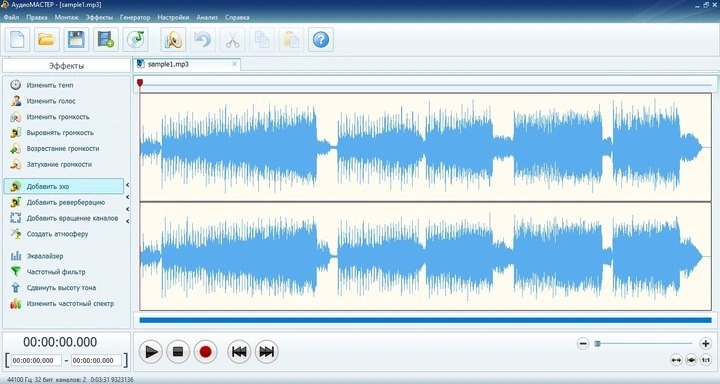
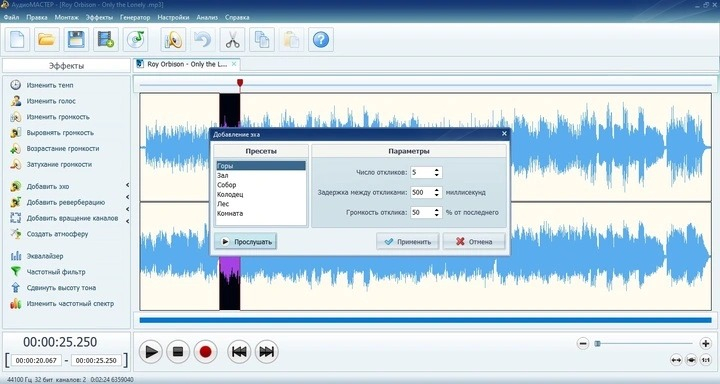
АудиоМАСТЕР подходит для задачи, где нужен понятный редактор дорожки и отдельный эффект эха без сложной маршрутизации. В рабочем окне эффект открывается командой «Добавить эхо». Программа предлагает пресеты «Горы», «Зал», «Собор», «Колодец», «Лес» и «Комната», а также ручные параметры числа откликов, задержки между ними и громкости отклика. Это позволяет быстро получить заметный художественный эффект или сделать отражения значительно сдержаннее.
Пошаговая инструкция
- Откройте исходный файл кнопкой «Открыть файл» и прослушайте участок, который нужно обработать.
- Для локального эффекта выделите нужный фрагмент на волновой форме. Без выделения обработка применяется к рабочему участку целиком.
- В левой колонке эффектов выберите «Добавить эхо». Откроется окно с пресетами и параметрами.
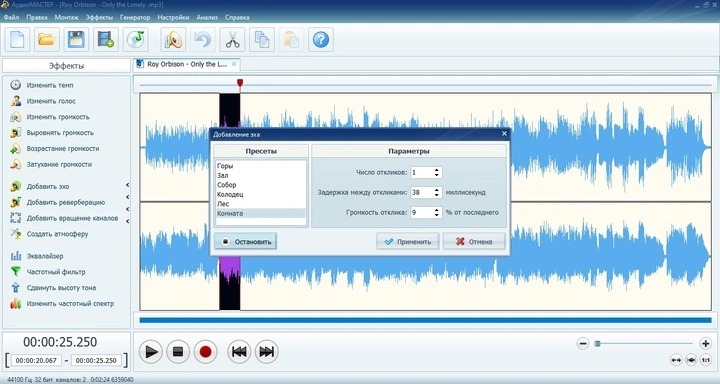
- Начните с пресета, близкого к задаче: «Комната» даёт сдержанное ощущение пространства, а «Горы» и «Собор» формируют более заметные повторения.
- Нажмите «Прослушать» и оцените не только красоту эффекта, но и разборчивость слов, громкость хвоста и отсутствие перегрузки.
- При ручной корректировке измените «Число откликов», «Задержку между откликами» и «Громкость отклика». Затем снова прослушайте результат.
- Нажмите «Применить», когда параметры подходят, и сохраните итоговый файл в нужном формате.
Ручные пределы в этом эффекте заданы прямо в интерфейсе: число откликов — до восьми, задержка между откликами — до 5000 мс, громкость отклика — до 100%. Эти максимумы нужны скорее для выраженного саунд-дизайна. Для речи обычно важнее не использовать весь доступный диапазон, а сделать повтор тише исходника и оставить между фразами достаточно пространства, чтобы хвост не перекрывал следующую реплику.
Для короткого слогана удобно работать с выделением. Отметьте последнее слово или смысловой акцент и добавьте эхо только к нему. Такой приём сохраняет основной текст сухим и понятным, а эффект становится частью композиции, а не постоянным фоном. В длинной озвучке эта точечная обработка особенно полезна: слушатель быстрее считывает переход между информационной частью и эмоциональным акцентом.
При выборе пресета не ориентируйтесь только на его название. Сначала слушайте характер повторов. Один и тот же «зал» по-разному воспринимается на низком мужском голосе, высоком женском голосе, гитаре и коротком ударном звуке. После пресета точнее всего корректировать громкость отклика и задержку, потому что именно эти два параметра сильнее всего влияют на читаемость фразы.
Как проверить результат в АудиоМАСТЕРЕ
Сделайте два прослушивания подряд: первое — в контексте всей дорожки, второе — только обработанный фрагмент. В контексте проверяется смысл и темп, в соло проще услышать хвост и цифровые артефакты. Затем сравните с исходником при сопоставимой субъективной громкости. Эхо не должно казаться «лучше» только потому, что после суммирования повторов сигнал стал громче.
Плюсы
- Есть отдельная команда «Добавить эхо» и готовые пространственные пресеты.
- Параметры числа откликов, задержки и громкости собраны в одном окне.
- Можно обработать выделенный участок, не затрагивая всю запись.
- Предпрослушивание позволяет проверять пресеты до применения.
Минусы
- Инструмент рассчитан прежде всего на последовательное редактирование аудиофайла, а не на сложную многоканальную send-маршрутизацию.
- Для ритмического delay, автоматизации нескольких параметров и сложного стерео-панорамирования удобнее полноценная DAW.
Кому подойдёт
Подойдёт для озвучки, подкастов, простого музыкального монтажа и коротких рекламных аудиофрагментов на Windows, когда важны быстрый результат и понятная ручная настройка откликов.
Способ 2. Audacity — точный Echo для Windows, macOS и Linux
Audacity содержит отдельные эффекты Echo и Delay в группе «Delay and Reverb». Для простого повторяющегося эха используется путь Effect → Delay and Reverb → Echo. Эффект работает с выделенным аудио и задаёт два основных параметра: Delay time в секундах и Decay factor. Decay определяет, насколько тише становится каждый следующий повтор.
Пошаговая инструкция
- Импортируйте аудиофайл и выделите фрагмент, которому нужен эффект.
- Откройте Effect → Delay and Reverb → Echo.
- Задайте Delay time — интервал между повторениями.
- Настройте Decay factor. Значение ниже единицы заставляет повторы постепенно затухать; чем оно меньше, тем быстрее исчезает хвост.
- Прослушайте эффект через предпросмотр и скорректируйте параметры.
- Перед обработкой последнего слова добавьте тишину в конец дорожки через Generate → Silence, чтобы хвост не обрезался.
- После применения проверьте индикатор уровня. При клиппинге отмените эффект, уменьшите амплитуду исходника и примените Echo заново.
У Audacity есть важная особенность: Echo не генерирует продолжение за пределами выбранного участка. Поэтому короткое выделение у самого конца дорожки может дать неожиданно короткий результат. Добавление тишины — не декоративный шаг, а часть правильной подготовки. Для более сложных серий повторов в Audacity есть отдельный Delay, где можно задавать количество повторов и более гибко управлять их поведением.
Echo удобен для одиночной реплики, звукового эффекта и простого вокального хвоста. Для музыкального delay, привязанного к темпу, лучше сразу оценить отдельный Delay или DAW: в ритмической музыке положение повторов относительно долей важнее, чем абсолютное число секунд.
Когда использовать Echo, а когда Delay
Echo берите для простой цепочки одинаково расположенных затухающих повторов. Delay в Audacity полезнее, когда нужен контроль количества повторов, изменение времени между ними или дополнительные трансформации. Разделение этих задач уменьшает число лишних настроек: для короткой озвучки достаточно Echo, для экспериментального эффекта разумнее открыть Delay.
Плюсы
- Работает на Windows, macOS и Linux.
- У Echo всего несколько ключевых параметров, поэтому результат легко воспроизвести.
- Отдельный Delay расширяет возможности, когда простого Echo недостаточно.
- Справка прямо предупреждает о хвосте и возможном росте пикового уровня.
Минусы
- Echo не продолжает звук автоматически за границу выделения, поэтому тишину для хвоста нужно добавлять заранее.
- Простой Echo не даёт такой гибкой tempo-sync и send-маршрутизации, как музыкальные DAW.
Кому подойдёт
Подойдёт для пользователей Windows, macOS и Linux, которым нужен прозрачный способ обработать файл, проверить параметры по числам и сохранить результат без сложной проектной структуры.
Способ 3. Adobe Audition — Echo для детальной стереообработки
Adobe Audition объединяет несколько временных эффектов в группе Delay and Echo. Для серии затухающих повторов используется Delay and Echo → Echo. В этом эффекте доступны Delay Time, Feedback и Echo Level, а левый и правый каналы можно настраивать раздельно. Дополнительная эквализация последовательных повторов помогает менять их тембр по мере затухания.

Пошаговая инструкция
- Откройте файл в Waveform Editor и выделите участок для обработки либо подготовьте целый клип.
- Перейдите в Effects → Delay and Echo → Echo.
- Настройте Delay Time — расстояние между исходным звуком и очередным повтором.
- Установите Feedback, чтобы определить скорость затухания серии повторов.
- С помощью Echo Level задайте долю обработанного сигнала относительно исходного.
- Для стереоэффекта разблокируйте связанные параметры каналов и задайте разные значения слева и справа либо используйте Echo Bounce.
- Если хвост обрывается в конце файла, добавьте несколько секунд тишины через Generate → Silence и примените эффект повторно.
Главное преимущество Audition в этой задаче — раздельная работа с каналами. Незначительная разница по времени и уровню создаёт широкое пространственное впечатление без необходимости просто увеличивать громкость эффекта. Для диалоговой речи такой приём нужно контролировать: слишком разнесённые повторы могут отвлекать от центра и ухудшать восприятие в моно.
Successive Echo Equalization позволяет делать поздние повторы темнее. Это полезно, когда исходный голос содержит яркие согласные: одинаково яркие повторения быстро превращаются в звуковую «гребёнку», а постепенное ослабление верхнего диапазона отделяет хвост от основной реплики. Похожий принцип применяется в других delay-плагинах через фильтр в петле обратной связи.
Практический сценарий для рекламной озвучки
Разделите задачу на две дорожки: основная речь остаётся максимально читаемой, а эффект подчёркивает только последнюю фразу. Сначала добейтесь чистого баланса без Echo, затем добавьте эффект и снизьте Echo Level до уровня, при котором повтор заметен, но не конкурирует с основным текстом. Финальную оценку проводите вместе с музыкой и фоновой атмосферой, а не в соло.
Плюсы
- Гибкая настройка Delay Time, Feedback и Echo Level.
- Раздельные параметры левого и правого каналов и режим Echo Bounce.
- Есть эквализация последовательных повторов для тонального контроля хвоста.
- Подходит для точной обработки внутри профессионального аудиомонтажа.
Минусы
- Большое количество параметров требует аккуратного контроля, иначе эффект легко становится чрезмерным.
- Для простой одноразовой обработки файла интерфейс и набор функций избыточны по сравнению с более компактными редакторами.
Кому подойдёт
Подойдёт монтажёрам, звукорежиссёрам и командам, которые уже работают в Adobe Audition и хотят точно управлять стереоповторами, тембром хвоста и уровнем эффекта.
Способ 4. FL Studio — ритмическое эхо через Fruity Delay 3
FL Studio использует delay как часть микшерной цепочки. Для современного сценария удобно добавить Fruity Delay 3 в слот эффекта нужного Mixer Insert. Плагин поддерживает свободное время задержки и синхронизацию с темпом проекта, режимы Mono, Stereo и Ping pong, Feedback, фильтрацию и отдельный баланс Dry/Wet. Это делает его удобным для вокала, синтезаторов, ударных и саунд-дизайна.

Пошаговая инструкция
- Назначьте аудиоклип или канал на отдельный Mixer Insert.
- В свободном слоте эффектов выберите Fruity Delay 3.
- Для ритмического материала включите Tempo Sync; для свободного звукового эффекта оставьте время в миллисекундах.
- Настройте Time и выберите Mono, Stereo или Ping pong в зависимости от нужной панорамы.
- Установите Feedback так, чтобы количество повторов не закрывало следующую фразу или удар.
- Сбалансируйте Wet и Dry. Для send-цепочки оставьте на эффектной шине только обработанный сигнал, а исходный продолжайте слушать с основной дорожки.
- При необходимости используйте фильтр в feedback-петле: поздние повторы станут темнее и будут меньше конфликтовать с исходником.
Tempo Sync нужен не ради технической аккуратности как таковой, а ради музыкального рисунка. При темпе 120 BPM четвертная нота длится 500 мс, восьмая — 250 мс, пунктирная восьмая — 375 мс, шестнадцатая — 125 мс. Такие отношения помогают расположить повтор между ударами ритм-секции. В Fruity Delay 3 синхронизация пересчитывает задержку вместе с темпом проекта, поэтому паттерн сохраняет музыкальную структуру.
Для эффекта только на последнем слове удобно автоматизировать входной Wet или уровень посыла: большую часть фразы delay не получает сигнал, а на нужном слове посыл поднимается. Получается чистый основной вокал и длинный хвост после конкретной реплики. Такой способ заметно аккуратнее, чем постоянный сильный delay на всей дорожке.
Фильтр в цепи обратной связи — один из ключевых инструментов. Каждый последующий повтор проходит через фильтрацию ещё раз, поэтому тембр постепенно меняется. Это помогает сделать хвост менее навязчивым, а при более экстремальных настройках создаёт выраженный lo-fi или «ленточный» характер.
Плюсы
- Tempo Sync связывает время задержки с музыкальным темпом.
- Режим Ping pong создаёт чередующиеся повторы между левым и правым каналами.
- Фильтр и сатурация в feedback-петле позволяют менять характер каждого следующего повтора.
- Параметры можно автоматизировать и использовать для эффекта только на выбранных словах или тактах.
Минусы
- Для одиночной обработки готового файла требуется больше проектной настройки, чем в простом аудиоредакторе.
- Высокий Feedback и резонанс способны быстро поднять уровень сигнала, поэтому нужен контроль микшера.
Кому подойдёт
Подойдёт музыкальным продюсерам, битмейкерам и авторам роликов, которым нужно ритмическое, автоматизируемое эхо внутри проекта FL Studio.
Способ 5. Cubase — StereoDelay и PingPongDelay в проекте
Cubase предлагает несколько delay-плагинов. Для понятного стереосценария подходит StereoDelay: две независимые линии задержки работают в миллисекундах или синхронизируются с темпом. Feedback задаёт количество повторов, Mix — баланс сухого и обработанного сигнала, Lo Filter и Hi Filter очищают feedback-петлю. Для чередования каналов используется PingPongDelay.

Пошаговая инструкция
- Откройте канал с голосом, музыкой или эффектом и решите, будет delay вставкой или send-эффектом.
- Для вставки добавьте StereoDelay в Inserts. Для общей шины создайте FX Channel и добавьте StereoDelay туда.
- Настройте Delay в миллисекундах или включите Sync и выберите музыкальную длительность.
- Установите Feedback, контролируя количество слышимых повторов.
- Скорректируйте Lo Filter и Hi Filter в feedback-петле, чтобы убрать из хвоста лишний низ и слишком резкий верх.
- При insert-схеме настройте Mix. При send-схеме поставьте Mix на максимум эффекта и регулируйте соотношение уровнем посыла.
- Для движения слева направо замените StereoDelay на PingPongDelay или настройте панораму независимых линий.
Send-схема особенно удобна для проекта с несколькими голосами и музыкальными слоями. Один FX Channel задаёт общий характер эха, а количество эффекта для каждого источника регулируется посылом. Это экономит время и помогает сохранить единое звуковое пространство. При этом исходные дорожки остаются сухими, поэтому баланс легко менять на позднем этапе монтажа.
В StereoDelay плагин рассчитан на стереодорожки. Для моноисточника в Cubase есть MonoDelay, а для сложных рисунков — MultiTap Delay и другие варианты. В рамках простой задачи не нужно загружать цепочку максимально сложным инструментом: один StereoDelay или PingPongDelay закрывает большинство сценариев с голосом, музыкальным переходом и коротким звуковым акцентом.
Плюсы
- Две независимые линии задержки и синхронизация с темпом.
- Фильтры встроены в feedback-петлю.
- Удобная работа через FX Channel и посылы.
- Отдельный PingPongDelay быстро создаёт движение по стереопанораме.
Минусы
- StereoDelay работает на стереодорожках; для моно нужен другой вариант плагина или маршрутизация.
- Проектная логика Inserts/FX Channel сложнее для пользователя, которому нужно обработать один готовый файл.
Кому подойдёт
Подойдёт для студийных проектов, рекламной музыки, озвучки и многодорожечного монтажа, где эффект должен быть управляемым на уровне микшера и повторно использоваться на нескольких дорожках.
Способ 6. AVS Audio Editor — Echo/Delay с тремя основными параметрами
AVS Audio Editor применяет эффект через вкладку Effects → Echo/Delay. После выбора фрагмента можно использовать готовый пресет или задать Echo Level, Delay Time и Feedback вручную. Echo Level отвечает за громкость задержанного сигнала относительно исходника, Delay Time — за интервал до повтора, Feedback — за количество и продолжительность серии повторов.
Пошаговая инструкция
- Откройте аудиофайл и выделите участок, который должен повторяться.
- Перейдите на вкладку Effects и выберите Echo/Delay.
- Выберите пресет или перейдите к ручной настройке.
- Сначала выставьте Delay Time, затем Feedback и только после этого подберите Echo Level — так проще отдельно оценить ритм, длину хвоста и громкость.
- Нажмите Preview и прослушайте обработанный фрагмент вместе с соседними словами или музыкальными тактами.
- Нажмите OK, когда эффект не перекрывает следующий смысловой элемент.
В справке AVS Audio Editor минимальное Delay Time для этого эффекта задано 100 мс. Это делает инструмент ориентированным на слышимые отражения, а не на ультракороткие фазовые эффекты. Feedback нужен для множественных повторов: при его росте больше обработанного сигнала возвращается на вход и цепочка длится дольше.
Для речи полезно настроить время сначала при умеренном Feedback. Иначе длинная цепочка скрывает саму структуру задержки: становится трудно понять, проблема в слишком большом интервале или просто в чрезмерном числе повторов. После того как ритм устроил, поднимайте Echo Level только до необходимой слышимости.
Плюсы
- Три главных параметра эффекта собраны в одном окне.
- Есть пресеты и ручная настройка.
- Preview позволяет сравнить результат до подтверждения.
- Эффект применяется к выделенному фрагменту.
Минусы
- Инструмент ориентирован на файловое редактирование и не заменяет полноценную send-автоматизацию DAW.
- Минимальная задержка эффекта рассчитана на явно слышимые повторы, поэтому для очень коротких delay-приёмов удобнее другой инструмент.
Кому подойдёт
Подойдёт пользователям Windows, которым нужен понятный Echo/Delay для готовых файлов и выделенных фрагментов без настройки многодорожечного микшера.
iPhone
Способ 7. GarageBand — мастер-эффект Echo
GarageBand на iPhone содержит master echo как один из мастер-эффектов проекта. В Track Controls можно открыть Master Effects, выбрать Echo и один из пресетов, а затем для конкретной дорожки отрегулировать Echo Level. Эта схема удобна тем, что один характер эха используется во всём проекте, а его количество задаётся отдельно для каждого инструмента или голосовой дорожки.

Пошаговая инструкция
- Выберите нужную дорожку и откройте Track Controls.
- Перейдите в Master Effects.
- Откройте Echo и выберите подходящий мастер-пресет.
- Вернитесь к настройкам дорожки и измените Echo Level, чтобы определить долю мастер-эффекта для выбранного источника.
- Прослушайте проект целиком. При необходимости уменьшите Echo Level на голосе и оставьте больше эффекта на музыкальных элементах.
- Перед экспортом проверьте начало и конец композиции, чтобы хвост не воспринимался как случайный обрыв.
Master Effects удобны для согласованного пространства: вместо разных delay-плагинов на каждой дорожке проект получает единый характер. При этом голос, синтезатор и гитара могут иметь разные уровни посыла через Echo Level. Для короткого рекламного аудио это помогает быстро собрать цельную сцену, не перегружая интерфейс цепочками эффектов.
На мобильном устройстве особенно важно сравнивать результат через встроенный динамик и наушники. Стереоэффект, который красиво звучит в наушниках, на маленьком моносовместимом динамике может стать менее выразительным. Задача проверки — сохранить разборчивость основной реплики, а не максимальную ширину.
Плюсы
- Master Echo задаёт единый характер эффекта для проекта.
- Echo Level регулируется отдельно для каждой дорожки.
- Подходит для мобильной работы на iPhone.
- Пресеты позволяют быстро менять характер мастер-эха.
Минусы
- Точная ручная архитектура сложного delay ограниченнее, чем в настольной DAW с отдельными delay-плагинами и FX-шинами.
- Для обработки одного внешнего файла без проекта сначала требуется импорт в структуру GarageBand.
Кому подойдёт
Подойдёт авторам мобильного контента, музыкантам и командам, которые собирают голос, музыку и эффекты в GarageBand на iPhone и хотят единый пространственный характер проекта.
Как настроить задержку по темпу, а не на слух
В музыкальном материале задержка часто воспринимается убедительнее, когда она связана с темпом. Базовая формула для четвертной ноты: 60000 делится на BPM. При 120 BPM получается 500 мс. Восьмая нота — половина этого времени, шестнадцатая — четверть, пунктирная восьмая — три четверти длительности четвертной. Такая арифметика полезна и в программах без автоматической синхронизации.
- 120 BPM: четверть 500 мс, восьмая 250 мс, пунктирная восьмая 375 мс, шестнадцатая 125 мс.
- 100 BPM: четверть 600 мс, восьмая 300 мс, пунктирная восьмая 450 мс, шестнадцатая 150 мс.
- 90 BPM: четверть примерно 667 мс, восьмая примерно 333 мс, пунктирная восьмая 500 мс, шестнадцатая примерно 167 мс.
Эти значения — не обязательные настройки, а сетка для начала. В живой речи ритм фразы не всегда совпадает с музыкальными долями, поэтому задержку подстраивают под паузы и длину слов. В ролике с музыкальной подложкой выгоднее сначала привязать repeat к темпу, а затем чуть скорректировать уровень и фильтрацию, чтобы повтор не попадал на новый смысловой акцент.
Как сделать эхо только на последнем слове или конце фразы
Самый аккуратный художественный приём — не обрабатывать всю дорожку, а дать эффекту сигнал только в нужный момент. В файловых редакторах это делается выделением участка. В DAW удобнее использовать send-эффект и автоматизацию посыла: основная дорожка остаётся сухой, а в конце фразы уровень посыла поднимается. После завершения слова посыл можно снова опустить, но хвост на FX-канале продолжит звучать.
- В АудиоМАСТЕРЕ, Audacity и AVS Audio Editor выделите последнее слово вместе с небольшим запасом перед ним, а после слова оставьте тишину для хвоста.
- В FL Studio автоматизируйте входной Wet или уровень посыла на отдельный mixer send. Повтор получает только нужное слово.
- В Cubase создайте FX Channel с delay и автоматизируйте Send Level на голосовой дорожке.
- В Adobe Audition можно обработать выделенный участок в Waveform Editor или построить эффект в многодорожечном проекте через посыл.
- В GarageBand мастер-эхо управляется уровнем Echo Level дорожки; для точечного эффекта удобнее разнести нужный фрагмент и автоматизацию/уровень в рамках проекта.
Такой подход решает главную проблему длинного эха: эффект не накапливается под каждой фразой. Основной текст остаётся сухим, а повтор используется как пунктуация. В рекламном ролике это помогает выделить название продукта, окончание слогана или переход к заставке без постоянной пространственной «дымки».
Как сделать повторы темнее и убрать грязь
Когда каждый повтор сохраняет полный спектр исходника, низкие частоты и резкие согласные накапливаются. В результате голос становится мутнее, а ударные — жёстче. Решение состоит в фильтрации именно обработанного сигнала. FL Studio и Cubase позволяют фильтровать feedback-петлю, Adobe Audition — менять эквализацию последовательных повторов. В простом редакторе аналогичного результата добиваются более низким уровнем отклика и последующей частотной коррекцией обработанного участка.
Не следует компенсировать мутность простым уменьшением общей громкости всего файла. Проблема находится в спектре хвоста, поэтому точнее убрать из повторов то, что мешает оригиналу. Для голосового материала чаще всего важно сохранить середину, где читаются слова, а хвост сделать менее насыщенным по краям спектра. Подробные принципы обработки вокала полезны и для разговорной озвучки: пространственный эффект должен дополнять основной голос, а не заменять его.
Эхо для рекламы, подкаста, видео и презентации: разные задачи
Рекламная реплика и аудиологотип
В короткой рекламе у слушателя мало времени на расшифровку фразы. Поэтому эхо работает лучше как акцент на одном элементе: названии, финальном слове, коротком междометии или звуковом логотипе. Сначала соберите чистую версию без пространственных эффектов. Затем добавьте один контролируемый хвост и сравните, сохраняется ли текст при фоновой музыке. Если повтор начинает звучать как второе конкурирующее слово, его уровень или Feedback завышен.
Подкаст и интервью
В разговорном формате постоянное заметное эхо почти всегда мешает естественности. Оно уместно в заставке, художественной перебивке, фрагменте реконструкции, цитате или обозначении смены сцены. Для основного диалога приоритет — разборчивость и отсутствие ложного ощущения большого пустого помещения. Здесь полезнее короткие переходные эффекты, чем непрерывная обработка каждой реплики.
Ролик для соцсетей и вертикальное видео
На маленьком динамике смартфона длинный стереохвост читается иначе, чем в студийных наушниках. Поэтому проверяйте короткий ролик на устройстве, на котором его будет смотреть аудитория. Сильный ping-pong может потерять выразительность при узкой стереобазе, а слишком громкий повтор — закрыть следующую реплику. Эффект должен работать вместе с монтажным ритмом: повтор заканчивается до новой важной фразы или становится осознанным переходом.
Презентация, заставка и обучающий материал
В презентациях и обучающих роликах эхо лучше использовать в служебных местах: вступление, отбивка раздела, короткий звуковой акцент. Постоянная обработка дикторского текста утомляет и ухудшает восприятие терминов. Если в материале много профессиональной лексики, чисел или названий, оставляйте основной голос сухим и переносите пространственный характер в музыку и переходы.
Как проверить качество после обработки
Проверка должна отвечать не на вопрос «красиво ли звучит эффект», а на вопрос «выполняет ли он задачу и не создаёт ли новых дефектов». Для рабочей коммуникации важны разборчивость, предсказуемый уровень, отсутствие обрезанного хвоста и совместимость с разными устройствами.
- Разборчивость. Прослушайте фразу один раз без визуального текста. Все слова должны считываться с первого раза.
- Хвост. Последний повтор должен естественно затихнуть или быть намеренно обрезан монтажным решением. Случайный резкий конец воспринимается как ошибка.
- Пики. После добавления повторов проверьте индикатор уровня. Красные перегрузки и слышимое цифровое искажение требуют снижения уровня до эффекта или уменьшения Wet/Echo Level/Feedback.
- Контекст. Слушайте вместе с музыкой, шумами и остальными голосами. Эхо, удачное в соло, может исчезнуть или, наоборот, перегрузить микс.
- Моно. Сведите мониторинг в моно и проверьте, не пропал ли ключевой эффект и не изменился ли голос из-за взаимодействия каналов.
- Разные устройства. Минимум одно прослушивание сделайте через обычные динамики или телефон, а не только через студийные наушники.
- Сравнение с исходником. Переключайтесь между обработанной и необработанной версиями при близком уровне громкости. Это защищает от ложного впечатления, что более громкая версия автоматически лучше.
Для проекта с несколькими версиями полезно фиксировать параметры в названии дорожки или заметках: например, тип delay, время, Feedback и уровень посыла. Тогда сравнение не превращается в угадывание. Этот же подход облегчает согласование в команде: коллега получает не формулировку «сделай эхо поменьше», а понятный параметр для изменения.
Частые ошибки при добавлении эха
Большинство проблем связано не с конкретной программой, а с одинаковыми ошибками настройки. Их стоит проверять до экспорта, потому что после публикации на площадке исправление потребует повторного рендера и замены файла.
- Слишком высокий Feedback. Повторы не успевают затихать до следующей фразы и образуют постоянный фон.
- Слишком громкий Wet/Echo Level. Слушатель начинает воспринимать повтор как конкурирующую реплику.
- Нет запаса тишины. Финальный хвост обрывается на границе файла.
- Эхо наложено на шумный исходник. Каждый дефект повторяется вместе с полезным сигналом.
- Эффект применяется ко всей дорожке без причины. Акцент превращается в постоянную окраску и быстро утомляет.
- Нет фильтрации повторов. Низ и яркие согласные накапливаются, из-за чего микс мутнеет.
- Проверка только в наушниках. На смартфоне или в моно стереоприём может звучать слабее или менее устойчиво.
- Оценка только в соло. После возврата фоновой музыки повтор либо исчезает, либо начинает перекрывать другие элементы.
Как выбрать программу под задачу
Выбор проще делать не по количеству функций, а по типу проекта. Для одного готового файла важнее быстро выделить фрагмент и применить эффект. Для песни или рекламного ролика с несколькими дорожками важнее send-маршрутизация, синхронизация с темпом и автоматизация. Для мобильного проекта важнее доступ к эффекту внутри уже используемой DAW.
- АудиоМАСТЕР: быстрый Windows-сценарий, пресеты и ручные отклики в одном окне.
- Audacity: кроссплатформенная файловая обработка с простым Echo и отдельным более гибким Delay.
- Adobe Audition: детальная стереообработка, Echo Bounce и эквализация последовательных повторов.
- FL Studio: ритмический delay, tempo sync, автоматизация и творческая обработка feedback-петли.
- Cubase: send-цепочки, StereoDelay/PingPongDelay и точная работа в многодорожечном миксе.
- AVS Audio Editor: понятный Echo/Delay для выделенного участка с тремя основными параметрами.
- GarageBand: мастер-эхо и индивидуальный Echo Level для дорожек на iPhone.
При работе с внешними эффектами в DAW полезно понимать устройство VST-плагинов, но для базового эха сторонние плагины не обязательны: все семь способов в этой инструкции используют встроенные средства соответствующих программ.
Экспорт: как не потерять результат после настройки
После обработки экспортируйте файл один раз из мастер-проекта, а не через цепочку промежуточных конвертаций. Для дальнейшего монтажа сохраняйте формат без потерь, когда это поддерживает рабочий процесс; для финальной доставки выбирайте формат, который соответствует площадке и задаче. Разобраться в назначении MP3, WAV, FLAC, AAC и других вариантов помогает гид по аудиоформатам.
Перед финальным экспортом прослушайте последние пять-десять секунд материала. Именно там чаще всего обнаруживается обрезанный хвост. Затем откройте готовый экспортированный файл как отдельный объект и проверьте его ещё раз. Проверка только внутри проекта не гарантирует, что настройки границ рендера захватили весь эффект.
Вопросы, которые возникают при настройке эха
Короткий рабочий алгоритм
- Очистить исходник и убрать заметные дефекты.
- Выбрать только тот фрагмент, которому действительно нужен эффект.
- Задать время задержки и проверить ритм повторов.
- Настроить Feedback или число откликов, чтобы хвост не заходил на следующую важную фразу.
- Подобрать Wet/Echo Level и сделать эффект тише исходного сигнала, когда задача — глубина, а не специальный эффект.
- Оставить тишину для хвоста и проверить пики.
- Прослушать результат в контексте, в моно и на обычном устройстве.
- Экспортировать мастер-файл и повторно проверить уже готовый экспорт.
Такой порядок работает независимо от программы: сначала чистый исходник и временная структура, затем количество повторов и их уровень, после — тональная коррекция и контроль результата. Когда эффект выполняет конкретную функцию — акцентирует слово, поддерживает музыкальный ритм или создаёт переход — его проще настроить и объективно проверить. Сильное эхо само по себе не является признаком качественной обработки; качественным становится только тот вариант, который сохраняет смысл и поддерживает композицию.
Тонкая настройка: время, Feedback, уровень и стереопанорама
Время задержки
Время задержки определяет не только расстояние до повтора, но и роль эффекта. Короткий интервал сливается с исходником и воспринимается как утолщение или изменение пространства; более длинный интервал превращает повтор в самостоятельный ритмический ответ. Поэтому настройку начинайте с времени, а не с громкости. Сначала добейтесь правильного расположения повторения относительно слов, ударов и пауз, затем решайте, насколько явно оно должно звучать. Такой порядок ускоряет работу: громкий повтор с неправильным временем всё равно придётся перенастраивать.
Для речи ориентиром служит структура фразы. Повтор не должен попадать на начало следующего важного слова, если это не задуманный художественный приём. В короткой рекламной реплике удобно искать свободный промежуток между смысловыми блоками. В музыке роль ориентира выполняет сетка темпа: синхронизированный delay легче удерживает рисунок при дальнейших изменениях аранжировки.
Feedback и число повторов
Feedback управляет тем, сколько обработанного сигнала возвращается в линию задержки. Чем выше значение, тем длиннее цепочка. В редакторах, где вместо Feedback задаётся число откликов, логика для пользователя ещё прямее: вы заранее ограничиваете количество слышимых повторов. В обоих случаях цель одна — хвост заканчивается там, где перестаёт приносить пользу композиции. Для акцентного слова достаточно короткой цепочки; для атмосферного перехода допустим более длинный хвост, который уходит под музыку или паузу.
Отдельно контролируйте нарастание уровня. При высокой обратной связи повторения способны перестать затухать и начать накапливаться. Такое поведение используют как специальный эффект, но для речи и обычного музыкального монтажа оно создаёт риск перегрузки. При первых признаках нарастания уменьшайте Feedback до того, как будете корректировать мастер-громкость: источник проблемы находится внутри петли, а не на выходе всего проекта.
Wet, Dry, Mix и Echo Level
Названия различаются, но смысл одинаков. Dry — исходный сигнал, Wet — обработанный, Mix — их соотношение, Echo Level — уровень повторов относительно оригинала. В insert-схеме оба компонента обычно смешиваются внутри плагина. В send-схеме исходник уже звучит на основной дорожке, поэтому эффектная шина работает только с Wet-сигналом. Дублирование Dry на FX-канале делает баланс менее прозрачным и способно изменить фазовое взаимодействие двух копий исходника.
Для объективного сравнения не повышайте Wet одновременно с общим уровнем дорожки. Сначала установите баланс исходника в миксе, затем подмешивайте эхо. После этого переключите bypass эффекта и сравните версии при близкой субъективной громкости. Такая проверка показывает, действительно ли пространство улучшило композицию, а не просто сделало её громче.
Стерео и ping-pong
Стереозадержка полезна, когда повторы должны расширять сцену, не вытесняя основной голос из центра. Ping-pong делает движение очевидным: каждый следующий повтор переходит на противоположную сторону. Этот приём хорошо работает на коротких синтезаторных звуках, ударных акцентах и отдельных словах. На длинной непрерывной речи он быстро становится навязчивым, поэтому эффект обычно ограничивают конкретным фрагментом.
После любой широкой настройки делайте проверку в моно. Смысл не в том, чтобы сохранить абсолютно тот же пространственный рисунок — в моно это невозможно, — а в том, чтобы основной голос и ключевые элементы не проваливались и не меняли тембр критически. Если при сведении каналов повтор становится слишком громким, уменьшите уровень эффекта или упростите панорамирование.
Как организовать A/B-проверку и согласование в команде
В производстве рекламного и брендового контента настройка эффекта редко заканчивается первым удачным вариантом. Быстрее всего согласовывать две-три версии, которые различаются одним контролируемым параметром. Например: одинаковое время задержки и разный уровень повторов; одинаковый уровень и разный Feedback; обычное стерео против ping-pong. Когда меняется всё сразу, команда слышит разницу, но не понимает, какая именно настройка её создала.
- Версия A — сухая контрольная. Нужна как точка отсчёта и для проверки разборчивости.
- Версия B — умеренное эхо. Повтор заметен, но остаётся за основной репликой.
- Версия C — художественный акцент. Более длинный хвост или выраженное стереодвижение используется только в специально выбранном месте.
Названия экспортов лучше делать описательными: указывать проект, фрагмент и характер обработки, а не оставлять последовательность final, final2 и final_new. Внутри проекта сохраняйте параметры в заметке или названии версии. Это особенно полезно при возврате к материалу через несколько дней: вместо повторного подбора можно восстановить точный вариант и внести одну требуемую правку.
При согласовании не просите оценивать эффект в отрыве от носителя. Для ролика показывайте вариант с изображением и фоновой музыкой, для подкаста — в окружении соседних реплик, для презентации — вместе с переходом между слайдами. Пространственный эффект является частью композиции и может быть слишком сильным в соло, но правильным в контексте. Обратная ситуация тоже распространена: красивый сольный хвост полностью теряется под музыкой.
Диагностика: что исправлять по слышимому симптому
Повтор сливается с исходным словом
Сначала увеличьте время задержки, а не Feedback. Когда интервал слишком короткий, повтор воспринимается как часть исходного тембра. После того как второе событие стало различимым, верните нужную громкость. Для намеренного утолщения голоса, наоборот, короткая задержка может быть художественной целью, но тогда не называйте её отдельным эхо-ответом в монтажной логике: слушатель слышит изменение тембра, а не повтор фразы.
Хвост закрывает следующую реплику
Уменьшите Feedback или число откликов. Если длина цепочки уже приемлема, снизьте Wet/Echo Level. Третий шаг — сделать поздние повторы темнее фильтром. Не начинайте с общего фейда всей дорожки: он затронет исходный голос и не исправит внутренний баланс эффекта. В DAW дополнительно автоматизируйте send так, чтобы delay получал сигнал только на нужном слове.
Эхо звучит резко и дешево
Проверьте спектр повторов. Полная копия яркого исходника на каждом цикле подчёркивает сибилянты, щелчки и транзиенты. Фильтрация feedback-петли или последовательных повторов делает хвост естественнее. После этого проверьте уровень: слишком громкий эффект даже с хорошим тембром остаётся отделённым от основной сцены. Для музыкального материала полезно также проверить синхронизацию времени с ритмом.
Эффект почти не слышен в полном миксе
Не спешите просто поднимать Wet. Сначала послушайте, какие элементы занимают то же время и частоты. Музыкальная подложка, реверберация и фоновые эффекты способны маскировать повтор. Освободите место: уменьшите конкурирующий пространственный эффект, затем слегка поднимите эхо или отфильтруйте его так, чтобы оно занимало другой спектральный участок. Цель — различимость без заметного роста общей громкости.
После экспорта хвост стал короче
Проверьте границы экспорта и длину проекта после последнего исходного события. В редакторе хвост может звучать, пока курсор продолжает воспроизведение, но экспорт закончится по установленной границе. Добавьте запас тишины или расширьте диапазон рендера. Затем откройте уже экспортированный файл и прослушайте конец отдельно — это обязательная финальная проверка, а не дублирование работы.
Мини-чек-лист для маркетингового и брендового аудио
Для коммуникационных материалов критерий качества шире, чем чисто музыкальная выразительность. Эхо должно помогать сообщению: обозначать переход, усиливать запоминаемость короткого элемента, создавать пространство или поддерживать ритм. Перед сдачей материала проверьте каждый пункт ниже.
- Основная реплика читается без текста на экране и без повторного прослушивания.
- Эффект появляется в осмысленном месте, а не на всей дорожке по умолчанию.
- Хвост не перекрывает юридически или смыслово важную информацию, название бренда и следующий тезис.
- Уровень повторов не вызывает клиппинг и не заставляет мастер-компрессор работать заметно сильнее только из-за эффекта.
- Версия в моно сохраняет голос и основной звуковой акцент.
- На динамике смартфона эффект остаётся контролируемым и не превращает речь в неразборчивый гул.
- Экспорт содержит полный хвост и не заканчивается резким цифровым обрывом.
- У команды сохранены исходник и версия проекта без эффекта, чтобы правка не требовала повторного восстановления материала.
Такой контроль особенно важен для коротких роликов: в десяти–пятнадцати секундах одна лишняя секунда хвоста занимает заметную часть хронометража и может конфликтовать с финальной заставкой. В длинном контенте ошибка проявляется иначе — постоянный эффект накапливает слуховую усталость. Поэтому интенсивность оценивайте не только локально, но и на полной длине материала.