Лучшие программы для выравнивания громкости MP3-файлов: рейтинг и практическое сравнение
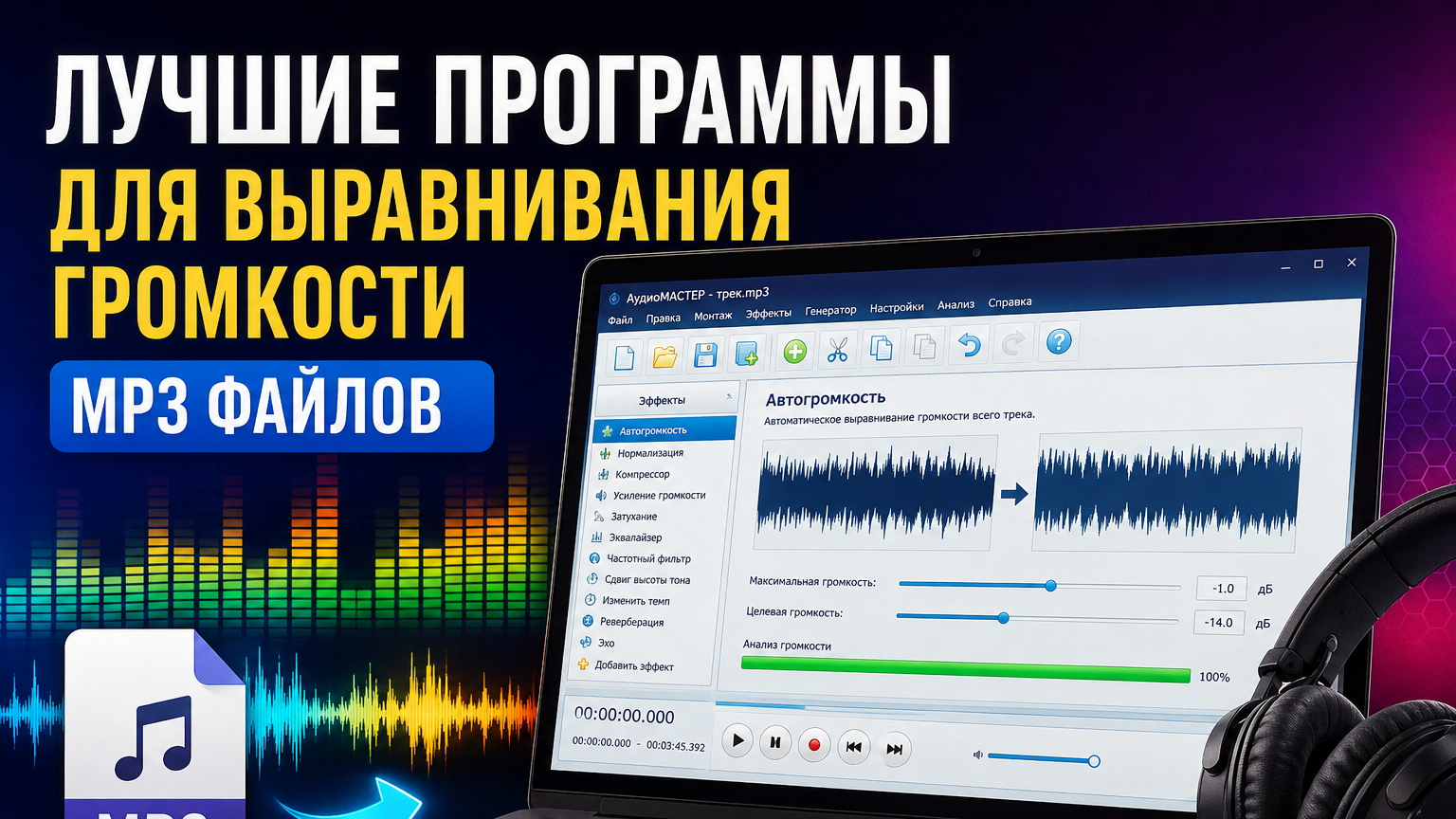
Разница в громкости между MP3-файлами заметнее всего там, где слушатель не хочет постоянно тянуться к регулятору: в автомобильном плейлисте, подборке фоновой музыки для торговой точки, серии рекламных роликов, архиве интервью, подкастах и обучающих материалах. При этом задача «сделать одинаково громко» решается несколькими технически разными способами. Один изменяет амплитуду самого аудиосигнала, другой записывает в метаданные поправку для совместимого плеера, третий ориентируется на воспринимаемую громкость в LUFS. Поэтому рейтинг ниже построен не вокруг одного универсального действия, а вокруг конкретных рабочих сценариев.
Перед обработкой полезно отделить громкость файла от громкости акустической системы. Цифровые значения dBFS, LUFS и dBTP описывают уровень сигнала внутри цифрового тракта, а не звуковое давление в комнате и не безопасность прослушивания. Для самого формата и параметров кодирования есть отдельный разбор устройства MP3 и влияния битрейта на файл. Здесь нас интересует именно согласованность воспринимаемой громкости и отсутствие клиппинга после коррекции.
Что именно нужно выравнивать: пик, среднюю громкость или громкость при воспроизведении
Пиковая нормализация находит самый высокий отсчёт и прибавляет ко всему файлу постоянное усиление так, чтобы этот пик оказался у заданной границы. Метод удобен как техническая подготовка перед последующей обработкой, но два трека с одинаковым пиковым уровнем могут восприниматься совершенно по-разному: плотная электронная композиция и тихая акустическая запись имеют разную среднюю энергию и динамику. Поэтому для плейлиста из материалов разных лет одной только пиковой нормализации часто недостаточно.
Нормализация по воспринимаемой громкости использует метрику loudness units relative to full scale — LUFS. Алгоритм оценивает сигнал с частотным взвешиванием и интегрированием во времени, поэтому лучше отражает субъективную громкость программы. Рекомендация EBU R128 использует интегрированную громкость, диапазон громкости и максимальный истинный пик; её эталон для вещания составляет −23 LUFS. Для обычной MP3-библиотеки эта цифра не является обязательной целью: команда выбирает единый рабочий ориентир под свой канал и затем применяет его последовательно ко всем материалам.
ReplayGain решает задачу иначе. Совместимый анализатор измеряет громкость трека или альбома и сохраняет поправку в метаданных. Сам аудиопоток не нужно перекодировать, а плеер меняет усиление на воспроизведении. Это особенно удобно для личной коллекции, когда важно сохранить оригинальные MP3 и не создавать новые кодированные копии. Ограничение принципиальное: эффект будет только там, где проигрыватель понимает ReplayGain и использует записанные значения.
Компрессия — ещё один отдельный процесс. Компрессор уменьшает разницу между тихими и громкими участками по заданному порогу, коэффициенту и временным параметрам. Нормализатор же обычно применяет единый коэффициент усиления ко всему материалу и не исправляет внутреннюю динамику сам по себе. Если голос в одном интервью постоянно проваливается на отдельных фразах, сначала требуется выровнять динамику компрессором или ручной автоматизацией, а уже затем привести итоговую громкость к общей цели. Принцип работы подробно разобран в материале о компрессии аудио.
Как мы сравнивали программы
Для практического рейтинга важна не длина списка эффектов, а то, насколько предсказуемо инструмент решает задачу с MP3. Мы учитывали способ нормализации, пакетную работу, риск повторного кодирования, наличие анализа до применения усиления, возможность контроля пиков, понятность интерфейса и пригодность для регулярного процесса. Отдельно оценивали, работает ли решение с целым плейлистом, отдельным треком или только при воспроизведении.
- Способ коррекции: пиковая нормализация, громкость по RMS/LUFS, ReplayGain, изменение глобального gain или сочетание нескольких вариантов.
- Пакетная обработка: возможность проанализировать несколько MP3 и применить к ним согласованные параметры без ручного открытия каждого файла.
- Сохранность исходника: возможность не перекодировать MP3 либо явно сохранить результат в отдельный файл, чтобы оригинал оставался контрольной копией.
- Контроль клиппинга: отображение пиков, истинного пика или предупреждения о перегрузе после усиления.
- Измеримость результата: доступ к числовым значениям, отчёту анализа, ReplayGain-тегам или повторному сканированию после обработки.
- Сценарий применения: музыкальная библиотека, рекламные ролики, голосовые записи, подкасты, корпоративные видео, мобильный монтаж или браузерная работа.
Для базовых операций с файлами полезен и общий материал об основах обработки аудио: там разобраны монтаж, шумоподавление, эквализация и экспорт. В текущем рейтинге эти функции рассматриваются только как контекст: основная оценка зависит от работы с уровнем и громкостью.
Рейтинг программ для выравнивания громкости MP3
Ниже программы сгруппированы по основной платформе и роли. Первая группа начинается с Windows, потому что выбранный для материала АудиоМАСТЕР работает именно в этой среде и поставлен первым по единой системе критериев. Кроссплатформенные решения находятся только в одной основной группе, чтобы не дублировать карточки. Поддерживаемые дополнительные платформы указаны внутри описаний.
Windows: программы для файловой нормализации и ReplayGain
АудиоМАСТЕР
АудиоМАСТЕР — настольный аудиоредактор для Windows с отдельной командой «Выровнять громкость». Она применяется к целой записи или к заранее выделенному фрагменту, поэтому программа подходит не только для приведения всего трека к более ровному уровню, но и для локальной коррекции материала перед монтажом. Внутри Xeon Live тема согласования уровней дополнительно раскрыта в подборке программ для нормализации MP3.


Главное достоинство такого подхода — простая последовательность действий: открыть файл, применить выравнивание и сохранить отдельную копию. Для нескольких разнотипных материалов редактор также удобен тем, что после нормализации можно сразу проверить начало и конец, удалить лишний фрагмент, скорректировать частоты или подготовить запись к дальнейшему монтажу. Но это не ReplayGain-менеджер: коллекцию из сотен MP3 разумнее сначала анализировать специализированным пакетным инструментом, когда редактирование каждого файла не требуется.
Как выровнять громкость
- Откройте MP3 и сохраните исходник отдельно, чтобы результат можно было сравнить с оригиналом.
- Для обработки всей дорожки нажмите «Выровнять громкость». Для локальной коррекции сначала выделите нужный фрагмент на осциллограмме и затем примените ту же команду.
- Прослушайте проблемные места: тихое вступление, наиболее плотный припев, переходы и финал. По осциллограмме проверьте, что пики не превратились в сплошную «стену».
- Сохраните результат как новый MP3. При экспорте не повышайте битрейт в расчёте вернуть качество: повторное кодирование не восстанавливает уже отброшенные данные.
АудиоМАСТЕР особенно удобен в задачах, где нормализация — часть более длинного монтажа: подготовка озвучки рекламного макета, аудиодорожки для презентации, фрагмента интервью или записи для корпоративного ролика. Если требуется только сделать MP3 громче без выравнивания всей динамики, есть отдельная инструкция по увеличению громкости MP3.
Плюсы
- Отдельная команда выравнивания громкости без необходимости собирать сложную цепочку эффектов.
- Нормализация применяется как ко всей записи, так и к выбранному фрагменту.
- После коррекции доступны монтаж, эквализация и другие базовые операции в одном проекте.
- Русскоязычный интерфейс снижает порог входа для сотрудников без опыта в звуковом производстве.
Минусы
- Ориентирован на Windows и не закрывает рабочие места macOS или Linux.
- Не является специализированным менеджером ReplayGain для больших музыкальных библиотек.
- При сохранении отредактированного MP3 создаётся новая кодированная версия, поэтому исходник стоит хранить отдельно.
Кому подойдёт
Маркетологам, контент-менеджерам, авторам обучающих материалов и небольшим редакциям, которым нужно не только согласовать громкость MP3, но и сразу подрезать запись, убрать лишнее, подготовить озвучку или экспортировать готовый файл в понятном настольном интерфейсе.
MP3Gain
MP3Gain — специализированный инструмент для анализа и корректировки громкости MP3. Его сильная сторона — работа непосредственно с gain-полями MPEG Layer III без обычного декодирования и повторного кодирования всего аудиопотока. Программа анализирует воспринимаемую громкость, поддерживает режимы Track и Album и умеет хранить сведения для отмены изменения. Дополнительные детали собраны в MP3Gain для нормализации громкости MP3.

Для большой папки музыки это один из самых прямых сценариев: сначала анализ, затем применение найденной поправки. Режим Track стремится привести каждую композицию к общей воспринимаемой громкости, а Album сохраняет относительные различия внутри альбома и сдвигает его как единое целое. Благодаря отсутствию обычного перекодирования MP3 не получает дополнительной потери от нового прохода кодека, но шаг изменения ограничен дискретной структурой global gain внутри MP3.
Как выровнять громкость
- Добавьте несколько файлов или папку и выполните анализ треков.
- Проверьте рассчитанный gain и столбец clipping; для альбомов, где важны авторские различия между тихими и громкими композициями, используйте альбомный режим.
- Примените Track Gain или Album Gain в зависимости от задачи.
- Повторно проанализируйте файлы и прослушайте переходы между несколькими контрастными треками.
Плюсы
- Не требует обычного повторного кодирования MP3 при изменении gain.
- Подходит для пакетного анализа больших коллекций.
- Есть отдельная логика для треков и целых альбомов.
- Изменения можно откатывать при наличии сохранённых данных отмены.
Минусы
- Интерфейс и логика заметно старше современных аудиоредакторов.
- Работает прежде всего с MP3 и не заменяет универсальный редактор для WAV, FLAC или многодорожечных проектов.
- Коррекция выполняется дискретными шагами, связанными с устройством MP3.
Кому подойдёт
Владельцам больших MP3-архивов, автомобильных подборок и локальных медиатек, где приоритет — пакетное выравнивание без дополнительного перекодирования каждого файла.
wxMP3gain
wxMP3gain — графическая оболочка для MP3Gain. Она делает тот же базовый подход доступнее: список файлов показывает измеренную громкость, рассчитанное изменение gain и предупреждения о клиппинге, а пользователь работает через обычные кнопки и меню. Основная ценность не в новом алгоритме, а в более удобной оболочке для пакетной рутины.

Программа особенно полезна там, где требуется понятный пакетный интерфейс вокруг MP3Gain и важна возможность видеть список до применения изменений. Поскольку вычислительная логика опирается на MP3Gain, ограничения и преимущества остаются теми же: это инструмент для MP3-коллекции, а не универсальный редактор с LUFS-метром, динамическим компрессором и многодорожечным монтажом.
Как выровнять громкость
- Добавьте папку с MP3 и дождитесь, пока список сформируется.
- Запустите анализ, затем проверьте столбцы Volume, Gain и Clipping.
- Скорректируйте целевой уровень только после просмотра предупреждений, а не повышайте его автоматически.
- Примените gain и выборочно проверьте начало нескольких файлов в одном плеере.
Плюсы
- Удобная табличная оболочка вокруг механизма MP3Gain.
- Пакетная обработка множества MP3 за одну сессию.
- Показывает рассчитанные изменения и признаки клиппинга до применения.
Минусы
- Не даёт полноценного монтажа и обработки динамики.
- Сосредоточен на MP3 и не закрывает смешанные библиотеки из WAV, AAC, FLAC и других форматов.
- Итог зависит от корректного выбора Track/Album-подхода и целевого уровня.
Кому подойдёт
Тем, кому нравится логика MP3Gain, но нужен более наглядный интерфейс для регулярной обработки папок и переносных музыкальных коллекций.
Sound Normalizer
Sound Normalizer — специализированная Windows-программа для тестирования и нормализации аудиофайлов. В интерфейсе отдельно доступны проверка пикового и среднего уровня, одиночная нормализация и Batch Processor. Для MP3 разработчик заявляет изменение уровня без обычного повторного кодирования, что делает программу близкой по назначению к специализированным нормализаторам, но с более широкой поддержкой форматов.

Практически важен раздельный этап Test: он позволяет сначала оценить материал, а потом менять его. Для большой коллекции лучше сохранить отчёт о проблемных файлах, выбрать единый рабочий уровень и обрабатывать только те записи, которые действительно выбиваются. Такой порядок безопаснее, чем массово усиливать всё до максимума.
Как выровнять громкость
- Откройте несколько тестовых файлов и выполните анализ среднего уровня.
- Определите рабочую цель по референсному набору, а затем запустите Batch Processor для основной папки.
- Не поднимайте уровень файлов с уже близкими к пределу пиками без проверки клиппинга.
- После пакетной операции сделайте повторный тест и прослушайте контрастные переходы.
Плюсы
- Есть отдельные режимы теста и пакетной обработки.
- Поддерживает не только MP3, но и ряд других распространённых форматов.
- Для MP3 предусмотрен сценарий изменения уровня без обычного повторного кодирования.
Минусы
- Интерфейс рассчитан на техническую работу и выглядит менее привычно, чем современные редакторы.
- Для сложной коррекции внутри одного трека всё равно потребуется аудиоредактор или компрессор.
- Windows остаётся основной платформой.
Кому подойдёт
Тем, кто регулярно получает большие наборы аудио от разных подрядчиков и хочет сначала измерить материал, затем нормализовать партии по единой процедуре.
Audiograbber
Audiograbber прежде всего известен как CD-аудиоэкстрактор и конвертер для Windows, но в его рабочем процессе есть Normalize Settings и нормализация при копировании. Это не современный мастеринг-комплекс, зато программа полезна в специфическом сценарии: оцифровка CD или линейного входа с одновременным созданием MP3, когда уровень требуется согласовать ещё на этапе импорта.
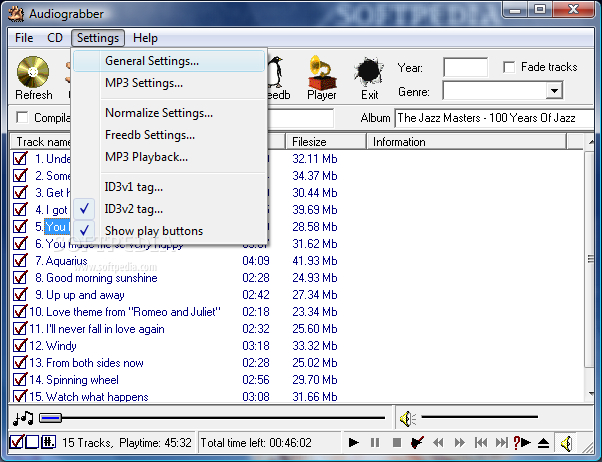
Сегодня выбирать Audiograbber только ради нормализации существующей медиатеки смысла мало: специализированные MP3-инструменты делают эту работу прямее. Но для архивного проекта с аудио-CD программа объединяет извлечение, нормализацию и кодирование в одну цепочку, что упрощает повторяемый процесс и снижает количество промежуточных действий.
Как выровнять громкость
- Настройте формат выходного файла и отдельные параметры нормализации до запуска копирования.
- Сделайте короткий тест на одном треке и проверьте пиковый индикатор.
- Запустите извлечение выбранных дорожек с нормализацией в рамках процесса.
- Сравните полученные MP3 по громкости и сохраните исходные рипы, когда проект требует архивной версии.
Плюсы
- Удобно сочетает извлечение CD и нормализацию в одном рабочем процессе.
- Поддерживает создание MP3 и автоматическую работу с метаданными диска.
- Подходит для наследуемых архивных задач и старых коллекций на физических носителях.
Минусы
- Не является современным универсальным аудиоредактором.
- Основная область применения связана с CD и захватом, а не с уже готовой медиатекой.
- Интерфейс и многие сценарии отражают более раннюю эпоху Windows-приложений.
Кому подойдёт
Архивистам, владельцам коллекций CD и сотрудникам, которые продолжают оцифровывать физические носители в MP3 и хотят выполнять нормализацию в той же операции.
mp3DirectCut
mp3DirectCut — редактор, ориентированный на прямые операции с MP3. Он умеет выполнять монтаж без полного перекодирования потока и содержит команду Normalize, которая анализирует максимум и меняет уровень через доступный для MPEG Layer III gain. Из-за дискретного шага такое выравнивание не обладает точностью полноценной плавающей обработки, зато сохраняет преимущество прямой работы с MP3.

Сильная сторона mp3DirectCut проявляется, когда нормализация идёт вместе с обрезкой длинной записи, удалением пауз или разделением файла. Пользователь может обработать MP3 без промежуточного WAV и без стандартного повторного кодирования. Но для приведения разных музыкальных треков к одинаковой воспринимаемой громкости ReplayGain/LUFS-анализ обычно информативнее пикового поиска.
Как выровнять громкость
- Откройте MP3 и при необходимости выделите область, которую требуется нормализовать.
- Запустите Normalize и дождитесь поиска пикового уровня.
- Проверьте предлагаемое изменение и не стремитесь поднимать материал до абсолютного цифрового максимума.
- Сохраните результат отдельным файлом и сравните его с исходником на одинаковом положении регулятора.
Плюсы
- Монтаж и изменение уровня MP3 выполняются без обычного полного перекодирования.
- Хорошо подходит для обрезки и нормализации длинных записей в одном приложении.
- Небольшой и специализированный интерфейс без тяжёлой многодорожечной среды.
Минусы
- Нормализация ориентируется прежде всего на пиковый уровень, а не на полноценную оценку воспринимаемой громкости.
- Изменение gain в MP3 идёт дискретными шагами.
- Для больших библиотек пакетный ReplayGain-анализ удобнее.
Кому подойдёт
Тем, кто режет интервью, лекции, эфиры или длинные MP3 и хочет заодно изменить общий уровень без нового кодирования всего потока.
SOUND FORGE Pro
SOUND FORGE Pro — профессиональный редактор для Windows, в котором Normalize находится в меню Process. Современная команда предлагает несколько режимов, включая Peak level, Average RMS Level и Loudness, поэтому инструмент пригоден как для технической пиковой подготовки, так и для более осмысленной работы с воспринимаемой громкостью.

Для профессиональной среды особенно полезно, что перед изменением уровня можно открыть Statistics и посмотреть фактические параметры файла, а затем выбрать режим нормализации под задачу. Для рекламного ролика и подкастного фрагмента чаще важна воспринимаемая громкость, а для технической подготовки отдельных сэмплов — пиковая. Это делает SOUND FORGE гибче простых «однокнопочных» нормализаторов, но требует понимания выбранной метрики.
Как выровнять громкость
- Откройте файл и изучите его статистику до обработки.
- Откройте Process → Normalize и выберите Peak, RMS или Loudness в соответствии с задачей.
- Установите целевой уровень и проверьте прогнозируемый gain.
- После применения повторно измерьте файл и прослушайте наиболее плотные участки на предмет клиппинга.
Плюсы
- Несколько методов нормализации в одном диалоге.
- Есть измерительные инструменты для проверки до и после обработки.
- Подходит для точного редактирования отдельных файлов и профессионального монтажа.
Минусы
- Избыточен для человека, которому нужно только пакетно выровнять музыкальную папку.
- Требует понимать различия Peak, RMS и Loudness, иначе легко выбрать не тот режим.
- Основная платформа — Windows.
Кому подойдёт
Звукорежиссёрам, монтажёрам и контент-командам, где MP3 — лишь один из выходных форматов, а нормализация является частью более строгого процесса контроля звука.
AIMP
AIMP — медиаплеер и набор утилит, в котором важна не столько перезапись аудиосигнала, сколько нормализация воспроизведения и работа с ReplayGain. В настройках доступны пиковая нормализация и Replay Gain, а значения ReplayGain могут храниться в тегах. Это делает AIMP полезным, когда цель — комфортно слушать неоднородную библиотеку, сохраняя исходные MP3.

Для медиатеки это часто лучше, чем массово перекодировать все файлы. Сначала библиотека получает ReplayGain-значения, затем плеер применяет их при воспроизведении. При переносе файлов на устройство без поддержки ReplayGain эффект пропадает, поэтому такой подход нужно выбирать осознанно. Для файлов, которые отправляются заказчику или в стороннюю систему, надёжнее подготовить отдельные нормализованные копии.
Как выровнять громкость
- Добавьте файлы в библиотеку или плейлист и рассчитайте ReplayGain в редакторе тегов.
- Проверьте, что значения записаны в метаданные выбранных MP3.
- В настройках воспроизведения включите ReplayGain-нормализацию и настройте защиту от клиппинга.
- Сравните несколько треков подряд и убедитесь, что исходные файлы не были перезаписаны.
Плюсы
- Сохраняет исходный аудиопоток, когда используется ReplayGain.
- Удобен для постоянного прослушивания локальной коллекции.
- Совмещает анализ тегов, плейлисты и воспроизведение.
Минусы
- Нормализация ReplayGain зависит от совместимого проигрывателя.
- Не заменяет редактор для подготовки мастер-файла, который должен одинаково звучать в любой системе.
- Для внешней публикации или передачи клиенту нужен отдельный контроль экспортированного файла.
Кому подойдёт
Пользователям Windows с большой музыкальной библиотекой, которым нужна одинаковая субъективная громкость при прослушивании без изменения самих MP3.
foobar2000
foobar2000 — плеер с развитой экосистемой ReplayGain. Он умеет сканировать треки и альбомы, сохранять результат в теги и применять поправку при воспроизведении. Дополнительные компоненты расширяют сценарий: ReplayGain DSP способен применять рассчитанное усиление к аудиопотоку, а True Peak Scanner добавляет измерение истинного пика.

Особенно полезен альбомный режим: он сохраняет внутренний баланс между композициями одной пластинки и при этом выравнивает альбом относительно других альбомов. Для сборника с независимыми роликами чаще подходит track gain. Система не требует менять кодированные данные MP3, но подготовка должна учитывать, где файлы будут воспроизводиться дальше.
Как выровнять громкость
- Выберите набор файлов и запустите ReplayGain-сканирование как tracks или albums.
- Просмотрите gain и peak; при необходимости пересоберите группы альбомов, чтобы не смешивать независимые релизы.
- Запишите рассчитанные значения в теги.
- В настройках Playback включите нужный режим ReplayGain и контролируйте предотвращение клиппинга.
Плюсы
- Точная и гибкая работа с ReplayGain для треков и альбомов.
- Не требует изменять MP3-поток ради комфортной громкости в совместимом плеере.
- Дополнительные компоненты дают True Peak и расширенные сценарии.
Минусы
- Кривая обучения выше, чем у простых плееров.
- Эффект ReplayGain не гарантирован на стороннем устройстве или в сервисе, который игнорирует теги.
- Для редакционного master-файла всё равно требуется экспорт и измерение в отдельном инструменте.
Кому подойдёт
Технически подготовленным пользователям, архивистам и музыкальным редакторам, которым нужен гибкий ReplayGain-процесс с контролем метаданных и альбомной логики.
macOS и Linux: кроссплатформенные аудиоредакторы
Audacity
Audacity — бесплатный кроссплатформенный аудиоредактор, в котором есть два разных эффекта: Normalize для пиковой нормализации и Loudness Normalization для работы по воспринимаемой громкости. В актуальном интерфейсе Loudness Normalization находится в Effect → Volume and Compression и позволяет задавать целевое значение в LUFS. Это важное преимущество для тех, кому требуется не просто поднять пики, а согласовать громкость разных записей. Дополнительные детали собраны в руководстве по Audacity.

Для редакционных задач Audacity удобен как контрольный инструмент: можно измерить и обработать один или несколько файлов, затем экспортировать копии и дополнительно проверить пики. Пиковый Normalize не нужно путать с Loudness Normalization. Первый выравнивает верхнюю точку сигнала, второй опирается на воспринимаемую громкость.
Как выровнять громкость
- Импортируйте MP3 и сохраните проект или исходный файл отдельно.
- Для согласования воспринимаемой громкости откройте Effect → Volume and Compression → Loudness Normalization.
- Задайте единый LUFS-ориентир для всей серии материалов и примените эффект.
- После обработки проверьте пики, прослушайте несколько файлов подряд и экспортируйте новые MP3 с согласованными параметрами.
Плюсы
- Отдельные эффекты для Peak Normalize и Loudness Normalization.
- Работает в Windows, macOS и Linux.
- Подходит для монтажа, анализа и последующей проверки результата.
- LUFS делает процесс понятным для серий подкастов, роликов и голосовых записей.
Минусы
- Пакетная обработка большой медиатеки требует больше настройки, чем в MP3Gain-подобных утилитах.
- Экспорт MP3 создаёт новый кодированный файл.
- Интерфейс содержит много функций, не относящихся непосредственно к нормализации.
Кому подойдёт
Командам, которым нужен бесплатный редактор с LUFS-нормализацией для подкастов, озвучки, интервью и небольших наборов MP3.
REAPER
REAPER — цифровая рабочая станция для Windows, macOS и Linux. Нормализация здесь ориентирована на проектную работу: медиа-элементы можно нормализовать по Peak, True Peak, RMS и различным вариантам LUFS, причём как по отдельности, так и относительно самого громкого элемента или всей группы. Это заметно точнее простых утилит, когда один выпуск состоит из нескольких файлов и дорожек. Дополнительные детали собраны в карточке REAPER для записи и обработки аудио.

Для серии рекламных роликов или обучающих модулей REAPER позволяет сначала собрать все элементы в одном проекте, затем нормализовать их по общей методике и только после этого экспортировать. Это помогает не потерять контекст: слышно, как материалы сменяют друг друга, а не просто насколько громок каждый файл в изоляции.
Как выровнять громкость
- Импортируйте все материалы серии в один проект и разместите их на дорожках или последовательно на таймлайне.
- Выберите элементы и откройте Item processing → Normalize items.
- Выберите метрику Peak, True Peak, RMS или LUFS и способ групповой нормализации.
- После применения прослушайте последовательность, затем выполните рендер отдельных файлов с едиными параметрами кодирования.
Плюсы
- Поддерживает несколько метрик нормализации, включая LUFS и True Peak.
- Умеет работать с группой элементов в контексте проекта.
- Подходит для сложных серий, где нормализация соединена с монтажом, микшированием и автоматизацией.
Минусы
- Сложнее в освоении, чем одноцелевые нормализаторы.
- Для простой папки MP3 избыточен.
- Финальный экспорт в MP3 означает повторное кодирование.
Кому подойдёт
Подкаст-студиям, видеопродакшену и контент-командам, которые уже работают в DAW и хотят встроить loudness-контроль в общий монтажный процесс.
ocenaudio
ocenaudio — лёгкий кроссплатформенный аудиоредактор для Windows, macOS и Linux. В меню Effects есть Normalize и амплитудные инструменты, а изменения удобно предварительно оценивать на волновой форме. По глубине loudness-аналитики он уступает Audacity и REAPER, зато быстрее осваивается для разовых файлов.

Практический сценарий — быстро открыть присланный MP3, убрать лишние фрагменты, применить нормализацию и сохранить рабочую копию. Для серийного выпуска, где важен конкретный LUFS-target и отчёт измерений, лучше использовать инструмент с явной loudness-метрикой. Для единичной редакционной правки простота ocenaudio оказывается преимуществом.
Как выровнять громкость
- Откройте файл и выделите весь трек или нужный участок.
- Выберите Effects → Normalize и задайте нужный уровень.
- Прослушайте обработанный фрагмент и сравните его с оригиналом на одинаковой громкости воспроизведения.
- Сохраните новый MP3 и при необходимости дополнительно проверьте его loudness отдельным измерителем.
Плюсы
- Работает на Windows, macOS и Linux.
- Быстрый и визуально простой редактор для единичных файлов.
- Нормализация встроена в обычное меню эффектов.
Минусы
- Не ориентирован на большие музыкальные коллекции.
- Нет столь развитого LUFS/True Peak-процесса, как в специализированной DAW или loudness-сервисе.
- Экспорт MP3 создаёт новую кодированную копию.
Кому подойдёт
Тем, кому нужен лёгкий редактор на macOS или Linux для быстрой ручной коррекции отдельных MP3 без сложной студийной среды.
Android и iPhone: мобильная нормализация
WavePad
WavePad — аудиоредактор NCH Software, доступный на настольных и мобильных платформах. В инструменте Normalize есть несколько методов: Peak, Average Loudness RMS, Peak Loudness RMS, Perceived Loudness dBA и Integrated Loudness EBU. Для мобильной работы важно, что одна программа объединяет запись, монтаж и нормализацию, поэтому можно подготовить голосовой материал без переноса на компьютер.

На телефоне особенно удобно редактировать интервью и голосовые заметки сразу после записи. Для музыкальной медиатеки пакетный настольный инструмент остаётся быстрее, но для одного рекламного аудиофрагмента, короткой озвучки или срочного исправления уровня WavePad даёт достаточно контроля, включая интегрированную громкость EBU.
Как выровнять громкость
- Импортируйте или запишите аудио и сохраните резервную копию.
- Выберите Normalize в разделе Levels/Effects и определите метод нормализации.
- Для серии речевых файлов используйте одну и ту же метрику и цель, а не разные пресеты для каждого файла.
- Прослушайте результат в наушниках и через динамик телефона, затем экспортируйте отдельную копию.
Плюсы
- Есть несколько методов нормализации, включая Integrated Loudness EBU.
- Доступен на мобильных устройствах и настольных системах.
- Подходит для записи, монтажа и нормализации в одном приложении.
Минусы
- На маленьком экране сложнее сравнивать длинные серии и анализировать подробные измерения.
- Большие пакетные коллекции удобнее готовить на компьютере.
- Экспорт MP3 приводит к созданию новой кодированной версии.
Кому подойдёт
Мобильным журналистам, SMM-командам и авторам коротких роликов, которым нужно быстро поправить уровень записанного голоса или музыкального фрагмента прямо на телефоне.
Lexis Audio Editor
Lexis Audio Editor — мобильный и настольный редактор с отдельной командой Normalize в меню эффектов. В том же наборе есть Compressor и Equalizer/Amplifier, поэтому можно последовательно решить две разные задачи: сначала поправить внутреннюю динамику слишком неровной речи, затем нормализовать итоговый уровень. Приложение поддерживает импорт MP3; возможности сохранения MP3 зависят от режима использования приложения.

Сценарий Lexis — ручная правка одного файла. Нормализация вызывается прямо из списка эффектов, после чего результат можно проверить по форме волны. Для строгого loudness-контроля серии лучше использовать LUFS-ориентированный инструмент, но для мобильного исправления отдельной записи Lexis проще, чем перенос файла в DAW.
Как выровнять громкость
- Откройте MP3 и выделите весь трек или проблемный участок.
- Если внутри записи слишком велик разброс между тихими и громкими фразами, сначала аккуратно примените Compressor.
- Затем выберите Normalize и выровняйте итоговый уровень.
- Прослушайте переходы и сохраните копию с понятным именем, оставив исходник нетронутым.
Плюсы
- Простой список эффектов с Normalize и Compressor.
- Подходит для быстрой коррекции на мобильном устройстве.
- Интерфейс ориентирован на редактирование одного файла без сложной студийной маршрутизации.
Минусы
- Не лучший выбор для пакетной обработки десятков и сотен MP3.
- Профессиональный LUFS/True Peak-контроль ограничен по сравнению с DAW и специализированными сервисами.
- Условия экспорта MP3 отличаются между режимами приложения.
Кому подойдёт
Тем, кто редактирует голосовые записи, музыку для коротких роликов и другие отдельные аудиофайлы на Android и хочет получить Normalize без сложной рабочей станции.
Онлайн: обработка без установки программы
Auphonic
Auphonic — веб-сервис автоматической постобработки, ориентированный на loudness-нормализацию, адаптивное выравнивание и контроль пиков. В настройках можно выбрать целевую громкость в LUFS и максимальный peak level, а алгоритм применяет единый итоговый gain после анализа. Это один из наиболее понятных вариантов, когда результат нужен по конкретной метрике, а не по субъективному ползунку «громче».

Для бизнес-контента Auphonic удобен тем, что одна и та же цель применяется к серии выпусков: подкастам, интервью, записи вебинара или голосовой дорожке к ролику. Встроенный leveler решает внутреннюю неравномерность, а loudness normalization приводит итог к целевому уровню. Эти функции следует разделять в голове: leveler меняет динамический баланс, loudness normalization задаёт общую финальную громкость.
Как выровнять громкость
- Загрузите исходный файл и выберите формат результата.
- В Audio Algorithms задайте Loudness Target в LUFS и Maximum Peak Level.
- Включайте Adaptive Leveler только для материала, где действительно нужно сгладить внутренние перепады, например неровную речь.
- После обработки скачайте результат, повторно измерьте его и сравните с другими файлами серии.
Плюсы
- Явный выбор целевой громкости в LUFS.
- Есть контроль максимального пика и автоматический leveler.
- Удобен для серийного речевого и подкастного контента.
- Не требует устанавливать аудиоредактор на рабочий компьютер.
Минусы
- Файл передаётся в облачную систему, что нужно учитывать для конфиденциальных записей.
- Не предназначен для детального ручного монтажа каждого фрагмента.
- Доступность и лимиты сервиса зависят от текущей модели работы платформы.
Кому подойдёт
Подкастам, коммуникационным командам и продакшену, которому нужен повторяемый LUFS-процесс для серии материалов без ручной настройки каждого файла.
AudioMass
AudioMass — браузерный аудиоредактор с открытым исходным кодом. В меню Effects есть Normalize, а рядом доступны Gain, Compressor, Hard Limiter, эквалайзеры и другие инструменты. Редактор работает прямо в браузере и подходит для быстрой ручной обработки MP3, когда на компьютере нельзя установить настольную программу.

Основной плюс — скорость доступа: MP3 можно открыть, нормализовать, подрезать и экспортировать без установки тяжёлого ПО. Но это не специализированный loudness-сервис и не менеджер большой медиатеки. Для корпоративной работы особенно важно заранее определить, разрешена ли обработка материала в браузерном инструменте с точки зрения внутренней политики данных.
Как выровнять громкость
- Откройте MP3 в браузерном редакторе и сохраните исходник отдельно.
- Выделите нужную область или весь файл и выберите Effects → Normalize.
- При слишком неравномерной речи сначала используйте Compressor, а Hard Limiter оставьте для контролируемого ограничения пиков.
- Экспортируйте новый файл и проверьте его в отдельном loudness-метре или сравнением с референсом.
Плюсы
- Работает в браузере без отдельной установки.
- Есть Normalize, Compressor, Limiter и базовые монтажные функции.
- Подходит для разового редактирования на чужом или ограниченном рабочем компьютере.
Минусы
- Не ориентирован на пакетную обработку большой коллекции.
- Контроль LUFS и True Peak менее развит, чем у специализированных инструментов.
- Для чувствительных материалов нужно учитывать правила обработки данных в браузерной среде.
Кому подойдёт
Тем, кому нужен быстрый браузерный редактор для одного-двух MP3: подрезать, нормализовать, поправить уровень и сохранить копию без установки программы.
Как выбрать программу под задачу
Самый быстрый выбор строится от того, где должна проявиться одинаковая громкость. Если нужно выдать клиенту готовые MP3, которые будут звучать предсказуемо в любом обычном плеере, требуется изменить и заново сохранить сами файлы либо применить прямое изменение MP3 gain. Если задача относится только к личному воспроизведению в совместимом плеере, ReplayGain сохраняет исходный аудиопоток и остаётся более аккуратным решением. Если контент входит в серию подкастов, роликов или речевых публикаций, рабочую методику лучше строить вокруг LUFS и контроля true peak.
- Большая музыкальная медиатека: MP3Gain, wxMP3gain, AIMP или foobar2000. Первые два меняют gain в MP3, вторые удобны для ReplayGain-воспроизведения.
- Разовые MP3 с монтажом: АудиоМАСТЕР, mp3DirectCut, ocenaudio или Audacity. Выбор зависит от того, нужен ли прямой монтаж MP3 или более глубокая обработка.
- Серия подкастов и озвучек: Audacity, REAPER, WavePad или Auphonic. Здесь важны LUFS, контроль пиков и единая методика для всех выпусков.
- Оцифровка CD: Audiograbber удобен именно как связка извлечения, нормализации и кодирования.
- Профессиональная ручная правка: SOUND FORGE Pro и REAPER дают больше измерительных и проектных возможностей, чем одноцелевые нормализаторы.
- Работа без установки: AudioMass подходит для быстрой ручной операции, Auphonic — для автоматизированного loudness-процесса.
Один из практических критериев — необходимость повторного кодирования. Если исходный MP3 уже сжат с потерями, новый экспорт снова проходит через кодек. Это не означает, что результат обязательно станет заметно хуже на слух, но лишний цикл не добавляет качества. Поэтому для архивной медиатеки полезны MP3Gain/ReplayGain, а для редактируемого контента стоит хранить исходник и выполнять минимально необходимое число финальных экспортов. При необходимости изменить параметры кодирования используйте отдельную инструкцию по изменению битрейта MP3.
Практический алгоритм: как привести набор MP3 к одному уровню без хаоса
Нормализация становится воспроизводимой процедурой только тогда, когда команда фиксирует цель, исходные файлы и способ проверки. Случайное применение разных пресетов к каждому треку почти неизбежно создаёт новую неоднородность. Для рабочего проекта лучше завести короткий регламент: какая метрика используется, что считается источником, где лежит обработанная копия и каким инструментом выполняется финальный контроль.
- Соберите контрольную выборку. Возьмите несколько самых тихих, самых громких и типичных файлов из серии. По ним станет видно, нужна только глобальная нормализация или внутри записей есть серьёзные провалы динамики.
- Определите тип задачи. Для музыкальной папки выберите Track/Album ReplayGain или MP3 gain; для подкастов и роликов — LUFS; для технической подготовки отдельных сэмплов может хватить peak normalization.
- Зафиксируйте один target. Не меняйте цель от файла к файлу. Для публикационной серии ориентир выбирается под канал распространения и затем применяется одинаково. EBU R128 использует −23 LUFS как вещательный референс, но это не универсальная громкость для всех интернет-площадок.
- Проверьте динамику. Если диктор то шепчет, то перегружает микрофон, одна глобальная нормализация не решит проблему. Используйте компрессию или автоматизацию уровня до финального loudness-прохода.
- Сделайте обработку на копиях. Исходники сохраняйте отдельно. Исключение — осознанная работа инструментом обратимого MP3 gain, но и там резервная копия остаётся лучшей страховкой.
- Проверьте пики после усиления. Для LUFS-процесса контролируйте true peak, для MP3Gain — предупреждения о clipping, для обычного редактора — пиковый индикатор.
- Проведите последовательное прослушивание. Включите пять-десять файлов подряд на неизменном положении системного регулятора. Так быстрее обнаруживаются треки, которые по метрике близки, но субъективно всё ещё выбиваются.
- Сохраните измерения. Для регулярного контента записывайте исходный и итоговый LUFS, peak/true peak и применённый gain. Эти цифры позволяют проверить, почему один выпуск отличается от другого, вместо субъективного «кажется громче».
Как измерять результат
Самая полезная метрика зависит от выбранного процесса. Для ReplayGain важен рассчитанный track/album gain и peak; для loudness-нормализации — integrated LUFS и true peak; для пикового метода — максимальный peak и размер применённого gain. Дополнительно можно фиксировать Loudness Range, когда в серии критично сохранить сопоставимую динамику. Не стоит пытаться свести все показатели к одному числу: они отвечают на разные вопросы.
- Integrated LUFS: показывает усреднённую воспринимаемую громкость всей программы. Удобен для сравнения выпусков, роликов и голосовых материалов.
- True Peak, dBTP: оценивает межсемпловые пики и помогает избежать перегруза на последующем воспроизведении и кодировании.
- Peak, dBFS: показывает максимальный цифровой отсчёт, но не описывает субъективную громкость целого трека.
- ReplayGain track/album gain: хранит величину поправки для совместимого проигрывателя и позволяет не менять основной аудиопоток.
- Клиппинг: проверяется не только глазами по осциллограмме. Нужен числовой пик/true peak или предупреждение анализатора.
- Субъективное последовательное прослушивание: остаётся обязательным финальным тестом, потому что одинаковая метрика не гарантирует одинаковое восприятие при резко различающемся спектре и динамике.
Для редакционных проектов удобно ввести простой KPI качества: доля файлов, попавших в выбранный коридор integrated loudness, плюс отсутствие файлов с превышением установленного true peak. Для музыкальной коллекции KPI другой: отсутствие резких скачков между соседними треками при фиксированном уровне воспроизведения и ноль новых clipping-предупреждений после обработки. Такой подход превращает «сделать погромче» в измеримый процесс.
Типичные ошибки при нормализации MP3
- Поднимать всё до 0 dBFS. Цифровой максимум не равен комфортной воспринимаемой громкости. Такой подход оставляет разницу между плотными и динамичными треками и уменьшает запас до перегруза.
- Считать LUFS и децибелы звукового давления одним и тем же. LUFS описывает цифровую громкость программы, а уровень звука в помещении зависит от усилителя, акустики, расстояния и положения регулятора.
- Использовать компрессор вместо нормализатора или наоборот. Компрессор меняет динамический диапазон, нормализация — общий уровень. В неровной речи часто нужны оба этапа в правильном порядке.
- Игнорировать Album Gain. В концептуальном альбоме тихая интерлюдия и громкий финал могут быть задуманы автором. Track Gain способен разрушить этот внутренний баланс.
- Перекодировать MP3 много раз. Каждый ненужный экспорт через lossy-кодек создаёт новую кодированную версию. Монтаж лучше завершить до финального MP3-экспорта.
- Не хранить исходники. Массовая операция по библиотеке без резервной копии осложняет откат и сравнение.
- Проверять только один файл. Задача выравнивания проявляется в переходах между материалами, поэтому слушать нужно последовательность.
- Ориентироваться только на форму волны. Плотная «колбаса» на осциллограмме не гарантирует корректный loudness и отсутствие true-peak проблем.
- Применять один алгоритм ко всем типам контента. Музыкальная библиотека, диалог, подкаст и рекламный ролик требуют разных критериев и иногда разных инструментов.
Сценарии для маркетинга, PR и контент-команд
В бизнес-контенте согласованная громкость нужна не ради аудиофильской аккуратности, а ради предсказуемого пользовательского опыта. Серия роликов в соцсетях, подкаст бренда, обучающий курс и озвучка презентаций часто создаются разными людьми и в разное время. Без общего loudness-регламента каждый новый файл наследует собственный уровень, и при последовательном просмотре слушатель получает заметные скачки.
Для подкаста разумно хранить мастер в несжатом формате, а MP3 создавать только на финальном этапе. Громкость лучше контролировать в LUFS, а пики — по true peak. Для фоновой музыки в офлайн-презентации или на флешке проще использовать ReplayGain, когда проигрыватель его поддерживает, либо MP3Gain для изменения gain без типичного перекодирования. Для рекламных роликов, которые уйдут в разные системы, безопаснее подготовить самостоятельные нормализованные файлы и не рассчитывать на теги плеера.
Для голосовых сообщений, интервью и вебинаров сначала устраняют большие перепады внутри записи. Слишком тихие реплики поднимают автоматизацией или компрессором, громкие пики ограничивают, затем итог приводят к целевой loudness. Нормализовать сырой диалог до общей цифры без работы с внутренней динамикой — значит сохранить проблему, только передвинув весь сигнал выше или ниже.
Если материал включается в видеопроект, не нужно финализировать MP3 на каждом промежуточном этапе. Лучше работать с исходным или промежуточным несжатым звуком, свести проект, измерить общий loudness и только затем создавать целевую кодированную версию. При необходимости отдельного повышения уровня аудиофайла есть практический разбор способов увеличить громкость аудио.
Контрольный чек-лист перед пакетной обработкой
- Исходники скопированы в отдельную папку и не будут перезаписаны без необходимости.
- Понятно, где должна работать коррекция: в самих MP3 или только при воспроизведении через ReplayGain.
- Для серии выбран один target и одна метрика, а не разные значения для каждого файла.
- Проблемные записи с сильными внутренними перепадами отмечены для компрессии или ручной правки до нормализации.
- Есть проверка clipping/peak/true peak после увеличения уровня.
- Для альбомов решено, нужен Track Gain или Album Gain.
- Параметры финального MP3-экспорта одинаковы для всей серии.
- После обработки проведено последовательное прослушивание нескольких контрастных файлов.
- Итоговые файлы имеют понятные имена и не смешаны с исходниками.
- Для повторяющегося процесса записаны инструмент, target, метрика и дата обработки.
Частые вопросы
Итоги рейтинга
Для простого ручного редактирования MP3 на Windows первым вариантом в этом рейтинге остаётся АудиоМАСТЕР: команда выравнивания встроена в понятный редактор и применяется к целой записи или выделенному фрагменту. Для больших музыкальных коллекций практичнее MP3Gain или wxMP3gain, потому что их рабочий процесс построен вокруг пакетного анализа и gain-коррекции без обычного повторного кодирования. Если исходные файлы менять не нужно, AIMP и foobar2000 дают удобный ReplayGain-сценарий.
Для подкастов, озвучки и серийного бизнес-контента лучше ориентироваться на инструменты, которые явно работают с perceived loudness: Audacity, REAPER, WavePad и Auphonic. Они позволяют строить повторяемый процесс вокруг LUFS и контроля пиков. SOUND FORGE Pro подходит для профессиональной ручной правки, ocenaudio — для быстрых единичных файлов, AudioMass — для браузерного редактирования, Lexis Audio Editor — для мобильной ручной обработки.
Главный принцип не зависит от выбранной программы: сначала определите, какую метрику и какой сценарий выравниваете, затем сделайте измерение, примените один и тот же метод ко всей серии и проверьте результат повторным анализом и последовательным прослушиванием. Именно такой процесс даёт предсказуемую громкость, а не случайное повышение каждого файла до максимально доступного уровня.