Как конвертировать 3GA в MP3 без потери качества
Файлы 3GA встречаются прежде всего в архиве старых мобильных диктофонов и голосовых заметок. Их проблема не в самом звуке, а в совместимости: современный проигрыватель, монтажная система или корпоративная медиатека распознают такое расширение не всегда. Для передачи записи коллегам, расшифровки интервью, подготовки подкаста или публикации аудиофрагмента удобнее сделать рабочую копию в MP3. Важно понимать смысл фразы без потери качества: MP3 использует сжатие с потерями, поэтому математически идентичной копии не получится. Практическая задача состоит в том, чтобы не добавлять заметных артефактов и не ухудшать исходник лишней сменой частоты, каналов или повторным перекодированием.
Короткий ответ: как перевести 3GA в MP3 без лишнего ухудшения
Надёжный порядок одинаков для большинства инструментов: сохранить исходный 3GA отдельно, открыть его в конвертере, выбрать MP3, не повышать искусственно частоту дискретизации и количество каналов, установить разумный битрейт и после экспорта прослушать начало, середину и конец записи. Подробный разбор самого формата и совместимости собран в материале Xeon Live о преобразовании 3GA в MP3. Ниже — расширенная рабочая инструкция с шестью способами и отдельной проверкой результата.
- Сначала сделайте копию исходного файла и не перезаписывайте оригинал: при любой ошибке в параметрах у вас останется первичная запись.
- Для Windows первым способом используйте АудиоМАСТЕР: загрузите 3GA, прослушайте запись, выберите сохранение как MP3 и настройте экспорт.
- Для пакетной обработки и автоматизации используйте FFmpeg; для графического кроссплатформенного маршрута — VLC media player.
- Когда устанавливать программу нельзя, подойдут FreeConvert, Zamzar или CoolUtils: все три маршрута работают в браузере и принимают 3GA.
- После конвертации сравните длительность, наличие всех фрагментов, громкость, разборчивость речи и технические параметры выходного файла.
Что такое 3GA и почему с ним возникает путаница
Расширение 3GA закрепилось за аудиозаписями некоторых мобильных устройств и программ-диктофонов. По структуре такие файлы относятся к семейству 3GPP: стандарт 3GPP TS 26.244 описывает файловый формат 3GP, а внутри контейнера могут находиться аудиопотоки разных типов. Для практической конвертации важнее не надпись после точки, а реальный кодек внутри. В старых телефонных записях встречаются прежде всего семейства AMR и AAC. Поэтому два файла с одинаковым расширением 3GA могут требовать разной декодирующей поддержки.
Контейнер и кодек — разные уровни. Контейнер задаёт структуру файла, служебные блоки и способ хранения потоков. Кодек определяет, как закодирован сам звук. По этой причине смена имени файла не меняет аудиоданные. Для дополнительного контекста полезен материал Xeon Live о том, как устроены аудиокодеки: это помогает отделять расширение, контейнер и алгоритм сжатия и не делать лишних преобразований.
В рабочих архивах 3GA часто выглядит как небольшой файл с диктофонной речью. Размер сам по себе ничего не говорит о качестве: минутная запись речи с узким частотным диапазоном может занимать мало места и при этом оставаться полностью разборчивой. Другой файл того же размера может содержать более сложный музыкальный материал и сильнее страдать от повторного сжатия. Поэтому настройки MP3 выбирают не по мегабайтам, а по содержимому исходника и его техническим параметрам.
Для маркетинга, PR и контент-команд типичный сценарий выглядит так: интервью записали на старый смартфон, получили 3GA, передали редактору и обнаружили, что система расшифровки или монтажный пакет ожидает MP3, WAV или M4A. Здесь конвертация — не творческая обработка, а нормализация рабочего формата. Чем меньше дополнительных операций между исходником и производной копией, тем легче контролировать качество и происхождение материала.
Почему переименование .3ga в .mp3 не является конвертацией
Переименование файла меняет только строку имени. Аудиопоток остаётся тем же, поэтому программа, которая определяет формат по содержимому, увидит исходный контейнер и исходный кодек. Программа, которая ориентируется главным образом на расширение, способна после такого переименования показать ошибку или попытаться открыть файл неподходящим декодером. Это объясняет старые советы из форумов: они решали проблему фильтра выбора файлов, но не выполняли перекодирование.
Есть один полезный диагностический вариант: работать с копией и сменить у неё .3ga на .3gp. Такой шаг иногда помогает инструменту, который умеет читать семейство 3GP, но не показывает редкое расширение 3GA в диалоге открытия. Даже в этом случае содержимое не меняется. После открытия файл всё равно нужно экспортировать или транскодировать в MP3. Переименовывать копию сразу в .mp3 бессмысленно и технически неверно.
Для архивной дисциплины полезно хранить исходное имя отдельно от рабочего имени. Например, оригинал можно оставить как Interview_2026-09-02_001.3ga, а производную копию назвать Interview_2026-09-02_001_mp3.mp3. Такая схема сразу показывает, какой файл первичный, а какой создан для распространения. Она особенно удобна, когда записи проходят через несколько людей, монтаж, расшифровку и согласование.
Что означает «без потери качества» при переводе в MP3
MP3 относится к кодекам с потерями: при кодировании часть информации отбрасывается по психоакустической модели. Поэтому преобразование из 3GA в MP3 нельзя считать lossless-процессом в строгом смысле. Даже высокий битрейт не возвращает детали, которые уже отсутствуют в исходной телефонной записи. Он только уменьшает риск того, что второе сжатие добавит заметные артефакты.
Главный принцип — не улучшать цифры ради цифр. Увеличение частоты с 8 или 16 кГц до 48 кГц не создаёт новых высоких частот. Превращение моно в стерео не добавляет пространственной информации. Экспорт в 320 кбит/с не восстанавливает детали, потерянные при AMR или AAC-кодировании. Такие изменения увеличивают размер и усложняют контроль, но не повышают реальное качество.
Полезно заранее определить цель. Для служебной расшифровки важнее разборчивость речи и отсутствие пропусков. Для публикации интервью нужна ещё стабильная громкость и достаточный запас качества для последующего монтажа. Для музыкального фрагмента критичнее сохранить спектральные детали и избегать повторного MP3→MP3. Общие сведения о формате собраны в материале Xeon Live о MP3, битрейте и сжатии.
Какие параметры сохранить перед конвертацией
Перед экспортом полезно узнать четыре характеристики: кодек исходного потока, частоту дискретизации, число каналов и длительность. FFprobe показывает их напрямую; многие графические редакторы выводят часть сведений в свойствах файла. Эти параметры становятся контрольной точкой. Выходной MP3 обязан иметь ту же содержательную длительность, а изменение частоты или каналов должно происходить только по осознанной производственной причине.
- Частота дискретизации. Сохраняйте исходную, когда кодировщик MP3 её поддерживает. Для стандартного MPEG-1 Layer III типичны 32, 44,1 и 48 кГц; для более низких частот используются режимы MPEG-2/2.5 в зависимости от кодировщика.
- Каналы. Оставляйте моно для монофонической диктофонной записи. Искусственное дублирование канала в стерео не добавляет информации.
- Битрейт. Выбирайте достаточный запас для типа материала. Для речи не требуется максимальное значение; для сложной музыки и повторно сжатого исходника запас выше уменьшает дополнительные искажения.
- Нормализация и эффекты. Не включайте их автоматически. Изменение громкости, эквализация и шумоподавление — отдельные задачи, которые нужно контролировать прослушиванием.
- Метаданные. После экспорта проверьте название, автора, дату и обложку только тогда, когда они нужны в рабочем процессе. Конвертация аудио сама по себе не гарантирует перенос всех тегов.
При необходимости точнее разобраться с компромиссом между размером и качеством можно использовать руководство Xeon Live о том, как выбирать и менять битрейт MP3. В этой задаче важен не максимальный показатель, а достаточный уровень для исходного материала и следующего этапа производства.
Способы конвертации 3GA в MP3
1. АудиоМАСТЕР: основной способ на Windows
АудиоМАСТЕР ставим первым, потому что он указан для этой строки и подробно разобран в исходном материале, а актуальный интерфейс подтверждает привычный маршрут: «Открыть файл» → работа с дорожкой → «Файл» → «Сохранить как…» → MP3. Программа работает в Windows и сочетает конвертацию с прослушиванием, обрезкой и базовой обработкой, поэтому подходит, когда запись нужно не просто перекодировать, но и проверить перед выдачей. Для более широкого выбора инструментов Xeon Live собрал рейтинг аудиоредакторов MP3.
Как конвертировать
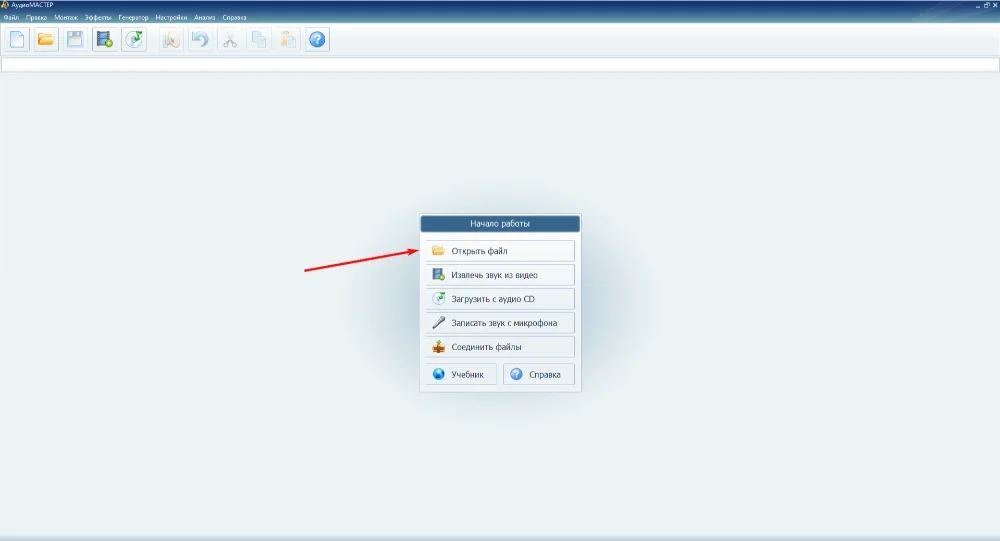
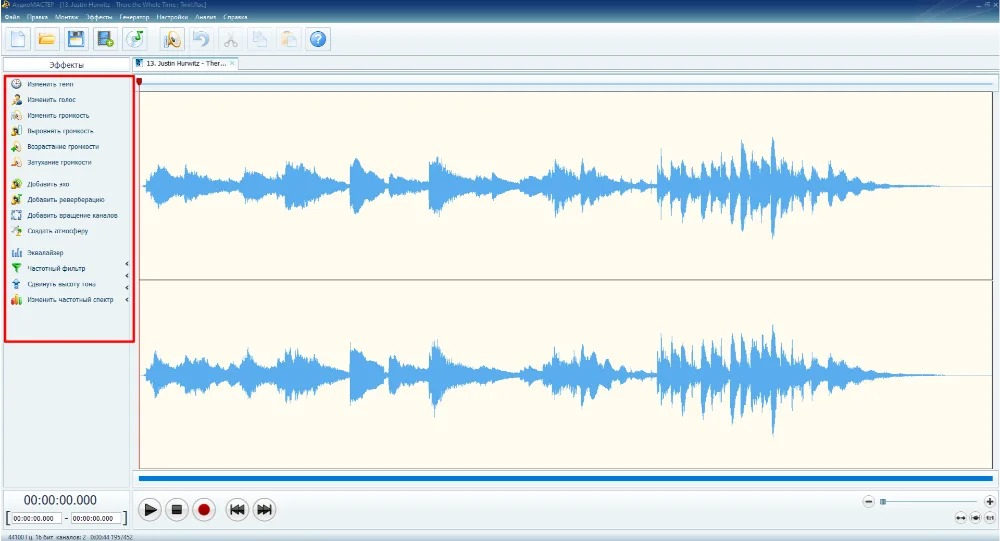
- Сделайте копию 3GA. Запустите АудиоМАСТЕР и в стартовом окне нажмите «Открыть файл». Выберите исходную запись. После импорта прослушайте первые и последние секунды, чтобы убедиться, что дорожка открылась полностью.
- Не применяйте эффекты без необходимости. Для простой смены формата дорожка должна остаться неизменной. Обрезку выполняйте только тогда, когда это часть задачи, а не способ «починить» ошибку декодирования.
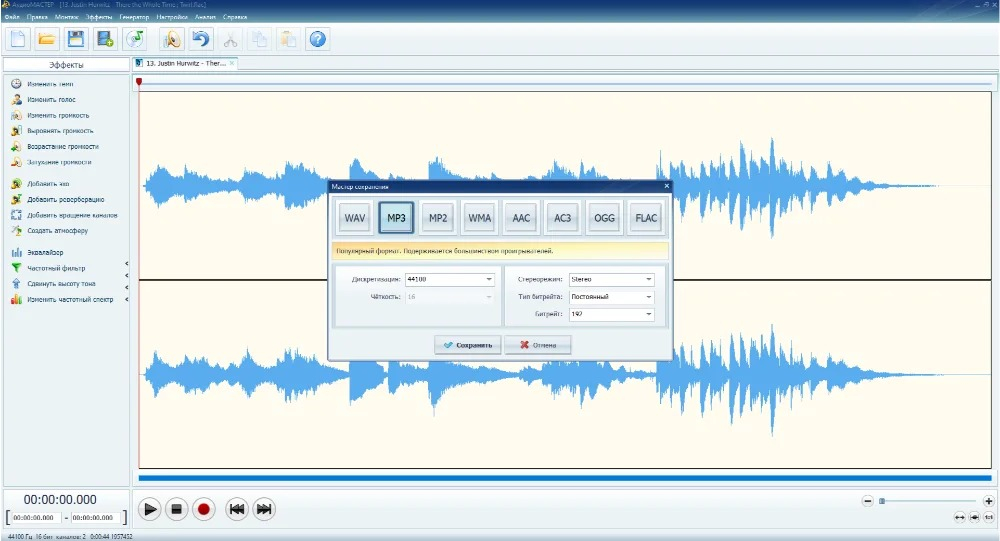
- Откройте меню «Файл» и выберите «Сохранить как…». В мастере сохранения выберите MP3. Установите режим, тип битрейта и частоту дискретизации. Для диктофонного моно оставьте один канал; для стереоисходника сохраните стерео.
- Сохраните результат под новым именем, не заменяя 3GA. После экспорта снова откройте MP3 и прослушайте несколько контрольных точек по всей длительности.
Практически полезно начинать с параметров, близких к исходнику. У телефонной речи часто нет смысла поднимать частоту и создавать стерео. Для музыкального материала, который уже сжат в AAC, разумнее выбрать достаточный битрейт MP3 и не проводить дополнительные циклы обработки. Главный критерий — отсутствие новых свистов, металлического оттенка, провалов речи и обрезанного конца записи.
Плюсы
- Понятный графический маршрут без командной строки.
- Перед экспортом можно прослушать дорожку и при необходимости выполнить точечную обрезку.
- В одном окне доступны формат, частота и параметры битрейта.
- Исходник можно сохранить отдельно, а рабочую копию сразу подготовить к дальнейшему монтажу или расшифровке.
Минусы
- Программа ориентирована на Windows, поэтому этот способ не закрывает macOS и Linux.
- Любая дополнительная обработка требует отдельного контроля: эффекты и нормализация способны изменить звук сильнее, чем сама смена контейнера.
Кому подойдёт
Редакторам, маркетологам, авторам подкастов и специалистам по коммуникациям на Windows, которым нужен понятный визуальный процесс и возможность сразу проверить запись перед передачей дальше.
2. FFmpeg: точный контроль и пакетная обработка
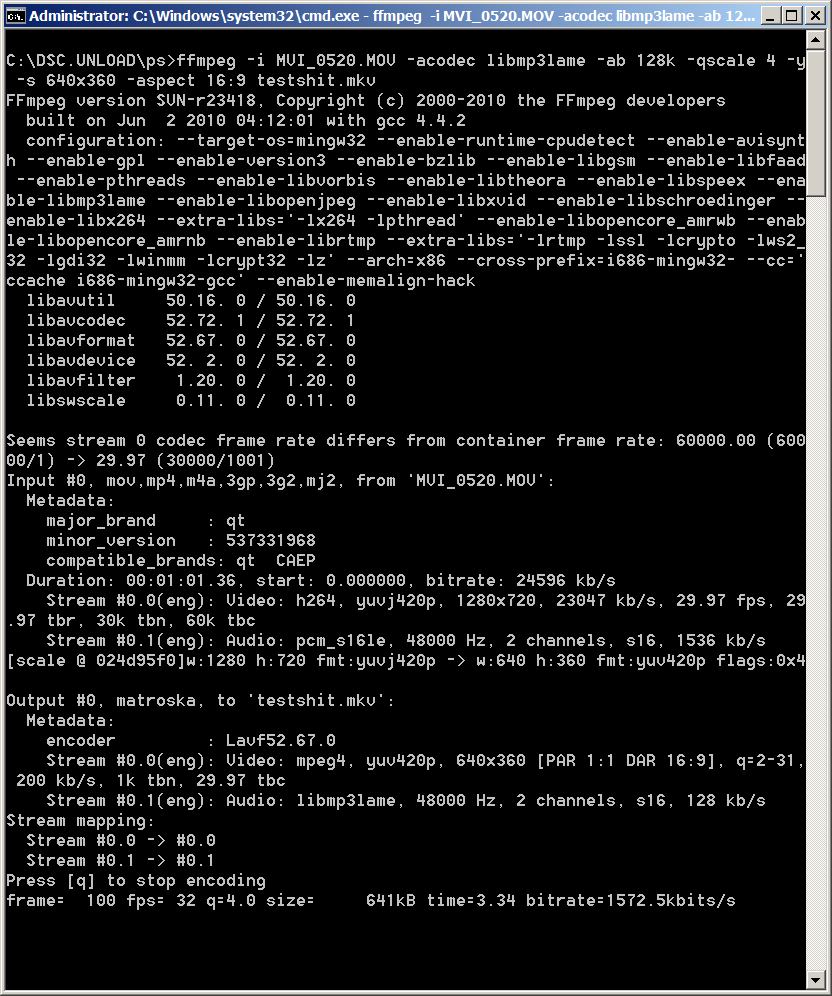
FFmpeg удобен, когда важны воспроизводимые параметры, автоматизация и обработка большого массива записей. Документация FFmpeg показывает поддержку семейства MOV/MP4/3GP и MP3, а консоль выводит обнаруженный кодек, частоту, каналы и длительность. Это делает инструмент особенно полезным для технических команд и медиапайплайнов, где параметры должны фиксироваться одинаково для десятков или сотен файлов.
Команда для одного файла
Базовая команда: ffmpeg -i input.3ga -vn -c:a libmp3lame -q:a 2 output.mp3. Параметр -vn исключает видеопоток, если он неожиданно присутствует, -c:a libmp3lame выбирает MP3-кодировщик, а -q:a 2 задаёт качественный VBR-режим LAME. Частота и число каналов не прописаны намеренно: FFmpeg сохраняет совместимый исходный режим вместо принудительного повышения параметров.
Для CBR-процесса используйте явный битрейт, например -b:a 192k или другое значение, принятое в вашей производственной схеме. Не ставьте максимальный битрейт автоматически для каждой записи. У служебного моноинтервью это лишь увеличит файл, а у уже сильно сжатого исходника не восстановит деталей. Для контроля до конвертации выполните ffprobe -hide_banner input.3ga и зафиксируйте codec_name, sample_rate, channels и duration.
Пакетный сценарий
В пакетной обработке правило простое: оригиналы лежат в отдельной папке только для чтения, MP3 пишутся в новый каталог, а имена сохраняют однозначную связь с исходниками. На Windows это удобно автоматизировать PowerShell, на macOS и Linux — оболочкой shell. Скрипт должен пропускать уже готовые файлы, фиксировать ошибки и не удалять 3GA после успешного экспорта. Для корпоративного архива дополнительно полезно сохранять журнал с именем входа, именем выхода и временем обработки.
Плюсы
- Точный и повторяемый контроль параметров кодирования.
- Работа в Windows, macOS и Linux.
- Удобная пакетная обработка и интеграция в автоматические процессы.
- FFprobe даёт техническую диагностику до и после преобразования.
Минусы
- Командная строка требует внимательности к путям, кавычкам и именам файлов.
- Неправильно заданные -ar, -ac или слишком низкий битрейт легко создают ненужное ухудшение сразу для всей партии.
Кому подойдёт
Техническим редакторам, разработчикам медиапайплайнов, студиям и командам, где регулярно обрабатываются партии голосовых заметок и важна воспроизводимость результата.
3. VLC media player: графический кроссплатформенный маршрут
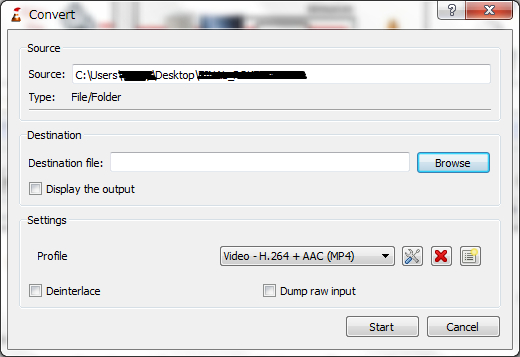
VLC умеет конвертировать медиофайлы через Media → Convert/Save. Документация VideoLAN фиксирует последовательность: открыть диалог Convert/Save, добавить файл, указать путь назначения, выбрать профиль и нажать Start. Для 3GA удобно работать с копией исходника; редкое расширение можно представить программе как 3GP-копию, не меняя содержимое, после чего выполнить настоящее перекодирование в профиль Audio - MP3.
Как выполнить преобразование
- Создайте копию 3GA. Откройте VLC и выберите Media → Convert/Save. В диалоге Open Media нажмите Add и укажите файл.
- Если расширение 3GA скрыто фильтром выбора, используйте копию с расширением .3gp. Это только совместимое имя для контейнера, не конечный MP3.
- Нажмите Convert/Save. В поле Profile выберите аудиопрофиль MP3. Укажите новый путь и имя с расширением .mp3 в Destination file.
- Нажмите Start. После завершения откройте созданный MP3 отдельно и проверьте длительность и звук.
VLC хорош как аварийный маршрут на компьютере, где он уже установлен. Но его окно конвертации меньше ориентировано на аудиомастеринг, чем специализированный редактор. Поэтому не стоит пытаться компенсировать исходное качество случайной сменой профилей. Для простой совместимости достаточно корректного MP3-профиля и контрольного прослушивания.
Плюсы
- Один и тот же графический принцип на нескольких настольных системах.
- Не требуется писать команды.
- Можно быстро проверить, читается ли контейнер и декодируется ли аудиопоток.
Минусы
- Профили конвертации менее наглядны для тонкой настройки аудио, чем специализированные редакторы.
- Редкое расширение 3GA иногда удобнее открыть через рабочую копию с именем .3gp, что требует аккуратно не перепутать переименование с настоящей конвертацией.
Кому подойдёт
Пользователям Windows, macOS и Linux, которым нужен знакомый интерфейс и разовая конвертация без установки отдельного аудиоредактора.
4. FreeConvert: прямое 3GA → MP3 в браузере
FreeConvert поддерживает отдельную страницу 3GA to MP3. Сервис принимает файл с устройства и из облачных источников, после загрузки предлагает дополнительные аудионастройки. Это быстрый вариант для телефона, Chromebook или чужого компьютера, где нет доступа к установке программ. Для конфиденциальных интервью, внутренних встреч и материалов под эмбарго локальная обработка предпочтительнее: при веб-конвертации файл покидает устройство и обрабатывается сторонней инфраструктурой.

Как конвертировать
- Откройте страницу 3GA to MP3 и нажмите Choose Files. Выберите исходную копию записи.
- Оставьте Audio Codec в рабочем MP3-режиме. Не включайте изменение громкости, fade, reverse и trim, если задача состоит только в смене формата.
- В дополнительных настройках задайте битрейт и частоту только при необходимости. Для сохранения исходной структуры избегайте искусственного повышения частоты и каналов.
- Запустите Convert, дождитесь состояния Done и сохраните MP3. Сразу после этого проверьте длительность и несколько фрагментов на слух.
Сервис показывает текущий лимит размера на странице загрузки, но такие ограничения меняются. Поэтому для длинных записей практичнее заранее оценить размер файла и иметь локальный резервный способ. Важнее другое: FreeConvert прямо распознаёт маршрут 3GA→MP3, поэтому здесь не требуется маскировать расширение под 3GP.
Плюсы
- Прямая поддержка 3GA в браузере.
- Работает без установки программы на настольном компьютере и мобильном устройстве.
- Есть дополнительные параметры аудиокодирования и обрезки.
Минусы
- Исходный файл передаётся на сторонний сервер, что требует учитывать политику работы с конфиденциальными материалами.
- Ограничения по объёму и условия сервиса меняются, поэтому веб-маршрут хуже подходит для постоянной массовой обработки.
Кому подойдёт
Тем, кому нужно быстро сделать один или несколько неконфиденциальных MP3 с телефона или компьютера без установки приложений.
5. Zamzar: простой браузерный маршрут 3GA → MP3
Zamzar содержит отдельную страницу 3GA to MP3 и прямо перечисляет 3GA среди форматов, которые можно преобразовать в MP3. Интерфейс строится вокруг трёх действий: Choose Files, выбор формата и Convert Now. Это один из самых коротких маршрутов, когда расширенные параметры не являются приоритетом, а основная цель — получить совместимую копию для прослушивания, передачи или загрузки в рабочую систему.
Как конвертировать
- Нажмите Choose Files и добавьте 3GA. Работайте с копией, а оригинал оставьте в архиве.
- Проверьте, что целевой формат указан как MP3. Не меняйте другие свойства записи без производственной необходимости.
- Запустите Convert Now. После завершения сохраните результат и переименуйте его по принятой в проекте схеме.
- Проверьте MP3 в независимом проигрывателе. Сравните начало, середину, конец и общую длительность с исходной записью.
Для делового процесса важно не смешивать удобство сервиса с оценкой качества. Сам факт успешной конвертации означает лишь, что декодер прочитал исходник и создал MP3. Качество подтверждает контроль: нет ли пропусков, скачка громкости, изменения скорости или новых артефактов. Именно этот этап превращает разовую операцию в воспроизводимый рабочий процесс.
Плюсы
- Явно заявленный маршрут 3GA → MP3.
- Очень короткая последовательность действий.
- Работает через браузер на разных операционных системах.
Минусы
- Файл загружается в облачный сервис, поэтому чувствительные записи лучше обрабатывать локально.
- Глубина настройки аудиопараметров ниже, чем у FFmpeg и специализированного редактора.
Кому подойдёт
Пользователям, которым нужен максимально простой веб-процесс и не требуется тонко управлять параметрами MP3.
6. CoolUtils: браузерная конвертация с ручными параметрами
CoolUtils предоставляет отдельную страницу Convert 3GA to MP3 и выводит настройки прямо до запуска: формат выхода, Bitrate, Samplerate и Channels. В каждом из этих блоков есть вариант Do not change. Это полезно именно для сохранения исходной структуры: при отсутствии причины менять частоту или число каналов можно оставить соответствующие параметры без принудительного преобразования.
Как конвертировать
- Загрузите 3GA на странице конвертера.
- В поле Convert to выберите MP3. В Bitrate задайте требуемое значение по задаче или сохраните принятый в проекте профиль.
- В Samplerate и Channels оставьте исходный режим, когда изменение не нужно. Для монофонической речи не создавайте стерео искусственно.
- Запустите преобразование и сохраните результат. Затем проведите такой же контроль длительности и содержимого, как для настольных способов.
Наличие явных переключателей делает CoolUtils удобным для демонстрации важного принципа: частота, битрейт и число каналов — разные параметры. Увеличение одного из них не превращает плохую запись в хорошую. При подготовке аудио для сайта, презентации или внутренней медиатеки настройки выбирают под совместимость и достаточное качество, а оригинал сохраняют отдельно.
Плюсы
- Отдельная страница именно для 3GA → MP3.
- Параметры битрейта, частоты и каналов видны до конвертации.
- Можно явно оставить частоту и каналы без изменения.
Минусы
- Как и другие веб-инструменты, требует передачи файла на внешний сервер.
- Для большой партии записей локальный или автоматизированный способ удобнее и легче документировать.
Кому подойдёт
Пользователям, которым нужен браузерный способ, но важно видеть основные технические параметры перед запуском.
Как выбрать способ под реальную рабочую задачу
Выбор инструмента проще делать не по количеству функций, а по контексту. Один голосовой файл с личного диктофона и пакет из ста интервью для исследовательского проекта — разные задачи. В первом случае ценится минимальное число действий, во втором — повторяемость параметров, журнал ошибок и автоматизация. Для внутренней корпоративной записи добавляется ещё один критерий: файл не должен покидать контролируемую инфраструктуру.
- Windows, один файл и нужен визуальный контроль: АудиоМАСТЕР. Можно сразу прослушать дорожку, при необходимости аккуратно обрезать края и экспортировать MP3.
- Много файлов, нужен одинаковый профиль: FFmpeg. Команда фиксируется один раз, затем применяется ко всей партии с журналированием ошибок.
- Нужен бесплатный графический маршрут на настольной системе: VLC. Он подходит для разовой совместимости без отдельного редактора.
- Работа с телефона или без прав установки: FreeConvert или Zamzar. Перед загрузкой оцените чувствительность содержимого.
- В браузере нужно явно контролировать частоту и каналы: CoolUtils, где эти параметры вынесены в основной интерфейс.
Для контент-команды полезно утвердить один основной и один резервный маршрут. Например, основной локальный процесс на Windows через АудиоМАСТЕР, технический резерв через FFmpeg и веб-сервис только для неконфиденциальной разовой задачи. Такая схема снижает число случайных профилей и упрощает проверку результата между сотрудниками.
Практические профили MP3 для речи и музыки
Универсального битрейта для любого 3GA нет. Содержимое исходника важнее расширения. Речь, записанная телефонным микрофоном, имеет другой спектр и требования, чем музыкальный фрагмент. Поэтому цель не состоит в том, чтобы всегда выставлять 320 кбит/с. Цель — выбрать уровень, после которого дополнительное увеличение битрейта перестаёт давать практическую пользу в вашем сценарии.
Для диктофонной речи
Для обычной речи приоритет — разборчивость согласных, отсутствие металлических призвуков и стабильная громкость. Сохраняйте моно, когда исходник моно. Частоту не повышайте без отдельной задачи. Битрейт выбирайте с запасом, достаточным для повторного прослушивания и автоматической расшифровки. Для конечной публикации можно использовать более высокий профиль, чем для служебной копии, но бессмысленно пытаться восстановить этим отсутствующие частоты.
После конвертации прослушайте участки с шипящими и свистящими согласными, тихую речь и фрагменты с фоновым шумом. Именно там повторное сжатие проявляется заметнее. Если в MP3 появляются «песок», дрожание высоких частот или размытие согласных, вернитесь к оригиналу и выберите более щадящий профиль. Не перекодируйте уже полученный неудачный MP3 повторно — создайте новый файл из 3GA.
Для музыки и сложного фонового звука
Музыка, аплодисменты, уличный фон и одновременно говорящие люди сложнее для кодека. Здесь разумен больший запас битрейта и особенно важно исключить повторные циклы сжатия. Если 3GA уже содержит AAC, дальнейший MP3 — второе кодирование с потерями. Даже при хорошем профиле новый файл не становится лучше исходного. Поэтому исходный 3GA следует хранить как мастер-копию, а MP3 считать производной для совместимости.
VBR или CBR
VBR, переменный битрейт, распределяет больше данных сложным участкам и меньше простым. CBR держит постоянный поток. Для современной локальной раздачи и большинства редакционных задач VBR даёт удобный баланс качества и размера. CBR используют там, где конкретная система, медиашлюз или производственный регламент требует фиксированного потока. Выбор режима — вопрос совместимости процесса, а не универсальный показатель «лучше — хуже».
У MP3 есть стандартный набор частот и битрейтов. Подробный обзор популярных аудиоформатов Xeon Live собрал в гиде по форматам музыки. Для конвертации 3GA полезнее всего помнить: не увеличивать параметры без причины, не создавать новые каналы и не считать большой файл доказательством высокого качества.
Как проверить MP3 после конвертации
Контроль результата должен быть отдельным этапом. Ошибочно считать операцию успешной только потому, что появился файл с расширением .mp3. Декодер способен завершить экспорт с предупреждением, потерять хвост повреждённой записи или заменить проблемный участок тишиной. Веб-сервис может создать файл с другим числом каналов. Поэтому проверка занимает несколько минут, но экономит время на позднем этапе монтажа или публикации.
- Длительность. Сравните полную длительность исходника и MP3. Небольшая разница из-за технического padding MP3 допустима, но исчезновение секунд или минут означает проблему.
- Начало и конец. Прослушайте первые и последние 10–20 секунд. Именно там легко заметить обрезку, тишину или преждевременное завершение.
- Середина. Проверьте минимум две точки внутри длинной записи, особенно рядом с паузами, шумом, сменой говорящего и резкими звуками.
- Каналы. Убедитесь, что моно не превратилось в бессмысленное псевдостерео, а настоящий стереоисходник не потерял один канал.
- Частота. Сравните sample rate. Повышенная цифра не означает улучшения и часто показывает, что профиль без необходимости ресемплировал дорожку.
- Громкость. Слушайте при одинаковом уровне воспроизведения. Не путайте более громкий файл с более качественным.
- Артефакты. Обратите внимание на шипящие, тарелки, аплодисменты, шум улицы и реверберацию — повторное сжатие хорошо слышно на сложных высокочастотных участках.
Для технической проверки FFprobe удобен как независимый измеритель. Команда ffprobe -hide_banner output.mp3 показывает длительность, кодек, частоту и каналы. В производственном процессе можно автоматически сравнивать эти поля с карточкой исходника. Однако измерения не заменяют короткое прослушивание: две дорожки с одинаковыми параметрами могут отличаться из-за ошибки декодирования или повреждённого участка.
Для бизнес-процесса полезно определить измеримый критерий готовности: 100% файлов открываются, длительность не потеряна, название соответствует схеме, каналы сохранены, контрольные точки прослушаны, оригинал остаётся в архиве. Такой чек-лист хорошо масштабируется от одного интервью до большой библиотеки полевых записей.
Типичные ошибки при работе с 3GA
- Переименовать файл в .mp3 и считать задачу выполненной. Содержимое не меняется; это только новое имя.
- Удалить 3GA сразу после успешного экспорта. MP3 — производная копия с потерями. Оригинал нужен для повторной конвертации и спорных случаев.
- Всегда выбирать 320 кбит/с. Максимальное значение не восстанавливает детали слабого исходника и часто лишь увеличивает размер.
- Повысить частоту до 48 кГц ради качества. Ресемплинг не создаёт информацию выше исходной полосы.
- Сделать моно стерео. Дублированный канал увеличивает поток без нового пространственного содержания.
- Сначала создать MP3 низкого качества, потом перекодировать его ещё раз. Второй цикл сжатия добавляет потери к уже изменённому файлу.
- Включить нормализацию, эквалайзер и шумоподавление «на всякий случай». Это самостоятельные вмешательства; каждое должно иметь цель и контроль.
- Отправить внутреннюю запись в веб-сервис без проверки политики данных. Для интервью под эмбарго и служебных встреч выбирайте локальный инструмент.
- Считать размер файла показателем качества. Размер зависит от длительности, битрейта, режима кодирования и числа каналов.
- Не проверить конец длинной записи. Повреждение контейнера часто проявляется ближе к месту, где исходная запись была прервана.
Что делать, когда 3GA не открывается
Ошибка открытия ещё не означает, что звук потерян. Сначала проверьте размер файла: нулевой или аномально маленький файл указывает на проблему записи или копирования. Затем сделайте рабочую копию и попробуйте инструмент, который определяет формат по содержимому — FFmpeg или VLC. FFprobe часто показывает реальный контейнер и кодек даже при редком расширении. Если контейнер читается, конвертация обычно сводится к декодированию аудиопотока и MP3-экспорту.
Следующий шаг — рабочая копия с расширением .3gp. Этот приём имеет смысл только для программ, которые фильтруют неизвестное окончание имени. После открытия всё равно выполняется полноценное сохранение в MP3. Оригинальный .3ga не переименовывайте и не редактируйте. Так легко вернуться к исходному состоянию и проверить другие инструменты.
При сообщениях о повреждённом контейнере сравните несколько программ. Один декодер способен прочитать частично повреждённую структуру, другой прекращает обработку. Но конвертер не восстанавливает байты, которых нет в исходном файле. Когда важна ценная запись, сначала создайте побайтовую копию и работайте только с ней. Для редких и критичных материалов разумно сохранить и исходный носитель до завершения восстановления.
Когда файл открывается, но звучит слишком быстро или медленно, проверьте частоту дискретизации, а не пытайтесь компенсировать проблему изменением темпа. Неверная интерпретация sample rate меняет скорость и высоту тона одновременно. Корректный декодер должен извлечь частоту из служебных данных контейнера. Ручное изменение темпа подходит только после подтверждения, что сама запись действительно сделана с такой скоростью.
Как обрабатывать десятки и сотни 3GA
Массовая конвертация требует не столько мощного компьютера, сколько дисциплины. Сначала инвентаризируйте входную папку: количество файлов, общий объём, диапазон длительностей и наличие дублей. Затем выберите единый профиль MP3 и протестируйте его на небольшой выборке с разной речью, шумом и музыкой. Только после прослушивания тестовой партии запускайте весь массив.
- Каталог Source содержит только исходные 3GA и не используется как место вывода.
- Каталог MP3 содержит производные файлы с теми же базовыми именами.
- Журнал фиксирует исходное имя, результат, длительность, предупреждения и код возврата.
- Файл с ошибкой не удаляется и не заменяется пустой заглушкой; он попадает в отдельный список ручной проверки.
- После партии автоматически сравнивается число входных и выходных файлов, а затем вручную прослушивается выборка.
FFmpeg лучше всего подходит для такого процесса, потому что команда и журналы легко автоматизируются. АудиоМАСТЕР полезен для ручной обработки исключений: подозрительный файл можно открыть, прослушать, аккуратно обрезать повреждённый хвост и сохранить отдельно. Веб-сервисы для большой партии добавляют сетевую зависимость и сложнее вписываются в контроль конфиденциальности.
Для редакционной аналитики можно считать три метрики: долю успешно обработанных файлов, долю записей, потребовавших ручной проверки, и число обнаруженных проблем исходника. Эти показатели дают больше информации о качестве архива, чем средний размер MP3. Если проблемы концентрируются в записях одного устройства, стоит отдельно документировать его кодек и настройки.
Сценарии для маркетинга, PR и контент-команд
Интервью для статьи или исследования
Сохраните 3GA как мастер, создайте MP3 для расшифровки и монтажной системы. Имя файла должно связываться с карточкой интервью, а не содержать персональные данные, которые не нужны в производстве. Перед отправкой расшифровщику проверьте первые и последние реплики, длительность и отсутствие провалов. Для внешнего подрядчика используйте утверждённый канал передачи, а не случайный публичный конвертер.
Голосовая заметка для рекламного ролика
Черновой голос часто нужен как референс режиссёру или монтажёру. Здесь MP3 удобен благодаря совместимости, но не должен становиться финальным мастер-файлом. После согласования текста реплику лучше записать в более подходящем производственном формате. Если же оригинальная 3GA-запись остаётся в ролике, не подвергайте её нескольким последовательным MP3-экспортам при каждой правке монтажа.
Полевые комментарии с мероприятия
На выставке, конференции или пресс-туре записи приходят с разных телефонов. Сначала нормализуйте имена и сохраните оригиналы, затем создайте MP3-копии единым профилем. Так редактор быстрее сортирует материал и не сталкивается с несовместимыми расширениями. Для публикации коротких цитат отдельным этапом выполняются монтаж, шумоподавление и нормализация — не смешивайте эти операции с первоначальной конвертацией.
Архив пользовательского контента
В пользовательских материалах важна трассируемость: от какого файла получена публикационная версия, какие операции были выполнены и где хранится оригинал. Конвертация 3GA в MP3 должна создавать производную копию, а не заменять источник. Такой подход упрощает повторный монтаж, проверку прав на материал и возврат к более качественной версии при появлении нового декодера или другой производственной задачи.
Как встроить конвертацию в редакционный стандарт
Одноразовая инструкция становится полезным стандартом, когда команда фиксирует пять вещей: кто принимает исходники, где лежат оригиналы, какой профиль MP3 используется, кто проверяет результат и когда производная копия считается готовой. Эти пункты помещаются в короткий регламент и снимают типовые споры о битрейте, именах и порядке хранения. Главное — не превращать регламент в набор максимальных параметров без связи с источником.
Отдельно зафиксируйте, какие записи нельзя отправлять во внешние веб-сервисы. Это могут быть интервью до публикации, внутренние встречи, материалы клиента и любые файлы с ограниченным доступом. Для них предусмотрите локальный маршрут через АудиоМАСТЕР, VLC или FFmpeg. Браузерные способы остаются удобным резервом для публичного и неконфиденциального контента.
Контроль результата также формализуется: выходной MP3 открывается в двух независимых проигрывателях, длительность соответствует источнику, нет обрезанного конца, каналы и частота ожидаемые, а выборочные фрагменты не содержат новых артефактов. Для большой партии часть проверок автоматизируется, но финальное прослушивание выборки остаётся обязательным.
Контроль качества: расширенный чек-лист перед передачей файла
Перед отправкой MP3 коллеге или подрядчику полезно пройти финальный контроль в одном и том же порядке. Сначала сверяется идентификатор записи и исходный 3GA, затем техническая длительность, затем содержимое. Такой порядок предотвращает ситуацию, когда качественно перекодирован не тот файл. В проектах с десятками интервью это важнее различий между двумя близкими битрейтами: ошибка идентификации способна привести к публикации чужой реплики или потере нужного дубля.
Первый контрольный прослушиваемый фрагмент выбирайте в начале, где слышен старт фразы, второй — в наиболее сложной части с шумом или несколькими голосами, третий — в самом конце. Для музыки добавьте участок с яркими высокими частотами. Сравнение выполняйте на одинаковой громкости. Более громкая версия субъективно воспринимается как более детальная, поэтому разница уровня мешает честно услышать артефакты кодирования.
После слуховой проверки откройте свойства MP3 и зафиксируйте частоту, число каналов и длительность. При пакетном процессе эти значения можно записывать автоматически. Любое неожиданное отличие отправляет файл на ручную проверку. Например, монофоническая запись, внезапно ставшая стерео, не обязательно звучит хуже, но показывает, что профиль изменил больше параметров, чем требовалось. Такой сигнал полезно расследовать до обработки всей партии.
Наконец, убедитесь, что оригинал физически отделён от производных файлов. Хорошая структура хранения не допускает случайного удаления мастер-копии при очистке папки с MP3. Для важных интервью разумно иметь резервную копию оригинала на другом носителе или в защищённом хранилище. Конвертация решает совместимость, но не заменяет резервное копирование и управление исходными материалами.
- Имя MP3 однозначно связано с исходным 3GA.
- Длительность сверена, конец записи присутствует полностью.
- Частота и число каналов соответствуют выбранному профилю.
- Громкость не изменилась без отдельной задачи.
- Сложные фрагменты прослушаны в сравнении с оригиналом.
- Исходный 3GA сохранён отдельно и не перезаписан.
- Для внешней передачи проверены права доступа и допустимость выбранного канала.
Как документировать конвертацию и не потерять происхождение записи
В редакционной работе важна не только слышимая версия, но и происхождение файла. Для каждого MP3 достаточно сохранить минимальную связку: исходное имя 3GA, дата получения, имя производного MP3, выбранный способ и факт контрольного прослушивания. Эти сведения не требуется встраивать в само аудио; их можно держать в карточке материала или журнале обработки. Связка помогает быстро восстановить цепочку действий, когда спустя месяцы нужно повторно смонтировать интервью или доказать, из какого оригинала получен опубликованный фрагмент.
Для больших проектов удобно отделить техническое имя от редакционного описания. Техническое имя остаётся стабильным и коротким, например INT042_take03.3ga и INT042_take03.mp3, а фамилия героя, тема разговора и статус согласования хранятся в системе управления материалами. Такой подход уменьшает риск ошибок при пакетной обработке и не раскрывает лишние сведения в имени файла при передаче подрядчику.
Контрольный журнал особенно полезен при FFmpeg-процессе: в нём фиксируются сообщения декодера, длительность входа и выхода и итоговый статус. Для ручного графического способа тот же принцип реализуется проще — чек-листом в карточке задачи. Смысл один: результат считается готовым не после появления расширения .mp3, а после подтверждения того, что запись целиком открывается, соответствует исходнику по содержанию и хранится рядом с неизменённым оригиналом.
Не используйте размер MP3 как единственный критерий контроля партии. Небольшой файл может быть корректным коротким моноинтервью, а большой — результатом бессмысленного повышения параметров. Надёжнее сравнивать число файлов, длительность, частоту, каналы, статус декодирования и выборочное прослушивание. Эти признаки непосредственно связаны с целостностью и воспроизводимостью материала.
Для передачи между отделами полезен простой статус из трёх этапов: «исходник принят», «рабочая копия создана», «качество проверено». Такая схема отделяет техническую конвертацию от редакционного согласования и не заставляет каждого участника заново выяснять, что уже сделано с записью. Она также снижает риск, что промежуточный MP3 случайно примут за мастер и удалят оригинальный 3GA.
FAQ: короткие ответы на спорные моменты
Итог
Для Windows наиболее понятный первый маршрут — АудиоМАСТЕР: открыть 3GA, убедиться, что запись читается полностью, сохранить копию как MP3 и проверить результат. Для автоматизации и больших партий лучше FFmpeg, для графического кроссплатформенного процесса — VLC. FreeConvert, Zamzar и CoolUtils закрывают браузерные сценарии, но требуют осознанного отношения к конфиденциальности. Независимо от инструмента качество сохраняет не максимальный битрейт, а аккуратный процесс: оригинал остаётся в архиве, параметры не повышаются искусственно, перекодирование выполняется один раз, а готовый MP3 проходит техническую и слуховую проверку.