Как конвертировать WMV в MP3 без потери качества
WMV до сих пор встречается в старых рекламных роликах, записях вебинаров, внутренних обучающих материалах, видеопрезентациях и корпоративных архивах. Когда изображение уже не нужно, а ценность представляет только речь, музыка или звуковое сопровождение, логичнее сохранить дорожку отдельно. Для этого подходит MP3 — компактный и широко поддерживаемый формат. На Xeon Live есть отдельный разбор преобразования WMV в MP3; здесь задача раскрыта как рабочий процесс: от оценки исходника до проверки готового файла перед публикацией, передачей подрядчику или загрузкой в медиатеку.
Главный нюанс скрыт в формулировке «без потери качества». MP3 использует сжатие с потерями, поэтому математически идентичное преобразование звука из большинства WMV-файлов в новый MP3 невозможно. Практическая цель другая: не ухудшить исходную дорожку сильнее, чем необходимо. Для этого не повышают параметры «на всякий случай», не прогоняют результат через несколько конвертеров подряд, не меняют частоту дискретизации без причины и выбирают битрейт, соответствующий качеству исходника и задаче.
Что происходит при конвертации WMV в MP3
WMV — это формат семейства Windows Media, обычно основанный на контейнере Advanced Systems Format. Внутри файла находится как минимум видеопоток, а также одна или несколько звуковых дорожек. При переводе в MP3 видеопоток отбрасывается, нужная аудиодорожка декодируется и затем кодируется в MPEG Audio Layer III. Поэтому качество результата определяется не разрешением видео и не размером кадра, а исходным аудиокодеком, битрейтом, частотой дискретизации, числом каналов и настройками MP3-кодировщика.
Сам MP3 относится к перцептивным форматам сжатия: кодировщик опирается на особенности слухового восприятия и снижает точность хранения части сигнала, менее заметной для слушателя. Подробно принцип разобран в материале Xeon Live о формате MP3, битрейте и сжатии. Для практической работы важно одно следствие: повторное кодирование уже сжатой звуковой дорожки не возвращает детали, которых нет в источнике.
Почему высокий битрейт не восстанавливает исходник
Установка 320 Кбит/с не превращает низкокачественную дорожку в студийную запись. Высокий битрейт лишь даёт MP3-кодировщику больше данных для описания того сигнала, который уже получен после декодирования WMV. Если исходное видео содержит голос с заметными артефактами, шумом или узким частотным диапазоном, эти особенности останутся. Поэтому правильный подход состоит не в максимизации каждого параметра, а в минимизации лишних преобразований.
- Исходник важнее профиля экспорта. Конвертер не создаёт отсутствующие детали и не исправляет повреждённую запись автоматически.
- Один этап перекодирования лучше цепочки. WMV → WAV → MP3 оправдан только при промежуточном монтаже; для простого извлечения звука переход WMV → MP3 короче.
- Битрейт выбирают по содержимому. Для речи обычно не нужен тот же запас, что для насыщенной музыки, но запас по качеству полезен при дальнейшем монтаже.
- Частоту дискретизации не повышают ради цифры. Апсемплинг не возвращает верхние частоты, отсутствующие в источнике.
- Канальность сохраняют осознанно. Стереозапись не переводят в моно без причины, а моноисточник не становится информативнее после принудительного стерео.
Как подобрать параметры MP3 до начала конвертации
Перед запуском полезно определить назначение результата. Для аудиодорожки рекламного ролика, записи интервью, фоновой музыки, внутреннего вебинара и архивной копии требования различаются. Настройка «максимальное качество» удобна, но не всегда рациональна: она увеличивает размер и не гарантирует слышимого выигрыша. Рабочая схема строится от исходника и дальнейшего использования файла.
Битрейт: 128, 192, 256 или 320 Кбит/с
Битрейт показывает, сколько данных в среднем приходится на секунду закодированного звука. Для MP3 рост битрейта обычно уменьшает выраженность потерь, но одновременно увеличивает размер файла. В рабочем материале, который будет повторно монтироваться, разумно оставить больший запас; для финальной речи, где приоритетом являются компактность и разборчивость, запас можно сократить. При этом повышение битрейта выше уровня исходной дорожки не делает её качественнее — оно лишь снижает дополнительные потери на новом этапе кодирования.
- 128–160 Кбит/с. Подходит для речи, служебных диктовок и материалов, где важнее компактность, а музыка не играет ключевой роли.
- 192 Кбит/с. Практичный базовый уровень для интервью, вебинаров и большинства голосовых материалов с музыкальными заставками.
- 256 Кбит/с. Хороший запас для клиентских аудиоматериалов, подкастовых фрагментов и дорожек из роликов, которые ещё будут использоваться в монтаже.
- 320 Кбит/с. Верхний распространённый CBR-профиль MP3. Он полезен, когда исходник достаточно качественный, размер файла не критичен и нужно минимизировать дополнительный ущерб от перекодирования.
Отдельный материал Xeon Live о том, как работает изменение битрейта MP3, помогает оценить компромисс между размером и качеством. Для конвертации WMV принцип тот же: битрейт выхода задаёт качество нового MP3, но не меняет свойства исходной дорожки.
CBR и VBR: постоянный или переменный битрейт
CBR кодирует файл с постоянной целевой скоростью потока. Такой вариант проще предсказать по размеру и он лучше подходит для старого оборудования, автоматизированных медиасистем и сценариев, где требуется максимально консервативная совместимость. VBR распределяет больше данных по сложным фрагментам и меньше по простым, поэтому при сопоставимом размере способен эффективнее использовать доступный объём. Для современных плееров VBR обычно не создаёт проблем, но в наследуемых системах встречаются некорректное отображение длительности и другие ограничения.
Частота дискретизации: 44,1 или 48 кГц
Видео часто содержит звук с частотой 48 кГц, музыкальные материалы — 44,1 кГц. При простом извлечении звука самый аккуратный путь — сохранить исходную частоту, когда MP3-кодировщик её поддерживает. Принудительное преобразование 48 → 44,1 кГц или 44,1 → 48 кГц добавляет отдельный этап ресэмплинга. Он нужен только ради конкретного требования медиасистемы, плеера или дальнейшего проекта. Подробный разбор значений доступен в материале Xeon Live о выборе частоты дискретизации.
Моно и стерео
Стерео стоит сохранять для музыки, атмосфер, панорамированных эффектов и записей, где пространственное распределение каналов несёт смысл. Разговорную дорожку, изначально записанную в моно, нет необходимости превращать в стерео: файл станет крупнее, но новой информации не появится. Принудительный перевод стерео в моно оправдан только задачей совместимости, уменьшения размера или требованиями канала публикации.
Подготовка WMV: короткий чек-лист перед конвертацией
- Откройте WMV и прослушайте начало, середину и финал. Повреждения, пропуски и рассинхронизация должны обнаруживаться до преобразования, а не после.
- Проверьте длительность ролика и наличие нескольких звуковых дорожек. При нескольких языках или комментариях важно извлечь нужный поток, а не первый по умолчанию.
- Определите назначение MP3: финальное прослушивание, монтаж, передача подрядчику, публикация на сайте, подготовка транскрипции или архивная копия.
- Зафиксируйте исходные параметры звука, доступные в свойствах файла или плеера: частоту дискретизации, число каналов и ориентировочный битрейт.
- Сохраните исходный WMV. Новый MP3 должен создаваться отдельным файлом; исходник не перезаписывают.
- Для конфиденциальных записей используйте локальный способ. Браузерный сервис подразумевает передачу файла на удалённую инфраструктуру.
Способ 1. АудиоМАСТЕР — основной вариант для Windows
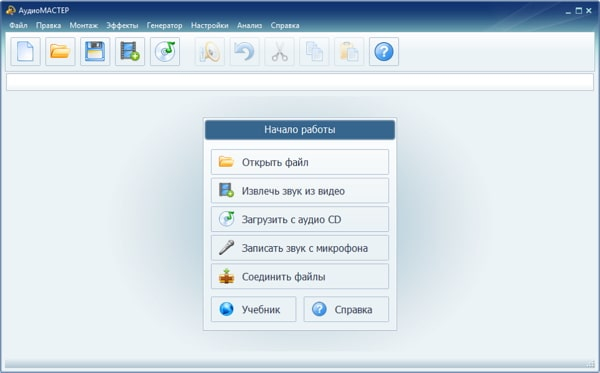
АудиоМАСТЕР открывает сценарий извлечения звука из видео прямо со стартового экрана и работает с WMV. После извлечения дорожка попадает в редактор, где её можно прослушать, обрезать и затем сохранить в MP3 с настройкой частоты дискретизации, стереорежима и битрейта. Для самой задачи конвертации лишнюю обработку применять не нужно. Схожий процесс отдельно разобран на Xeon Live в инструкции по извлечению аудио из видео.
Пошаговая конвертация WMV в MP3
- Запустите АудиоМАСТЕР. На стартовой панели выберите «Извлечь звук из видео». Такой путь короче, чем сначала открывать редактор и искать функцию импорта.
- Укажите WMV-файл. После загрузки проверьте, что ролик воспроизводится и программа видит нужную продолжительность.
- Выберите участок. Для полного звука оставьте диапазон на всю длину видео. Для отдельной реплики, джингла или фрагмента установите границы до извлечения — это избавит от лишнего кодирования ненужной части.
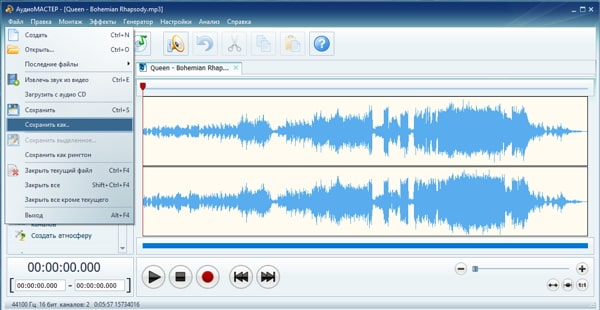
- Нажмите «Извлечь звук». Полученная дорожка откроется в редакторе. Прослушайте начало и конец, чтобы убедиться, что границы не обрезали первые или последние слоги.
- Не включайте эффекты без задачи. Нормализация, эквалайзер, реверберация и изменение темпа полезны при редактуре, но для чистой конвертации они меняют сигнал и усложняют оценку качества.
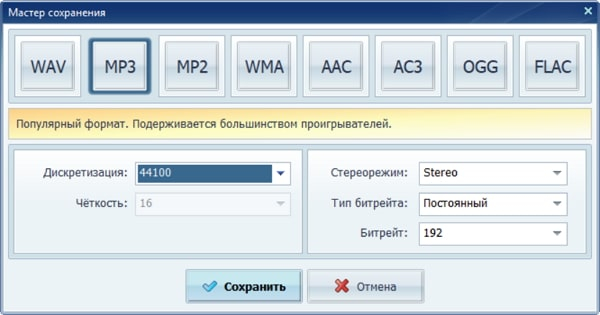
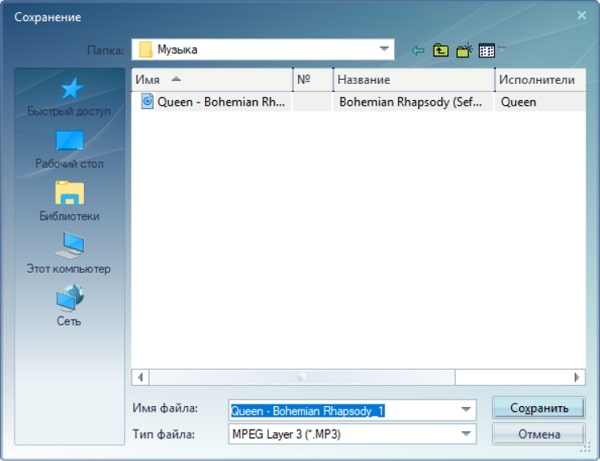
- Откройте «Файл» → «Сохранить как». В мастере сохранения выберите MP3.
- Задайте параметры. Сохраните исходную частоту дискретизации, исходную канальность и выберите битрейт по сценарию. Для важной музыкальной дорожки практичен высокий битрейт; для речи достаточно умеренного значения.
- Сохраните результат под новым именем. Исходный WMV оставьте нетронутым. После экспорта прослушайте MP3 отдельно от проекта.
Как настроить АудиоМАСТЕР без лишнего ухудшения
Самый безопасный профиль строится на трёх правилах. Частота дискретизации совпадает с исходной дорожкой, стереорежим сохраняет реальную канальность, а битрейт не задаётся ниже необходимого для контента. Поднимать частоту с 44,1 до 48 кГц ради качества бессмысленно; понижать качественный стереоисточник до низкого битрейта ради экономии места тоже не стоит, пока размер не является ограничением. Для корпоративной речи обычно достаточно более компактного профиля, а для музыкального фрагмента или финального саунд-дизайна лучше оставить запас.
Плюсы
- Отдельная команда извлечения звука из видео, без необходимости собирать сложный проект.
- Поддержка WMV как входного видеоформата для извлечения дорожки.
- Настройки MP3 включают частоту дискретизации, стереорежим и битрейт.
- После извлечения доступно точное прослушивание и обрезка результата в том же окне.
- Локальная обработка подходит для файлов, которые нельзя отправлять в сторонний облачный сервис.
Минусы
- Программа ориентирована на Windows; для macOS и Linux требуется другой способ.
- Наличие редактора создаёт соблазн применить лишние эффекты, хотя для чистой конвертации они не нужны.
- При большом пакетном архиве командная автоматизация через FFmpeg масштабируется удобнее.
Кому подойдёт
Вариант подходит маркетологам, редакторам, контент-командам и специалистам по коммуникациям на Windows, которым требуется понятный графический процесс: открыть WMV, извлечь нужный звук, при необходимости обрезать его и сохранить в MP3 с контролируемыми параметрами.
Способ 2. VLC Media Player — бесплатная конвертация на Windows, macOS и Linux
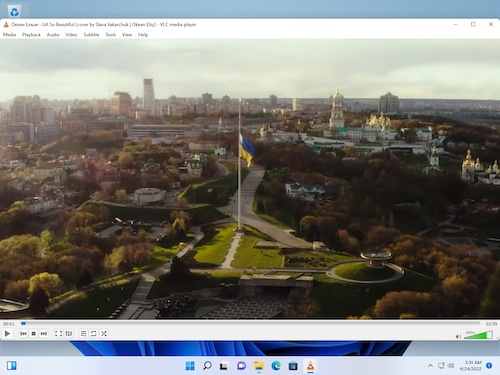
VLC Media Player известен как плеер, но в настольной версии есть функция Convert/Save. Она позволяет открыть WMV, выбрать профиль Audio – MP3 и записать только звуковую часть в новый файл. В отличие от полноценного аудиоредактора, здесь меньше инструментов постобработки, зато способ хорошо подходит для разовой технической конвертации на разных настольных системах.
Порядок действий в VLC
- Откройте меню «Медиа». Выберите «Конвертировать/Сохранить». В macOS названия пунктов отличаются по локализации, но сценарий остаётся в разделе конвертации или потоковой передачи.
- Добавьте WMV. В окне выбора источника укажите исходный файл и перейдите к конвертации.
- Выберите профиль Audio – MP3. Этот профиль отключает сохранение видеопотока и кодирует звуковую дорожку в MP3.
- Укажите путь назначения. Имя результата должно заканчиваться на .mp3. Храните новый файл отдельно от исходного WMV.
- Запустите преобразование. VLC может отображать процесс как обычное воспроизведение или прогресс в интерфейсе. После завершения проверьте длительность и звук результата.
Когда менять профиль VLC
Базовый профиль Audio – MP3 подходит для большинства задач. Редактирование параметров профиля имеет смысл только при конкретном требовании к битрейту, частоте или каналам. При отсутствии такого требования лучше не усложнять настройку: дополнительное преобразование частоты и каналов не улучшает исходник. Для нескольких звуковых дорожек сначала определите, какой поток VLC считает активным; многоязычные WMV требуют отдельной проверки до запуска.
Плюсы
- Работает на Windows, macOS и Linux.
- Один инструмент совмещает воспроизведение исходника и конвертацию.
- Подходит для разовой задачи без установки отдельного аудиоредактора.
- Локальная обработка не требует отправлять корпоративный файл в браузерный сервис.
Минусы
- Конвертер спрятан внутри медиаплеера и менее очевиден для новичка, чем отдельный мастер экспорта.
- Управление аудиопотоками и профильными настройками менее наглядно, чем в специализированном редакторе.
- Для массовой автоматизации командный FFmpeg удобнее.
Кому подойдёт
VLC удобен для пользователей, у которых плеер уже установлен и требуется быстро получить MP3 из одного или нескольких WMV без дополнительной обработки звука. Он особенно уместен в смешанной среде Windows, macOS и Linux.
Способ 3. FFmpeg — точный контроль и пакетная обработка
FFmpeg — командный мультимедийный инструмент, который декодирует WMV и кодирует MP3 через доступный MP3-кодировщик, в том числе libmp3lame. Он полезен там, где важны воспроизводимость, пакетная обработка, автоматизация и явный выбор аудиопотока. Базовые различия контейнеров и кодеков полезно держать в голове; на Xeon Live этому посвящён отдельный гид по аудиокодекам.

Команда для качественного VBR MP3
Команда: ffmpeg -i "input.wmv" -map 0:a:0 -vn -c:a libmp3lame -q:a 0 "output.mp3"
Ключ -i задаёт исходный WMV. Параметр -map 0:a:0 выбирает первую аудиодорожку. -vn исключает видео из результата. -c:a libmp3lame включает MP3-кодирование, а -q:a 0 задаёт высококачественный режим переменного битрейта. Для файлов с несколькими дорожками сначала просмотрите список потоков командой ffmpeg -i "input.wmv" и затем поменяйте индекс аудио в -map.
Команда для фиксированного битрейта
Пример CBR: ffmpeg -i "input.wmv" -map 0:a:0 -vn -c:a libmp3lame -b:a 320k "output.mp3"
В этом варианте -b:a 320k задаёт целевой постоянный битрейт. Для голосового архива можно выбрать меньшее значение, для качественной музыки — больший запас. Одновременно использовать -q:a и -b:a в таком простом сценарии не нужно: выбирается один подход к управлению качеством.
Почему не стоит без причины добавлять -ar и -ac
Параметры -ar и -ac принудительно меняют частоту дискретизации и число каналов. При обычном извлечении дорожки их лучше не задавать: тогда FFmpeg сохраняет характеристики настолько близко к исходнику, насколько позволяет выбранный MP3-кодировщик. Явное -ar 44100 или -ac 2 добавляйте только при требовании конечной системы. Это делает команду короче и снижает количество преобразований, которые не связаны с основной задачей.
Пакетная конвертация
Сильная сторона FFmpeg раскрывается на архиве из десятков или сотен WMV. Команда легко вызывается из PowerShell, Bash или системы сборки, а имена входных и выходных файлов формируются автоматически. Для рабочей медиатеки это важнее красоты интерфейса: одинаковые параметры применяются ко всем роликам, а команда остаётся в журнале проекта и её можно повторить. Перед массовым запуском сделайте тест на одном типичном файле и одном сложном — например, с несколькими аудиодорожками.
Плюсы
- Явный выбор аудиопотока, кодировщика, режима качества и контейнера.
- Удобная автоматизация и пакетная обработка больших архивов.
- Работает на Windows, macOS и Linux.
- Позволяет фиксировать команду как воспроизводимую часть технического процесса.
Минусы
- Командная строка требует точного ввода параметров и путей.
- Неправильный индекс -map способен извлечь не ту языковую дорожку.
- Встроенного визуального редактора для ручной обрезки и прослушивания нет.
Кому подойдёт
FFmpeg оптимален для технических специалистов, контент-пайплайнов, архивов, студий и команд, которым нужна повторяемая конвертация по одинаковым правилам. Для одного файла он не сложнее после готовой команды, но основное преимущество проявляется в автоматизации.
Онлайн-конвертация: где она удобна, а где создаёт лишний риск
Браузерный сервис снимает вопрос установки программы и хорошо подходит для одного неконфиденциального файла. Но технически файл передаётся на сервер, поэтому такой способ не стоит использовать для внутренних переговоров, неопубликованной рекламы, клиентских материалов под NDA, персональных данных и других записей с ограниченным доступом. Для таких данных выбирайте локальный инструмент. Для публичного ролика или тестового фрагмента онлайн-конвертер, напротив, экономит время.
Второй фактор — размер исходного WMV. Видео обычно заметно тяжелее будущего MP3, поэтому скорость определяется не только кодированием, но и загрузкой файла в сеть и обратным скачиванием результата. На нестабильном соединении локальная программа часто оказывается быстрее даже при более сложном интерфейсе.
Способ 4. Convertio — WMV в MP3 в браузере с настройками VBR и CBR
Convertio имеет отдельный конвертер WMV → MP3. На странице доступны выбор постоянного или переменного битрейта, настройка битрейта и числа аудиоканалов. Это делает сервис полезнее простого «загрузить и получить файл»: параметры можно привести к исходной дорожке и не менять канальность без необходимости.

Порядок работы
- Откройте конвертер WMV → MP3. Форматы уже выбраны, поэтому менять направление преобразования не требуется.
- Добавьте WMV. После загрузки убедитесь, что сервис распознал файл как видео и выходом остаётся MP3.
- Откройте Advanced. Для качества проверьте режим VBR или CBR, значение битрейта и Audio Channels.
- Не меняйте каналы без задачи. Оставьте Auto, когда нет требования к моно или стерео.
- Запустите конвертацию и сохраните MP3. Сразу после загрузки результата проверьте его локально, а не только встроенным предпрослушиванием.
Какие настройки выбрать в Convertio
Для сохранения качества важнее не максимальная цифра, а отсутствие необоснованного ухудшения. Качественная музыкальная дорожка получает высокий профиль VBR или CBR; речь допускает более компактный битрейт. Audio Channels оставляют в Auto, пока нет причины выполнить downmix. Сервис также предупреждает, что старые плееры способны неверно отображать длительность VBR-файлов; для такого оборудования безопаснее CBR.
Плюсы
- Не требует установки настольного приложения.
- Есть отдельное направление WMV → MP3 и понятный выбор выходного формата.
- Доступны VBR/CBR, битрейт и настройка числа каналов.
- Подходит для разовой конвертации публичного или неконфиденциального материала.
Минусы
- Исходный WMV передаётся на удалённый сервер.
- Скорость зависит от исходящего интернет-канала, а не только от производительности компьютера.
- Для крупного архива локальная автоматизация удобнее и предсказуемее.
Кому подойдёт
Convertio подходит для разовой задачи на компьютере, где нельзя или не хочется устанавливать программу, а сам WMV не содержит чувствительной информации. Настройки качества делают его удобным для тех, кому нужен контроль над битрейтом без командной строки.
Способ 5. FreeConvert — браузерный вариант с расширенными аудионастройками
FreeConvert также принимает WMV и выводит MP3. В расширенных настройках доступны выбор аудиокодека, изменение громкости, обрезка начала и конца, а также дополнительные операции. Для задачи сохранения качества большинство этих функций лучше оставить без изменений: каждое сознательное изменение сигнала должно иметь конкретную цель.

Порядок работы
- Выберите WMV. Используйте загрузку с устройства или другой доступный источник файла.
- Проверьте выход MP3. На странице WMV → MP3 направление уже задано.
- Откройте Advanced Settings только при необходимости. Не включайте изменение громкости, реверс, fade-in или fade-out в задаче простого извлечения.
- Запустите преобразование. Дождитесь статуса завершения, после чего сохраните MP3 локально.
- Проверьте длительность и звук. Сравните начало, середину и конец с WMV.
Почему дополнительные эффекты лучше отключить
Обрезка, изменение громкости и плавные нарастания полезны в отдельных задачах, но делают результат уже не простой копией аудиодорожки в другом формате. Для медиапайплайна это важно: когда одновременно меняются формат, громкость и границы, сложнее понять причину дефекта. Чистая конвертация отделяется от редакторской обработки, а изменения громкости и монтажа выполняются отдельным контролируемым этапом.
Плюсы
- Работает в браузере без установки отдельной программы.
- Есть готовое направление WMV → MP3.
- Расширенные параметры позволяют выполнять обрезку и другие операции, когда они действительно нужны.
- Удобен для разовой работы с неконфиденциальным файлом.
Минусы
- Передача видео на сервер не подходит для материалов с ограниченным доступом.
- Большой WMV долго загружается при медленном исходящем соединении.
- Большое число дополнительных опций повышает риск случайно изменить звук вместе с форматом.
Кому подойдёт
FreeConvert подходит для единичных неконфиденциальных роликов и ситуаций, где важен браузерный доступ. Для регулярной работы с большим архивом лучше локальный инструмент или автоматизация через FFmpeg.
Какой способ выбрать: практическая матрица без таблицы
Все пять вариантов решают одну задачу, но рассчитаны на разные рабочие процессы. Выбор становится проще, когда сравнивать не количество функций, а ограничения конкретной команды: операционную систему, конфиденциальность, объём архива, необходимость ручной обрезки и потребность в автоматизации.
- АудиоМАСТЕР. Основной вариант для Windows, когда нужен понятный графический сценарий извлечения звука, ручная обрезка и контроль параметров MP3 в одном приложении.
- VLC Media Player. Подходит для разовой локальной конвертации на Windows, macOS и Linux, особенно когда плеер уже используется в рабочем окружении.
- FFmpeg. Лучший по управляемости вариант для технического пайплайна, пакетного архива и повторяемых операций с явным выбором аудиопотока.
- Convertio. Удобен для одного неконфиденциального файла, когда требуется браузер и при этом нужен выбор VBR/CBR и каналов.
- FreeConvert. Подходит для разовой браузерной конвертации с дополнительными настройками, которые можно задействовать при отдельной задаче обрезки или изменения громкости.
Как сохранить максимум качества: алгоритм из семи решений
1. Не перекодируйте больше одного раза
Каждый новый этап MP3 → MP3 или WMA → MP3 → MP3 снова применяет перцептивное кодирование. Поэтому финальный файл формируют из исходного WMV, а не из промежуточного MP3. Для монтажа лучше сохранить мастер в формате без потерь, выполнить обработку и только затем сделать один финальный MP3. Для простой конвертации промежуточный мастер вообще не нужен.
2. Сначала узнайте характеристики источника
Ориентиром служит не разрешение 1920×1080 и не размер WMV, а параметры аудиопотока. Запись речи с невысоким исходным битрейтом не выигрывает от экстремального MP3-профиля; музыкальная дорожка с хорошим запасом требует более осторожного сжатия. Частота и канальность должны быть известны до экспорта.
3. Не повышайте частоту дискретизации для «улучшения»
Преобразование 44,1 кГц в 48 или 96 кГц не восстанавливает данные выше исходного частотного диапазона. Оно создаёт больше отсчётов, рассчитанных математически из уже существующего сигнала. Высокая частота полезна, когда этого требует дальнейший видеопроект или конкретная технологическая цепочка, но сама по себе не делает извлечённый из WMV звук лучше.
4. Сохраняйте канальность
Изменение стерео в моно — содержательное решение, а не нейтральная настройка. В рекламной музыке, атмосферных дорожках и миксах пропадает пространственное разделение. В разговорной записи моно может быть вполне достаточным. Поэтому канальность сохраняется по умолчанию и меняется только при известной причине.
5. Не нормализуйте громкость автоматически при простом экспорте
Нормализация способна быть полезной редакторской операцией, но она меняет амплитуду и иногда взаимодействует с лимитированием или другими обработчиками. Для чистой конвертации уровень оставляют исходным. Громкость корректируют отдельным шагом после оценки результата и с понятной целевой метрикой.
6. Выбирайте VBR или высокий CBR по совместимости
Современный софт хорошо воспроизводит качественный VBR, который эффективно распределяет биты по сложности сигнала. Консервативные системы, старые плееры и некоторые автоматизированные каталоги проще обслуживать с CBR. Там, где нет наследуемых ограничений, VBR помогает экономнее расходовать размер без жёсткого постоянного потока.
7. Проверяйте результат не по размеру, а по контрольным точкам
Файл может иметь ожидаемый размер и при этом содержать не ту дорожку, обрезанный финал или ошибку декодирования. После конвертации нужны минимум три контрольные точки: начало, середина и конец. Для деловой записи дополнительно проверяют ключевой фрагмент с речью и место с самой громкой музыкой. Это быстрее полного прослушивания, но хорошо ловит типовые дефекты.
Проверка результата: что измерять после конвертации
Качественный контроль полезно разделить на технический и слуховой. Технический подтверждает, что создан именно MP3 нужной длительности и конфигурации. Слуховой проверяет, что звук не получил заметных артефактов, провалов, щелчков, неправильной дорожки или обрезанного начала. Один тип проверки не заменяет другой.
Технический контроль
- Формат. Файл действительно имеет MP3-поток, а не просто расширение .mp3, присвоенное другому контейнеру.
- Длительность. Она соответствует выбранному диапазону WMV. Разница в несколько секунд без объяснимой обрезки — повод перепроверить процесс.
- Частота дискретизации. Совпадает с запланированной и не изменилась неожиданно.
- Каналы. Стерео или моно соответствуют источнику и задаче.
- Битрейт или режим качества. Соответствует выбранному профилю; для VBR среднее значение может меняться по содержимому.
- Имя файла. В рабочем каталоге нет риска перепутать мастер WMV и финальный MP3.
Слуховой контроль
- Прослушайте первые 10–20 секунд: здесь чаще всего заметны обрезанный старт, неправильная дорожка или резкий переход.
- Проверьте участок с наиболее сложной музыкой, аплодисментами, шипящими звуками речи или насыщенным миксом — на них артефакты сжатия слышнее.
- Проверьте самый тихий участок: чрезмерная обработка уровня или шумоподавление проявляются там сильнее.
- Прослушайте последние секунды, чтобы исключить преждевременное завершение экспорта.
- Сравнивайте на одной и той же громкости. Более громкий вариант субъективно кажется «лучше», поэтому уровни важно выровнять вручную при сравнении.
Сценарии для маркетинга, контента и коммуникаций
Интервью и экспертные комментарии
Видеозапись интервью часто хранится как рабочий мастер, а для расшифровки, подкаста, согласования цитат и архива нужен только звук. Здесь важнее разборчивость речи, корректная длительность и сохранность пауз, чем максимальный битрейт. Преобразование выполняют из исходного WMV один раз, затем MP3 передают в редактуру или систему транскрибации. Шумоподавление и нормализацию лучше делать отдельным этапом, чтобы чистая версия оставалась доступной.
Вебинары и внутреннее обучение
Для часового вебинара MP3 заметно удобнее видео при прослушивании в дороге и хранении в базе знаний. Перед экспортом проверьте, не содержит ли WMV несколько аудиопотоков — например, системный звук и микрофон. Готовый файл именуют по дате, теме и спикеру, а не оставляют generic-имя вроде output.mp3. Такой подход упрощает поиск спустя месяцы.
Рекламные ролики и саундтреки
Музыкальную дорожку из ролика часто извлекают для согласования, повторного монтажа, презентации или передачи партнёру. Здесь нужен больший запас по битрейту, потому что музыка сложнее речи и артефакты сжатия слышнее. При последующем монтаже предпочтительнее сохранить рабочий мастер без потерь и сделать MP3 только для просмотра или согласования. Сам MP3 не должен становиться единственным источником для следующего монтажа.
Архив корпоративных видеоматериалов
В старом медиархиве WMV может быть неудобен для современных быстрых прослушиваний. Извлечение звука создаёт лёгкую аудиокопию для поиска и предварительного просмотра, но оригинальный WMV сохраняется как источник. Для массового архива полезен единый профиль и автоматизация через FFmpeg: одинаковые параметры, предсказуемые имена и журнал ошибок дают более управляемый результат, чем ручная обработка каждого файла.
Подготовка дорожки для сайта или презентации
На сайте и в презентации важны совместимость и разумный вес. MP3 удобен именно как доставочный формат, но перед публикацией стоит убедиться, что файл не содержит лишних минут тишины, служебных разговоров и неожиданно громких фрагментов. Базовые приёмы дальнейшей редакторской обработки собраны в материале Xeon Live об основах обработки аудио.
Типовые ошибки и способы их исправить
MP3 получился заметно хуже исходного WMV
Сначала проверьте выходной битрейт. Слишком низкое значение сильнее всего заметно на музыке, шипящих согласных, тарелках, реверберации и плотных миксах. Затем проверьте, не было ли дополнительного изменения частоты, каналов или повторного сохранения уже созданного MP3. Решение — повторить конвертацию непосредственно из WMV с более качественным профилем и без лишних обработок.
Файл тише или громче исходника
Чистая смена формата не должна намеренно менять громкость. Значимая разница обычно указывает на включённую нормализацию, изменение громкости, эффект или другой этап обработки. Отключите дополнительные опции и повторите конвертацию. Коррекцию уровня выполняйте отдельно после сравнения с исходником.
Извлеклась не та языковая дорожка
WMV способен содержать несколько аудиопотоков. Графические конвертеры часто берут поток по умолчанию; FFmpeg позволяет указать его явно через -map. При многоязычном файле сначала определите нужную дорожку по воспроизведению или списку потоков, затем запускайте экспорт. Массовую обработку таких файлов без предварительной проверки лучше не запускать.
Начало или конец обрезаны
Причина обычно связана с заданным диапазоном, обрезкой или ошибкой интерпретации временных меток. Сравните длительность исходника и результата, отключите ручные границы и повторите полный экспорт. Только после получения целого MP3 выполняйте монтаж фрагмента.
Плеер показывает странную длительность VBR
Некоторые старые проигрыватели некорректно работают с переменным битрейтом. Сам звук при этом может быть исправен. Для совместимости с таким оборудованием создайте CBR-версию из исходного WMV, а не перекодируйте уже готовый VBR MP3. Это исключает дополнительное поколение потерь.
WMV не открывается в выбранном инструменте
Сначала проверьте сам файл в другом локальном плеере. Расширение .wmv не гарантирует, что внутри находится ожидаемый кодек или что файл не повреждён. Для нестандартного или старого потока FFmpeg часто даёт более подробную диагностическую информацию. При повреждённом исходнике задача уже выходит за рамки обычной конвертации: сначала требуется добиться корректного декодирования.
Получился MP3 большого размера
Размер почти линейно связан с битрейтом и длительностью. Сначала убедитесь, что не выбран заведомо избыточный профиль. Затем проверьте, нет ли длинного ненужного фрагмента. Понижать битрейт стоит только после оценки на целевом устройстве. Отдельный материал Xeon Live объясняет, как уменьшить размер MP3 без заметного ухудшения.
Как организовать пакетную конвертацию без хаоса
При работе с большим архивом главная проблема быстро смещается от «чем конвертировать» к управлению файлами. Сотня корректных MP3 бесполезна, когда нельзя понять, из какого WMV каждый получен, какими параметрами и прошёл ли он проверку. Поэтому пакетный процесс включает не только команду кодирования, но и правила именования, контроль ошибок и выборочную проверку.
- Единая схема имён. Сохраняйте основу имени исходника и добавляйте понятный суффикс, например _audio или _mp3, без случайных названий output1.
- Отдельная папка результата. Не смешивайте WMV и MP3 в одном каталоге при массовой обработке.
- Фиксированный профиль. Один согласованный битрейт или VBR-режим упрощает контроль качества и размера.
- Журнал ошибок. Файлы, которые не декодируются или не содержат аудио, должны попадать в отдельный список, а не теряться молча.
- Выборочная слуховая проверка. После массового запуска прослушайте несколько файлов разных типов и отдельно все записи, которые система отметила предупреждением.
- Сохранение исходников. Удалять WMV после получения MP3 нельзя, пока не подтверждены целостность архива и политика хранения.
Конфиденциальность и права на контент
Локальная программа обрабатывает файл на компьютере, а онлайн-конвертер требует загрузки на удалённую инфраструктуру. Для публичного рекламного ролика это обычно не создаёт содержательного риска, но для клиентских материалов, переговоров, необъявленных кампаний, персональных данных и внутреннего обучения требования могут быть другими. Рабочая политика компании должна иметь приоритет над удобством сервиса.
Отдельно учитывайте права на сам звук. Техническая возможность извлечь аудиодорожку из WMV не даёт права публиковать чужую музыку, интервью или коммерческий контент. Перед размещением MP3 в открытом доступе проверяют договоры, лицензии, согласия и условия использования исходного материала. Эта проверка относится к публикационному процессу, а не к формату файла.
Как проверить качество объективнее, чем «на слух вроде нормально»
Слуховая оценка остаётся важной, но её стоит сделать повторяемой. Используйте одинаковые наушники или акустику, одинаковую громкость и один и тот же набор контрольных фрагментов. Сравнивайте исходный WMV и MP3 не подряд с большой паузой, а короткими переключениями на конкретных местах: голос, сибилянты, атаки ударных, тихий фон, реверберация, финальное затухание. Так проще заметить изменения.
Для командной работы полезно зафиксировать простые критерии приёмки: файл открывается; длительность совпадает; выбрана нужная дорожка; нет обрезанного начала и конца; голос разборчив; музыка не получила заметных высокочастотных артефактов; имя соответствует схеме; исходник сохранён. Такая проверка занимает минуты, но предотвращает публикацию технически неверного результата.
Контрольный чек-лист перед публикацией MP3
- MP3 создан непосредственно из исходного WMV, а не из промежуточной сжатой копии.
- Выбрана правильная аудиодорожка и нужный язык.
- Частота дискретизации не изменена без причины.
- Моно или стерео соответствуют исходнику и задаче.
- Битрейт соответствует типу контента и не выбран слишком низким.
- Лишняя нормализация, эквализация и эффекты отключены при чистой конвертации.
- Начало, середина и конец прослушаны после экспорта.
- Длительность результата соответствует исходнику или осознанно выбранному фрагменту.
- Имя файла понятно коллегам и связано с именем исходного WMV.
- Исходный WMV сохранён отдельно.
- Для онлайн-конвертера проверено, что файл разрешено передавать внешнему сервису.
- Перед публичным использованием подтверждены права на извлечённый звук.
Тестовый профиль перед большой конвертацией
При регулярной работе полезно не выбирать профиль на глаз, а провести короткий тест. Возьмите один WMV, в котором есть обычная речь, музыка и тихий участок. Создайте из него несколько MP3 только из исходного файла — например, 192, 256 и 320 Кбит/с CBR либо один качественный VBR-профиль и два CBR-варианта. Все версии должны иметь одинаковую частоту дискретизации и канальность. Такой тест отделяет влияние битрейта от влияния других настроек.
Сравнение проводят на одинаковой громкости и в одних наушниках. Начинайте не с вопроса «какой файл звучит ярче», а с конкретных признаков: разборчивость шипящих согласных, сохранность реверберации, атаки ударных, плотность музыкального фона, отсутствие «песка» на верхних частотах. После этого сопоставьте размер. Рабочим становится минимальный профиль, который проходит контроль на целевом устройстве и не создаёт заметных артефактов.
Тестовый профиль особенно полезен для длительных серий: архива вебинаров, интервью за несколько лет, обучающей библиотеки или большого набора рекламных материалов. Один раз согласованные параметры уменьшают количество ручных решений, а результат легче проверять. При смене типа контента профиль пересматривают: параметры для речи не переносят автоматически на музыкальные дорожки.
Метрики процесса: как понять, что конвертация организована хорошо
В бизнес-процессе важно измерять не только качество одного файла, но и стабильность всей операции. Простая метрика — доля результатов, которые проходят проверку с первого раза. Повторная конвертация из-за неверной дорожки, случайного моно, слишком низкого битрейта или обрезанного финала означает дополнительное рабочее время. Чем меньше таких возвратов, тем лучше настроен процесс.
- Доля успешных конвертаций с первого запуска. Показывает, насколько стабилен выбранный инструмент и профиль на реальном архиве.
- Среднее время на один файл. Для онлайна включает загрузку и скачивание; для локального процесса — открытие, настройку, кодирование и проверку.
- Доля файлов с ручным вмешательством. Отдельно отмечайте многоязычные записи, повреждённые WMV и материалы, где нужна обрезка.
- Средний размер MP3 на минуту. Помогает планировать хранение и передачу файлов, особенно для больших баз знаний.
- Число редакторских возвратов по качеству. Фиксирует случаи, когда звук приходится переделывать после прослушивания или публикационной проверки.
- Процент сохранённых исходников. Для рабочего архива он должен соответствовать внутренней политике хранения; MP3 не заменяет мастер WMV автоматически.
Для ручной работы эти показатели можно вести даже в обычном журнале проекта. Для пакетного FFmpeg-процесса часть метрик собирается из логов. Смысл не в сложной аналитике, а в обнаружении повторяющихся причин брака. Когда большинство возвратов связано с неправильной дорожкой, нужно усиливать проверку потоков; когда проблемы возникают на VBR в старой медиасистеме, профиль переводят на совместимый CBR.
Когда MP3 подходит только как копия, а не как мастер
MP3 удобен для доставки, предпрослушивания, расшифровки и публикации, но он не должен автоматически становиться единственным архивным файлом. В нём нет видеоряда, а звук уже прошёл дополнительное перцептивное сжатие. Для рекламного производства, подкастового монтажа и повторного использования музыки лучше сохранять исходный WMV и, при необходимости, отдельный мастер звука без потерь. Тогда будущая редактура начинается не с уже сжатой производной копии.
Разделение ролей файлов упрощает архив: WMV остаётся источником, мастер без потерь используется для серьёзного монтажа, а MP3 служит лёгкой версией для согласования и повседневного прослушивания. Такой подход предотвращает ситуацию, когда спустя год команда вынуждена монтировать новый материал из старого MP3 только потому, что оригинал был удалён после первой конвертации.
Финальный контроль перед передачей коллеге или подрядчику
Перед отправкой полезно открыть MP3 на том устройстве, где его реально будут использовать. Файл, который корректно звучит в настольном редакторе, ещё должен нормально открываться в браузере, презентационном ПО, корпоративной медиатеке или мобильном плеере. Проверяйте не экзотические сценарии, а реальную точку назначения. Это особенно важно для VBR и старых корпоративных систем.
Передача коллегам должна сопровождаться понятным именем и кратким контекстом: какой WMV является источником, полный ли звук извлечён, был ли вырезан фрагмент и для чего предназначен MP3. Эти сведения лучше хранить в рабочем описании проекта, а не зашивать в случайные суффиксы имени. Тогда новый участник команды понимает происхождение файла и не запускает повторную конвертацию без необходимости.
Частые вопросы
Итог
Для Windows наиболее прямой графический путь даёт АудиоМАСТЕР: пункт извлечения звука из видео ведёт от WMV к редактируемой дорожке, а мастер сохранения позволяет задать MP3 и основные параметры кодирования. VLC удобен как уже знакомый кроссплатформенный плеер с функцией Convert/Save. FFmpeg лучше всего масштабируется на пакетные архивы и даёт явный контроль потоков. Convertio и FreeConvert закрывают разовую браузерную задачу для неконфиденциальных файлов.
Качество определяется не названием конвертера, а дисциплиной процесса: один этап перекодирования, достаточный битрейт, сохранение исходной частоты и каналов, отсутствие случайной обработки и обязательная проверка готового файла. Такой подход превращает простую конвертацию в предсказуемый рабочий процесс, который одинаково подходит для интервью, вебинаров, рекламных дорожек и корпоративного архива.