Как конвертировать MOV в MP3 без потери качества
MOV часто появляется после съёмки на iPhone, экспорта из видеоредактора, записи презентации, интервью или рабочего ролика. Когда нужен только звук, хранить видеоряд нет смысла: удобнее выделить аудиодорожку и сохранить её в MP3. При этом выражение без потери качества требует точности: MP3 сам по себе использует сжатие с потерями, поэтому задача состоит в том, чтобы не добавлять лишних перекодирований и выбрать параметры, соответствующие исходнику.
Что на самом деле происходит при переводе MOV в MP3
MOV — это контейнер: внутри него могут находиться видео, одна или несколько звуковых дорожек, таймкоды, субтитры и метаданные. Поэтому расширение .mov не сообщает, каким именно способом закодирован звук. В одном файле аудио бывает AAC, в другом — PCM или ALAC, а в отдельных случаях внутри контейнера уже находится MP3. Для понимания дальнейших настроек полезно отдельно разобраться, как устроен MP3 и от чего зависит его качество.
Есть два принципиально разных сценария. Первый — извлечение без повторного кодирования. Оно возможно, когда аудиопоток внутри MOV уже имеет формат MP3: программа просто переносит этот поток в отдельный .mp3-файл. Второй — перекодирование, когда исходный звук хранится в AAC, PCM, ALAC или другом формате. Тогда аудио декодируется и заново кодируется в MP3. Именно на этом этапе появляется дополнительная необратимая потеря данных, и её нужно минимизировать настройками.
Это различие важно не только для музыки. В работе маркетолога, редактора, PR-специалиста или продюсера контента MOV может содержать голос спикера, дорожку вебинара, звук с рекламной съёмки, комментарий к презентации или интервью. Для речи обычно важнее разборчивость, отсутствие искажений и разумный размер файла; для музыкального фрагмента — сохранение стереосцены, атаки ударных и высокочастотных деталей. Один и тот же профиль экспорта не является оптимальным для всех задач.
С точки зрения цифрового звука решающими становятся кодек, битрейт, частота дискретизации и число каналов. Подробный разбор различий между распространёнными форматами есть в материале о том, как работают аудиокодеки. Практическое правило для этой задачи простое: не менять характеристики без необходимости и не пытаться повысить качество числами, которых не было в исходнике.
Когда можно получить аудио действительно без повторного сжатия
Полное сохранение аудиопотока возможно только при копировании уже совместимого потока. Если диагностика показывает MP3 внутри MOV, FFmpeg позволяет извлечь дорожку командой с режимом copy. В этом случае кодировщик MP3 не запускается, а полезные аудиоданные переносятся в новый контейнер. Это и есть технически корректный сценарий без дополнительного сжатия. Графические конвертеры обычно ориентируются на универсальный экспорт и чаще выполняют повторное кодирование, поэтому для точного копирования удобнее инструмент командной строки.
Когда неизбежно перекодирование
Если звук в MOV записан в AAC, PCM, ALAC или другом кодеке, отдельный MP3 создаётся через новый цикл кодирования. Нельзя превратить такой поток в MP3 побитово и одновременно сохранить структуру исходника: форматы используют разные правила представления данных. В этой ситуации цель — выполнить один качественный экспорт, не прогонять результат через дополнительные конвертеры и не снижать параметры ниже необходимого уровня.
- Сохраняйте исходный MOV до окончания проверки: он остаётся мастер-файлом, к которому можно вернуться.
- Не конвертируйте промежуточный MP3 в новый MP3 после обрезки или переименования, когда редактор умеет обработать исходный MOV напрямую.
- Не повышайте частоту дискретизации только ради большего числа в свойствах файла: это не восстанавливает потерянные детали.
- Не переводите стереодорожку в моно, когда в материале важны музыка, атмосфера помещения или пространственные эффекты.
- Для речи сначала проверьте исходную громкость и шум; высокий битрейт не исправляет клиппинг, перегрузку микрофона или плохую запись.
Что проверить в исходном MOV до конвертации
Большинство ошибок возникает до нажатия кнопки Convert. Сначала откройте исходный ролик и прослушайте начало, середину и конец. Убедитесь, что нужная дорожка действительно присутствует, голос не заглушён музыкой, нет выпадений звука и файл воспроизводится полностью. Если ролик содержит несколько языковых дорожек или комментарий режиссёра, заранее определите, какую из них нужно извлечь.
Затем посмотрите технические свойства. На Windows это можно сделать в медиаплеере или через MediaInfo, на macOS — через инспектор QuickTime, в FFmpeg — по информации, которую инструмент выводит при анализе файла. Нас интересуют прежде всего аудиокодек, частота дискретизации, количество каналов и приблизительный битрейт. Эти данные задают верхнюю границу разумного качества будущего MP3.
- Аудиокодек. MP3 внутри MOV позволяет использовать потоковое копирование; AAC, PCM, ALAC и другие кодеки требуют перекодирования для получения MP3.
- Частота дискретизации. Для видео часто встречается 48 кГц, для музыкальных файлов — 44,1 кГц. Сохраняйте исходное значение, когда нет требования конкретной системы.
- Каналы. Стерео оставляйте стерео. Моно оправдано для чистой речи, когда пространственная информация не нужна и важнее уменьшить размер.
- Длительность. Сравнение длительности до и после экспорта помогает обнаружить обрезанный конец, неверно выбранный диапазон или ошибку декодирования.
- Наличие нескольких дорожек. В профессиональных роликах встречаются отдельные миксы, комментарии и языковые версии; автоматический выбор первой дорожки не всегда соответствует задаче.
- Громкость. Если исходник уже перегружен и искажён, конвертация не восстановит потерянную форму сигнала. Сначала решается проблема исходного звука, затем меняется формат.
Когда MOV нужно не просто перевести в другой формат, а сначала вырезать нужный фрагмент, полезна отдельная логика обрезки аудио без лишних пересохранений. Чем меньше промежуточных экспортов с потерями, тем предсказуемее результат.
Способ 1. АудиоМАСТЕР на Windows
АудиоМАСТЕР
Первый практический способ — АудиоМАСТЕР. В программе есть отдельный сценарий извлечения звука из видео: он избавляет от видеопрофилей и сразу ведёт к выбору аудиоформата. Это удобно для MOV с интервью, лекциями, голосом за кадром, записью презентации, музыкальным фрагментом или рабочим комментарием.
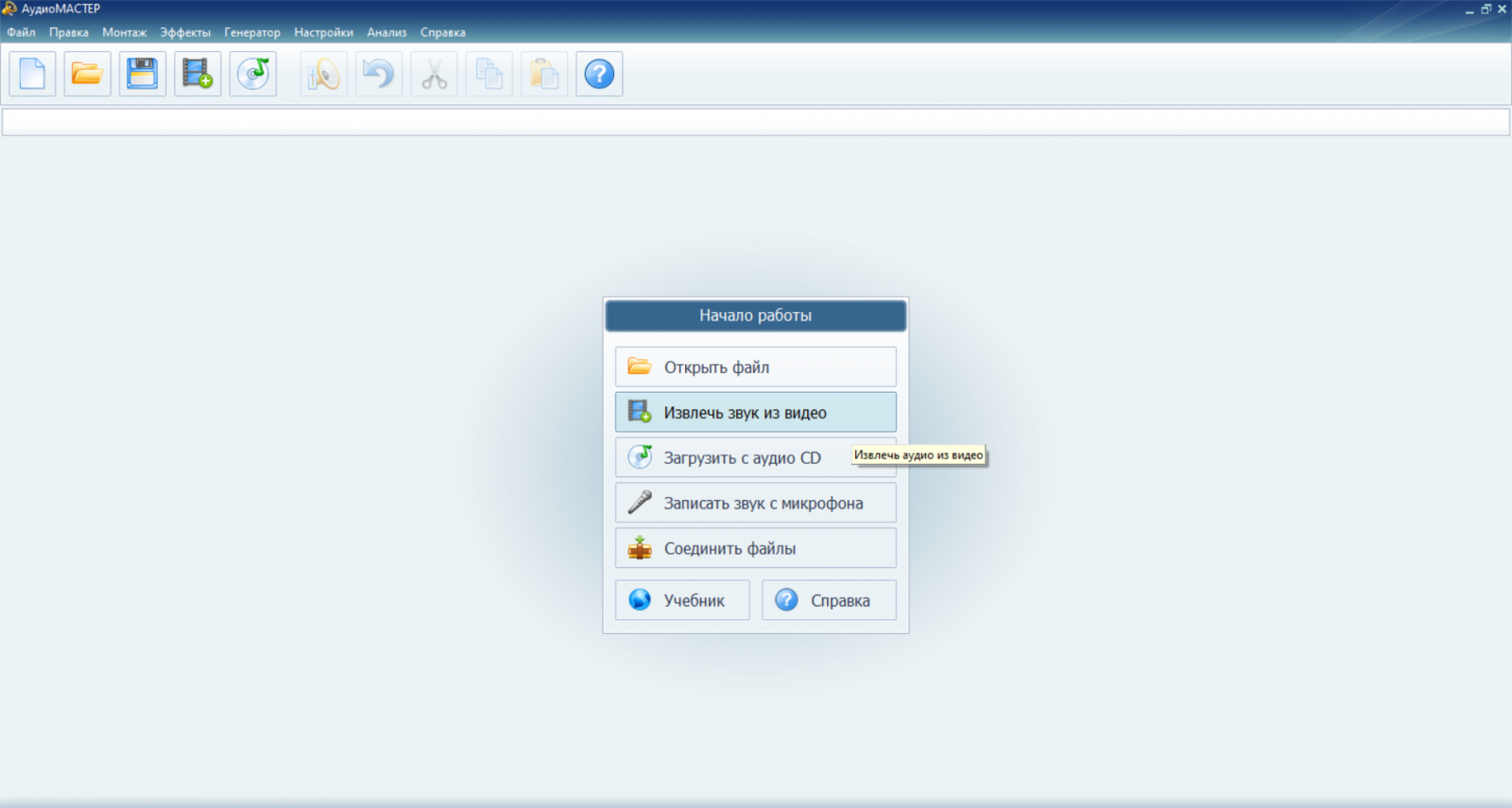
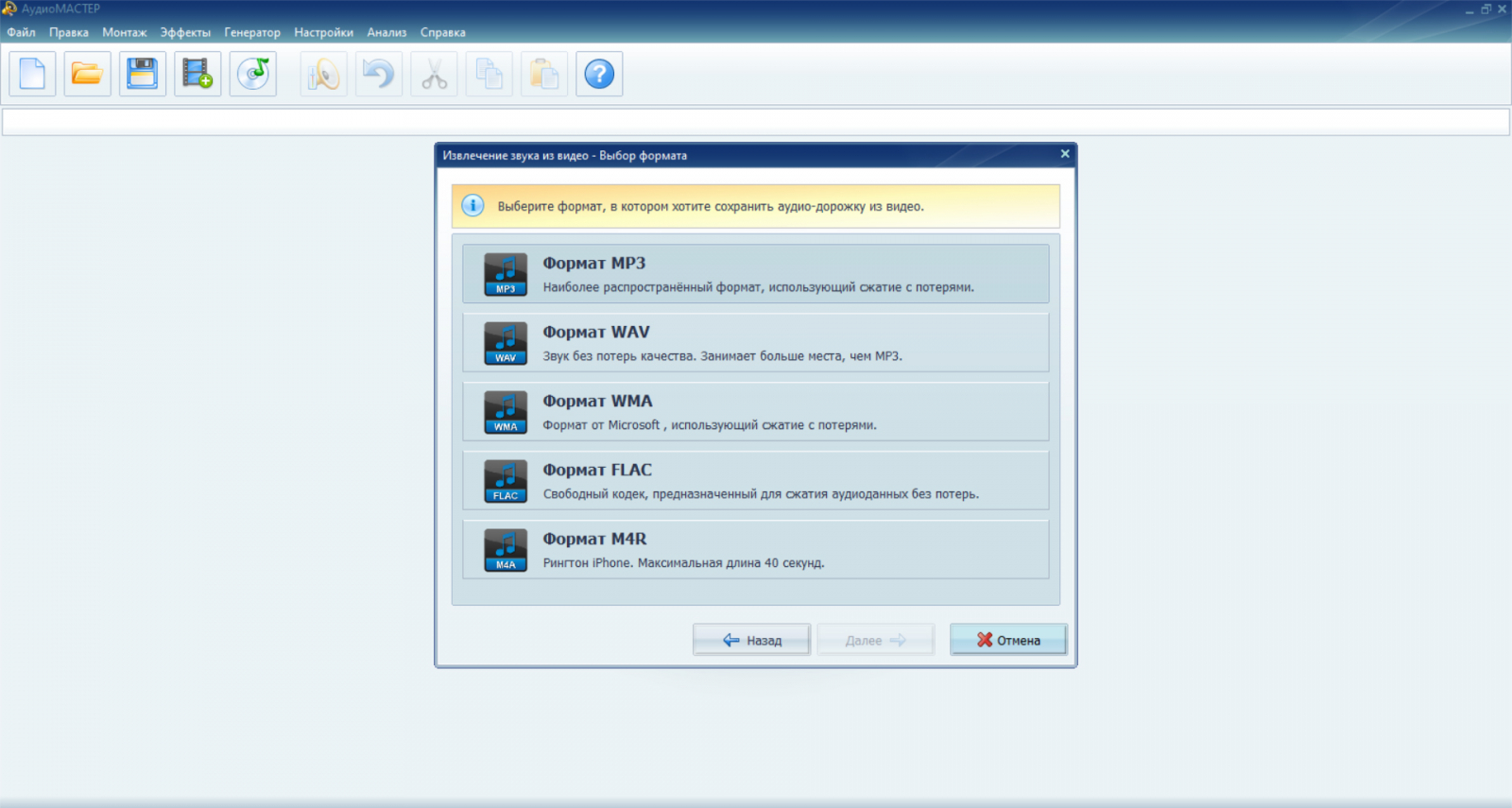
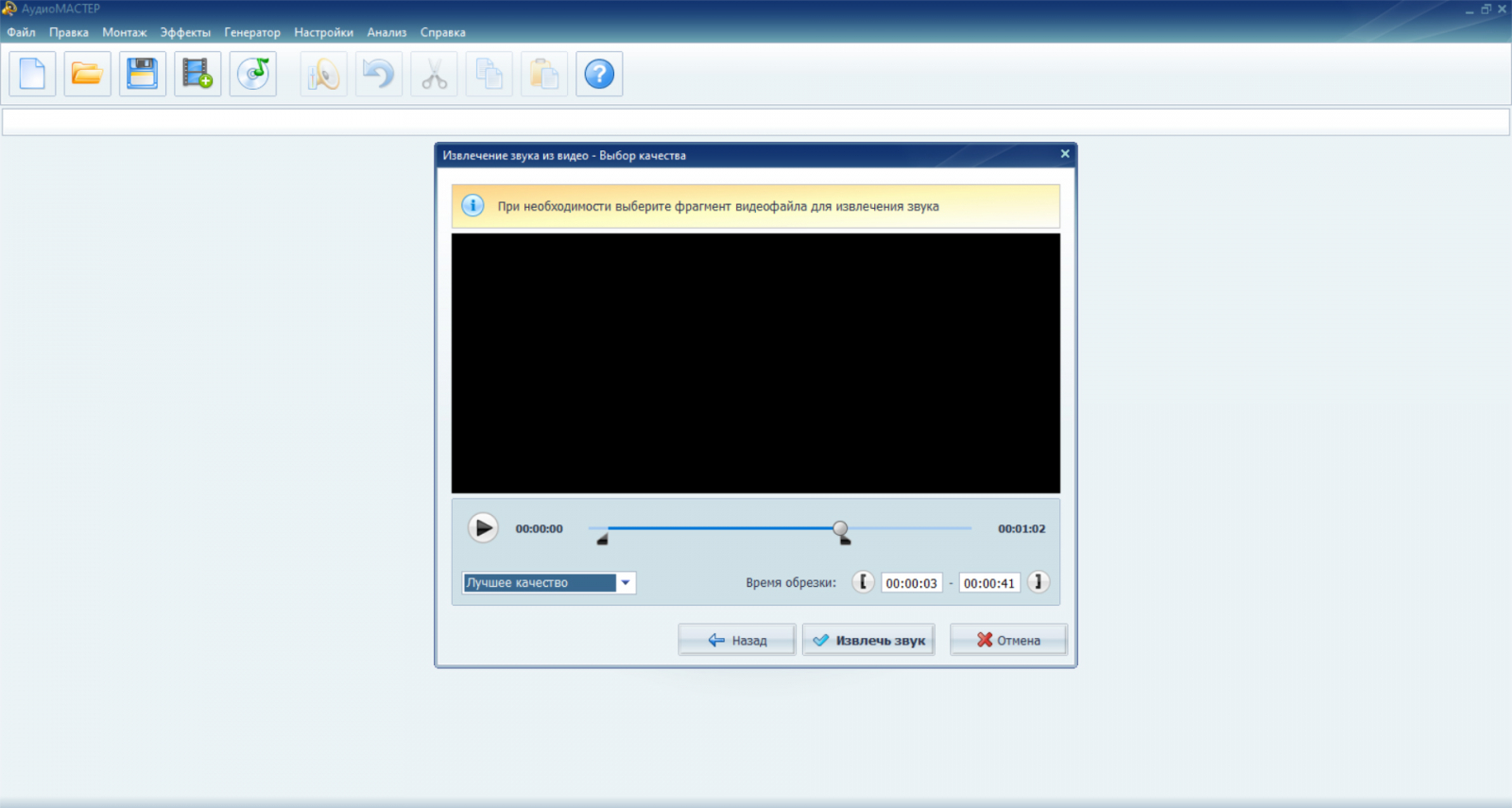
Последовательность действий здесь короткая. На стартовом экране выберите Извлечь звук из видео и укажите MOV. Затем задайте MP3 как формат результата. На последнем экране можно определить нужный фрагмент и качество. Такой путь удобнее, чем сначала сохранять ролик в другой видеоформат, а потом отдельно вытаскивать аудио: лишний промежуточный файл не создаётся.
- Запустите АудиоМАСТЕР и выберите Извлечь звук из видео.
- Укажите исходный MOV. После загрузки прослушайте материал и убедитесь, что открыта нужная звуковая дорожка.
- Выберите MP3 как формат сохранения.
- Оставьте весь диапазон, когда нужен полный звук, либо задайте начало и конец фрагмента.
- Для музыкальной дорожки используйте высокий профиль качества; для речи ориентируйтесь на достаточную разборчивость и размер, не завышая параметры без необходимости.
- Запустите извлечение, затем откройте готовый MP3 и сравните начало, середину и конец с MOV.
Плюсы
- Отдельный режим извлечения звука из видео сокращает количество действий.
- Можно выбрать MP3 и при необходимости оставить только нужный участок ролика.
- Подходит для дальнейшей обработки голоса, громкости и других задач со звуком в одном приложении.
- Понятный графический интерфейс удобен для разовых и регулярных задач на Windows.
Минусы
- Рабочая платформа этого сценария — Windows.
- Экспорт в MP3 при исходном AAC, PCM или ALAC означает повторное кодирование и не является побитовым копированием.
- Для автоматической обработки больших каталогов командная строка FFmpeg масштабируется лучше.
- Для конфиденциального архива всё равно требуется локальная дисциплина хранения исходников и результатов.
Кому подойдёт
Этот вариант рассчитан на пользователей Windows, которым нужен понятный маршрут от MOV к готовому MP3 без работы с консолью: редакторам подкастов, специалистам по контенту, авторам обучающих материалов, сотрудникам коммуникационных команд и владельцам личных видеоархивов.
Как настроить качество в АудиоМАСТЕР
Не ставьте максимальное значение механически. Сначала сопоставьте будущий MP3 с исходником. Если MOV содержит речь с обычного микрофона, увеличение битрейта до верхней границы не добавит отсутствующих деталей. Если в ролике музыка, атмосфера зала или сложный микс, высокий битрейт уменьшает дополнительный ущерб от MP3-кодирования. В обоих случаях важнее выполнить один финальный экспорт, чем несколько раз пересохранять MP3 после каждой мелкой правки.
Отдельно полезно контролировать битрейт уже готового файла. В материале о том, как менять битрейт MP3, разбирается связь между размером и качеством. Для текущей задачи эта связь работает в одну сторону: разумно выбрать подходящее значение сразу, чтобы потом не перекодировать результат повторно.
Способ 2. FFmpeg для точного контроля на Windows, macOS и Linux
FFmpeg
FFmpeg полезен, когда важна техническая прозрачность: можно выбрать конкретную аудиодорожку, отдельно отключить видео, задать кодировщик MP3 или скопировать уже существующий MP3-поток без повторного сжатия. Инструмент одинаково уместен на Windows, macOS и Linux и особенно удобен для пакетной обработки, воспроизводимых сценариев и работы с большими архивами.

Начните с анализа файла. Команда ffmpeg -i input.mov выводит список потоков: видео, аудио и их параметры. Найдите строку нужной аудиодорожки и посмотрите кодек. Если там MP3, используйте потоковое копирование. Если указан AAC, PCM, ALAC или другой формат, понадобится кодирование в MP3.
Для MOV, где аудиодорожка уже MP3, рабочая команда выглядит так: ffmpeg -i "input.mov" -map 0:a:0 -c:a copy "output.mp3". Параметр -map 0:a:0 выбирает первую аудиодорожку, а -c:a copy запрещает повторное кодирование. При нескольких звуковых дорожках индекс меняется после проверки списка потоков.
Когда исходный звук не MP3, используйте одно качественное кодирование. Пример с постоянным битрейтом: ffmpeg -i "input.mov" -map 0:a:0 -vn -c:a libmp3lame -b:a 320k "output.mp3". Параметр -vn исключает видео, libmp3lame задаёт MP3-кодировщик, а -b:a определяет битрейт. Для переменного качества FFmpeg также поддерживает режимы качества кодировщика LAME.
- Проверьте список потоков через ffmpeg -i и найдите нужную аудиодорожку.
- Когда кодек уже MP3, используйте -c:a copy и не запускайте повторное кодирование.
- Когда кодек другой, кодируйте один раз через libmp3lame, не создавая промежуточные MP3.
- Добавьте -map, если в MOV несколько аудиодорожек и автоматический выбор может быть неверным.
- После обработки сравните длительность и прослушайте начало, середину и конец результата.
- Для серии файлов сначала отработайте команду на копии одного ролика, а затем переносите её в пакетный сценарий.
Плюсы
- Позволяет действительно избежать повторного сжатия, когда внутри MOV уже находится MP3.
- Даёт точный выбор аудиодорожки и явный контроль кодировщика.
- Работает на основных настольных системах и хорошо автоматизируется.
- Подходит для больших каталогов и повторяемых производственных процессов.
Минусы
- Командная строка требует внимательности к путям, кавычкам и индексам потоков.
- Неверно выбранный -map может извлечь не ту языковую дорожку или комментарий.
- Высокий битрейт MP3 не исправляет исходный шум, клиппинг или плохую запись.
- Для единичного файла графический интерфейс часто быстрее освоить.
Кому подойдёт
FFmpeg — рациональный выбор для технических специалистов, монтажёров, редакций с большими архивами, команд автоматизации и пользователей, которым важно точно знать, перекодируется звук или копируется как есть. Он особенно ценен, когда нужно обрабатывать десятки и сотни MOV по одинаковым правилам.
Способ 3. VLC Media Player как графический конвертер
VLC Media Player
VLC известен прежде всего как плеер, но настольная версия умеет конвертировать локальные файлы. Для MOV в MP3 это удобный запасной вариант: не требуется отдельный аудиоредактор, а основные действия выполняются через диалог Convert/Save. Способ подходит для Windows, macOS и Linux, хотя названия пунктов интерфейса зависят от языка системы.
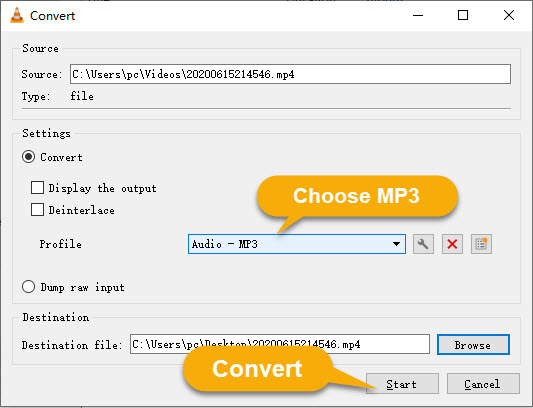
- Откройте меню Media и команду Convert/Save.
- На вкладке File добавьте MOV через Add.
- Перейдите к конвертации и выберите профиль Audio - MP3.
- При необходимости откройте настройки профиля и проверьте аудиокодек, битрейт, частоту и каналы.
- Задайте путь назначения и обязательно укажите расширение .mp3 в имени файла.
- Нажмите Start, дождитесь завершения и откройте результат в плеере.
У VLC есть практическая особенность: имя выходного файла и профиль нужно контролировать отдельно. Если сохранить файл без расширения .mp3, операционная система может не распознать тип результата. Если оставить неподходящий профиль, контейнер и кодек не будут соответствовать задаче. Поэтому перед Start перепроверьте обе строки.
Плюсы
- Подходит пользователям, у которых VLC уже установлен для воспроизведения медиа.
- Работает на Windows, macOS и Linux.
- Не требует командной строки для базового преобразования.
- Позволяет сохранить только аудио через готовый профиль MP3.
Минусы
- Интерфейс конвертации спрятан глубже, чем в специализированных аудиоредакторах.
- Путь назначения и расширение файла нужно контролировать вручную.
- Для сложного выбора нескольких дорожек и потокового копирования FFmpeg удобнее.
- Для обрезки, нормализации и последующего редактирования звука потребуются дополнительные действия.
Кому подойдёт
VLC подходит для разовых задач на компьютере, когда нужно быстро получить MP3 из MOV, а отдельный конвертер устанавливать не хочется. Это разумный вариант для учебных роликов, записей встреч, демонстраций и другого контента, где главное — получить отдельную звуковую дорожку без сложного монтажа.
Способ 4. Convertio в браузере
Convertio
Браузерный способ удобен для небольшого файла, который не содержит конфиденциальной информации. Convertio поддерживает направление MOV → MP3 и работает без установки настольной программы. Обработка выполняется на сервере, поэтому этот вариант следует отделять от локальных способов: исходный файл передаётся через интернет, а скорость зависит от загрузки и размера ролика.
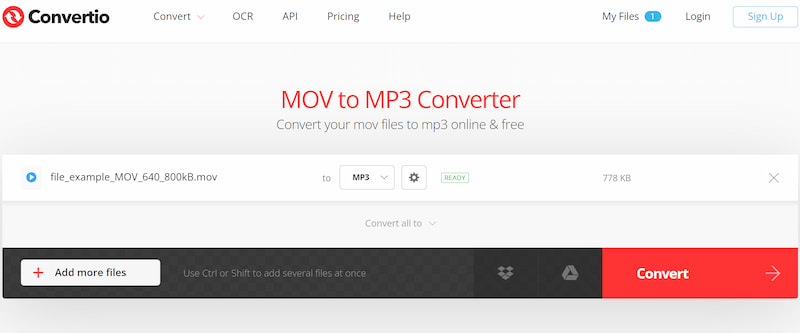
- Откройте конвертер MOV и выберите MP3 как результат.
- Добавьте MOV через Choose Files или перетащите его в окно браузера.
- Откройте Advanced, когда нужно вручную задать битрейт, частоту или число каналов.
- Не меняйте частоту и каналы без практической причины; для начала сохраните характеристики исходника.
- Запустите Convert и дождитесь обработки.
- Сохраните MP3, затем прослушайте его локально и сравните длительность с исходным роликом.
Онлайн-конвертер не улучшает исходную дорожку. Настройка высокого битрейта означает только более щадящее кодирование в MP3, но не восстанавливает то, чего уже нет в MOV. Для рабочего видеоматериала с персональными данными, неопубликованной рекламой, внутренними совещаниями или коммерческой информацией предпочтительнее локальная программа: это уменьшает количество внешних точек обработки файла.
Плюсы
- Работает в современном браузере на компьютере и мобильном устройстве.
- Поддерживает прямое направление MOV → MP3.
- Не требует установки настольной программы для разовой операции.
- Доступны настройки аудиопараметров перед преобразованием.
Минусы
- Исходный MOV передаётся на сервер сервиса.
- Большие ролики дольше загружаются и сильнее зависят от качества соединения.
- Для регулярной пакетной обработки локальный инструмент предсказуемее.
- Онлайн-сценарий не подходит для материалов, которые нельзя передавать внешнему сервису.
Кому подойдёт
Convertio полезен для коротких неслужебных роликов и ситуаций, когда на устройстве нельзя установить программу. Его удобно держать как резервный путь, но для постоянной работы с массивом контента, интервью и внутренними материалами лучше построить локальный процесс.
Способ 5. MP4 / MOV to MP3 Extractor на Android
MP4 / MOV to MP3 Extractor
На Android удобно использовать приложение, которое заявляет MOV как прямой входной формат, а MP3 — как выходной. MP4 / MOV to MP3 Extractor работает локально и строит сценарий вокруг четырёх действий: выбрать файл, задать MP3, выбрать битрейт и запустить Extract. Это снимает риск двойного преобразования MOV → MP4 → MP3, который встречается у универсальных мобильных конвертеров.
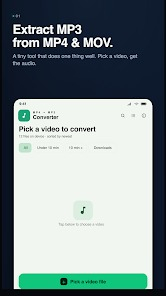
- Откройте приложение и нажмите Pick file.
- Выберите MOV в памяти телефона.
- Укажите MP3 как формат результата.
- Выберите битрейт с учётом содержания: для музыки нужен более высокий запас, для чистой речи можно использовать более компактный профиль.
- Нажмите Extract и дождитесь локальной обработки.
- Откройте результат, проверьте длительность и прослушайте участок с самой сложной музыкой или самой тихой речью.
У приложения есть отдельный выход M4A для случаев, когда в исходнике AAC и требуется извлечь его без перекодирования. Это не MP3, но технически такой путь лучше сохраняет исходный поток. Поэтому для архивной копии разумно оставить M4A или сам MOV, а MP3 создавать как совместимую версию для прослушивания, отправки или импорта в систему, которая требует именно MP3.
Плюсы
- MOV поддерживается как прямой входной формат.
- Файл обрабатывается на устройстве без обязательной отправки в браузерный сервис.
- Есть выбор MP3 и нескольких уровней битрейта.
- Подходит для роликов, снятых на iPhone и затем перенесённых на Android.
Минусы
- Мобильный экран менее удобен для точной проверки длинного материала.
- Экспорт MP3 из AAC всё равно означает новое сжатие с потерями.
- Перед массовой обработкой большого архива настольный компьютер удобнее по контролю файлов и именованию.
- Нужно заранее проверить свободное место, чтобы исходник и результат одновременно помещались на устройстве.
Кому подойдёт
Способ рассчитан на пользователей Android, которые получили MOV через мессенджер, облако, кабель или перенос с iPhone и хотят быстро сделать отдельную аудиоверсию без компьютера. Он хорошо подходит для лекций, интервью, голосовых комментариев и коротких медиафрагментов.
Способ 6. MP4 to MP3 • Media Converter на iPhone и iPad
MP4 to MP3 • Media Converter
На iPhone и iPad удобен конвертер, который умеет импортировать видео из Фото или Файлов и отдельно указывает MOV среди поддерживаемых входных форматов. MP4 to MP3 • Media Converter позволяет сохранить звук как MP3, а до экспорта — выбрать диапазон и аудиопараметры. Для роликов, снятых камерой телефона, это прямой мобильный путь без переноса на компьютер.
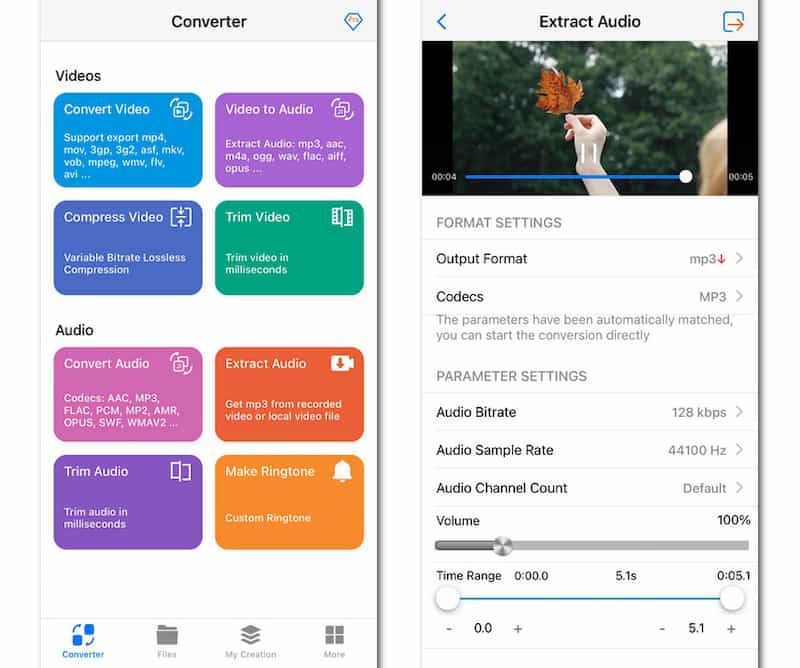
- Импортируйте MOV из Фото или приложения Файлы.
- Выберите операцию преобразования видео в аудио.
- Укажите MP3 как выходной формат.
- Оставьте исходную частоту дискретизации, когда нет требования изменить её.
- Сохраните стерео для музыки и пространственного звука; моно используйте только для чистой речи, когда это действительно нужно.
- При необходимости ограничьте диапазон, прослушайте результат и сохраните файл в Файлы.
Для iPhone особенно важно разделять две задачи: архив и совместимая копия. Камера и монтажные приложения часто дают звук в формате, который лучше хранить без дополнительного MP3-сжатия. Поэтому оригинальный MOV следует сохранить, а MP3 воспринимать как производную версию для публикации, транскрибации, отправки или системы, где нужен конкретный формат.
Плюсы
- MOV можно брать прямо из мобильного хранилища и превращать в аудио без компьютера.
- MP3 доступен как отдельный формат экспорта.
- Можно ограничить диапазон и проверить результат перед сохранением.
- Подходит для оперативной работы с роликами, снятыми на iPhone.
Минусы
- Длинные ролики удобнее проверять и систематизировать на компьютере.
- MP3 остаётся форматом с потерями даже при высоких параметрах.
- Мобильный процесс сложнее встроить в крупную пакетную обработку.
- Исходный MOV нужно хранить отдельно, если запись важна как мастер-материал.
Кому подойдёт
Этот вариант подходит авторам мобильного контента, журналистам, специалистам по соцмедиа, интервьюерам и пользователям, которым требуется быстро получить аудиофайл из ролика непосредственно на iPhone или iPad. Для большой медиатеки удобнее перенести исходники на компьютер и обработать их единым профилем.
Как выбрать битрейт MP3 и не тратить место впустую
Битрейт задаёт объём данных, который кодировщик выделяет аудио. Чем сложнее сигнал — плотная музыка, перкуссия, широкая стереобаза, реверберация, шумная атмосфера, — тем больше данных требуется для аккуратного MP3. Но увеличение числа не способно превратить слабую запись в мастер. Оно лишь снижает дополнительный ущерб на этапе нового сжатия.
Для музыки и контента, где важны детали, разумно ориентироваться на верхнюю часть диапазона MP3 — обычно 256–320 кбит/с. Для обычной речи можно использовать более компактный профиль, когда размер важнее тонких музыкальных деталей. Если файл готовится для дальнейшего монтажа, лучше по возможности не создавать MP3 на промежуточном этапе: сохраните исходный MOV или извлеките аудио в формате без дополнительного сжатия, а MP3 сделайте финальной версией.
При выборе между постоянным и переменным битрейтом учитывайте совместимость. VBR распределяет данные в зависимости от сложности фрагмента и может эффективнее использовать объём, а CBR держит одну скорость по всей дорожке. Для современных плееров оба варианта привычны; для старых систем, где важна максимально предсказуемая совместимость и отображение длительности, постоянный битрейт проще.
Если нужно глубже разобраться в соотношении частоты и исходного материала, пригодится руководство о том, как выбирать частоту дискретизации. Для MOV → MP3 базовая стратегия — не пересчитывать частоту без необходимости и не считать апсемплинг улучшением качества.
Практические профили для разных материалов
- Музыкальный клип, концерт, ролик с насыщенным саунд-дизайном: стерео, исходная частота, высокий битрейт MP3. Исходный MOV сохраняется отдельно.
- Интервью и речь: сохраняйте исходную частоту, контролируйте разборчивость и шум; при моно-источнике нет смысла искусственно создавать стерео.
- Вебинар и презентация: проверьте, не смешаны ли голос и системный звук в разных дорожках. Сначала выберите правильный поток, потом кодируйте.
- Черновой файл для расшифровки: допустим более компактный MP3, но речь должна оставаться отчётливой; мастер-версию храните отдельно.
- Аудио для монтажа: по возможности используйте исходный или несжатый/без потерь промежуточный формат, а MP3 создавайте только после финальной сборки.
- Архив важной записи: не заменяйте MOV на MP3. MP3 — производная копия, а исходник остаётся источником максимальной доступной информации.
Частота дискретизации: 44,1 или 48 кГц
MOV тесно связан с видеопроизводством, поэтому в нём часто встречается звук 48 кГц. При извлечении в MP3 нет необходимости автоматически переводить его в 44,1 кГц только потому, что этот показатель привычен по музыкальным файлам. Любое изменение частоты запускает дополнительную обработку. Если система, куда будет загружен MP3, принимает исходную частоту, оставьте её.
Обратная ситуация тоже верна: если источник 44,1 кГц, экспорт в 48 или 96 кГц не добавит реальных деталей. Получится больше отсчётов, вычисленных из уже существующего сигнала. Такой файл может занять больше места и создать ложное впечатление высокого качества, но исходная информация не восстановится.
- Оставляйте 48 кГц, когда MOV содержит типичную видеодорожку 48 кГц и целевая система принимает это значение.
- Оставляйте 44,1 кГц, когда такой параметр у исходной аудиодорожки.
- Меняйте частоту только ради подтверждённого требования конкретного рабочего процесса или устройства.
- После пересчёта всегда прослушивайте тихие окончания слов, высокие частоты и переходы: именно там проще заметить нежелательные артефакты.
Стерео или моно: когда можно уменьшить число каналов
Стерео несёт различия между левым и правым каналами. В музыке, атмосферных записях, рекламе и сценах с панорамированием эти различия являются частью содержания. Сведение такого материала в моно ради экономии места меняет сам микс: элементы могут стать тише, громче или частично компенсироваться из-за фазовых различий. Поэтому стерео сохраняют, когда оно есть и имеет смысл.
Моно уместно для чистой речи, записанной одним микрофоном и не зависящей от пространственной картины. Например, комментарий спикера, дикторская дорожка или служебная расшифровка могут быть моно. Но не следует автоматически переводить в моно интервью с атмосферой помещения, музыкальный фрагмент или запись мероприятия — экономия размера может сопровождаться заметным изменением восприятия.
Как проверить качество после конвертации
Готовый MP3 нельзя считать корректным только потому, что он открылся. Проверка должна поймать четыре типа ошибок: неправильную дорожку, обрезанную длительность, слишком сильное сжатие и проблемы громкости. Для рабочих материалов это экономит время: дефект, обнаруженный до отправки подрядчику или загрузки в публикацию, исправляется за минуты, а после распространения требует повторной доставки файла.
- Сравните длительность. Небольшое техническое расхождение в отображении возможно, но пропавшие секунды или минуты указывают на неверный диапазон или ошибку обработки.
- Прослушайте первые 10–20 секунд. Так обнаруживаются пропавшее вступление, тишина, неверно выбранная дорожка и щелчок на старте.
- Проверьте сложный фрагмент в середине: музыку с тарелками, громкие согласные, аплодисменты, атмосферу зала. Слишком агрессивное MP3-сжатие заметнее именно там.
- Прослушайте конец. Если экспорт был ограничен диапазоном, убедитесь, что фраза или музыкальная нота не обрезана.
- Сравните каналы на наушниках. Стереоматериал не должен неожиданно стать моно или потерять один канал.
- Проверьте пиковые места. Искажения от перегруза исходника не исчезнут, но конвертация не должна добавлять новые щелчки и хрип.
- Откройте свойства результата и убедитесь, что формат действительно MP3, а не файл с переименованным расширением.
Если после конвертации нужно дополнительно почистить шум, выровнять громкость или подготовить голос, лучше вернуться к исходному MOV и выполнять обработку до финального MP3. Базовые принципы такого рабочего процесса разобраны в руководстве по обработке аудио на компьютере.
Как измерить, что результат подходит для рабочей задачи
Для бизнес-контента качество лучше оценивать не одним числом битрейта, а набором проверяемых критериев. Файл должен соответствовать назначению: открываться в нужной системе, сохранять полный материал, быть достаточно разборчивым и не создавать лишний объём. Такой подход полезен в редакциях, маркетинговых командах, при передаче подрядчику, в архиве интервью и при подготовке файлов для расшифровки.
- Совместимость: MP3 открывается на целевом устройстве, в редакторе, системе публикации или сервисе расшифровки.
- Полнота: длительность соответствует исходнику, нужный фрагмент не обрезан.
- Содержательная точность: выбрана правильная языковая или миксовая дорожка.
- Разборчивость: речь читается без металлического оттенка и распада шипящих на заметные артефакты.
- Музыкальная сохранность: стерео не сведено в моно, атаки и высокие частоты не разваливаются на явно слышимые искажения.
- Размер: файл достаточно компактен для передачи, но уменьшение не достигнуто ценой неприемлемого качества.
- Воспроизводимость процесса: для серии файлов зафиксированы одинаковые параметры и схема именования.
Для регулярной работы полезно взять один эталонный MOV и сделать несколько MP3 с разными параметрами. Сравните их на тех наушниках и устройствах, где материал реально будет использоваться, а затем закрепите минимальный профиль, который проходит проверку. Это быстрее и надёжнее, чем каждый раз выбирать настройки интуитивно.
Практические сценарии для маркетинга, PR и контент-команд
Интервью для статьи или пресс-материала
После видеосъёмки редактору часто нужен только голос: для расшифровки, фактчекинга цитат или передачи автору текста. В этом случае сохраните исходный MOV как первичный материал, а MP3 сделайте рабочей копией. Не обрезайте начало и конец до того, как проверены вопросы и реплики; для расшифровки важнее полнота и разборчивость, чем максимальный битрейт.
Запись вебинара или онлайн-презентации
Вебинар может содержать голос спикера, системный звук и музыку. Если эти элементы находятся в нескольких дорожках, автоматическое извлечение первой аудиодорожки способно дать неполный результат. Сначала проверьте потоки и только затем создавайте MP3. Для дальнейшего подкаста или нарезки цитат лучше сохранить мастер и выполнять монтаж до финального кодирования.
Аудиодорожка рекламного ролика
Для рекламного ролика MP3 часто нужен не как финальный мастер, а как превью, согласовательная копия или файл для внутреннего прослушивания. Стерео и исходную частоту сохраняйте, а высокий битрейт используйте для уменьшения дополнительного ущерба. Финальную мастер-дорожку для монтажа безопаснее хранить в исходном или без потерь формате, а MP3 оставлять вспомогательной версией.
Материал для презентации и внутренней рассылки
Когда из видеопрезентации извлекается голосовое сопровождение, приоритетом становится совместимость и умеренный размер. Проверьте, что речь не слишком тихая, а паузы не занимают большую часть записи. Если требуется удалить длинные участки тишины, сделайте это до финального MP3, чтобы не пересохранять сжатый файл после каждой правки.
Архив мероприятия
Запись конференции, пресс-подхода или публичного выступления ценна как источник. Поэтому MOV не удаляется после создания MP3. Аудиоверсия упрощает поиск, расшифровку и прослушивание, но не заменяет видео с синхронизацией, визуальным контекстом и максимально доступным качеством звука. В архиве полезно хранить связь имён: event-2026-09-02-master.mov и event-2026-09-02-audio.mp3.
Как организовать пакетную обработку десятков MOV
Когда файлов много, проблема меняется: важнее уже не отдельная кнопка, а воспроизводимость процесса. Сначала определите единый профиль — аудиодорожка, битрейт, частота, каналы и схема именования. Затем прогоните один тестовый файл, проверьте результат и только после этого запускайте пакет. Такой порядок снижает риск получить десятки одинаково ошибочных MP3.
- Создайте отдельную папку для исходных MOV и не смешивайте её с результатами.
- Зафиксируйте правило имён: дата-проект-номер-источник.mov и тот же базовый идентификатор для .mp3.
- Определите одну целевую дорожку для однотипных файлов, но не переносите индекс вслепую на материалы из другой камеры или программы.
- Проверьте тестовый файл на полной длительности, а не только первые секунды.
- В пакетном скрипте FFmpeg пишите результаты в новую папку и не перезаписывайте исходники.
- После завершения автоматически сравните количество исходных файлов и результатов, а затем выборочно прослушайте несколько файлов из начала, середины и конца списка.
- Сохраните профиль и команду рядом с проектом в текстовой документации, чтобы повторить обработку через месяц без догадок.
Для пакетной работы FFmpeg обычно самый управляемый вариант: команда одинакова, ошибки можно записывать в лог, а параметры не зависят от случайных действий в интерфейсе. АудиоМАСТЕР и VLC удобнее для небольших серий, где пользователь хочет визуально просматривать материал перед сохранением.
Метаданные MP3: что сохранить после извлечения
При извлечении звука часть метаданных MOV не переносится автоматически в привычные поля MP3. Если файл идёт в медиатеку, архив интервью или внутренний каталог, добавьте понятное имя и, при необходимости, теги ID3: название, автор, проект, дата или другая информация, которую поддерживает ваш рабочий процесс. Не записывайте в публичный файл внутренние комментарии, служебные идентификаторы и данные, которые не должны покидать команду.
Метаданные особенно полезны, когда одинаковые аудиофайлы путешествуют между монтажёром, редактором и менеджером проекта. Имя файла остаётся основным идентификатором, а теги помогают плеерам показывать содержательное название. Но они не заменяют систему хранения: если десятки файлов называются audio1.mp3, audio2.mp3 и final-final.mp3, поиск исходного MOV быстро становится проблемой.
Частые ошибки и способы их исправить
MP3 звучит заметно хуже исходника
Сначала проверьте, не был ли выбран слишком низкий битрейт и не произошло ли несколько последовательных перекодирований. Вернитесь к исходному MOV и сделайте MP3 заново одним экспортом. Если исходник уже сильно сжат, высокий битрейт не восстановит утраченное, но предотвратит часть дополнительного ухудшения.
В MP3 нет нужного голоса или языка
Причина обычно в выборе аудиодорожки. MOV может содержать несколько потоков, а конвертер по умолчанию берёт первый. В FFmpeg укажите нужный поток через -map. В графическом приложении откройте выбор дорожек, когда он доступен, или сначала проверьте материал в плеере, который показывает список аудио.
Файл получился без расширения или не открывается
Проверьте не только имя, но и фактический формат. В VLC путь назначения задаётся вручную, поэтому указывайте .mp3. Простое переименование .mov в .mp3 ничего не конвертирует: внутри остаётся прежний контейнер и кодеки, поэтому плеер может показать ошибку.
Итоговый MP3 короче исходного ролика
Проверьте выставленный диапазон, точки обрезки и наличие ошибок в конце MOV. Если конвертеру передали только выделенный фрагмент, повторите экспорт со всем диапазоном. При командной строке убедитесь, что не использовались параметры ограничения времени. Для повреждённого исходника сначала проверьте воспроизведение последних секунд в другом плеере.
Музыка стала плоской после перевода в моно
Вернитесь к исходному MOV и сохраните стерео. Преобразование в моно меняет микс, а не только размер. Особенно чувствительны записи с панорамированием, стереореверберацией и фазовыми различиями между каналами. Моно оставляйте для материала, который изначально моно или предназначен исключительно для речи.
Файл стал больше, хотя видео исчезло
Размер определяется длительностью и битрейтом аудио. Очень короткий MOV с сильно сжатой дорожкой способен дать MP3, который не настолько мал, как ожидается. Сравните именно аудиобитрейт исходника и результата. Не увеличивайте параметры только ради формального максимума.
Громкость низкая и после конвертации
Смена формата не является нормализацией. Если исходный голос тихий, MP3 сохранит эту проблему. Сначала обработайте громкость и динамику на исходной дорожке или в редакторе, затем выполните единственный финальный MP3-экспорт. Это лучше, чем сначала сжать в MP3, потом усилить и снова пересжать.
Как выбрать способ за одну минуту
- Нужна простая работа на Windows с визуальным интерфейсом и возможностью сразу обработать звук — АудиоМАСТЕР.
- Нужно гарантированно понять, копируется поток или перекодируется, выбрать дорожку и автоматизировать процесс — FFmpeg.
- VLC уже установлен и требуется разовая конвертация на компьютере — используйте Convert/Save с профилем Audio - MP3.
- Нужно обработать небольшой неслужебный файл без установки программы — Convertio в браузере.
- MOV находится на Android и требуется локальное извлечение — MP4 / MOV to MP3 Extractor.
- MOV снят на iPhone или лежит в Файлах — MP4 to MP3 • Media Converter позволяет получить MP3 на устройстве.
- Материал конфиденциальный, неопубликованный или содержит персональные данные — выбирайте локальную обработку, а не браузерный сервис.
- Аудио внутри MOV уже MP3 и важно избежать повторного сжатия — FFmpeg с -c:a copy.
Если задача шире одного MOV и нужно регулярно извлекать звук из разных видеоформатов, полезно свериться с общей инструкцией о том, как вытащить аудио из видео. Это помогает отделить выбор контейнера от выбора аудиокодека и не привязывать рабочий процесс к одному расширению.
Контрольный чек-лист перед отправкой MP3
- Исходный MOV сохранён и не был перезаписан.
- Выбрана нужная аудиодорожка.
- Длительность MP3 соответствует нужному диапазону.
- Частота дискретизации не изменена без причины.
- Стерео не превращено в моно без осознанной задачи.
- Битрейт соответствует содержанию и назначению файла.
- Начало, сложный фрагмент в середине и конец прослушаны.
- Нет новых щелчков, металлических артефактов и обрезанных слов.
- Имя файла понятно человеку и связано с исходным роликом.
- В свойствах действительно указан MP3, а расширение не было просто переименовано.
- Для служебного материала использован локальный способ или согласованный канал обработки.
- После проверки рабочая копия передана, а мастер MOV остался в архиве.
Как подготовить MP3 для расшифровки, согласования и повторного монтажа
Один MOV нередко используется сразу в нескольких процессах. Редактору нужен звук для расшифровки, менеджеру проекта — компактная версия для согласования, монтажёру — максимально качественный материал для дальнейшей работы. Не стоит пытаться закрыть все три задачи одним MP3. Гораздо надёжнее разделить производные файлы по назначению и сохранить исходный MOV как неизменяемый мастер.
Для расшифровки важна прежде всего речь. Сохраняйте полный диапазон, не вырезайте паузы и вопросы интервьюера до получения текста: они помогают понимать контекст. Проверяйте тихие реплики и окончания слов, потому что агрессивное сжатие сильнее мешает распознаванию именно на слабых участках. Если запись стереофоническая и голоса разведены по каналам, не переводите её в моно до проверки — смешение каналов способно ухудшить разборчивость отдельных реплик.
Для согласования важны совместимость и умеренный размер. Здесь допустим более компактный MP3, но он должен без ошибок открываться в типичном плеере и содержать весь нужный фрагмент. В имени файла сразу отражайте назначение: interview-audio-review.mp3 лучше, чем final2.mp3. Если согласование проходит в несколько раундов, не создавайте каждый раз новый MP3 из предыдущего — возвращайтесь к мастер-файлу или к промежуточной дорожке без потерь.
Для повторного монтажа MP3 — худший кандидат на роль единственного источника. Монтаж, шумоподавление, эквализация и изменение громкости лучше выполняются до финального сжатия. Поэтому при передаче материала монтажёру сохраняйте MOV или извлечённую дорожку без дополнительного сжатия, а MP3 прикладывайте только как удобную копию для прослушивания. Такой порядок уменьшает накопление артефактов и упрощает повторный экспорт в другой формат.
- Мастер: исходный MOV, неизменяемый и сохранённый отдельно.
- Расшифровка: полный по длительности файл с приоритетом разборчивости речи.
- Согласование: компактная совместимая копия с понятным именем и датой.
- Монтаж: исходный или без потерь промежуточный звук, а MP3 только для прослушивания.
- Публикация: один финальный MP3, созданный после всех правок, а не цепочка последовательных пересохранений.
Как документировать настройки для команды
В одиночной работе параметры легко держать в памяти, но в команде это быстро приводит к разным результатам. Зафиксируйте короткий профиль: источник MOV, правило выбора дорожки, частота без пересчёта, стерео или моно, режим битрейта и место хранения результата. Для FFmpeg добавьте точную команду, для графического приложения — названия выбранных полей. Тогда другой сотрудник сможет повторить процесс без угадывания и не создаст вторую несовместимую версию того же файла.
Документация особенно полезна для серий интервью, еженедельных вебинаров и рекламных материалов. Один утверждённый профиль упрощает контроль: если новый MP3 заметно отличается по размеру или звучанию от предыдущих выпусков, это повод проверить исходник и настройки. Такой контроль не требует сложной системы — достаточно шаблона имени, списка параметров и короткой процедуры прослушивания после экспорта.
Ответы на частые вопросы
Итог: как сохранить максимум качества
Главное правило — сначала понять, что находится внутри MOV, и только потом выбирать инструмент. Когда аудиопоток уже MP3, FFmpeg позволяет вынести его без повторного сжатия. Во всех остальных случаях создавайте MP3 один раз из исходника, сохраняйте исходную частоту и каналы без лишних изменений, выбирайте достаточный битрейт и обязательно проверяйте результат прослушиванием. Для Windows первым практическим вариантом остаётся АудиоМАСТЕР; FFmpeg даёт максимальную точность, VLC — универсальный графический путь, Convertio — браузерный резерв, а мобильные приложения закрывают задачу на Android и iPhone.
Для рабочих процессов важнее не добиться формально максимальных цифр, а сохранить исходник, исключить ненужные этапы и получить воспроизводимый результат. Когда команда использует один профиль, понятные имена файлов и короткий контрольный чек-лист, конвертация перестаёт быть случайной операцией и превращается в предсказуемый этап подготовки контента.