Как записать звук на Windows 10: 6 способов для микрофона и системного аудио

Запись звука в Windows 10 начинается не с выбора программы, а с определения источника. Для речи нужен микрофон, для звука браузера или приложения — захват воспроизведения, для вебинара и демонстрации продукта часто нужны оба источника одновременно. В этой инструкции разобраны шесть способов: от АудиоМАСТЕРа и встроенной «Записи голоса» до Windows WASAPI в Audacity, OBS Studio и Xbox Game Bar. Отдельно показано, как проверить разрешения, исключить перегруз, сохранить нужный формат и убедиться, что итоговый файл действительно содержит нужный сигнал. Связанный материал Xeon Live — практический разбор записи звука в Windows 10 — помогает сверить системные настройки с тем же сценарием.
Что именно нужно записать: микрофон, звук компьютера или оба источника
В Windows 10 словом «звукозапись» обычно обозначают три разные задачи, а технически они решаются по-разному. Микрофонная запись получает сигнал со встроенного, USB- или аналогового микрофона. Системная запись фиксирует то, что воспроизводится через выбранное аудиоустройство: звук приложения, браузера, медиаплеера или другого источника. Смешанная запись объединяет воспроизведение компьютера и голос с микрофона. Ошибка на этом этапе приводит к типичной ситуации: индикатор движется, файл создаётся, но внутри оказывается не тот источник.
- Для интервью, комментария, диктовки и голосового черновика нужен микрофон как устройство ввода. Простого рекордера достаточно, когда дальнейший монтаж минимален.
- Для системного аудио нужен Stereo Mix, Windows WASAPI loopback, захват аудиовыхода в OBS или запись приложения средствами Xbox Game Bar. Обычный микрофон в этом сценарии только подхватывает звук из колонок и добавляет комнатное эхо.
- Для вебинара, обучающего ролика и демонстрации интерфейса практичнее OBS Studio или Xbox Game Bar: они одновременно работают с изображением экрана и звуком, а OBS дополнительно разделяет источники.
- Для последующей чистки, нарезки и экспорта удобнее сразу работать в аудиоредакторе. Это уменьшает число промежуточных файлов и позволяет проверить форму волны до сохранения результата.
Для бизнес-задач важно заранее сформулировать результат. Голосовой комментарий к презентации требует чистой речи и понятного уровня громкости. Запись онлайн-демонстрации продукта требует сохранения системного звука без двойного эха. Материал для монтажа требует запаса по уровню и предсказуемого формата. Такой подход экономит время: вместо перебора рекордеров выбирается способ под конкретный сигнал и дальнейший этап производства.
Windows 10 продолжает работать, но бесплатная поддержка системы завершилась 14 октября 2025 года. Это не отключило встроенные средства записи, однако рабочие компьютеры с Windows 10 требуют отдельного внимания к обновлениям безопасности и политике компании. Для самой аудиозаписи в рамках этой статьи важны только действующие настройки Windows 10 и совместимость выбранных программ.
Подготовка Windows 10 перед записью
Перед первым дублем стоит проверить не программу, а цепочку сигнала: устройство ввода → разрешение Windows → уровень → приложение записи → сохранённый файл. На этом маршруте находится большинство причин тишины, треска, слишком слабой речи и записи не с того микрофона. Подробный разбор системных настроек есть в материале Xeon Live о настройке микрофона на компьютере.
Разрешите приложениям использовать микрофон
В Windows 10 путь к разрешениям выглядит так: «Пуск» → «Параметры» → «Конфиденциальность» → «Микрофон». На странице должны быть включены доступ к микрофону для устройства, разрешение приложениям использовать микрофон и, для настольных программ, доступ настольных приложений. Отключённый системный доступ блокирует запись независимо от того, правильно ли выбран микрофон в самой программе.
Разрешение не выбирает нужный микрофон автоматически. После включения доступа откройте системные параметры звука и убедитесь, что шкала входного сигнала реагирует именно на тот микрофон, который будет использоваться. На ноутбуке одновременно присутствуют встроенный массив микрофонов, гарнитура, веб-камера и USB-интерфейс; название устройства в рекордере должно совпадать с выбранной точкой входа.
Сделайте короткий тест до основной сессии
Оптимальный контрольный дубль занимает 20–30 секунд и содержит обычную речь, один более громкий фрагмент и несколько секунд тишины комнаты. Такой тест одновременно показывает четыре вещи: есть ли сигнал, не перепутан ли микрофон, не перегружается ли вход и насколько заметен постоянный фон. Полный материал имеет смысл начинать только после прослушивания этого теста в наушниках.
Ориентироваться только на то, что индикатор двигается, недостаточно. При перегрузе вершины сигнала упираются в цифровой предел, возникает жёсткое искажение, которое сложнее исправить последующей обработкой. В Audacity для обычной записи рекомендуют держать максимальные пики примерно около −6 dB и снижать входной уровень при переходе индикатора в опасную область. Эта величина удобна как практический запас, а не как обязательная норма для каждого проекта.
Определите моно или стерео заранее
Один речевой микрофон обычно записывают в моно: отдельного пространственного рисунка у одного источника нет, а дублирование одинакового сигнала на два канала не добавляет детализации. Системное аудио, музыка и материалы с панорамой сохраняют в стерео. Разницу между каналами и типовые сценарии подробнее разбирает руководство Xeon Live о моно и стерео.
Неверный выбор заметен уже на проверке. Монофонический микрофон, записанный в один канал стереодорожки, иногда звучит только слева или справа в зависимости от драйвера и интерфейса. Это не проблема микрофона: нужно выбрать моно в рекордере либо корректно свести канал после записи.
Согласуйте частоту дискретизации с задачей
Для обычной речи и деловой аудиозаписи 44,1 или 48 кГц покрывают практические сценарии. Для материалов, которые затем попадут в видео, удобно держать аудиопроект в 48 кГц; для самостоятельного аудиофайла распространён и вариант 44,1 кГц. Повышение частоты само по себе не компенсирует плохой микрофон, шумное помещение или перегруженный вход. Смысл параметра и различия режимов подробно разобраны в статье Xeon Live о частоте дискретизации звука.
В рабочих процессах важнее единообразие, чем максимальное число в настройках. Когда запись, монтаж и экспорт используют одинаковую базовую частоту, команда получает меньше лишних преобразований и понятнее контролирует качество. Перед длинной сессией зафиксируйте формат проекта в техническом задании или хотя бы в имени папки.
Шесть способов записать звук в Windows 10
Ниже способы идут от универсальной аудиозаписи к специализированному захвату системного звука и экранных сессий. АудиоМАСТЕР стоит первым: он закрывает запись с микрофона, выбор устройства и последующее редактирование в одном окне. Встроенная «Запись голоса» подходит для быстрого голосового файла. Stereo Mix и WASAPI решают захват воспроизведения. OBS Studio и Xbox Game Bar полезны, когда звук связан с демонстрацией приложения или экранной записью.
1. АудиоМАСТЕР — запись с микрофона и выбор источника перед редактированием
АудиоМАСТЕР объединяет запись и последующую обработку аудиофайла. В окне записи выбирается устройство, затем запускается новый дубль; после остановки материал открывается в редакторе с волновой формой. На Windows 10 это удобно для голосового комментария, короткого интервью, озвучки, а при наличии Stereo Mix в драйвере — и для захвата воспроизведения. На Xeon Live есть отдельная карточка АудиоМАСТЕРа как аудиоредактора и конвертера.


Порядок работы. Откройте команду «Записать звук с микрофона». В окне параметров выберите реальное устройство записи: микрофон для речи или Stereo Mix для воспроизведения компьютера. Нажмите «Начать новую запись». Во время сессии используйте паузу только для временной остановки, а квадратную кнопку — для завершения. Сохраните дубль, затем прослушайте начало, самый громкий фрагмент и конец записи.
Главное преимущество этого маршрута — запись сразу становится материалом для редактирования. Можно убрать лишние паузы, вырезать неудачный фрагмент, скорректировать громкость и только после этого сохранить итог. Для рабочего контента это полезнее, чем создавать сырой файл в одном приложении, а затем отдельно искать его на диске и открывать в другом редакторе.
При записи системного звука через Stereo Mix действует ограничение самого драйвера: устройство присутствует не на каждом компьютере. Его отсутствие не означает поломку АудиоМАСТЕРа. В таком случае для захвата воспроизведения рациональнее перейти к способу с Windows WASAPI в Audacity или к OBS Studio.
Плюсы
- Запись и редактирование находятся в одном рабочем процессе.
- Перед стартом явно выбирается устройство записи, что снижает риск получить сигнал не с того входа.
- После дубля видна волновая форма, поэтому тишину, слишком слабый участок и обрезанное начало проще заметить до экспорта.
- Подходит для голосовых материалов, которым после записи требуется нарезка и базовая обработка.
Минусы
- Захват системного воспроизведения через Stereo Mix зависит от возможностей аудиодрайвера Windows.
- Для раздельной многодорожечной записи системного звука и микрофона OBS Studio предоставляет более гибкую маршрутизацию.
- Для мгновенной голосовой заметки без монтажа встроенная «Запись голоса» требует меньше действий.
Кому подойдёт
Авторам озвучки, редакторам контента, маркетинговым командам и специалистам, которым нужен не только исходный дубль, но и подготовленный аудиофайл: обрезанный, проверенный по уровню и сохранённый в нужном формате.
2. «Запись голоса» — встроенный способ для микрофона
В Windows 10 приложение Voice Recorder в русской локализации известно как «Запись голоса». Оно рассчитано прежде всего на микрофонную запись: короткий комментарий, интервью, заметку, речь к презентации. Приложение автоматически сохраняет завершённые записи, умеет ставить метки во время сессии и обрезать готовый материал. Это самый короткий маршрут, когда системный звук компьютера не требуется.
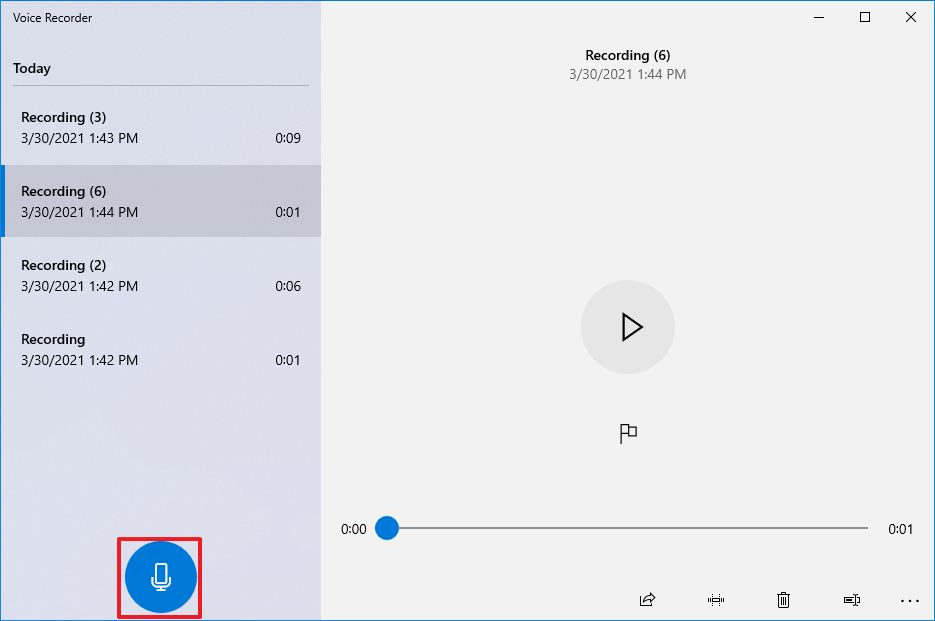
Порядок работы. Откройте «Пуск» и найдите «Запись голоса». Проверьте выбранный микрофон в Windows и разрешение на доступ к нему. Нажмите кнопку записи; сочетание Ctrl+R также запускает запись. Во время сессии метка позволяет отметить место, к которому нужно вернуться при прослушивании. Кнопка паузы сохраняет один файл и не завершает сессию. После остановки откройте запись из списка и прослушайте её целиком.
Windows 10 сохраняет записи этого приложения в формате M4A в папке «Документы\Звукозаписи» или в эквивалентной локализованной папке профиля. В интерфейсе предусмотрены обрезка, переименование и общий механизм отправки через приложения Windows. Для рабочих материалов полезно сразу переименовать файл по понятной схеме: проект, спикер, дата, номер дубля. Это быстрее, чем разбирать набор файлов с автоматическими названиями перед монтажом.
«Запись голоса» не является универсальным рекордером системного аудио. По умолчанию она пишет выбранный вход. Захват воспроизведения становится доступен только тогда, когда в качестве входа Windows выбран Stereo Mix или аналогичное устройство драйвера. Для браузера и приложений без Stereo Mix используйте WASAPI loopback, OBS Studio или Game Bar.
Плюсы
- Не требует отдельного редактора для простой микрофонной сессии.
- Запись запускается одной кнопкой и автоматически появляется в списке.
- Есть пауза, метки, прослушивание, обрезка и переименование.
- Удобно для короткого голосового материала, который не требует сложной обработки.
Минусы
- По умолчанию приложение ориентировано на выбранное устройство ввода, а не на прямой захват системного воспроизведения.
- Нет полноценной многодорожечной работы и независимой регулировки нескольких источников.
- Встроенной обработки достаточно для базовой обрезки, но не для детальной чистки и сведения.
Кому подойдёт
Тем, кому нужно быстро записать речь с микрофона в Windows 10: комментарий к рабочей задаче, голосовую заметку, интервью на один микрофон или черновую озвучку без сложного монтажа.
3. Stereo Mix + встроенный рекордер — захват общего звука компьютера
Stereo Mix — виртуальное устройство записи, которое предоставляет аудиодрайвер. Оно получает общий сигнал воспроизведения выбранной звуковой карты. На компьютерах, где этот вход присутствует, его можно назначить устройством записи и затем открыть «Запись голоса» или другой рекордер. На Xeon Live есть отдельная инструкция о записи системного звука с компьютера с дополнительными вариантами маршрутизации.

Порядок работы. Откройте классическую панель устройств записи Windows через настройки звука и дополнительные свойства. В списке записывающих устройств включите отображение отключённых устройств. При наличии Stereo Mix активируйте его. Затем выберите этот вход в программе записи или назначьте его устройством записи на время сессии. Запустите воспроизведение нужного материала и только после появления сигнала начинайте запись.
Этот способ получает общий микс звуковой карты. Поэтому уведомление Windows, звук мессенджера, сигнал календаря или другая неожиданная активность тоже попадут в файл. Перед ответственным дублем включите режим без отвлекающих уведомлений, закройте лишние приложения и проверьте, что на нужное устройство вывода направлен именно тот звук, который требуется сохранить.
Stereo Mix не нужно искать бесконечно. Audacity прямо отмечает, что этот вход присутствует не на всех системах и зависит от драйвера. При отсутствии устройства переходите к Windows WASAPI loopback: он решает ту же задачу цифрового захвата воспроизведения без требования к Stereo Mix.
Плюсы
- Работает с обычным рекордером как стандартное устройство ввода.
- Подходит для записи общего воспроизведения компьютера без микрофонного подхвата из комнаты.
- После настройки не требует сложной схемы источников.
Минусы
- Наличие Stereo Mix определяется аудиодрайвером; на части компьютеров вход отсутствует.
- Записывается общий микс, поэтому посторонние системные звуки попадают в тот же файл.
- Отдельные приложения и микрофон не разделяются по дорожкам.
Кому подойдёт
Пользователям Windows 10 с доступным Stereo Mix, которым нужен простой захват всего воспроизведения компьютера в один файл и не требуется раздельная многодорожечная запись.
4. Audacity + Windows WASAPI loopback — системный звук без Stereo Mix
Audacity поддерживает Windows WASAPI loopback — цифровой захват того, что воспроизводит выбранное устройство вывода. Это основной резервный вариант при отсутствии Stereo Mix. В настройках выбирается узел Windows WASAPI, а в качестве устройства записи — выход с пометкой «(loopback)». На Xeon Live доступны и карточка Audacity, и подробное руководство по записи и обработке.

Порядок работы. В Audacity откройте «Настройки аудио». В пункте узла выберите Windows WASAPI. Затем выберите устройство воспроизведения, через которое реально слышен нужный звук, и соответствующий ему вход с пометкой «(loopback)». Для обычного стереоматериала установите два канала записи. Запустите воспроизведение, убедитесь, что индикатор показывает сигнал, после чего нажмите запись.
У WASAPI loopback есть практическая особенность: захват привязан к выбранному устройству вывода. Переключение с динамиков на USB-гарнитуру посреди подготовки меняет маршрут сигнала. Перед стартом нужно проверить совпадение двух пунктов: куда Windows выводит звук и какой loopback выбран в Audacity. При тишине первым делом включите воспроизведение на нужном устройстве и заново проверьте выбор входа.
После остановки Audacity сразу даёт полноценную дорожку. Можно удалить паузу перед началом, вырезать уведомление, оценить пики, нормализовать уровень и экспортировать рабочую копию. Для монтажа полезно сохранить исходный несжатый мастер, а отдельную компактную версию создавать уже после редактирования. Базовые операции собраны в материале Xeon Live об обработке аудио на компьютере.
Плюсы
- WASAPI loopback не требует наличия Stereo Mix в драйвере.
- Захват идёт цифровым путём с выбранного устройства воспроизведения.
- После записи доступен полноценный монтаж аудиодорожки.
- Подходит для точной проверки формы волны и уровня до экспорта.
Минусы
- Нужно правильно сопоставить устройство воспроизведения и его loopback-вход.
- Смена наушников, HDMI-выхода или другого устройства вывода требует повторной проверки маршрута.
- Для раздельной записи нескольких приложений OBS Studio предоставляет более удобную схему источников.
Кому подойдёт
Редакторам, авторам обучающих материалов и специалистам, которым нужен аудиофайл системного воспроизведения без Stereo Mix и сразу требуется монтаж, обрезка или технический контроль дорожки.
5. OBS Studio — отдельные источники приложения, системного звука и микрофона
OBS Studio полезен там, где запись звука связана с экранной демонстрацией, вебинаром, обучающим роликом или раздельными источниками. В Windows 10 версии 2004 и новее OBS 28+ поддерживает источник Application Audio Capture для захвата отдельного приложения, а OBS 30.1 добавил включение звука непосредственно в источники Window Capture и Game Capture. На Xeon Live есть карточка OBS Studio для записи экрана.

Порядок работы. Создайте сцену. Добавьте нужный источник изображения экрана или окна. Для звука приложения добавьте Application Audio Capture и укажите приложение. Для микрофона используйте Audio Input Capture. Проверьте микшер: каждый нужный источник должен двигаться отдельно, а ненужные — быть выключены. Сделайте короткую запись и прослушайте её до основной сессии.
Главная причина эха в OBS — двойной захват одного и того же сигнала. Например, глобальный Desktop Audio уже пишет общий выход, а рядом добавлен отдельный Application Audio Capture того же приложения. В итоговом миксе появляются две копии с небольшой временной разницей. Документация OBS рекомендует отключать глобальный Desktop Audio, когда звук набирается отдельными источниками приложений. Это особенно важно для речи и музыки, где гребёнчатое эхо слышно сразу.
OBS сохраняет запись как медиаконтейнер с видео и аудио, поэтому для чистого аудиофайла понадобится последующее извлечение или экспорт. Зато для коммуникационных задач этот недостаток компенсируется контролем источников: презентация, браузер, микрофон ведущего и отдельное приложение видны в микшере независимо. При подготовке вебинара или демонстрации продукта это даёт более предсказуемый результат, чем общий Stereo Mix.
Плюсы
- Источники приложения и микрофона видны раздельно и регулируются независимо.
- Подходит для экранных демонстраций, вебинаров, инструкций и записей процессов.
- Можно исключить лишние приложения из аудиосхемы и оставить только нужные источники.
- Уровни контролируются прямо в микшере перед и во время записи.
Минусы
- Результат ориентирован на видеозапись и контейнер, а не на готовый аудиофайл.
- Неправильная комбинация Desktop Audio и отдельного захвата приложения создаёт двойной звук.
- Перед первой рабочей сессией требуется настроить сцену, источники и микшер.
Кому подойдёт
Командам контента, преподавателям, специалистам по продуктовым демонстрациям и маркетингу, которым нужно одновременно фиксировать экран, голос и звук отдельных приложений с раздельным контролем уровней.
6. Xbox Game Bar — быстрый захват приложения, системного аудио и микрофона
Xbox Game Bar встроен в Windows 10 и рассчитан на запись приложения или игры с экраном и звуком. Для захвата всего системного аудио в настройках Game Bar используется раздел Capturing и режим All. Запись запускается сочетанием Win+Alt+R, а микрофон во время сессии переключается Win+Alt+M. На Xeon Live есть отдельная карточка Xbox Game Bar.
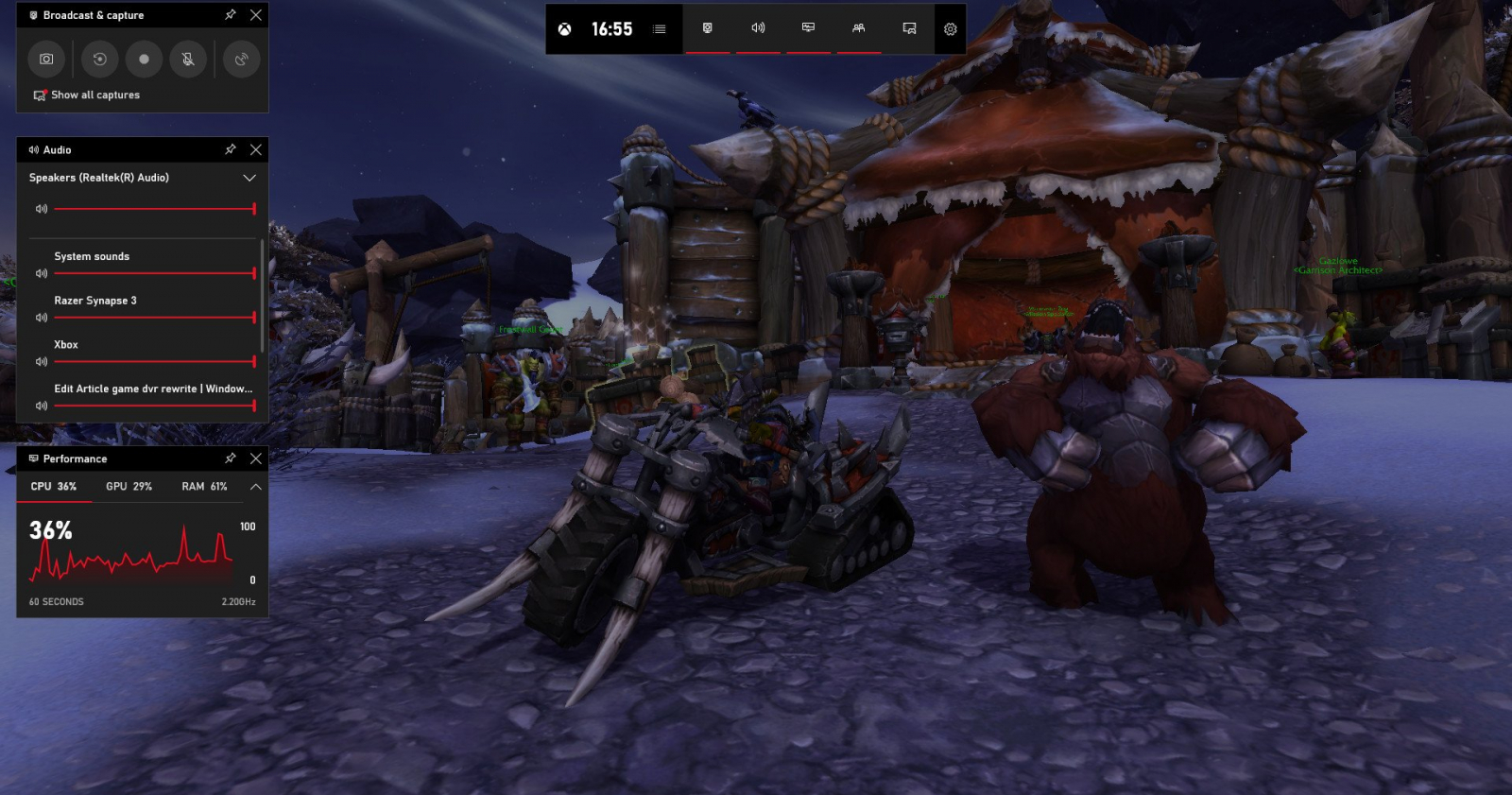
Порядок работы. Откройте приложение, которое требуется записать. Нажмите Win+G и в настройках захвата проверьте режим системного аудио. Для старта используйте Win+Alt+R. Микрофон включается и выключается сочетанием Win+Alt+M. По окончании снова нажмите Win+Alt+R. Windows сохраняет клип в формате MP4 в папке Videos\Captures профиля пользователя.
Game Bar удобен для быстрой демонстрации одного приложения, но не заменяет аудиоредактор. Файл содержит видео и звук, поэтому для задачи «получить только аудио» потребуется дополнительный этап извлечения дорожки. Также общий режим системного аудио не даёт той точности маршрутизации по приложениям, которую предлагает OBS Studio.
Для делового сценария Game Bar рационален как аварийно быстрый инструмент: запись экрана с голосовым пояснением, воспроизведение прототипа, короткий технический пример. Перед важным созвоном или длинным вебинаром лучше сделать тест, проверить папку сохранения и убедиться, что микрофон действительно включён — значок на оверлее должен соответствовать нужному состоянию.
Плюсы
- Средство уже встроено в Windows 10.
- Запись запускается горячей клавишей без подготовки сложной сцены.
- Можно включить системное аудио и микрофон в одну экранную запись.
- Подходит для коротких демонстраций приложения и рабочих инструкций.
Минусы
- Результат сохраняется как MP4, поэтому для чистого аудиофайла требуется извлечение звуковой дорожки.
- Маршрутизация источников проще, чем в OBS Studio.
- Не предназначен для полноценного монтажа и обработки аудиодорожки.
Кому подойдёт
Тем, кому нужен быстрый встроенный способ записать приложение в Windows 10 вместе со звуком и комментариями с микрофона, а отдельная подготовка многодорожечного аудиопроекта не требуется.
Как выбрать способ под конкретную рабочую задачу
Выбор проще делать по конечному файлу и числу источников. Не стоит оценивать рекордеры по количеству функций в отрыве от сценария. Для голосовой заметки лишняя маршрутизация только замедляет старт. Для вебинара, наоборот, один общий вход осложняет исправление уровней после записи. Практичная матрица выглядит так:
- Только голос, минимум действий: «Запись голоса». Проверить микрофон, нажать запись, переименовать файл.
- Голос с последующей обрезкой и обработкой: АудиоМАСТЕР. Запись сразу оказывается на редактируемой дорожке.
- Всё, что звучит на компьютере, при доступном Stereo Mix: Stereo Mix + рекордер. Сначала отключить посторонние уведомления.
- Системное воспроизведение без Stereo Mix: Audacity + Windows WASAPI loopback. Выход и loopback должны относиться к одному устройству.
- Экран, отдельное приложение и микрофон: OBS Studio. Источники контролируются раздельно, затем проверяются в короткой тестовой записи.
- Быстрая запись одного приложения со звуком: Xbox Game Bar. Подходит, когда MP4 приемлем как исходник.
Для маркетинговой команды полезно добавить ещё один критерий — стоимость исправления ошибки. Неверный дубль на 30 секунд почти ничего не стоит. Потерянный звук часового вебинара восстанавливается значительно сложнее. Чем дороже пересъёмка, тем важнее тестовая запись, отдельные индикаторы источников и сохранение резервной копии сразу после завершения.
Как записать чистый голос с микрофона
Качество речи определяется не только программой. Рекордер сохраняет сигнал, который уже сформирован микрофоном, расстоянием до спикера, помещением и входным усилением. Поэтому одинаковая программа даёт совершенно разный результат на ноутбучном микрофоне в переговорной и на близко установленном микрофоне в тихой комнате. Цель подготовки — получить достаточный уровень голоса без перегруза и с минимальным фоном. Дополнительные варианты подключения и записи собраны в руководстве Xeon Live о записи голоса на микрофон.
Расположите микрофон стабильнее, чем спикера
Главная практическая ошибка — менять расстояние до микрофона во время речи. Даже без изменения настроек уровень и соотношение прямого голоса к комнате заметно меняются. Для настольного микрофона помогает фиксированная стойка и одинаковая посадка. Для гарнитуры — одинаковое положение капсюля относительно рта. Такой контроль полезнее попытки выравнивать сильно различающиеся фрагменты уже после записи.
Колонки во время микрофонной сессии лучше не использовать для мониторинга: звук из них возвращается в микрофон и создаёт повтор. Наушники разрывают этот акустический круг. Для интервью с одним микрофоном также важно не поворачивать его между собеседниками посреди фразы; лучше заранее определить рабочее положение или использовать отдельные входы.
Оставьте запас по уровню
Цифровой перегруз возникает на входе и не лечится простым уменьшением громкости готового файла: срезанная вершина сигнала уже потеряна. Поэтому тестируют самую громкую реалистичную речь, а не шёпот. В Audacity ориентир около −6 dB даёт понятный запас. В других программах действует та же логика: индикатор должен уверенно двигаться, но не постоянно упираться в максимум.
Слишком тихий вход тоже нежелателен. После сильного программного усиления поднимается вместе с голосом и собственный шум тракта. Нужен средний рабочий уровень без двух крайностей: перегруза и едва заметной волны. После теста не меняйте усиление без причины — иначе соседние дубли будут отличаться по громкости.
Запишите несколько секунд тишины помещения
Перед речью оставьте 3–5 секунд фонового звука. Это помогает оценить вентилятор, гул компьютера, улицу и постоянный шум. Для последующей обработки такой участок удобен как ориентир, однако агрессивное шумоподавление не должно заменять нормальную акустическую подготовку. Выключение ненужного вентилятора или закрытие окна обычно даёт более естественный результат, чем сильная цифровая чистка.
При работе с голосом полезно разделять технический и содержательный контроль. Первый человек следит за уровнем и шумом, второй — за текстом и смыслом. В небольшой команде обе роли выполняет один специалист, но чек-лист остаётся тем же: микрофон, уровень, фон, правильность текста, сохранение файла.
Как записать системный звук без эха и лишних уведомлений
Системное аудио уже существует внутри компьютера, поэтому подносить микрофон к колонкам не требуется. Такой обходной путь ухудшает качество: к исходному сигналу добавляются акустика помещения, шум микрофона и задержка. Для цифрового захвата используйте Stereo Mix, WASAPI loopback, Application Audio Capture в OBS или системный режим Game Bar.
Зафиксируйте устройство вывода
WASAPI loopback связан с конкретным выходом. При выборе «Динамики» в Audacity звук, отправленный на USB-гарнитуру, не появится в этой дорожке. Перед записью воспроизведите тестовый фрагмент, убедитесь, что он слышен через нужное устройство, и проверьте соответствующий loopback. После этого не переключайте вывод без необходимости.
Уберите посторонние системные события
Stereo Mix и общий системный захват фиксируют не только целевой материал. Уведомление календаря, звук входящего сообщения или системный сигнал становятся частью записи. Перед сессией закройте лишние приложения, отключите уведомления на время и остановите фоновые медиаплееры. Этот шаг особенно важен для длинного материала: единичный сигнал в середине часовой записи трудно удалить без следа, когда он перекрывает речь.
Исключите двойной захват
В OBS один и тот же сигнал не должен одновременно идти через Desktop Audio и отдельный источник приложения, когда оба попадают в финальный микс. Две копии создают фазовые и временные различия, воспринимаемые как эхо или «полый» звук. В микшере оставьте один осознанный маршрут для каждого источника и проверяйте его по отдельному индикатору.
Похожая ошибка встречается и вне OBS: системный звук записывается цифровым способом, а микрофон одновременно слышит колонки. Наушники решают вторую половину проблемы. При необходимости совместной записи системного аудио и голоса держите воспроизведение в наушниках, а микрофон — отдельным входом.
Как одновременно записать голос и звук компьютера
Для смешанной записи есть два разных результата: один готовый микс или раздельные источники. Готовый микс проще использовать сразу, но исправлять баланс после записи сложнее. Раздельные дорожки требуют чуть больше подготовки, зато уровень микрофона и приложения регулируется независимо. Для материалов, которые пойдут в монтаж, второй вариант надёжнее.
OBS Studio: раздельный контроль
В OBS добавьте приложение как отдельный аудиоисточник и микрофон как Audio Input Capture. Перед началом произнесите тестовую фразу и одновременно включите воспроизведение. В микшере должны двигаться две независимые шкалы. Отрегулируйте их так, чтобы голос не маскировался программой, но и не доминировал без необходимости. Затем сделайте короткий пробный файл и прослушайте именно сохранённый результат.
Для длинной сессии именуйте сцены и источники по смыслу: «браузер», «демо», «микрофон ведущего». Это снижает вероятность отключить не тот канал во время работы. Ненужные источники лучше удалить из сцены, а не просто оставлять молчащими: чем меньше элементов в микшере, тем быстрее визуальный контроль.
Xbox Game Bar: быстрый общий файл
Game Bar быстрее настраивается, но итогом является экранная запись. Системный звук включается в настройках Capturing, микрофон — сочетанием Win+Alt+M. Этот вариант уместен для короткой демонстрации, когда раздельный монтаж не планируется. Для аудиоподкаста или материала с точным балансом источников он менее удобен.
АудиоМАСТЕР или Audacity: сначала один источник, затем второй
Аудиоредакторы удобны для чистой аудиоработы, но одновременный независимый захват нескольких системных источников требует более продуманной маршрутизации. Для простой задачи часто быстрее записать системный звук отдельно, затем голос на новую дорожку и свести их. Такой подход подходит озвучке презентации, когда голос записывается после готового материала и синхронность живого события не нужна.
Форматы после записи: WAV, M4A и MP3
Формат выбирают по следующему этапу, а не по привычке. Для мастер-файла, который ещё будут чистить и монтировать, рационален несжатый WAV: он не добавляет потерь при промежуточной обработке. Для повседневной голосовой записи встроенный рекордер Windows 10 сохраняет M4A. Для компактной доставки и совместимости часто используют MP3 после завершения монтажа.
Не нужно превращать один и тот же файл из MP3 в WAV в надежде вернуть утраченную детализацию. WAV в таком случае лишь помещает уже сжатый сигнал в несжатое представление и увеличивает размер. Лучше сохранить исходную запись в доступном качественном формате и делать компактную копию только на финальном этапе.
Для команды полезно закрепить два уровня: мастер и публикационная копия. Мастер остаётся в проекте вместе с исходниками и не перезаписывается после каждого изменения. Публикационная копия создаётся под конкретный канал, монтажную систему или архив. Такой порядок облегчает повторный экспорт без цепочки повторных преобразований.
При выборе формата учитывайте дальнейшую обработку. Голос, который ещё будут чистить, монтировать и синхронизировать с видео, лучше оставить в несжатом мастер-файле. Готовый комментарий для быстрой отправки можно хранить компактнее. При этом формат не исправляет исходные ошибки: перегруз, сильное эхо и посторонние уведомления останутся слышны независимо от расширения файла.
Для внутреннего архива стоит сохранять не только финальную копию, но и исходный дубль. Это полезно при изменении монтажа, появлении нового ролика на той же основе или необходимости подготовить другую громкость и формат без повторной записи. Исходник должен оставаться неизменным, а рабочие операции выполняются на копии.
Как проверить запись перед отправкой или монтажом
Техническая проверка занимает несколько минут и предотвращает самые дорогие ошибки. Не ограничивайтесь прослушиванием первых пяти секунд: проблема часто возникает после паузы, переключения устройства, уведомления или изменения громкости источника. Проверять нужно структуру файла, а не только факт его существования.
- Начало: первая фраза не обрезана, нет щелчка включения, таймер действительно пошёл до начала содержательной части.
- Самый громкий участок: нет жёсткого искажения и постоянного упора индикатора в максимум.
- Тихий участок: фон не маскирует речь, не слышен неожиданный гул или сильный цифровой шум.
- Системное аудио: записано именно нужное приложение, а не микрофонный звук колонок.
- Стерео: материал звучит в обоих каналах там, где это задумано; голос с одного микрофона не оказался только слева.
- Синхронность: для экранной записи речь соответствует действию на экране, нет заметного двойного звука.
- Файл: понятное имя, ожидаемое расширение, корректная длительность и реальное воспроизведение после повторного открытия.
- Резерв: исходный дубль сохранён отдельно до шумоподавления, нормализации и другой необратимой обработки.
Для публикационного процесса удобно ввести короткий критерий приёмки: файл открывается на другом плеере, начало и конец целы, громкий фрагмент чистый, нужные источники присутствуют, посторонних сигналов нет. Это превращает субъективное «вроде записалось» в воспроизводимую проверку.
Для длинной записи используйте контроль по нескольким точкам. Прослушайте первые минуты, участок после первой паузы, середину, место с максимальной нагрузкой и финал. Такой просмотр не заменяет полноценной редакторской вычитки содержания, но быстро обнаруживает технические проблемы: исчезнувший микрофон, двойной системный звук, переключение устройства, сбой синхронизации или обрыв файла.
При передаче материала другому специалисту добавьте короткую заметку: что записано, каким способом, где находится мастер и какие фрагменты требуют внимания. Это сокращает число уточнений и снижает риск, что монтаж начнётся с промежуточной или уже сжатой копии.
Типовые ошибки в Windows 10 и способы их исправить
Программа не видит микрофон
Сначала откройте «Параметры» → «Конфиденциальность» → «Микрофон» и проверьте системные разрешения. Затем убедитесь, что устройство реагирует в параметрах звука Windows. Только после этого меняйте настройки конкретной программы. Такой порядок отделяет проблему Windows от проблемы рекордера и не заставляет наугад переустанавливать рабочие приложения.
USB-микрофон и гарнитуру подключайте до запуска рекордера, когда приложение формирует список устройств при старте. После подключения проверьте название входа снова. Наличие движения шкалы в Windows подтверждает поступление сигнала в систему; отсутствие движения означает, что проблему нужно решать до этапа записи.
Stereo Mix не отображается
В классическом окне устройств записи включите отображение отключённых устройств. При отсутствии Stereo Mix после этого не тратьте время на поиск несуществующего пункта: устройство предоставляет драйвер и оно есть не на каждом ПК. Для системного звука перейдите к Windows WASAPI loopback в Audacity или отдельному захвату приложения в OBS Studio.
Audacity пишет тишину через WASAPI
Проверьте три пункта в одной связке: узел Windows WASAPI, выбранный loopback-вход и фактическое устройство вывода Windows. Затем запустите воспроизведение до нажатия записи — документация Audacity отмечает, что на некоторых системах активный сигнал нужен для запуска loopback. При ошибке моно-канала выберите два канала стерео и повторите тест.
OBS записывает эхо
Откройте микшер и найдите дублирующиеся маршруты. Общий Desktop Audio и Application Audio Capture одного приложения не должны одновременно попадать в финальный микс без осознанной причины. Отключите общий источник или отдельный источник, оставив один путь. Затем сделайте новый тест: старый файл уже содержит двойной сигнал и переключение настроек его не исправит.
Game Bar записал видео без голоса
Во время сессии микрофон Game Bar включается и выключается Win+Alt+M. Перед рабочим дублем откройте оверлей и проверьте состояние микрофона, а не полагайтесь на предыдущую сессию. После тестовой записи откройте MP4 и прослушайте голос. Проверка самого файла важнее визуального состояния кнопки во время записи.
Запись получилась слишком тихой
Не начинайте с сильного усиления готового файла. Вернитесь к источнику: выберите правильный микрофон, проверьте системный уровень входа, уменьшите расстояние до микрофона и сделайте новый тест. После получения нормального исходника допускается аккуратная нормализация. Такой порядок сохраняет лучшее отношение полезного сигнала к фону.
Запись перегружена и хрипит
Уменьшите входной уровень и повторите дубль. Снижение громкости уже перегруженного файла не восстанавливает срезанную форму волны. Для речи используйте тест с самой громкой реалистичной фразой и оставляйте запас. В Audacity удобный ориентир максимального пика около −6 dB.
В системную запись попали уведомления
Перезапишите проблемный фрагмент, когда уведомление перекрывает полезный сигнал. Перед следующей сессией включите режим без уведомлений и закройте приложения, которые способны воспроизводить звук. Для OBS вместо общего Desktop Audio используйте захват нужного приложения — тогда посторонний звук проще исключить на уровне маршрутизации.
Один канал пустой
Для одиночного микрофона проверьте режим каналов. Один физический микрофон часто логичнее записывать в моно. При системном стереозвуке должны работать оба канала. Пустая сторона после записи обычно указывает на несоответствие режима канала и реального входа; исправьте настройку до следующего дубля, а текущий материал при необходимости сведите в моно в редакторе.
Файл есть, но его трудно найти
У каждого способа своя логика сохранения. «Запись голоса» хранит материалы в папке звукозаписей профиля, Game Bar — в папке клипов внутри «Видео», а редакторы позволяют выбрать место при сохранении или экспорте. До длинной сессии создайте отдельную папку проекта и сохраните короткий тест именно туда. Это исключает поиск по всему диску после завершения работы.
Практический сценарий: голос для презентации, ролика или рекламного макета
Для озвучки заранее написанного материала лучше отделить запись от визуального монтажа. Сначала подготовьте текст с короткими фразами и местами для пауз, затем запишите голос в АудиоМАСТЕРе или Audacity, а после технической проверки импортируйте мастер в видеопроект. Такой порядок позволяет перезаписать одну реплику без повторного захвата экрана.
Сделайте два-три дубля сложных фраз подряд, не останавливая проект после каждого предложения. Между дублями оставляйте паузу. На волновой форме такие блоки легко находить и сравнивать. В имени мастер-файла укажите проект, спикера и дату. Для больших кампаний полезно также фиксировать номер версии текста, чтобы звук не расходился с утверждённым сценарием.
После монтажа проверьте не только чистоту записи, но и пригодность для коммуникационной задачи: каждое слово различимо на обычной громкости, паузы не затягивают темп, музыка не перекрывает голос, начало и конец фразы не обрезаны. Технически чистая дорожка остаётся неудачной, когда она не выполняет задачу сообщения.
Для серии роликов важна повторяемость. Зафиксируйте рабочее расстояние до микрофона, положение усиления и формат проекта. Следующий выпуск записывайте в той же схеме, а не настраивайте всё заново на слух. Это уменьшает различия между роликами и сокращает объём выравнивания на монтаже.
Практический сценарий: запись вебинара или продуктовой демонстрации
Для живого события основной риск — потерять один из источников. OBS Studio снижает этот риск, потому что микрофон и приложение видны в микшере отдельно. До начала события откройте сцену, запустите системный звук, произнесите тестовую фразу и убедитесь, что обе шкалы реагируют независимо. Затем сохраните пробный файл и прослушайте его.
На рабочем компьютере заранее отключите всплывающие уведомления и звуки посторонних приложений. Ненужные окна закройте. Для продукта с собственным аудио добавьте его отдельным источником вместо общего Desktop Audio. Во время записи не перестраивайте устройства вывода без необходимости: переключение с динамиков на гарнитуру способно изменить маршрут системного сигнала.
После завершения не переходите сразу к публикации. Откройте сохранённый файл, проверьте первые минуты, место с самым громким звуком, середину и конец. Убедитесь, что микрофон не исчез после паузы, а системный звук не удвоился. Для часового материала выборочная проверка нескольких точек быстрее полного прослушивания, но всё равно ловит распространённые технические сбои.
Для командного вебинара заранее назначьте человека, который следит за индикаторами. Ведущий занят содержанием и не должен одновременно контролировать каждый источник. Технический наблюдатель замечает пропавший микрофон, внезапный общий звук или перегруз и сообщает об этом сразу, пока фрагмент ещё можно повторить.
Практический сценарий: сохранить звук приложения или браузера как отдельное аудио
Здесь экран часто вообще не нужен. При доступном Stereo Mix можно записать общий выход в АудиоМАСТЕР или встроенный рекордер. При отсутствии Stereo Mix используйте Audacity с Windows WASAPI loopback. В обоих случаях сначала закройте лишние источники звука и выберите конкретное устройство вывода.
Для записи только одного приложения, когда другие должны продолжать звучать для пользователя, OBS Studio с Application Audio Capture даёт более точный контроль. После сессии извлеките нужную дорожку из контейнера или экспортируйте её в аудиоредакторе. Этот путь требует больше действий, зато посторонние уведомления и другие приложения не обязаны попадать в материал.
С правовой и редакционной точки зрения техническая возможность захвата не отменяет прав на сам контент. Для корпоративной работы фиксируйте собственные материалы, контент с разрешением или записи, на использование которых у команды есть законное основание. Это относится и к музыке, и к выступлениям, и к закрытым презентациям.
При сохранении звука для дальнейшего монтажа не меняйте системную громкость посреди дубля без необходимости. Изменение уровня воспроизведения способно повлиять на рабочий баланс в отдельных схемах захвата и усложнить сравнение фрагментов. Лучше установить уровень до теста, убедиться в нормальном сигнале и оставить его неизменным до конца сессии.
Как организовать файлы, чтобы не потерять удачный дубль
У звукозаписи быстро появляется много похожих файлов. Без дисциплины легко перепутать черновик и финал, обработанный вариант и исходник. Простая структура проекта решает проблему: папка исходников, папка монтажа и папка экспорта. Исходный дубль не перезаписывается после чистки и обрезки.
- Исходники: оригинальные записи без необратимой обработки.
- Монтаж: рабочие проекты редактора, промежуточные версии и дорожки.
- Экспорт: готовые файлы, предназначенные для передачи, публикации или импорта в видео.
- Имена: проект_спикер_дата_дубль — схема должна быть понятна без открытия файла.
- Версии: при существенном изменении создавайте новый файл, а не заменяйте единственную копию.
Для командной работы храните рядом короткое описание технических параметров: источник, частота дискретизации, моно или стерео, рекордер, дата. Это особенно полезно при повторной записи через несколько недель, когда нужно приблизить новый дубль к старому по уровню и звучанию.
Архивирование не означает хранить каждую неудачную пробу бессрочно. После утверждения монтажа можно удалить очевидно бракованные тесты, но мастер удачного дубля и финальный экспорт лучше сохранить раздельно. При повторной адаптации материала команда получит исходный сигнал, а не только уже сжатую публикационную копию.
Мини-чек-лист перед нажатием «Запись»
- Нужный источник определён: микрофон, системное воспроизведение или оба.
- В Windows 10 разрешён доступ к микрофону для нужного типа приложения.
- Выбрано правильное устройство ввода, а шкала Windows реагирует на сигнал.
- Для системного звука выбран Stereo Mix, WASAPI loopback, отдельный источник OBS или Game Bar.
- Наушники подключены, когда микрофон не должен повторно слышать звук колонок.
- Сделан 20–30-секундный тест и прослушан сохранённый файл.
- Громкий тестовый фрагмент не перегружает вход.
- Уведомления и посторонние звуковые приложения отключены на время ответственной сессии.
- Папка сохранения и схема имён файлов известны до начала длинной записи.
Чек-лист полезен именно как последовательность. Проверка сигнала до программы, короткий тест и повторное открытие файла дают больше уверенности, чем длинный перечень настроек без прослушивания. Для регулярных записей этот порядок стоит закрепить в рабочем регламенте команды и не менять от проекта к проекту.
Частые вопросы
Итоговый алгоритм
Для голоса с последующей обработкой начинайте с АудиоМАСТЕРа: выберите микрофон, сделайте короткий тест, запишите дубль, проверьте волну и сохраните мастер. Для простой заметки используйте «Запись голоса». Для общего системного воспроизведения при доступном драйверном входе подходит Stereo Mix. При его отсутствии Audacity с Windows WASAPI loopback фиксирует выбранный выход цифровым способом. Для экранной демонстрации с раздельными источниками используйте OBS Studio; для быстрого встроенного захвата приложения — Xbox Game Bar.
Независимо от способа, надёжная запись строится одинаково: определить источник, проверить разрешения и маршрут, выставить безопасный уровень, записать тест, прослушать файл, только затем начинать длинную сессию. Финальная проверка должна подтвердить не просто наличие файла, а нужный сигнал, чистое начало и конец, отсутствие перегруза, посторонних уведомлений и двойного звука. Именно этот контроль превращает звукозапись из случайного результата в повторяемый рабочий процесс.