Как конвертировать MP3 в M4A без потери качества
MP3 и M4A часто воспринимают как два взаимозаменяемых расширения, но за ними стоит разная логика хранения звука. Практическая задача при переходе с MP3 на M4A состоит не в том, чтобы «улучшить» уже сжатую запись, а в том, чтобы получить нужный контейнер и не добавить к исходным потерям заметную новую деградацию. Ниже разобраны пять способов: от настольного аудиоредактора до командной строки и браузера, с настройками, проверкой результата и критериями выбора для рабочих файлов.
Главный технический факт здесь простой: MP3 уже содержит звук после сжатия с потерями. Когда такой файл декодируется и снова кодируется в AAC, кодировщик работает не с исходной студийной записью, а с тем, что осталось в MP3. Поэтому буквального восстановления исходных данных не происходит. В контексте этой инструкции выражение «без потери качества» означает без лишнего ухудшения сверх того, которое уже присутствует в исходном MP3: сохраняем разумный битрейт, не повышаем частоту дискретизации без причины, не меняем канальность и не запускаем повторное перекодирование несколько раз.
Что именно меняется при конвертации MP3 в M4A
Расширение M4A обозначает аудиофайл в семействе MPEG-4. Внутри такого контейнера обычно находится поток AAC, а в экосистеме Apple встречается и Apple Lossless Audio Codec — ALAC. Само расширение не определяет качество: его задают кодек, битрейт, частота дискретизации, число каналов и качество исходного материала. Подробное устройство контейнера разобрано в материале Xeon Live о формате M4A и его кодеках.
MP3 относится к перцептивным форматам сжатия: кодировщик удаляет часть информации, которую модель слуха считает менее заметной, а затем хранит оставшиеся данные компактнее. После такой операции обратное преобразование в WAV, FLAC, ALAC или любой другой формат без потерь не возвращает отброшенные компоненты. Поэтому перевод MP3 в M4A с ALAC сохраняет декодированный сигнал без новой потери на втором кодировании, но файл становится существенно тяжелее и не превращается в мастер исходного качества. Для понимания исходных ограничений полезен отдельный разбор MP3, битрейта и сжатия.
AAC тоже использует сжатие с потерями, однако это более поздний стандарт. При сопоставимом потоке данных он обычно эффективнее MP3. Это не означает, что перекодирование старого MP3 в AAC автоматически улучшает звучание. Эффективность кодека помогает снизить дополнительный ущерб при новом экспорте, но верхняя граница качества уже задана исходником. Если требуется подробнее разобраться в профилях и контейнерах, пригодится материал Xeon Live о формате AAC.
Для рабочих медиатек есть и организационная причина перейти на M4A: контейнер MPEG-4 удобен для метаданных и хорошо вписывается в Apple Music, iPhone, iPad и множество современных приложений. В то же время MP3 остаётся широко совместимым для старых проигрывателей, автомобильных систем и оборудования с ограниченным списком поддерживаемых форматов. Поэтому конвертация оправдана не абстрактным стремлением к «лучшему формату», а конкретной совместимостью, требованиями платформы, схемой хранения или желанием унифицировать библиотеку.
Сначала определите цель: AAC или ALAC
Перед выбором программы нужно решить, какой поток должен находиться внутри M4A. Для большинства сценариев публикации, прослушивания, отправки клиенту и хранения копий для мобильных устройств подходит AAC. Он сохраняет небольшой размер и создаёт именно тот тип M4A, который ожидают большинство современных медиаплееров. ALAC полезен в другом случае: когда после декодирования MP3 запрещено добавлять ещё одну стадию потерь. Это технически аккуратный путь, но он не повышает качество исходника и резко снижает экономию места.
- Выбирайте AAC, когда важны умеренный размер, широкая поддержка M4A и обычное прослушивание музыки, речи или звуковых материалов.
- Выбирайте ALAC, когда M4A нужен как контейнер для промежуточной копии, которую дальше будут редактировать, архивировать или многократно обрабатывать без повторного сжатия с потерями.
- Не переводите MP3 в ALAC ради «улучшения» звука: потерянные при создании MP3 данные не восстанавливаются.
- Не задавайте частоту дискретизации выше исходной только ради более крупного числа в свойствах файла. Дополнительных деталей это не создаёт.
- Не превращайте монофоническую запись в стерео без конкретной производственной причины. Дублирование канала не делает источник стереофоническим.
При проектировании медиапроцесса полезно отделять контейнер от кодека. M4A — это имя файла и способ упаковки медиаданных, а AAC или ALAC — способ представления звука внутри. Контейнер MP4 используется с разными видеокодеками и аудиокодеками. Разницу между контейнером и кодеком Xeon Live подробно объясняет в материале о современных аудиокодеках.
Подготовка исходного MP3 перед конвертацией
Хороший результат начинается не с кнопки экспорта, а с короткого аудита исходника. Определите длительность, битрейт, частоту дискретизации и число каналов. В Windows эти сведения видны в свойствах файла и во многих проигрывателях; в macOS — в информации о файле и медиаприложениях; FFprobe показывает параметры точнее всего. Задача аудита — не найти «идеальные» цифры, а не назначить выходному M4A параметры, которые бессмысленно превышают исходные.
Например, запись MP3 с частотой 44,1 кГц не получает новых верхних частот после экспорта в 48 или 96 кГц. Такое преобразование добавляет этап ресемплинга и увеличивает поток данных. Аналогично MP3 128 кбит/с, перекодированный в AAC 320 кбит/с, не становится эквивалентом студийного файла. Более высокий выходной битрейт снижает риск дополнительных артефактов на втором кодировании, но не восстанавливает информацию, отброшенную при создании исходника.
С частотой дискретизации удобнее придерживаться принципа «сохранять исходную». Apple прямо рекомендует автоматический режим, который использует частоту исходного материала, и отдельно предупреждает, что повышение частоты выше оригинальной тратит место. Дополнительные практические примеры есть в материале Xeon Live о выборе частоты дискретизации.
Перед пакетной обработкой сохраните оригиналы в отдельной папке и сделайте пробное преобразование одного типичного файла. Проверьте начало и конец, громкость, отсутствие пауз, корректность названия, обложки и длительности. Только после этого запускайте очередь на десятки или сотни треков. Такой порядок особенно важен для корпоративной библиотеки джинглов, подкастов, аудиороликов и озвучек: одна неправильная настройка, применённая пакетно, масштабирует ошибку на весь архив.
5 способов конвертировать MP3 в M4A
Все пять способов решают одну задачу, но рассчитаны на разные рабочие процессы. Первый вариант построен вокруг АудиоМАСТЕР и подходит для Windows. Далее идут Apple Music или iTunes, VLC Media Player, FFmpeg и браузерный Convertio. При выборе учитывайте не только удобство, но и прозрачность настроек: чем важнее сохранить качество предсказуемо, тем полезнее видеть кодек, битрейт, частоту дискретизации и канальность до запуска экспорта.
1. АудиоМАСТЕР + FFmpeg: контролируемый вариант для Windows
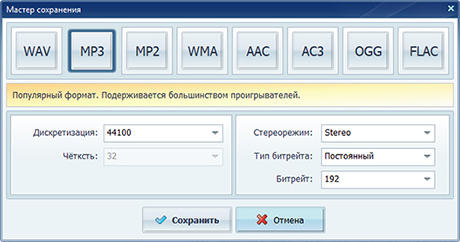
Первым ставим АудиоМАСТЕР, поскольку это профильный аудиоредактор для Windows с русским интерфейсом и отдельным мастером сохранения. На Xeon Live есть карточка АудиоМАСТЕР как редактора и конвертера. В актуально показываемом мастере сохранения программы среди выходных форматов есть AAC, а отдельной кнопки M4A на этом экране нет. Поэтому проверенная схема для текущего интерфейса состоит из двух стадий: один раз кодируем MP3 в AAC в АудиоМАСТЕР, затем FFmpeg без повторного кодирования упаковывает готовый AAC-поток в контейнер M4A.
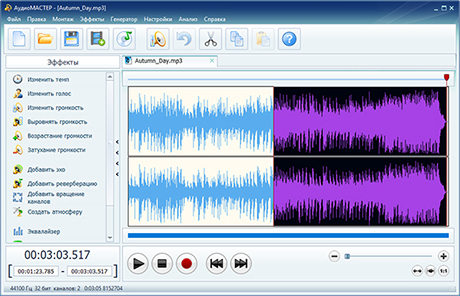
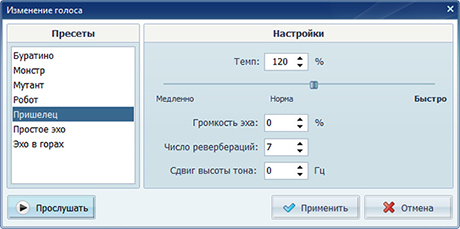
Сначала откройте исходный MP3 через «Открыть файл». Если запись требует подрезки, выравнивания громкости или другого редактирования, выполните эти операции до экспорта. Идея состоит в том, чтобы закончить все изменения в проекте, а затем кодировать один раз. Повторное открытие уже готового AAC/M4A и новый экспорт в AAC создадут дополнительное поколение потерь.
Далее откройте «Файл» → «Сохранить как…» и выберите AAC. Для частоты дискретизации оставьте значение, соответствующее исходнику: для музыкального MP3 чаще всего это 44,1 кГц, для части видеопроизводства — 48 кГц. Стереофонический исходник сохраняйте стереофоническим, монофонический — моно. Для музыки задайте достаточно высокий битрейт AAC, чтобы второе сжатие не стало новым узким местом. Практический ориентир — не делать выходной поток заведомо ниже исходного без задачи уменьшить размер.
После сохранения получится AAC-файл. Его нужно именно перепаковать, а не кодировать второй раз. Команда FFmpeg выглядит так: ffmpeg -i input.aac -c:a copy output.m4a. Параметр -c:a copy предписывает скопировать аудиопоток без декодирования и повторного кодирования. В результате меняется контейнер: AAC остаётся тем же потоком, а расширение и структура файла становятся M4A/MPEG-4.
Эта схема важна тем, что в ней присутствует только одна стадия с потерями после исходного MP3 — MP3 → AAC. Вторая стадия AAC → M4A потерь не добавляет, потому что выполняется без перекодирования. Такой подход полезен, когда нужен графический интерфейс для подготовки дорожки, но финальный результат обязан иметь расширение .m4a. Он также наглядно показывает разницу между кодеком и контейнером: AAC — содержимое, M4A — упаковка.
Для пакетной работы сначала проверьте один файл. Откройте итоговый M4A в любом независимом проигрывателе, сверьте длительность и начало дорожки, затем проверьте техническую информацию командой ffprobe -hide_banner output.m4a. В строке аудиопотока должен отображаться AAC. Если длительность совпадает с исходником и воспроизведение проходит без ошибок, ту же настройку можно использовать для серии файлов с одинаковыми требованиями.
Плюсы
- Русский графический интерфейс для редактирования и подготовки дорожки перед финальным кодированием.
- Отдельный мастер сохранения с выбором AAC, частоты дискретизации, каналов и битрейта.
- FFmpeg на втором этапе только меняет контейнер через stream copy и не добавляет ещё одно поколение потерь.
- Исходный MP3 остаётся отдельным файлом, поэтому результат легко сравнить и откатить.
- Подходит для сценария, где перед конвертацией нужно подрезать запись, обработать громкость или сделать другую правку.
Минусы
- Для получения именно .m4a в текущем показанном мастере сохранения нужен дополнительный шаг с FFmpeg.
- Схема рассчитана на Windows как основную платформу АудиоМАСТЕР.
- Команду FFmpeg нужно выполнить аккуратно с корректными именами и путями к файлам.
- Перекодирование MP3 в AAC всё равно остаётся операцией с потерями и не восстанавливает исходное качество.
Кому подойдёт
Способ удобен пользователям Windows, которым нужно сначала обработать дорожку в понятном аудиоредакторе, а затем получить стандартный M4A с AAC без второго перекодирования. Он особенно уместен для озвучек, джинглов, подкастовых фрагментов и других файлов, которые требуют небольшой правки перед выдачей.
2. Apple Music на Mac и iTunes на Windows
Apple Music на Mac и iTunes на Windows умеют создавать версии треков в выбранном кодеке прямо из медиатеки. На Xeon Live есть отдельная карточка iTunes как медиаплеера и менеджера музыки. Для M4A выбирайте AAC Encoder: после команды создания версии AAC приложение формирует новый файл рядом с оригиналом, а исходный MP3 сохраняется.

На Mac откройте Apple Music, затем Music → Settings → Files → Import Settings. В поле Import Using выберите AAC Encoder. На Windows в iTunes путь другой: Edit → Preferences → General → Import Settings, затем AAC Encoder. В обоих случаях настройки импорта определяют, как будет создана новая версия трека.
Для частоты дискретизации оставьте Auto, когда задача не требует стандартизировать все материалы под конкретный производственный тракт. Этот режим сохраняет частоту исходной записи и не создаёт бессмысленного апсемплинга. Каналы также логично оставить Auto: стереофоническая дорожка останется стерео, моно — моно. Битрейт выбирайте по задаче и не ставьте его ниже исходного без необходимости дополнительно уменьшить размер.
После настройки вернитесь в медиатеку и выделите MP3. На Mac используйте File → Convert → Create AAC Version. На Windows последовательность такая же по смыслу: File → Convert → Create AAC Version. Рядом с исходником появится новая версия. Её можно отличить по формату и затем открыть расположение файла через медиатеку, чтобы использовать полученный M4A вне приложения.
Apple отдельно предупреждает, что конвертация между сжатыми форматами снижает качество, а для действительно качественной библиотеки рекомендует повторно импортировать материал из первоначального источника в нужном кодеке. Это важнее любых «усиленных» настроек битрейта: если существует WAV, FLAC, ALAC или мастер без потерь, создавайте M4A/AAC именно из него, а MP3 оставляйте резервным вариантом.
Для корпоративной медиатеки этот способ удобен тем, что оригинал и новая версия остаются рядом. Чтобы не перепутать дубликаты, сразу добавьте понятные поля в метаданные или вынесите M4A в отдельную папку проекта. Для аудиороликов, где версии различаются по рынкам, языкам и длительности, используйте единый шаблон имени: кампания_язык_длительность_версия.m4a. Такой порядок важнее самой конвертации, потому что исключает отправку клиенту не того дубля.
Плюсы
- Встроенная конвертация без стороннего веб-сервиса.
- Исходный MP3 сохраняется, а AAC-версия создаётся отдельным файлом.
- Есть настройки битрейта, частоты дискретизации, каналов и переменного битрейта.
- На Mac функция встроена в Apple Music, на Windows доступна в iTunes.
- Удобно для медиатек, уже организованных в экосистеме Apple.
Минусы
- Логика настроек спрятана в параметрах импорта и не очевидна при первом использовании.
- Метод привязан к медиатеке и менее удобен для разовой обработки файлов в произвольных папках.
- Как и любой MP3 → AAC, это повторное сжатие с потерями.
- Для большого производственного конвейера командная обработка FFmpeg даёт больше контроля и автоматизации.
Кому подойдёт
Метод рационален для пользователей Mac, iPhone и iPad, а также для Windows-компьютеров с iTunes, где аудиотека уже организована через приложения Apple. Он хорошо подходит для музыкальных подборок, подкастовых выпусков и материалов, которые затем синхронизируются с устройствами Apple.
3. VLC Media Player: графическая конвертация на Windows, macOS и Linux
VLC известен прежде всего как проигрыватель, но в нём есть встроенный конвертер. Xeon Live отдельно описывает VLC Media Player и его мультимедийные возможности. Базовая последовательность в настольной версии подтверждена документацией VideoLAN: Media → Convert/Save, добавление файла, выбор места назначения и профиля, затем Start.
Откройте Media → Convert/Save и нажмите Add, затем укажите исходный MP3. После перехода к Convert задайте имя выходного файла с расширением .m4a. В поле Profile удобнее не полагаться на случайный готовый видеопрофиль, а открыть редактор профилей и задать контейнер MP4/MOV вместе с аудиокодеком AAC. Видеокодек для аудиофайла не нужен.
В аудионастройках сохраните число каналов и частоту дискретизации исходника. Для музыки не снижайте битрейт без задачи уменьшить размер. После сохранения профиля выберите его в окне Convert и нажмите Start. VLC покажет процесс на полосе воспроизведения; по завершении в указанной папке появится M4A.
Сильная сторона VLC — одинаковая логика на разных настольных системах. Это полезно в смешанной команде, где часть сотрудников работает на Windows, часть на macOS, а технические специалисты — на Linux. Можно согласовать один профиль AAC и одинаковое правило именования, чтобы итоговые файлы не зависели от операционной системы исполнителя.
Недостаток связан с тем, что интерфейс VLC создавался не как специализированный аудиоконвертер. Настройки профиля требуют внимательности, а готовые профили часто ориентированы на видео. Ошибочный выбор контейнера или кодека приводит к неожиданному расширению либо несовместимым параметрам. Поэтому первый результат обязательно проверьте независимым проигрывателем и техническим анализатором.
Для эпизодической задачи VLC показывает все действия в графических окнах и не требует ввода команд. Для сотен файлов он уже менее эффективен: ручное добавление, выбор профиля и пути становится источником ошибок. В таком объёме FFmpeg позволяет автоматизировать повторяющуюся часть процесса.
Плюсы
- Работает на Windows, macOS и Linux.
- Конвертация встроена в знакомый многим медиаплеер.
- Профиль позволяет задать контейнер и аудиокодек отдельно.
- Подходит для разовых задач без облачной загрузки файла.
- Открытый проект VideoLAN и подробная документация по базовой конвертации.
Минусы
- Редактор профиля менее нагляден, чем мастер специализированного аудиоконвертера.
- Готовые профили VLC часто ориентированы на видео, поэтому параметры M4A нужно проверить вручную.
- Пакетная обработка через графический интерфейс неудобна для больших архивов.
- MP3 → AAC остаётся повторным кодированием с потерями.
Кому подойдёт
VLC подходит пользователям, которым нужен бесплатный настольный вариант на разных операционных системах и которые уже используют этот проигрыватель. Метод уместен для небольшого количества файлов, когда важнее универсальность среды, чем автоматизация.
4. FFmpeg: точный контроль и автоматизация
FFmpeg — консольный набор инструментов для обработки мультимедиа. На Xeon Live есть отдельная карточка FFmpeg для видео- и аудиоконвертации. В проекте есть собственный AAC-кодировщик; расширение .m4a зарегистрировано для семейства контейнеров MOV/MP4. Базовая команда для прямого преобразования выглядит так: ffmpeg -i input.mp3 -c:a aac -b:a 256k output.m4a.

Параметр -c:a aac выбирает AAC-кодировщик, -b:a 256k задаёт целевой битрейт аудиопотока, а расширение output.m4a определяет контейнер. В типичном случае частоту дискретизации и канальность отдельно указывать не нужно: FFmpeg получает параметры из исходника и формирует совместимый выход. Явно задавайте -ar или -ac только тогда, когда спецификация проекта требует конкретной частоты или числа каналов.
Для MP3 с невысоким исходным битрейтом нет смысла гнаться за экстремально большим AAC-потоком. Цель — оставить достаточный запас для повторного кодирования, а не «дорисовать» утраченное. Для речи можно использовать меньший поток, чем для сложной музыки, но значение выбирают после прослушивания на реальном материале. В производстве сохраните один согласованный профиль и сравнить его на нескольких типах контента: голос, музыка, смешанный ролик, джингл с плотными высокими частотами.
FFmpeg особенно удобен при пакетной обработке. В Windows PowerShell и в shell на macOS/Linux можно перебрать все MP3 в папке и сформировать M4A с тем же базовым именем. Перед массовым запуском сделайте копию исходников, протестируйте команду на нескольких файлах и убедитесь, что метаданные, обложки и необходимые теги сохраняются так, как ожидает ваш рабочий процесс.
Для контроля результата используйте FFprobe, входящий в комплект FFmpeg. Команда ffprobe -hide_banner -show_streams -show_format output.m4a выводит кодек, длительность, частоту дискретизации, канальность, битрейт и контейнер. Это позволяет автоматизировать приёмку: скрипт сравнивает длительность исходника и результата, проверяет codec_name=aac и фиксирует отклонения до того, как файл попадёт в CMS, рекламный кабинет или медиатеку.
Отдельно полезна операция stream copy. Когда на входе уже есть корректный AAC-поток, команда ffmpeg -i input.aac -c:a copy output.m4a меняет упаковку без нового кодирования. Она нужна в первом способе с АудиоМАСТЕР и в других процессах, где AAC получен заранее. Здесь принципиально важно слово copy: без него FFmpeg выберет кодирование и создаст дополнительное поколение потерь.
Для архивной дисциплины сохраняйте текст команды вместе с проектом. В отличие от ручных кликов, такая запись точно показывает, какими параметрами создан файл, и позволяет повторить операцию через месяц на новой партии материалов. Это особенно полезно в агентстве или контент-команде: стандартизированный профиль снижает расхождения между сотрудниками и делает результат воспроизводимым.
Плюсы
- Точные и воспроизводимые параметры кодирования.
- Прямая поддержка AAC и контейнера M4A.
- Удобная пакетная обработка и интеграция в автоматические сценарии.
- FFprobe позволяет технически проверить результат без ручного просмотра свойств.
- Stream copy перепаковывает готовый AAC в M4A без повторного кодирования.
Минусы
- Нет привычного графического интерфейса в базовом варианте.
- Ошибка в команде способна примениться ко всей пакетной очереди, поэтому тестовый прогон обязателен.
- Работа с метаданными и обложками требует дополнительных параметров при нестандартных задачах.
- Прямой MP3 → AAC остаётся преобразованием с потерями.
Кому подойдёт
FFmpeg оптимален для технических специалистов, редакций и команд, которым нужны пакетная обработка, автоматизация и повторяемый профиль экспорта. Он также удобен как второй этап после АудиоМАСТЕР, когда нужно только упаковать уже готовый AAC в M4A.
5. Convertio: быстрый вариант в браузере
Convertio выполняет MP3 → M4A непосредственно в браузере и на своей странице прямо указывает, что MP3 перекодируется в M4A с AAC. В sitemap Xeon Live есть карточка Convertio как онлайн-конвертера файлов. Этот способ удобен на чужом компьютере, в поездке и при разовой обработке, когда установка программы не оправдана.

Откройте конвертер MP3 → M4A, добавьте файл с устройства или доступного облачного источника и убедитесь, что в поле результата выбран M4A. В расширенных настройках доступны битрейт AAC, каналы и частота дискретизации. Для сохранения исходной структуры звука оставьте каналы и частоту в режиме Auto, а битрейт не занижайте без конкретной задачи уменьшить размер.
После запуска сервис обрабатывает файл на сервере и отдаёт готовый M4A. Перед загрузкой рабочих материалов учитывайте сам факт передачи аудио сторонней системе. Для публичного ролика или тестового файла это обычно не создаёт организационной сложности, а для неопубликованной рекламы, интервью под эмбарго, клиентской записи или внутреннего созвона правила компании могут требовать только локальную обработку. В таком случае выбирайте АудиоМАСТЕР, VLC или FFmpeg.
Для разовой конвертации браузерный вариант сокращает число действий. Для регулярной работы он хуже воспроизводится: настройки задаются вручную, обработка зависит от сети, а аудит автоматизировать сложнее. В командах, где важен одинаковый результат на сотнях файлов, локальный профиль FFmpeg или утверждённый настольный процесс фиксирует настройки и упрощает аудит.
Проверьте загруженный M4A так же, как после настольной программы: воспроизведите начало, середину и конец, сравните длительность и убедитесь, что каналов столько же, сколько в исходнике. Если сервис применил неожиданный ресемплинг или даунмикс, повторите операцию с явными настройками либо смените способ.
Плюсы
- Работает в современном браузере без установки настольной программы.
- Есть прямой маршрут MP3 → M4A с AAC.
- Доступны настройки битрейта, частоты дискретизации и каналов.
- Подходит для разового файла на Windows, macOS, Linux и мобильных устройствах через браузер.
Минусы
- Аудиофайл передаётся стороннему облачному сервису, что не подходит для части конфиденциальных материалов.
- Скорость зависит от загрузки файла и интернет-соединения.
- Регулярный пакетный процесс труднее стандартизировать и автоматизировать, чем FFmpeg.
- Перекодирование MP3 в AAC остаётся сжатием с потерями.
Кому подойдёт
Convertio подходит для единичных неконфиденциальных файлов, когда важны доступ с любого устройства и отсутствие установки. Для постоянного производственного конвейера локальные программы и сценарии дают более стабильный контроль.
Как выбрать битрейт AAC и не испортить исходник
Битрейт — один из главных параметров при повторном кодировании. Он показывает, сколько данных в среднем выделяется аудиопотоку за секунду. В контексте MP3 → M4A важно не путать два разных утверждения. Более высокий битрейт AAC даёт кодировщику больше пространства для сохранения декодированного сигнала, но не восстанавливает информацию, которой уже нет в MP3. Поэтому значение выбирают как компромисс между дополнительными потерями и размером файла.
Практическое правило: сначала узнайте битрейт исходного MP3, затем не делайте выходной AAC заведомо ниже без причины. Для старого MP3 128 кбит/с кодирование в AAC 192–256 кбит/с оставляет запас на новое сжатие, но итог всё равно ограничен исходником. Для MP3 256–320 кбит/с логично использовать высокий профиль AAC и затем проверить результат прослушиванием. Точные границы не являются гарантией слышимой прозрачности: сложность музыки, качество исходного кодировщика и количество предыдущих перекодирований влияют сильнее одного числа.
Отдельная ловушка — битрейт «на канал». Некоторые веб-сервисы показывают значение для каждого канала отдельно. У Convertio прямо указано: если для стерео выставить 128 кбит/с на канал, итоговый поток получится около 256 кбит/с. Поэтому перед сравнением параметров выясните, что именно отображает интерфейс: общий поток или поток на канал. Иначе легко принять 128 за низкое качество, хотя фактический стереопоток будет вдвое больше.
Для речи выходной битрейт можно уменьшать сильнее, чем для сложной музыки, но только после теста на типичном материале. Голосовой ролик с чистой студийной речью, фоновая музыка и насыщенный музыкальный трек создают разную нагрузку на кодировщик. Сделайте три тестовых образца и выберите профиль по худшему из них, а не по самому простому. Это снижает риск, что утверждённые настройки хорошо звучат на дикторе и дают заметные артефакты на джингле.
Если задача — максимальная сохранность декодированного MP3, используйте ALAC внутри M4A. Это исключит новую стадию перцептивного кодирования, но увеличит размер и не сделает запись лучше исходного MP3. Для файла, который ещё будут монтировать и обрабатывать, такой компромисс оправдан; для конечной доставки на смартфон или сайт AAC обычно практичнее.
Когда нужно отдельно разобраться, как битрейт связан с размером и качеством MP3, используйте материал Xeon Live о том, как менять битрейт MP3 и что при этом происходит. В этой инструкции важно другое: не повышать цифры ради цифр и не снижать их до уровня, который становится новым ограничением качества.
Частота дискретизации: почему 96 кГц не улучшат MP3 44,1 кГц
Частота дискретизации описывает, сколько отсчётов сигнала хранится в секунду. Она задаётся ещё при оцифровке или предыдущем преобразовании. Если MP3 хранит декодированный поток с частотой 44,1 кГц, перевод его в 48, 96 или 192 кГц не создаёт деталей, которых не было в исходнике. Система лишь вычисляет дополнительные отсчёты между существующими. Для финального M4A это означает лишний ресемплинг и потенциально больший файл без реального восстановления спектра.
Поэтому в Apple Music/iTunes удобен режим Auto, в Convertio — Auto (No change), в VLC — исходное значение, а в FFmpeg не указывайте -ar, когда нет внешнего стандарта проекта. Исключение — производственная спецификация. Например, производственная спецификация команды постпродакшена требует все звуковые файлы в 48 кГц для видео. Тогда ресемплинг нужен не ради «качества», а ради совместимости с таймлайном и единообразия проекта.
При обязательном переходе 44,1 → 48 кГц выполняйте его один раз на этапе, где файл всё равно перекодируется. Не делайте отдельную предварительную конвертацию в WAV 48 кГц, затем AAC, затем снова другой AAC. Чем меньше последовательных преобразований, тем прозрачнее происхождение результата и тем легче диагностировать артефакты.
Технический смысл частоты дискретизации и связь с верхней границей спектра подробно разобраны в материале Xeon Live о семплировании звука. Для практики MP3 → M4A достаточно помнить правило: сохраняйте исходное значение, пока требования проекта не диктуют другое.
Моно, стерео и многоканальный звук
Конвертация формата не должна незаметно менять пространственную структуру записи. Стереофонический MP3 содержит левый и правый каналы; при экспорте в моно эти каналы смешиваются. Такая операция необратимо меняет материал и влияет на музыку, эффекты и панорамирование. Обратная операция — создание стереофайла из моно — не добавляет пространства: чаще всего один и тот же сигнал просто оказывается в двух каналах.
Для обычной конвертации выбирайте Auto или No change, когда интерфейс предлагает такой режим. В FFmpeg не задавайте -ac, если исходную канальность нужно сохранить. Явный даунмикс применяйте только по требованиям канала распространения, например когда система принимает только монофоническую речь. После даунмикса проверьте баланс и отсутствие фазового взаимопогашения на критичных участках.
Многоканальный MP3 встречается реже, но универсальное правило остаётся тем же: сначала определить канализацию, затем убедиться, что выбранный AAC-профиль и принимающая платформа её поддерживают. Не превращайте 5.1 в стерео автоматически, если исходный файл предназначен для многоканального воспроизведения. В рабочих процессах маркетинга и коммуникаций чаще нужен стереорезультат, но решение должно исходить из технических требований площадки, а не из значения по умолчанию в конвертере.
Почему простое переименование .mp3 в .m4a не работает
Расширение — это только часть имени файла. Оно подсказывает приложению, какой контейнер и структура ожидаются внутри, но не меняет байты медиаданных. Если переименовать song.mp3 в song.m4a, внутри останется MP3-поток в прежней структуре. Одни проигрыватели определят содержимое по сигнатуре и всё-таки откроют файл, другие откажутся или передадут ошибку следующему этапу обработки.
Правильная конвертация всегда меняет либо способ кодирования, либо контейнер. В прямом MP3 → M4A с AAC сначала MP3 декодируется, затем кодируется в AAC и помещается в контейнер MPEG-4. В схеме АудиоМАСТЕР + FFmpeg первый этап создаёт AAC, второй только оборачивает этот AAC в M4A. Переименование расширения не выполняет ни одной из этих операций.
Особенно опасно маскировать расширением неправильный формат в автоматизированной системе. Проверка только по имени файла не гарантирует совместимость: ошибка проявляется позже на транскодере или устройстве пользователя. Перед публикацией проверяйте фактический codec_name и format_name с помощью FFprobe или другого медианализатора.
Как проверить M4A после конвертации
Проверка результата нужна даже после знакомой программы. Успешно завершившийся прогресс-бар означает только, что приложение записало файл. Для производственной приёмки нужен минимум из трёх уровней: технические параметры, воспроизведение и содержательная сверка. Такой контроль занимает несколько минут на тестовом образце и предотвращает массовую ошибку при пакетной обработке.
1. Сверьте длительность
Длительность исходного MP3 и итогового M4A должна совпадать с учётом небольших служебных задержек кодеков. Если разница составляет заметные секунды, ищите обрезку, ошибку диапазона экспорта или повреждение исходника. Для рекламного ролика даже небольшое неожиданное сокращение опасно: результат рискует потерять финальную фразу, музыкальный хвост или обязательный дисклеймер, поэтому слушайте начало и самый конец отдельно.
2. Проверьте кодек и контейнер
FFprobe должен показать AAC как аудиокодек и семейство mov,mp4,m4a как формат контейнера. Для ALAC будет отображаться alac. Если внутри оказался MP3, значит выполнено только переименование или нестандартное копирование потока. Такой файл не соответствует ожидаемой структуре M4A, даже если часть плееров его воспроизводит.
3. Сверьте частоту и каналы
Частота дискретизации и число каналов должны соответствовать вашему плану. Для обычного перевода без изменения структуры они совпадают с исходником. Если стерео неожиданно стало моно или 44,1 кГц превратились в другое значение без требования проекта, вернитесь к настройкам. Не принимайте такое изменение как неизбежный эффект смены формата — это отдельная операция обработки.
4. Послушайте критические фрагменты
Сравнивайте исходный MP3 и M4A при одинаковой громкости. Слушайте места с тарелками, шипящими согласными, плотными синтезаторами, реверберационными хвостами и резкими атаками. Именно на сложных спектральных участках повторное кодирование чаще проявляет артефакты. Для речи отдельно проверьте окончания слов и сибилянты, для музыки — высокочастотные детали и стереообраз.
5. Проверьте метаданные
Название трека, исполнитель, номер, обложка, комментарии и другие теги не всегда переносятся одинаково. Для личной композиции это мелочь, для корпоративного архива — источник путаницы. Если метаданные участвуют в поиске, публикации или автоматической сборке плейлистов, включите их в чек-лист приёмки. При пакетном процессе проверяйте не один удобный файл, а несколько записей с разными типами тегов.
Как сравнить качество без самообмана
Обычное прослушивание «сначала MP3, потом M4A» плохо подходит для тонких различий: слух быстро адаптируется, а небольшая разница громкости легко воспринимается как разница качества. Для серьёзной проверки выровняйте громкость, используйте один и тот же участок и переключайтесь между версиями без долгих пауз. Тестируйте в наушниках или мониторах, которыми команда действительно пользуется при приёмке.
Не делайте вывод по спектрограмме без понимания исходного кодека. Срез высоких частот у M4A не всегда означает ошибку: он мог уже присутствовать в MP3. Сравнивайте результат именно с исходным MP3, а не с представлением об идеальном мастер-файле. Цель этой операции — не реконструкция студийного оригинала, а отсутствие дополнительной заметной деградации.
Для рабочего утверждения достаточно определить порог приемлемости. Например: на трёх тестовых фрагментах команда не слышит новых артефактов при нормальной громкости, длительность совпадает, канальность сохранена, частота дискретизации соответствует спецификации, а файл воспроизводится на целевых устройствах. Такая формулировка проверяема и полезнее абстрактного обещания «100% качество».
Какой способ выбрать: практическая матрица без таблицы
АудиоМАСТЕР + FFmpeg выбирайте на Windows, когда перед конвертацией нужна визуальная работа с дорожкой: подрезка, коррекция, эффекты или просто понятный мастер сохранения. Основной компромисс — двухэтапная схема, потому что текущий показанный мастер отдаёт AAC, а M4A создаётся перепаковкой FFmpeg.
Apple Music / iTunes выбирайте, когда аудиотека уже организована в экосистеме Apple и важно сохранить оригинал рядом с новой версией. Настройки импорта сначала задают AAC, после чего приложение создаёт дополнительную версию. Это прямой путь для пользователя, который дальше синхронизирует медиатеку с Apple-устройствами.
VLC выбирайте для небольшой разовой задачи на Windows, macOS или Linux, особенно когда проигрыватель уже установлен. Главный компромисс универсальности — менее очевидная настройка профиля и необходимость проверить контейнер и кодек перед массовой обработкой.
FFmpeg выбирайте для автоматизации, пакетной обработки и процессов, где параметры должны быть воспроизводимыми. Команда сохраняется вместе с проектом, FFprobe проверяет результат, а stream copy позволяет перепаковывать готовый AAC без перекодирования.
Convertio выбирайте для единичного неконфиденциального файла, когда нужен браузер и нет доступа к установленным программам. Для закрытых клиентских материалов предпочтительнее локальная обработка, потому что облачный способ предполагает передачу исходника стороннему сервису.
Сценарии для маркетинга, контента и бизнес-коммуникаций
Аудиоролик для презентации и мероприятия
В презентации часто важнее совместимость и предсказуемое воспроизведение, чем минимальный размер. Сначала выясните, на каком компьютере и в каком приложении будет запускаться файл, затем протестируйте M4A на этом же окружении. Если презентацию передают подрядчику, приложите также исходный MP3 или WAV как резерв. Конвертация не должна становиться единственной точкой отказа перед выступлением.
Озвучка рекламного видео
Если MP3 используется как временная озвучка, не превращайте его в M4A перед монтажом только ради расширения. Монтажная программа всё равно декодирует звук, а финальное видео получит собственный аудиокодек. M4A имеет смысл, когда его требует конкретный процесс передачи, библиотека или система. При наличии исходного WAV создавайте монтажную версию из WAV, а не из MP3.
Подкаст и корпоративная аудиобиблиотека
Для архива выпусков полезно хранить мастер без потерь и отдельные версии распространения. Если исторически остались только MP3, перевод в M4A не создаёт новый мастер. Пометьте источник в метаданных или каталоге, чтобы позже не принять M4A за оригинал высокого качества. Это особенно важно при повторном монтаже старого выпуска: редактор должен понимать, что исходный материал уже проходил сжатие.
Звуки для сайта и лендинга
Перед публикацией проверьте не только качество, но и поддержку формата в целевых браузерах и вашей системе доставки контента. Для веба часто выгоднее хранить несколько форматов и выбирать их на уровне разметки или медиасервиса. M4A/AAC хорошо подходит многим современным клиентам, но один универсальный файл не всегда закрывает все устройства. Решение принимается вместе с требованиями фронтенда и аналитикой аудитории.
Передача аудио между подрядчиками
Когда агентство, продакшен и клиент обмениваются файлами, главный риск — потерять мастер и начать перекодировать уже перекодированную версию. Введите правило: мастер хранится отдельно, версия доставки содержит назначение и дату, а следующая правка возвращается к наиболее качественному доступному источнику. Если цепочка начинается с MP3, не делайте промежуточные AAC/M4A несколько раз; каждое новое перцептивное кодирование добавляет потери.
Медиатека для мобильных устройств
M4A/AAC удобен для компактной библиотеки, особенно в экосистеме Apple. При массовом переводе сначала сформируйте тестовый набор из разных жанров и речевых файлов, выберите общий профиль, затем автоматизируйте обработку. Не задавайте разные параметры вручную каждому треку без необходимости — это усложняет поддержку и приводит к труднообъяснимому разбросу размеров.
Ошибки, которые чаще всего ухудшают результат
- Повторное перекодирование. MP3 превращают в M4A, затем редактируют M4A и снова сохраняют в AAC. Правильнее закончить монтаж до финального кодирования либо работать с промежуточным форматом без потерь.
- Апсемплинг ради больших цифр. 44,1 кГц превращают в 96 кГц без требования проекта. Это не восстанавливает спектр и добавляет лишнюю обработку.
- Битрейт ниже исходного без причины. Второй кодировщик получает меньше данных и создаёт новые артефакты. Уменьшать поток нужно только ради конкретного лимита размера или канала доставки.
- Переименование расширения. MP3 остаётся MP3, даже когда файл назван .m4a.
- Смена стерео на моно по умолчанию. Пространственная информация теряется, а восстановить её из монофайла нельзя.
- Удаление исходников сразу после конвертации. Оригинал нужен для сравнения, повторной обработки и отката при ошибке.
- Отправка закрытых материалов в облачный конвертер без согласования. Онлайн-способ предполагает передачу файла сторонней инфраструктуре.
- Оценка только по размеру. Меньший файл не автоматически хуже, а больший не автоматически лучше; важны кодек, параметры и состояние исходника.
- Смешивание понятий M4A и AAC. AAC — кодек, M4A — контейнер. Это различие определяет, когда возможен stream copy без перекодирования.
- Пакетный запуск без теста. Неверный профиль, применённый к сотням файлов, превращает мелкую настройку в масштабную переделку.
Что делать, когда есть исходник лучше MP3
Если вместе с MP3 сохранился WAV, FLAC, AIFF, ALAC или другой мастер без потерь, создавайте M4A из него. Это главное улучшение всего процесса. Перекодирование без потерь → AAC выполняется один раз и не наследует артефакты MP3. Apple прямо рекомендует при смене формата повторно импортировать материал из оригинального источника, а не переводить один сжатый формат в другой.
Для музыки это особенно заметно на сложных высокочастотных участках и реверберационных хвостах. Для речи разница часто меньше, но профессиональный архив всё равно выигрывает от сохранения мастера. В долгом проекте мастер — это точка, к которой возвращаются при новых требованиях площадок, а M4A, MP3 и другие файлы являются производными версиями доставки.
Если мастера нет, не пытайтесь «восстановить» качество повышением битрейта, частоты или переводом в lossless. Работайте с MP3 как с фактическим источником, минимизируйте новые стадии сжатия и документируйте происхождение. Такая дисциплина даёт честный и воспроизводимый результат.
Стоит ли использовать ALAC для M4A после MP3
ALAC сохраняет декодированный PCM-сигнал без новых потерь, поэтому технически это способ избежать второго перцептивного кодирования. Он полезен, когда полученный M4A станет промежуточным файлом для дальнейшего монтажа. Но по качеству такой ALAC ограничен исходным MP3: данные, вырезанные при первом кодировании, уже отсутствуют.
Размер ALAC значительно больше AAC, поэтому для массовой мобильной библиотеки или доставки через интернет это обычно нерационально. Смысл ALAC появляется там, где важнее не ухудшать сигнал на следующих этапах. Например, старый MP3 нужно перенести в проект, выполнить несколько монтажных операций и только в самом конце создать AAC. Тогда декодирование MP3 в lossless-промежуточный файл предотвращает повторное перцептивное кодирование на каждом сохранении.
Не путайте это с «повышением качества». Правильная формулировка: ALAC предотвращает дальнейшие потери после декодирования MP3. AAC, напротив, сохраняет компактность, но добавляет новую стадию сжатия. Выбор зависит от места файла в рабочем процессе.
Как организовать пакетную конвертацию без хаоса
Массовая обработка начинается с структуры каталогов. Создайте отдельные папки source_mp3, output_m4a и rejected. Исходники никогда не перезаписывайте. Профиль кодирования храните в текстовом файле проекта: кодек, битрейт, частота, каналы, название программы или команда. Для FFmpeg сохраните команду целиком. Для графической программы сделайте внутренний чек-лист параметров.
Перед запуском выберите выборку из 5–10 файлов, которая покрывает разные типы материала: длинная музыка, короткий джингл, мужской и женский голос, тихая запись, громкая запись, моно и стерео. Прогоните профиль только на этой выборке, проверьте технические параметры и прослушайте критические места. После утверждения не меняйте настройки в середине партии без новой проверки.
После обработки посчитайте количество входных и выходных файлов. Для каждой позиции проверьте наличие M4A, ненулевой размер и длительность. Автоматический аудит через FFprobe способен сформировать журнал с кодеком, частотой, каналами и длительностью. Такой журнал полезен при передаче архива: он показывает, что партия прошла техническую проверку, а не просто появилась новая папка с файлами.
Отдельно обрабатывайте ошибки. Если один MP3 повреждён, не останавливайте весь процесс и не подменяйте его пустым результатом. Перенесите файл в rejected, зафиксируйте причину и вернитесь к нему отдельно. Такой подход снижает риск незаметных пропусков в больших медиатеках.
Как измерить результат в рабочем процессе
Для бизнеса полезно оценивать не только звук, но и эффективность процесса. Минимальный набор метрик: доля файлов, прошедших конвертацию без ошибок; доля файлов, где параметры совпали со спецификацией; среднее время обработки партии; число ручных исправлений; количество случаев, когда итоговый M4A не воспроизвёлся на целевом устройстве или площадке. Эти показатели показывают, насколько стабилен выбранный способ.
Для небольшой команды можно вести простой журнал: дата, профиль, число входных файлов, число успешных результатов, число исключений, причина каждого исключения. Если ошибок много из-за ручного выбора настроек, переходите к фиксированному профилю или автоматизации. Если проблема связана с несовместимостью M4A на старом оборудовании, пересмотрите формат доставки, а не пытайтесь бесконечно менять битрейт.
Качество оценивайте отдельно от производительности. Быстрый конвертер, который незаметно меняет каналы или частоту, не является хорошим процессом. И наоборот, крупный ALAC нерационален, если задача — короткий файл для мобильного прослушивания. Хороший результат соответствует спецификации при минимальном числе ручных действий и без лишних стадий кодирования.
Чек-лист перед передачей M4A клиенту или публикацией
- Сохранён исходный MP3 и понятно, где находится оригинал.
- Выбран нужный кодек внутри M4A: AAC для компактной доставки или ALAC для промежуточной копии без нового перцептивного сжатия.
- Частота дискретизации соответствует исходнику либо техническому стандарту проекта.
- Число каналов сохранено и не произошло случайного даунмикса.
- Битрейт AAC не занижен без производственной причины.
- Длительность результата сопоставлена с исходником.
- Начало и конец прослушаны отдельно, чтобы исключить обрезку.
- Критические высокочастотные и речевые фрагменты сравнены с исходным MP3 при одинаковой громкости.
- Файл открывается на целевом устройстве, в приложении или на площадке, для которой он готовится.
- Метаданные и обложка перенеслись или были восстановлены по правилам проекта.
- Имя файла соответствует принятой схеме и не содержит неоднозначных слов вроде final_final.
- Конфиденциальный материал не передан стороннему облачному сервису без разрешённого процесса.
- Для пакетной партии сохранены параметры или команда, по которым можно повторить конвертацию.
- Исходники не удалены после первого успешного открытия результата.
Краткий выбор по ситуации
- Нужна визуальная обработка на Windows перед экспортом — АудиоМАСТЕР, затем перепаковка AAC в M4A через FFmpeg без повторного кодирования.
- Медиатека уже находится в Apple Music или iTunes — используйте AAC Encoder и команду Create AAC Version.
- Нужен графический вариант на Windows, macOS или Linux без отдельного специализированного конвертера — используйте VLC и собственный профиль AAC/M4A.
- Нужны автоматизация, пакетная обработка и проверяемые параметры — используйте FFmpeg и FFprobe.
- Нужна единичная конвертация в браузере и файл не содержит закрытых данных — используйте Convertio.
Если требуется более широкое сопоставление форматов для разных устройств и сценариев, Xeon Live собрал отдельный гид по форматам музыки. А если вопрос состоит именно в выборе между MP3 и M4A, пригодится сравнение M4A и MP3 по качеству, размеру и совместимости.
Частые вопросы
Итог
Самая важная мысль: MP3 → M4A не является реставрацией звука. MP3 уже прошёл сжатие с потерями, поэтому правильная стратегия состоит в минимизации дополнительных преобразований. Для Windows первым практическим вариантом служит АудиоМАСТЕР: подготовьте дорожку, один раз сохраните AAC и перепакуйте его в M4A через FFmpeg с -c:a copy. На Mac и Windows с медиатекой Apple используйте Apple Music или iTunes; для универсального графического процесса — VLC; для автоматизации — FFmpeg; для разовой неконфиденциальной задачи — Convertio.
Вне зависимости от инструмента сохраняйте исходник, оставляйте частоту и канальность без изменений, пока этого не требует спецификация, не завышайте параметры в надежде восстановить качество и не запускайте повторное AAC-кодирование после каждой правки. Проверяйте кодек, длительность, каналы и фактическое воспроизведение. Такой процесс даёт предсказуемый M4A, сохраняет максимум того, что уже есть в MP3, и остаётся воспроизводимым для следующей партии файлов.