Как конвертировать MPEG в MP3 без потери качества: 4 рабочих способа
MPEG-файл превращают в MP3 не сменой расширения, а извлечением аудиопотока из медиаконтейнера и, как правило, его повторным кодированием. Поэтому формулировка «без потери качества» здесь требует точности: MP3 использует сжатие с потерями, а задача сводится к тому, чтобы не добавить заметную деградацию поверх исходного звука. Для этого важно понять, какая аудиодорожка лежит внутри MPEG, выбрать подходящий битрейт, не менять каналы без необходимости и после экспорта проверить длительность, начало, середину и конец результата. Для общей картины полезен и материал Xeon Live о том, как преобразовать видео в MP3.
Что на самом деле означает MPEG и почему это важно перед конвертацией
Слово MPEG часто используют как обозначение файла с расширением .mpeg или .mpg, однако технически это целое семейство стандартов для видео и звука. Внутри такого файла находятся отдельные потоки: видеоряд, одна или несколько аудиодорожек, а иногда дополнительные служебные данные. Конвертер MPEG в MP3 не переносит картинку в новый формат — он берёт только звук. Поэтому перед обработкой полезно отделять понятия контейнера и кодека. В разборе аудиокодеков на Xeon Live эта логика показана на примерах MP3, AAC, FLAC и других форматов.
Для качества важен именно исходный аудиопоток. В старых MPEG-1 и MPEG-2 материалах встречается MPEG Audio Layer II, в других файлах — Layer III, то есть MP3, а в более современных контейнерах семейства MPEG могут использоваться AAC и другие кодеки. Название файла само по себе не сообщает, что находится внутри. Два файла с одинаковым расширением .mpg способны иметь разный звук, разную частоту дискретизации, число каналов и битрейт. Поэтому универсальный пресет без проверки исходника удобен только для разовой бытовой задачи; в рабочем процессе лучше сначала посмотреть свойства дорожки.
Именно здесь появляется принципиальное различие между извлечением и перекодированием. Когда исходная аудиодорожка уже закодирована в MP3 и программа переносит её без декодирования и повторного кодирования, качество остаётся прежним: меняется только упаковка данных. Когда внутри MPEG находится MP2, AAC, AC-3, PCM или другой звук, для получения MP3 требуется перекодирование. При таком переходе кодек MP3 повторно анализирует сигнал и отбрасывает часть данных. Это не повод отказываться от MP3, но причина не обещать математически идентичный результат.
Сам MP3 — это MPEG Layer III Audio Encoding. Он создавался как компактный формат доставки звука и использует перцептивное кодирование: часть компонентов, менее заметных для человеческого слуха, описывается менее точно или удаляется. Поэтому попытка «улучшить» слабую дорожку установкой 320 кбит/с не возвращает информацию, которой в исходнике уже нет. Разобраться в устройстве формата помогает отдельный гид по MP3.
Что значит «без потери качества» в практической работе
Для этой задачи полезно разделять два результата. Первый — без новой потери. Он достижим только тогда, когда выбранная аудиодорожка уже MP3 и инструмент копирует её как есть. Второй — без заметного ухудшения. Это обычный сценарий, когда исходный звук нужно перекодировать в MP3. Здесь качество сохраняют не магическим режимом, а разумными параметрами: достаточным битрейтом, исходным количеством каналов, корректной частотой дискретизации и отсутствием лишних повторных экспортов.
Для речи требования к битрейту ниже, чем для музыки. Интервью, лекция или вебинар обычно остаются разборчивыми при более умеренной плотности данных, тогда как музыкальный материал с широкой стереобазой, ударными, реверберацией и насыщенным верхним диапазоном требует большего запаса. Поэтому один пресет для всех MPEG-файлов нерационален. Внутри корпоративной медиатеки лучше сразу различать как минимум три класса: голос, смешанный разговорно-музыкальный контент и полноценную музыку.
Вторая часть качества — отсутствие технических ошибок. Даже хороший битрейт не спасёт результат, если конвертер выбрал не ту аудиодорожку, перепутал стерео и моно, обрезал первые доли секунды, изменил частоту дискретизации без необходимости или записал файл с неправильным расширением. Поэтому контроль результата должен быть частью инструкции, а не необязательным финальным советом.
Подготовка MPEG перед конвертацией: короткий аудит исходника
До запуска конвертера сохраните исходный файл отдельно и не работайте с единственной копией. Для деловых материалов это особенно важно: видеозапись интервью, презентации, рекламной съёмки или вебинара часто содержит больше информации, чем нужен конечный MP3. После извлечения звука видеоряд уже не попадёт в новый файл, а восстановить его из MP3 невозможно. Поэтому исходник остаётся мастер-копией, а MP3 — производной версией для конкретной задачи.
- Проверьте, что MPEG действительно воспроизводится целиком и в нём есть нужная аудиодорожка.
- Посмотрите длительность, частоту дискретизации, число каналов и по возможности кодек исходного звука.
- Определите, нужен весь файл или только фрагмент: для длинного вебинара выгоднее сразу извлечь нужный отрезок.
- Решите, где будет использоваться MP3: для внутренней расшифровки, публикации, презентации, архива прослушивания или отправки коллегам.
- Создайте отдельную папку результата, чтобы не перезаписать исходный MPEG и не смешать версии.
Частоту дискретизации не стоит повышать просто ради большего числа в настройках. Повторное преобразование 44,1 кГц в 48 или 96 кГц не создаёт новых деталей. Смысл параметра и типовые значения разобраны в материале о частоте дискретизации звука. Для большинства задач достаточно оставить исходное или близкое стандартное значение, которое предлагает выбранный инструмент.
Windows: АудиоМАСТЕР — основной способ с графическим интерфейсом
1. АудиоМАСТЕР
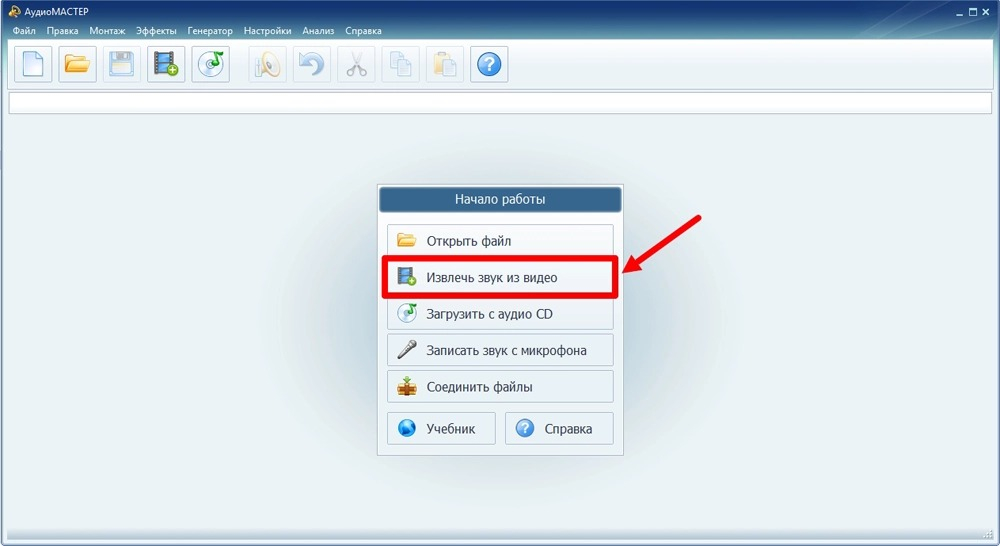
В АудиоМАСТЕРе есть отдельный режим «Извлечь звук из видео»: пользователь добавляет ролик, выбирает MP3, при необходимости ограничивает фрагмент и запускает извлечение. Это делает программу удобной для Windows-сценария, где после конвертации нужно не только получить MP3, но и сразу продолжить работу со звуком — обрезать лишнее, выровнять громкость или подготовить дорожку к дальнейшему монтажу.
Как конвертировать MPEG в MP3
- Запустите АудиоМАСТЕР и на стартовом экране нажмите «Извлечь звук из видео».
- Выберите MPEG- или MPG-файл в Проводнике и дождитесь его загрузки в мастер извлечения.
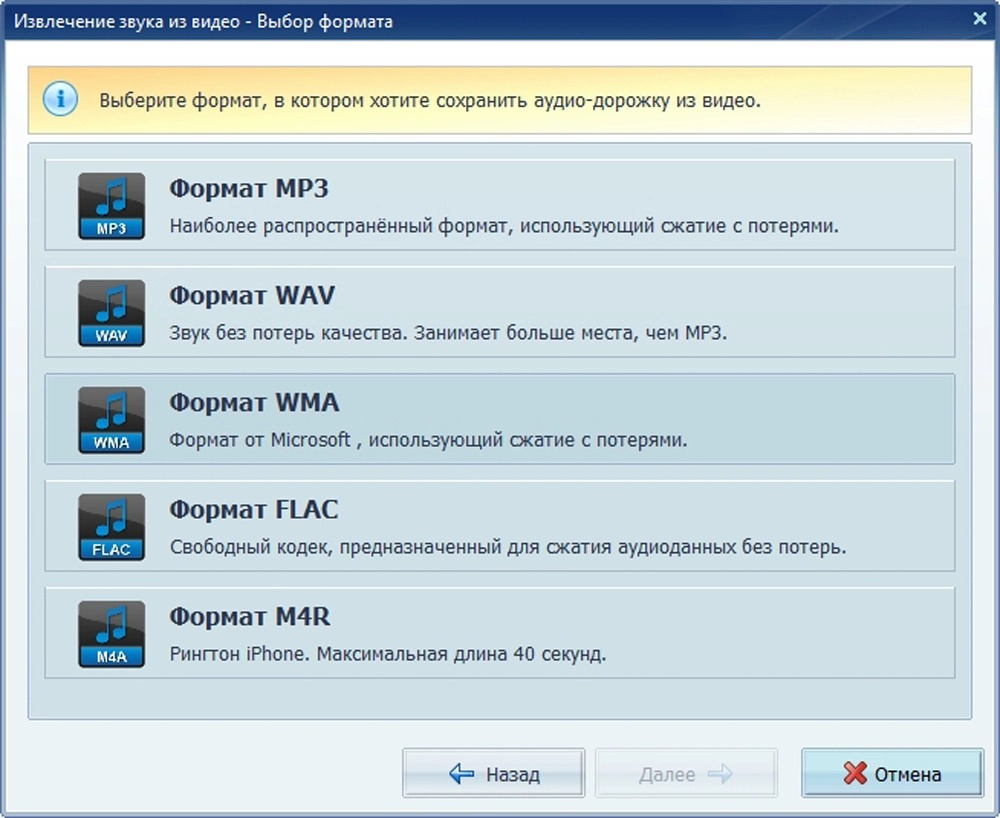
- В окне выбора формата отметьте MP3. Это именно выходной аудиоформат; видеоряд в результат не переносится.
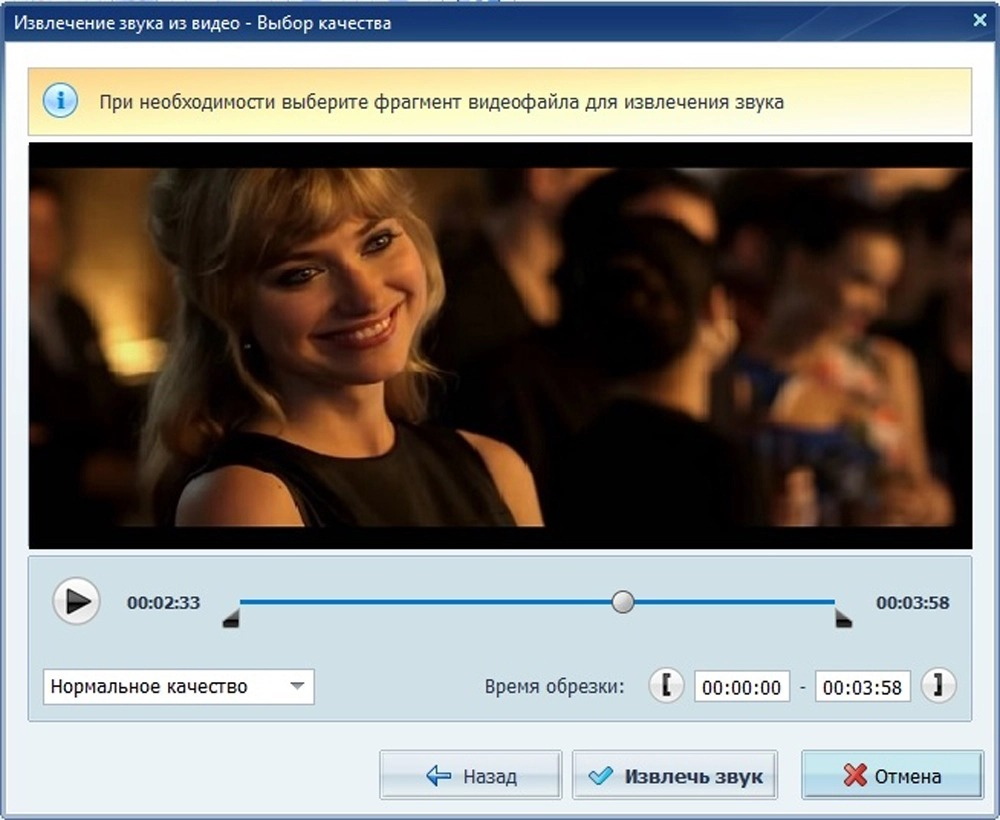
- Перейдите к окну качества. Оставьте весь диапазон ролика или ограничьте начало и конец маркерами, когда нужен только конкретный эпизод.
- Выберите уровень качества, соответствующий содержимому. Для музыки используйте высокий профиль, для речи допустим более компактный вариант.
- Нажмите «Извлечь звук», укажите имя и папку результата, после завершения откройте MP3 и проверьте его воспроизведение.
Для рабочего материала лучше сначала сделать один пробный экспорт. Возьмите короткий фрагмент, где есть тихая речь, громкий участок и музыка, а затем сравните его с исходным MPEG в одних и тех же наушниках. Такой тест быстрее выявляет недостаточный битрейт, нежелательное преобразование каналов и чрезмерное усиление громкости, чем обработка всего многочасового файла с последующим повтором.
Важный плюс подхода через аудиоредактор — возможность продолжить обработку после извлечения. Но здесь же возникает риск испортить исходное звучание лишними действиями. Шумоподавление, эквалайзер, компрессия и нормализация нужны только тогда, когда решают конкретную проблему. Для простого перевода MPEG в MP3 не требуется автоматически «улучшать» каждый файл. Чем меньше ненужных стадий, тем проще сохранить характер исходной дорожки.
Для последующей обработки пригодится отдельный материал Xeon Live про основы обработки аудио: там полезно свериться с назначением нормализации, эквализации, шумоподавления и других операций. В рамках самой конвертации достаточно корректно извлечь дорожку и проверить результат.
Плюсы
- Отдельный мастер извлечения звука из видео без необходимости разбираться в командной строке.
- Выбор MP3 выполняется прямо внутри последовательности шагов.
- Можно сразу ограничить нужный фрагмент и не сохранять лишние минуты записи.
- После извлечения результат доступен для дальнейшего редактирования звука в той же программе.
- Интерфейс ориентирован на Windows и подходит для разовых и повторяющихся ручных задач.
Минусы
- Программа рассчитана на Windows, поэтому для macOS нужен другой способ.
- Для больших пакетных заданий и полностью автоматического конвейера командный FFmpeg масштабируется удобнее.
- Графический режим не заменяет проверку исходного кодека, когда требуется понять, можно ли избежать повторного сжатия.
Кому подойдёт
Редакторам, маркетологам, авторам курсов, специалистам по коммуникациям и другим пользователям Windows, которым нужно получить отдельный MP3 из интервью, вебинара, демонстрационного ролика, архива съёмки или презентации без настройки консольных команд. Особенно удобен сценарий, где после извлечения требуется быстро обрезать фрагмент или привести громкость к рабочему уровню.
Windows и macOS: VLC Media Player — бесплатный локальный способ
2. VLC Media Player
VLC Media Player умеет не только воспроизводить MPEG, но и запускать преобразование через «Медиа» → «Конвертировать/сохранить». В профилях доступен аудиовывод, а официальная документация VideoLAN отдельно описывает транскодирование и сохранение результата в файл. Для разовой задачи это удобный вариант: исходный ролик остаётся локально на компьютере, отдельный аудиоредактор не требуется.
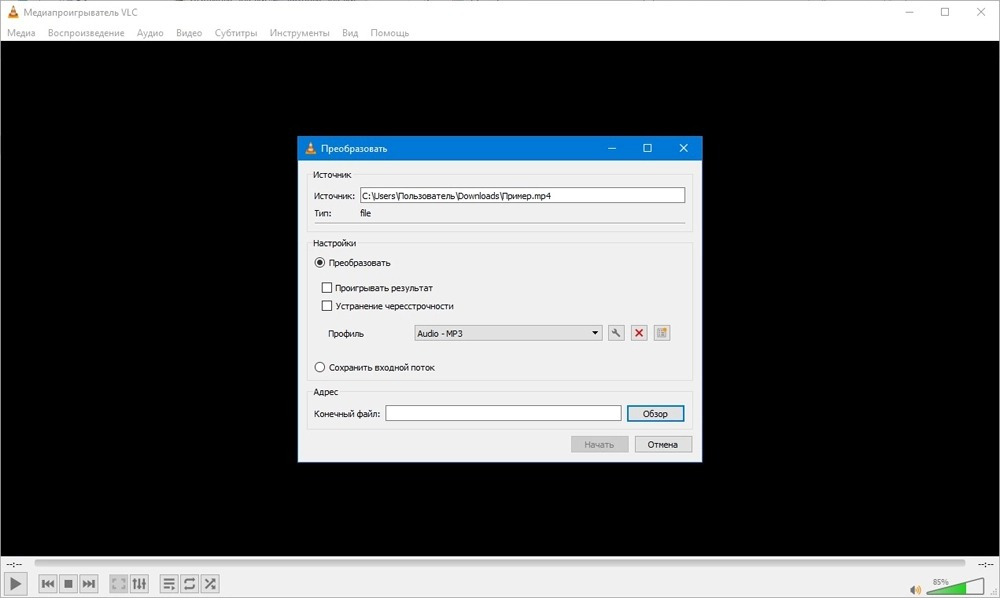
Пошаговая конвертация
- Откройте VLC Media Player.
- В Windows откройте «Медиа» → «Конвертировать/сохранить». В macOS используется меню работы с файлом и потоковой передачей; сам принцип остаётся тем же: открыть исходник, перейти к преобразованию и задать файл результата.
- На вкладке файла добавьте MPEG или MPG и нажмите кнопку перехода к преобразованию.
- В поле профиля выберите «Audio — MP3».
- В поле конечного файла укажите папку и имя с расширением .mp3.
- Запустите обработку и дождитесь завершения. После этого откройте готовый файл отдельно и сравните длительность с исходником.
У VLC процесс преобразования не оформлен как отдельный большой менеджер заданий. Поэтому контролируйте выбранную папку результата и после окончания обработки сразу проверяйте созданный MP3. Это надёжнее, чем ориентироваться только на визуальное состояние основного окна плеера.
Расширение .mp3 лучше писать в имени конечного файла явно. Это уменьшает риск получить файл, который система показывает без понятного типа. Само расширение не определяет содержимое, но корректное имя помогает программам и пользователю правильно распознать результат. Когда файл создаётся, откройте его в VLC или другом плеере и убедитесь, что дорожка действительно кодирована как MP3, а не просто получила новое имя.
VLC подходит для сохранения приватных рабочих материалов лучше браузерного сервиса, потому что файл обрабатывается локально. Это удобно для внутренних интервью, черновых рекламных роликов, закрытых презентаций и записей встреч, которые не стоит отправлять на сторонний сервер без отдельного решения по политике данных. При этом VLC не предоставляет такой наглядной цепочки аудиообработки, как специализированный редактор, поэтому корректировать шум или отдельные фрагменты удобнее после экспорта в другом инструменте.
Плюсы
- Бесплатный локальный способ для Windows и macOS.
- Работает с видео и аудио в одном приложении.
- Профиль Audio — MP3 позволяет получить нужный формат без отдельного аудиоредактора.
- Файл не требуется загружать в браузерный сервис.
- Подходит для разовых задач на компьютере, где VLC уже используется как плеер.
Минусы
- Параметры качества находятся глубже, чем в специализированном мастере извлечения.
- Пакетная обработка и повторяемые сценарии менее удобны, чем в FFmpeg.
- При нескольких аудиодорожках контроль выбранного потока менее прозрачен для новичка.
- После конвертации нет специализированной среды для детальной очистки и монтажа звука.
Кому подойдёт
Пользователям Windows и macOS, которым нужен бесплатный локальный способ извлечь звук из одного или нескольких MPEG-файлов без установки отдельного аудиоредактора. VLC особенно уместен на рабочих компьютерах, где программа уже используется для просмотра медиаматериалов и задача конвертации возникает эпизодически.
Windows и macOS: FFmpeg — точный контроль и автоматизация
3. FFmpeg
FFmpeg — инструмент командной строки, который позволяет явно выбрать аудиопоток, отключить видео, назначить MP3-кодер и задать битрейт или режим качества. Такой способ особенно полезен там, где конвертация повторяется: обработка архива роликов, подготовка аудио из серии вебинаров, автоматическое извлечение дорожек из контентного конвейера или контроль файлов с несколькими звуковыми потоками.
Базовая команда для обычного преобразования выглядит так: ffmpeg -i input.mpg -vn -c:a libmp3lame -b:a 192k output.mp3. Параметр -i задаёт входной файл, -vn исключает видеопоток из результата, -c:a libmp3lame выбирает MP3-кодирование через LAME, а -b:a задаёт целевой битрейт. Для музыкального материала можно использовать 256 или 320 кбит/с, для речи — более умеренное значение после пробного сравнения.
Для режима переменного битрейта вместо фиксированного -b:a применяют параметр качества, например -q:a 2. В документации FFmpeg для libmp3lame отдельно описаны режимы bitrate и quality. VBR распределяет данные не одинаково по всей длительности, а в зависимости от сложности участка. Это удобно для музыки, где спокойное вступление и насыщенный припев не требуют одинакового количества данных в каждую секунду.
Когда MPEG содержит несколько аудиодорожек, не стоит полагаться на автоматический выбор. Сначала посмотрите структуру файла командой ffprobe input.mpg или ffmpeg -i input.mpg, затем укажите нужный поток через -map. Пример: ffmpeg -i input.mpg -map 0:a:1 -vn -c:a libmp3lame -b:a 192k output.mp3. Здесь выбирается вторая аудиодорожка первого входного файла. Такой контроль полезен для роликов с оригинальной речью, дубляжом, переводом или несколькими микрофонными миксами.
Отдельный сценарий — исходная дорожка уже MP3. После проверки кодека её можно попытаться вынести без повторного кодирования командой ffmpeg -i input.mpg -map 0:a:0 -c:a copy output.mp3. В режиме copy FFmpeg не выполняет декодирование и повторное кодирование выбранного потока. Такой путь сохраняет существующие MP3-данные без новой потери, но применим только к совместимому исходному аудиопотоку. Для MP2, AAC, AC-3 или другого кодека нужен полноценный MP3-экспорт.
Для фрагмента можно задать время начала и окончания. Например: ffmpeg -ss 00:12:30 -to 00:18:00 -i webinar.mpg -vn -c:a libmp3lame -b:a 192k fragment.mp3. Такой подход особенно полезен в редакционной работе: вместо полуторачасового видео сразу создаётся шестиминутная звуковая выжимка нужного выступления. После этого файл проще расшифровать, передать редактору или использовать как основу для цитатного монтажа.
Для повторяемого процесса сохраняйте рабочую команду вместе с описанием назначения параметров. Это снижает вероятность, что через неделю другой сотрудник применит к той же серии материалов другой битрейт или случайно выберет не ту дорожку. В медиаоперациях воспроизводимость настройки не менее важна, чем удобство интерфейса: она обеспечивает одинаковый результат для всей партии.
Плюсы
- Явный выбор аудиодорожек через -map.
- Точный контроль MP3-кодера, битрейта, режима качества, каналов и других параметров.
- Возможность копировать уже существующий MP3-поток без повторного кодирования.
- Хорошо подходит для пакетной обработки и автоматизации.
- Одинаковая логика команд на Windows и macOS, а также на других настольных системах.
Минусы
- Нет обычного графического мастера с кнопками и подсказками.
- Ошибка в индексе потока или параметре способна привести к неверному результату.
- Перед массовой обработкой требуется протестировать команду на нескольких файлах.
- Для ручной очистки шума и творческого монтажа удобнее отдельный аудиоредактор.
Кому подойдёт
Техническим специалистам, контент-командам и редакциям, где MPEG в MP3 переводят регулярно или большими партиями. FFmpeg особенно полезен, когда в исходниках несколько дорожек, требуется воспроизводимая обработка по шаблону или нужно встроить конвертацию в локальный скрипт подготовки медиа.
Браузер и телефон: 123apps Audio Extractor
4. 123apps Audio Extractor
Для разовой задачи без установки программы можно использовать 123apps. Онлайн-инструменты этой платформы работают в браузере, а Audio Extractor предназначен именно для отделения звука от видео. Сервисная страница позволяет загрузить ролик и получить аудиофайл; в экосистеме 123apps также есть отдельный Audio Converter с выбором качества и выходного формата.
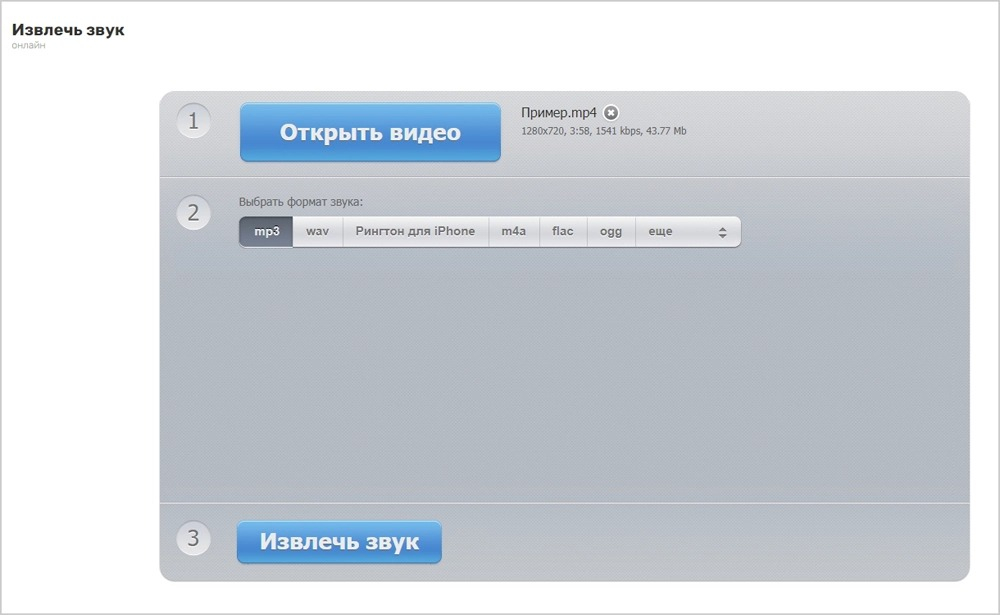
Как получить MP3 в браузере
- Откройте Audio Extractor или Audio Converter 123apps в современном браузере.
- Загрузите MPEG-файл с устройства.
- Выберите MP3 как результат. В Audio Converter дополнительно задайте желаемое качество.
- Запустите обработку и дождитесь завершения загрузки и конвертации.
- Сохраните полученный MP3 на устройство.
- Откройте файл локально и проверьте длительность, начало и конец записи.
Этот способ удобен на телефоне, потому что не привязан к настольной операционной системе: нужен браузер и доступ к исходному файлу. Но для большого MPEG время обработки зависит не только от скорости самого конвертера, а ещё от отправки файла на сервер и последующего скачивания MP3. На медленном соединении локальная программа работает предсказуемее, особенно для многочасовых записей.
Для рабочих и конфиденциальных материалов браузерный способ требует отдельного решения по политике данных. Интервью до публикации, внутренние презентации, записи совещаний, материалы клиента и ролики с персональными данными разумнее обрабатывать локально, пока организация явно не разрешила загрузку в сторонний сервис. Это не проблема конкретно 123apps, а общий принцип работы с облачной обработкой файлов.
Плюс браузера — отсутствие установки и одинаковый интерфейс на разных устройствах. Такой вариант удобен, когда нужно быстро получить звук из одного MPEG на чужом компьютере, планшете или телефоне. Но он не должен автоматически становиться стандартом для всей медиатеки: массовая обработка, повторяемые параметры и контроль нескольких дорожек лучше решаются настольными инструментами.
Плюсы
- Работает в браузере без установки отдельного приложения.
- Подходит для компьютера и телефона.
- Простой сценарий: загрузить видео, выбрать MP3, получить результат.
- Удобен для разовых задач и небольшого числа файлов.
- В экосистеме 123apps есть дополнительные аудиоинструменты для дальнейшей простой обработки.
Минусы
- Файл отправляется на сторонний сервер, что требует учитывать правила работы с внутренними материалами.
- Скорость зависит от интернет-соединения и размера MPEG.
- Для больших архивов и повторяемой обработки локальная автоматизация эффективнее.
- Контроль сложных случаев с несколькими аудиодорожками ограничен по сравнению с FFmpeg.
Кому подойдёт
Пользователям, которым нужно разово получить MP3 без установки программы, в том числе с телефона. Для публичных или неконфиденциальных файлов это быстрый путь; для регулярной работы, больших исходников и материалов с ограниченным доступом разумнее выбрать локальную программу.
Как выбрать способ под рабочий сценарий
Выбор конвертера лучше начинать не с списка функций, а с контекста. Один MPEG из открытой презентации и сотня интервью из внутреннего архива — разные задачи. В первом случае важнее скорость старта, во втором — воспроизводимость, приватность, пакетная обработка и контроль аудиодорожек. Поэтому полезно заранее определить четыре параметра: количество файлов, конфиденциальность, сложность структуры MPEG и необходимость последующего редактирования звука.
- Один файл на Windows, нужна простота. АудиоМАСТЕР даёт понятный мастер извлечения и возможность сразу продолжить аудиообработку.
- Один файл на Windows или macOS, нужен бесплатный локальный вариант. VLC закрывает задачу через профиль Audio — MP3.
- Много файлов, несколько дорожек, автоматизация. FFmpeg обеспечивает явный выбор потоков и повторяемые команды.
- Разовая задача на телефоне или чужом компьютере. 123apps работает в браузере без установки.
- Конфиденциальный материал. Предпочтительна локальная обработка, чтобы исходник не покидал рабочее устройство.
В корпоративной практике полезно закрепить стандарт для команды. Например: интервью и вебинары обрабатываются локально, итоговый MP3 получает единый шаблон имени, а оригинальный MPEG хранится отдельно. Для музыкальных роликов применяется повышенный битрейт; для расшифровки речи — более компактный. Такая схема сокращает хаос, когда один сотрудник делает 128 кбит/с, второй 320 кбит/с, а третий случайно сохраняет моно вместо стерео.
Настройки MP3: что влияет на результат сильнее всего
Главные параметры MP3 — битрейт, режим распределения битрейта, частота дискретизации и число каналов. В материале о том, как менять битрейт MP3, эти значения разобраны отдельно. Для MPEG в MP3 задача проще: не нужно искать самое большое число, нужно подобрать уровень под исходный звук и назначение файла.
Битрейт
Битрейт показывает, сколько данных в среднем приходится на секунду аудио. Слишком низкое значение повышает риск слышимых артефактов: металлического оттенка, размытых атак, ухудшения высоких частот и менее устойчивой стереокартины. Слишком высокое значение не восстанавливает детали исходника и только увеличивает размер файла. Поэтому 320 кбит/с имеет смысл как верхний практический профиль MP3 для музыки, но не как универсальный способ улучшить всё подряд.
- 96–128 кбит/с. Подходит для простой речи и материалов, где минимальный размер важнее музыкальной детализации.
- 160–192 кбит/с. Практичный диапазон для интервью, вебинаров, подкастов и смешанного разговорного контента.
- 256–320 кбит/с. Разумный выбор для музыкальных клипов, концертных записей и материалов, где важна сохранность сложной стереокартины.
CBR и VBR
CBR использует постоянный целевой битрейт, поэтому размер файла легко прогнозировать. VBR меняет распределение данных по сложности сигнала: спокойный участок получает меньше, насыщенный — больше. Для автоматизированной публикации с жёстким ограничением по размеру CBR проще считать, а для музыки VBR часто даёт более рациональное распределение битов. В FFmpeg оба подхода задаются явными параметрами команды.
Частота дискретизации
Повышать частоту дискретизации выше исходной без причины не нужно. Если дорожка в MPEG записана с 48 кГц, сохранение 48 кГц убирает лишний этап пересчёта. Если источник 44,1 кГц, переход на 48 кГц сам по себе не добавляет качества. Важнее избежать цепочки повторных конвертаций между разными частотами, особенно когда файл ещё будет обрабатываться в другом редакторе.
Моно и стерео
Для чистой речи моно уменьшает размер, но решение нужно принимать осознанно. Интервью с двумя микрофонами, музыкальные фрагменты, записи мероприятий и материалы с пространственным звуком лучше не переводить в моно только ради экономии. Изменение числа каналов уже меняет структуру сигнала. Если исходник стерео и компактность не критична, сохранение стерео — безопаснее.
Как оценить размер будущего MP3
У MP3 с постоянным битрейтом размер хорошо оценивается по длительности. При 320 кбит/с одна минута занимает примерно 2,4 МБ, при 192 кбит/с — около 1,4 МБ, при 128 кбит/с — около 0,96 МБ без учёта небольших накладных данных. Это позволяет заранее понять, нужен ли высокий профиль для часового вебинара или достаточно более компактного. Для VBR размер заранее прогнозируется менее точно, потому что кодер распределяет данные по сложности материала.
Такой расчёт полезен в контентных процессах. Например, часовая запись интервью в 192 кбит/с будет заметно легче исходного MPEG, поскольку видеопоток полностью исчезает. Это упрощает передачу редактору, расшифровку, хранение рабочих копий и загрузку в системы, которые не нуждаются в видео. При этом исходный MPEG всё равно стоит оставить до завершения проекта, потому что MP3 не содержит визуального контекста.
Как проверить MP3 после конвертации
Проверка должна занимать несколько минут и выполняться до удаления исходника. Не ограничивайтесь тем, что файл открывается. Сбой способен затронуть только часть дорожки, а неправильный выбор потока может дать чистый MP3 с не тем языком или не тем миксом. Для важного материала используйте одновременно техническую и слуховую проверку.
- Длительность. Сравните время MP3 с исходным MPEG или с заданным диапазоном фрагмента.
- Начало. Прослушайте первые 10–20 секунд: не должно быть обрезанного слова, щелчка или лишней тишины.
- Середина. Выберите участок с максимальной сложностью — музыку, аплодисменты, фон, несколько голосов.
- Конец. Убедитесь, что последняя фраза или музыкальный хвост не обрезаны.
- Каналы. Проверьте, что стерео не стало моно без намерения и один канал не пропал.
- Громкость. Сравните с исходником на одном уровне усилителя. Не оценивайте качество по принципу «громче значит лучше».
- Параметры. Посмотрите кодек, битрейт, частоту дискретизации и число каналов в свойствах файла или через ffprobe.
Для коммерчески значимого контента полезно сохранить контрольный образец. Например, до обработки всей серии из 50 роликов команда конвертирует три разных файла: короткую речь, музыку и сложный многодорожечный материал. После проверки утверждается профиль. Это снижает риск обнаружить ошибку только после окончания большой партии.
Несколько аудиодорожек в MPEG: как не получить не тот звук
Сложные MPEG могут содержать несколько звуковых потоков: оригинал, дубляж, комментарий, перевод, отдельный микс для трансляции. Графический конвертер часто выбирает дорожку автоматически, и в простом файле это удобно. В рабочем архиве такая автоматика требует контроля. До массовой обработки посмотрите, сколько аудиопотоков есть внутри и какой из них нужен.
FFmpeg решает проблему наиболее прозрачно через -map. В VLC нужную дорожку стоит сначала проверить при воспроизведении и в информации о кодеке. В АудиоМАСТЕРе для обычного файла используется выбранная при открытии дорожка, поэтому многодорожечный материал разумно предварительно проверить в техническом инструменте. Для критичного архива лучше сохранить заметку: индекс дорожки, язык, каналы и назначение.
Неверная дорожка — одна из самых неприятных ошибок, потому что сам MP3 при этом выглядит исправным. Он открывается, длительность совпадает, битрейт нормальный, но внутри может оказаться комментарий вместо основной речи. Поэтому слуховая проверка обязательна даже после автоматизированной партии.
Когда имеет смысл извлечь MP3 без повторного кодирования
Режим без новой потери имеет смысл только после подтверждения, что внутри MPEG уже находится MP3-поток. Тогда FFmpeg способен скопировать его в отдельный файл. Это быстрее и технически аккуратнее, чем декодировать MP3 и снова кодировать MP3. Сценарий встречается не в каждом MPEG, поэтому его нельзя включать как универсальный рецепт. Сначала анализ, затем решение.
Если исходная дорожка закодирована в MP2, AAC или другом формате, расширение .mp3 на выходе требует реального MP3-кодирования. Простое переименование файла не меняет кодек. Такие «быстрые» действия приводят к несовместимости: система показывает знакомое расширение, но внутри остаётся другой поток или повреждённая структура. Правильный инструмент должен создать валидный MP3 или скопировать уже существующий MP3-поток без изменений.
Пакетная обработка: как конвертировать серию MPEG одинаково
Для серии файлов важнее всего единообразие. Сначала определите правило имени, папку результата и параметры MP3. Затем обработайте три тестовых файла, проверьте их и только после этого запускайте всю коллекцию. В ручном режиме АудиоМАСТЕР подходит для небольшого числа файлов; для десятков и сотен записей рациональнее FFmpeg и скрипт.
В Windows PowerShell можно перебрать все .mpg в папке и для каждого вызвать FFmpeg с одинаковыми параметрами. На macOS аналогичная логика реализуется циклом оболочки. Смысл здесь не в конкретном синтаксисе скрипта, а в неизменности профиля: каждый файл получает тот же кодер, тот же режим битрейта и тот же подход к дорожкам. Если внутри коллекции встречаются разные схемы потоков, сначала разделите её на однородные группы.
Не смешивайте в одной партии речь и музыку, когда для них нужны разные настройки. Гораздо удобнее создать два профиля: компактный для разговорного контента и повышенный для музыкального. Тогда размер файлов становится предсказуемым, а качество — более равномерным. После обработки автоматически проверить длительность и параметры можно через ffprobe, а несколько файлов из каждой группы дополнительно прослушать вручную.
Сценарии для маркетинга, PR и контент-команд
Преобразование MPEG в MP3 редко является самоцелью. Обычно это промежуточный этап более длинного процесса: редактору нужен звук из интервью, специалисту по коммуникациям — аудиоверсия выступления, продюсеру — дорожка для расшифровки, маркетологу — фрагмент из ролика для презентации или внутренней базы. Поэтому хороший процесс учитывает не только звук, но и то, что произойдёт с файлом дальше.
Интервью и экспертные комментарии
Для интервью MP3 часто используется как лёгкая рабочая копия: его проще передать на расшифровку, прослушать в дороге и разметить по таймкодам. Сначала проверьте, что основная речь действительно на выбранной дорожке, затем экспортируйте в умеренно высоком качестве. Исходный MPEG сохраните: монтажёру позднее может понадобиться изображение, синхрон, жест или контекст, которых в MP3 нет.
Вебинары и обучающие записи
В длинном вебинаре выгодно сразу выделить полезные фрагменты. Если нужен только блок с вопросами и ответами, не обязательно создавать двухчасовой MP3. АудиоМАСТЕР позволяет ограничить диапазон визуально, FFmpeg — временем начала и конца. Меньший файл быстрее расшифровывается, проще хранится и снижает вероятность, что в работу попадёт лишний внутренний разговор до или после основной части.
Рекламные и презентационные материалы
При подготовке кейса или презентации звук из старого MPEG может понадобиться отдельно: голос диктора, джингл, комментарий клиента, демонстрационный фрагмент. Здесь особенно важно не переоценивать MP3 как мастер-формат. Для дальнейшего серьёзного монтажа лучше сохранить исходную дорожку в более подходящем качестве, а MP3 использовать как удобную копию для согласований и прослушивания.
Контент-архив
В архиве полезно хранить связь между исходным MPEG и производным MP3. Используйте одинаковую базовую часть имени и добавляйте понятный суффикс, например _audio или _interview. Не заменяйте MPEG файлом MP3 только потому, что он легче: это два разных носителя информации. Видео остаётся первичным источником, аудио — удобной производной версией.
Типовые ошибки и способы их избежать
Переименование .mpeg в .mp3
Расширение — это только часть имени файла. Оно не перекодирует содержимое. После простого переименования внутри по-прежнему остаётся видео-контейнер, поэтому такой файл нельзя считать корректным MP3. Правильная конвертация извлекает аудиопоток и создаёт MP3-структуру или копирует уже существующий MP3-поток без повторного кодирования.
Максимальный битрейт для любого исходника
320 кбит/с не делает плохую запись хорошей. Он лишь даёт MP3-кодеру больше места для описания того, что уже содержится в исходнике. Шумный микрофон, перегруз, низкокачественный исходный кодек и обрезанный спектр не восстанавливаются увеличением битрейта. Для слабой речи нередко достаточно меньшего значения; для музыки повышенный профиль оправдан сильнее.
Повторные конвертации MP3 → MP3
Каждый лишний цикл декодирования и повторного lossy-кодирования создаёт новую деградацию. Поэтому после MPEG → MP3 не стоит открывать файл в другом конвертере и ещё раз сохранять MP3 без причины. Если нужно обрезать или нормализовать материал, лучше выполнять операции в одном проекте и делать один финальный lossy-экспорт.
Непроверенная частота дискретизации
Автоматическая смена 48 кГц на 44,1 кГц или наоборот обычно не разрушает файл, но добавляет ненужный этап ресемплинга. Для простой задачи лучше сохранить исходное значение, когда выбранный MP3-кодер его поддерживает. Пересчёт нужен тогда, когда конечная система или рабочий стандарт требуют конкретной частоты.
Случайное моно
Переход в моно полезен для отдельной голосовой записи, но разрушает стереоинформацию музыки и пространственных записей. Поэтому не выбирайте моно автоматически ради небольшого уменьшения размера. Сначала определите, есть ли в исходнике значимые различия между левым и правым каналами.
Удаление исходника сразу после экспорта
MP3 — производный файл. Пока проект не закончен, исходный MPEG лучше оставить. Проверка способна выявить неправильную дорожку, обрезанный фрагмент, неудачный битрейт или необходимость повторного монтажа. Удаление мастер-файла ради экономии места создаёт несоразмерный риск.
Как построить единый стандарт конвертации в команде
Для повторяющейся задачи полезен короткий внутренний регламент из пяти пунктов: где хранится исходник, какой способ используется, какие настройки применяются для разных типов контента, как именуется результат и кто выполняет контроль. Такой документ занимает меньше страницы, но предотвращает большинство расхождений между сотрудниками.
- Речь: согласованный диапазон битрейта, сохранение моно только для действительно монофонического источника.
- Музыка: высокий профиль MP3, сохранение стерео и исходной частоты дискретизации.
- Многодорожечные файлы: обязательная проверка нужного потока до массового запуска.
- Конфиденциальные материалы: локальная обработка на утверждённом устройстве.
- Контроль: сравнение длительности и прослушивание начала, середины и конца каждого тестового образца.
Когда готовый MP3 требуется дополнительно обработать, полезно разделять конвертацию и улучшение. Сначала создайте технически корректный файл, затем решайте конкретную проблему — шум, перепад громкости, лишние паузы или частотный дисбаланс. Для таких задач можно обратиться к инструкции о том, как извлекать аудио из видео, а также к материалу о базовой аудиообработке. Это делает процесс прозрачнее: легко понять, на каком этапе появилось изменение.
Контрольный чек-лист перед удалением исходного MPEG
- MP3 открывается в двух разных плеерах без ошибки.
- Длительность совпадает с исходником или заранее выбранным фрагментом.
- В начале и конце нет обрезанных слов, щелчков и неожиданной тишины.
- Выбрана нужная аудиодорожка, особенно в материалах с дубляжом или несколькими миксами.
- Число каналов соответствует задаче.
- Битрейт соответствует классу материала и не был выбран формально по максимальному значению.
- Исходный MPEG сохранён в мастер-папке или резервной копии до окончания проекта.
- Имя MP3 позволяет однозначно связать его с исходником.
- Для рабочих материалов подтверждено, что способ обработки соответствует правилам обращения с данными.
Диагностика проблем: что делать, когда MPEG не конвертируется
Когда программа отказывается открывать MPEG, сначала отделите проблему контейнера от проблемы конкретной дорожки. Проверьте файл в другом плеере, посмотрите, воспроизводится ли он от начала до конца, и убедитесь, что размер не равен нулю. Затем попробуйте получить техническую информацию через VLC или ffprobe. Ошибка на этом этапе часто означает, что дело не в настройках MP3, а в повреждённом исходнике, нестандартной структуре потока или в кодеке, который конкретная сборка программы не декодирует.
Не начинайте диагностику с десятка случайных конвертаций. Сначала сохраните копию файла и зафиксируйте, что именно происходит: программа не видит MPEG, открывает только видео без звука, показывает несколько аудиодорожек, прекращает обработку на одном таймкоде или создаёт MP3 нулевой длительности. Такое описание быстрее приводит к правильному решению. Для повреждённой записи может понадобиться восстановление контейнера, а для многодорожечной — явный выбор потока; повышение битрейта здесь ничего не исправляет.
Когда один файл из партии падает, а остальные обрабатываются нормально, не меняйте общий профиль для всей коллекции. Отложите проблемный MPEG в отдельную папку, завершите стабильную часть партии и разберите исключение отдельно. Это особенно важно в редакционных архивах: единичный нестандартный ролик не должен заставлять команду снижать качество или менять проверенные параметры для сотен исправных материалов.
Имена файлов, метаданные и порядок хранения
После конвертации полезно сохранить понятную связь между видео и аудио. Базовое имя лучше оставлять одинаковым, а различие отражать суффиксом: например, event-2026-05-17.mpg и event-2026-05-17_audio.mp3. Для длинных интервью можно добавить обозначение спикера или части, но не превращать имя в абзац. Единая схема облегчает поиск, не требует отдельной базы для простых проектов и снижает риск перепутать MP3 от разных версий одного ролика.
Метаданные MP3 — название, исполнитель, альбом, комментарий — удобны для музыкальных библиотек и подкастовых архивов, но для внутреннего производственного файла они вторичны по сравнению с именем и структурой папок. Не тратьте время на заполнение тегов до проверки качества. Сначала убедитесь, что дорожка правильная и файл целый; затем добавляйте метаданные, которые действительно используются в вашей системе хранения или публикации.
В командной работе разделяйте мастер-файлы, производные MP3 и временные тесты. Например, папка source хранит MPEG, output — утверждённые MP3, test — короткие контрольные экспорты. Тогда не возникает ситуации, когда черновой файл с низким битрейтом случайно уходит в публикацию, а исходник удаляется вместе с временными материалами после завершения задачи.
Минимальная методика приёмки для редакции или маркетинговой команды
Когда MP3 передаётся другому участнику процесса, полезно договориться о простом критерии готовности. Файл должен открываться, иметь ожидаемую длительность, содержать нужную дорожку, не иметь слышимого обрыва в начале и конце и соответствовать согласованному профилю качества. Для музыки дополнительно проверяется стерео, для речи — разборчивость и отсутствие перегруза. Такая приёмка занимает меньше времени, чем повторная конвертация после того, как файл уже отправлен в расшифровку, монтаж или презентацию.
Смысл этой методики не в бюрократии, а в предотвращении дорогих повторов. Ошибка, замеченная сразу после экспорта, исправляется за минуты. Та же ошибка, обнаруженная после расшифровки, согласования и сборки презентации, затрагивает несколько людей. Поэтому контрольные точки стоит встроить в саму конвертацию: тестовый фрагмент до массового запуска и финальная проверка перед передачей.
Для регулярного процесса храните рядом с рабочими файлами короткое описание профиля: назначение, битрейт, режим каналов и выбранный способ. Не требуется сложная документация. Достаточно нескольких строк, чтобы новый участник команды не подбирал параметры заново и не создавал несовместимые версии. Когда условия меняются — например, появляется другая площадка или ограничение по размеру — профиль пересматривается после теста, а не меняется на глаз для отдельного файла.
Частые вопросы
Вывод
Конвертация MPEG в MP3 без заметной потери качества строится вокруг трёх решений: определить, какой звук находится внутри исходника, выбрать инструмент под масштаб работы и проверить результат после экспорта. На Windows самым прямым графическим способом будет АудиоМАСТЕР, бесплатный локальный вариант даёт VLC, максимальный контроль и автоматизацию — FFmpeg, а разовую задачу на телефоне закрывает 123apps. При этом MP3 остаётся форматом с потерями: качество сохраняют аккуратными настройками и отсутствием лишних повторных перекодирований, а не одной надписью «максимум».
Для важного материала лучший порядок простой: оставить мастер-копию MPEG, сделать короткий тест, проверить битрейт, частоту и каналы, обработать весь файл, прослушать начало, середину и конец, затем передать MP3 дальше по рабочему процессу. Такой подход одинаково хорошо работает для интервью, вебинара, презентации, рекламного ролика и архивной записи.