Как записать голос на микрофон: пошаговая инструкция для компьютера, телефона и браузера
Запись речи кажется простой задачей ровно до первого рабочего дубля: микрофон подключён, индикатор движется, файл сохраняется, но в наушниках обнаруживаются гул комнаты, слишком тихий голос, резкие согласные или перегруз на громких фразах. Поэтому хороший результат начинается не с кнопки записи, а с короткой проверки тракта — устройства ввода, разрешений системы, уровня сигнала и акустики вокруг говорящего. В этом материале собраны практические способы для Windows, macOS, Linux, iPhone, Android и браузера, а также понятный порядок проверки результата. Отдельный разбор подготовки микрофона есть в материале Xeon Live о настройке микрофона на компьютере.
Для маркетолога, редактора, специалиста по связям с общественностью (PR) или автора видео требования к записи обычно строже, чем для личной голосовой заметки. Реплика должна оставаться разборчивой после монтажа, выдерживать повторное кодирование в видеоролике, не провоцировать ручную чистку каждой фразы и сохранять одинаковый характер в серии материалов. Именно поэтому ниже способы сравниваются не по количеству эффектов, а по тому, насколько быстро можно выбрать правильный вход, увидеть уровень, сделать пробу, сохранить исходник и затем подготовить рабочую копию.
Короткий алгоритм: что сделать до первого дубля
Начните с базовой проверки. Система должна видеть именно тот микрофон, в который вы собираетесь говорить, а приложение — иметь разрешение на его использование. Затем сделайте короткую пробу обычным голосом, а не шёпотом и не специально громкой речью. Прослушайте её в наушниках и на обычных динамиках. Если в записи слышен постоянный фон, сначала ищите его источник, а уже потом применяйте обработку: кондиционер, вентилятор ноутбука, холодильник за стеной и жёсткие отражающие поверхности часто создают больше проблем, чем настройки программы. Для системной работы с фоном пригодится отдельная инструкция по шумоподавлению микрофона.
- Выберите вход. Отключите ненужные виртуальные устройства и убедитесь, что программа слушает нужный микрофон с подключением USB (Universal Serial Bus — универсальная последовательная шина), аудиоинтерфейс, гарнитуру или встроенный микрофон.
- Проверьте уровень. На громких словах индикатор не должен постоянно упираться в верхнюю границу. Запас по уровню безопаснее, чем перегруженный дубль, который потом приходится спасать.
- Запишите тест. Достаточно нескольких предложений с тихими и громкими фразами, шипящими и взрывными согласными. Такая проба быстрее выявляет ошибки, чем длинный дубль.
- Прослушайте до съёмки. Проверьте шум, эхо, щелчки, фоновые уведомления и баланс между голосом и комнатой. Если проблема слышна уже в тесте, не переносите её в основной материал.
- Сохраните исходник. До чистки и сжатия оставляйте необработанную копию. Она нужна, если обработка окажется слишком агрессивной или требования к финальному файлу изменятся.
Практический принцип рабочего процесса:
Лучший способ сэкономить время на обработке — не пытаться исправить плохую запись, а сделать короткий технический дубль и устранить причину до основной сессии.
Как выбрать программу под задачу
Для разовой голосовой заметки нужен минимум действий, для подкаста — контроль уровня и монтаж, для озвучки ролика — удобная нарезка дублей и предсказуемый экспорт. Если нужен обзор инструментов шире этой инструкции, на Xeon Live есть подборка программ для записи звука с микрофона. Здесь же каждый вариант рассматривается как конкретный маршрут: от выбора входа до готового файла.
- Windows и нужен полный цикл в одном приложении: АудиоМАСТЕР — запись, базовая обработка и экспорт без перехода между несколькими программами.
- Windows 11 и нужен быстрый файл без монтажа: встроенная Студия звукозаписи сокращает путь до нескольких действий.
- Windows, macOS или Linux и нужен точный контроль: Audacity удобен для мониторинга уровня, записи, монтажа и последующей обработки.
- macOS и нужен встроенный способ: QuickTime Player делает отдельную аудиозапись без установки редактора.
- iPhone: Voice Memos подходит для оперативных реплик, интервью и заметок, включая работу с поддерживаемым внешним микрофоном.
- Android и нужен ручной контроль: RecForge II даёт настройку кодека, частоты дискретизации и, на совместимых устройствах, усиления и автоматической регулировки.
- Нельзя устанавливать программу: браузерный рекордер Apowersoft подходит для быстрого захвата микрофона на рабочем компьютере.
Windows: запись и обработка в одном приложении
1. АудиоМАСТЕР: записать, отредактировать и сохранить голос
АудиоМАСТЕР — первый способ в этой инструкции, потому что он закрывает полный простой цикл на Windows: в стартовом окне есть отдельная команда записи с микрофона, после остановки дорожка сразу открывается в редакторе, а сохранение выполняется через мастер форматов. На Xeon Live есть отдельная карточка АудиоМАСТЕРа как аудиоредактора и конвертера, где показаны и другие сценарии программы. Для голосовой работы особенно полезно то, что запись не остаётся изолированным файлом: её можно сразу обрезать, прослушать, поправить звучание и экспортировать.


Рабочий маршрут начинается с команды «Записать звук с микрофона». В окне записи выберите устройство ввода и сначала произнесите несколько обычных фраз. Следите не только за тем, что программа получает сигнал, но и за реальным звуком: слишком близкое положение микрофона усиливает дыхание и взрывные согласные, а слишком далёкое — комнату. Когда тест устраивает, нажмите «Начать новую запись». Запись можно приостанавливать и продолжать, поэтому длинный текст удобно разбивать на смысловые части без создания множества отдельных файлов.
- Откройте АудиоМАСТЕР и в стартовом окне выберите «Записать звук с микрофона».
- В параметрах звукозаписи выберите нужное устройство. Если в списке несколько входов, ориентируйтесь на точное название микрофона или аудиоинтерфейса.
- Нажмите «Начать новую запись» и произнесите тестовый фрагмент тем же голосом и с той же дистанции, которые будут в основном дубле.
- При необходимости используйте паузу. Для длинной дикторской работы удобнее остановиться между абзацами, чем продолжать после явной ошибки и потом искать её по всей дорожке.
- После завершения запись откроется в редакторе. Удалите лишнее в начале и конце, проверьте шум и только затем применяйте коррекцию.
- Для сохранения всего файла откройте «Файл» → «Сохранить как». Для отдельного выделенного фрагмента используется «Сохранить выделенное». В мастере выберите нужный формат и параметры.
Не начинайте обработку с набора эффектов. Сначала удалите явно неудачные фрагменты и сравните громкость разных участков. Эквалайзер полезен, когда есть конкретная задача — например, сделать речь разборчивее или убрать избыточную низкочастотную мутность. Чем чище исходник, тем меньше вмешательств требуется. Для деловой озвучки естественная интонация и отсутствие заметных артефактов обычно важнее «радиоголоса», полученного слишком сильной обработкой.
Плюсы
- Запись и базовый монтаж находятся в одном приложении, поэтому после дубля не нужно импортировать файл в другой редактор.
- Русскоязычные команды и отдельный сценарий записи сокращают время на освоение для человека без опыта в цифровой аудиостанции.
- После остановки можно сразу обрезать материал, прослушать изменения и сохранить весь файл или выделенный фрагмент.
Минусы
- Программа ориентирована на Windows, поэтому не подходит как единая среда для команды, которая записывает на разных настольных системах.
- Для сложной многодорожечной сессии, маршрутизации многих источников и глубокой студийной работы удобнее специализированная цифровая звуковая рабочая станция (DAW).
Кому подойдёт
Редакторам, авторам обучающих материалов, специалистам по коммуникациям и небольшим командам на Windows, которым нужно быстро записать голос, убрать лишнее, сделать умеренную коррекцию и получить готовый файл без освоения сложного студийного проекта.
2. Студия звукозаписи Windows 11: быстрый файл без отдельного редактора
В Windows 11 встроенное приложение Sound Recorder, в русской локализации известное как «Студия звукозаписи», подходит для задач, где важнее скорость, чем монтаж. Текущая справка Microsoft описывает отдельные действия Start recording, Pause и Stop, а доступ к микрофону регулируется через «Параметры» → «Конфиденциальность и безопасность» → «Микрофон». На Xeon Live есть расширенный разбор записи микрофона в Windows 11 с вариантами для встроенных средств и сторонних программ.

Откройте меню «Пуск», найдите «Студия звукозаписи» и перед первым дублем проверьте выбранный микрофон. Если приложение не получает сигнал, не меняйте всё подряд: сначала откройте системные параметры микрофона и убедитесь, что доступ разрешён, затем в «Система» → «Звук» → «Ввод» выберите нужное устройство и выполните тест. Такой порядок разделяет проблему приложения и проблему системного входа.
- Нажмите кнопку записи или Ctrl+R.
- Для паузы используйте кнопку Pause или пробел; повторное нажатие продолжает тот же файл.
- Остановите запись кнопкой Stop или клавишей Esc. После остановки запись появится в списке приложения.
- Сразу прослушайте начало, самый громкий фрагмент и конец. Если голос перегружен или слишком тих, исправьте входной уровень в системных настройках и перезапишите тест.
Встроенный рекордер особенно хорош для коротких комментариев, черновой начитки, заметок к презентации и записи фразы, которую затем передадут монтажёру. Его слабая сторона — не качество самого захвата, а ограниченный редакционный конвейер: когда после записи нужны точная нарезка, чистка, несколько вариантов экспорта и сравнение обработок, отдельный аудиоредактор экономит больше времени.
Плюсы
- Не требуется устанавливать отдельную программу на Windows 11.
- Запись, пауза и остановка выполняются несколькими понятными действиями и горячими клавишами.
- Системные параметры Windows дают отдельный тест микрофона и регулировку входного уровня.
Минусы
- Встроенный рекордер рассчитан прежде всего на захват и прослушивание, а не на полноценный монтаж голосового материала.
- Для серийной озвучки с очисткой, точной нарезкой и несколькими форматами выдачи потребуется дополнительный редактор.
Кому подойдёт
Тем, кому нужно быстро записать комментарий, интервью одним дублем, голосовую вставку или техническую пробу на Windows 11 и передать файл дальше без сложной постобработки.
Windows, macOS и Linux: запись с контролем уровня
3. Audacity: тест входа, мониторинг и монтаж голосовой дорожки
Audacity полезен, когда запись нужно не только запустить, но и контролировать по измерителю. В текущем руководстве проекта микрофон выбирается через Audio Setup, а для большинства обычных голосовых микрофонов рекомендуется моно. Подробная русскоязычная последовательность есть в руководстве Xeon Live по Audacity. Такой вариант удобен для повторяемого процесса: один раз выбрать вход, проверить уровень, записать несколько дублей и затем отредактировать их в той же программе.

Подключите микрофон до запуска программы. В Audio Setup выберите Recording Device, а затем канал записи. Для одного обычного микрофона моно избавляет от ситуации, когда голос попадает только в левый канал или создаётся бессмысленная двухканальная копия. Подробнее о выборе канальности можно сверить с материалом Xeon Live о моно и стерео.
- Откройте Audio Setup и выберите устройство в Recording Device. Если подключённый микрофон не появился, обновите список аудиоустройств.
- Выберите Mono для обычного одиночного микрофона, если у задачи нет реальной стереофонической сцены.
- Включите мониторинг уровня через измеритель микрофона и произнесите тест обычной громкостью.
- Ориентируйтесь на стабильный запас по уровню: руководство Audacity для речи приводит диапазон примерно от −18 до −12 децибел (dB) для обычного голоса, а отдельная справка по клиппингу советует оставлять максимум пиков около −6 dB. Это ориентиры для настройки, а не требование к финальной громкости публикации.
- Нажмите красную кнопку Record, запишите тест, остановите и обязательно прослушайте его. После этого переходите к основному дублю и монтажу.
Не смешивайте два этапа: входной уровень и финальную громкость. На записи нужен безопасный сигнал без клиппинга. Громкость готового файла можно корректировать позже, когда уже удалены ошибки, паузы и проблемные шумы. Если попытаться сделать вход «максимально громким» сразу, резкий смех, ударение или эмоциональная фраза могут выйти за предел и стать жёсткими. Потерянную форму пика восстановить труднее, чем аккуратно поднять чистый материал после записи.
Плюсы
- Работает на Windows, macOS и Linux, поэтому подходит для команды с разными компьютерами.
- Есть мониторинг входного уровня, форма волны и инструменты монтажа в одном проекте.
- Моно и выбор устройства задаются явно, что помогает быстро диагностировать неправильный вход или канал.
Минусы
- Интерфейс требует больше внимания, чем у простого диктофона: перед первым дублем нужно проверить устройство, канал и уровень.
- Большой набор функций провоцирует начинающих применять лишнюю обработку вместо исправления условий записи.
Кому подойдёт
Подкастерам, авторам интервью, редакторам аудиоматериалов и тем, кому нужен кроссплатформенный рабочий процесс с контролем уровня и последующим монтажом, но без обязательного перехода в коммерческую студийную систему.
macOS: встроенная аудиозапись
4. QuickTime Player: новая аудиозапись без установки редактора
На Mac QuickTime Player умеет создавать отдельную аудиозапись. На Xeon Live есть карточка QuickTime Player с его основными сценариями. В актуальном руководстве Apple путь начинается с File → New Audio Recording: затем можно выбрать микрофон и качество, запустить запись, остановить её и сохранить через File → Save. Это удобный встроенный маршрут для коротких реплик и технических дублей, когда монтаж не является частью задачи.

- Откройте QuickTime Player и выберите File → New Audio Recording.
- Откройте меню параметров рядом с кнопкой записи и выберите нужный микрофон.
- Выберите качество. Apple указывает, что режим Maximum создаёт несжатый файл и требует больше места, а High использует Advanced Audio Coding (AAC).
- Начните запись, говорите с постоянной дистанции, затем остановите. Для паузы в руководстве предусмотрен Option-клик по кнопке записи.
- Выберите File → Save, задайте понятное имя и место хранения.
Для рабочего процесса полезно заранее определить правило именования: проект, спикер, сцена или номер реплики и номер дубля. Встроенный рекордер легко создаёт несколько файлов подряд, и без системы названий монтажёр получает набор почти одинаковых записей. Даже простая схема вида «ролик-сцена-дубль» экономит время на согласовании, особенно когда запись делает один человек, а обрабатывает другой.
Плюсы
- QuickTime Player входит в привычную среду macOS и не требует отдельного аудиоредактора для простой записи.
- Можно выбрать микрофон и качество до начала дубля.
- Файл сразу сохраняется в выбранное место, что удобно для передачи в монтажный проект.
Минусы
- Инструменты обработки значительно проще, чем в полноценном редакторе аудио.
- Для длинных сессий с многочисленными дублями, маркерами и точной чисткой удобнее программа с проектной шкалой времени.
Кому подойдёт
Пользователям Mac, которым нужна быстрая запись дикторской фразы, комментария, заметки к презентации или чистого исходника для дальнейшего монтажа в другом приложении.
iPhone: запись в Voice Memos
5. Voice Memos: быстрый голосовой дубль на iPhone
Voice Memos превращает iPhone в переносной рекордер: Apple указывает поддержку встроенного микрофона, совместимой гарнитуры и внешнего микрофона. Базовая запись начинается одной кнопкой, а уровень в простом сценарии можно менять физической дистанцией до источника. Это не замена студийному тракту, но удобный способ получить рабочий комментарий вне офиса, записать мысль спикера или сделать резервный дубль.
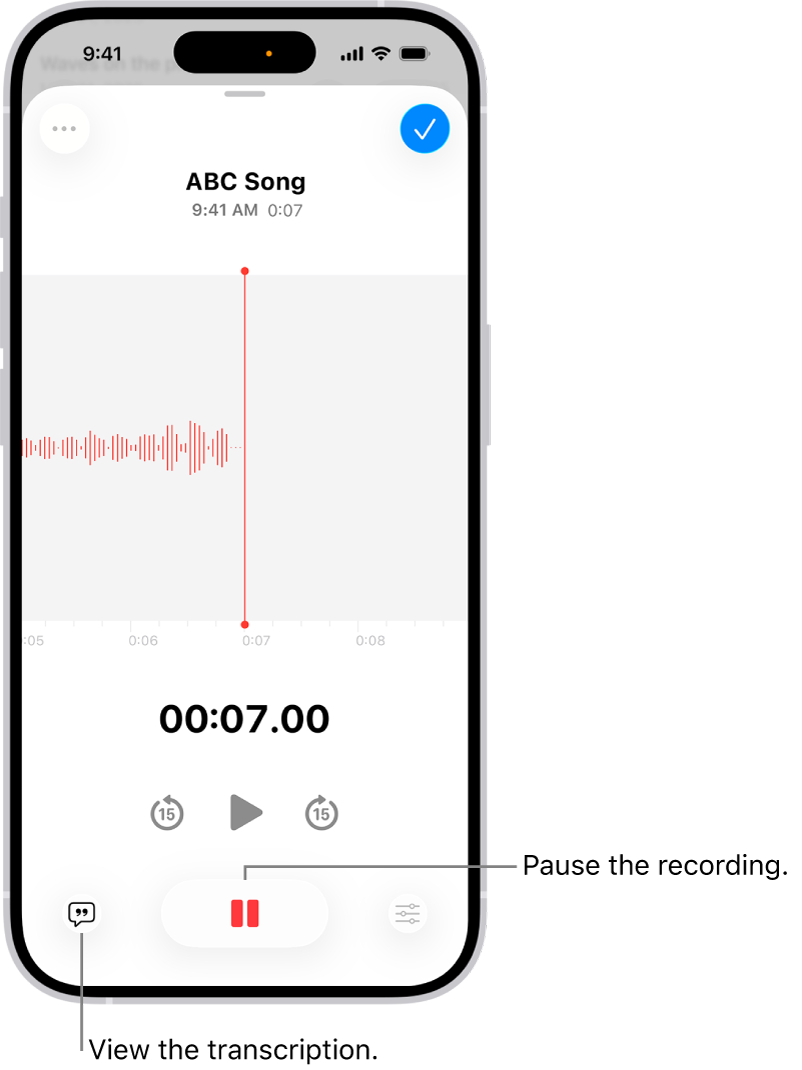
- Откройте Voice Memos и перед записью убедитесь, что микрофон не закрыт чехлом, рукой или тканью.
- Нажмите Record и произнесите короткий тест. Если голос слишком тих или слишком близкий и «ударный», скорректируйте расстояние.
- Остановите запись и прослушайте её полностью в наушниках. Для длинного материала можно использовать паузу и продолжение в рамках одного файла.
- Переименуйте запись сразу после дубля. Название по контексту проекта полезнее автоматического имени, когда файлов становится несколько.
- Перед передачей в монтаж сохраните исходный файл и не делайте несколько последовательных преобразований формата без необходимости.
На современных версиях iOS Voice Memos также предлагает дополнительные режимы записи и обработку фонового окружения на поддерживаемых моделях. Эти функции не стоит считать универсальной заменой правильной акустике: одинаковая реплика в тихой комнате и рядом с оживлённой улицей останется разной по качеству. Для деловой записи важнее получить стабильный исходник, чем рассчитывать на автоматическую очистку после.
Плюсы
- iPhone всегда под рукой, поэтому способ подходит для срочных комментариев, заметок и выездных интервью.
- Поддерживаются встроенный и совместимый внешний микрофоны.
- Можно быстро записать, прослушать, переименовать и продолжить работу без отдельного компьютера.
Минусы
- Акустика помещения и положение телефона сильнее влияют на результат, чем при стационарной установке микрофона на стойке.
- Для точного монтажа серии дублей и контролируемой обработки удобнее перенести материал в настольный редактор.
Кому подойдёт
специалиста по связям с общественностью (PR)м в поездке, авторам коротких комментариев, журналистам, спикерам и создателям контента, которым важна мобильность и возможность получить понятный исходник без дополнительной техники.
Android: запись с расширенными параметрами
6. RecForge II: контроль формата, уровня и источника на Android
RecForge II подходит, когда системного диктофона мало. Актуальная карточка Google Play описывает выбор кодека и частоты дискретизации, предварительный просмотр уровня, внешний микрофон и ручное усиление с возможностью отключить Automatic Gain Control — автоматическую регулировку усиления. При этом разработчик прямо предупреждает: доступность ручного усиления и управления AGC зависит от того, какие аудиовходы и функции предоставляет конкретное устройство Android. Это ограничение важно учитывать до записи, а не после.

- В настройках выберите источник записи — встроенный, внешний или другой доступный микрофон.
- Выберите формат и частоту дискретизации под дальнейший процесс. Для последующего монтажа разумно избегать лишних промежуточных перекодирований.
- Проверьте предварительный уровень. Если устройство позволяет ручное усиление, настройте его по тестовой речи; если такой регулятор недоступен, измените положение микрофона и системные параметры.
- Сделайте короткий тест, прослушайте его, затем запишите основной дубль.
- После остановки переименуйте файл и убедитесь, что он действительно воспроизводится до удаления резервной копии или исходника.
Главное достоинство такого рекордера — прозрачность настроек. Главное ограничение — фрагментация Android: одинаковое приложение на двух телефонах получает разный доступ к микрофонному тракту. Поэтому не переносите чужие значения усиления и частоты буквально. Рабочая настройка — та, которая на вашем устройстве даёт чистую тестовую запись без перегруза, фонового «дыхания» автоматики и провалов на тихих фразах.
Плюсы
- Есть выбор формата, частоты дискретизации и канальности, а также предварительный контроль уровня.
- Поддерживается внешний микрофон и работа с несколькими типами аудиовхода.
- На совместимых устройствах доступны ручное усиление и отключение автоматической регулировки.
Минусы
- Часть параметров зависит от аппаратной реализации конкретного смартфона и доступных Android-входов.
- Из-за большого числа настроек проще ошибиться, если менять параметры без тестовой записи и прослушивания.
Кому подойдёт
Пользователям Android, которым требуется больше контроля, чем даёт штатный диктофон: полевым интервьюерам, авторам репетиций, подкастерам и тем, кто подключает внешний микрофон к смартфону.
Браузер: когда программу установить нельзя
7. Apowersoft Free Online Audio Recorder: запись микрофона в веб-интерфейсе
Apowersoft Free Online Audio Recorder полезен на рабочем компьютере, где установка приложений ограничена. Текущая страница сервиса предлагает выбрать Microphone, System Sound или оба источника, запустить запись, поставить её на паузу, остановить, прослушать и сохранить файл. Для голосового комментария выбирайте только Microphone, если системный звук не нужен: так вы исключите случайное попадание уведомлений, роликов и других звуков компьютера в исходник.

- Откройте веб-рекордер и нажмите Start Recording.
- Выберите Microphone как источник, если записывается только голос. Браузер попросит разрешение на доступ к микрофону — выберите нужное устройство.
- Запустите запись и произнесите тест. Не открывайте во время дубля вкладки, которые могут воспроизводить звук или перехватывать микрофон.
- Используйте Pause, когда нужно прервать дубль, или Stop для завершения.
- Прослушайте результат в браузере и сохраните файл локально. Перед закрытием страницы убедитесь, что сохранённый файл открывается из папки на компьютере.
Браузерный способ удобен как временный инструмент, но менее предсказуем в корпоративной среде: доступ к микрофону может блокироваться политикой браузера, расширением безопасности или системными разрешениями. Поэтому для важного интервью не начинайте с основной реплики. Сначала запишите тест, сохраните его, откройте локальный файл и только после этого переходите к длинной сессии.
Плюсы
- Не требует установки полноценного аудиоредактора.
- Можно быстро выбрать микрофон, записать и прослушать результат в одном веб-интерфейсе.
- Подходит как резервный вариант на временном или корпоративном компьютере.
Минусы
- Работа зависит от разрешений браузера, политики системы и стабильности текущей вкладки.
- Для конфиденциальной или критически важной записи организация должна отдельно оценить требования к данным и допустимость конкретного веб-сервиса.
Кому подойдёт
Тем, кому нужен разовый голосовой файл на компьютере без права устанавливать программу, а также специалистам, которым нужен резервный способ записи при недоступности настольного редактора.
Как выставить уровень и не испортить громкие фразы
Цифровая запись плохо переносит перегруз. Когда входной сигнал достигает предела системы, вершины волны срезаются, и появляется клиппинг — жёсткое искажение, которое особенно заметно на громких гласных, смехе и эмоциональных акцентах. Снижать громкость уже испорченного файла бесполезно: вы уменьшите уровень искажённого сигнала, но не вернёте исходную форму пиков. Поэтому запас на входе — не потеря качества, а страховка от непредсказуемых громких фраз.
В Audacity для обычной речи руководство предлагает ориентироваться примерно на −18…−12 dB во время нормального голоса, а в отдельной справке по клиппингу — держать максимальные пики около −6 dB. Эти числа полезны как практическая точка старта, но не как финальный стандарт громкости. Разные микрофоны, предусилители и приложения показывают уровень по-разному. Окончательное решение принимайте по двум признакам: пики не достигают перегруза, а тихие детали не тонут в собственном шуме тракта.
Проверяйте уровень на самой громкой реалистичной фразе. Человек, который спокойно произносит «раз-два-три» во время настройки, а затем эмоционально читает рекламный текст, почти гарантированно даст более высокий пик в рабочем дубле. Попросите спикера сказать сложный фрагмент с нужной подачей, а не техническую считалку. Это особенно важно при записи руководителя, актёра озвучки или ведущего, который меняет динамику речи.
Моно или стерео для голоса
Для одного обычного голосового микрофона моно — базовый и наиболее понятный вариант: речь остаётся по центру и не требует дублирования одинакового сигнала в два канала. Audacity прямо отмечает, что большинство микрофонов моно. Стерео имеет смысл, когда вы действительно записываете стереофоническую сцену двумя капсюлями или несколькими микрофонами и хотите сохранить пространственную разницу. Подробное объяснение есть в материале Xeon Live о различиях моно и стерео.
Типичная ошибка — получить голос только слева, а затем считать это неисправностью микрофона. Часто причина в том, что моноисточник записывается в стереодорожку как один канал. Решение — выбрать моно на этапе записи либо корректно преобразовать дорожку в редакторе. Искусственное копирование левого канала в правый не создаёт настоящую стереозапись; оно лишь делает моносигнал слышимым по центру.
Частота дискретизации и формат исходника
Частота дискретизации описывает, сколько отсчётов звукового сигнала сохраняется в секунду. Для речи нет смысла выбирать максимальное число только потому, что оно доступно в меню: важнее совместимость со следующим этапом. Для материала, который пойдёт в видео, часто удобно держать единый рабочий процесс на 48 килогерц (кГц); для музыкального аудио широко используется 44,1 кГц. Развёрнутый разбор значений есть в инструкции Xeon Live о выборе частоты дискретизации.
Для мастер-копии после записи удобен несжатый вариант или формат без потерь (lossless), если его поддерживает приложение и есть место для хранения. Для передачи и публикации часто используют сжатые форматы. Важно различать рабочий исходник и файл доставки. Преобразование MPEG-1 Audio Layer III (MP3) в Waveform Audio File Format (WAV) не возвращает детали, уже потерянные при сжатии; оно лишь помещает декодированный сигнал в несжатый контейнер. Сопоставление форматов можно продолжить в обзоре Xeon Live о распространённых аудиоформатах.
WAV удобен как простой рабочий формат в монтаже, когда важнее предсказуемость и отсутствие дополнительного сжатия. MP3 удобен для лёгкой отправки и совместимости. Подробнее о назначении этих вариантов есть в материалах о формате WAV и формате MP3. Не создавайте длинную цепочку пересохранений с потерями: храните исходник отдельно и делайте финальные версии от него.
Как поставить микрофон и подготовить комнату
Программа не может убрать физику помещения. Голые стены, стекло, столешница и пустой угол отражают голос обратно в микрофон, поэтому речь становится «комнатной» и менее собранной. Начните с самого дешёвого улучшения: выберите более тихое место, уберите микрофон от голой стены, закройте окно, остановите вентилятор рядом с микрофоном и отодвиньте ноутбук, если его система охлаждения заметно слышна. Мягкая мебель, плотные шторы и книжные поверхности часто уменьшают неприятные отражения без специального ремонта.
Дистанция зависит от микрофона, диаграммы направленности и громкости голоса, поэтому универсального числа нет. Практический подход проще: поставьте микрофон так, чтобы голос был заметно громче комнаты, но дыхание и взрывные согласные не били прямо в капсюль. Поп-фильтр помогает держать постоянную дистанцию и снижает риск резких «п» и «б». Немного повернуть микрофон или говорить не строго в центр иногда эффективнее, чем пытаться потом удалять ударный низкочастотный всплеск.
Наденьте закрытые наушники на время проверки. Динамики во время записи могут попасть обратно в микрофон и создать эхо или обратную связь. Особенно это важно для интервью по видеосвязи, где в наушники должен приходить собеседник, а микрофон — получать только ваш голос. В деловой записи такой простой контроль часто даёт больший эффект, чем дорогой набор плагинов после.
Рабочий процесс для озвучки, подкаста и делового комментария
Для озвучки ролика полезно заранее разбить текст на реплики и держать одинаковую позицию микрофона. Монтажёр легче собирает материал, когда каждая фраза имеет два-три понятных дубля, а не один длинный файл с десятком скрытых ошибок. Дополнительные приёмы подготовки дикторской дорожки разобраны в инструкции Xeon Live о самостоятельной озвучке видео.
Для подкаста приоритет другой: длинная непрерывная речь, стабильный тембр и удобство редактирования. Перед записью проверьте не только свой микрофон, но и канал гостя, отдельность дорожек и способ резервирования. Если беседа важна для публикации, держите резервную запись на другом устройстве. Общую логику производства эпизода можно сверить с гайдом о создании подкаста.
Для делового комментария руководителя задача часто ограничена одной-двумя минутами, но риск пересъёмки высок. Подготовьте текст с естественными переносами, запишите техническое предложение, проверьте шум и только затем начинайте финальные варианты. Не просите спикера говорить «громче для микрофона» — лучше отрегулировать вход и дистанцию, сохранив естественную подачу.
Для длинной начитки — курса, инструкции или аудиокниги — важнее всего повторяемость между сессиями. Зафиксируйте положение микрофона, высоту стойки, выбранный вход, уровень, формат и акустику комнаты. Тогда запись, сделанная через неделю, будет проще состыковать с предыдущей. Полный производственный цикл длинной начитки разобран в материале Xeon Live о самостоятельном создании аудиокниги.
Что делать сразу после записи
Первый этап обработки — монтаж содержания, а не эффекты. Удалите фальстарты, дубли, случайные удары по столу и длинные технические паузы. Сохраните естественные дыхательные промежутки там, где они поддерживают речь: слишком агрессивная нарезка делает голос механическим. Затем оцените постоянный шум, резонансы комнаты и разницу громкости. Общий порядок операций подробнее раскрыт в материале Xeon Live про основы обработки аудио.
Шумоподавление применяйте умеренно. Сильная очистка способна превратить окончания слов и тихие согласные в водянистые артефакты. Сравнивайте обработанную и исходную версии на одинаковой громкости: более громкий вариант почти всегда субъективно кажется лучше, даже когда в нём стало больше искажений. Поэтому сравнение обработанной и исходной версии нужно делать не по эффектности, а по разборчивости, естественности и отсутствию слышимых дефектов.
Эквалайзер нужен для конкретной коррекции, а не как обязательный этап. Если голос и так понятный, не ищите проблему специально. Компрессор помогает уменьшить разницу между тихими и громкими фразами, но чрезмерная компрессия поднимает дыхание и фон, делает дикцию утомительной. Финальную громкость выстраивайте после монтажа и основной чистки, а не перед ними.
Как проверить готовую запись перед передачей
- Содержание. Нет ли оговорок, неверных названий, лишних дублей и фраз, которые монтажёр может ошибочно принять за финальные.
- Клиппинг. Нет ли жёстких искажений на самых громких местах и видимых «обрезанных» пиков.
- Шум. Не меняется ли фон скачком между фрагментами после чистки; не слышно ли вентилятора, улицы, клавиатуры или уведомлений.
- Разборчивость. Хорошо ли слышны окончания слов, шипящие и тихие согласные без необходимости повышать громкость.
- Тональность между дублями. Не меняется ли резко расстояние до микрофона или акустика комнаты после склейки.
- Файл. Открывается ли сохранённая версия отдельно от программы, соответствует ли имя проекта и не перепутан ли черновик с финалом.
- Резерв. Сохранился ли исходник без разрушительной обработки и есть ли копия важного материала до отправки.
Для рабочего контроля полезен принцип трёх прослушиваний. Первое — в наушниках, где хорошо слышны щелчки, дыхание и фон. Второе — на обычных динамиках ноутбука или телефона, где становится понятно, не пропала ли разборчивость в бытовом воспроизведении. Третье — в контексте: вставьте голос в ролик, презентацию или подложку и проверьте баланс с музыкой и другими звуками. Идеальная сольная дорожка может оказаться слишком тонкой или слишком тихой в готовом материале.
Типовые ошибки и как их исправить
Микрофон есть в системе, но программа пишет другой вход
Причина обычно в том, что в списке устройств остаются встроенный микрофон ноутбука, веб-камера, гарнитура и виртуальные кабели. Не ориентируйтесь на то, что «индикатор двигается»: это может быть не тот источник. Назовите тестовую фразу, слегка коснитесь корпуса нужного микрофона и сравните реакцию измерителя. Затем зафиксируйте конкретное устройство в программе. В Windows дополнительно проверьте «Система» → «Звук» → «Ввод».
Запись очень тихая, хотя ползунок почти на максимуме
Сначала проверьте физический тракт: подключён ли микрофон в подходящий вход, нужен ли внешнему микрофону аудиоинтерфейс, правильно ли выбран тип входа и нет ли аппаратного регулятора усиления. Затем уменьшите расстояние до микрофона и только после этого повышайте усиление. Если усиливать слишком далёкий сигнал, вместе с голосом поднимется комната и собственный шум предусилителя.
На громких словах появляется хрип
Снизьте входное усиление и повторите тест на самой громкой фразе. Не лечите перегруз нормализацией после записи: она изменит уровень, но не восстановит срезанную волну. Если микрофон имеет аппаратный регулятор, начните с него; если нет — используйте системный или программный уровень входа и немного увеличьте дистанцию.
Голос слышен только в одном наушнике
Проверьте, не записывается ли моноисточник в один канал стереодорожки. Для одного микрофона выберите Mono. Если файл уже записан, в редакторе корректно сведите нужный канал в моно, а не оставляйте пустой второй канал. Это техническая проблема маршрутизации, а не признак того, что микрофон «пишет половину звука».
После шумоподавления голос стал металлическим
Вернитесь к исходнику и уменьшите интенсивность очистки. Лучше оставить небольшой стабильный фон, чем потерять окончания слов и получить переливающиеся артефакты. Следующий дубль запишите ближе к микрофону в более тихой обстановке: улучшение отношения голоса к фону на этапе записи эффективнее экстремальной чистки.
В записи много щелчков рта и дыхания
Стабилизируйте положение спикера, используйте поп-фильтр и направьте поток воздуха немного мимо капсюля. Не ставьте микрофон строго на линии сильного выдоха. Между дублями делайте короткие паузы, чтобы монтажёр видел понятные границы. В обработке убирайте только явно мешающие события — полное удаление всех вдохов часто делает речь неестественной.
Дубли звучат по-разному
Причина почти всегда в изменении дистанции, направления микрофона, комнаты или уровня усиления. Сфотографируйте положение стойки для повторных сессий, запишите настройки и не меняйте их без причины. В длинных проектах полезно в начале каждой новой сессии произнести один и тот же контрольный абзац: по нему быстро слышно, совпадает ли характер записи с предыдущим днём.
Как оценивать качество не на слух «нравится — не нравится»
Для команды полезны проверяемые критерии. Первый — отсутствие перегруза и слышимых цифровых искажений. Второй — стабильный фон без заметных скачков между склейками. Третий — разборчивость на обычной громкости без необходимости постоянно менять уровень воспроизведения. Четвёртый — повторяемость: два дубля одного спикера должны быть достаточно похожи по тембру и расстоянию, чтобы монтаж не звучал как смена помещения.
Для серийного контента заведите короткий технический шаблон: устройство, вход, положение микрофона, частота дискретизации, канал, программа, дата и комментарий по комнате. Это не бюрократия, а способ сделать звук воспроизводимым. Когда новый сотрудник или подрядчик продолжает проект, он получает исходные условия, а не пытается на слух угадать, почему прошлые ролики звучали иначе.
Для маркетингового видео полезно измерять не только чистоту отдельной дорожки, но и стоимость её подготовки: сколько времени ушло на дубль, сколько минут заняла чистка, сколько исправлений потребовал монтажёр, сколько раз пришлось перезаписывать. Если один и тот же дефект повторяется, менять нужно процесс записи, а не добавлять ещё один этап постобработки. Такой подход напрямую сокращает производственное время и снижает риск задержек контента.
Как передать запись в команду без путаницы
В командном производстве хороший звук легко потерять не на записи, а на передаче. Сразу после финального дубля создайте понятную структуру: отдельная папка проекта, внутри исходники, выбранные дубли и готовые версии. Не заменяйте исходный файл обработанным с тем же именем. Когда редактору потребуется вернуться к чистой дорожке, он должен найти её без восстановления из мессенджера или истории облачного сервиса. Для каждой реплики используйте одно правило именования и добавляйте номер дубля, а не слова вроде «финал2», «точно финал» и «новый».
Перед отправкой монтажёру приложите краткое текстовое пояснение внутри рабочего пространства проекта: какой дубль выбран основным, где есть намеренная пауза, какая фраза должна совпасть с конкретным кадром и есть ли альтернативная интонация. Это особенно важно для рекламных роликов, презентаций и обучающих видео, где одна и та же формулировка может быть записана в нескольких темпах. Чем яснее назначение файлов, тем меньше вероятность, что в готовый монтаж попадёт техническая проба или устаревшая версия.
Храните мастер и копию для согласования отдельно. Лёгкий сжатый файл удобен, чтобы быстро отправить его коллегам и получить комментарии, но утверждённый монтаж лучше собирать из исходника с достаточным качеством. После утверждения проверьте, что финальная версия совпадает по длительности и содержанию с согласованной, а начало и конец не обрезаны при экспорте. Для повторяющихся проектов полезно раз в несколько выпусков проверять весь маршрут от микрофона до опубликованного материала: так обнаруживаются незаметные изменения настроек, которые постепенно делают звук хуже.
Ещё один практический показатель — число возвратов на перезапись. Если монтажёр регулярно просит заменить фразы из-за шума, перегруза, разного тембра или непонятных дублей, проблема находится не только в исполнении, но и в процессе. Зафиксируйте причину каждого возврата в течение нескольких выпусков, затем устраните повторяющиеся причины: постоянное положение микрофона, обязательный тест перед сессией, единая схема названий и проверка сохранённого файла обычно дают более предсказуемый результат, чем усложнение цепочки эффектов.
Что выбрать в итоге
На Windows для полного простого цикла удобно начать с АудиоМАСТЕРа: записать голос, обрезать и сохранить можно в одном приложении. Если нужен только быстрый файл в Windows 11, Студия звукозаписи быстрее. Audacity лучше подходит для кроссплатформенной работы, контроля уровня и монтажа. На Mac без установки дополнительного редактора задачу закрывает QuickTime Player. На iPhone оперативную запись делает Voice Memos, а на Android RecForge II полезен тем, кому нужны расширенные параметры. Браузерный Apowersoft остаётся резервом, когда устанавливать программу нельзя.
Независимо от выбранного инструмента, порядок остаётся одинаковым: выбрать вход, проверить разрешения, сделать тест на реальной громкости, оставить запас по уровню, прослушать пробу, только затем записывать основной материал. После — сохранить исходник, смонтировать содержание, осторожно обработать и проверить итог в контексте публикации. Программа влияет на удобство, но чистая запись всегда начинается с корректного входа, стабильной позиции микрофона и короткой технической пробы.
Частые вопросы
Если запись нужна регулярно, один раз оформите собственный чек-лист и сохраните его рядом с рабочим местом: вход, уровень, тест, наушники, имя файла, резервная копия. Это делает качество повторяемым и снижает зависимость от конкретного человека. Для более широкого контекста по самой задаче записи можно использовать кроссплатформенный гайд Xeon Live по записи голоса на микрофон.