Лучшие диктофоны для компьютера, смартфона и браузера: 18 решений для записи голоса

Диктофон сегодня — это не только приложение с одной красной кнопкой. Для интервью, созвонов, подкастов, голосовых заметок, озвучки презентаций и рабочих комментариев важны стабильная запись, понятный контроль уровня, удобное редактирование и предсказуемый экспорт. В этой подборке собраны настольные программы, мобильные приложения и браузерные сервисы. Для продолжения темы на Xeon Live есть отдельный разбор диктофонов для компьютера, телефона и браузера.
Как мы оценивали диктофоны
В рейтинг вошли инструменты, в которых запись голоса является самостоятельным рабочим сценарием, а не случайной дополнительной кнопкой. Мы сравнивали не рекламные формулировки, а практический цикл: выбор источника, старт записи, контроль процесса, остановка, прослушивание, обрезка и сохранение. Отдельно учитывали, насколько удобно передать файл редактору, монтажёру, менеджеру или другому участнику команды.
- Скорость старта. Сколько действий требуется от запуска до начала записи и легко ли выбрать нужный микрофон.
- Контроль сигнала. Есть ли индикатор уровня, пауза, мониторинг, ручная регулировка усиления или другие средства, которые помогают заметить проблему до окончания сессии.
- Работа после записи. Обрезка, маркеры, удаление тишины, базовая очистка, многодорожечный монтаж и экспорт оценивались в зависимости от класса программы.
- Форматы и переносимость. Важно, насколько просто получить обычный файл для монтажа, расшифровки, публикации или долговременного хранения.
- Сценарии для бизнеса и контента. Интервью, комментарии экспертов, подкасты, дикторские дорожки, заметки с мероприятий и подготовка исходников для видео.
- Ограничения. Отдельно отмечены платформенная привязка, сложность интерфейса, зависимость от браузера и функции, которые относятся уже к полноценной цифровой аудиостанции.
Для записи речи качество начинается не в редакторе, а у микрофона. Перед важной сессией полезно проверить выбранное устройство, расстояние до источника звука и отсутствие клиппинга. На Xeon Live подробно разобраны настройка микрофона на компьютере и практика записи голоса на микрофон. Эти два шага заметно важнее, чем попытка исправить плохо записанный исходник после встречи.
Короткий выбор по задачам
- Для Windows и простого цикла запись → обрезка → экспорт: АудиоМАСТЕР.
- Для бесплатной кроссплатформенной записи и монтажа одной или нескольких дорожек: Audacity.
- Для глубокой постобработки речи и мультитрека: Adobe Audition или REAPER.
- Для быстрых заметок без установки отдельного редактора: Звукозапись Windows или Voice Memos.
- Для Android с расширенным контролем параметров: RecForge II; для быстрого старта — Easy Voice Recorder или Smart Recorder.
- Для iPhone и iPad с упором на подкастовый монтаж: Ferrite Recording Studio.
- Для удалённых интервью: Zencastr, поскольку участники записываются на отдельные дорожки и работают через браузер.
- Для одноразовой записи прямо на странице: 123Apps Online Voice Recorder.
Такое распределение не означает, что один инструмент объективно сильнее всех остальных. Короткая голосовая заметка и часовая беседа с двумя удалёнными спикерами требуют разного уровня контроля. В рейтинге позиции сгруппированы по платформам, чтобы не смешивать приложения телефона, настольные редакторы и браузерные сервисы в один плоский список.
Windows и macOS
Настольные решения полезны там, где запись сразу становится частью производства: голос нужно подрезать, почистить, разложить по дорожкам, соединить с музыкой или передать в видеопроект. Первой в этой группе стоит АудиоМАСТЕР: это прикладной Windows-инструмент для записи и последующей обработки речи. Остальные позиции оцениваются по тем же критериям и с отдельными ограничениями.
АудиоМАСТЕР
АудиоМАСТЕР рассчитан на Windows и строит запись вокруг понятного сценария: в стартовом окне выбирается «Записать звук с микрофона», затем устройство записи, после чего запускается новая сессия. После остановки материал открывается как звуковая волна, поэтому не требуется отдельно импортировать только что созданный файл. Для работы с речью доступны обрезка, изменение громкости, эквалайзер, частотный фильтр, эффекты и сохранение в распространённые аудиоформаты.


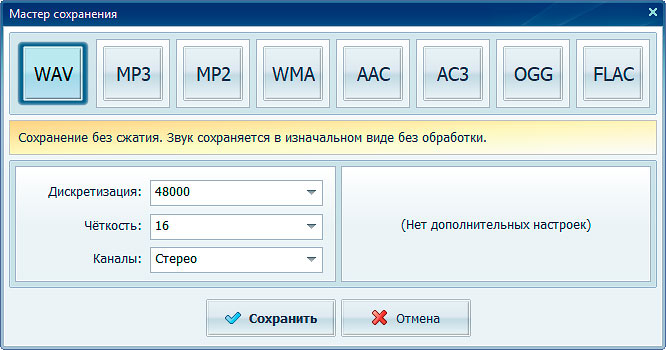
Для интервью или озвучки рабочая последовательность короткая. Сначала откройте окно записи и проверьте, что в параметрах выбран именно внешний или встроенный микрофон, который нужен в текущей задаче. Запишите тестовую фразу, остановите сессию и прослушайте её на наушниках. После основной записи выделите лишние фрагменты на волновой форме, уберите их, затем сохраните мастер-копию в формате без дополнительного сжатия, когда дорожка пойдёт в дальнейший монтаж. Для публикации можно подготовить отдельную компактную копию.
Сильная сторона АудиоМАСТЕР — единый цикл без сложной логики студийного проекта. Это удобно редактору, SMM-команде, автору курса или специалисту по коммуникациям, которому нужно записать комментарий, привести голос в порядок и передать файл. Ограничение тоже принципиальное: программа не заменяет полнофункциональную многодорожечную цифровую аудиостанцию с развитой маршрутизацией, большими сессиями и сложной автоматизацией.
Плюсы
- Прямой сценарий записи с выбором устройства перед стартом.
- Запись сразу открывается в редакторе для обрезки и обработки.
- В одном окне собраны базовые инструменты очистки, громкости и эффектов.
- Понятная логика сохранения в несколько аудиоформатов.
Минусы
- Работает только в Windows.
- Не рассчитан на сложные многодорожечные студийные проекты.
- Для удалённой записи нескольких участников нужен отдельный сервис связи или браузерная студия.
Кому подойдёт
Подойдёт авторам озвучки, маркетологам, преподавателям, редакторам и небольшим командам на Windows, которым нужен быстрый путь от микрофона к готовому аудиофайлу без освоения большой DAW.
Audacity
Audacity — бесплатный кроссплатформенный аудиоредактор с записью микрофона и линейного входа, несколькими дорожками, волновой формой, спектрограммой, эффектами и экспортом. Он подходит не только для голосовой заметки, но и для подготовки исходников подкаста, чистки интервью, склейки фрагментов и простой многодорожечной сборки. Интерфейс показывает транспорт, выбор аудиоустройства, индикаторы записи и временную шкалу, поэтому основные технические элементы находятся перед глазами.

Перед записью выберите устройство ввода в Audio Setup, создайте тестовый фрагмент и проверьте индикатор уровня. Для длинного интервью полезно записывать без лишней обработки на входе, а чистку делать после остановки: убрать пустые края, отметить неудачные места, скорректировать уровень и применить нужные эффекты к копии проекта. Подробная последовательность работы собрана в руководстве по Audacity на Xeon Live.
Audacity даёт заметно больше свободы, чем простые диктофоны, но эта свобода требует аккуратной организации. Имена дорожек, сохранение проекта и экспорт готового файла — разные операции, поэтому перед важной записью стоит заранее определить папку проекта и формат финального исходника. Для команды особенно полезно договориться об одинаковых правилах именования: дата, спикер, тема и номер дубля.
Плюсы
- Бесплатный и работает в Windows, macOS и GNU/Linux.
- Записывает микрофон и позволяет редактировать несколько дорожек.
- Поддерживает эффекты, спектральное представление и плагины.
- Большое количество учебных материалов и открытая документация.
Минусы
- Интерфейс сложнее, чем у минималистичного диктофона.
- Проект Audacity и экспортированный аудиофайл нужно различать и хранить отдельно.
- Для удалённого интервью не предоставляет собственную комнату связи.
Кому подойдёт
Подойдёт тем, кто хочет бесплатный редактор для интервью, подкаста, закадрового голоса и учебных записей и готов потратить время на освоение дорожек, эффектов и экспорта.
Adobe Audition
Adobe Audition — профессиональная среда для записи, редактирования, реставрации и сведения аудио. В ней есть отдельный Waveform Editor для работы с конкретным файлом и Multitrack Editor для сессий из нескольких дорожек. Для речи это означает, что один и тот же инструмент закрывает запись комментария, удаление проблемных участков, шумопонижение, выравнивание материалов от нескольких спикеров и сборку финального микса для видео или подкаста.

Для рабочей записи создайте файл или многодорожечную сессию, назначьте вход нужному треку, включите запись на дорожке и проверьте мониторинг уровня. В интервью с отдельными микрофонами разумно сохранять каждого спикера на своей дорожке: так проще балансировать громкость и чистить шумы независимо. Для единичной дикторской дорожки быстрее открыть Waveform Editor, записать дубль, вырезать оговорки и сохранить чистый мастер. На Xeon Live есть отдельное руководство по Adobe Audition.
Audition оправдан там, где запись — только первый этап длинной цепочки постобработки. Для короткой заметки его интерфейс и количество панелей избыточны. Зато при регулярном производстве роликов, подкастов, рекламных аудиодорожек и материалов с несколькими голосами удобно держать запись и реставрацию в одной среде. Отдельный плюс — наглядное разделение разрушающего редактирования файла и неразрушающей работы в мультитреке.
Плюсы
- Waveform и Multitrack закрывают разные уровни задачи.
- Развитые инструменты восстановления, фильтрации и сведения.
- Удобен для сложной постобработки речи и звука для видео.
- Подходит для сессий с несколькими дорожками и источниками.
Минусы
- Сложнее в освоении, чем специализированные диктофоны.
- Для одной короткой голосовой заметки функциональность избыточна.
- Рабочий процесс требует аккуратного управления сессиями и файлами.
Кому подойдёт
Подойдёт видеопродакшену, подкаст-студии, редакции и специалистам, которые регулярно записывают речь и затем глубоко обрабатывают её в том же проекте.
ocenaudio
ocenaudio — кроссплатформенный редактор для Windows, macOS и Linux, в котором запись и редактирование сосредоточены вокруг понятной волновой формы. Программа поддерживает предварительное прослушивание эффектов в реальном времени, спектральное представление и VST-плагины. Для голосовых задач она занимает промежуточное положение между простым диктофоном и тяжёлой студийной средой: записать, быстро вырезать лишнее, оценить спектр и применить обработку можно без сложной структуры проекта.

Рабочий сценарий для интервью прост: выберите вход, сделайте короткий тест, запишите основной фрагмент, затем выделяйте участки прямо на волновой форме. Перед экспортом прослушайте начало, самый громкий эпизод и конец записи. Такая выборочная проверка быстро выявляет щелчки, перегруз, провалы уровня и случайно обрезанное окончание. При применении эффектов предварительное прослушивание помогает сравнить обработанный и исходный вариант до подтверждения операции.
ocenaudio не позиционируется как большая многодорожечная DAW, поэтому его логичнее выбирать для одиночных голосовых дорожек и точечного редактирования. В командном процессе удобно сохранять исходник отдельно, а обработанную версию выдавать как новый файл. Это оставляет возможность вернуться к чистой записи, когда позже меняются требования к шумоподавлению, эквализации или громкости.
Плюсы
- Работает в Windows, macOS и Linux.
- Наглядная волновая форма и спектральное представление.
- Предварительное прослушивание эффектов в реальном времени.
- Поддержка VST расширяет набор обработки.
Минусы
- Не заменяет полноценную многодорожечную студию.
- Для совместной удалённой записи нет собственной комнаты.
- При сложном продакшене придётся переносить файлы в другую DAW.
Кому подойдёт
Подойдёт редакторам и авторам, которым нужен лёгкий кроссплатформенный инструмент для записи одной дорожки, чистки интервью и подготовки звука к дальнейшему монтажу.
WavePad
WavePad от NCH Software объединяет запись и классическое редактирование аудиофайла на Windows и macOS. После записи можно работать с волновой формой, обрезать фрагменты, нормализовать уровень, применять шумопонижение и другие эффекты, а затем экспортировать материал в распространённые форматы. Программа особенно уместна, когда нужен не проект из десятков дорожек, а последовательная обработка интервью, дикторского текста, лекции или звуковой заметки.

Перед длинной сессией проверьте источник и запишите короткий дубль с обычной громкостью речи. После основной записи сначала удалите технические участки в начале и конце, затем вырежьте неудачные дубли и только после этого применяйте обработку. Такой порядок помогает не тратить время на эффекты для фрагментов, которые всё равно будут удалены. Финальный файл стоит полностью открыть после экспорта и проверить длительность, начало и конец.
В WavePad много функций, поэтому интерфейс визуально плотнее, чем у мобильного диктофона. Это плата за то, что запись не оторвана от редактирования. Для небольшого медиапроцесса такая связка удобна: автор отдаёт не сырой поток, а уже аккуратно подрезанный файл. Для полноценного совместного мультитрека и сложной автоматизации лучше смотреть на специализированные DAW.
Плюсы
- Запись и редактирование находятся в одной программе.
- Есть инструменты очистки, уровня и эффектов.
- Работает в Windows и macOS.
- Поддерживает широкий набор аудиоформатов.
Минусы
- Интерфейс насыщен инструментами и требует знакомства с панелями.
- Не является сервисом для удалённых интервью.
- Для больших многодорожечных проектов есть более подходящие DAW.
Кому подойдёт
Подойдёт тем, кому нужен настольный рекордер-редактор для интервью, голосовых материалов и регулярной подготовки аудиофайлов без перехода между несколькими программами.
REAPER
REAPER — полноценная цифровая аудиостанция для Windows, macOS и Linux, которая записывает многоканальное аудио и MIDI, редактирует, обрабатывает, сводит и мастерит проекты. В контексте диктофонов её выбирают не ради мгновенной заметки, а ради контролируемой сессии: несколько микрофонов, отдельные дорожки спикеров, длинная запись, маркеры, монтаж и финальный микс остаются внутри одного проекта.

Для подкаста или круглого стола создайте отдельную дорожку для каждого физического входа, назначьте микрофоны, проверьте, что записывается нужный канал, и сделайте короткий тест. Во время сессии удобно ставить маркеры на важных местах и проблемных дублях. После записи исходные медиафайлы лучше не перемещать вручную: проект хранит связи с ними. Перед передачей монтажёру стоит собрать проект или экспортировать согласованный набор дорожек.
Главное ограничение REAPER для роли диктофона — масштаб. Программа предоставляет маршрутизацию, плагины, автоматизацию и большое количество настроек, поэтому старт сложнее, чем в приложении с одной кнопкой. Зато этот запас возможностей превращается в преимущество, когда голосовая запись сразу становится частью большого аудиопроекта, ролика или серии выпусков.
Плюсы
- Полноценная многодорожечная запись и маршрутизация.
- Работает в Windows, macOS и Linux.
- Поддерживает плагины, автоматизацию и сложный монтаж.
- Подходит для длительных профессиональных сессий.
Минусы
- Избыточен для коротких голосовых заметок.
- Нужно заранее настроить дорожки, входы и проект.
- Освоение требует больше времени, чем у простого рекордера.
Кому подойдёт
Подойдёт подкастерам, звукорежиссёрам и продакшен-командам, которым нужна не только фиксация голоса, но и полноценная многодорожечная производственная среда.
Звукозапись Windows 11
Встроенная Звукозапись Windows 11 — самый короткий путь к голосовому файлу без отдельного редактора. Приложение запускается из меню «Пуск», позволяет выбрать микрофон, начать запись, поставить её на паузу и остановить. Microsoft указывает горячие клавиши Ctrl+R для старта, пробел для паузы и Esc для остановки. Для короткого комментария, теста микрофона, голосовой заметки или черновика сценария этого набора достаточно. На Xeon Live есть пошаговая инструкция по записи микрофона в Windows 11.

Рабочая проверка перед важной встречей занимает меньше минуты: откройте приложение, выберите микрофон в нижней панели, запишите несколько предложений обычным голосом и прослушайте их через наушники. Убедитесь, что в фоне нет уведомлений, гудения вентилятора и слишком громкой клавиатуры. После основной записи переименуйте файл понятным образом сразу, пока контекст не потерян. Для серии интервью используйте единый шаблон названий.
Звукозапись удобна именно своей ограниченностью: здесь нет сложного шумоподавления, компрессии и многодорожечного монтажа. Поэтому файл, который пойдёт в рекламный ролик, подкаст или презентацию, обычно требует дальнейшей обработки в аудиоредакторе. Для заметки же отсутствие лишних панелей экономит время и уменьшает риск начать запись не на той дорожке проекта.
Плюсы
- Уже встроена в Windows 11.
- Минимум действий до начала записи.
- Есть пауза, список записей и выбор микрофона.
- Подходит для быстрого теста входного устройства.
Минусы
- Нет полноценного многодорожечного монтажа.
- Средства глубокой очистки и обработки ограничены.
- Для сложного экспорта и подготовки мастер-файла нужен аудиоредактор.
Кому подойдёт
Подойдёт пользователям Windows 11, которым нужно быстро зафиксировать речь, заметку или тест микрофона без установки и освоения отдельного приложения.
GarageBand для Mac
GarageBand на macOS — музыкальная студия, но запись голоса в ней устроена как полноценная дорожка проекта. Можно подключить микрофон, создать Audio Track, включить запись, делать несколько дублей и затем редактировать регионы вместе с музыкой и другими элементами. Для маркетинговой команды это удобно при подготовке джингла, подкаста, закадрового голоса, демо или аудиодорожки для презентации, когда голос сразу должен соседствовать с музыкой.

Перед записью создайте отдельную аудиодорожку, выберите вход и проверьте уровень. Когда текст длинный, удобнее записывать логическими фрагментами, а не пытаться получить идеальный дубль целиком: отдельные регионы легче переставлять и заменять. После записи прослушайте переходы в наушниках, проверьте, что слова не обрезаны на стыках, и только затем добавляйте эффекты. Проект сохраните отдельно от экспортированного файла.
GarageBand гораздо мощнее обычного диктофона, поэтому для одной заметки открывать проект нерационально. Его преимущество раскрывается тогда, когда запись является частью музыкальной или многодорожечной композиции. Пользователи Windows этот вариант не получают: настольная версия привязана к экосистеме Apple.
Плюсы
- Запись голоса сразу попадает на дорожку проекта.
- Поддерживает несколько дублей и многодорожечную сборку.
- Удобен для сочетания речи, музыки и звуковых элементов.
- Глубоко интегрирован в рабочий процесс macOS.
Минусы
- Для короткой заметки сложнее встроенного диктофона.
- Настольная версия ориентирована на устройства Apple.
- Инструментов больше, чем требуется для простой фиксации речи.
Кому подойдёт
Подойдёт владельцам Mac, которые записывают озвучку, подкасты, музыкальные демо или ролики и хотят собирать голос вместе с музыкой в одном проекте.
Android
На Android диктофон чаще работает в полевых условиях: интервью на мероприятии, быстрый комментарий, лекция, заметка после встречи или запись идеи вне рабочего места. Важны быстрый старт, стабильная фоновая работа и понятный экспорт. Дополнительные варианты собраны в отдельном рейтинге диктофонов для Android.
Easy Voice Recorder
Easy Voice Recorder делает ставку на простой интерфейс и длительную фоновую запись. В Google Play разработчик указывает запись лекций, встреч, заметок и музыки, работу в фоне и поддержку распространённых форматов. В профессиональной редакционной практике приложение удобно как «полевой блокнот»: нажать запись, положить смартфон ближе к спикеру, а после разговора передать файл на компьютер для расшифровки или монтажа.

Перед интервью откройте настройки приложения и проверьте формат, источник и доступ к микрофону. Сделайте тест с того расстояния, на котором телефон будет лежать во время разговора. После основной записи сразу прослушайте несколько фрагментов: начало, участок с самым громким собеседником и конец. Если материал критически важен, не закрывайте задачу до проверки, что файл действительно сохранился и открывается.
Easy Voice Recorder не предназначен для тяжёлой постобработки. Его сильная сторона — захват и организация записей, а не сложный монтаж. Часть расширенных возможностей относится к Pro-функциям; при выборе приложения важно заранее сверить, какие форматы, облачная синхронизация и редактирование доступны в установленной конфигурации.
Плюсы
- Быстрый старт и понятный экран записи.
- Подходит для длительных встреч, лекций и заметок.
- Работает в фоне.
- Поддерживает несколько форматов записи.
Минусы
- Расширенные функции разделены между базовой и Pro-конфигурацией.
- Не заменяет настольный аудиоредактор для глубокой очистки.
- Качество всё равно зависит от микрофона конкретного смартфона и условий помещения.
Кому подойдёт
Подойдёт журналистам, студентам, менеджерам и авторам контента, которым нужен простой Android-рекордер для длительной речи и последующей передачи файла в другой рабочий процесс.
Smart Recorder
Smart Recorder — Android-приложение, рассчитанное на быструю голосовую запись с функцией пропуска тишины. В источниках и карточке приложения этот режим фигурирует как один из главных инструментов для длинных сессий: пустые паузы не занимают столько места в итоговом материале. На экране остаётся крупная кнопка старта, поэтому приложение удобно использовать как заметочник на лекции или во время рабочей встречи.

Пропуск тишины полезен не во всех ситуациях. Для диктовки и конспекта он сокращает пустые интервалы, но для интервью, где важны естественные паузы и темп речи, лучше сохранить непрерывную запись. Перед сессией сравните короткий тест с включённым и выключенным режимом. Затем выберите тот вариант, который соответствует задаче, а не просто создаёт меньший файл.
Как и любой мобильный рекордер, Smart Recorder зависит от поведения Android в фоне и от аппаратного микрофона. Перед важной записью стоит отключить энергосберегающие ограничения для приложения, проверить свободное место и убедиться, что уведомления не мешают. Эти меры не улучшают микрофон, но снижают риск потерять длинный материал из-за бытовой настройки телефона.
Плюсы
- Минималистичный экран записи.
- Есть режим пропуска тишины.
- Подходит для длинных голосовых заметок и лекций.
- Не требует сложной настройки перед обычной записью.
Минусы
- Пропуск тишины подходит не для каждого жанра речи.
- Глубокий монтаж удобнее делать в отдельном редакторе.
- Фоновая стабильность зависит от настроек конкретного Android-устройства.
Кому подойдёт
Подойдёт тем, кто часто записывает лекции, мысли и рабочие обсуждения на Android и хочет сократить пустые паузы без перехода к сложному интерфейсу.
RecForge II
RecForge II заметно ближе к полевому аудиорекордеру, чем к простому приложению заметок. В актуальной карточке Google Play указаны ручная регулировка усиления, отключение автоматической регулировки усиления на поддерживаемых устройствах, выбор кодека и частоты дискретизации, предварительный контроль уровня, спектральный анализатор, поддержка внешних микрофонов и запись в WAV или FLAC наряду с другими форматами. Это делает приложение полезным, когда настройка входа важнее одной кнопки.

Для интервью с внешним микрофоном сначала подключите устройство, выберите нужный вход и посмотрите на живой индикатор уровня до старта. Не начинайте длинную сессию, пока тест не подтвердил, что приложение действительно пишет внешний, а не встроенный микрофон. Формат стоит выбирать по дальнейшей цепочке: для монтажа удобен несжатый или lossless-исходник, для быстрой заметки допустим компактный формат.
Разработчик прямо отмечает, что ручное управление усилением и отключение AGC доступны не на каждом устройстве: Android и драйверы конкретного телефона ограничивают доступ к аудиотракту. Поэтому RecForge II ценен именно прозрачностью настроек, но перед реальной работой конфигурацию нужно проверить на конкретном смартфоне и микрофоне.
Плюсы
- Ручной контроль усиления на совместимых устройствах.
- Предпросмотр уровня и спектральный анализатор.
- Поддержка внешних микрофонов.
- WAV, FLAC и другие форматы с настраиваемыми параметрами.
Минусы
- Часть низкоуровневых настроек зависит от конкретного Android-устройства.
- Интерфейс сложнее минималистичных рекордеров.
- Перед важной записью требуется тестировать выбранный вход и параметры.
Кому подойдёт
Подойдёт журналистам, музыкантам и авторам полевых записей на Android, которым нужен ручной контроль входа и формата, а не только быстрый захват речи.
Dolby On
Dolby On — мобильный рекордер Dolby для речи, музыки, репетиций и подкастов. После записи приложение применяет автоматический набор обработки, в который разработчик включает шумопонижение, лимитирование, эквализацию и другие фирменные алгоритмы. Такой подход отличается от RecForge II: пользователь меньше настраивает вход вручную и быстрее получает уже обработанный материал для прослушивания или публикационного черновика.

Перед рабочей сессией запишите один и тот же короткий фрагмент в Dolby On и в более нейтральном рекордере. Сравните не «красивость», а разборчивость согласных, естественность тембра и поведение фонового шума. Автоматическая обработка полезна, когда исходник нужно быстро привести в презентабельный вид, но важный интервью-материал разумно сохранять максимально предсказуемо и не полагаться на один вариант.
Dolby On особенно удобен для мобильного контента: идеи, репетиции, короткие интервью и голосовые вставки можно записать без последующей цепочки из нескольких эффектов. Ограничение заложено в той же автоматизации: специалист получает меньше точного контроля над каждым этапом обработки, чем в настольном редакторе или профессиональной DAW.
Плюсы
- Автоматическая обработка сразу после записи.
- Подходит для речи, музыки и подкастовых черновиков.
- Быстрый мобильный рабочий процесс.
- Есть инструменты улучшения звука без ручной цепочки эффектов.
Минусы
- Меньше ручного контроля, чем в профессиональном редакторе.
- Автоматическая обработка не универсальна для каждого голоса и помещения.
- Для сложного монтажа материал удобнее переносить в настольную программу.
Кому подойдёт
Подойдёт мобильным авторам, музыкантам и контент-командам, которым важна быстрая запись с автоматическим улучшением без настройки большой цепочки обработки.
Parrot Voice Recorder
Parrot Voice Recorder — Android-рекордер с настраиваемыми параметрами записи, планированием, пропуском тишины, облачным резервированием и инструментами воспроизведения. В актуальной карточке Google Play также заявлены форматы WAV и MP4, шумопонижение, подавление эха и регулировка усиления. Для обычного голосового сценария важнее всего возможность быстро записать заметку или встречу, а затем организовать и передать файл.

Из-за большого количества настроек Parrot стоит подготовить до события. Заранее задайте формат и папку, проверьте микрофон, сделайте тест и отключите функции, которые меняют материал без необходимости. Для интервью оставьте естественные паузы, если они важны для монтажа; для голосового конспекта пропуск тишины, наоборот, экономит время при последующем прослушивании.
Карточка приложения уделяет много внимания записи телефонных разговоров, однако в этой статье мы оцениваем Parrot как обычный голосовой рекордер для заметок, встреч и лекций. Возможности записи вызовов зависят от платформенных ограничений и правовых условий, поэтому этот сценарий не используется как критерий рейтинга.
Плюсы
- Много настроек записи и воспроизведения.
- Есть пропуск тишины и планирование.
- Поддерживаются обычные голосовые заметки и длинные записи.
- Предусмотрены функции облачного резервирования.
Минусы
- Интерфейс и количество опций сложнее, чем у простого диктофона.
- Часть функций завязана на дополнительные режимы приложения.
- Для глубокого монтажа нужен отдельный аудиоредактор.
Кому подойдёт
Подойдёт пользователям Android, которым нужен гибко настраиваемый рекордер для регулярных заметок и встреч и которые готовы один раз привести параметры к своему рабочему сценарию.
iPhone и iPad
В экосистеме Apple базовую задачу закрывает Voice Memos, а сторонние приложения добавляют расшифровку, более глубокий монтаж и подкастовые функции. Для рабочего процесса важно заранее решить, нужен просто исходник речи или запись сразу должна превратиться в смонтированный выпуск.
Voice Memos
Voice Memos — встроенный диктофон Apple для iPhone и iPad. В актуальном руководстве iPadOS запись запускается одной кнопкой; список файлов, волновая форма, воспроизведение, редактирование и расшифровка находятся в приложении. Записи синхронизируются между устройствами Apple при включённой соответствующей синхронизации iCloud. Для заметок, интервью и быстрых комментариев это самый прямой вариант без установки стороннего сервиса.

Перед интервью откройте Voice Memos, сделайте тест и убедитесь, что телефон лежит так, чтобы микрофон не перекрывался рукой, чехлом или бумагами. После записи сразу присвойте файлу содержательное имя. При необходимости обрежьте техническое начало и конец, но исходник лучше сохранять до завершения проекта. Когда расшифровка доступна для языка и системы, её удобно использовать как навигацию по материалу, а не как замену прослушиванию важных цитат.
Voice Memos не предназначен для сложного многодорожечного продакшена. Его преимущество — системная интеграция и низкий порог входа. Для подкаста из нескольких спикеров, сложной чистки и сборки с музыкой материал логичнее экспортировать в более мощный редактор. Для одной речи, полевой заметки и контрольного дубля встроенного инструмента часто достаточно.
Плюсы
- Встроен в iPhone и iPad.
- Быстрый старт, список записей и базовое редактирование.
- Синхронизация через iCloud в экосистеме Apple.
- В актуальных системах предусмотрена работа с расшифровкой.
Минусы
- Нет полноценного многодорожечного монтажа.
- Инструменты обработки проще специализированных аудиоредакторов.
- Для сложного командного проекта обычно требуется экспорт.
Кому подойдёт
Подойдёт владельцам iPhone и iPad для заметок, интервью, комментариев и тестовых дублей, когда важны скорость и встроенный рабочий процесс.
Just Press Record
Just Press Record от Open Planet Software работает на iPhone, iPad, Mac и Apple Watch и объединяет запись, расшифровку и синхронизацию через iCloud. Разработчик делает акцент на быстром старте из разных системных точек, фоновой записи, выборе встроенного или внешнего микрофона и редактировании звука по волновой форме. Для людей, которые фиксируют идеи на разных устройствах Apple, ценность именно в непрерывности: запись с часов или телефона попадает в общий рабочий набор.

Для редакционной работы полезно разделять захват и финальную подготовку. На встрече запишите разговор без лишних действий, сразу после завершения переименуйте файл и дождитесь синхронизации. Затем на iPad или Mac проверьте расшифровку, отметьте важные места и обрежьте технические края. Цитаты, которые пойдут в публикацию, сверяйте на слух с оригинальным аудио: автоматический текст удобен для поиска, но не заменяет контроль источника.
Приложение ориентировано на экосистему Apple и не решает задачу совместной записи удалённых гостей в отдельной браузерной комнате. Зато оно хорошо закрывает персональный поток заметок, интервью и голосовых черновиков, где автор постоянно переключается между телефоном, планшетом, компьютером и часами.
Плюсы
- Работает на нескольких устройствах Apple.
- Запись, расшифровка и редактирование собраны в одном приложении.
- Поддерживает фоновые сценарии и внешние микрофоны.
- Синхронизация упрощает продолжение работы на другом устройстве.
Минусы
- Привязан к экосистеме Apple.
- Не является студией для удалённых гостей.
- Для сложного мультитрека нужны более специализированные инструменты.
Кому подойдёт
Подойдёт авторам, журналистам и менеджерам, которые постоянно записывают идеи и разговоры на устройствах Apple и хотят быстро переходить от аудио к расшифровке и редактированию.
Ferrite Recording Studio
Ferrite Recording Studio для iPhone и iPad сочетает рекордер и многодорожечный редактор. Разработчик Wooji Juice прямо ориентирует продукт на подкасты, радио и журналистскую работу: есть запись одним касанием, живые индикаторы уровня, маркеры, монтаж нескольких дорожек, удаление тишины, эквализация, компрессия, автоматизация и подготовка выпусков. С совместимым аудиоинтерфейсом Ferrite поддерживает запись нескольких каналов, что отличает его от простых мобильных диктофонов.

Для мобильного интервью начните с простого режима записи, следите за метрами и ставьте закладки в местах, которые потребуют редактирования. В подкастовом сценарии отдельные микрофоны через совместимый интерфейс дают больше контроля на монтаже. После сессии используйте проектный редактор: сначала уберите очевидные ошибки и пустоты, затем настройте уровни, и только потом переходите к финальному экспорту. Такой порядок сохраняет понятную историю изменений.
Ferrite заметно мощнее Voice Memos, поэтому требует времени на освоение библиотеки, проекта и инструментов монтажа. Часть продвинутых возможностей относится к Pro-функциям. Для короткой заметки это лишняя сложность, а для журналиста или подкастера, который хочет закончить монтаж прямо на iPad, она становится главным преимуществом.
Плюсы
- Запись и многодорожечный монтаж на iPhone и iPad.
- Маркеры и инструменты ускорения разговорного монтажа.
- Поддержка внешних аудиоинтерфейсов и нескольких каналов в подходящей конфигурации.
- Инструменты обработки и подготовки подкастов в одном приложении.
Минусы
- Сложнее встроенного Voice Memos.
- Часть расширенных функций относится к Pro-набору.
- Для простой голосовой заметки функциональность избыточна.
Кому подойдёт
Подойдёт мобильным журналистам, подкастерам и авторам, которые хотят записывать и полноценно монтировать разговорный контент на iPhone или iPad без переноса проекта на настольный компьютер.
Онлайн-сервисы
Браузерные диктофоны удобны, когда нельзя или не хочется устанавливать программу. Их нужно разделять на два класса: простая локальная запись одного микрофона и удалённая студия, где у каждого участника формируется отдельный материал. Сравнение других браузерных аудиоинструментов есть в рейтинге онлайн-редакторов аудио.
123Apps Online Voice Recorder
Online Voice Recorder от 123Apps — минималистичный браузерный рекордер для одного микрофона. Сервис запрашивает доступ к устройству ввода, запускает запись на странице, после остановки позволяет подрезать края и сохранить результат в MP3. Для быстрого комментария, учебного примера или черновой озвучки это удобнее, чем запускать большую программу, особенно на чужом или временном компьютере.

Перед записью проверьте в браузере, какой микрофон выбран для сайта. Запишите тест, остановите его и прослушайте. Только после этого переходите к основному материалу. После завершения обрежьте технические участки, сохраните файл и откройте его локально ещё раз. Браузерный интерфейс не должен быть единственным местом, где существует важный исходник: как только сессия закончена, перенесите файл в рабочее хранилище команды.
Сервис не заменяет DAW и не предназначен для удалённой записи нескольких участников на отдельные дорожки. Его сила — отсутствие установки и понятный однодорожечный сценарий. Для конфиденциальных материалов команда дополнительно должна учитывать собственные требования к браузеру, политике обработки данных и допустимым веб-сервисам.
Плюсы
- Работает прямо в браузере.
- Простой однодорожечный сценарий без установки.
- Есть обрезка перед сохранением.
- Подходит для быстрого получения MP3-файла.
Минусы
- Нет развитого многодорожечного монтажа.
- Зависит от разрешений и настроек микрофона в браузере.
- Не предназначен для раздельной записи удалённых гостей.
Кому подойдёт
Подойдёт для быстрых голосовых комментариев и черновых записей на компьютере, когда нужен результат без установки программы и сложной настройки.
Zencastr
Zencastr — браузерная студия для подкастов и удалённых интервью. Главная принципиальная функция — локальная запись каждого участника на отдельную дорожку с последующей загрузкой, поэтому качество итоговых файлов меньше зависит от кратковременных проблем интернет-соединения, чем запись общего звонка. Платформа предоставляет отдельные аудио- и видеодорожки, резервирование и инструменты дальнейшей обработки и публикации.

Для интервью создайте сессию заранее, отправьте гостю ссылку и до начала основной беседы проверьте микрофон и наушники каждого участника. Важно дождаться, пока после остановки локальные файлы полностью загрузятся и станут доступны в проекте. Раздельные дорожки дают монтажёру возможность независимо чистить голос ведущего и гостя, выравнивать громкость и удалять пересечения без разрушения общего микса.
Zencastr решает другую задачу, чем 123Apps: это не просто диктофон на странице, а инфраструктура удалённой сессии. Поэтому для одной заметки он избыточен, зато для интервью с гостем из другого города принципиально удобнее. Браузер и сеть всё равно остаются частью процесса, поэтому тест перед важной записью и контроль завершения загрузки обязательны.
Плюсы
- Раздельные дорожки участников.
- Локальная запись на устройстве каждого участника.
- Гость подключается по ссылке через поддерживаемый браузер.
- Подходит для удалённых интервью и подкастов.
Минусы
- Для одной короткой заметки слишком сложен.
- Требует стабильной организации браузерной сессии и завершения загрузки файлов.
- Часть производственного процесса зависит от веб-платформы.
Кому подойдёт
Подойдёт редакциям, PR-командам, подкастерам и маркетологам, которые регулярно записывают удалённых экспертов и хотят получить отдельные исходники каждого голоса для последующего монтажа.
Как выбрать диктофон под конкретную рабочую задачу
Сравнивать приложения только по количеству функций бесполезно. В реальном проекте важнее, где происходит запись, сколько людей участвуют, кто будет монтировать материал и какой файл нужен на выходе. Чем раньше эти четыре условия определены, тем меньше технических сюрпризов после интервью или съёмочного дня.
Интервью один на один в одном помещении
Для очного интервью приоритеты — стабильность, понятный индикатор уровня и сохранение исходника без лишней необратимой обработки. На компьютере эту роль закрывают АудиоМАСТЕР, Audacity, Adobe Audition, ocenaudio, WavePad и REAPER в зависимости от требуемой глубины монтажа. На смартфоне удобны Easy Voice Recorder, Smart Recorder, RecForge II, Dolby On, Voice Memos и Ferrite. Сам выбор приложения не компенсирует плохое положение микрофона: телефон, лежащий далеко на шумном столе, запишет хуже, чем более простой рекордер, расположенный ближе к собеседнику.
Перед началом попросите собеседника сказать несколько фраз обычной громкостью. Прослушайте тест в наушниках, а не через динамик ноутбука или телефона. Во время основного разговора не двигайте устройство без необходимости и не кладите рядом предметы, которые будут стучать по столу. После завершения не расходиться до тех пор, пока файл не сохранён и не открывается. Этот простой контроль защищает сильнее, чем надежда исправить всё шумоподавлением.
Удалённое интервью и экспертный комментарий
Когда участники находятся в разных местах, приоритет меняется. Записать общий звук видеозвонка проще, но монтажёр получает смешанный сигнал, в котором сложнее исправить разный уровень, шум и одновременную речь. Zencastr записывает участников раздельно и локально, поэтому лучше подходит для регулярного подкастового процесса. Альтернативная организационная схема — попросить каждого участника параллельно включить локальный диктофон и потом собрать файлы, но такой способ требует точной синхронизации и дисциплины участников.
Независимо от сервиса, перед интервью проверьте наушники, выбранный микрофон и место записи. Гость с хорошим микрофоном, но без наушников, способен создать заметное эхо. После окончания браузерной сессии дождитесь завершения загрузки всех локальных дорожек. В производственном чек-листе отдельная строка «файлы участников получены и открываются» должна идти раньше пункта «интервью завершено».
Голосовая заметка после встречи
Для заметки важнее скорость, чем студийное качество. Звукозапись Windows, Voice Memos, Easy Voice Recorder и Smart Recorder позволяют начать быстро. Здесь полезна единая дисциплина именования: тема, дата и действие. Например, вместо десятка файлов «Recording» лучше хранить «презентация_сегменты_рынка», «бриф_три_правки» или «мероприятие_цитата_эксперта». Смысл не в красивой библиотеке, а в том, чтобы через неделю найти нужный голосовой фрагмент без полного прослушивания всей накопленной медиатеки.
Короткую заметку стоит начинать с контекста: назовите проект и причину записи вслух, затем сформулируйте мысль. Такое самодокументирование помогает, когда файл переименовали не сразу или метаданные потерялись при пересылке. Для команды голосовой черновик особенно полезен, если после него появляется понятное текстовое действие в трекере задач или редакционном плане.
Озвучка презентации, ролика или рекламного макета
Для озвучки важны повторяемость дублей и последующий монтаж. АудиоМАСТЕР удобен простым циклом записи и чистки на Windows; Audacity даёт бесплатный кроссплатформенный вариант; Adobe Audition и REAPER подходят для более сложного продакшена; GarageBand естественно вписывается в Mac. Перед записью разбейте сценарий на смысловые блоки и сохраняйте дубли так, чтобы монтажёр видел структуру. Длинный файл с десятками повторов экономит время на старте, но усложняет поиск удачных фраз.
Для оценки результата используйте не только субъективное «звучит нормально». Проверьте разборчивость на обычных наушниках и динамиках ноутбука, отсутствие срезанных окончаний, одинаковую громкость соседних фрагментов и синхронность с видеорядом. Базовые принципы дальнейшей обработки разобраны в гайде по обработке аудио.
Подкаст и серия регулярных выпусков
Подкаст быстро превращает случайную запись в повторяемый производственный процесс. Здесь важны шаблон проекта, отдельные дорожки участников, резервная копия, единые названия файлов и понятный экспорт. REAPER, Adobe Audition, GarageBand и Ferrite подходят для монтажа многодорожечного материала; Zencastr — для удалённого захвата; Audacity закрывает бюджетный сценарий. На Xeon Live есть отдельный практический разбор запуска подкаста, где запись рассматривается вместе с подготовкой, монтажом и публикацией.
Команда выигрывает не от самой длинной цепочки обработки, а от одинакового процесса выпуска к выпуску. Создайте шаблон папок: исходники, проект, графика, экспорт, текстовые материалы. Храните сырые дорожки отдельно от обработанных. Финальный файл проверяйте целиком хотя бы один раз перед публикацией: начало, переходы, рекламные вставки, окончание и техническая целостность. Такой контроль легче встроить в регламент, чем искать причину ошибки после выхода выпуска.
Чек-лист перед важной записью
- Проверьте выбранный вход. В системе и в приложении должен быть выбран один и тот же нужный микрофон.
- Сделайте тестовый дубль. Несколько обычных фраз показывают реальный уровень, фон и акустику лучше, чем молчание перед индикатором.
- Прослушайте тест в наушниках. Так легче заметить гул, эхо, треск кабеля, шум вентилятора и слишком далёкий микрофон.
- Освободите место. Длинная запись не должна останавливаться из-за заполненного накопителя.
- Отключите ненужные уведомления. На мобильном устройстве особенно важно исключить звуки и вибрации рядом с микрофоном.
- Зафиксируйте устройство. Не держите телефон в руке во время длинного интервью, когда трение и касания корпуса попадают в запись.
- Проверьте резервный сценарий. Для критичной сессии второй независимый рекордер снижает риск полной потери материала.
- После остановки откройте файл. Убедитесь, что он имеет ожидаемую длительность и воспроизводится до конца.
- Сразу переименуйте запись. Добавьте тему, дату и имя спикера, пока контекст очевиден.
- Скопируйте исходник. До монтажа храните нетронутую мастер-копию отдельно от рабочей версии.
Как проверить качество результата
У записи нет одной универсальной цифры, которая гарантирует качество. Для речи важна совокупность признаков: слова разборчивы, громкие фразы не искажаются, фон не маскирует согласные, паузы не превращаются в заметное шипение, а файл открывается в той программе, где будет идти монтаж. Поэтому проверка должна быть воспроизводимой и короткой, а не зависеть от впечатления одного человека.
- Разборчивость. Прослушайте фрагмент на обычных наушниках и динамиках ноутбука. Смысл речи должен сохраняться без напряжения.
- Пики. Самые громкие слова не должны сопровождаться хрипом и жёстким цифровым искажением.
- Фоновый шум. Оцените паузы: постоянный гул, вентилятор, кондиционер и шум улицы лучше заметны там, где никто не говорит.
- Стабильность тембра. Если спикер постоянно отходит от микрофона, голос меняется сильнее, чем это исправляет простая нормализация.
- Целостность файла. Проверьте начало, середину и конец, а для критичного материала — весь файл ускоренным или обычным прослушиванием.
- Совместимость. Откройте экспорт в редакторе, который будет использовать следующий участник процесса.
- Резерв. Сравните размер и длительность копии с исходником после переноса в облако или сетевую папку.
Для команды полезно превратить эти пункты в стандарт приёмки. Автор отмечает, что запись сохранена и проверена; редактор подтверждает, что файл открывается; монтажёр сообщает о технических проблемах до того, как исходник удалён с устройства. Такой процесс снижает риск потерять единственный комментарий эксперта из-за простого организационного сбоя.
Типичные ошибки при выборе и использовании диктофона
Выбирать по числу функций, а не по цепочке работы
Список из пятидесяти эффектов выглядит убедительно, но не помогает, когда главная задача — быстро записать интервью и передать его монтажёру. Начинайте с маршрута файла: где записываем, кто редактирует, какой формат получает следующий участник, где лежит резервная копия. Только после этого сравнивайте дополнительные функции.
Записывать важный материал без теста
Самая дорогая ошибка обнаруживается после окончания встречи: выбран встроенный микрофон вместо USB, батарея внешнего устройства разряжена, браузер не получил разрешение, а телефон лежал рядом с вентилятором. Тестовая запись занимает минуты и проверяет всю цепочку целиком — от микрофона до сохранённого файла.
Слишком рано применять шумоподавление и другую необратимую обработку
Сырые исходники лучше сохранять отдельно. Агрессивная обработка способна изменить согласные, атаки и естественный фон. Рабочую копию можно чистить смелее, когда оригинал остаётся нетронутым. Это особенно важно для интервью, где позже понадобится другая версия монтажа или повторная расшифровка.
Хранить всё под именами Recording 1, Recording 2 и New recording
Проблема проявляется не сегодня, а через месяц. Единое именование сокращает поиск, упрощает передачу между людьми и уменьшает вероятность подставить в монтаж не тот дубль. Минимальный шаблон: дата, проект, спикер или тема, номер дубля. Этого уже достаточно для большинства небольших команд.
Использовать только один экземпляр критичной записи
Интервью с уникальным спикером, выступление и разовый комментарий нельзя повторить по команде. Для таких событий резервный независимый рекордер оправдан сильнее, чем ещё один эффект в редакторе. После сессии обе копии нужно проверить, затем основную перенести в рабочее хранилище, а резерв оставить до окончания монтажа.
Вопросы по форматам, настройкам и рабочему процессу
Итог: какой диктофон выбрать
Для простого Windows-процесса АудиоМАСТЕР удобен тем, что запись, обрезка, обработка и экспорт находятся в одном понятном цикле. Audacity остаётся сильным бесплатным кроссплатформенным вариантом, а Adobe Audition и REAPER нужны там, где запись сразу превращается в сложный монтаж. На Mac к этому классу добавляется GarageBand. Встроенная Звукозапись Windows выигрывает скоростью, когда редактирование почти не требуется.
На Android выбор зависит от степени контроля: Easy Voice Recorder и Smart Recorder ориентированы на быстрый захват, RecForge II — на ручные параметры и внешний микрофон, Dolby On — на автоматическую обработку, Parrot — на широкий набор настроек. На iPhone и iPad Voice Memos закрывает базовую задачу, Just Press Record добавляет синхронизацию и расшифровку, а Ferrite Recording Studio превращает мобильное устройство в полноценную среду разговорного монтажа.
В браузере 123Apps Online Voice Recorder полезен для одного микрофона и быстрого файла, а Zencastr — для удалённой беседы с отдельными дорожками участников. Поэтому лучший диктофон определяется не платформой и не длиной списка функций, а тем, насколько надёжно он проводит материал через конкретный рабочий цикл: записать, проверить, сохранить, передать, смонтировать и снова проверить результат.