Лучшие программы для настройки микрофона
Настройка микрофона — это не один ползунок громкости, а цепочка из выбора входа, корректного уровня сигнала, фильтрации фона, эквализации, управления динамикой и маршрутизации в рабочее приложение. Для подкаста, вебинара, озвучки рекламного ролика и ежедневных созвонов нужны разные инструменты. В этом рейтинге собраны программы для Windows и macOS, которые закрывают эти задачи в реальном времени или на этапе обработки записи, а ограничения каждого варианта указаны отдельно.
Как мы оценивали программы для настройки микрофона
За основу взяты практические сценарии: онлайн-встречи, подкасты, закадровая речь, стримы, интервью и запись голоса для видео. Перед выбором программы полезно сначала проверить сам вход и системные параметры — пошаговая настройка микрофона в Windows и macOS помогает отделить аппаратную проблему от задач обработки. После этого софт сравнивается по тому, что он реально делает с сигналом и где именно в аудиоцепи применяется обработка.
- Режим работы. Системная обработка до передачи сигнала в мессенджер или стрим-программу ценнее для звонков; постобработка полезнее для записанного материала.
- Контроль входного уровня. Хороший сценарий показывает уровень и оставляет запас до перегрузки на громкой речи.
- Шум и эхо. Для речи нужны шумоподавление, гейт или голосовая изоляция; чрезмерная обработка ухудшает тембр и окончания слов.
- Эквалайзер. Он нужен для удаления гула, лишнего низа и повышения разборчивости, а не для механического усиления всех высоких частот.
- Динамика. Компрессор и лимитер удерживают громкость в рабочем диапазоне, но требуют аккуратных порогов и коэффициентов.
- Маршрутизация. Она важна для стримов, интервью с удалённым гостем и одновременного мониторинга нескольких источников.
- Платформа и аппаратные ограничения. Часть решений работает только в Windows, часть привязана к совместимому микрофону или видеокарте.
- Проверка результата. Программа должна позволять записать тестовый фрагмент или вывести обработанный сигнал в приложение, где он реально используется.
Что именно нужно настроить до выбора программы
Проблемы с голосом часто пытаются лечить эффектами, хотя исходный сигнал уже испорчен. Сначала фиксируют положение микрофона, расстояние до рта, направление капсюля и уровень усиления. Затем записывают короткую контрольную фразу без обработки. Такая запись становится эталоном: по ней видно, что создаёт комнатный шум, где начинается перегрузка и какой диапазон требует коррекции. Только после этого имеет смысл включать программные фильтры.
Входной уровень и запас до перегрузки
Гейн регулируют так, чтобы обычная речь держалась заметно ниже цифрового максимума, а эмоциональные пики не упирались в верх шкалы. Поднимать уровень программным усилением после клиппинга бессмысленно: искажение уже записано. Для рабочей речи важнее стабильный запас, чем визуально крупная форма волны. При сравнении двух настроек записывают один и тот же текст с одинакового расстояния и слушают без нормализации, а затем выравнивают громкость и повторяют сравнение.
Шумоподавление, гейт и акустика комнаты
Фоновый вентилятор, клавиатура и равномерный гул требуют разных подходов. Отдельный разбор шумоподавления микрофона показывает, почему гейт только закрывает канал в паузах, а алгоритм подавления пытается отделить речь от фона во время фразы. Практический критерий — не максимальная тишина, а сохранение согласных, дыхания и естественного окончания слов. При заметном эхо сначала уменьшают отражения в комнате и сокращают расстояние до микрофона, а затем добавляют алгоритмическую обработку.
Эквализация: убрать лишнее, а не сделать голос искусственно ярким
Эквалайзер лучше начинать с коррекции проблем, а не с усилений. Подробная частотная обработка голоса объясняет логику: низкочастотный гул убирают отдельно от мутной середины, а зону разборчивости поднимают только после прослушивания. Одинаковый пресет не даёт одинаковый результат на разных голосах, микрофонах и расстояниях. Рабочая настройка обычно состоит из нескольких небольших изменений, а не из резких подъёмов по всей кривой.
Компрессор, лимитер и де-эссер
Компрессор уменьшает разницу между тихими и громкими фрагментами и особенно полезен диктору, который меняет дистанцию до микрофона. Перед настройкой стоит разобраться, как работает компрессия аудио. Сибилянты обрабатываются отдельно: де-эссер уменьшает резкие «с» и «ш», не превращая всю запись в тусклый сигнал. Лимитер ставят в конце цепочки как страховку от редких пиков, а не как основной способ сделать голос громче.
Частота дискретизации и рабочий формат
Для видео и большинства коммуникационных задач практичной отправной точкой остаётся 48 кГц, а для музыкального проекта параметры выбирают с учётом всей цепочки. В материале о том, какую частоту дискретизации выбрать, разобраны различия между 44,1, 48, 96 и 192 кГц. Увеличение числа само по себе не исправляет шумный микрофон, плохую акустику или перегруженный вход. Намного важнее единые параметры во всей производственной цепочке, чтобы избежать лишнего пересчёта.
Маршрутизация и мониторинг
Для видеозвонка достаточно одного входа, но в эфире часто одновременно звучат микрофон, музыка, системный звук и удалённый гость. Здесь важна маршрутизация: у каждого источника должен быть понятный путь к записи, трансляции и наушникам. Мониторинг через динамики создаёт риск обратной связи, поэтому рабочий контроль голоса делают в наушниках. Отдельный виртуальный микрофон полезен только тогда, когда целевое приложение действительно получает его, а не продолжает использовать физическое устройство.
Рейтинг программ: 16 вариантов для разных задач
В подборке программы разделены по основной платформе и роли. Часть обрабатывает микрофон в реальном времени, часть предназначена для записи и последующей доводки. Сводный рейтинг программ для настройки микрофона на Xeon Live помогает дополнительно сверить формат решения с привычным рабочим процессом.
Windows: системная и потоковая обработка
В этой группе собраны решения, основная рабочая среда которых — Windows. Первые позиции ориентированы на запись и виртуальную маршрутизацию, а следующие закрывают системную эквализацию, очистку речи и готовые игровые или стриминговые цепочки.
АудиоМАСТЕР
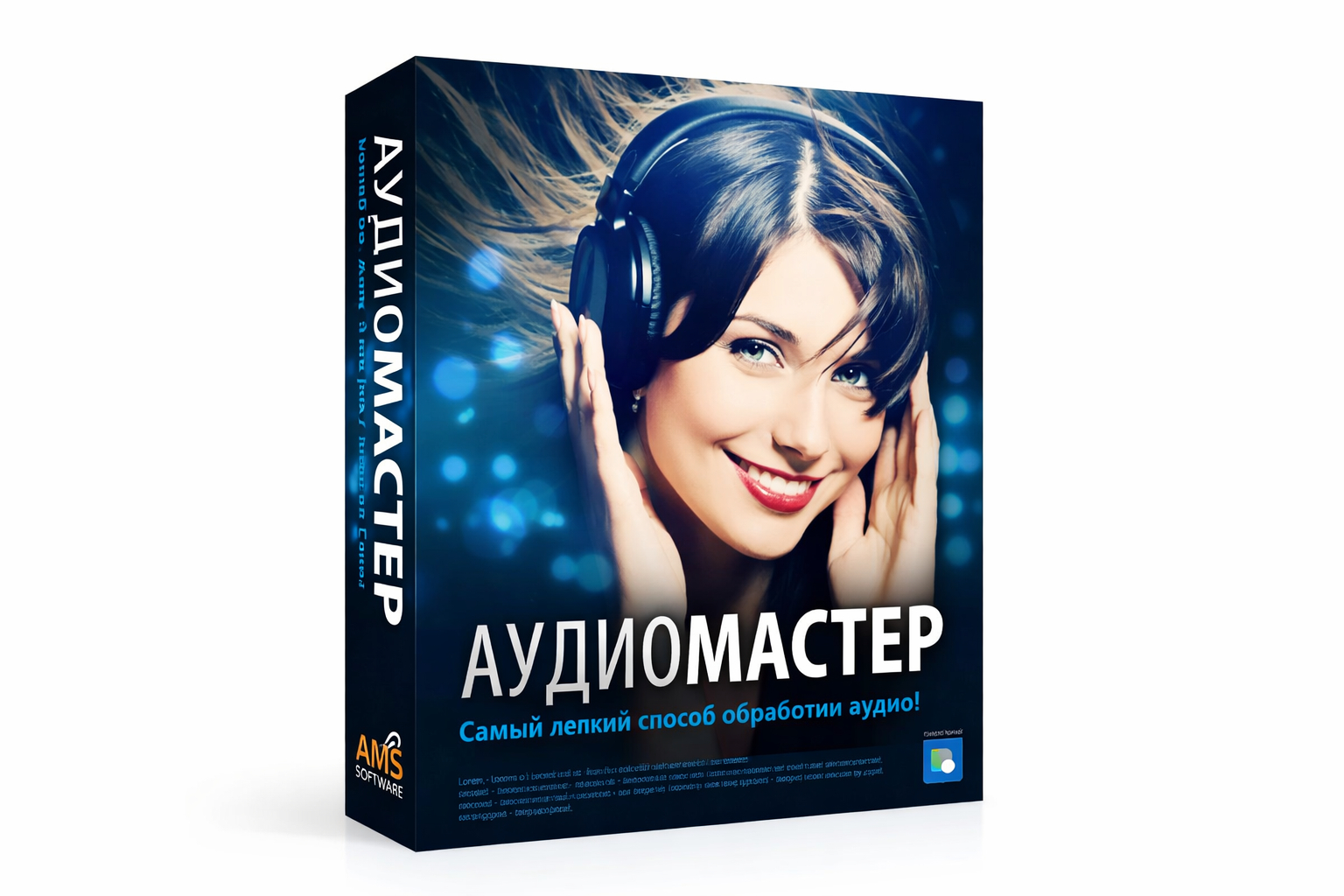
АудиоМАСТЕР стоит первым в подборке как понятный Windows-инструмент для записи голоса и последующей доводки материала. На странице АудиоМАСТЕР на Xeon Live показано, что программа записывает микрофон, сразу открывает результат в редакторе и даёт эквалайзер, частотный фильтр, изменение громкости и другие операции. Важное ограничение: это не системный процессор, который постоянно улучшает микрофон во всех приложениях. Его сильная сторона — подготовить уже записанную речь для ролика, подкаста, презентации или обучающего материала.


Как настроить
- В стартовом окне выбрать запись с микрофона и указать физическое устройство ввода.
- Записать контрольную фразу обычной громкостью и проверить, что пики не перегружены.
- После записи открыть эквалайзер и сначала убрать проблемный диапазон, а не усиливать весь верх.
- Сравнить результат с исходником при одинаковой громкости прослушивания.
- Сохранить мастер-файл без лишней повторной перекодировки, а копию подготовить под площадку или монтаж.
Практический контроль: Сделайте два дубля одной фразы — чистый и обработанный. Сведите их к одинаковой воспринимаемой громкости и проверьте, не исчезли ли окончания слов и естественные призвуки.
Плюсы
- Русскоязычный интерфейс и простой сценарий записи без создания сложного проекта.
- После записи голос сразу доступен для редактирования, эквализации и коррекции громкости.
- Подходит для озвучки, интервью, учебных материалов и подкастов, где важна быстрая постобработка.
Минусы
- Не подменяет виртуальный микрофон и не обрабатывает речь системно во всех приложениях в реальном времени.
- Нет глубокой маршрутизации по виртуальным шинам, характерной для студийных микшеров и DAW.
Кому подойдёт
Тем, кто записывает закадровый текст, короткие интервью, обучающие ролики и рекламную озвучку на Windows и хочет быстро привести файл в порядок без сложной студии.
Voicemeeter
Voicemeeter — виртуальный аудиомикшер для Windows, который полезен там, где микрофон нужно обработать до передачи в другое приложение. Он принимает физический вход, позволяет регулировать уровень и формировать виртуальные выходы. Такой подход удобен для стрима, удалённого интервью, презентации с музыкой и видеозвонка, где один обработанный микрофон должен одновременно попасть в несколько программ.

Как настроить
- Назначить аппаратный вход микрофона в Hardware Input.
- Вывести обработанный сигнал на виртуальную шину B1 или B2.
- В приложении для звонка или записи выбрать соответствующий Voicemeeter Output как микрофон.
- Настроить гейн и динамику на спокойной речи, затем отдельно проверить эмоциональные пики.
- Сохранить схему маршрутизации и подписать каналы, чтобы не перепутать входы на следующей сессии.
Практический контроль: Запишите отдельно аппаратный вход и виртуальный выход. Совпадение фраз при отсутствии эха и перегрузки показывает, что маршрутизация собрана корректно.
Плюсы
- Гибкая маршрутизация физического микрофона, приложений и виртуальных шин.
- Подходит для одновременной работы со стримом, конференцией, музыкой и мониторингом.
- Обработка происходит до передачи сигнала в целевое приложение.
Минусы
- Интерфейс требует понимания шин, устройств ввода и виртуальных выходов.
- Неправильная маршрутизация создаёт эхо, двойной мониторинг или петлю обратной связи.
Кому подойдёт
Стримерам, ведущим вебинаров, авторам удалённых интервью и тем, кому нужен один обработанный микрофон сразу в нескольких Windows-приложениях.
Equalizer APO
Equalizer APO встраивается в системную аудиоинфраструктуру Windows как Audio Processing Object и подходит для постоянной частотной коррекции совместимых устройств. Проект поддерживает параметрические и графические фильтры, много каналов и VST-плагины. Для микрофона это инструмент не одной кнопки, а точной системной коррекции там, где драйвер и приложение не обходят APO-цепь.

Как настроить
- Через Configurator привязать APO к нужному устройству ввода.
- Перезагрузить аудиослужбу или систему после изменения привязки.
- Начать с высокочастотного фильтра и точечной коррекции явного гула, а не с большого числа полос.
- Проверить сигнал в обычном приложении связи и в программе записи.
- Сохранить рабочую конфигурацию отдельным файлом и вести изменения небольшими шагами.
Практический контроль: Сделайте узкий тестовый подъём на безопасной частоте, подтвердите его в спектре записи, затем верните нейтральное значение. Так видно, что обработка действительно применяется к нужному входу.
Плюсы
- Системная обработка и низкая задержка для совместимых Windows-аудиопутей.
- Практически не ограничивает число фильтров и поддерживает сложные цепочки.
- Подходит для точной частотной коррекции и интеграции с дополнительными эффектами.
Минусы
- Некоторые режимы ASIO и WASAPI Exclusive обходят системную APO-инфраструктуру.
- Первичная настройка сложнее, чем у приложений с готовыми пресетами.
Кому подойдёт
Опытным пользователям Windows, которым нужна постоянная эквализация конкретного микрофона и которые готовы один раз разобраться с конфигурацией аудиоустройств.
SteelSeries GG Sonar
Sonar в составе SteelSeries GG ориентирован на потоковую обработку микрофона в Windows. В микрофонном модуле доступны параметрический эквалайзер, ClearCast AI, шумоподавление, компрессор и гейт. Программа создаёт понятную цепочку для речи: сначала выбирается физический вход, затем корректируется тембр и фон, после чего виртуальный микрофон используется в OBS, мессенджере или другом приложении.

Как настроить
- Выбрать физический микрофон в разделе Sonar Microphone.
- Запустить с нейтрального пресета и записать эталонную фразу.
- Настроить эквалайзер только после входного уровня.
- Добавить ClearCast AI или гейт настолько, чтобы фон уходил без обрезания окончаний слов.
- Выбрать виртуальный Sonar Microphone в целевом приложении и повторить тест там.
Практический контроль: Проверьте три состояния: без обработки, только эквалайзер, полный профиль. Финальный вариант должен выигрывать по разборчивости, но не звучать уже и жёстче исходника без необходимости.
Плюсы
- В одном экране собраны эквалайзер, динамика и подавление фоновых звуков.
- Работает с разными микрофонами, а не только с гарнитурами SteelSeries.
- Удобно переключать пресеты под звонок, стрим и запись.
Минусы
- Доступен в Windows и не решает задачи пользователей macOS.
- Большое число эффектов провоцирует чрезмерную обработку, когда каждый модуль включён одновременно.
Кому подойдёт
Стримерам, игровым командам, ведущим эфиров и авторам контента, которым нужна быстрая обработка речи в реальном времени без отдельной DAW.
NVIDIA Broadcast
NVIDIA Broadcast делает упор не на ручную эквализацию, а на обработку речи алгоритмами на RTX-видеокарте. Для микрофона особенно важны Noise Removal, Room Echo Removal и Studio Voice. Приложение создаёт виртуальный микрофон, который выбирается в программе звонка, записи или стрима. Аппаратное требование принципиально: обработка рассчитана на совместимые NVIDIA RTX GPU.

Как настроить
- Выбрать физический микрофон внутри NVIDIA Broadcast.
- Включить один аудиоэффект и оценить его отдельно на контрольной записи.
- Добавить удаление комнатного эха только в помещении, где оно действительно слышно.
- В целевом приложении выбрать NVIDIA Broadcast Microphone.
- Проверить голос на тихой речи, обычной громкости и громком фрагменте.
Практический контроль: Запишите 15–20 секунд с типичным фоном и затем столько же с обработкой. Слушайте в наушниках не только тишину между словами, но и шипящие, дыхание и хвосты фраз.
Плюсы
- Сильная очистка стабильного фонового шума и комнатного эха без ручной настройки полос.
- Виртуальный микрофон работает перед целевым приложением.
- Подходит для видеоконференций и стримов, где важнее быстро очистить речь, чем строить студийную цепочку.
Минусы
- Требуется совместимая NVIDIA RTX-видеокарта и актуальный драйвер.
- Алгоритмическая обработка меняет тембр сильнее, чем аккуратная ручная коррекция при хорошем исходнике.
Кому подойдёт
Владельцам RTX-систем, которые часто участвуют в созвонах, ведут эфиры или записывают видео в комнате с вентиляторами, клавиатурой и заметным отражением звука.
Logitech G HUB Blue VO!CE
Blue VO!CE — модуль обработки микрофона в Logitech G HUB для совместимых устройств Logitech G. В цепочке есть входной гейн, микрофонный эквалайзер, Noise Reduction, Gate, Compressor, De-Esser, De-Popper и Limiter, а также голосовые эффекты. Это полноценная речевая цепочка, но её доступность зависит от конкретного поддерживаемого микрофона или гарнитуры.

Как настроить
- Подключить совместимое устройство и открыть его микрофонный раздел в G HUB.
- Выставить входной уровень до включения остальных модулей.
- Настроить шумоподавление и гейт на реальном фоне рабочего места.
- Компрессор и лимитер добавлять после эквалайзера, контролируя громкие фразы.
- Сохранить отдельный профиль для звонков и отдельный — для записи или стрима.
Практический контроль: Проговорите фразу с паузами, тихими окончаниями и шипящими. Гейт не должен закрываться до конца слова, а де-эссер — глушить весь верхний диапазон.
Плюсы
- Полная последовательность речевых фильтров внутри одного приложения.
- Готовые пресеты ускоряют старт и дают понятную точку для тонкой настройки.
- Профили удобно привязывать к разным рабочим сценариям.
Минусы
- Функции зависят от совместимости конкретного устройства Logitech G.
- Агрессивный Gate и Noise Reduction легко делают окончания слов неестественными.
Кому подойдёт
Пользователям совместимых микрофонов и гарнитур Logitech G, которым нужна постоянная обработка голоса для игры, стрима и рабочих звонков.
Windows и macOS: универсальные редакторы, микшеры и DAW
Эти программы работают как минимум на Windows и macOS; часть дополнительно поддерживает Linux. Здесь больше редакторов и DAW, поэтому основная логика — контрольная запись, точная обработка, шаблоны цепочек и повторяемый производственный процесс.
Elgato Wave Link 3
Wave Link 3 объединяет микрофон, виртуальные каналы, несколько миксов и эффекты на Windows и macOS. В актуальной версии приложение работает не только с фирменными микрофонами: в микс добавляются сторонние USB-микрофоны и интерфейсы. Эффекты устанавливаются на отдельные входы, поэтому для микрофона собирается цепочка из эквалайзера, компрессора и шумоподавления, а затем разные миксы отправляются в запись и мониторинг.

Как настроить
- Добавить микрофон как Input и проверить исходный уровень без эффектов.
- Создать отдельный микс для записи или эфира и отдельный для личного мониторинга.
- Добавлять эффекты по одному: low-cut или EQ, затем динамику, затем шумоподавление.
- На Windows отключить дублирующие системные Audio enhancements для этого входа.
- Вывести готовый Mix в нужное приложение и сделать контрольную запись.
Практический контроль: Сохраните короткий тест одновременно из финального микса и локальной записи микрофона. Совпадение тайминга и отсутствие двойной обработки подтверждают правильную маршрутизацию.
Плюсы
- Гибкие миксы и маршрутизация без перегруженного студийного интерфейса.
- Поддерживает сторонние микрофоны и программные эффекты.
- Удобен для подкастов, стримов и удалённой работы, где нужны разные версии одного микса.
Минусы
- Маршрутизация сложнее обычного аудиоредактора и требует дисциплины с именами каналов.
- При одновременном включении системных улучшений и эффектов Wave Link сигнал обрабатывается дважды.
Кому подойдёт
Контент-командам, подкастерам, стримерам и специалистам по вебинарам, которым нужно отдельно контролировать микрофон, приложения и мониторинг на Windows или macOS.
Audacity
Audacity — кроссплатформенный редактор для записи, анализа и обработки, поэтому в теме микрофона он полезен прежде всего как измерительный и постобработочный инструмент. На странице Audacity на Xeon Live собраны базовые возможности. Программа хорошо показывает форму волны и спектр, позволяет сравнивать дубли и строить воспроизводимый процесс очистки. В системный виртуальный микрофон она при этом не превращается.

Как настроить
- Выбрать устройство ввода и записать эталон без эффектов.
- Проверить форму волны на перегрузку и длинные участки постоянного шума.
- Применять обработку к копии дорожки, сохраняя исходник.
- Сравнивать результат на одинаковой громкости и в одном участке речи.
- Экспортировать мастер отдельно от сжатой копии для публикации.
Практический контроль: Сделайте A/B-сравнение на одном фрагменте и измерьте пиковый уровень до и после. Решение принимается по разборчивости и отсутствию артефактов, а не по тому, какой вариант громче.
Плюсы
- Бесплатный и понятный инструмент для контрольных записей и анализа результата.
- Работает на Windows, macOS и Linux.
- Подходит для шумоподавления, эквализации, нормализации и работы с дополнительными эффектами.
Минусы
- Не является системным виртуальным микрофоном для всех приложений.
- Для живого мониторинга и сложной маршрутизации есть более удобные специализированные решения.
Кому подойдёт
Тем, кто готовит подкасты, интервью и озвучку после записи и хочет видеть, что именно меняется в сигнале, а не только слышать пресет.
OBS Studio
OBS Studio часто воспринимают только как программу для видео, но её аудиомикшер полезен именно для рабочего микрофона. В обзоре OBS Studio есть запись и стриминг, а официальный микшер поддерживает фильтры источника, включая Noise Gate, Noise Suppression, Gain и VST-плагины. Для эфира это удобно: обработка применяется прямо к Mic/Aux и сразу попадает в запись или трансляцию.

Как настроить
- Добавить микрофон отдельным источником и дать ему понятное имя.
- Установить входной уровень без фильтра Gain, насколько позволяет устройство.
- Добавить Noise Suppression или Gate только после теста реального фона.
- Компрессор поставить перед Limiter, сохранив запас до цифрового максимума.
- Сделать локальную тестовую запись с теми же настройками, которые будут на эфире.
Практический контроль: Запишите минуту локально в том же профиле, что будет использоваться на трансляции. Проверяйте не только среднюю громкость, но и пики на смехе, эмоциональной речи и резких согласных.
Плюсы
- Обработка встроена прямо в программный тракт записи и стрима.
- Фильтры применяются отдельно к каждому аудиоисточнику.
- Поддерживаются внешние VST-эффекты для расширения цепочки.
Минусы
- Настройки OBS не превращают микрофон в системно обработанное устройство для всех приложений.
- Слишком сильный Gain после шумоподавления снова поднимает остаточный фон.
Кому подойдёт
Ведущим прямых эфиров, вебинаров, презентаций и скринкастов, где микрофон нужен внутри OBS и отдельный виртуальный микшер не требуется.
Adobe Audition
Adobe Audition подходит для случаев, когда микрофонную запись нужно не просто сделать тише или громче, а детально восстановить и подготовить к выпуску. Обзор Adobe Audition на Xeon Live охватывает запись, монтаж и обработку. Сильная сторона программы — сочетание Waveform и Multitrack, спектрального отображения, эквалайзеров, динамической обработки и средств реставрации.

Как настроить
- Записать короткий фрагмент в Waveform и оценить шумовой профиль и спектр.
- Убрать только устойчивые проблемы, не пытаясь стереть каждый дыхательный звук.
- Собрать цепочку EQ, компрессии и лимитера в Multitrack для воспроизводимого результата.
- Сохранить пресет цепочки под конкретный микрофон и комнату.
- Перед экспортом прослушать материал на наушниках и обычных динамиках.
Практический контроль: Сравнивайте не только шумовой участок, но и одну и ту же фразу после всей цепочки. Качественная реставрация снижает дефекты, не создавая металлических призвуков и не меняя дикцию.
Плюсы
- Точная спектральная диагностика и развитые инструменты реставрации.
- Гибкая многодорожечная обработка речи, музыки и удалённых участников.
- Подходит для повторяемого производственного процесса с пресетами и шаблонами.
Минусы
- Избыточен для простой задачи сделать микрофон чище в видеозвонке.
- Требует больше времени на освоение, чем узкие утилиты с несколькими речевыми фильтрами.
Кому подойдёт
Студиям контента, видеопродакшену, подкаст-командам и авторам рекламной озвучки, которым нужна глубокая постобработка и единый стандарт качества между выпусками.
Krisp
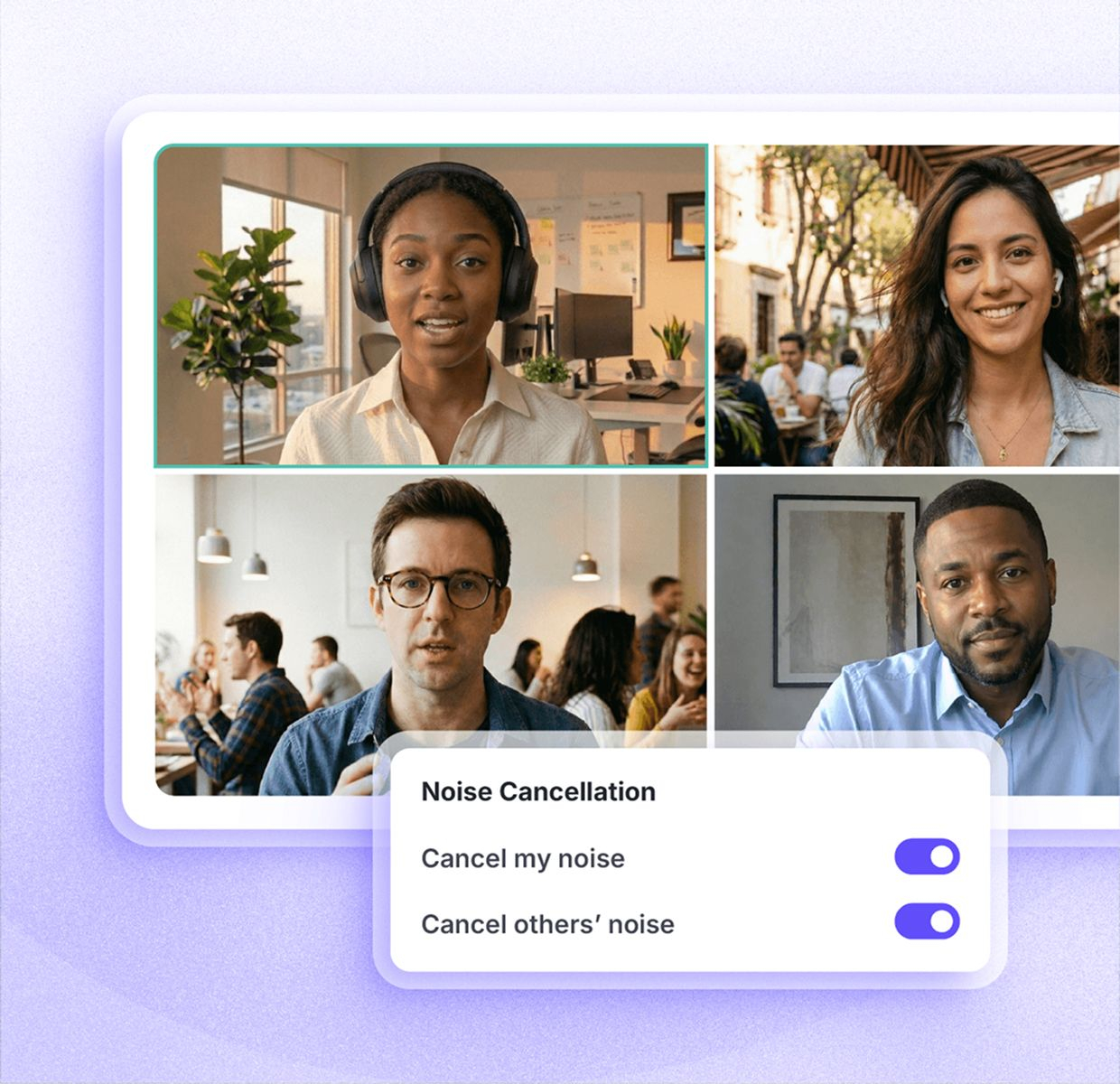
Krisp работает как виртуальный слой между физическим устройством и приложением связи. На компьютере создаются Krisp Microphone и Krisp Speaker, а шум, посторонние голоса и эхо обрабатываются в реальном времени. В отличие от полноценного эквалайзера, это специализированное решение для коммуникаций: оно быстро уменьшает фон на звонках и не требует вручную строить частотную цепочку.
Как настроить
- Внутри Krisp выбрать физический микрофон, а не другое виртуальное устройство.
- Включить подавление собственного фона и сделать встроенный тест.
- В приложении встречи выбрать Krisp Microphone как вход.
- Не дублировать агрессивное шумоподавление в мессенджере без необходимости.
- Проверить голос с реальным фоном: клавиатурой, вентилятором и разговором на расстоянии.
Практический контроль: Используйте один и тот же 15-секундный фрагмент с фоновым шумом. Хорошая настройка заметно снижает фон, но сохраняет тембр и тихие окончания слов.
Плюсы
- Работает до приложения связи через виртуальный микрофон.
- Сфокусирован на шуме, посторонних голосах и эхо, а не на сложной студийной обработке.
- Подходит для регулярных созвонов и удалённых интервью.
Минусы
- Не заменяет эквалайзер, компрессор и полноценную творческую обработку голоса.
- Сильное подавление фона на плохом исходнике оставляет слышимые цифровые артефакты.
Кому подойдёт
Удалённым командам, продажам, консультантам, интервьюерам и участникам вебинаров, которым важна разборчивая речь в неидеальном помещении.
REAPER
REAPER — цифровая аудиостанция, в которой микрофон настраивается через вход дорожки, мониторинг и цепочку эффектов. На странице REAPER на Xeon Live программа рассматривается как инструмент записи и обработки аудио. Для голоса особенно полезны штатные ReaEQ, ReaComp и ReaGate: они позволяют собрать прозрачную цепочку без привязки к одному жанру или готовому радио-пресету.

Как настроить
- Создать дорожку, выбрать физический вход и включить запись.
- Включить мониторинг только тогда, когда аудиоинтерфейс и задержка позволяют комфортно слушать себя.
- Добавить ReaEQ, затем при необходимости ReaGate и ReaComp.
- Отрегулировать пороги по обычной речи, а не по самому тихому участку.
- Сохранить Track Template для этого микрофона и повторно использовать его в новых проектах.
Практический контроль: Сохраните один тест без FX и один через рабочую цепочку. Сравните пиковые уровни, шум в паузах и разницу между тихими и громкими фразами.
Плюсы
- Очень гибкие цепочки эффектов и маршрутизация.
- Штатные эффекты закрывают основные задачи речи без обязательных сторонних модулей.
- Шаблоны дорожек помогают стандартизировать запись в команде.
Минусы
- Для простого звонка интерфейс DAW сложнее специализированного виртуального микрофона.
- Нужно самостоятельно понимать порядок эффектов, пороги и мониторинг.
Кому подойдёт
Подкастерам, музыкантам, продакшен-командам и авторам длинной озвучки, которым нужен не только чистый микрофон, но и полноценный многодорожечный проект.
ocenaudio
ocenaudio — лёгкий аудиоредактор для Windows, macOS и Linux. Он полезен не как системный процессор, а как быстрый стенд для записи и проверки: можно получить волну, выделить участок, применить эффекты и сразу сравнить результат. Для команд, которым не нужна сложная многодорожечная студия, такой формат удобен при подготовке коротких озвучек, комментариев и голосовых вставок.

Как настроить
- Выбрать микрофон как источник записи и записать 20–30 секунд речи.
- Сохранить исходный дубль отдельно.
- Применить только необходимую коррекцию к копии.
- Сравнить проблемные согласные, паузы и уровень фона.
- Экспортировать финальный файл в формат, который не потребует лишней перекодировки перед монтажом.
Практический контроль: Оставьте копию исходной дорожки и чередуйте её с обработанной. Разница должна быть заметна на конкретной проблеме, а не только на общей громкости.
Плюсы
- Лёгкий интерфейс и быстрый доступ к форме волны и анализу.
- Работает на трёх настольных системах.
- Подходит для короткого цикла «запись — корректировка — сравнение».
Минусы
- Не предназначен для системной обработки микрофона в видеозвонках.
- Маршрутизация и многодорожечная работа уступают полноценным DAW.
Кому подойдёт
Редакторам, преподавателям, SMM- и контент-специалистам, которым регулярно нужны короткие голосовые файлы без сложного музыкального проекта.
FL Studio
FL Studio нужен не для бытового созвона, а для записи вокала, дикторского голоса и творческой обработки внутри музыкального или рекламного проекта. Карточка FL Studio на Xeon Live и руководство по программе подтверждают поддержку внешней аудиозаписи, микшера и плагинов. В микшерном канале строится эквалайзер, динамика, шумоподавление и творческие эффекты, а параметры автоматизируются внутри проекта.

Как настроить
- Выбрать правильный ASIO или Core Audio-вход и проверить задержку мониторинга.
- Записать голос на отдельный канал без перегрузки.
- Сначала поставить корректирующий EQ, затем динамическую обработку.
- Шумоподавление применять после оценки, не решается ли проблема положением микрофона.
- Сохранить состояние микшерного канала или шаблон проекта под повторяющийся тип записи.
Практический контроль: Запишите сухой вокальный дубль и версию через микшерную цепочку. Финальная обработка должна сохранять артикуляцию и не маскировать голос фоновой музыкой.
Плюсы
- Полноценный микшер и развитая экосистема эффектов.
- Подходит для вокала, рекламной музыки, джинглов и сложной озвучки внутри проекта.
- Работает на Windows и macOS.
Минусы
- Избыточен для обычных конференций и системного улучшения микрофона.
- Часть продвинутых инструментов зависит от редакции и состава установленного пакета.
Кому подойдёт
Музыкальным авторам, видеопродакшену и креативным командам, которые записывают голос внутри проекта с музыкой и нуждаются в общей сессии, автоматизации и эффектах.
macOS: отдельные решения для живой цепочки и записи
На macOS важны Core Audio, Audio Unit и корректная маршрутизация между приложениями. Audio Hijack закрывает живую модульную обработку, а GarageBand — простой сценарий записи и последующей коррекции.
Audio Hijack
Audio Hijack — специализированная macOS-программа для захвата, обработки и маршрутизации аудио через модульные блоки. Микрофон задаётся как Device, после него добавляются EQ, компрессор и другие Audio Unit-эффекты, а обработанный сигнал можно записывать, отправлять в трансляцию или передавать дальше через связку с Loopback. Это один из самых гибких способов собрать живую речевую цепочку на Mac.

Как настроить
- Создать Session и добавить микрофон как вход Device.
- Поставить измерение уровня перед обработкой и настроить вход без клиппинга.
- Добавить только нужные блоки коррекции и проверить задержку.
- Направить обработанный сигнал в Recorder, Live Stream или виртуальный путь через Loopback.
- Сохранить Session и запускать её как готовый профиль перед эфиром.
Практический контроль: Запишите одновременно сухой источник и выход цепочки. Это позволяет понять, какой блок реально улучшает голос, а какой только увеличивает громкость или задержку.
Плюсы
- Модульная цепочка из источников, эффектов и выходов.
- Поддерживает Audio Unit-обработку микрофона и сложные сценарии маршрутизации.
- Сессии удобно повторно использовать для подкаста, эфира и удалённой записи.
Минусы
- Работает только на macOS.
- Для передачи обработанного сигнала как виртуального микрофона в сторонние приложения часто требуется дополнительная маршрутизация.
Кому подойдёт
Пользователям Mac, которые записывают подкасты, удалённые интервью, эфиры и хотят гибко контролировать каждый этап аудиопути.
GarageBand
GarageBand — простой способ записать и обработать голос на Mac без перехода в профессиональную студийную среду. На странице GarageBand на Xeon Live программа описана как музыкальная студия для macOS и iOS. Для микрофона важны выбор входа, мониторинг, канал Audio и встроенные эффекты; такой набор подходит для демо, закадровой речи и простых подкастовых фрагментов.

Как настроить
- Создать проект с аудиодорожкой и выбрать нужный вход.
- Настроить входной уровень на интерфейсе или микрофоне до включения эффектов.
- Использовать Channel EQ и компрессию небольшими шагами.
- Мониторинг включать через наушники, чтобы не получить акустическую обратную связь.
- Экспортировать тест и проверить его вне GarageBand, в обычном проигрывателе.
Практический контроль: Запишите голос с отключёнными и включёнными эффектами при одинаковом положении микрофона. После выравнивания громкости обработка должна улучшать читаемость, а не просто делать файл громче.
Плюсы
- Понятная запись голоса и базовая обработка в знакомой среде Apple.
- Есть эквалайзер, компрессия и плагины Audio Unit.
- Подходит для простого сочетания голоса и музыки.
Минусы
- Не является системным виртуальным микрофоном для всех приложений.
- Маршрутизация и реставрация слабее специализированных решений.
Кому подойдёт
Пользователям Mac, которые делают короткие подкасты, демо, закадровый текст и музыкальные ролики без сложной производственной цепочки.
Как внедрить выбранную программу в рабочий процесс
Самая частая ошибка — открыть новый инструмент за пять минут до эфира и начать менять сразу всё. Рабочая настройка строится как небольшой технический эксперимент: один и тот же текст, одинаковая дистанция, одинаковое помещение и последовательное включение модулей. Так команда понимает, какой эффект решил проблему, а какой только добавил окраску. Для регулярных выпусков полезно хранить не только пресет программы, но и короткую эталонную запись: по ней сразу слышно, изменился ли микрофон, драйвер, помещение или положение диктора.
- Шаг 1. Сделайте сухую контрольную запись. 20–30 секунд обычной речи, пауза, тихая фраза и громкий фрагмент. Это база для всех последующих сравнений.
- Шаг 2. Зафиксируйте положение микрофона. Отметьте расстояние и угол, чтобы следующая проверка была сопоставима. Один и тот же пресет звучит по-разному при изменении дистанции.
- Шаг 3. Выставьте входной уровень. Не компенсируйте слишком тихий аппаратный сигнал несколькими программными усилителями. Сначала решается источник, потом обработка.
- Шаг 4. Уберите постоянную проблему. Для гула — фильтр или EQ, для фона — шумоподавление, для пауз — гейт. Каждый модуль включают отдельно и проверяют на одной фразе.
- Шаг 5. Выровняйте динамику. Компрессор включают после того, как исходный уровень стабилен. Цель — сделать речь ровнее, а не максимально плотной.
- Шаг 6. Проверьте финальный маршрут. Записывайте сигнал не только внутри процессора, но и в реальном приложении — OBS, конференции или DAW. Именно там обнаруживаются обход фильтра и двойная обработка.
- Шаг 7. Сохраните профиль. Название должно содержать микрофон, помещение и сценарий: например, «USB-mic — кабинет — вебинар». Это снижает риск использовать студийный профиль на рабочем созвоне.
Сценарий для вебинара и презентации
Для вебинара приоритеты — стабильный уровень, отсутствие фонового гула и предсказуемая маршрутизация. Красивый студийный тембр вторичен. Тест проводят в той же конференц-платформе и с тем же демонстрационным режимом, который будет на мероприятии. Отдельно проверяют, не возвращается ли системный звук в микрофонный канал и не включено ли второе шумоподавление внутри самой платформы. За десять минут до старта лучше не менять эквалайзер и компрессию: рабочий профиль фиксируют заранее, а перед эфиром проверяют только наличие сигнала, уровень и правильное устройство ввода.
Сценарий для подкаста и интервью
Подкаст выигрывает от сохранения сухого исходника. Даже при живой обработке стоит писать отдельную необработанную дорожку: она остаётся страховкой от слишком сильного гейта, компрессии и голосовой изоляции. Для удалённого интервью каждому участнику назначают отдельный канал, а локальная резервная запись защищает от сетевых обрывов. Перед длинной сессией делают минутный тест с обычной разговорной динамикой, а не короткое «раз-два-три»: именно в естественной речи слышны тихие окончания, смех, перебивания и резкие согласные.
Сценарий для рекламной озвучки и видео
Для закадрового текста задача смещается в сторону повторяемости между дублями. Полезно заранее определить расстояние до микрофона, входной уровень и базовую цепочку, а дальнейшую обработку делать после монтажа. Базовые приёмы собраны в материале про обработку аудио на компьютере: там удобно сверить порядок шумоподавления, эквализации и динамики. В рекламной озвучке особенно важно не пережать голос до монтажа: ролик ещё будет сочетаться с музыкой и эффектами, поэтому запас по динамике упрощает финальное сведение.
Сценарий для ежедневных созвонов
Для ежедневной коммуникации выигрывает не самая сложная цепочка, а профиль, который запускается предсказуемо. Здесь полезны виртуальные микрофоны и приложения вроде Krisp, Sonar, NVIDIA Broadcast или Wave Link. Команда заранее фиксирует один основной вход и одно имя виртуального устройства. Тогда после обновления мессенджера сотрудник сразу видит, какой микрофон нужно выбрать. Эквалайзер в таком сценарии держат умеренным, а главный эффект дают правильная дистанция, гейн и адекватное шумоподавление.
Как измерять качество после настройки
Оценка только «нравится — не нравится» плохо работает в команде. Для голоса полезны простые воспроизводимые критерии. Они не заменяют слух, но помогают отделить реальное улучшение от эффекта большей громкости. Каждый тест лучше проводить на одной и той же исходной фразе и сохранять результат с понятным именем. Через несколько итераций получается мини-библиотека, по которой легко сравнивать пресеты и возвращаться к рабочему варианту.
Пики и средний уровень
Сначала контролируют пики: они не должны регулярно упираться в цифровой максимум. Затем слушают средний уровень речи. Когда обработанный вариант кажется лучше только потому, что он громче, сравнение выравнивают по воспринимаемой громкости. После этого становятся заметны металлические артефакты, потеря тела голоса и чрезмерная компрессия. Для корпоративных видео полезно ещё сравнить несколько дикторов: профиль, который работает только на одном голосе, плохо подходит как общий стандарт.
Шум в паузах
Запишите 5–10 секунд помещения без речи. После обработки фон действительно должен уменьшиться, но абсолютная цифровая тишина не является целью. Слишком агрессивный гейт создаёт неестественные провалы и подчёркивает переход между речью и паузой. В подкасте лёгкий стабильный фон часто менее заметен, чем резкое открытие и закрытие канала. При оценке шумоподавления слушают также момент начала слова после паузы: именно там алгоритм показывает скорость реакции.
Разборчивость согласных
Тестовая фраза должна содержать шипящие, свистящие, тихие окончания и взрывные согласные. Де-эссер, шумоподавление и голосовая изоляция чаще всего проявляют побочные эффекты именно здесь. Слушайте не один красивый гласный звук, а полноценную речь. Для рекламного текста полезно добавить название бренда, числительные и короткие служебные слова — они быстро показывают, не съедает ли цепочка тихие звуки.
Стабильность между приложениями
Системные и виртуальные решения проверяют в каждом целевом приложении. Один и тот же микрофон идёт разными путями: через системный API, виртуальный драйвер, ASIO или эксклюзивный режим. Рабочая конфигурация считается готовой только после теста в фактическом маршруте публикации или связи. Для стрима это локальная запись из OBS, для встречи — тестовая конференция, для DAW — проект с тем же драйвером и размером буфера.
Задержка и мониторинг
Живой мониторинг предъявляет отдельное требование — задержка не должна мешать диктору. Большая задержка ощущается как эхо собственного голоса и ухудшает темп речи. Для простой конференции прямой мониторинг вообще не обязателен, а в музыкальной записи его организуют через аудиоинтерфейс или короткий программный тракт. Чем больше тяжёлых эффектов добавлено до мониторинга, тем выше риск получить неудобную задержку.
Типичные ошибки при настройке микрофона
- Слишком высокий гейн. После перегрузки никакой эквалайзер не вернёт естественную форму волны.
- Два шумоподавителя подряд. Системная обработка плюс фильтр в мессенджере часто сильнее повреждают речь, чем каждый модуль по отдельности.
- Гейт настроен по тишине. Порог нужно проверять на тихих окончаниях слов, иначе канал закрывается раньше диктора.
- Компрессор используется как усилитель. Его задача — управлять динамическим диапазоном; итоговый уровень поднимают осознанно после этого.
- Эквалайзер копируется с чужого голоса. Частотный баланс зависит от диктора, микрофона, капсюля, расстояния и комнаты.
- Виртуальный микрофон не выбран в целевом приложении. Настройки выглядят правильно, но звонок продолжает получать необработанный физический вход.
- Мониторинг идёт через динамики. Это создаёт акустическую обратную связь и повторное попадание голоса в микрофон.
- Нет сухого исходника. При записи важного материала обработку лучше делать обратимой или параллельно сохранять чистую дорожку.
- Настройку проводят в другой комнате. Профиль шумоподавления и гейт, подготовленные в тихом помещении, не отражают реальный рабочий фон.
Для отдельной диагностики полезен материал о том, как записывать голос на микрофон: он помогает проверить сам процесс записи до того, как в цепочку добавляются дополнительные эффекты. Такой порядок экономит время: сначала исправляется источник проблемы, затем настраивается обработка.
Быстрая матрица выбора
- Нужно обработать уже записанную озвучку в Windows. АудиоМАСТЕР — простой старт; Adobe Audition и REAPER дают больше контроля.
- Нужен обработанный микрофон во всех Windows-приложениях. Смотрите на Voicemeeter, Equalizer APO, Sonar, NVIDIA Broadcast или Blue VO!CE с учётом аппаратных ограничений.
- Нужен стрим с отдельными аудиоканалами. OBS Studio закрывает фильтры внутри трансляции; Wave Link и Voicemeeter добавляют маршрутизацию.
- Нужны регулярные видеозвонки в шумном месте. Krisp и NVIDIA Broadcast ориентированы на очистку речи в реальном времени.
- Нужно записывать вокал и музыку. REAPER, FL Studio, Adobe Audition и GarageBand удобнее узких коммуникационных утилит.
- Нужен гибкий живой аудиотракт на Mac. Audio Hijack даёт модульную обработку и маршрутизацию.
- Нужен быстрый контрольный редактор на нескольких системах. Audacity и ocenaudio подходят для коротких тестов, анализа и постобработки.
Как выбрать между реальным временем и постобработкой
Для звонка важен результат прямо сейчас, поэтому приоритет получают виртуальные микрофоны и системная обработка. Для записанного ролика важнее обратимость: сухой исходник остаётся нетронутым, а эквалайзер, компрессию и шумоподавление можно пересобрать после монтажа. В смешанном сценарии разумно разделять задачи: лёгкая обработка помогает диктору слышать комфортный сигнал во время записи, а финальная коррекция выполняется на копии файла.
Как выбрать между автоматикой и ручной цепочкой
Автоматические алгоритмы экономят время на предсказуемых проблемах вроде постоянного фонового шума. Ручная цепочка выигрывает там, где голос должен сохранить конкретный тембр и динамику. Для бизнес-коммуникации чаще нужен понятный и устойчивый профиль, а для рекламной озвучки и подкаста — более точный контроль. Чем важнее итоговый материал и чем дольше он будет жить, тем выше ценность сохранённого исходника и ручной проверки.
Вопросы, которые стоит проверить перед финальным выбором
Итог
Универсальной программы, одинаково лучшей для созвона, стрима и студийной записи, нет — роли у инструментов разные. Для Windows-постобработки АудиоМАСТЕР даёт прямой старт, Voicemeeter и Equalizer APO отвечают за системный тракт, Sonar, NVIDIA Broadcast и Blue VO!CE упрощают живую очистку речи. Wave Link, OBS, Audacity, Audition, Krisp, REAPER, ocenaudio и FL Studio закрывают более специализированные сценарии, а на Mac дополнительную гибкость даёт Audio Hijack. Практический критерий выбора один: программа должна улучшать контрольную запись в реальном рабочем маршруте и делать результат воспроизводимым для следующей сессии.