Как конвертировать OPUS в MP3 без потери качества
OPUS часто появляется в голосовых сообщениях, веб-конференциях, браузерной записи и потоковых приложениях, а MP3 остаётся удобным форматом для передачи подрядчику, загрузки в корпоративную медиатеку, презентацию, систему управления контентом или старый медиаплеер. В подробном руководстве Xeon Live по OPUS и MP3 собраны базовые варианты преобразования; здесь разберём задачу глубже: что именно происходит со звуком при перекодировании, какие параметры не стоит менять без причины и как проверить результат до массовой обработки десятков или сотен файлов.
Главное ограничение: OPUS в MP3 нельзя перекодировать математически без потерь
Фраза «без потери качества» в этой задаче требует точного толкования. OPUS и MP3 относятся к форматам со сжатием с потерями: кодировщик не хранит исходный звуковой сигнал побитово. При переходе из OPUS в MP3 программа сначала декодирует имеющийся поток, а затем создаёт новый поток другим кодеком. В документации VLC этот процесс прямо описан как декодирование с последующим повторным кодированием. Поэтому получить MP3, полностью идентичный исходному OPUS по цифровому содержимому, нельзя. Реальная цель — не добавить заметных артефактов сверх уже имеющихся в исходнике и не ухудшить сигнал лишними преобразованиями.
Именно поэтому выбор настроек важнее самого расширения файла. Если исходный OPUS содержит речь с ограниченной полосой частот и невысоким исходным битрейтом, запись MP3 с экстремально высоким битрейтом не восстановит отсутствующие детали. Она только увеличит размер. И наоборот, слишком агрессивное сжатие MP3 способно добавить металлические призвуки на согласных, ухудшить атаки ударных, сделать стереообраз более рыхлым. Больше технического контекста о том, как работают аудиокодеки и чем отличаются OPUS и MP3, полезно изучить до подготовки постоянного профиля экспорта.
- Сохраняйте число каналов. Стереозапись не переводите в моно, пока это не требуется конечной площадкой или бизнес-процессом.
- Не меняйте частоту дискретизации без необходимости. Дополнительный ресэмплинг не даёт преимуществ сам по себе.
- Выбирайте MP3-битрейт с запасом. Для важного исходника лучше сохранить больше информации и уменьшать файл позднее, когда требования площадки известны.
- Не обрабатывайте звук одновременно с конвертацией. Нормализацию, эквализацию, шумоподавление и компрессию включайте только как отдельную осознанную задачу.
- Всегда оставляйте исходный OPUS. MP3 должен быть производной копией, а не заменой единственного мастер-файла.
Какие параметры MP3 выбрать перед конвертацией
MP3 использует перцептивное кодирование: часть информации отбрасывается с опорой на психоакустическую модель. Поэтому в рабочем процессе лучше заранее определить, для чего предназначен выходной файл. Гайд Xeon Live по MP3, битрейту и сжатию помогает разобрать терминологию, а для практической конвертации достаточно контролировать четыре параметра: режим битрейта, само значение битрейта, частоту дискретизации и число каналов.
CBR и VBR: что выбрать
CBR, или Constant Bitrate, поддерживает постоянный битрейт на протяжении файла. Такой режим проще для старых проигрывателей, некоторых систем телефонии и сценариев, где важен предсказуемый размер. VBR, или Variable Bitrate, распределяет поток гибко: сложные фрагменты получают больше данных, простые — меньше. В современных медиаплеерах VBR обычно удобен для музыки и длительных материалов, но наследуемое оборудование иногда неверно отображает длительность VBR-файлов. Именно такое ограничение отдельно отмечено в настройках Convertio.
Для исходника неизвестного происхождения безопасный редакционный подход — сначала сделать короткую пробу на одном типичном фрагменте. В ней должны присутствовать речь, паузы, фон, музыка или другие элементы, характерные для основной партии. После этого сравнивают начало, середину и конец, а не только первые десять секунд. Такой контроль полезнее формального выбора самого большого числа в списке битрейтов.
- Речь, интервью, расшифровки. Ориентируйтесь на разборчивость согласных, отсутствие «песка» на шипящих и сохранение естественных пауз.
- Музыка и рекламные ролики. Дополнительно проверяйте атаки ударных, высокочастотные детали, широкую стереопанораму и участки с плотной аранжировкой.
- Длинные записи встреч. Контролируйте не только качество, но и совместимость с системой, куда файл отправится: медиабиблиотекой, CRM, CMS, расшифровщиком или монтажной программой.
- Архив. Храните исходный OPUS отдельно. MP3 в архивной схеме лучше считать производной версией для доступа и обмена.
Частота дискретизации и число каналов
Частота дискретизации описывает, сколько отсчётов в секунду используется для представления сигнала. При обычной конвертации разумно не менять её специально: дополнительный пересчёт не добавляет реального содержания. То же относится к числу каналов. Стерео сохраняют стерео, моно — моно. Исключение возникает, когда принимающая система предъявляет жёсткое требование к формату: например, монофонический голосовой канал в корпоративной телефонии или конкретный профиль старого оборудования.
Здесь важно отличать техническую совместимость от качества. Преобразование стереозаписи в моно уменьшает объём и упрощает дальнейшую обработку, но одновременно навсегда меняет пространственную информацию. Повышение частоты дискретизации увеличивает число отсчётов, но не восстанавливает детали, которых уже нет в сжатом OPUS. Поэтому «больше» не означает «лучше» без привязки к источнику и конечной системе.
Как задать критерий успешной конвертации
Для рабочей команды удобнее заранее определить проверяемый результат. Формулировка «чтобы звучало хорошо» слишком расплывчата. Нужны признаки, которые можно сверить после экспорта: файл открывается в целевой программе, длительность соответствует исходнику, каналы не поменялись случайно, нет обрезанного начала или конца, громкость не изменилась из-за включённой обработки, а на критичных фрагментах нет новых слышимых дефектов.
- MP3 открывается в том плеере, редакторе или веб-системе, ради которой выполнялось преобразование.
- Начало и конец записи присутствуют полностью, тишина и хвосты не срезаны.
- Длительность совпадает с исходником с учётом особенностей отображения контейнера и кодека.
- Число каналов и частота дискретизации соответствуют выбранному профилю.
- В речи нет новых свистов, дребезга и металлического окраса, в музыке — заметно испорченных атак и верхнего диапазона.
- Имя файла, порядок партии и служебные метаданные проверены отдельно, если они участвуют в публикации или автоматической загрузке.
Способы для Windows
АудиоМАСТЕР: первый способ для Windows
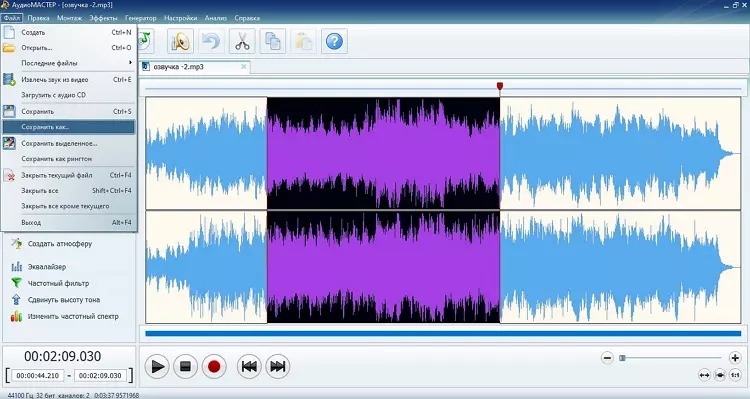
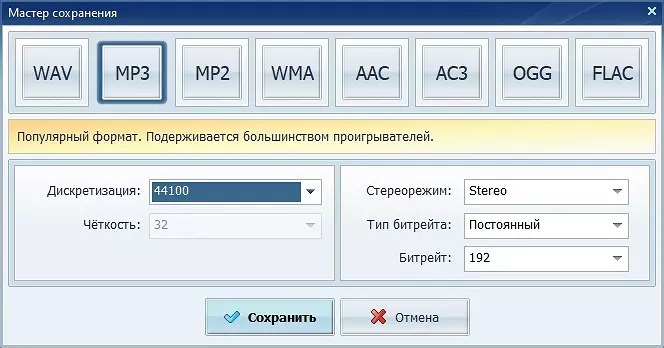
АудиоМАСТЕР в каталоге Xeon Live — настольный аудиоредактор и конвертер для Windows. В исходных материалах по этой теме показан прямой сценарий OPUS → MP3: файл открывают в редакторе, затем используют «Файл» → «Сохранить как», выбирают MP3 и настраивают битрейт, стереорежим и частоту дискретизации. Такой путь удобен, когда вместе с преобразованием нужно посмотреть волну, подрезать лишнее или просто держать работу в одном русскоязычном интерфейсе.

Перед началом сохраните исходный OPUS в отдельной папке. Для проекта с несколькими версиями удобно добавить к имени суффикс, который показывает назначение файла, например «_delivery» или «_cms», а не заменять оригинал. Это упрощает откат и сравнение, особенно когда один и тот же звук позже готовят для монтажа, презентации и публикации на сайте.
- Запустите АудиоМАСТЕР и нажмите «Открыть файл». Выберите исходный OPUS.
- Прослушайте начало, середину и конец. Убедитесь, что программа прочитала файл целиком и дорожка не повреждена.
- Не применяйте эффекты автоматически. Обрезка, эквализация или изменение громкости относятся к отдельной задаче и меняют исходный сигнал.
- Откройте меню «Файл» и выберите «Сохранить как».
- В списке форматов укажите MP3.
- Выберите режим битрейта CBR или VBR и значение, соответствующее назначению файла. Для важной музыки и насыщенного звука используйте более щадящий профиль, чем для служебной голосовой записи.
- Оставьте стереорежим таким же, как в исходнике, когда конечная система не требует моно.
- Не повышайте частоту дискретизации только ради большего числа в настройках. Сохраняйте исходную или ту, которую требует принимающая система.
- Нажмите «Сохранить» и дождитесь завершения экспорта.
- Откройте полученный MP3 в независимом проигрывателе и проведите контроль по чек-листу из этой статьи.
Практический плюс такого сценария — видимый файл остаётся в редакторском контексте. Когда маркетинговая команда получает аудио из мессенджера, интервью с клиентом или комментарий спикера, часто требуется не просто поменять расширение, а быстро проверить тишину в начале, обрезать лишний хвост, убедиться в нормальной громкости и только затем передать MP3 в монтаж. Эти операции логично выполнять последовательно и документировать, чтобы конвертация не смешивалась с творческой обработкой.
Когда дополнительно требуется очистить речь, выровнять уровень или подготовить файл к монтажу, полезен отдельный материал про базовую обработку аудио на компьютере. В текущей задаче важно другое: сначала получить технически корректную копию MP3, а затем решать, нужна ли обработка вообще. Такой порядок помогает понять, на каком этапе появился слышимый дефект.
Плюсы
- Понятный русскоязычный путь от открытия OPUS до сохранения MP3.
- В одном окне доступны прослушивание и базовое редактирование перед экспортом.
- Настройки MP3 позволяют контролировать режим битрейта, каналы и частоту дискретизации.
- Локальная обработка подходит для материалов, которые не требуется отправлять в сторонний веб-сервис.
Минусы
- Основной сценарий ориентирован на Windows, поэтому для macOS и Linux нужен другой инструмент.
- Совмещение конвертации с эффектами повышает риск случайно изменить звук; перед экспортом необходимо проверить, какие операции были применены.
Кому подойдёт
Подойдёт командам на Windows, которым нужен визуальный настольный интерфейс, а также авторам интервью, подкастов, обучающих материалов и рекламных озвучек, где перед экспортом полезно прослушать и при необходимости аккуратно подрезать исходник.
Windows, macOS и Linux: универсальные локальные инструменты
Следующие два способа удобны, когда рабочая среда смешанная: у редактора Windows, у дизайнера macOS, а автоматизация выполняется на Linux-сервере. VLC даёт графический интерфейс, FFmpeg — командную строку и воспроизводимый сценарий. Оба работают локально, поэтому исходный файл не нужно загружать на сторонний сервер.
VLC Media Player
VLC подходит для разовой конвертации, когда приложение уже используется как медиаплеер. В документации программы путь начинается с меню Media → Convert/Save: пользователь добавляет исходник, указывает конечный файл, выбирает профиль и запускает процесс кнопкой Start. Для MP3 важно выбрать аудиопрофиль с соответствующим кодеком и проверить расширение конечного имени.
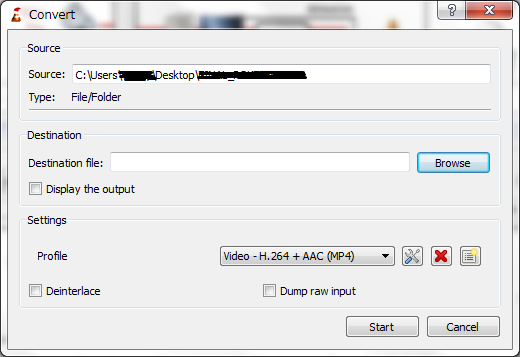
- Откройте VLC и выберите Media → Convert/Save. В русской локализации названия пунктов могут быть переведены, но порядок меню сохраняется.
- Нажмите Add, выберите OPUS и подтвердите добавление.
- Перейдите к конвертации. В поле Destination file задайте новое имя с расширением .mp3.
- Выберите профиль, в котором аудиокодек — MP3. При необходимости откройте параметры профиля и отключите видеопоток для чистого аудиофайла.
- Сохраните профиль и нажмите Start. VLC декодирует исходный поток и запишет новый файл.
- После завершения откройте MP3 отдельно и проверьте длительность, каналы и несколько критичных фрагментов на слух.
VLC особенно уместен для единичных файлов и технических команд, где не требуется редакторская обработка. Но интерфейс конвертации у него менее специализирован, чем у аудиоредактора: профиль надо выбрать внимательно, а при изменении его состава легко получить контейнер или кодек, который не соответствует ожиданию. Поэтому при подготовке большого выпуска лучше сначала сохранить один тестовый файл и проверить его в конечной системе.
Плюсы
- Работает на Windows, macOS и Linux и часто уже установлен как медиаплеер.
- Конвертация выполняется локально без передачи исходника в веб-сервис.
- Подходит для быстрого преобразования одного файла без отдельного аудиоредактора.
Минусы
- Интерфейс конвертации ориентирован на универсальные медиапотоки, поэтому профиль требует внимательной настройки.
- Для регулярной пакетной обработки и автоматизации командная строка удобнее.
Кому подойдёт
Подойдёт тем, кому нужно быстро перевести один или несколько OPUS в MP3 на настольной системе и кто уже использует VLC. Для повторяющегося производственного процесса лучше перейти к FFmpeg или специализированному пакетному конвертеру.
FFmpeg: точный и воспроизводимый сценарий
FFmpeg удобен там, где важны одинаковые настройки для всей партии, работа через терминал и возможность встроить преобразование в скрипт. Для MP3 используется кодировщик libmp3lame. Документация FFmpeg отдельно описывает параметр b для CBR или ABR и параметр q для VBR. Это позволяет явно зафиксировать профиль и повторить его на другом компьютере без ручного выбора пунктов меню.
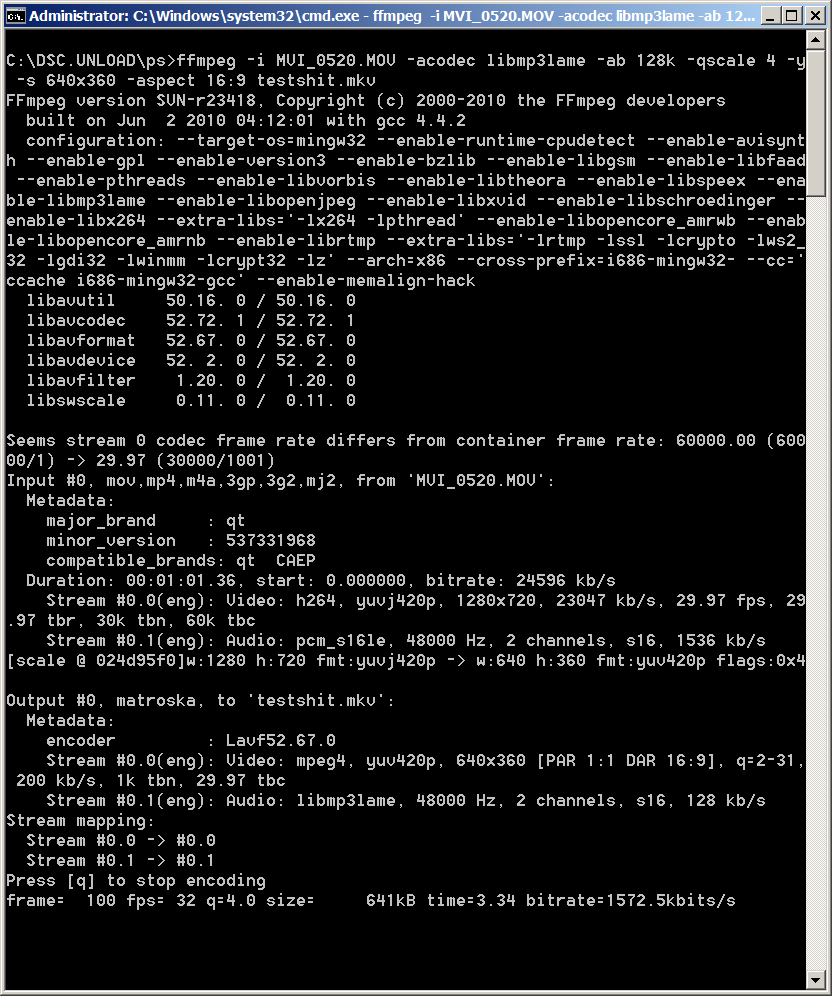
Для CBR-профиля команда выглядит так: ffmpeg -i "input.opus" -c:a libmp3lame -b:a 320k "output.mp3". Значение 320k здесь показано как пример щадящего профиля для важного музыкального или смешанного материала, а не как универсальная обязательная настройка. Для VBR можно использовать вариант ffmpeg -i "input.opus" -c:a libmp3lame -q:a 2 "output.mp3". Перед массовой обработкой значение качества подбирают на репрезентативном исходнике и фиксируют в инструкции команды.
FFmpeg не требует искусственно задавать частоту дискретизации или число каналов. Пока конечный процесс не предъявляет конкретных требований, лучше не добавлять параметры ресэмплинга и downmix. Если спецификация площадки требует, например, моно или определённую частоту, это изменение нужно зафиксировать отдельно, потому что оно меняет не только контейнер, но и свойства сигнала.
- Положите тестовый OPUS в рабочую папку и убедитесь, что FFmpeg читает его без ошибок.
- Запустите одну из команд с выбранным профилем MP3.
- Просмотрите вывод терминала: он показывает распознанный входной поток и параметры выходного потока.
- Проверьте файл командой ffprobe "output.mp3" или другим анализатором, чтобы сверить длительность, кодек, каналы и частоту дискретизации.
- Только после успешного контроля применяйте тот же профиль к партии. Для автоматизации используйте отдельную папку вывода и не перезаписывайте исходники.
Для агентства, студии или внутренней контент-команды главное преимущество FFmpeg — повторяемость. Настройки не зависят от того, какой сотрудник нажимал кнопки. Команду можно хранить рядом с регламентом, использовать в системе непрерывной обработки файлов и включать в журнал выполнения. Такой подход особенно полезен при подготовке медиатеки, где новые OPUS поступают регулярно и должны превращаться в MP3 по одному правилу.
Плюсы
- Одинаковый профиль легко повторять на Windows, macOS и Linux.
- Командная строка подходит для пакетной обработки, автоматизации и серверных задач.
- Параметры кодировщика задаются явно и фиксируются в регламенте.
- Есть отдельные средства проверки параметров выходного файла через ffprobe.
Минусы
- Терминал требует аккуратной работы с путями и именами файлов.
- Неправильно добавленный параметр может незаметно изменить частоту дискретизации, число каналов или битрейт всей партии.
Кому подойдёт
Подойдёт техническим специалистам, продакшен-командам и компаниям, которые регулярно получают OPUS и хотят превратить конвертацию в предсказуемую автоматическую операцию с единым профилем.
Windows и macOS: пакетная конвертация в Switch Audio Converter
Switch Audio Converter
Switch Audio Converter уместен, когда нужна графическая пакетная обработка без перехода в командную строку. Для OPUS → MP3 разработчик описывает прямую последовательность: Add File(s), выбор Output Folder, Output Format = MP3 и кнопка Convert. В списке поддерживаемых форматов OPUS указан для чтения, MP3 — для записи. Приложение доступно для Windows и macOS; это делает его удобным промежуточным вариантом между простым разовым конвертером и FFmpeg.
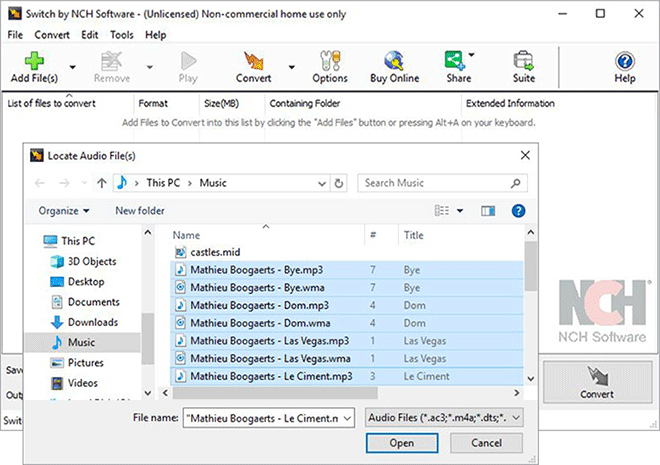
- Запустите Switch и нажмите Add File(s). Можно добавить один исходник или сразу партию.
- Укажите Save to Folder или Output Folder. Для производственной задачи используйте отдельную папку MP3, чтобы исключить путаницу с исходниками.
- В поле Output Format выберите MP3.
- Откройте параметры кодировщика и задайте профиль, который команда предварительно проверила на тестовом файле.
- Выделите нужные позиции и нажмите Convert.
- После завершения не ограничивайтесь сообщением программы. Сверьте несколько файлов из начала, середины и конца партии.
Пакетный режим экономит время, но одновременно увеличивает стоимость ошибки. Один неверный профиль применяется сразу ко многим исходникам. Поэтому рабочая процедура должна начинаться не с массового импорта, а с контрольного OPUS. Проверка одного файла занимает минуты и защищает от повторной конвертации всей медиатеки.
При большом объёме полезно отделять технический экспорт от контроля качества. Первый сотрудник или автоматический процесс формирует MP3, второй проверяет выборку по заранее заданной схеме. Для десятков однотипных голосовых сообщений достаточно нескольких представителей из партии; для рекламных роликов и музыки лучше слушать каждый финальный мастер, потому что плотные музыкальные фрагменты сильнее проявляют артефакты сжатия.
Плюсы
- Прямая поддержка чтения OPUS и записи MP3 подтверждена списком форматов программы.
- Графический интерфейс рассчитан на пакетную конвертацию нескольких файлов.
- Отдельно задаются папка вывода и конечный формат, что удобно для структурированного рабочего процесса.
- Доступен на Windows и macOS.
Минусы
- Пакетный режим быстро тиражирует ошибку профиля на всю очередь, поэтому тестовый файл обязателен.
- Для полностью автоматической серверной обработки FFmpeg даёт больше контроля над сценарием и журналированием.
Кому подойдёт
Подойдёт тем, кто регулярно получает партии аудиофайлов, предпочитает графический интерфейс и работает на Windows или macOS. Особенно удобен для медиатек, транскрибации, архива интервью и подготовки контента к загрузке в корпоративные системы.
Онлайн в браузере: когда не хочется устанавливать программу
Веб-конвертеры решают задачу на Windows, macOS, Linux, Android и iPhone через обычный браузер. Их плюс — минимальная подготовка: загрузили OPUS, выбрали MP3, запустили обработку. Компромисс принципиальный: файл передаётся на сервер сервиса. Для публичного подкаста это обычно несущественно, а для записи закрытого совещания, пользовательского интервью до публикации, коммерческой презентации или материала с персональными данными лучше предпочесть локальный инструмент и внутренние правила компании.
Convertio
Convertio имеет отдельную страницу OPUS → MP3. На ней доступны выбор файлов, MP3 в качестве результата и расширенные параметры. В текущем интерфейсе отдельно показаны режимы VBR и CBR, битрейт, число каналов и вариант Auto. Обработка выполняется на сервере, поэтому этот способ не требует локального кодировщика и подходит для разовой работы с устройства, на котором нельзя установить программу.
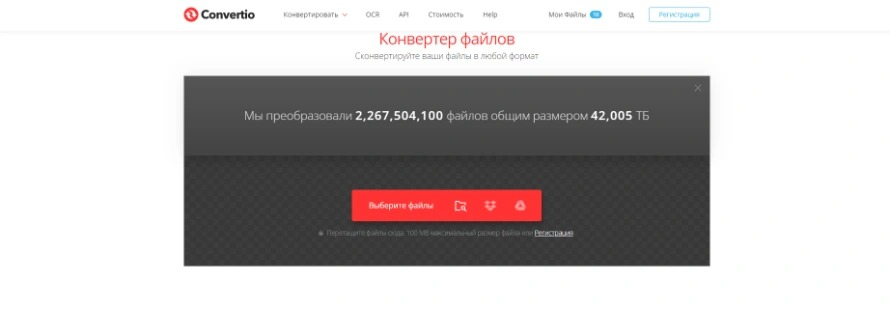
- Откройте страницу преобразования OPUS → MP3 и нажмите Choose Files или перетащите исходник.
- Проверьте, что входной формат распознан как OPUS, а выходной — MP3.
- Откройте Advanced, когда нужно явно задать VBR/CBR, битрейт или число каналов. Для обычной задачи не меняйте каналность без требования конечной системы.
- Запустите преобразование и дождитесь завершения серверной обработки.
- Сохраните MP3 и сразу откройте его на устройстве. Для важного материала сравните критичные фрагменты с исходным OPUS.
В настройках Convertio есть полезная подсказка: для VBR некоторые старые плееры способны неверно показывать длительность, тогда практичнее использовать CBR. Это хороший пример того, почему выбор профиля должен исходить не только из качества, но и из реальной цепочки доставки. Файл для современного монтажа и файл для старой информационной системы могут требовать разных настроек, хотя оба имеют расширение .mp3.
Для компании браузерный сервис стоит рассматривать как инструмент эпизодической совместимости, а не как автоматическую точку обработки всех записей. Перед загрузкой нужно проверить внутреннюю политику работы с данными, условия проекта и характер содержания. Конфиденциальные интервью, незапущенная реклама и записи внутренних встреч проще держать в локальной цепочке, где исходник не покидает рабочий контур.
Плюсы
- Работает в браузере на настольных и мобильных устройствах.
- Есть отдельные настройки VBR/CBR, битрейта и каналов для MP3.
- Не требует установки кодеков или настольного приложения.
Минусы
- Файл проходит серверную обработку, что не подходит для части конфиденциальных материалов.
- Скорость и удобство зависят от соединения и размера исходника.
- Для постоянного потока файлов локальная автоматизация обычно предсказуемее.
Кому подойдёт
Подойдёт для разовых неконфиденциальных файлов, когда работа ведётся с чужого компьютера, Chromebook, планшета или телефона и установить локальный конвертер нельзя или нецелесообразно.
Clideo
Clideo также имеет отдельный конвертер OPUS → MP3. Сервис работает в компьютерном и мобильном браузере: исходник загружается на страницу, затем выбирается новое расширение, при наличии доступны дополнительные параметры, после обработки файл сохраняется на устройство. Это один из самых коротких сценариев, когда важнее быстро получить совместимый MP3, чем управлять сложной очередью или автоматизацией.
- Откройте конвертер OPUS → MP3 и загрузите исходный файл.
- Выберите MP3 в списке конечных форматов.
- Проверьте дополнительные параметры, когда они доступны для выбранного профиля. Не меняйте частоту и каналы только ради уменьшения размера.
- Запустите обработку и дождитесь готовности результата.
- Сохраните MP3 и проверьте его в конечном приложении — редакторе, презентации, CMS или плеере.
Clideo удобен как резервный путь на мобильном устройстве: не приходится искать отдельное приложение только ради одного преобразования. Но тот же принцип конфиденциальности остаётся в силе. Браузерное удобство не отменяет корпоративную классификацию данных. Перед отправкой внешнему сервису команда должна понимать, что именно записано в аудио и разрешена ли такая передача регламентом проекта.
Плюсы
- Прямой сценарий OPUS → MP3 в браузере.
- Работает как на компьютере, так и в мобильном браузере.
- Не требует установки отдельного аудиоредактора.
Минусы
- Исходник загружается во внешний веб-сервис.
- Для массовой повторяющейся обработки локальные и скриптовые способы дают более воспроизводимый контроль.
- Набор дополнительных настроек зависит от выбранного формата и текущего интерфейса сервиса.
Кому подойдёт
Подойдёт для единичной конвертации на телефоне или компьютере, когда файл не содержит чувствительной информации и нужен быстрый результат без установки программ.
Какой способ выбрать для конкретной задачи
Шесть способов решают одну техническую задачу, но оптимальны в разных производственных условиях. Выбор лучше привязывать к объёму, операционной системе, конфиденциальности и необходимости повторять процесс, а не к субъективному впечатлению от интерфейса.
- АудиоМАСТЕР. Windows, визуальная работа с файлом и базовое редактирование в одном окне. Подходит контент-команде, которая хочет прослушать и при необходимости аккуратно подготовить дорожку перед экспортом.
- VLC. Windows, macOS и Linux, единичная конвертация на компьютере, где плеер уже установлен. Хорош как быстрый технический инструмент без отдельного рабочего процесса.
- FFmpeg. Windows, macOS и Linux, массовая конвертация, автоматизация, сервер и повторяемые профили. Лучший выбор, когда важна не ручная удобность, а воспроизводимость операции.
- Switch Audio Converter. Windows и macOS, графическая пакетная обработка. Полезен тем, кому нужна очередь файлов, но командная строка не входит в привычный процесс.
- Convertio. Любое устройство с браузером, разовая неконфиденциальная задача и необходимость вручную настроить MP3-профиль.
- Clideo. Компьютер или телефон, максимально короткий браузерный сценарий для одного файла без установки программ.
Для регулярной корпоративной задачи главным критерием становится не скорость одной конвертации, а повторяемость. Нужно оценивать, сможет ли другой сотрудник через месяц получить тот же результат, понятно ли, где хранятся исходники, кто утвердил профиль MP3, как проверяется качество и что происходит при ошибке. С этой точки зрения локальный профиль в приложении или команда FFmpeg обычно легче включаются в регламент, чем разовая работа в браузере.
Как проверить результат и не доверять одному расширению файла
Появление суффикса .mp3 в имени ещё не доказывает, что файл корректен. Бывает, что конвертация прерывается, контейнер записывается не полностью, длительность отображается неверно или пользователь случайно выбирает другой профиль. Проверка должна включать техническую и слуховую части.
Техническая проверка
- Открытие. MP3 должен открываться не только в той программе, которая его создала, но и в конечной системе назначения.
- Длительность. Сверьте длительность с исходным OPUS. Для VBR на старом оборудовании возможна особенность отображения, поэтому ориентируйтесь и на фактическое воспроизведение.
- Каналы. Стерео не должно внезапно стать моно, если такое изменение не было запланировано.
- Частота дискретизации. Сверьте значение с согласованным профилем и убедитесь, что конвертер не выполнил ненужный ресэмплинг.
- Битрейт и режим. Проверьте, что CBR или VBR соответствует плану. Для FFmpeg это видно через ffprobe; для графических программ — в свойствах файла или медиаплеере.
- Границы файла. Прослушайте первые и последние секунды. Автоматическая обрезка тишины не должна исчезнуть незамеченной.
Слуховая проверка
Слушать нужно не весь часовой файл подряд, а фрагменты, где сжатие проявляется сильнее. Для речи это свистящие и шипящие согласные, тихий голос на фоне шума, смех, резкие вдохи. Для музыки — тарелки, плотный верхний спектр, реверберационные хвосты, атаки барабанов, широкий стереосигнал. Сравнение удобнее проводить на одной громкости и без включённых «улучшайзеров» плеера.
Сильная ловушка — сравнивать два файла с разной громкостью. Более громкий вариант субъективно часто кажется детальнее, даже когда кодирование хуже. Поэтому не меняйте уровень в процессе конвертации и отключите автоматическую нормализацию в проигрывателе. Если нормализация нужна для публикации, выполните её как отдельный шаг после выбора формата и зафиксируйте целевой стандарт проекта.
Проверка партии
При массовой обработке проверяют не один случайный файл. Возьмите несколько представителей: короткий и длинный, моно и стерео, голос и музыку, запись с тишиной в начале, файл с нестандартным именем. Такое покрытие ловит ошибки, которые не проявляются на «идеальном» образце. Если партия поступает из одного источника и имеет единый профиль, после успешной первичной проверки можно перейти к выборочному контролю, но сам профиль менять в середине очереди нельзя.
Как минимизировать дополнительную потерю качества
Не перекодируйте MP3 повторно без причины
Каждое повторное кодирование из одного формата с потерями в другой — новый цикл анализа и отбрасывания информации. Поэтому рабочая схема должна быть линейной: исходный OPUS хранится как мастер, а MP3 создаётся из него один раз для нужной точки доставки. Не стоит конвертировать OPUS → MP3 → MP3 только потому, что позднее понадобился другой битрейт. Для нового профиля вернитесь к исходному OPUS.
Не пытайтесь «улучшить» низкобитрейтный OPUS большим числом
Высокий битрейт MP3 уменьшает дополнительный ущерб от второго кодирования, но не восстанавливает детали, которые исчезли при создании OPUS. Это принципиальное ограничение. Поэтому при плохом исходнике сначала определяют, можно ли получить более качественный оригинал. Перекодирование не является реставрацией.
Не включайте обработку, которую никто не просил
Автоматическая нормализация, шумоподавление, эквалайзер, компрессор, смена темпа и другие функции могут быть полезны, но каждая меняет сигнал. В задаче «сделать совместимый MP3» они должны быть выключены. Когда контент действительно требует улучшения, создайте отдельную версию и опишите, что было сделано. Так команда не перепутает техническую копию с отредактированным мастер-файлом.
Не меняйте стерео на моно ради экономии без проверки
Для чистой речи моно нередко достаточно, однако интервью может содержать два микрофона, разведённых по каналам, а рекламный ролик — стереоэффекты. Сведение в моно способно изменить баланс или привести к фазовым проблемам. Поэтому уменьшение числа каналов должно исходить из спецификации конечного места использования, а не из желания сократить размер любой ценой.
Сохраняйте исходник и журнал настроек
Для команды полезно хранить рядом с проектом короткую запись параметров: чем конвертировали, какой профиль использовали, где находится исходный OPUS, куда записан MP3 и кто выполнил контроль. Такой журнал особенно ценен для подкастов, клиентских интервью и рекламных кампаний, которые возвращаются в работу спустя месяцы. Он позволяет воспроизвести результат без догадок.
Практические сценарии для маркетинга, PR и контент-команд
Интервью с клиентом или экспертом
Голосовая запись нередко приходит в OPUS после мессенджера, онлайн-встречи или мобильного рекордера. Задача команды — подготовить совместимую копию для расшифровки и монтажа, не испортив исходник. Сначала исходный OPUS сохраняют в папке проекта. Затем делают MP3 в локальном инструменте — АудиоМАСТЕРе, VLC, Switch или FFmpeg — и проверяют разборчивость на сложных согласных. MP3 передают в рабочую систему, а мастер оставляют неизменным.
Если интервью содержит закрытую информацию до публикации, веб-конвертер исключают из цепочки по организационной причине: файл не должен покидать контролируемую среду без согласованной процедуры. Это не оценка безопасности конкретного сервиса, а обычный принцип минимизации внешней передачи материалов до релиза.
Озвучка рекламного ролика
В рекламе ошибка кодирования хорошо слышна на музыкальном фоне, сибилянтах диктора и коротких транзиентах. Поэтому конвертацию не совмещают с мастеринговой обработкой. Получите MP3 с щадящим профилем, сравните его с OPUS в нескольких плотных фрагментах, а финальный мастер проекта храните в исходном или производственном формате. MP3 здесь играет роль совместимой копии для передачи и согласования, а не единственного носителя качества.
Подкаст, вебинар и обучающий материал
Длинные записи требуют дисциплины в именах и папках. Удобно держать структуру «source» для OPUS, «mp3» для конвертированных файлов и «publish» для окончательно отредактированных материалов. В пакетной обработке Switch или FFmpeg экономят время, но сначала тестируют один длинный и один короткий файл. После экспорта проверяют не только первые минуты, но и точку ближе к концу: повреждение или обрыв иногда проявляется только там.
Презентация, сайт и корпоративная CMS
Совместимость становится важнее максимальной эффективности сжатия, когда аудио должно без проблем пройти через несколько систем. MP3 обычно легче встроить в существующий процесс, но конкретную поддержку всегда проверяют на целевой платформе. Хорошая практика — загрузить один тестовый файл в реальную CMS, открыть страницу в типичном браузере и проверить воспроизведение до того, как вся библиотека будет перекодирована.
Медиатека и долговременное хранение
Для библиотеки из сотен файлов MP3 удобно использовать как доступную копию, но не стоит уничтожать оригиналы. Обзор аудиоформатов Xeon Live помогает отделить форматы доставки от форматов хранения. В архивной схеме исходный OPUS остаётся источником, а MP3 можно пересоздать с новым профилем, когда изменятся требования к размеру, совместимости или публикации.
Типичные ошибки при OPUS → MP3 и способы их исправить
Ошибка 1. Увеличили битрейт и решили, что качество восстановилось
Больший битрейт выходного MP3 не возвращает удалённую информацию. Он только даёт MP3-кодировщику больше пространства для описания уже декодированного сигнала. Исправление — найти исходник более высокого качества, когда он существует, или принять ограничения текущего OPUS и не вводить команду в заблуждение формулировкой «восстановили качество».
Ошибка 2. Случайно включили моно
После конвертации речь может казаться нормальной, поэтому ошибка обнаруживается поздно, когда дорожка попадает в монтаж. Сверяйте число каналов до и после. Для партии внесите каналность в чек-лист. Если конечная система действительно требует моно, создавайте отдельную версию с понятным именем.
Ошибка 3. Конвертер одновременно нормализовал громкость
Изменение уровня затрудняет честное сравнение и может повлиять на дальнейший мастеринг. Перед технической конвертацией отключайте эффекты и улучшения. Нормализацию выполняйте отдельно, с известной целью и контрольным измерением.
Ошибка 4. Исходник перезаписали
Это организационно самая дорогая ошибка: после неё нельзя быстро попробовать другой профиль или проверить, где возник дефект. Используйте отдельную папку вывода и запрет перезаписи в пакетных сценариях. В FFmpeg для автоматического процесса особенно важно заранее определить поведение при совпадении имён.
Ошибка 5. Проверили файл только в программе-конвертере
Создавшее файл приложение почти всегда умеет его открыть, но задача конвертации обычно возникает ради другого устройства или сервиса. Проверка должна происходить в реальной точке назначения: монтажной системе, браузере, CMS, медиаплеере или внутреннем хранилище.
Ошибка 6. Выбрали VBR для старого проигрывателя и увидели неверную длительность
Некоторые старые программы и устройства работают с VBR менее предсказуемо. Convertio прямо предупреждает о возможном неверном отображении длительности на наследуемых плеерах. Для такой совместимости используйте CBR и проверьте результат именно на проблемном оборудовании.
Ошибка 7. Массово конвертировали до теста
Пакетный режим ускоряет не только правильную работу, но и ошибку. Сначала один тестовый файл, затем небольшая выборка, и только после этого вся очередь. Особенно это важно, когда источники получены из разных приложений и могут иметь разную частоту, каналность и длительность.
Ошибка 8. Сделали вывод по размеру файла
Меньший файл не обязательно хуже, а больший не обязательно лучше. Размер зависит от длительности, битрейта, режима кодирования и метаданных. Оценивайте параметры и звук, а не только мегабайты. Для публикации размер важен как операционная метрика, но он не заменяет контроль качества.
Как измерить результат в рабочем процессе
Для бизнес-задачи полезно превратить конвертацию в контролируемый процесс с простыми метриками. Они не должны быть сложными аудиолабораторными тестами. Достаточно показателей, которые отражают реальный риск: доля файлов, успешно открывшихся в конечной системе; число повторных конвертаций из-за неверных параметров; среднее время обработки партии; количество случаев, когда исходник пришлось искать заново; доля файлов, прошедших слуховой контроль без замечаний.
- Технический успех. 100% файлов из партии открываются и воспроизводятся в целевой системе.
- Сохранность. 100% исходных OPUS остаются неизменными и доступны для повторного экспорта.
- Повторяемость. Один и тот же профиль даёт одинаковые заявленные параметры на разных файлах партии.
- Контроль качества. Проверочная выборка не содержит новых заметных артефактов, обрывов и случайных изменений каналов.
- Операционная эффективность. Количество ручных исправлений после массовой обработки снижается после закрепления профиля и чек-листа.
Такой набор показателей полезен для внутреннего регламента: команда видит не абстрактную «хорошую конвертацию», а конкретный результат. Если ошибки повторяются, меняют профиль, инструмент или порядок проверки. Если всё стабильно, процесс можно автоматизировать.
Чек-лист перед массовой конвертацией
- Есть неизменная копия исходных OPUS.
- Определено конечное место использования MP3: монтаж, CMS, презентация, расшифровка, проигрыватель или архив доступа.
- Выбран один инструмент и один профиль для всей однородной партии.
- На тестовом файле проверены CBR/VBR, битрейт, каналы и частота дискретизации.
- Эффекты, автоматическая нормализация и прочая обработка отключены, когда они не входят в задачу.
- Выходные MP3 сохраняются в отдельную папку и не заменяют OPUS.
- Тестовый MP3 открыт в конечной системе, а не только в конвертере.
- Проведено сравнение сложных фрагментов на одинаковой громкости.
- Для веб-сервиса подтверждено, что характер материала допускает внешнюю загрузку.
- Для пакетной обработки определена выборка файлов, которые будут проверены после завершения.
Что делать с метаданными, именами файлов и обложками
Конвертация меняет аудиопоток, но в реальной публикации не менее важны метаданные. Название, автор, альбом, комментарий и обложка могут храниться по-разному в исходнике и MP3. Поэтому нельзя автоматически считать, что все служебные поля перенесутся без изменений. После экспорта откройте свойства MP3 и проверьте те поля, которые используются медиатекой или плеером. Для корпоративного контента это особенно важно: неправильное название может сломать сортировку, а отсутствие служебного идентификатора — связь с карточкой проекта.
Имена файлов лучше нормализовать до массовой обработки. Используйте понятную схему без неоднозначных суффиксов: идентификатор проекта, смысловое имя и назначение версии. Например, отдельный суффикс для MP3-копии помогает не перепутать её с исходником. Не закладывайте в имя параметры, которые постоянно меняются, когда команда не готова поддерживать эту дисциплину. Гораздо важнее, чтобы исходник и производная версия однозначно связывались между собой.
- До конвертации: проверьте уникальность имён и сохраните список исходников.
- После конвертации: убедитесь, что число полученных MP3 совпадает с ожидаемым числом файлов.
- Для медиатеки: проверьте поля, по которым система выполняет поиск и сортировку.
- Для публикации: отдельно проверьте название, автора и обложку, когда они должны отображаться у слушателя.
- Для автоматизации: не используйте символы и шаблоны имён, которые конфликтуют с путями или скриптами вашей инфраструктуры.
Когда OPUS лучше не переводить в MP3
Конвертация оправдана задачей совместимости, но не должна становиться автоматическим ритуалом. Когда монтажная программа, медиатека или плеер уже корректно принимает OPUS, переход в MP3 создаёт дополнительный цикл сжатия без функциональной выгоды. В таком случае разумнее оставить исходный формат и сформировать MP3 только для конкретной точки доставки, которая действительно его требует.
Не стоит превращать MP3 в новый мастер и удалять OPUS после успешной проверки. Позднее проекту может понадобиться другой битрейт, монофоническая версия для телефонии или другой формат для площадки. Пересоздать производную копию из исходника лучше, чем перекодировать уже сжатый MP3 ещё раз. Такой подход уменьшает накопление поколений сжатия и сохраняет гибкость проекта.
Есть и другой случай: исходник уже содержит слышимые дефекты, обрывы или повреждённые участки. Тогда конвертация не исправит проблему. Сначала нужно понять, читается ли файл полностью и есть ли более качественная копия. Лишь после этого выбирают формат доставки. Техническое преобразование и восстановление аудио — разные задачи.
Как построить пакетный процесс без ручной путаницы
Для нескольких сотен файлов важнее архитектура процесса, чем отдельная кнопка. Разделите вход, временные данные и результат. Папка исходников должна быть только для чтения, выходные MP3 — записываться в отдельное место, а журнал обработки — фиксировать успешные и ошибочные элементы. Даже при работе через графическую программу полезно придерживаться этой логики: она облегчает повторный запуск и исключает случайное удаление мастеров.
- Соберите однородную партию OPUS и вынесите повреждённые или необычные файлы в отдельную очередь.
- Выберите один тестовый файл с типичным содержанием и один сложный файл: длинный, стерео или с плотной музыкой.
- Утвердите профиль MP3 на этих двух примерах.
- Сконвертируйте небольшую часть очереди и проверьте выборку в конечной системе.
- Запустите оставшуюся партию без изменения профиля.
- Сравните число входных и выходных файлов, затем проверьте несколько MP3 из разных участков очереди.
- Сохраните профиль и результаты контроля рядом с проектной документацией.
FFmpeg особенно удобен для такой схемы, потому что команда легко включается в скрипт и журналируется. Switch подходит команде, которая предпочитает графическую очередь. АудиоМАСТЕР и VLC логичнее использовать для ручной обработки отдельных материалов. Браузерные Convertio и Clideo лучше оставлять для эпизодических задач: отправка сотен файлов через веб-интерфейс усложняет контроль и зависит от соединения.
Как диагностировать неудачную конвертацию
MP3 не открывается или имеет нулевую длительность
Сначала проверьте исходный OPUS в независимом плеере. Когда он тоже не читается, проблема находится до этапа конвертации. Когда OPUS исправен, повторите операцию с простым именем файла и коротким локальным путём, затем проверьте выбранный выходной профиль. В FFmpeg обратите внимание на сообщения об ошибках в терминале; в графической программе — на статус завершения и фактический размер выходного файла.
В MP3 пропала часть начала или конца
Сравните длительность и прослушайте границы. Проверьте, не была ли включена обрезка тишины, не стояли ли маркеры выделения и не экспортировался ли только выбранный фрагмент. Повторите конвертацию из оригинального OPUS без редактирования. При повторении обрыва проверьте исходник другим декодером: это помогает отделить проблему файла от проблемы конкретного инструмента.
После конвертации появились свист и металлический оттенок
Так проявляется дополнительное сжатие или дефекты исходника. Вернитесь к OPUS, проверьте тот же фрагмент и повторите экспорт с более щадящим MP3-профилем. Не включайте эквалайзер и шумоподавление одновременно — они затрудняют диагностику. Когда дефект уже присутствует в OPUS, смена расширения его не устранит.
Файл стал заметно больше, но лучше не звучит
Это ожидаемо, когда выходному MP3 назначили битрейт значительно выше информационного содержания исходника. Большой размер не означает восстановление утраченных деталей. Уменьшите профиль до уровня, который проходит слуховой тест и требования площадки, но делайте новую версию из исходного OPUS, а не из уже созданного MP3.
Система принимает MP3, но не видит название или обложку
Проблема относится к метаданным, а не к аудиокодеку. Проверьте теги выходного файла и требования системы к ID3-полям. Для партии определите отдельный этап заполнения и валидации метаданных. Не пытайтесь решать такую ошибку повторным перекодированием звука: аудиопоток от этого не станет совместимее с каталогом.
Контрольный профиль: как зафиксировать настройки для команды
После успешного теста запишите профиль простым языком, чтобы его смог повторить другой сотрудник. Достаточно указать инструмент, режим CBR или VBR, выбранный уровень качества или битрейт, правило по каналам, правило по частоте дискретизации и папку вывода. Отдельно зафиксируйте, что эффекты выключены и исходники не перезаписываются. Такой документ короче длинной инструкции, но именно он делает результат воспроизводимым.
Профиль стоит менять только после нового теста. Например, требования CMS обновились, появился новый плеер или партия стала состоять преимущественно из музыки вместо речи. Тогда команда создаёт контрольные MP3, сравнивает качество и совместимость, а уже после этого обновляет регламент. Случайная смена настроек одним сотрудником в середине проекта не должна становиться новым стандартом.
Итоговый алгоритм
Для безопасной конвертации OPUS в MP3 сначала сохраните оригинал и определите, где будет использоваться результат. На Windows первым практичным вариантом остаётся АудиоМАСТЕР с прямым «Сохранить как» и настройками MP3. На смешанной настольной инфраструктуре VLC решает разовую задачу, FFmpeg — повторяемую и автоматизированную, Switch — графическую пакетную. Convertio и Clideo удобны в браузере для неконфиденциальных материалов.
Самое важное — не обещать невозможного: перекодирование между двумя форматами с потерями не бывает математически без потерь. Хороший результат означает другое — разумный профиль MP3, отсутствие лишнего ресэмплинга и эффектов, сохранённый исходник, проверку в конечной системе и понятный процесс для всей команды. Когда требуется отдельно разобраться в настройках, полезно свериться с материалом о том, как менять битрейт MP3 и что он меняет на практике.