Как конвертировать AIFF в MP3 без потери качества
AIFF удобен как рабочий несжатый контейнер для монтажа, архивной копии и обмена между аудиоприложениями, но для сайта, рассылки, презентации, подкаст-плеера или передачи коллегам чаще нужен MP3. Главная оговорка в формулировке «без потери качества» состоит в том, что MP3 использует сжатие с потерями: абсолютно идентичный исходнику результат невозможен. Практическая цель — свести потери к уровню, который не мешает конкретному сценарию, сохранить исходный AIFF и не ухудшить материал лишним повторным перекодированием. Ниже разберём проверенные способы и настройки для Windows, macOS, Linux и браузера.
Перед началом полезно различать формат-контейнер, кодек и параметры кодирования. В отдельном материале Xeon Live подробно разобрано, как работают аудиокодеки, а в справочнике по MP3 — что определяет качество MP3. Здесь фокус узкий: как получить из AIFF совместимую MP3-копию, не перезаписать мастер, не менять параметры без причины и заранее понимать, где именно возможны слышимые потери.
Что происходит при преобразовании AIFF в MP3
AIFF, Audio Interchange File Format, используется как оболочка для цифрового аудио; в типичном рабочем файле содержатся несжатые линейные данные импульсно-кодовой модуляции (PCM, Pulse Code Modulation). Такой файл удобен как мастер: он большой, зато не несёт потерь от психоакустического сжатия. MP3, то есть MPEG (Moving Picture Experts Group) Audio Layer III, устроен иначе. Энкодер анализирует сигнал и уменьшает поток данных, менее точно представляя компоненты, которые модель слухового восприятия считает менее заметными. Поэтому запись «AIFF → MP3 без потерь» корректнее понимать как «AIFF → MP3 без заметной деградации для выбранной задачи».
Практический вывод прост: исходный AIFF нужно считать мастер-файлом, а MP3 — доставочной копией. Если через месяц площадка потребует другой битрейт, новую копию делают снова из AIFF. Нельзя брать уже готовый MP3 и перекодировать его ещё раз только потому, что изменились требования. При повторном сжатии кодек работает с уже упрощённым сигналом, и артефакты могут накапливаться даже при высоком новом битрейте.
Вторая важная вещь — не путать повышение чисел с повышением качества. Если AIFF имеет частоту 44,1 кГц, сохранение MP3 в 96 кГц не создаст новых деталей. Если исходник моно, преобразование в стерео не вернёт пространственную информацию, которой не было. Если мастер содержит клиппинг, шум или неудачный монтаж, высокий битрейт MP3 это не исправит. Настройки экспорта должны сохранять полезные свойства исходника и соответствовать конечной системе, а не просто выглядеть максимально крупными.
Частота дискретизации отвечает за то, как часто измеряется аналоговый сигнал при цифровом представлении, а битрейт MP3 — за объём данных, доступный кодеку после сжатия. Это разные параметры. Для базового понимания можно обратиться к разбору частоты дискретизации звука. При обычной конвертации выгоднее сохранить исходную частоту, если площадка не требует иной, и уже затем выбирать качество MP3 по назначению материала.
Как выбрать настройки до запуска конвертера
- Музыка для локального прослушивания и передачи партнёрам. Используйте высокий качественный профиль MP3 и сохраняйте исходную частоту дискретизации. Стерео оставляйте стерео.
- Подкаст, интервью, закадровая речь. Проверьте, нужен ли стереосигнал. Для одиночного голоса моно часто позволяет уменьшить файл без практической потери полезной информации.
- Аудио для сайта или презентации. Учитывайте ограничения загрузки, скорость мобильной сети, время запуска плеера и реальную акустику пользователя. Здесь важен баланс качества и размера.
- Звуковая дорожка для дальнейшего монтажа. Не заменяйте AIFF на MP3. Монтаж продолжайте из мастер без потерьа, а MP3 используйте для согласования или финальной доставки.
- Архив компании. Храните мастер отдельно. MP3 можно пересоздать, а потерянные данные из MP3 обратно в исходный AIFF не вернуть.
Windows: первый способ через АудиоМАСТЕР
АудиоМАСТЕР — конвертация AIFF в MP3 с контролем экспорта
Для Windows первым способом используем АудиоМАСТЕР. Он выбран как продвигаемый продукт этой инструкции, потому что объединяет открытие аудиофайла, контрольное прослушивание, базовое редактирование и сохранение в MP3 в одном интерфейсе. Это удобно в редакционной работе, где перед передачей файла нужно не только нажать «конвертировать», но и убедиться, что дорожка открылась целиком, начало и конец не обрезаны, а каналы соответствуют мастеру.
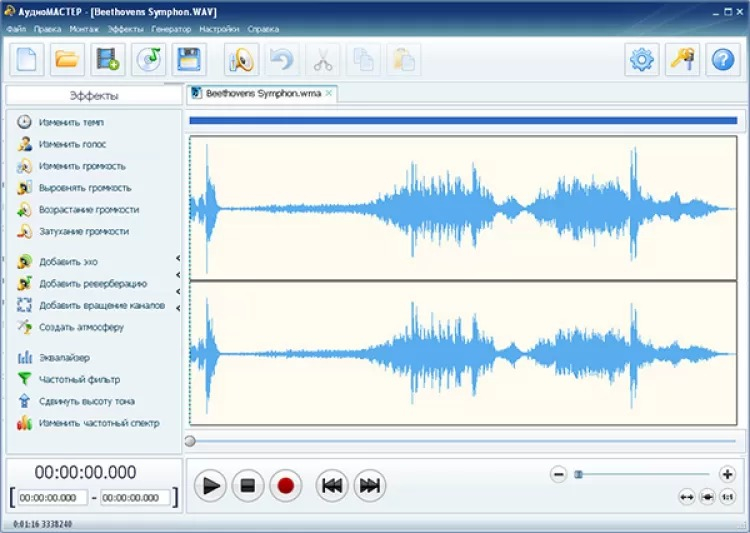
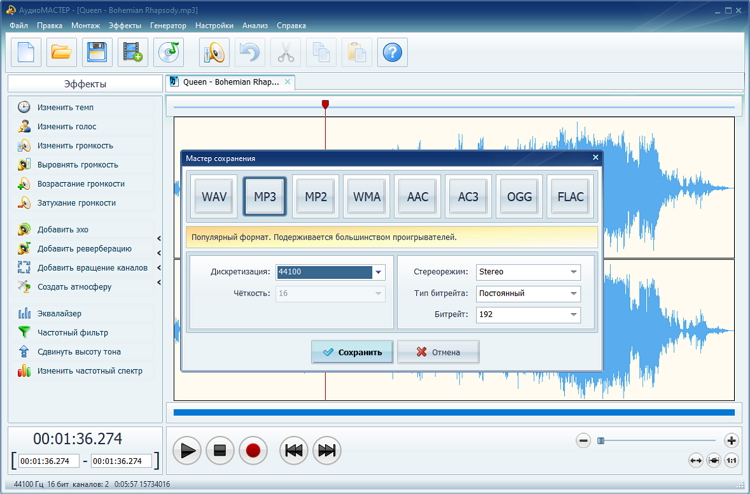
Общую последовательность по этой задаче можно дополнительно сверить в материале Xeon Live о том, как преобразовать AIFF в MP3. Внутри АудиоМАСТЕР практический путь начинается с команды «Открыть файл». После загрузки дорожки стоит прослушать начало, самый насыщенный фрагмент и окончание. Затем откройте «Файл» → «Сохранить как», выберите MP3 и задайте параметры экспорта.
- Сохраните исходный AIFF отдельно или убедитесь, что программа создаст новый файл под другим именем.
- Откройте AIFF и прослушайте несколько контрольных участков. Проверяйте не только музыку, но и тишину перед стартом, хвост реверберации, окончание речи или джингла.
- Откройте «Файл» → «Сохранить как». В мастере сохранения выберите MP3.
- Оставьте исходную частоту дискретизации, если конечная система не требует другую. Для стерео-исходника оставьте стерео.
- Для музыки начните с высокого качественного профиля. Если размер критичен, позже сделайте второй тест с меньшим битрейтом и сравните именно эти две копии.
- Сохраните MP3 в отдельную папку экспорта. Не перезаписывайте AIFF.
- Откройте уже сохранённый MP3 и сравните длительность, начало, конец и плотные участки с мастер-файлом.
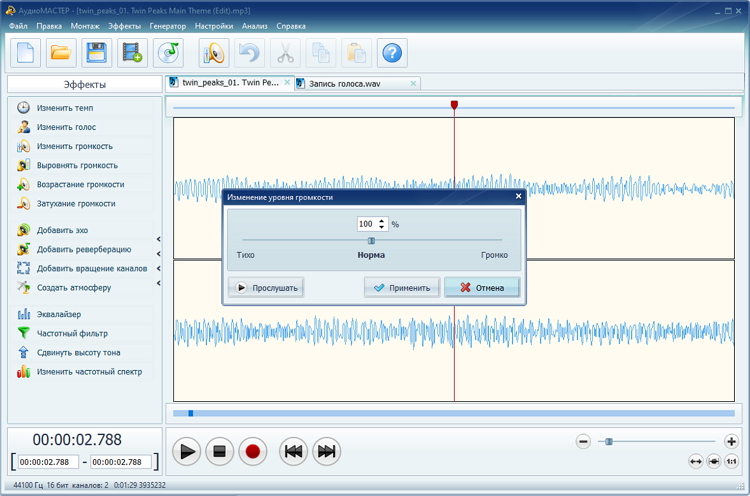
Для рабочих задач полезно отделять конвертацию от обработки. Если цель — только получить MP3, не применяйте нормализацию громкости, эквалайзер, изменение темпа или эффекты «на всякий случай». Любая такая операция меняет мастер. Корректный процесс выглядит так: сначала утверждается звук, затем из утверждённого AIFF создаётся доставочная MP3-копия. Если обработка действительно нужна, её лучше закончить до финального кодирования.
Смысл контрольного прослушивания особенно заметен в рекламных и коммуникационных материалах. В коротком ролике одна обрезанная согласная или исчезнувший хвост джингла заметнее, чем небольшая разница в битрейте. В презентации проблема может проявиться только после вставки файла: приложение пересчитает громкость, пропустит метаданные или не воспроизведёт нестандартный вариант. Поэтому результат нужно проверять не только в редакторе, но и в конечной среде.
Плюсы
- Русскоязычный графический интерфейс и прямой путь от открытия файла к сохранению MP3.
- Параметры экспорта находятся в мастере сохранения и не требуют командной строки.
- Перед конвертацией можно прослушать дорожку и визуально увидеть форму сигнала.
- Подходит для процесса, где один сотрудник принимает мастер, проверяет его и выпускает доставочную копию.
Минусы
- Способ ориентирован на Windows и не закрывает работу на macOS или Linux.
- Для автоматической обработки большого архива командные решения гибче.
- Ручной процесс требует дисциплины именования, иначе можно перепутать мастер и экспорт.
Кому подойдёт
Редакторам, командам социальных сетей и связей с общественностью, авторам подкастов, видеомонтажёрам и сотрудникам, которым нужен понятный графический интерфейс Windows. Особенно полезно, когда перед конвертацией требуется быстро проверить файл, удалить лишнюю паузу или убедиться, что уровень и длительность соответствуют задаче.
macOS и Windows: Apple Music и iTunes
Apple Music и iTunes — когда AIFF уже находится в медиатеке
Apple описывает преобразование локальных песен через настройки импорта. На Mac в приложении Music открываются Music → Settings → Files → Import Settings, после чего в поле Import Using выбирается MP3 Encoder. Затем для нужного трека используется File → Convert → Create MP3 Version. На Windows аналогичная логика доступна в iTunes: Edit → Preferences → General → Import Settings, затем MP3 Encoder и команда создания MP3-версии. Исходный локальный файл остаётся, а новая версия добавляется в медиатеку.

Этот способ удобен, когда Music или iTunes уже используется как локальная медиатека и отдельный конвертер не нужен. При этом важно не смешивать локальный файл и потоковый каталог Apple Music. Конвертируется именно файл, которым пользователь располагает и который можно импортировать в библиотеку. Стриминговый трек из подписки не превращается этой командой в обычный свободный MP3-файл.
- Добавьте AIFF в локальную медиатеку, если его там ещё нет.
- Откройте настройки импорта и выберите MP3 Encoder. Настройте качество под задачу.
- Вернитесь к библиотеке и выделите нужный AIFF.
- Используйте File → Convert → Create MP3 Version. На Mac для преобразования файлов из папки Apple также описывает вариант с удержанием Option; на Windows — Shift.
- После появления новой версии найдите физический MP3-файл и перенесите его в папку проекта, если он нужен вне медиатеки.
- Проверьте длительность и несколько контрольных участков. Убедитесь, что оригинальный AIFF остался отдельно.
Для командной работы главный риск здесь не в кодеке, а в организации файлов. Медиатека может хранить копии в собственной структуре, поэтому сотруднику важно точно определить, какой файл отправляется клиенту или загружается на площадку. Полезно после конвертации открыть расположение файла в Finder или Проводнике, перенести MP3 в папку deliverables и зафиксировать понятное имя.
Плюсы
- Не нужен отдельный конвертер, когда Music или iTunes уже используется.
- Оригинал сохраняется, а MP3 создаётся как отдельная версия.
- Поддерживается преобразование уже добавленных треков и выбор папки с файлами.
- Подходит для разовой задачи без запуска сложного аудиоредактора.
Минусы
- Настройка через параметры импорта менее очевидна, чем отдельный мастер конвертации.
- После экспорта нужно найти физический файл внутри структуры медиатеки.
- Способ не заменяет редактор, если до сохранения требуется монтаж или обработка.
Кому подойдёт
Пользователям Mac и тем, кто уже ведёт локальную музыкальную библиотеку в экосистеме Apple. Это рациональный вариант для небольшого количества файлов, когда важнее быстро получить совместимую MP3-копию, чем строить отдельный процесс обработки.
Windows, macOS и Linux: кроссплатформенные программы
Audacity — конвертация с визуальным контролем сигнала
Audacity полезен, когда перед экспортом нужно увидеть форму сигнала, обрезать лишнюю паузу, проверить пики или сделать точный монтаж. В руководстве Xeon Live по работе в Audacity подробно разобраны основные операции. Для AIFF → MP3 путь короче: импортировать файл, проверить воспроизведение, затем открыть File → Export Audio и выбрать MP3 в поле формата.

В актуальном руководстве Audacity для MP3 доступны разные режимы распределения битрейта, в том числе preset, variable, average и constant. Для музыки без требований старого оборудования к постоянному потоку удобно начинать с качественного preset или VBR (Variable Bit Rate, переменный битрейт). Если конкретная система управления контентом (CMS), аудиогид, автомобильная система или иной приёмник требует CBR (Constant Bit Rate, постоянный битрейт), выбирайте постоянный битрейт по техническому заданию. Принцип здесь один: настройки диктует конечная среда, а не привычка.
- Импортируйте AIFF в проект и дождитесь построения волновой формы.
- Прослушайте начало, самый насыщенный фрагмент и окончание. Если видите подозрительный обрыв или асимметрию каналов, разберитесь с исходником до экспорта.
- Откройте File → Export Audio и в поле Format выберите MP3.
- Проверьте Sample Rate и Bit Rate Mode. Не меняйте частоту дискретизации без требования целевой системы.
- Укажите диапазон экспорта: весь проект или выделение. Для обычной конвертации нужен весь проект.
- При необходимости проверьте метаданные, но не добавляйте случайные служебные пометки в файл, который пойдёт наружу.
- Экспортируйте MP3 и сравните его с исходным AIFF на одинаковой громкости.
Сильная сторона Audacity — контроль состояния проекта. Одновременно это источник типовой ошибки: если пользователь оставил выделение, изменил громкость дорожки, отключил канал или применил эффект, экспорт будет соответствовать текущему проекту, а не исходному файлу. Поэтому перед сохранением полезно пройти короткий чек: активны ли все нужные дорожки, выбран ли весь диапазон, не изменены ли скорость и высота тона, нет ли лишней тишины.
Когда конвертация является финальным шагом более сложной обработки, лучше разделять этапы. Сначала монтируйте, чистите шум и выравнивайте звук, затем сохраните утверждённый мастер без потерь и только после этого создавайте MP3. Базовые принципы такого процесса собраны в материале про обработку аудио на компьютере. Это уменьшает число повторных сжатий и упрощает повторный выпуск файла под другую площадку.
Плюсы
- Работает на Windows, macOS и Linux.
- Даёт визуальный контроль волновой формы и точный выбор диапазона экспорта.
- Позволяет выбирать режим битрейта и частоту дискретизации MP3.
- Подходит и для простой конвертации, и для сценария, где перед экспортом нужен монтаж.
Минусы
- Для одной операции интерфейс сложнее, чем у узкого конвертера.
- Можно случайно экспортировать только выделение или уже изменённый проект, если не проверить состояние дорожек.
- Массовая обработка большого числа файлов требует отдельной настройки процесса.
Кому подойдёт
Монтажёрам, подкаст-командам, авторам видео и тем, кто хочет видеть сигнал и контролировать финальный экспорт. Audacity рационален, когда AIFF — не просто файл для перекодирования, а рабочий мастер, который нужно проверить или немного подготовить.
VLC media player — быстрый резервный вариант
VLC обычно воспринимают как плеер, но в десктопной версии есть конвертация через Media → Convert/Save. Документация VideoLAN описывает последовательность: добавить файл, перейти в окно Convert, выбрать профиль, задать путь назначения и нажать Start. Для AIFF этот способ удобен на компьютере, где VLC уже установлен и не хочется добавлять ещё одну программу только ради разовой операции.

- Откройте Media → Convert/Save и на вкладке File нажмите Add.
- Выберите AIFF и подтвердите добавление.
- Нажмите Convert/Save, затем выберите профиль с MP3-аудио. Если готовый профиль не подходит, откройте его параметры и проверьте аудиокодек, битрейт, каналы и частоту.
- В Destination укажите новое имя с расширением .mp3 и отдельную папку. Не используйте путь исходного AIFF.
- Нажмите Start и дождитесь завершения обработки.
- Откройте полученный MP3 отдельно и проверьте длительность, начало, конец и контрольные участки.
Профили VLC рассчитаны на широкий спектр медиа, поэтому для новичка они менее прозрачны, чем отдельный мастер аудиоэкспорта. Это не делает способ плохим, но повышает значение теста. Сначала конвертируйте один файл, проверьте его в конечной системе и только потом повторяйте операцию для серии материалов. Особенно это важно, если MP3 будет загружаться в старое оборудование или корпоративную систему с жёсткими требованиями.
Успешное воспроизведение в самом VLC не доказывает совместимость со всеми платформами. Плеер известен широкой поддержкой форматов и может открыть файл, который другой проигрыватель или CMS обработает иначе. Финальная проверка должна проходить в том приложении, где аудио действительно будет использовано: браузерном плеере, презентации, монтажном проекте, системе автоматизации или клиентском кабинете.
Плюсы
- VLC часто уже установлен на рабочем компьютере.
- Один инструмент воспроизводит исходник и выполняет конвертацию.
- Работает на основных настольных системах.
- Подходит для разовой задачи без отдельного аудиоредактора.
Минусы
- Профили конвертации менее наглядны для новичка.
- Интерфейс ориентирован прежде всего на воспроизведение и широкий спектр медиа.
- Для серийного выпуска одинаковых файлов параметры профиля нужно фиксировать особенно внимательно.
Кому подойдёт
Пользователям, у которых VLC уже входит в стандартный набор приложений и нужен разовый MP3 из AIFF без монтажа. Это также полезный резервный вариант на рабочем компьютере, где специализированные аудиопрограммы отсутствуют.
В браузере: конвертация через CloudConvert
CloudConvert — когда нельзя устанавливать программу
CloudConvert поддерживает преобразование AIFF в MP3 в браузере и предоставляет настройки аудиокачества. Такой вариант удобен на временном компьютере, в среде без прав установки или при разовой обработке небольшого количества файлов. Но онлайн-метод меняет модель безопасности: исходник загружается на внешний сервер. Для неопубликованной рекламы, клиентских интервью, внутренних мероприятий и материалов под договорными ограничениями сначала нужно проверить политику компании.
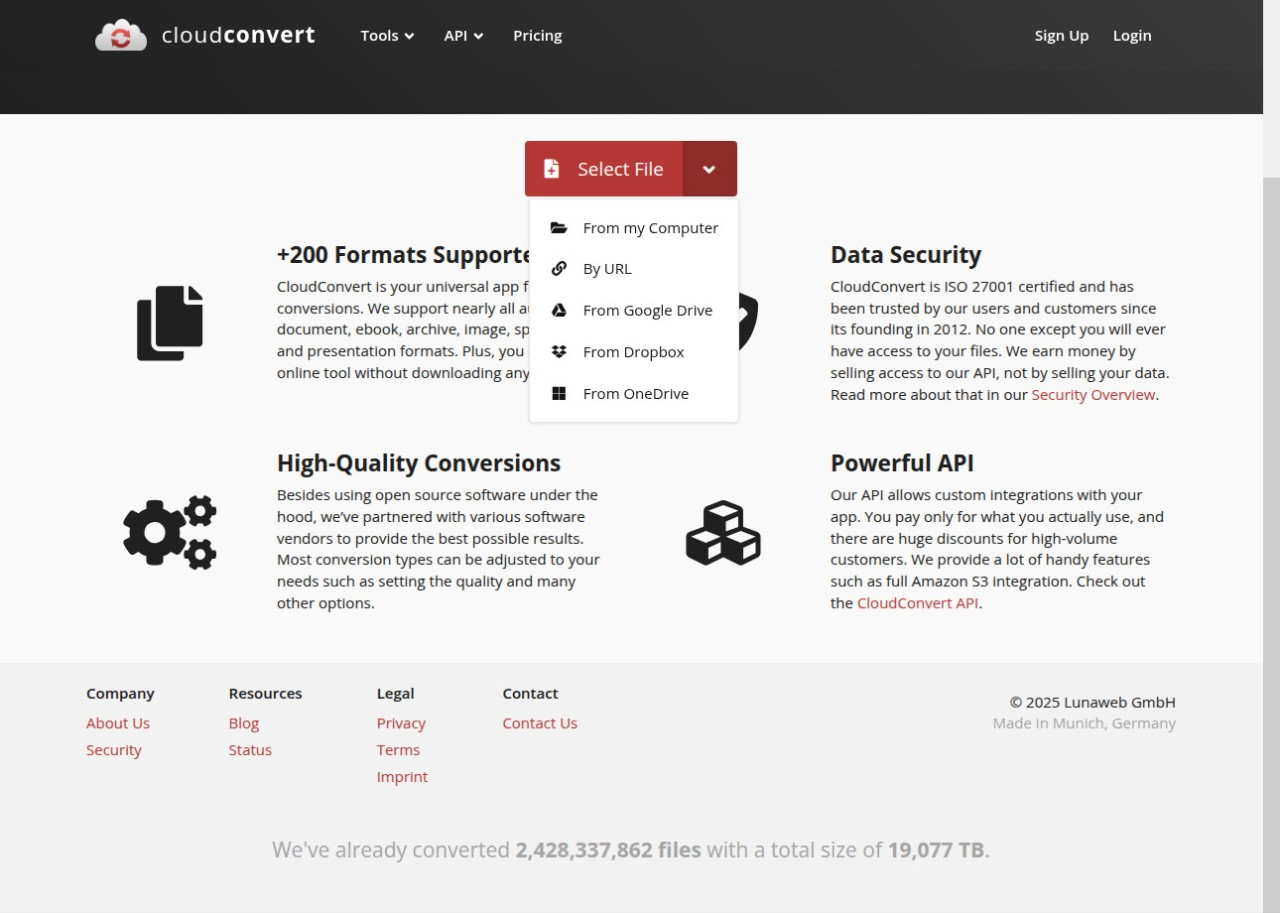
- Откройте направление AIFF → MP3 и добавьте локальный исходник.
- Проверьте, что выходным форматом выбран MP3.
- Откройте расширенные настройки только при необходимости. Не меняйте каналы и частоту дискретизации случайно.
- Для музыки выберите качественный профиль; для речи ориентируйтесь на требования площадки и размер файла.
- Запустите обработку и дождитесь формирования результата.
- Сохраните MP3 локально, а затем воспроизведите уже скачанный файл. Предварительное прослушивание в браузере не заменяет проверку конечной копии.
Онлайн-сервис экономит время на установке, но регулярный поток мастер-файлов лучше организовать локально. Причины практические: зависимость от скорости загрузки, ограничения учётной записи, политика хранения, возможные изменения интерфейса и невозможность полностью контролировать серверную часть обработки. Браузерный вариант рационален как инструмент для разовых и неконфиденциальных задач, а не как обязательный центр всего аудиопроизводства.
Плюсы
- Не требуется установка приложения.
- Работает из современного браузера на разных операционных системах.
- Подходит для временного или корпоративного компьютера без прав установки.
- Позволяет настраивать параметры MP3 в рамках доступных опций сервиса.
Минусы
- Файл передаётся внешнему сервису, что не подходит для части конфиденциальных материалов.
- Скорость зависит от соединения и серверной обработки.
- Регулярный большой поток менее предсказуем, чем локальная обработка.
- Нужно отдельно контролировать место, куда браузер сохранил итоговый файл.
Кому подойдёт
Тем, кому нужен разовый результат без установки программы и у кого нет запрета на передачу исходника стороннему сервису. Для уже публичных подкастов, открытых промоматериалов и небольших файлов это часто самый быстрый организационный путь.
Как выбрать битрейт и не испортить хороший AIFF
Максимальный битрейт — не универсальный ответ. Высокое значение уменьшает компромиссы кодека, но увеличивает размер. Плотная музыка с тарелками, широкой стереосценой и длинной реверберацией предъявляет к MP3 больше требований, чем одиночная речь. Одновременно площадка может иметь лимит загрузки или жёсткий технический профиль. Поэтому выбор делается по реальному материалу и конечной системе, а не по принципу «чем больше число, тем профессиональнее».
Если заказчик или площадка задаёт битрейт, соблюдайте это значение. Если требований нет, сделайте два экспорта и сравните их на типичной технике. В материале Xeon Live про изменение битрейта MP3 разобрано, почему увеличение цифры после некачественного исходного кодирования не возвращает потерянные данные. Здесь преимущество в том, что исходник AIFF несжатый: качество MP3 выбирается один раз непосредственно из мастера.
Практическая матрица по типу контента
- Финальная музыка для скачивания. Начинайте с высокого качественного профиля. Уменьшайте размер только после теста.
- Фоновая музыка в презентации. Учитывайте размер самой презентации и типичную акустику. Иногда умеренный MP3 облегчает пересылку без заметной разницы на офисных динамиках.
- Интервью и речь. Проверьте, нужен ли стереосигнал. Для одного голоса моно часто эффективнее.
- Звуковая дорожка для видео. Если монтаж продолжается, передавайте AIFF или другой мастер без потерь. MP3 оставляйте для согласования или финальной доставки.
- Веб-плеер. Проверьте лимиты CMS, время загрузки на мобильной сети и совместимость с браузерами.
- Архив. Храните мастер отдельно. MP3 — производная копия, которую можно пересоздать.
Частота дискретизации: когда менять, а когда оставить
Если исходник записан в 44,1 кГц, повышение до 48, 96 или 192 кГц при экспорте в MP3 не восстанавливает и не создаёт детали. Оно лишь добавляет этап ресемплинга. Менять частоту нужно тогда, когда этого требует конкретный производственный процесс: например, видеопроект, корпоративный стандарт или устройство приёма. Если такого требования нет, сохранение исходной частоты делает процесс проще и снижает число преобразований.
Обратная ситуация — когда система требует фиксированную частоту. Тогда преобразование неизбежно, но лучше делать его один раз из AIFF-мастера качественным ресемплером. Не стоит сначала получить MP3 в исходной частоте, затем открыть этот MP3 и снова пересчитать частоту. Один шаг AIFF → целевой MP3 предпочтительнее цепочки из нескольких поколений.
Стерео и моно: не превращайте техническую настройку в косметику
Количество каналов влияет и на восприятие, и на эффективность кодирования. Музыкальный стереомикс не следует сводить в моно только ради небольшого файла, если пространственная сцена важна. И наоборот, запись одного микрофона, где левый и правый каналы дублируются, не становится информативнее от формального стерео. Для речи осознанный моноэкспорт может дать более предсказуемый результат при том же размере.
Перед изменением каналов прослушайте исходник в наушниках. В некоторых интервью один канал содержит голос, а второй — отдельный микрофон или резерв. Простое сведение в моно без проверки может изменить баланс или вызвать фазовые проблемы. Если структура исходника необычная, сначала подготовьте корректный мастер в аудиоредакторе, а уже затем кодируйте MP3.
Проверка результата: что именно сравнивать
После конвертации не ограничивайтесь фактом, что новый файл появился в папке. Проверка должна подтвердить, что MP3 соответствует исходнику по содержанию и подходит конечной системе. Самая простая схема — открыть AIFF и MP3 в одном плеере или редакторе, выставить одинаковую громкость и последовательно прослушать заранее выбранные точки. Для короткого джингла это может быть весь файл, для длинного интервью — начало, несколько насыщенных участков, тишина между репликами и окончание.
На музыке обращайте внимание на тарелки, хлопки, высокочастотные синтезаторы, широкие реверберации и плотные фрагменты, где одновременно звучит много инструментов. Именно здесь недостаточный битрейт или неудачный профиль проявляются раньше. На речи слушайте шипящие и свистящие согласные, дыхание, тихие окончания слов и фон помещения. Если MP3 начинает звучать металлически, смазывает атаки или делает фон заметно «зернистым», качество стоит повысить.
- Сравните длительность. Явное расхождение означает, что экспортирован не весь файл или исходник прочитан неправильно.
- Проверьте первые секунды. Случайная тишина, срезанная атака или исчезнувшая начальная согласная часто обнаруживаются только здесь.
- Проверьте конец. Убедитесь, что не обрезан хвост музыки, реверберации или последней реплики.
- Послушайте самый плотный фрагмент. Это лучшая точка для поиска слышимых артефактов сжатия.
- Проверьте каналы. Стереоматериал должен остаться стерео, если сведение в моно не было осознанной частью задачи.
- Проверьте конечную систему. Откройте файл не только в конвертере, но и в браузере, CMS, презентации или видеоредакторе, где он будет использоваться.
Почему нельзя оценивать качество только по размеру файла
Большой MP3 не гарантирует хороший результат, а маленький не всегда означает проблему. Размер зависит от длительности, битрейта, режима VBR или CBR, количества каналов и особенностей кодера. Два файла одинаковой продолжительности могут заметно различаться по объёму и при этом оба подходить для своей задачи. Для делового процесса полезнее проверять соответствие техническому заданию и слышимый результат, а не сравнивать мегабайты сами по себе.
Например, музыкальный фрагмент для скачивания пользователем оправданно кодировать качественнее, чем короткую голосовую подсказку в презентации. С другой стороны, слишком агрессивное уменьшение размера фоновой музыки может сделать артефакты особенно заметными на тихих окончаниях и высоких частотах. Поэтому размер — это ограничение или метрика доставки, но не самостоятельная мера качества.
Как организовать версии, чтобы не потерять мастер
В небольшом проекте достаточно трёх папок: master, work и deliverables. В master лежит утверждённый AIFF, который никто не перезаписывает. В work находятся промежуточные монтажные версии, если они нужны. В deliverables — готовые MP3-копии для сайта, презентации, клиента или другой площадки. Такая структура снимает вопрос, из какого файла делать следующий экспорт: только из мастера или утверждённой версии без потерь.
Имена лучше строить из назначения и версии, а не из эмоциональных меток вроде final_final_new. Например, понятнее увидеть campaign_voiceover_master.aiff и campaign_voiceover_web.mp3, чем набор почти одинаковых файлов. Если для одного материала существуют разные профили MP3, добавьте назначение: web, presentation, preview, messenger. Технические параметры можно хранить в журнале экспорта или в комментарии проекта, а не перегружать имя файла десятком чисел.
Пакетная конвертация: когда ручной способ перестаёт быть удобным
Пять файлов легко обработать вручную, пятьсот — уже нет. При большом архиве основная проблема смещается с выбора кнопки на воспроизводимость процесса. Нужно обеспечить одинаковые параметры, одинаковое именование, предсказуемую папку назначения и журнал ошибок. В этот момент специализированные пакетные функции или автоматизированные инструменты становятся рациональнее ручного повторения одной операции.
Даже если используется графическая программа, сначала создайте эталонный файл и проверьте его на целевой площадке. Только после этого запускайте очередь. Иначе ошибка в профиле размножится на весь архив. После пакетной обработки полезно автоматически или вручную выборочно проверить длительность, размер и воспроизведение нескольких файлов из начала, середины и конца набора.
- Зафиксируйте единый профиль MP3 до запуска очереди.
- Не смешивайте в одной партии музыку, моно-речь и материалы с разными требованиями, если им нужны разные настройки.
- Пишите результат в новую папку, а не рядом с мастерами.
- После завершения проверьте, что количество выходных файлов совпадает с количеством успешных входных.
- Отдельно разберите ошибки чтения и не пытайтесь «лечить» их повторной конвертацией без проверки исходника.
Метаданные MP3: когда они полезны, а когда мешают
MP3 может содержать теги с названием, исполнителем, альбомом, номером дорожки, обложкой и другими полями. Для музыкальной библиотеки это удобно, но в корпоративном контенте метаданные иногда становятся источником путаницы. Старое имя проекта, фамилия предыдущего автора или случайная обложка могут попасть в плеер клиента и выглядеть как ошибка публикации.
Перед передачей проверьте теги хотя бы у финального файла. Если площадка сама задаёт название и автора, минимальный набор метаданных часто безопаснее. Если MP3 предназначен для подкаст-ленты или музыкального каталога, наоборот, заполнение тегов может быть обязательной частью выпуска. Правило то же: метаданные должны соответствовать конечному каналу, а не копироваться из исходника автоматически без просмотра.
Сценарий для подкаста и интервью
Подкаст и интервью часто приходят в AIFF после монтажа или сведения, а публикуются в сжатом формате. Здесь важно не смешивать мастеринг и конвертацию. Сначала утверждается голос, музыка, шумоподавление и громкость, затем сохраняется мастер, а из него выпускается MP3. Если после прослушивания MP3 выяснилось, что голос слишком тихий, исправлять громкость лучше в мастере, а не усиливать уже сжатый MP3 и кодировать его второй раз.
Для речи полезно проверить, действительно ли материал стерео. Если оба канала полностью одинаковы, моно может быть эффективнее. Но если в интервью используются два микрофона, каналы могут содержать разные источники. В этом случае простое сведение в моно способно изменить баланс. Перед изменением каналов всегда слушайте исходник и смотрите структуру дорожки в редакторе.
Контрольные точки для речи — шипящие, паузы, тихие окончания слов, места с музыкой под голосом и переходы между репликами. Недостаточный битрейт часто заметен не на средней части фразы, а на сложных высокочастотных деталях и тихом фоне. Для длинной программы имеет смысл проверить несколько эпизодов по всей длительности, а не только первые тридцать секунд.
Сценарий для рекламного ролика и видео
В видеопроизводстве AIFF нередко используется как качественный промежуточный или мастер-файл, тогда как MP3 нужен для предварительного согласования, передачи текста, работы с черновым монтажом или конкретной системы публикации. Если видеоредактор принимает AIFF, финальный монтаж лучше вести с ним или другим источником без потерь. MP3 не должен становиться единственным мастером только потому, что его удобнее отправить.
После конвертации проверьте синхронизацию с видео. Даже небольшое изменение длины или неудачная замена файла может проявиться на длинном ролике. Подставьте MP3 в копию проекта и проверьте основные монтажные точки: начало фразы, удар музыки, конец ролика. Это особенно важно в рекламе, где звук часто привязан к точной длительности и монтажным акцентам.
Для соцсетей и видеоплатформ дополнительная причина сохранять мастер без потерь — последующее кодирование самой платформой. Если сначала сильно сжать звук в MP3, а затем площадка ещё раз перекодирует весь ролик, итог получает два поколения потерь. Там, где монтажная система и контейнер позволяют, финальную видеосборку лучше кормить несжатым или звуком без потерь, а MP3 использовать как вспомогательный формат.
Сценарий для презентации, лендинга и рассылки
В презентациях главной проблемой часто оказывается не аудиофильское качество, а вес документа и совместимость на чужом компьютере. Слишком крупный AIFF увеличивает файл презентации, медленнее пересылается и может не поддерживаться конкретным приложением. MP3 решает эти организационные задачи, но после вставки нужно открыть презентацию на другом устройстве и убедиться, что звук встроился, а не остался ссылкой на локальный путь.
Для лендинга важны скорость старта и мобильная сеть. Тестируйте не только на быстром офисном Wi‑Fi. Большой файл может давать задержку перед воспроизведением, а слишком агрессивное сжатие — слышимые артефакты в наушниках. Компромисс выбирается по реальной длительности и роли звука: короткий джингл, фоновая музыка и длинное интервью требуют разных решений.
В рассылках MP3 чаще передают ссылкой или вложением. Здесь действуют лимиты почтовых систем и политика безопасности. Если файл должен пройти через несколько корпоративных шлюзов, сначала отправьте тест самому себе или коллеге. Важно проверить не только размер, но и то, что вложение не переименовывается, не блокируется и открывается стандартным плеером получателя.
Сценарий для архива и повторного использования
Для архива MP3 следует рассматривать как удобную копию доступа, а не как единственный носитель оригинала. Библиотека Конгресса описывает AIFF как формат, который используется в том числе на начальных и промежуточных стадиях производства и может хранить линейное PCM-аудио. Это хорошо совпадает с практикой: мастер оставляют в несжатом виде или формате без потерь, а MP3 создают под конкретную задачу.
Такой подход особенно важен для брендов, где один и тот же джингл, голосовой ролик или музыкальная тема используются несколько лет. Через время могут появиться новые платформы с другими требованиями. Если мастер сохранён, новый формат создаётся без накопления потерь. Если остался только старый MP3, любое дальнейшее преобразование начинается уже с компромиссного источника.
Онлайн или локально: критерии выбора
Выбор между браузером и локальной программой определяется не только удобством. Для открытого небольшого файла онлайн-сервис может быть самым быстрым. Для конфиденциального мастер-файла, регулярного потока или слабого соединения локальная обработка предсказуемее. Внутри компании полезно формализовать это правило, чтобы сотрудники не решали вопрос безопасности заново при каждой конвертации.
- Конфиденциальность: неопубликованные и договорно ограниченные материалы — локально, если политика не разрешает внешний сервис.
- Количество: большой архив удобнее обрабатывать локально или пакетно.
- Размер исходника: крупный AIFF медленно загружается и скачивается, поэтому браузер теряет преимущество.
- Права установки: если на компьютере нельзя устанавливать программы, браузер может быть единственным практичным вариантом.
- Повторяемость: для регулярного процесса лучше инструмент, где профиль можно стабильно повторить.
Как отличить проблему кодирования от проблемы исходника
Если MP3 звучит плохо, сначала сравните его с AIFF. Если и в AIFF слышны шум, клиппинг, резкие сибилянты или неудачный баланс, конвертер не является причиной. Исправлять нужно мастер. Если AIFF чистый, а проблемы появляются только в MP3, тогда проверяйте битрейт, режим кодирования, каналы и число повторных перекодирований.
Полезный диагностический приём — сделать один очень качественный MP3 и один заведомо более компактный. Если проблема одинаково слышна в обоих, вероятнее всего, она уже есть в мастер-файле или появилась до кодирования. Если ухудшение нарастает по мере снижения качества, это типичное поведение компрессии. Такой тест быстрее бесконечного перебора параметров наугад.
Почему нормализация громкости не относится к самой конвертации
Конвертация формата и изменение громкости — разные операции. Некоторые программы позволяют выполнить их за один экспорт, но объединять действия стоит только осознанно. Если мастер уже утверждён по уровню, дополнительная нормализация может изменить баланс и сравнение версий. Если громкость действительно нужно поправить, лучше принять это как отдельную редакционную операцию, проверить пики и только потом кодировать MP3.
То же относится к эквалайзеру, шумоподавлению, компрессору, реверберации и изменению темпа. Эти инструменты полезны, но не нужны для простого AIFF → MP3. Чем меньше необязательных изменений между мастер-файлом и доставочной копией, тем легче понять причину любой проблемы.
Что делать с повреждённым или необычным AIFF
AIFF может содержать разные варианты данных и метаданных. Если один конвертер не открывает файл, это не означает, что расширение нужно просто переименовать. Сначала проверьте файл в другом плеере или редакторе и уточните, действительно ли внутри обычный AIFF с линейным PCM-аудио. Переименование .aiff в .mp3 ничего не конвертирует: меняется только имя, а структура данных остаётся прежней.
Если файл воспроизводится частично, показывает нулевую длительность или вызывает ошибку импорта, вернитесь к источнику. Повторно экспортируйте мастер из программы, где он создавался, или сохраните промежуточный lossless-вариант. Задача — получить корректно читаемый мастер, а не заставить конвертер любой ценой обработать повреждённые данные.
Контрольный регламент для команды
Регулярная конвертация становится надёжнее, когда превращается в короткий регламент. Он не должен быть бюрократическим: достаточно зафиксировать, где хранится мастер, каким инструментом и профилем создаётся MP3, кто проверяет результат и куда кладётся готовая версия. Тогда смена сотрудника не меняет качество выпуска, а спор о настройках решается ссылкой на утверждённый профиль.
- Получить утверждённый AIFF и записать назначение будущего MP3.
- Проверить длительность, каналы, частоту дискретизации и контрольные участки исходника.
- Выбрать один из способов статьи и установленный для канала профиль.
- Создать MP3 только из мастер-файла, а не из предыдущей сжатой версии.
- Сравнить начало, конец, плотные места и громкость на одинаковом уровне.
- Открыть MP3 в конечной системе.
- Переместить результат в deliverables, а мастер оставить в отдельном каталоге.
- При обнаружении проблемы исправить мастер или профиль и пересоздать MP3, не редактируя уже сжатую копию.
Как измерить пригодность результата
Оценка должна сочетать технические и пользовательские критерии. Технически проверяются формат, длительность, каналы, частота дискретизации, битрейт и отсутствие ошибок декодирования. Пользовательски — скорость загрузки, совместимость, разборчивость речи, отсутствие раздражающих артефактов и адекватный размер. В коммерческом процессе важнее не абстрактный «идеальный звук», а воспроизводимый результат, который стабильно работает в нужном канале.
- Размер: проходит ли файл лимиты площадки и не замедляет ли загрузку.
- Совместимость: открывается ли MP3 без дополнительной конвертации во всех целевых приложениях.
- Качество: нет ли слышимых артефактов на сложных участках.
- Повторяемость: может ли другой сотрудник выпустить такой же файл с теми же настройками.
- Сохранность: остался ли неизменный AIFF-мастер, из которого можно создать новые версии.
Короткая памятка по выбору метода
Способ стоит выбирать не по количеству функций, а по контексту. На Windows, когда важны понятный интерфейс и возможность сразу проверить или подправить дорожку, удобен АудиоМАСТЕР. На Mac и в существующей медиатеке — Apple Music; на Windows при наличии iTunes логика остаётся похожей. Audacity рационален для кроссплатформенной работы и контроля волновой формы. VLC подходит как резервный конвертер на компьютере, где он уже установлен. CloudConvert закрывает браузерный сценарий, когда установка программы невозможна и передача файла внешнему сервису допустима.
Не нужно ставить все инструменты сразу. Для стабильного процесса лучше выбрать один основной способ и один резервный. Например, редакция может использовать АудиоМАСТЕР на Windows как стандартный путь и VLC как запасной, а сотрудники Mac — Apple Music или Audacity. Чем меньше вариантов используется без необходимости, тем проще поддерживать единый профиль качества и объяснять процедуру новым участникам команды.
Чек-лист перед отправкой клиенту или публикацией
- MP3 создан непосредственно из утверждённого AIFF, а не из предыдущего MP3.
- Исходный AIFF сохранён и не перезаписан.
- Длительность результата соответствует мастеру.
- Начало и конец прослушаны полностью.
- Самый плотный или сложный участок проверен на артефакты.
- Количество каналов соответствует задаче.
- Частота дискретизации не менялась без причины.
- Битрейт или качественный профиль соответствует площадке.
- Имя файла понятно и не содержит служебного мусора.
- Метаданные не содержат чужих или устаревших данных.
- Файл открыт в конечной системе: CMS, презентации, видеоредакторе или плеере.
- Для конфиденциального материала использован допустимый по политике компании способ.
Этот чек-лист полезнее попытки найти одно «идеальное» значение битрейта для всех случаев. Даже правильно закодированный MP3 может быть непригоден, если он не проходит лимит площадки, неверно называется или не воспроизводится в конечной системе. И наоборот, файл с умеренными параметрами может полностью решать задачу, если он чисто звучит и стабильно работает у аудитории.
Частые вопросы о качестве при AIFF → MP3
Итог
Конвертировать AIFF в MP3 без абсолютных потерь невозможно по определению MP3, но можно избежать ненужного ухудшения. Сохраняйте исходный AIFF, кодируйте MP3 один раз, не повышайте параметры искусственно, выбирайте качество под реальный канал и проверяйте готовый файл там, где его будет слушать аудитория. Для Windows первый практический путь — АудиоМАСТЕР; Apple Music/iTunes, Audacity, VLC и CloudConvert закрывают остальные типовые сценарии. Если нужно понять, чем MP3 отличается от других вариантов доставки, пригодится справочник Xeon Live про форматы аудиофайлов и их назначение.
В профессиональном процессе главное не название программы, а управляемость: мастер хранится отдельно, настройки зафиксированы, результат проверяется на типичных устройствах, а команда умеет повторить экспорт. При таком подходе AIFF остаётся надёжным исходником для будущих версий, а MP3 выполняет свою сильную роль — компактной и широко совместимой копии для публикации, согласования и передачи.