Как конвертировать AVI в MP3 без потери качества: 5 проверенных способов
AVI до сих пор встречается в архивах видеосъёмки, старых рекламных материалах, записях вебинаров, интервью и роликах, сохранённых из прежних монтажных систем. Когда картинка уже не нужна, рациональнее отделить звуковую дорожку и получить MP3: файл становится удобнее для расшифровки, согласования, публикации в закрытом рабочем чате или прослушивания без видеоряда. Здесь важно не путать извлечение аудио с простым переименованием расширения: программа должна прочитать контейнер AVI, выбрать нужный аудиопоток и сохранить его в MP3 с контролируемыми параметрами.
Фраза без потери качества в этой задаче требует технической оговорки. MP3 использует сжатие с потерями, поэтому при перекодировании из PCM, AC-3, AAC или другого исходного кодека получить побитово идентичный звук нельзя. Практическая цель состоит в том, чтобы не добавить заметных артефактов сверх ограничений исходной записи. Подробно устройство MP3 и влияние сжатия разобраны в материале про формат MP3; ниже мы сосредоточимся на параметрах, которые реально контролируются при переводе AVI в аудиофайл.
Что означает конвертация AVI в MP3 без заметной потери качества
AVI — контейнер, то есть оболочка, внутри которой лежат отдельные потоки. В одном файле могут находиться видеоряд и одна или несколько аудиодорожек, а сами дорожки кодируются разными способами. Поэтому два файла с одинаковым расширением .avi нередко требуют разных действий. В одном ролике звук уже хранится как MP3 и его достаточно извлечь без повторного кодирования. В другом используется несжатый PCM или другой кодек, и тогда для получения MP3 неизбежно выполняется перекодирование.
Перед работой полезно понимать разницу между контейнером и кодеком. Контейнер отвечает за упаковку потоков, а аудиокодек — за представление самого звука. В обзоре аудиокодеков на Xeon Live эта логика разобрана на MP3, AAC, FLAC, Opus и других форматах. Для AVI практический вывод простой: качество результата определяется прежде всего исходной аудиодорожкой и параметрами её нового кодирования, а видеочасть после извлечения звука вообще не участвует в итоговом файле.
Самый чистый сценарий возникает, когда аудиопоток внутри AVI уже кодирован как MP3. В FFmpeg такой поток можно скопировать в отдельный файл без декодирования и повторного кодирования. Это единственный вариант, который в строгом техническом смысле действительно обходится без потерь. Графические конвертеры обычно скрывают эту развилку: пользователь выбирает MP3, а программа сама решает, требуется ли перекодирование. Поэтому для архивных материалов, где важна точность, полезно сначала определить кодек исходной дорожки.
Какие параметры стоит проверить до начала
- Есть ли в AVI звуковая дорожка и воспроизводится ли она от начала до конца без обрывов.
- Какой кодек используется внутри контейнера: MP3, PCM, AC-3, AAC или другой вариант.
- Какая частота дискретизации у исходника — чаще встречаются 44,1 или 48 кГц, но старые записи бывают и другими.
- Сколько каналов содержит дорожка: моно, стерео или многоканальный звук.
- Нужен ли весь ролик целиком либо только конкретный эпизод, например реплика спикера или музыкальный фрагмент.
- Понадобится ли дальнейшее редактирование — шумоподавление, подрезка пауз, выравнивание уровня, эквализация или монтаж.
- Можно ли отправлять исходный файл во внешний сервис. Для внутренних встреч, договорных материалов и закрытых презентаций разумнее локальная обработка.
Как подобрать битрейт без бессмысленного завышения
Битрейт MP3 задаёт объём данных, который кодер выделяет на секунду звука. Более высокий битрейт в рамках одного и того же кодека уменьшает вероятность слышимых артефактов, но не способен восстановить детали, которых уже нет в исходнике. Поэтому правило ставить 320 кбит/с всегда не является универсальным. Для старой телефонной записи с узким спектром такой режим только увеличит размер файла; для чистой музыкальной дорожки он оправдан как способ минимизировать дополнительные потери после повторного кодирования.
Для отдельной настройки уже готового аудиофайла на сайте есть инструкция по изменению битрейта MP3. При извлечении звука из AVI лучше выставить нужное значение сразу и не выполнять повторное сохранение позже. Каждая лишняя перекодировка MP3 добавляет ещё один цикл сжатия с потерями.
- 96–128 кбит/с — черновая речь, заметки, временные файлы для автоматической расшифровки.
- 128–160 кбит/с — лекции, рабочие созвоны, интервью и голосовые комментарии без важной музыкальной составляющей.
- 192 кбит/с — безопасная универсальная настройка для смешанного контента и старых видеозаписей.
- 256 кбит/с — музыка, рекламные джинглы и материалы, где важны высокие частоты и атака инструментов.
- 320 кбит/с — финальный MP3 из качественной музыкальной или концертной дорожки, когда размер не критичен.
Частота дискретизации и каналы
Частоту дискретизации без необходимости лучше не менять. Если исходная дорожка записана в 48 кГц, сохранение MP3 в 48 кГц избавляет от лишнего пересчёта; для источника 44,1 кГц логично оставить 44,1 кГц. Теоретические основы и практический выбор значений подробно разобраны в материале о частоте дискретизации. Принудительное повышение частоты не добавляет новых деталей, потому что в исходнике их нет.
Со стерео действует такое же правило: не сводите два канала в один только ради уменьшения размера, когда в записи важна пространственная картина, музыка или разнесённые по каналам участники. Моно оправдано для речи, записанной одним микрофоном, или для служебной расшифровки. Многоканальную дорожку перед MP3 обычно сводят в стерео, поскольку обычный MP3 в пользовательских сценариях рассчитан именно на моно или стерео.
Короткий выбор способа
В статье разобраны пять самостоятельных вариантов. Они закрывают основные рабочие сценарии без искусственного дублирования одних и тех же программ по нескольким платформам.
- АудиоМАСТЕР — первый способ для Windows, когда после извлечения звук нужно сразу обрезать, выровнять или обработать.
- VLC Media Player — локальная конвертация на Windows, macOS и Linux через привычный графический интерфейс.
- FFmpeg — точный способ для командной строки, автоматизации, пакетной обработки и проверки возможности извлечь уже существующий MP3 без перекодирования.
- CloudConvert — браузерный вариант для небольших не конфиденциальных файлов, когда установка программ запрещена или нежелательна.
- Convertio — ещё один браузерный способ с ручным выбором режима битрейта и числа каналов.
Для маркетинговых и коммуникационных команд различия между этими подходами важнее, чем формальная скорость одного тестового файла. Локальные программы удобнее для закрытых материалов, длинных записей и повторяемого процесса. Онлайн-сервисы экономят время на установке, но добавляют загрузку исходного ролика на сервер. Командная строка полезна там, где десятки AVI обрабатываются одинаково и операцию нужно воспроизводить без ручных действий.
Windows: первый способ через АудиоМАСТЕР
АудиоМАСТЕР
АудиоМАСТЕР — настольный аудиоредактор для Windows с отдельным сценарием извлечения звука из видео. В карточке АудиоМАСТЕР на Xeon Live показаны стартовое окно, выбор формата, параметры сохранения и инструменты обработки. Для AVI в MP3 ценность такого подхода в том, что после отделения дорожки не требуется открывать вторую программу для обрезки, изменения громкости или базовой коррекции.
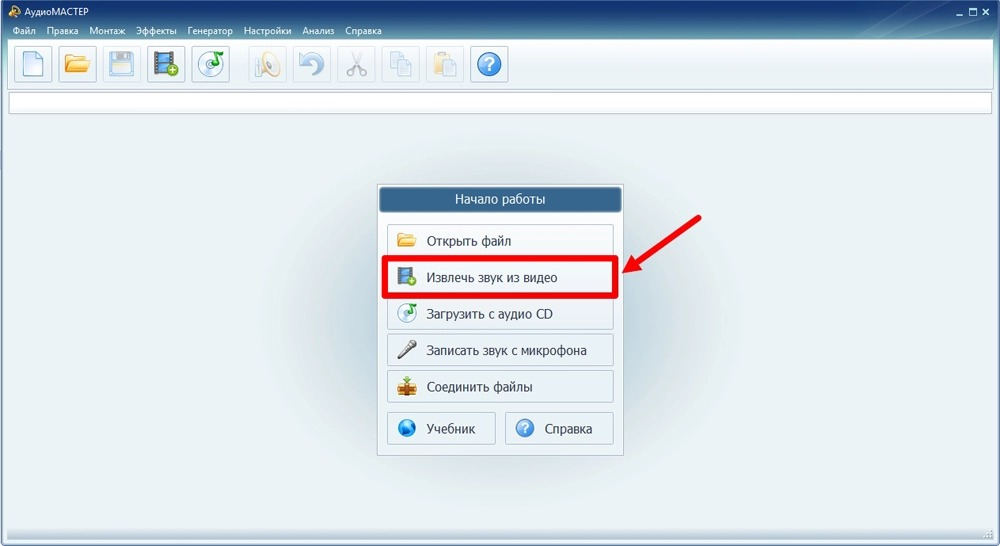
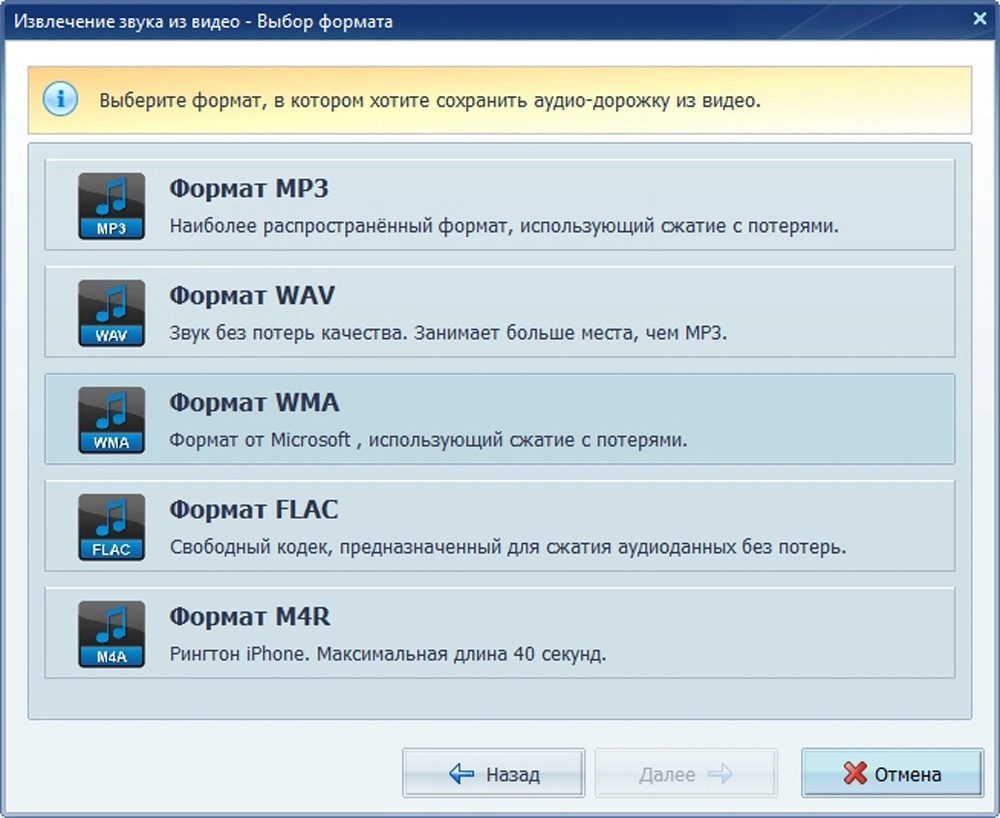
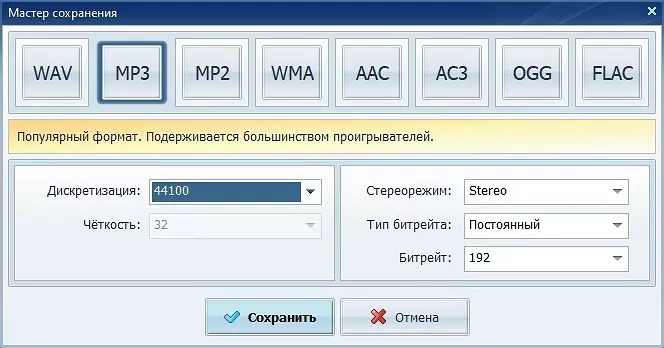
Рабочая последовательность в АудиоМАСТЕР построена как отдельный мастер. Это снижает риск случайно сохранить видеоконтейнер вместо аудиофайла: сначала выбирается видео, затем формат дорожки, далее нужный диапазон и качество. Для одного ролика из рекламного архива такой процесс проще, чем открывать полноценный видеоредактор и вручную убирать видеопоток.
Пошаговая инструкция
- Запустите АудиоМАСТЕР и в стартовом окне нажмите Извлечь звук из видео.
- Выберите AVI-файл через проводник Windows. Перед продолжением убедитесь, что это нужная версия ролика, а не монтажный черновик с другой дорожкой.
- В окне выбора формата нажмите MP3. Для промежуточной профессиональной обработки разумнее сохранить WAV, но в задаче готового файла для прослушивания выбирается MP3.
- Определите диапазон. Оставьте весь ролик целиком либо передвиньте маркеры к началу и концу нужного эпизода.
- Проверьте качество. Для речи достаточно умеренного битрейта; для музыки выберите высокий профиль, чтобы не усиливать артефакты повторного сжатия.
- Нажмите Извлечь звук и укажите папку сохранения.
- Откройте готовый MP3 в редакторе. Удалите лишнюю тишину, выровняйте уровень и применяйте коррекцию только там, где она действительно нужна.
- Сохраните финальную версию один раз. После экспорта прослушайте первые и последние 20–30 секунд, а также самый громкий фрагмент записи.
При подготовке речи для презентации или внутреннего подкаста полезно сначала убрать длинные паузы и проверить общий уровень, а уже потом делать финальный MP3. Если исходная дорожка заметно шумит, не пытайтесь компенсировать это увеличением битрейта: битрейт управляет точностью нового кодирования, но не лечит дефекты оригинала. Сначала выполняется аккуратная очистка, затем экспорт.
Плюсы
- Отдельный режим Извлечь звук из видео понятен без изучения видеомонтажа.
- После извлечения дорожка сразу доступна для обрезки, регулировки громкости и базовой обработки.
- Параметры MP3 выбираются в мастере сохранения, без командной строки.
- Обработка происходит локально на компьютере, исходный AVI не отправляется в браузерный сервис.
- Интерфейс на русском языке уменьшает количество ошибок в настройках у сотрудников без опыта работы со звуком.
Минусы
- Основная платформа — Windows, поэтому для macOS и Linux нужен другой способ.
- Для массового автоматического преобразования сотен файлов командная строка FFmpeg масштабируется удобнее.
- Программа не заменяет профессиональную многодорожечную среду, когда требуется сложный саунд-дизайн и монтаж множества дорожек.
Кому подойдёт
Способ рассчитан на Windows-пользователей, которым нужно получить MP3 и сразу довести дорожку до состояния, пригодного для согласования, публикации или прослушивания. Особенно уместен для интервью, вебинаров, аудиокомментариев к презентациям, записей мероприятий и старых роликов, где перед экспортом требуется убрать паузы или выровнять уровень.
Windows, macOS и Linux: локальные кроссплатформенные способы
VLC Media Player
VLC чаще используют как проигрыватель, но в настольной версии есть окно Convert/Save, через которое видео перекодируется в аудиофайл. Для единичной задачи это практично: программа уже стоит на множестве рабочих компьютеров, файл остаётся локально, а процесс не требует отдельного медиаконвертера.
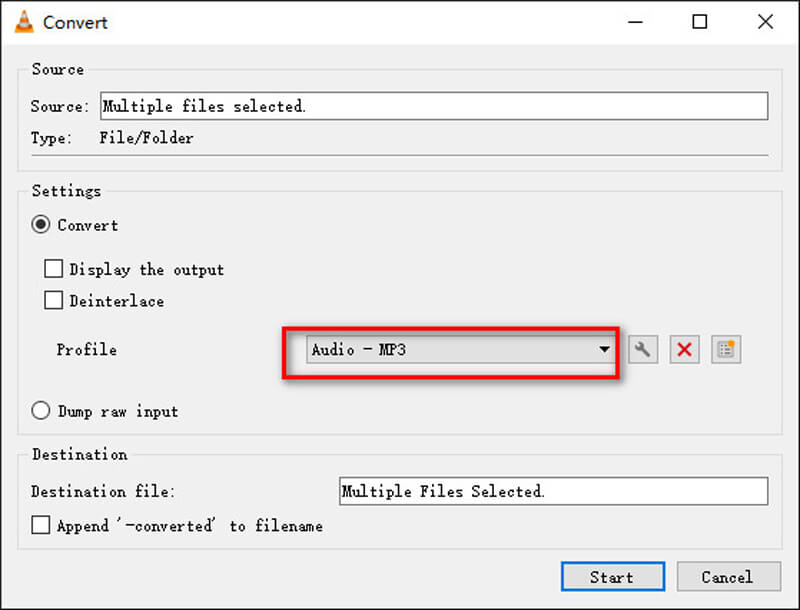
В Windows путь начинается с меню Медиа → Конвертировать/сохранить. На macOS названия пунктов отличаются, но логика остаётся той же: добавить исходный файл, выбрать профиль аудио и указать место сохранения. Самая частая практическая ошибка — выбрать профиль Audio - MP3, но сохранить файл без расширения .mp3. Тогда данные уже могут быть корректными, а система показывает результат как неизвестный файл.
Пошаговая инструкция
- Откройте VLC и вызовите Медиа → Конвертировать/сохранить.
- На вкладке Файл нажмите Добавить и выберите AVI.
- Нажмите Конвертировать/сохранить в нижней части окна.
- В поле Профиль выберите Audio - MP3.
- При необходимости откройте параметры выбранного профиля и проверьте аудиокодек, битрейт, частоту дискретизации и число каналов.
- Нажмите Обзор и задайте итоговое имя с расширением .mp3.
- Запустите обработку кнопкой Начать.
- После завершения сравните длительность результата с исходником и прослушайте несколько контрольных фрагментов.
VLC хорошо подходит для быстрого локального извлечения, но его интерфейс не помогает оценить качество так же наглядно, как специализированный аудиоредактор. После конвертации особенно важно проверить начало и конец файла. Если исходный AVI повреждён или имеет нестандартный индекс, проигрыватель иногда воспроизводит его с пропусками; готовый MP3 унаследует те участки, которые VLC смог корректно прочитать.
Плюсы
- Работает на Windows, macOS и Linux.
- Файл остаётся на компьютере и не загружается на сторонний сервер.
- Подходит для разовой операции, когда VLC уже установлен.
- Профиль MP3 выбирается в графическом интерфейсе.
- Можно открыть сведения о кодеке исходного файла перед конвертацией.
Минусы
- Модуль конвертации спрятан в меню проигрывателя и менее очевиден новичку.
- Имя итогового файла и расширение приходится контролировать вручную.
- После экспорта нет полноценной встроенной цепочки аудиоредактирования.
- Для большой очереди файлов ручной сценарий становится медленным и монотонным.
Кому подойдёт
VLC удобен сотруднику, которому нужно локально извлечь звук из одного или нескольких AVI без установки отдельного редактора. Это хороший резервный путь для рабочих станций на macOS и Linux, а также для ситуаций, где доступ к внешним конвертерам ограничен политикой компании.
FFmpeg
FFmpeg решает ту же задачу через командную строку и даёт самый прозрачный контроль над потоками. Его сильная сторона — не графический интерфейс, а возможность точно указать, какой поток извлечь, каким кодеком его сохранить и нужно ли вообще перекодирование. Для технического специалиста это особенно полезно при обработке каталогов с архивными роликами.

Базовая команда перекодирования выглядит так: ffmpeg -i input.avi -vn -c:a libmp3lame -b:a 192k output.mp3. Параметр -i указывает входной файл, -vn убирает видеопоток, -c:a libmp3lame выбирает MP3-кодер, а -b:a 192k задаёт битрейт. Для музыкальной дорожки значение можно повысить до 256k или 320k. Для речи обычно достаточно 128k–160k, если исходник не содержит важной музыкальной составляющей.
Отдельно стоит проверить вариант без перекодирования. Сначала выполните ffprobe input.avi и найдите аудиопоток. Когда в строке codec_name указан mp3, звуковую дорожку можно извлечь командой ffmpeg -i input.avi -map 0:a:0 -c:a copy output.mp3. Здесь -c:a copy означает копирование уже существующего аудиопотока. Декодирования и повторного кодирования нет, поэтому качество не меняется. Такой сценарий особенно ценен при работе с архивом, где важно избежать лишней обработки.
Пошаговая инструкция
- Проверьте файл командой ffprobe input.avi и запишите кодек, частоту и число каналов аудиопотока.
- Если аудиокодек уже MP3, используйте stream copy: ffmpeg -i input.avi -map 0:a:0 -c:a copy output.mp3.
- Если аудиокодек другой, используйте перекодирование через libmp3lame.
- Для сохранения исходной частоты не указывайте -ar без необходимости. FFmpeg сам использует подходящие параметры кодера, а принудительный пересчёт нужен только для конкретной задачи.
- Для речи при необходимости задайте моно параметром -ac 1; для музыки и стереозаписей оставьте два канала.
- Для извлечения фрагмента добавьте временные границы, например -ss 00:10:00 -to 00:25:00.
- Сначала протестируйте команду на одном ролике, затем применяйте её к папке целиком.
- После пакетной обработки автоматически сравните длительность файлов и выборочно прослушайте результаты.
Для массовой работы FFmpeg удобно использовать в повторяемом процессе. Например, перед публикацией серии видеозаписей мероприятий отдел маркетинга может складывать исходники в одну папку, а скрипт будет выпускать MP3 с одинаковыми параметрами и предсказуемыми именами. Так снижается риск, что один сотрудник сохранит 128 кбит/с, другой 320 кбит/с, а третий случайно изменит стерео на моно.
Плюсы
- Поддерживает Windows, macOS и Linux.
- Позволяет определить кодек исходной дорожки и при MP3 выполнить копирование без повторного кодирования.
- Удобен для пакетной обработки и автоматизации.
- Даёт точный контроль над выбором аудиопотока, битрейтом, каналами и временным диапазоном.
- Не требует передачи исходного AVI во внешний сервис.
Минусы
- Командная строка требует внимательности к синтаксису и путям файлов.
- Нет визуального выбора фрагмента мышью; временные границы задаются числами.
- Ошибочная команда легко приводит к не тому потоку, канальности или битрейту, поэтому пакетный запуск обязательно проверяют на одном файле.
Кому подойдёт
FFmpeg оптимален для технических специалистов, разработчиков, системных администраторов и контент-команд с регулярными пакетными задачами. Он также нужен там, где формулировка без потери качества понимается буквально и требуется сначала проверить, не лежит ли внутри AVI уже готовый MP3-поток.
Браузер и телефон: онлайн-конвертация
Браузерные сервисы снимают зависимость от операционной системы: интерфейс одинаково открывается на рабочем ноутбуке, домашнем компьютере и смартфоне. За удобство приходится платить другим ресурсом — временем загрузки файла и передачей исходного AVI на сервер сервиса. Поэтому онлайн-путь рационален для небольших материалов без конфиденциальной информации.
CloudConvert
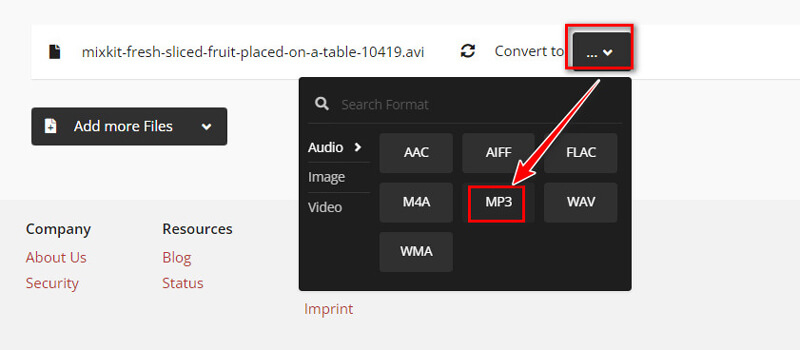
CloudConvert имеет отдельную связку AVI to MP3. Пользователь загружает видео, выбирает MP3 как целевой формат, запускает обработку и получает аудиофайл. Сервис работает на сервере, поэтому производительность локального компьютера влияет меньше, чем скорость интернет-соединения и размер исходного ролика.
Пошаговая инструкция
- Откройте страницу AVI to MP3 в CloudConvert.
- Нажмите Select File и выберите AVI на устройстве.
- Проверьте, что целевой формат установлен как MP3.
- Откройте дополнительные параметры только при необходимости; для типовой задачи достаточно сохранить исходные каналы и выбрать разумное качество.
- Запустите преобразование.
- Дождитесь окончания серверной обработки и сохраните полученный MP3.
- Откройте файл локально и проверьте длительность, начало, конец и самый громкий эпизод.
Для ролика на несколько десятков мегабайт браузерный сценарий удобен. Для многогигабайтного архивного AVI время часто уходит не на само кодирование, а на отправку исходника и получение результата. При нестабильном соединении локальная программа предсказуемее. Ещё один организационный момент — политика компании: внутренние презентации, записи переговоров и материалы под NDA не следует передавать внешнему сервису без разрешения владельца данных и принятого в компании порядка обработки.
Плюсы
- Не требует установки программы.
- Работает из современного браузера на разных операционных системах и мобильных устройствах.
- Есть отдельное преобразование AVI в MP3.
- Подходит для редкой разовой задачи на компьютере без прав администратора.
Минусы
- Исходный AVI отправляется на сервер сервиса.
- Скорость зависит от канала связи и размера видео.
- Для крупных архивных роликов локальная обработка обычно удобнее.
- Использование рабочих и закрытых материалов требует соблюдения внутренних правил по данным.
Кому подойдёт
CloudConvert подходит для небольших публичных или не чувствительных файлов, когда программу нельзя устанавливать, а задача возникает нерегулярно. На телефоне сервис полезен как временный путь: AVI выбирается из памяти устройства или доступного облачного хранилища, после чего MP3 сохраняется обратно на устройство.
Convertio
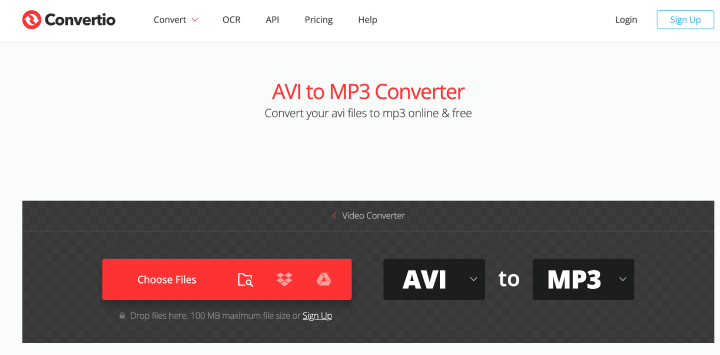
Convertio также имеет отдельную страницу AVI to MP3, но даёт более заметный набор аудиопараметров. В дополнительных настройках доступны режимы переменного и постоянного битрейта, выбор качества и число каналов. Это удобно, когда браузерный способ нужен не только ради кнопки преобразования, а ещё и для явной настройки итогового MP3.
Пошаговая инструкция
- Откройте страницу AVI to MP3 в Convertio.
- Добавьте AVI с компьютера или мобильного устройства.
- Убедитесь, что в правом списке выбран MP3.
- Откройте Advanced, когда нужно вручную выбрать режим битрейта или канальность.
- Для предсказуемой совместимости со старыми плеерами используйте постоянный битрейт; переменный режим рационален, когда приоритетом является баланс качества и размера.
- Не меняйте стерео на моно для музыки и пространственной записи без причины.
- Запустите конвертацию и сохраните готовый файл.
- Проверьте длительность и качество так же, как после любого другого способа.
В браузерных сервисах особенно важно не смешивать две задачи: преобразование и улучшение исходника. Выбор очень высокого битрейта не исправит шум, клиппинг, рассинхронизацию или низкую разборчивость речи. Если запись требует коррекции, сначала лучше извлечь дорожку локальным редактором и обработать её, а уже затем сохранить финальную версию один раз.
Плюсы
- Работает без установки программы.
- Есть отдельный режим AVI to MP3.
- Доступны настройки VBR/CBR и числа каналов.
- Интерфейс подходит для разовой операции на компьютере или телефоне.
Минусы
- Видео загружается на внешний сервер.
- Большой AVI тратит время и трафик на загрузку и скачивание.
- Возможности редактирования звука значительно уже, чем в настольном аудиоредакторе.
- Для конфиденциальных записей рациональнее локальный способ.
Кому подойдёт
Convertio уместен для небольшого AVI, когда требуется быстрый результат в браузере и полезна ручная настройка битрейта или каналов. Для регулярного производственного процесса лучше заранее выбрать одну локальную программу и закрепить одинаковые параметры экспорта в инструкции команды.
Как выбрать способ под рабочую задачу
Одинаковый формат на выходе не означает одинаково удобный процесс. В контент-команде важно оценивать не только качество звука, но и стоимость ручных действий, конфиденциальность, повторяемость и возможность проверить результат. Ниже — практическая матрица выбора без таблицы.
- Один AVI на Windows, после извлечения требуется обрезка или выравнивание громкости — АудиоМАСТЕР.
- Один файл на macOS или Linux, нужен локальный графический интерфейс — VLC.
- Десятки и сотни файлов, одинаковые параметры, нужен воспроизводимый процесс — FFmpeg.
- Исходная дорожка уже MP3 и важна строгая сохранность без повторного кодирования — FFmpeg с -c:a copy.
- Небольшой не конфиденциальный ролик на чужом компьютере без прав установки — CloudConvert.
- Небольшой файл в браузере, нужен явный выбор VBR/CBR и каналов — Convertio.
Для отдела маркетинга полезно один раз закрепить стандарт экспорта. Например: интервью и вебинары — 160 кбит/с, стерео или моно по исходнику; музыкальные материалы — 256 кбит/с; архивные музыкальные дорожки — 320 кбит/с. Внутри одной серии файлов одинаковые настройки упрощают хранение, расшифровку, контроль качества и последующую загрузку в систему управления контентом.
Как настроить MP3 под разные сценарии
Интервью и вебинары
Для речи цель — разборчивость, а не сохранение тончайших музыкальных деталей. Значение 128–160 кбит/с обычно достаточно для обычного голоса, но перед массовой обработкой лучше провести контроль на реальном исходнике. Сохраните минутный фрагмент, где есть шипящие согласные, паузы и фоновый шум, затем прослушайте в обычных наушниках. Если звук остаётся естественным, более высокий битрейт только увеличит объём архива.
Моно оправдано, когда исходник фактически монофонический: один микрофон, один канал речи или одинаковый сигнал в левом и правом каналах. Для интервью с двумя собеседниками, разведёнными по стерео, сведение в один канал перед редактированием затруднит дальнейшую работу. Сначала сохраните структуру исходника, а моно делайте только для финальной версии, когда это действительно требуется.
Музыка, джинглы и концертные фрагменты
Для музыки безопаснее начинать с 256 кбит/с. При качественном исходнике и отсутствии ограничений по размеру выбирают 320 кбит/с. Важно слушать не только вокал, но и тарелки, атаки ударных, плотные синтезаторы и тихие хвосты реверберации: именно на таких участках дополнительные артефакты сжатия заметнее всего. Повышение битрейта после уже сделанного MP3 не вернёт потерянные детали, поэтому финальный параметр задают на первом экспорте.
Архив и дальнейший монтаж
Когда полученный звук ещё будет чиститься, монтироваться или сводиться, MP3 не является идеальным промежуточным форматом. Практичнее сначала извлечь дорожку в WAV или другом формате без потерь, выполнить редактирование и только в конце сделать MP3 для доставки. Это особенно важно для голоса с шумоподавлением и музыки: каждый дополнительный цикл MP3-кодирования ухудшает исходный материал и делает последующие операции менее предсказуемыми.
Базовый порядок обработки — сначала монтаж и коррекция, затем финальное кодирование. Отдельный материал по основам обработки аудио помогает выстроить цепочку из обрезки, шумоподавления, эквализации, компрессии и экспорта без лишних пересохранений.
Проверка результата: как понять, что конвертация прошла правильно
Файл с расширением .mp3 ещё не доказывает, что задача выполнена качественно. Проверка занимает несколько минут и ловит типовые ошибки до того, как аудио уйдёт в публикацию, презентацию или клиентский чат. Для единичного файла достаточно ручного контроля; для пакета полезно сочетать автоматическую проверку длительности и параметров с выборочным прослушиванием.
- Сравните длительность AVI и MP3. Когда извлекается весь ролик, разница не должна быть значимой.
- Прослушайте первые 20–30 секунд. Здесь чаще всего обнаруживаются обрезанное начало, задержка, лишняя тишина или неверно выбранный фрагмент.
- Прослушайте середину, где звук наиболее насыщенный. Это помогает услышать артефакты кодирования и клиппинг.
- Проверьте последние 20–30 секунд, чтобы не допустить преждевременного завершения обработки.
- Сверьте каналы: музыка не должна случайно стать моно, а голос не должен исчезнуть из одного канала.
- Проверьте метаданные и имя файла. Для серийных материалов используйте единый шаблон, например project-date-speaker-part.mp3.
- Откройте итоговый MP3 на том устройстве, где он будет реально использоваться: телефон, корпоративный плеер, монтажная станция или система распознавания речи.
Для команды полезно хранить короткий эталон. Возьмите один характерный AVI и зафиксируйте утверждённый MP3 вместе с параметрами. При смене программы или обновлении рабочего процесса новый результат сравнивается с эталоном по длительности, размеру, канальности и слуховому восприятию. Такой контроль гораздо надёжнее субъективного впечатления после случайного файла.
Сложные AVI: что делать, когда обычная конвертация не срабатывает
В ролике несколько аудиодорожек
AVI способен содержать несколько потоков, поэтому автоматический выбор первой дорожки не всегда совпадает с задачей. В старом корпоративном ролике рядом могут лежать оригинальная речь, перевод и отдельная музыкальная дорожка. Перед экспортом откройте информацию о кодеках в VLC или используйте ffprobe. В FFmpeg нужный поток выбирается через -map, например -map 0:a:1 для второй аудиодорожки. В графической программе проверьте, есть ли выбор потока в свойствах исходника.
Звук рассинхронизирован с видео
При извлечении только аудио рассинхронизация не исчезает сама по себе: она уже заложена в временных метках или структуре исходного файла. Если звук систематически запаздывает или опережает картинку, сначала определите характер смещения. Для дальнейшего прослушивания без видео синхронность с кадром может быть несущественна; для обратного монтажа дорожку потребуется сдвинуть на известное значение до финального экспорта.
AVI повреждён или открывается с ошибками
Старые файлы часто страдают от повреждённого индекса, неполного копирования или редкого кодека. Первый шаг — проверить воспроизведение в нескольких точках. Если VLC показывает картинку и звук, но конвертер падает, FFmpeg нередко даёт более подробную диагностику в консоли. Не начинайте с агрессивного восстановления: сначала сделайте копию исходника и работайте с копией. Для ценного архива сохранность оригинального файла важнее удобства текущей операции.
После конвертации звук стал тише
Само MP3-кодирование не должно использоваться как способ нормализации. Разница в субъективной громкости чаще связана с обработкой, смешиванием каналов или настройками проигрывателя. Сравнивайте файлы в одном плеере при одинаковой громкости устройства. Когда исходная запись действительно тихая, корректируйте уровень в аудиоредакторе до финального кодирования и следите, чтобы пики не уходили в цифровое ограничение.
Получился файл неправильного размера
Слишком маленький MP3 часто означает низкий битрейт, моно вместо стерео или обрезанный диапазон. Слишком большой — завышенный битрейт при узкополосной речи либо случайно сохранённый WAV под другим именем. Проверяйте не размер сам по себе, а связку длительности, битрейта, каналов и фактического формата. Переименование .wav в .mp3 не выполняет конвертацию.
Практические сценарии для маркетинга, PR и контент-команд
Интервью для статьи
Исходное интервью нередко записывается камерой и хранится в AVI. Для расшифровки видео не нужно: достаточно звука. На Windows удобно извлечь дорожку в АудиоМАСТЕР, обрезать технические паузы до и после разговора и сохранить MP3 в 128–160 кбит/с. После расшифровки исходный AVI остаётся архивной копией, а лёгкий MP3 используется в рабочем процессе. Контрольная метрика — совпадение длительности содержательной части и отсутствие пропущенных реплик.
Запись вебинара для внутренней базы знаний
Для часового вебинара важны разборчивость и умеренный объём. Когда вебинары поступают регулярно, ручное преобразование превращается в рутину. Здесь FFmpeg удобен как стандартный конвейер: одинаковый битрейт, одинаковая схема имён, автоматическое удаление видеопотока из результата. Контроль строится на длительности, количестве выпущенных файлов и выборочном прослушивании каждого десятого результата.
Музыкальный фрагмент из рекламного ролика
Когда нужен джингл или музыкальная подложка из старого ролика, сначала выясните юридическую возможность дальнейшего использования материала, а затем работайте с качеством. Для чистой музыки выбирайте 256–320 кбит/с и сохраняйте стерео. Если дорожка будет ещё монтироваться, лучше извлечь WAV, закончить обработку и только потом сделать финальный MP3. Проверяйте переходы, хвосты эффектов и высокочастотные элементы.
Аудиоверсия презентации или обучающего ролика
В презентационных материалах картинка часто дублирует то, что спикер проговаривает голосом. Для сотрудников в дороге полезна аудиоверсия. Перед конвертацией убедитесь, что смысл не зависит от графиков и демонстрации экрана; затем отделите звук, вырежьте длинные паузы и сохраните MP3. Метрика качества здесь не только техническая: слушатель должен понимать материал без видеоряда. Поэтому после экспорта полезна редакторская проверка нескольких эпизодов без просмотра исходного ролика.
Согласование аудиодорожки с подрядчиком
Отправлять многогигабайтный AVI ради согласования дикторской дорожки нерационально. Локально извлечённый MP3 уменьшает размер передачи и отделяет обсуждаемую сущность от видеомонтажа. В имени файла укажите проект, дату и ревизию. После правок храните связь между исходным AVI и согласованным MP3, чтобы при сборке финального ролика не потерять актуальную версию.
Типичные ошибки и как их избежать
- Считать, что 320 кбит/с улучшит плохую запись. Этот параметр только уменьшает дополнительные потери при новом кодировании.
- Менять частоту дискретизации без причины. Лишний пересчёт не создаёт новых деталей и усложняет контроль.
- Сводить стерео в моно автоматически. Для музыки и двухмикрофонных интервью это может уничтожить полезное разделение каналов.
- Конвертировать MP3 в MP3 несколько раз. Каждый дополнительный цикл сжатия ухудшает материал.
- Не проверять, какой аудиокодек уже находится внутри AVI. При исходном MP3 FFmpeg позволяет выполнить копирование потока без перекодирования.
- Обрезать фрагмент без прослушивания границ. Начало слова или музыкальная атака легко попадает за маркер.
- Отправлять закрытый рабочий ролик в онлайн-сервис без согласованного порядка обработки данных.
- Сохранять файл без расширения .mp3 в VLC и затем считать конвертацию неудачной.
- Судить о результате только по размеру файла. Нужны ещё длительность, битрейт, каналы и контрольное прослушивание.
- Удалять исходный AVI сразу после конвертации. Для архивных и рабочих материалов сначала убедитесь, что MP3 прошёл проверку и действительно заменяет только нужную часть процесса.
Как организовать массовую конвертацию в команде
Когда AVI поступают регулярно, качество процесса определяется не отдельной программой, а стандартом работы. Зафиксируйте входные требования, шаблон имён, профиль MP3, место хранения результата и минимальную проверку. Один и тот же набор правил должен применяться независимо от того, кто дежурит по контенту. Это снижает разнобой и упрощает передачу задачи между сотрудниками.
- Вход: AVI с понятным именем, известным владельцем и подтверждённой аудиодорожкой.
- Профиль речи: 160 кбит/с, сохранение исходной частоты, моно только после проверки структуры каналов.
- Профиль музыки: 256 или 320 кбит/с, стерео, без лишнего пересчёта частоты.
- Промежуточная обработка: WAV, когда требуется заметное редактирование до финального MP3.
- Имена: единый шаблон project_date_source_part.mp3 без слов вроде final-final-2.
- Контроль: длительность, параметры, начало, середина, конец, отсутствие обрыва.
- Архив: исходный AVI не удаляется до подтверждения результата и завершения проекта.
Для измерения эффективности используйте простые показатели: среднее время обработки одного ролика, долю файлов, которые потребовали повторного экспорта, количество ошибок именования и долю записей, не прошедших контрольное прослушивание с первого раза. Если ручная операция стабильно занимает больше времени, чем сама проверка, переносите повторяемую часть в FFmpeg-скрипт, а человеку оставляйте контроль качества.
Дополнительная проверка формата и качества
Когда исходник неочевиден, полезно начать с общего материала о том, как извлечь аудио из видео и сохранить его в MP3, WAV или AAC. Он помогает разделить задачу контейнера, аудиодорожки и конечного формата. В текущем сценарии эта проверка особенно нужна старым AVI, где расширение почти ничего не говорит о внутреннем аудиокодеке.
Для похожих задач с современными контейнерами пригодится общая инструкция по преобразованию видео в MP3. Принцип остаётся тем же: определить исходную дорожку, решить, требуется ли редактирование, выбрать целевой профиль и проверить результат после экспорта.
CBR и VBR: какой режим выбрать для MP3
MP3 кодируется с постоянным или переменным битрейтом. CBR держит выбранный поток данных практически одинаковым на протяжении всего файла. VBR распределяет больше данных на сложные фрагменты и меньше — на простые. Для слухового качества VBR часто рациональнее, но в корпоративных процессах CBR ценят за предсказуемость, понятный расчёт размера и совместимость со старыми проигрывателями и системами, которые некорректно оценивают длительность переменного потока.
Для обычной публикации музыки можно выбрать качественный VBR-профиль, когда программа его явно предлагает. Для учебных записей, согласований и архивов, где важны одинаковые параметры серии, проще использовать CBR 160, 192, 256 или 320 кбит/с в зависимости от содержимого. Не смешивайте режимы внутри одной коллекции без причины: технически это допустимо, но усложняет контроль и последующий анализ файлов.
- CBR 160 кбит/с — типовой профиль для речи и вебинаров.
- CBR 192 кбит/с — универсальный профиль для смешанного речевого материала.
- CBR 256 кбит/с — музыкальные фрагменты и рекламные звуковые материалы.
- CBR 320 кбит/с — максимальный распространённый постоянный битрейт MP3 для финальной музыкальной копии.
- VBR — вариант для тех, кто готов принимать переменный поток ради более гибкого распределения данных по сложности сигнала.
Метаданные, имена и порядок хранения
После конвертации аудиофайл часто живёт отдельно от видео. Через несколько месяцев название вроде output.mp3 уже ничего не говорит ни редактору, ни менеджеру проекта. Поэтому имя и метаданные — часть качества рабочего процесса. Минимально укажите проект, дату или номер выпуска, спикера либо тип материала и ревизию. Для серии из десятков файлов используйте одинаковую схему, чтобы сортировка проводника совпадала с логическим порядком.
ID3-метаданные MP3 позволяют хранить название, исполнителя, альбом, комментарий и обложку. Для внутренних рабочих файлов достаточно названия и комментария с источником. Для публичного подкаста или аудиоверсии материала полезно заполнить название выпуска и автора. Не добавляйте обложку высокого разрешения без необходимости: она увеличивает размер каждого файла и не влияет на качество звука.
- Хорошо: campaign_2026-09_interview_ivanov_v03.mp3.
- Плохо: final_new_last2.mp3.
- Для серии лекций используйте номер урока с ведущим нулём: 01, 02, 03 — так файловый менеджер сортирует их правильно.
- Храните рядом короткий текстовый регламент с утверждённым профилем экспорта, но не дублируйте служебные сведения внутри публичного названия.
- Не удаляйте связь с исходным AVI: в системе хранения должно быть понятно, из какого видео получена аудиоверсия.
Как автоматически проверить MP3 после FFmpeg
При пакетной обработке ручное прослушивание каждого часа записи слишком дорого. Автоматическая проверка не заменяет слуховой контроль, но быстро выявляет обрезанные и пустые результаты. ffprobe выводит длительность, кодек, частоту, каналы и битрейт. Для каждого нового MP3 можно сверять эти поля с ожидаемым профилем и помечать отклонения для ручной проверки.
Практический контроль выглядит так: сначала программа считает число входных AVI и число выходных MP3. Затем проверяет, что каждый файл имеет ненулевой размер и длительность выше заранее установленного минимума. Для полного извлечения сравнивается длительность с исходным роликом. После этого технический специалист прослушивает выборку — например, каждый десятый файл и все результаты, где автоматическая проверка нашла отклонение.
- Количество выходных файлов должно совпадать с количеством входных, когда каждый AVI преобразуется отдельно.
- Длительность полного MP3 должна соответствовать длительности звуковой дорожки исходника с небольшим техническим допуском.
- Кодек итогового файла должен определяться как MP3, а не как PCM или AAC под ошибочным расширением.
- Число каналов должно соответствовать утверждённому профилю.
- Частота дискретизации должна совпадать с выбранной политикой проекта и не прыгать без причины между файлами.
- Ошибки декодирования в журнале FFmpeg нельзя игнорировать: такой файл отправляется на ручную проверку.
Когда MP3 вообще не нужен
Название задачи задаёт MP3 как итог, но в производственном процессе это не всегда лучший промежуточный выбор. Если аудио ещё будет монтироваться, очищаться, смешиваться с музыкой или отправляться звукорежиссёру, сохраните WAV. MP3 сделайте только после завершения обработки. Так вы избегаете накопления потерь и оставляете специалисту более пригодный материал для эквализации, шумоподавления и компрессии.
Второй случай — долгосрочный архив. Для хранения единственной мастер-копии предпочтительнее формат без потерь, а MP3 оставить как удобную пользовательскую версию. Это особенно важно для интервью, исторических записей, исходников рекламы и уникальных событий. Удобство MP3 не компенсирует потерю информации, когда исходник больше нигде не сохранён.
Как считать экономию времени и места
В бизнес-задаче полезно оценивать не только звук, но и эффект процесса. Сравните суммарный объём AVI и готовых MP3, время ручной обработки одного файла и количество повторных экспортов. Для часовых интервью переход к аудиофайлам резко сокращает объём материалов, которые нужно пересылать между редактором и расшифровщиком, потому что видеоряд больше не участвует в работе. Точная экономия зависит от исходного видеобитрейта и выбранного аудиопрофиля, поэтому её измеряют на собственной библиотеке, а не берут из универсального процента.
Для автоматизации считайте время сотрудника отдельно от машинного времени. FFmpeg может обрабатывать файлы дольше нескольких минут, но человек запускает пакет один раз и возвращается только к проверке. В графическом конвертере каждый файл часто требует ручного выбора и подтверждения. Когда файлов много, именно число ручных действий определяет стоимость процесса.
- Метрика 1: среднее число минут ручной работы на один AVI.
- Метрика 2: доля файлов, прошедших проверку с первого экспорта.
- Метрика 3: средний размер MP3 на час контента для утверждённого профиля.
- Метрика 4: число ошибок именования и потерянных связей с исходным видео.
- Метрика 5: доля файлов, которые пришлось пересохранять из-за неверного битрейта, канальности или обрезки.
Что делать с очень большими AVI
Старые AVI нередко занимают гигабайты, особенно при слабом видеосжатии или длинной записи. Для таких файлов онлайн-сервисы становятся неэффективны: сначала весь объём уходит в сеть, затем загружается обратно только аудио. Локальная программа читает исходник прямо с диска, поэтому упирается в скорость накопителя и процессора, а не в канал связи.
Перед запуском проверьте свободное место на диске и не обрабатывайте единственную копию с внешнего носителя, который периодически теряет соединение. Скопируйте исходник на стабильный локальный диск, выполните извлечение, проверьте MP3 и только потом освобождайте рабочее пространство. Для серии больших роликов FFmpeg удобен тем, что его можно запустить на ночь с журналом ошибок и утром проверить результаты по отчёту.
Как не перепутать улучшение качества и сохранение качества
Сохранить качество означает не ухудшить исходную дорожку лишними действиями. Улучшить качество означает изменить сам сигнал: уменьшить шум, исправить уровень, скорректировать спектр, убрать гул или щелчки. Это разные задачи. Конвертер отвечает за первое, аудиоредактор — за второе. Когда смешивать их в один этап без контроля, легко получить громкий, но искажённый файл или чистый по шуму голос с обрезанными высокими частотами.
Правильный порядок выглядит так: прослушать исходник, определить проблемы, решить, нужна ли коррекция, выполнить минимально необходимую обработку, сравнить до и после, затем экспортировать один финальный MP3. Для рекламных материалов особенно полезно проверять на двух устройствах — студийных или качественных наушниках и обычном телефоне. Так слышно, не потерялась ли разборчивость на реальной пользовательской технике.
Частые вопросы
Финальный чек-лист
- Исходный AVI воспроизводится и содержит нужную аудиодорожку.
- Определено, нужен весь ролик или только фрагмент.
- Выбран подходящий способ: АудиоМАСТЕР, VLC, FFmpeg, CloudConvert или Convertio.
- Для FFmpeg проверено, не является ли исходная дорожка уже MP3, чтобы при необходимости применить -c:a copy.
- Битрейт соответствует содержанию: речь, смешанный материал или музыка.
- Частота дискретизации не изменяется без практической причины.
- Стерео не переводится в моно автоматически.
- Для редактирования используется промежуточный WAV, а MP3 создаётся один раз в конце.
- После экспорта проверены начало, середина, конец и длительность.
- Рабочие и закрытые материалы не передаются внешним сервисам без принятого порядка обработки данных.
- Исходный AVI сохраняется до завершения проекта и подтверждения качества MP3.
Для большинства пользователей Windows самым прямым первым маршрутом остаётся АудиоМАСТЕР: выбрать Извлечь звук из видео, указать MP3, задать диапазон и сохранить дорожку, при необходимости сразу обработав её. VLC подходит как кроссплатформенный графический вариант, FFmpeg — как точный и масштабируемый инструмент, а CloudConvert и Convertio закрывают редкие браузерные задачи. Качество определяется не названием программы, а тем, насколько аккуратно сохранены параметры исходной дорожки и насколько тщательно проверен результат после экспорта.