Как конвертировать MP3 в FLAC без потери качества
Преобразование MP3 в FLAC полезно не для «возврата» уже потерянных деталей, а для другой задачи: получить файл в формате без дальнейшего сжатия с потерями и встроить его в рабочий процесс, где материал ещё будут монтировать, пересохранять, архивировать или передавать между системами. MP3 использует сжатие с потерями, поэтому удалённые при первоначальном кодировании данные не появляются заново. FLAC, напротив, хранит декодированный звук без новых потерь. В результате качество исходного MP3 остаётся тем же, а файл обычно становится заметно крупнее.
Что на самом деле означает конвертация без потери качества
В этой задаче выражение «без потери качества» означает отсутствие дополнительного ухудшения после декодирования MP3. Сам исходник уже прошёл психоакустическое сжатие: кодек MP3 отбросил часть информации, чтобы уменьшить объём. Подробно устройство этого формата разобрано в материале Xeon Live о том, как работает MP3 и от чего зависит его качество. При сохранении в FLAC программа сначала декодирует MP3 в несжатый поток семплов, а затем упаковывает этот поток алгоритмом без потерь. Поэтому новый файл не становится «лучше» исходника, но и не получает ещё один слой потерь, как при повторном сохранении в MP3, AAC или другом формате с потерями.
FLAC расшифровывается как Free Lossless Audio Codec. Его принцип важен именно на последующих этапах: после декодирования восстановленный поток совпадает с тем, который был подан на FLAC-кодер. Это делает формат удобным для промежуточных мастер-файлов, локальных архивов, монтажа речи и музыки, обмена материалами между редакторами и подготовки файлов к дальнейшей обработке. Отдельный разбор Xeon Live о формате FLAC и lossless-сжатии помогает понять, почему размер может меняться, а звуковые данные при этом не теряются.
Самое важное следствие для практики: превращать музыкальную библиотеку из MP3 в FLAC только ради обещания «Hi‑Fi» смысла нет. Конвертация оправдана, когда целевая система принимает только lossless-файлы, когда материал нужно редактировать без нового сжатия с потерями, когда требуется единый формат внутреннего архива или когда рабочая цепочка предусматривает несколько экспортов. Для выбора между двумя форматами полезно отделять качество источника от свойств контейнера и кодека; это подробно разобрано в сравнении MP3 и FLAC по качеству, размеру и сценариям.
Когда перевод MP3 в FLAC действительно нужен
Для бизнес-команд и контент-производства задача встречается чаще, чем кажется. Аудиодорожку получают из старого архива, от подрядчика, из голосового сообщения, из медиатеки бренда или из ранее опубликованного ролика. Исходник доступен только в MP3, но дальше его нужно многократно обрабатывать: чистить шум, выравнивать громкость, нарезать фрагменты, собирать подкаст, подменять музыку в видеоролике или передавать звук в систему, где принят FLAC. На таком участке удобно один раз декодировать MP3 и дальше работать с lossless-файлом, чтобы новые этапы не добавляли каскадное сжатие с потерями.
Другой сценарий — стандартизация внутреннего архива. В компании могут годами копиться заставки, джинглы, интервью, записи мероприятий и озвучка рекламных материалов в разных форматах. Единый FLAC-архив упрощает каталогизацию и дальнейшее использование, но технический регламент должен честно фиксировать происхождение: файл, созданный из MP3, не становится равным исходному студийному lossless-мастеру. Это особенно важно для брендовых аудиоактивов, где позже нужно понимать, какой материал годится для финального мастеринга, а какой — только для повторного использования в цифровом контенте.
Третий сценарий связан с совместимостью. Некоторые DAM- и MAM-системы, медиасерверы, аудиоплееры, монтажные цепочки и внутренние валидаторы ожидают определённый набор форматов. Перевод в FLAC решает именно вопрос совместимости и единообразия, а не восстановления исходной записи. Если команда регулярно работает с разными кодеками, полезно заранее согласовать допустимые форматы, частоту дискретизации, число каналов и правила метаданных. Базовую картину по современным аудиоформатам даёт материал Xeon Live о MP3, WAV, FLAC, AAC, ALAC, OGG, Opus и других форматах музыки.
Что проверить до начала работы
Хорошая конвертация начинается не с кнопки «Сохранить», а с короткой технической проверки. Она защищает от типичной ситуации, когда новый FLAC-файл формально создаётся, но по дороге меняются частота дискретизации, число каналов, громкость или теги. Для одного файла такая ошибка заметна сразу, а при пакетной обработке десятков роликов, интервью или аудиозаставок она превращается в системную проблему.
- Сохраните исходный MP3 отдельно и не перезаписывайте его. Он остаётся единственным исходником, по которому можно проверить результат.
- Зафиксируйте длительность, частоту дискретизации и число каналов. Для обычной конвертации эти параметры не нужно менять без отдельной производственной причины.
- Проверьте ID3-метаданные: название, исполнитель, альбом, номер дорожки, комментарии и обложку. Разные программы переносят их по-разному.
- Отключите эквалайзер, нормализацию, шумоподавление, изменение темпа, тональности и другие эффекты, если задача состоит только в смене формата.
- Заранее выберите отдельную папку для FLAC. Смешивание исходников и результатов усложняет контроль и повышает риск удалить не тот файл.
- Для рабочей медиатеки используйте понятное именование: исходное название плюс стабильный суффикс или отдельная структура каталогов.
- После обработки проверьте хотя бы один файл из каждой партии в плеере и сравните технические параметры с исходником.
Частота дискретизации заслуживает отдельного внимания. Поднимать 44,1 кГц до 96 или 192 кГц после MP3 не возвращает потерянный спектр; это лишь увеличивает поток данных и может добавить ненужный этап ресемплинга. Принципы выбора 44,1, 48, 96 и 192 кГц собраны в отдельном материале Xeon Live о частоте дискретизации для музыки, видео и записи. В простой конвертации MP3 → FLAC наиболее предсказуемый подход — сохранить параметры декодированного исходника.
Windows: локальные способы
1. АудиоМАСТЕР — первый способ для Windows
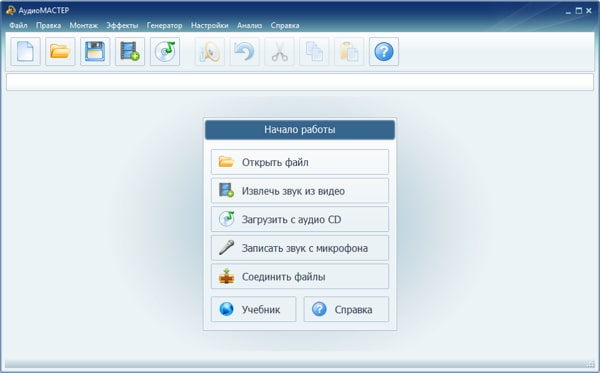
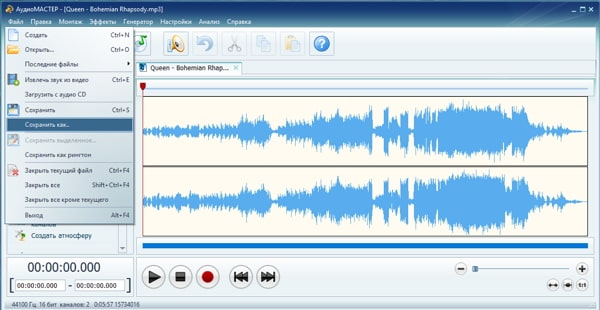
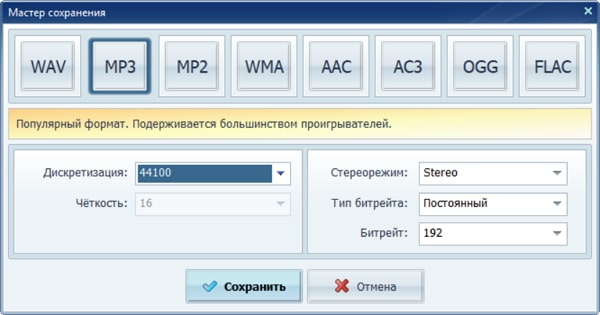
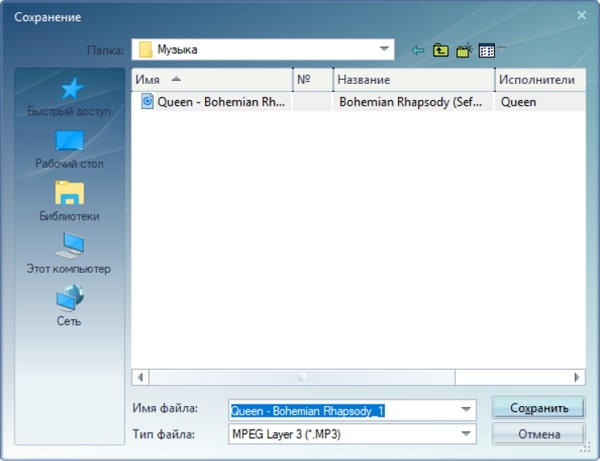
АудиоМАСТЕР подходит для сценария, где конвертация идёт рядом с обычной редактурой звука. Программа открывает MP3, показывает звуковую волну, а через меню «Файл» → «Сохранить как» выводит мастер сохранения с форматами WAV, MP3, MP2, WMA, AAC, AC3, OGG и FLAC. Для этой инструкции важны три подтверждённых элемента интерфейса: стартовая команда «Открыть файл», пункт «Сохранить как» и отдельная кнопка FLAC в мастере экспорта. Это позволяет менять формат без запуска лишней обработки.
Пошаговая инструкция
- Запустите программу и нажмите «Открыть файл». Выберите исходный MP3. После импорта дорожка появится в рабочем окне в виде звуковой волны.
- Не применяйте эффекты и обработку, если требуется только смена формата. Откройте меню «Файл» и выберите «Сохранить как».
- В мастере сохранения нажмите FLAC. Для обычной конвертации оставьте частоту дискретизации и число каналов согласованными с исходным материалом; не повышайте их ради формального увеличения цифр.
- Нажмите «Сохранить». В окне файловой системы укажите отдельное имя и папку для результата.
- После завершения откройте FLAC в плеере или снова в редакторе и сравните длительность, начало и конец дорожки, число каналов и слышимую громкость с исходным MP3.
Какие настройки не нужно менять
Самая безопасная конфигурация — конвертация без творческой обработки. Стереофонический MP3 сохраняйте в стерео, моно — в моно. Частоту дискретизации оставляйте на уровне исходника или декодированного потока. Увеличение значения не создаёт новых звуковых деталей. Эквалайзер, изменение громкости, реверберация и другие эффекты включаются только тогда, когда они являются отдельной частью задачи. Иначе проверка результата усложняется: при отличии звучания уже нельзя быстро понять, связано оно с форматом или с применённой обработкой.
Для пакетной медиатеки полезно заранее утвердить правила именования и место хранения. Например, исходники остаются в каталоге source_mp3, а результаты — в lossless_work. Тогда редактор, дизайнер, монтажёр и менеджер проекта одинаково понимают происхождение файлов. Это важнее, чем пытаться «улучшить» звук настройками экспорта: прозрачная цепочка происхождения снижает риск повторно кодировать один и тот же материал и выдавать производный FLAC за мастер.
Плюсы
- Русскоязычный интерфейс и прямой путь через «Файл» → «Сохранить как».
- FLAC доступен в мастере сохранения вместе с другими распространёнными аудиоформатами.
- Перед экспортом можно визуально проверить дорожку и при необходимости выполнить отдельную редакторскую обработку.
- Подходит для единичных файлов и рабочих задач, где конвертация является частью редактирования аудио.
Минусы
- Работает как настольное приложение для Windows, поэтому не закрывает macOS и Linux в одной установке.
- Редакторские эффекты находятся рядом с конвертацией; для чистой смены формата важно не применять их случайно.
- Для автоматизированной обработки больших каталогов командная строка даёт более воспроизводимый сценарий.
Кому подойдёт
Редакторам, маркетинговым командам и авторам контента на Windows, которым нужно не только получить FLAC, но и при необходимости посмотреть волну, обрезать материал или выполнить отдельную обработку в том же приложении. Для строго автоматической конвертации серверных каталогов удобнее FFmpeg, а для разовой работы без установки — браузерный сервис.
2. fre:ac — пакетная конвертация с открытым исходным кодом
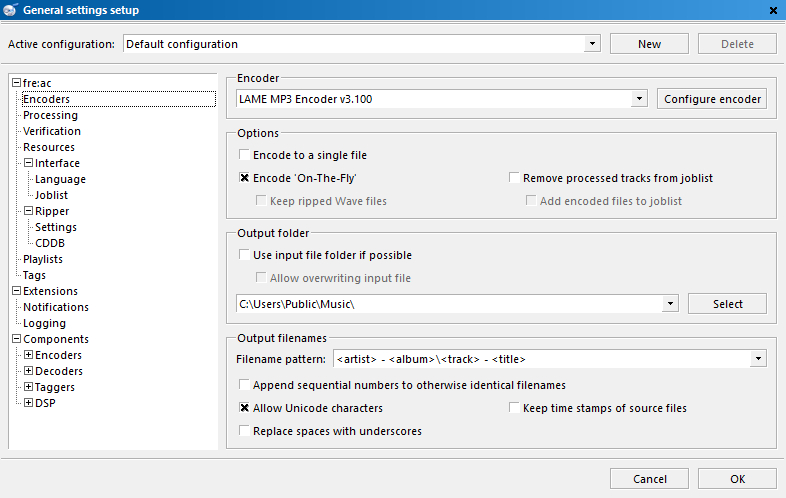
fre:ac — кроссплатформенный аудиоконвертер и CD-риппер. Его удобно использовать как основной инструмент на Windows, когда нужно обработать не один файл, а целую папку. В настройках программы выбирается кодировщик, задаётся каталог вывода и правила имени файла; затем список заданий обрабатывается одной командой запуска. Проект публикует версии для Windows, macOS и Linux, поэтому один и тот же подход можно перенести между рабочими станциями без смены логики процесса.
Пошаговая инструкция
- Добавьте MP3 в список заданий командой добавления аудиофайлов или перетаскиванием файлов в окно программы.
- Откройте общие настройки и в разделе кодировщика выберите FLAC Encoder. Проверьте папку вывода и схему имени файла.
- Оставьте исходные частоту дискретизации и число каналов без искусственного увеличения. Для FLAC уровень сжатия влияет на размер и скорость кодирования, а не на качество декодированного звука.
- Вернитесь в главное окно и запустите кодирование. fre:ac последовательно обработает отмеченные задания.
- Проверьте структуру каталогов и метаданные результата, особенно при конвертации альбомов или больших медиатек.
Как организовать пакетную обработку
Сильная сторона fre:ac раскрывается в повторяемом процессе. Сначала создаётся отдельная конфигурация для MP3 → FLAC, затем фиксируются папка вывода, шаблон имени и кодировщик. После этого команда может использовать одну и ту же конфигурацию для еженедельных выгрузок подкастов, архива озвучки или библиотеки джинглов. Важно не отправлять результаты обратно в папку исходников: при больших объёмах так проще отследить незавершённые задания и исключить повторное кодирование уже созданных FLAC.
Проверку удобно делать выборочно по каждой партии: первый файл, один файл из середины и последний. Сравнивайте длительность и число каналов, прослушивайте начало и конец, проверяйте теги. Для критичных активов выборочную проверку лучше дополнить автоматическим отчётом по метаданным, чтобы быстро увидеть случайное изменение sample rate или канального состава.
Плюсы
- Кроссплатформенная работа на Windows, macOS и Linux.
- Подходит для очередей и пакетной обработки больших наборов файлов.
- Раздельные настройки кодировщика, каталога вывода и правил имени упрощают повторяемые рабочие процессы.
- Проект с открытым исходным кодом и специализированной аудиоконвертацией.
Минусы
- Интерфейс рассчитан на список заданий и настройки кодировщиков, поэтому новичку требуется немного больше внимания, чем в простом мастере экспорта.
- Для разовой конвертации одного файла браузерный сервис требует меньше действий.
- При сложной структуре тегов после большой партии всё равно нужна выборочная проверка библиотеки.
Кому подойдёт
Контент-командам с регулярными партиями файлов, архивистам и техническим специалистам, которым важны воспроизводимые настройки, единая структура каталогов и работа на нескольких настольных системах.
macOS и Linux: универсальные инструменты
3. VLC Media Player — конвертация в знакомом медиаплеере
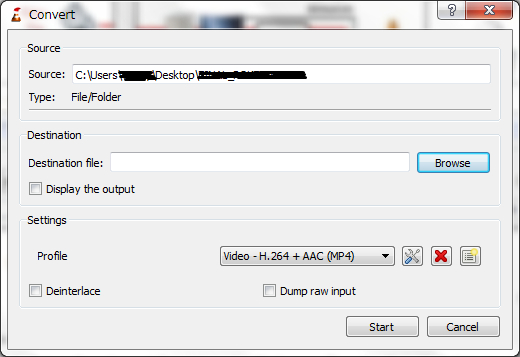
VLC известен прежде всего как плеер, но в настольной версии есть встроенная конвертация. Документация VideoLAN описывает общий путь Media → Convert/Save, добавление файла кнопкой Add, выбор профиля, файла назначения и запуск кнопкой Start. На macOS окно называется Convert & Stream/Convert and Stream, а логика остаётся той же: добавить источник, выбрать профиль и путь вывода. Для MP3 → FLAC нужно создать или выбрать профиль с аудиокодеком FLAC и сохранить результат в файл с расширением .flac.
Пошаговая инструкция
- Откройте VLC. На Windows и Linux выберите Media → Convert/Save. Добавьте исходный MP3 кнопкой Add и подтвердите выбор.
- Перейдите к конвертации. В поле Destination file задайте путь и имя будущего файла с расширением .flac.
- В списке Profile выберите профиль с FLAC. Когда готового профиля нет, создайте профиль, оставив только аудиопоток и выбрав FLAC как аудиокодек.
- Не включайте дополнительные фильтры и обработку. Нажмите Start и дождитесь завершения.
- Откройте результат в VLC и проверьте длительность, начало и конец дорожки. При необходимости через Tools → Codec Information можно посмотреть свойства потока.
На что обратить внимание в VLC
VLC хорош для редкой конвертации на компьютере, где он уже установлен. Однако интерфейс профилей создавался для широкого спектра аудио- и видеотранскодирования, поэтому он менее специализирован, чем fre:ac. Ошибка чаще всего возникает не из-за самого FLAC, а из-за неверно собранного профиля: включён видеокодек, выбран неподходящий контейнер или указан путь без корректного расширения. Для чистого MP3 → FLAC нужен только аудиопоток.
При корпоративном использовании профиль лучше описать в короткой внутренней инструкции: название профиля, аудиокодек FLAC, отсутствие видео, правила имени и папки. Это снижает различия между сотрудниками и делает результат воспроизводимым. Для больших партий и автоматических задач VLC уступает командной строке, но для единичной работы остаётся удобным, потому что одновременно служит инструментом проверки воспроизведения.
Плюсы
- Один инструмент для воспроизведения и конвертации.
- Работает на Windows, macOS и Linux.
- Пошаговое окно Convert/Save позволяет явно выбрать файл назначения и профиль.
- Подходит для единичных задач без отдельного специализированного конвертера.
Минусы
- Профили конвертации универсальны и требуют внимательной настройки.
- Пакетная обработка и повторяемая автоматизация менее удобны, чем в специализированных конвертерах и FFmpeg.
- Интерфейс и названия пунктов различаются между Windows/Linux и macOS.
Кому подойдёт
Пользователям macOS и Linux, у которых VLC уже входит в стандартный набор программ и которым нужно изредка получить FLAC из одного или нескольких MP3 без отдельного аудиоредактора.
4. FFmpeg — воспроизводимая конвертация в командной строке
FFmpeg — кроссплатформенный набор инструментов для записи, преобразования и потоковой обработки аудио и видео. Для MP3 → FLAC базовая команда короткая: ffmpeg -i input.mp3 -c:a flac output.flac. Она декодирует MP3 и кодирует получившийся аудиопоток во FLAC. Такой способ особенно удобен для технических команд: команду можно сохранить в скрипте, запускать на сервере, применять к папкам и сопровождать автоматической проверкой результата.

Пошаговая инструкция
- Откройте терминал в папке с исходным MP3 или укажите полный путь к файлу.
- Выполните команду ffmpeg -i input.mp3 -c:a flac output.flac. Имена с пробелами заключайте в кавычки.
- Просмотрите итоговую сводку FFmpeg: в ней видны входной и выходной потоки, кодек, частота дискретизации и каналы.
- Для технической проверки выполните ffprobe -v error -show_entries stream=codec_name,sample_rate,channels -of default=noprint_wrappers=1 output.flac. В результате должен быть указан кодек flac и ожидаемые параметры аудио.
- Для пакетной обработки сначала протестируйте команду на одном файле, затем применяйте её к каталогу через скрипт и пишите результаты в отдельную папку.
Почему командная строка удобна в производстве
В командной строке настройки видны буквально в тексте команды, поэтому их легко хранить рядом с проектом и повторять спустя месяцы. Для агентства или внутренней студии это даёт важное преимущество: конвертация перестаёт быть ручной процедурой «кто как настроил», а превращается в фиксируемый этап пайплайна. Можно вести журнал обработанных файлов, проверять код возврата, создавать отчёт по параметрам и не зависеть от расположения кнопок после обновления графического интерфейса.
В базовой команде нет фильтров, нормализации и ресемплинга, поэтому она хорошо соответствует задаче простой смены формата. Дополнительные параметры вводятся только при наличии отдельного требования. Например, изменение частоты дискретизации или числа каналов должно быть осознанной частью техзадания, а не попыткой сделать FLAC «качественнее». Для понимания роли кодеков полезен разбор Xeon Live о том, как сжимается цифровой звук и чем отличаются MP3, AAC, FLAC и Opus.
Плюсы
- Точная, воспроизводимая команда без зависимости от графического интерфейса.
- Работает на Windows, macOS и Linux.
- Удобен для скриптов, серверов и массовой обработки каталогов.
- ffprobe позволяет встроить автоматическую проверку кодека, частоты дискретизации и каналов.
Минусы
- Требует уверенной работы с терминалом и путями к файлам.
- Ошибочная команда может обработать целую партию неправильно, поэтому тест на одном файле обязателен.
- Метаданные и особые требования к тегам лучше проверять отдельно в принятом рабочем процессе.
Кому подойдёт
Техническим специалистам, студиям, редакциям и командам, которые автоматизируют подготовку медиафайлов, регулярно обрабатывают большие объёмы и хотят фиксировать настройки в скриптах и документации проекта.
Онлайн: когда установка программы не нужна
5. CloudConvert — разовая конвертация в браузере
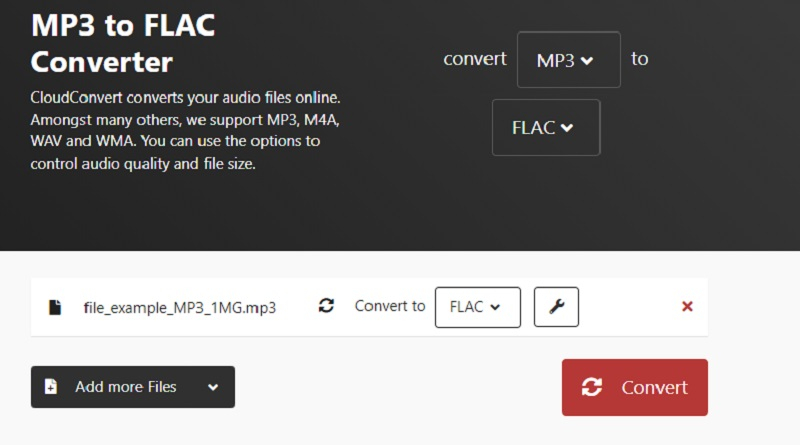
CloudConvert предоставляет отдельную страницу MP3 to FLAC. На ней исходный формат уже выбран как MP3, целевой — FLAC, а основной сценарий состоит из загрузки файла, проверки настроек, запуска Convert и скачивания результата. Такой способ удобен на чужом компьютере, в разовой задаче или когда установка настольного ПО не входит в рабочий процесс. Сервис обрабатывает файл на удалённой инфраструктуре, поэтому для конфиденциальных интервью, неопубликованных рекламных материалов и внутренних записей локальная конвертация остаётся предпочтительнее.
Пошаговая инструкция
- Откройте страницу MP3 to FLAC в CloudConvert и нажмите Select File. Выберите исходный MP3 или перетащите его в область загрузки.
- Убедитесь, что направление преобразования указано как MP3 → FLAC. Не меняйте частоту дискретизации, каналы и громкость без отдельного требования.
- Запустите обработку кнопкой Convert. Дождитесь завершения загрузки и конвертации, не закрывая вкладку.
- Скачайте готовый FLAC и сохраните его в отдельную рабочую папку.
- Откройте файл локально, проверьте воспроизведение, длительность и технические параметры. После этого исходный MP3 всё равно сохраните как источник.
Когда браузерный способ уместен
Онлайн-конвертер экономит время при разовой задаче и не требует администрирования компьютера. Это полезно для менеджера проекта, редактора или специалиста по коммуникациям, который получил один файл и должен быстро привести его к формату, принятому в другой системе. Для регулярной работы преимущество исчезает: каждый файл нужно загружать и скачивать, процесс зависит от сети, а конфиденциальный материал покидает локальное устройство.
Перед загрузкой рабочих записей стоит проверить внутренние правила компании по внешним сервисам. Даже когда сервис публикует политику удаления файлов и защиты данных, корпоративная политика может запрещать передачу неопубликованных интервью, клиентских материалов или брендовых мастер-файлов в стороннюю облачную систему. В таких случаях задача решается локально через АудиоМАСТЕР, fre:ac, VLC или FFmpeg.
Плюсы
- Не требует установки программы.
- Отдельная страница уже настроена на направление MP3 → FLAC.
- Подходит для одного или нескольких разовых файлов на обычном компьютере с браузером.
- Интерфейс сводит процесс к загрузке, проверке формата, Convert и скачиванию.
Минусы
- Файл передаётся на внешнюю инфраструктуру, что не подходит для части конфиденциальных материалов.
- Скорость зависит от загрузки в сеть и обратного скачивания.
- Для крупных библиотек ручной браузерный процесс менее удобен, чем пакетная локальная конвертация.
Кому подойдёт
Тем, кому нужно один раз преобразовать не чувствительный MP3 без установки программ. Для постоянного контент-производства и больших папок рациональнее локальный инструмент с зафиксированными настройками.
Как выбрать способ под рабочую задачу
Правильный выбор определяется не субъективной «мощностью» программы, а контекстом: сколько файлов, где они находятся, есть ли ограничения на передачу данных, нужно ли редактирование и требуется ли повторяемость. Ниже — практическая матрица, которую можно использовать как короткий регламент внутри команды.
- Один файл на Windows, нужна простая визуальная работа: АудиоМАСТЕР. Он первым стоит в этой инструкции и объединяет открытие, просмотр дорожки и экспорт во FLAC.
- Папка из десятков или сотен файлов: fre:ac. Очередь заданий, отдельный кодировщик и каталог вывода удобнее ручного сохранения каждого трека.
- На компьютере уже установлен VLC: встроенный Convert/Save решает единичную задачу без нового специализированного приложения.
- Нужна автоматизация или серверный процесс: FFmpeg. Команда сохраняется в скрипте, а параметры результата проверяются ffprobe.
- Разовая работа без установки: CloudConvert. Подходит для неконфиденциального файла при стабильном подключении.
- Материал будет редактироваться дальше: после первого преобразования храните рабочую копию во FLAC и не возвращайтесь к повторному MP3-кодированию на промежуточных этапах.
- Нужен только архив старой MP3-библиотеки: сначала оцените смысл операции. FLAC увеличит объём, но не восстановит то, что исчезло при первоначальном MP3-кодировании.
Как сохранить параметры исходника и не ухудшить результат
Частота дискретизации
При обычной смене формата частоту дискретизации лучше оставить без изменений. Если исходный MP3 декодируется как 44,1 кГц, запись 96 кГц не создаст новых спектральных деталей. В лучшем случае появится более крупный поток с тем же полезным содержанием; в худшем — добавится лишняя операция ресемплинга. Для контент-производства это ещё и усложняет согласование: одна и та же библиотека начинает содержать файлы с разными параметрами без реальной пользы.
Исключение связано не с «улучшением», а со стандартизацией конкретного проекта. Например, видеопроизводство может работать в 48 кГц. Тогда ресемплинг выполняется как осознанная часть медиапайплайна, фиксируется в техническом задании и применяется одинаково ко всем материалам. Это уже отдельная производственная операция, а не свойство FLAC.
Число каналов
Стерео не следует превращать в моно только ради уменьшения файла, если стереокартина нужна в финальном материале. Обратная операция тоже не создаёт настоящую стереозапись: копирование моносигнала в два канала лишь делает двухканальный файл с одинаковым содержимым. При конвертации сохраняйте исходный канальный состав, а сведения о намеренном downmix фиксируйте отдельно.
Громкость и нормализация
Конвертация формата и нормализация — разные этапы. Автоматическое повышение громкости, лимитирование или выравнивание уровня меняют сигнал и затрудняют сравнение с исходником. Если в проекте предусмотрена loudness-нормализация, её лучше выполнять отдельным контролируемым шагом с заданной целевой метрикой. Для простой MP3 → FLAC оставляйте громкость без изменений.
Уровень сжатия FLAC
У lossless-кодека уровень сжатия не является шкалой качества звука. Более интенсивное сжатие требует больше вычислений и обычно даёт меньший файл, но после декодирования аудиоданные остаются теми же. Поэтому в рабочем регламенте уровень выбирают по балансу скорости и объёма, а не по обещанию «лучше звучит». Для единичных файлов достаточно стандартного режима программы; для крупного архива можно отдельно измерить время и экономию места на типичной партии.
Метаданные: как не потерять порядок в медиатеке
Аудиофайл — это не только звуковой поток. Для подкастов, джинглов, интервью и музыкальной библиотеки важны название, автор, альбом или проект, номер выпуска, комментарии, год, жанр и обложка. MP3 обычно хранит такие сведения в ID3, FLAC использует собственный набор метаданных, в том числе Vorbis comments. Конвертер переносит распространённые поля, но сложные или нестандартные теги требуют проверки.
Перед большой партией выберите один тестовый файл с максимально заполненными тегами и обложкой. Сконвертируйте его, откройте результат в плеере или редакторе тегов и сравните поля. Только после этого запускайте весь каталог. Такой тест занимает минуты, но предотвращает многочасовое восстановление названий и обложек после обработки сотен файлов.
Для рабочих активов полезно хранить критичные сведения не только внутри аудиофайла, но и в медиакаталоге: идентификатор проекта, владелец прав, статус согласования, язык, версия ролика или кампании. Тогда потеря одного встроенного тега не разрушает систему поиска. FLAC решает задачу хранения аудио без потерь, но не заменяет дисциплину управления медиаданными.
Как проверить готовый FLAC
Факт появления файла с расширением .flac ещё не означает, что задача выполнена корректно. Проверка должна подтверждать четыре вещи: файл читается, длительность совпадает, технические параметры не изменены без причины, а звук не получил случайной обработки. Для рабочих партий эту процедуру стоит превратить в короткий чек-лист.
- Открытие: файл воспроизводится от начала до конца без ошибок и обрывов.
- Длительность: совпадает с MP3 с учётом небольших различий отображения, связанных с особенностями декодирования и округления времени.
- Каналы: стерео остаётся стерео, моно — моно, если иное не предусмотрено задачей.
- Частота дискретизации: не была искусственно увеличена или уменьшена.
- Начало и конец: нет обрезанных атак, лишней тишины или обрыва последней фразы.
- Громкость: не изменилась из-за случайно включённой нормализации или эффекта.
- Метаданные: основные поля и обложка перенесены так, как требуется медиатеке.
- Происхождение: исходный MP3 сохранён отдельно и явно отличается от производного FLAC.
В FFmpeg техническая проверка легко автоматизируется через ffprobe. Для графических программ достаточно открыть свойства потока в плеере. Для важных материалов добавьте контрольное прослушивание: начало, участок с наиболее плотной музыкой или речью и финал. Никакого «более детального» звучания от самого преобразования ожидать не нужно; признак успеха — сохранение текущего качества без нового сжатия с потерями.
Практические сценарии для маркетинга, PR и контент-команд
Подкаст и интервью
Редакция получает интервью в MP3 от удалённого спикера. Дальше запись нужно очистить, смонтировать, добавить заставку и несколько раз экспортировать промежуточные версии. Рациональный путь — сохранить исходный MP3 как неизменяемый источник, сделать рабочую FLAC-копию и все монтажные операции выполнять над ней. Финальный формат выбирается уже под площадку публикации. Такая схема не улучшает исходную запись, но исключает лишние поколения lossy-кодирования во время монтажа.
Озвучка рекламных и обучающих материалов
Голос диктора часто проходит через несколько рук: автор текста, звукорежиссёр, монтажёр, менеджер проекта. Если единственный полученный исходник — MP3, рабочая копия во FLAC удобна как стабильный обменный формат между этапами. К каждой версии добавляется понятное имя и статус: raw, cleaned, approved, final. Тогда новый участник проекта не принимает MP3 после нескольких пересохранений за оригинал.
Аудио для презентаций и сайтов
Короткие звуковые фрагменты для презентации, интерактивной страницы или демонстрационного стенда могут готовиться из старой медиатеки. FLAC полезен как промежуточный мастер при монтаже и обрезке, но не всегда подходит как финальный веб-формат из-за размера. Логика остаётся прежней: исходный MP3 хранится отдельно, рабочая версия — lossless, а финальный экспорт делается по требованиям канала распространения.
Брендовая библиотека звуков
У бренда со временем накапливаются логотипные звуки, джинглы, заставки, музыкальные подложки и звуковые эффекты. Часть старых активов существует только в MP3. Их можно привести к единому FLAC-контейнеру ради каталога и дальнейшего монтажа, но в метаданных важно пометить источник как lossy-derived. Тогда через год никто не примет такой файл за студийный оригинал и не будет строить на нём мастеринг для новой кампании.
Передача материалов подрядчику
Когда внешний подрядчик принимает только FLAC или WAV, а внутри компании хранится MP3, конвертация решает техническую совместимость. В сопроводительном описании полезно указать, что источник был MP3, особенно при задачах, где качество критично. Это снимает ложные ожидания и помогает подрядчику не тратить время на поиск «потерянного» качества, которого в производном FLAC уже нет.
Архивирование старых публикаций
Перевод старого MP3-архива в FLAC может быть оправдан, когда организация хочет унифицировать хранение и исключить новые lossy-пересохранения в будущем. Но он не должен подменять поиск настоящих исходников. Если позже обнаружится WAV или исходный FLAC той же записи, именно он станет более ценным архивным мастер-файлом. Производный FLAC из MP3 остаётся удобной рабочей копией, а не восстановленным оригиналом.
Типичные ошибки и как их избежать
Ожидание восстановления качества
Главная ошибка — воспринимать FLAC как фильтр улучшения. Формат не восстанавливает спектр и детали, отброшенные MP3-кодером. Для реального улучшения исходника нужен более качественный первоисточник: оригинальный WAV/FLAC, запись с рекордера, мастер из монтажного проекта или повторная выгрузка до сжатия. Конвертация полезна для дальнейшего сохранения текущего состояния, а не для магического апскейла звука.
Искусственное повышение частоты дискретизации
Переход с 44,1 на 96 кГц выглядит как рост технических характеристик, но не создаёт отсутствующие данные. Он увеличивает объём, может усложнить совместимость и добавляет отдельный этап обработки. Повышайте частоту только когда это часть стандарта конкретного производства и принято осознанно.
Случайное изменение каналов
Неверный профиль конвертера может превратить стерео в моно или наоборот. Для речи это иногда остаётся незамеченным, а на музыкальной подложке сразу меняется пространственная картина. Перед массовой обработкой проверьте один тестовый файл и зафиксируйте число каналов в регламенте.
Включённые эффекты
В аудиоредакторах рядом с экспортом находятся нормализация, эквалайзер, изменение темпа, реверберация и другие функции. Для чистой конвертации они должны оставаться выключенными. Любая творческая обработка выполняется отдельным шагом, чтобы её можно было описать, воспроизвести и при необходимости отменить.
Потеря тегов и обложек
На одном треке пропавшая обложка выглядит мелочью, на библиотеке из сотен файлов — серьёзной проблемой. Проверяйте тестовый файл с полным набором метаданных до запуска партии. Храните критичные данные о проекте и правах ещё и во внешнем каталоге, а не только в тегах аудиофайла.
Онлайн-конвертация конфиденциальных записей
Неопубликованные интервью, клиентские материалы и внутренние совещания не стоит автоматически загружать в внешний сервис только потому, что он удобен. Сначала применяются правила информационной безопасности компании. При запрете внешней обработки используются локальные инструменты.
Удаление исходного MP3 сразу после конвертации
Исходник нужно сохранить хотя бы до завершения контроля, а для архивных и рабочих активов — как часть истории происхождения. FLAC из MP3 является производным файлом. Без исходника невозможно быстро доказать, что отличия появились раньше, а не во время новой обработки.
Как измерять результат в рабочем процессе
Для единичной бытовой операции достаточно прослушать файл. Для бизнес-процесса полезнее набор измеримых критериев. Он не должен быть сложным: доля успешно обработанных файлов, совпадение длительности, совпадение числа каналов, отсутствие неожиданных изменений частоты дискретизации, сохранение обязательных метаданных и процент файлов, прошедших контрольное прослушивание. Такой контроль превращает конвертацию из субъективной операции в проверяемый этап производства.
- Успешность партии: число созданных FLAC / число исходных MP3. Цель — 100% или явный список ошибок.
- Техническое соответствие: отсутствие незапланированных изменений sample rate и числа каналов.
- Полнота метаданных: наличие обязательных полей проекта после конвертации.
- Контроль воспроизведения: выборочная проверка файлов из начала, середины и конца партии.
- Скорость процесса: время на одну типовую партию. Показатель помогает выбрать между браузером, GUI и автоматизацией.
- Объём хранения: сравнение суммарного размера до и после. Рост ожидаем и должен быть учтён в бюджете хранилища.
- Повторяемость: другой сотрудник получает тот же результат по сохранённой инструкции или скрипту.
Измерять «улучшение звука» после MP3 → FLAC не нужно, потому что такая цель технически неверна. Более полезная метрика — отсутствие новых изменений. Для контент-команды это означает предсказуемые файлы, которые одинаково открываются на рабочих станциях, корректно проходят следующий этап монтажа и не требуют ручного исправления параметров.
Короткий регламент для команды
- Сохранить исходный MP3 и зафиксировать его путь.
- Проверить длительность, частоту дискретизации, каналы и обязательные метаданные.
- Выбрать инструмент по сценарию: АудиоМАСТЕР, fre:ac, VLC, FFmpeg или CloudConvert.
- Отключить любые необязательные эффекты и улучшения.
- Выбрать FLAC и сохранить параметры источника без искусственного повышения.
- Записать результат в отдельный каталог с понятным именем.
- Проверить открытие, длительность, каналы, частоту дискретизации и теги.
- Для партии выполнить выборочное прослушивание и автоматическую проверку свойств.
- Пометить FLAC как производный от MP3, если файл попадает в долгосрочный архив.
- Для финальной публикации экспортировать копию в формат, который требует площадка, сохранив рабочий FLAC.
Как организовать массовую конвертацию без путаницы
Когда файлов больше десяти–двадцати, главный риск связан уже не с самим кодеком, а с организацией процесса. В одной папке легко смешать исходные MP3, промежуточные FLAC, уже проверенные версии и файлы, для которых обработка завершилась ошибкой. Поэтому перед запуском партии полезно разделить каталоги по ролям: source для неизменяемых исходников, output для новых FLAC и checked для прошедших контроль. Такое разделение даёт простую возможность повторить операцию, не затронув готовые файлы, и быстро понять, на каком этапе остановилась партия.
Для редакционной или маркетинговой команды имеет смысл заранее определить схему имени. В ней достаточно исходного имени, идентификатора проекта и понятного признака рабочего формата. Не стоит добавлять в название обещания вроде master или original, когда FLAC получен из MP3: такие слова вводят в заблуждение и спустя несколько месяцев стирают историю происхождения. Гораздо точнее использовать нейтральную пометку derived или служебное поле в медиакаталоге, где отдельно указано, что lossless-файл создан из lossy-источника.
Перед большим запуском создайте контрольную мини-партию из трёх файлов: короткого речевого фрагмента, длинного материала и записи с заполненными тегами. Это позволяет одновременно проверить длительность, каналы, скорость обработки и перенос метаданных. Только после успешной проверки применяйте те же настройки ко всему каталогу. Для fre:ac это означает сохранённую конфигурацию кодировщика и папки вывода, для FFmpeg — зафиксированную команду или скрипт, для графического редактора — одинаковый набор параметров мастера сохранения.
- До запуска: подсчитать количество исходников и общий объём, чтобы затем сверить полноту результата.
- Во время обработки: не переименовывать и не перемещать исходники, пока очередь не закончена.
- После обработки: сравнить количество файлов, составить список ошибок и не считать партию готовой при пропущенных элементах.
- Перед передачей дальше: провести выборочную проверку и зафиксировать, какой инструмент и настройки использовались.
- Для долгого хранения: держать сведения о происхождении файла рядом с медиаактивом, а не в памяти конкретного сотрудника.
Как строить контроль качества для разных типов аудио
Речь, музыка и короткие звуковые эффекты требуют разного акцента при проверке. У интервью критичны целостность начала и конца фраз, отсутствие обрезанных пауз и сохранение моно или стерео в том виде, в котором запись была получена. У музыки дополнительно важно не потерять стереокартину и теги альбома. У коротких джинглов и интерфейсных звуков особенно заметны даже небольшие обрезания атаки или хвоста, поэтому такие файлы нужно прослушивать полностью, а не только выборочно по середине.
Для длинных подкастов и записей мероприятий контроль лучше сочетать: автоматическая проверка технических свойств плюс прослушивание нескольких точек. Проверьте первые секунды, участок после заметного монтажа или смены спикера и финальный фрагмент. Если партия конвертировалась на сервере, журнал FFmpeg или отдельный отчёт по ffprobe помогает быстро найти файл с отличающейся частотой дискретизации, числом каналов или ошибкой декодирования. Графический инструмент компенсирует отсутствие такого журнала ручной выборкой из каждой партии.
Для брендовых звуков и материалов с юридически значимой историей согласования добавьте контроль версии. Сам звук может быть технически корректным, но использовать неутверждённую редакцию. Поэтому имя файла, идентификатор проекта и статус в медиакаталоге должны проверяться одновременно с форматом. Конвертер решает только техническую часть; редакционный статус и права использования остаются отдельными атрибутами актива.
Что делать с исходным MP3 после конвертации
Удалять исходник сразу после получения FLAC не стоит. MP3 сохраняет историю происхождения и позволяет повторить процедуру другим инструментом, проверить спорный результат или подтвердить, что артефакт присутствовал ещё до конвертации. Для рабочих проектов достаточно хранить исходник до окончания публикационного цикла и резервного копирования; для долгосрочного архива правила определяются внутренней политикой хранения. Важно только не путать исходный MP3 с более качественным мастер-файлом: он остаётся исходником конкретной операции, но не становится эталоном качества всей записи.
Если позже появляется настоящий WAV или FLAC, созданный до MP3-сжатия, именно он становится предпочтительным источником для дальнейшего производства. Производный FLAC из MP3 можно оставить как служебную копию или удалить по правилам хранения, поскольку ценность более раннего lossless-источника выше. Такой подход предотвращает накопление псевдомастеров, которые занимают место, но не содержат больше звуковой информации, чем старые MP3.
Частые вопросы
Итог: что считать правильной конвертацией
Правильный результат — не «улучшенный» MP3, а FLAC, который без нового lossy-кодирования переносит текущий декодированный звук в следующий этап работы. Исходный MP3 остаётся сохранён, частота дискретизации и каналы не меняются без причины, эффекты отключены, метаданные проверены, а новый файл воспроизводится полностью и хранится отдельно. Такая схема подходит и для одного ролика, и для регулярной работы контент-команды.
На Windows первым практическим способом в этой инструкции остаётся АудиоМАСТЕР: открыть MP3, выбрать «Файл» → «Сохранить как», указать FLAC и проверить результат. Для пакетной обработки удобен fre:ac, для компьютера с уже установленным медиаплеером — VLC, для автоматизации — FFmpeg, для разовой неконфиденциальной задачи без установки — CloudConvert. Выбор инструмента меняет удобство процесса, но не главный технический факт: FLAC сохраняет то качество, которое осталось в MP3, а не создаёт потерянные данные заново.