Как конвертировать AMR в MP3 без потери качества: 4 практических способа
AMR до сих пор встречается в архивах голосовых заметок, записях со старых телефонов, диктофонах и выгрузках из корпоративных систем. С точки зрения совместимости MP3 удобнее: такой файл проще передать коллеге, открыть в медиаплеере, добавить в видеомонтаж, презентацию, расшифровку интервью или рабочий архив. Но формулировку «без потери качества» важно понимать технически правильно. AMR уже использует сжатие с потерями, а MP3 тоже относится к lossy-кодекам. Поэтому задача конвертации — не улучшить исходник, а не добавить слышимую деградацию поверх того, что уже записано. Ниже разобраны четыре подтверждённых способа: АудиоМАСТЕР для Windows, Switch Audio File Converter, VLC Media Player и MediaHuman Audio Converter. У каждого есть отдельный сценарий, точные действия, ограничения и способ проверки результата.
Что происходит со звуком при переводе AMR в MP3
AMR расшифровывается как Adaptive Multi-Rate. Формат разрабатывался прежде всего для речи и мобильной связи, поэтому его сильная сторона — высокая разборчивость голоса при очень небольшом потоке данных. В спецификации AMR-NB используются восемь режимов от 4,75 до 12,2 кбит/с, частота дискретизации составляет 8 кГц, а один речевой кадр длится 20 мс. Для AMR-WB рабочая частота выше — 16 кГц, что расширяет передаваемую полосу и делает голос естественнее. Эти параметры объясняют, почему запись телефонного разговора весит мало и почему бессмысленно ждать от неё музыкальной детализации после экспорта в MP3.
MP3 решает другую задачу. Он ориентирован на универсальное воспроизведение и допускает значительно более высокий битрейт, но высокий параметр на выходе не восстанавливает информацию, которой нет в AMR. Полезно представить конвертацию как перепаковку уже ограниченного звукового материала в более совместимый формат. Подробное устройство MP3, влияние битрейта и особенности сжатия разобраны в материале Xeon Live о формате MP3, а различия между распространёнными аудиокодеками — в отдельном разборе аудиокодеков.
Для деловых задач это имеет практическое значение. Интервью, комментарий спикера, голосовая заметка продюсера или архивный звонок оценивают не по «студийному» звучанию, а по разборчивости речи, стабильной громкости, отсутствию провалов и точному сохранению длительности. Поэтому перед конвертацией имеет смысл определить, что нужно получить: единичный MP3 для отправки, серию файлов для архива, материал для последующего монтажа или дорожку для автоматической расшифровки. От цели зависят и программа, и параметры экспорта.
Какие настройки MP3 выбирать, чтобы не ухудшить AMR
Главная ошибка — выставить максимальные значения «на всякий случай». Для исходной голосовой записи это увеличивает размер, но не повышает фактическую детализацию. У AMR-NB исходная частота 8 кГц и узкая речевая полоса, у AMR-WB — 16 кГц и более широкая полоса. При экспорте допустимо получить MP3 с типичной для плееров частотой 44,1 или 48 кГц, однако такое пересэмплирование не добавляет новых частот. В рабочем процессе важнее не выполнять несколько последовательных преобразований и не включать обработку, которая не нужна задаче.
- Для обычной речи. MP3 96–128 кбит/с обычно даёт разумный баланс между размером и отсутствием дополнительной слышимой деградации. Для очень коротких заметок допустим и более высокий битрейт, но выигрыш будет выражаться главным образом в размере запаса кодирования, а не в восстановлении деталей.
- Для AMR-NB. Сохраняйте моно, когда исходник моно. Искусственное стерео создаёт два канала с одинаковой информацией и увеличивает объём.
- Для AMR-WB. 128 кбит/с для речевой записи оставляет большой запас относительно исходного потока. Повышение до 192 или 320 кбит/с оправдано только как единый корпоративный пресет, а не как способ улучшить звук.
- Для монтажа. После одного преобразования храните исходный AMR рядом с MP3. Тогда редактор всегда может вернуться к первоисточнику, а не перекодировать уже перекодированный файл.
- Для пакетной обработки. Один и тот же профиль нужен всей серии только после проверки нескольких типичных записей: тихой, громкой и с шумным фоном.
Отдельно стоит различать битрейт и частоту дискретизации. Первый описывает объём данных, выделенный кодированию MP3, второй — частоту выборок цифрового сигнала. Они влияют на разные стороны результата. В Xeon Live есть отдельная инструкция по изменению битрейта MP3 и материал о выборе частоты дискретизации. Для AMR эти параметры нужно подбирать с учётом ограничений исходника, а не по принципу «чем больше, тем лучше».
Способ 1. АудиоМАСТЕР — основной вариант для Windows
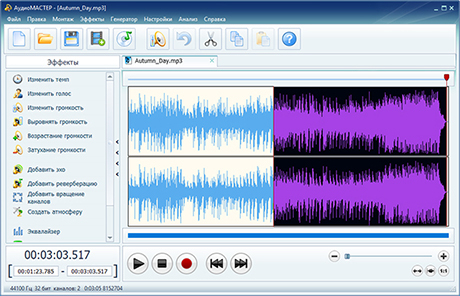
АудиоМАСТЕР ставим первым, потому что программа прямо соответствует задаче: она работает как аудиоредактор и конвертер под Windows, открывает AMR и сохраняет результат в MP3 через мастер экспорта. Для пользователя, которому нужна не командная строка, а понятная последовательность «открыть — проверить — сохранить», это наиболее прямой путь. На Xeon Live также есть подборка аудиоконвертеров, где можно сопоставить такой подход с более универсальными решениями.
Пошаговая конвертация AMR в MP3
Сначала сделайте копию исходной записи. Это особенно важно для интервью, клиентских голосовых комментариев и материалов исследований: рабочий MP3 можно заменить, а исходный AMR должен оставаться неизменным. Затем откройте файл в АудиоМАСТЕРе. После загрузки прослушайте начало, середину и финальные секунды. Такая короткая проверка сразу выявляет ситуацию, когда запись повреждена, обрезана или содержит длительный участок тишины. Конвертировать заведомо проблемный файл без проверки не стоит: MP3 просто сохранит уже существующий дефект.
- Шаг 1. Откройте AMR в АудиоМАСТЕРе и дождитесь появления дорожки в рабочем окне.
- Шаг 2. Прослушайте контрольные точки: первые 10–15 секунд, фрагмент в середине и конец записи. Сравните длительность с ожидаемой.
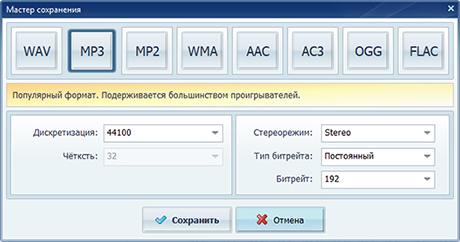
- Шаг 3. Откройте меню «Файл» и выберите сохранение результата. В мастере форматов укажите MP3.
- Шаг 4. Для речевой записи задайте умеренный битрейт. 128 кбит/с — безопасный универсальный ориентир; моно оставляйте моно, если исходник одноканальный.
- Шаг 5. Выберите отдельную папку для результата. Имя файла лучше сохранить узнаваемым: например, interview-client-a-2026-09-02.mp3, а AMR оставить рядом как оригинал.
- Шаг 6. После сохранения откройте MP3 в любом независимом плеере и повторите контрольное прослушивание.
Когда нужна обработка до экспорта
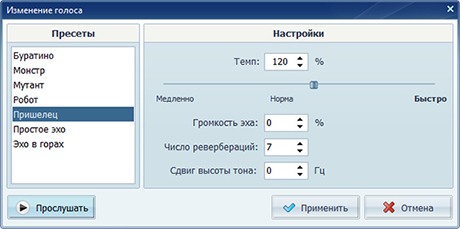
Сам факт конвертации не требует шумоподавления, эквалайзера, нормализации или изменения громкости. Эти инструменты относятся уже к обработке записи. Для рабочих интервью и голосовых заметок наиболее безопасный порядок — сначала получить корректный MP3 без эффектов, затем при необходимости сделать отдельную улучшенную копию. Такой подход сохраняет трассируемость: у команды остаётся исходник, совместимая версия и обработанный материал. Когда дальнейшая задача связана с монтажом, полезно держать редактирование отдельно от конвертации; базовые операции подробно разобраны в руководстве по обработке аудио.
Нормализация нужна не каждой записи. В интервью с ровным уровнем она способна лишь изменить пиковую громкость, не добавляя разборчивости. Шумоподавление тоже требует осторожности: при агрессивной настройке появляются металлические призвуки и «водянистый» голос. Для AMR это особенно заметно, потому что исходный кодек уже экономно передаёт спектр речи. Поэтому редакционная практика проста: сначала совместимость, затем улучшение, и каждый этап сохраняется отдельным файлом.
Плюсы
- Прямой графический сценарий для Windows без командной строки.
- MP3 выбирается в мастере сохранения, рядом доступны параметры частоты, каналов и битрейта.
- Перед экспортом можно прослушать запись и при необходимости выполнить базовое редактирование.
- Подходит для единичных голосовых записей, когда важно видеть дорожку и контролировать результат.
Минусы
- Ориентирован на Windows, поэтому для macOS и Linux нужен другой инструмент из этой инструкции.
- Наличие эффектов провоцирует лишнюю обработку; для простой конвертации их лучше не применять.
- Графический редактор избыточен для полностью автоматизированной пакетной конвертации большого архива.
Кому подойдёт
Редакторам, PR-специалистам, менеджерам проектов и сотрудникам маркетинговых команд на Windows, которым регулярно приходят голосовые AMR-файлы и нужен понятный визуальный контроль. Этот вариант особенно удобен для единичных интервью, комментариев спикеров и материалов, которые после конвертации планируется обрезать или привести к ровной громкости.
Способ 2. Switch Audio File Converter — когда важна пакетная работа
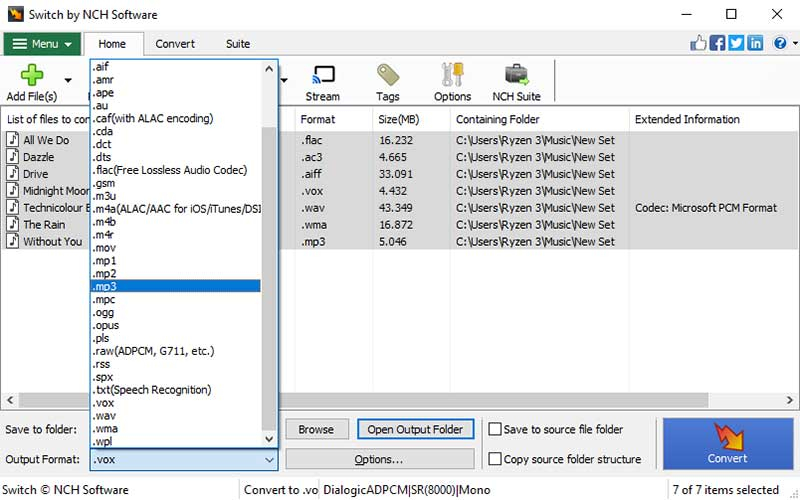
Switch Audio File Converter от NCH Software рассчитан именно на конвертацию. AMR входит в перечень поддерживаемых аудиоформатов, MP3 доступен как формат вывода, а очередь позволяет обрабатывать несколько записей последовательно. Для серийных задач это важнее большого набора эффектов: один профиль применяется ко всей группе, папка назначения задаётся заранее, а параметры MP3 можно стандартизировать для команды.
Как перевести один или несколько AMR
Добавьте AMR через кнопку Add File(s) или перетаскиванием в окно. Для серии записей удобнее сразу выбрать всю папку или несколько файлов, затем задать один профиль MP3. Перед массовым запуском выполните тест на двух-трёх типичных записях. У архивов часто встречаются разные источники: один файл записан старым телефоном в AMR-NB, другой — голосовой почтой, третий — приложением с иными параметрами. Общий профиль должен корректно воспроизводить каждую разновидность.
- Шаг 1. Добавьте AMR-файлы в список и проверьте, что длительность и имена отображаются без ошибок.
- Шаг 2. В поле Output Format выберите MP3.
- Шаг 3. Откройте Encoder Options. Для речевого архива начните с 128 кбит/с; при необходимости выберите моно для одноканального исходника.
- Шаг 4. Укажите папку назначения. Не направляйте результат поверх исходников — AMR должен сохраниться как резервная копия.
- Шаг 5. Запустите конвертацию сначала для небольшой тестовой группы, затем для всей очереди.
- Шаг 6. Проверьте несколько файлов из начала, середины и конца очереди, а также суммарное количество результатов.
У Switch есть отдельное окно настроек MP3-кодировщика, где видны режимы постоянного, среднего и переменного битрейта, а также управление каналами. Для корпоративного архива проще поддерживать один документированный пресет, например CBR 128 кбит/с для речи. Это снижает вариативность и упрощает контроль: любой сотрудник команды получает одинаковые параметры, а отклонения легче обнаружить. Для музыки или сложного звукового материала такой универсальный пресет выбирать не стоит, но AMR в большинстве рабочих случаев содержит именно речь.
Пакетная конвертация требует отдельной организационной проверки. Сравните количество исходных AMR и готовых MP3, убедитесь, что имена не дублируются, а папки не смешивают разные проекты. При работе с исследованиями и интервью полезно хранить таблицу соответствий: исходное имя, новое имя, дата конвертации, ответственный сотрудник и статус контроля. Это не функция кодека, а элемент рабочего процесса, который предотвращает путаницу при десятках и сотнях записей.
Большая очередь не должна превращаться в «чёрный ящик». Перед запуском зафиксируйте параметры, после завершения — сохраните журнал с числом успешно обработанных файлов и исключений. При обнаружении одного проблемного AMR не меняйте профиль для всей серии автоматически. Сначала разберите сам файл: он может быть повреждён, иметь нетипичный поток или просто неверное расширение. Такой порядок позволяет сохранить стабильный пресет и не вносить случайные различия в остальные результаты.
Плюсы
- AMR прямо указан в перечне поддерживаемых форматов, MP3 доступен как целевой формат.
- Удобная очередь файлов и пакетная обработка.
- Отдельные параметры MP3-кодировщика позволяют стандартизировать битрейт и режим каналов.
- Подходит для повторяемого рабочего процесса на серии записей.
Минусы
- Интерфейс ориентирован прежде всего на конвертацию, а не на детальное редактирование дорожки.
- Перед массовым запуском всё равно нужен тестовый прогон на реальных файлах из архива.
- Для сложной реставрации речи и монтажа понадобится отдельный аудиоредактор.
Кому подойдёт
Командам, которые получают пачки голосовых записей: исследовательским отделам, агентствам, службам поддержки, редакциям и продакшенам. Switch удобен там, где важны повторяемые настройки, одинаковая структура выходных файлов и возможность обработать много AMR без ручного открытия каждого трека.
Способ 3. VLC Media Player — когда конвертер уже установлен
VLC часто присутствует на рабочих компьютерах как медиаплеер, но в настольной версии есть и функция Convert/Save. Маршрут проходит через Media → Convert/Save: файл добавляется в список, затем выбираются назначение и профиль, после чего запускается преобразование. VLC читает AMR и позволяет использовать MP3 в аудиопрофиле, поэтому подходит как резервный способ, когда отдельный конвертер ради одной записи не нужен.

Порядок действий в VLC
- Шаг 1. Откройте Media → Convert/Save и добавьте AMR.
- Шаг 2. Нажмите Convert/Save и перейдите к профилю вывода.
- Шаг 3. Выберите аудиопрофиль с MP3. В расширенных параметрах проверьте аудиокодек, битрейт и каналы.
- Шаг 4. Укажите новый файл назначения с расширением .mp3 и отдельную папку.
- Шаг 5. Нажмите Start и дождитесь окончания обработки.
- Шаг 6. Откройте результат вне окна конвертации и сравните длительность и речь с исходником.
У VLC менее очевидная логика, чем у специализированного аудиоконвертера: пользователь одновременно имеет дело с контейнером, профилем и настройками кодека. Поэтому здесь особенно важно не выбирать видеопрофиль и не оставлять лишние видеопараметры. Для AMR нужен именно аудиорезультат. В названии файла заранее укажите .mp3, чтобы готовый документ без ручного переименования корректно определялся другими приложениями.
Преимущество VLC в том, что он хорошо подходит для диагностики. До конвертации запись можно просто открыть и послушать. Когда AMR не воспроизводится, это сигнал проверить сам файл, а не немедленно менять параметры MP3. Повреждённый заголовок, нулевая длительность или обрыв загрузки не исправляются сменой расширения. Для отдельного разбора проблемных файлов у Xeon Live есть инструкция по диагностике повреждённого MP3; общая логика проверки контейнера и потока полезна и перед конвертацией AMR.
Для единичной записи VLC достаточно практичен. Для сотен файлов ручной маршрут через Convert/Save превращается в лишнюю рутину, поэтому массовый архив разумнее отдавать Switch или MediaHuman. Это хороший пример выбора не «самой мощной» программы, а инструмента под объём задачи: один файл и уже установленный VLC — быстрый путь; регулярный поток материалов — повод стандартизировать отдельный конвертер.
Ещё один плюс VLC — возможность проверить результат тем же приложением, но контроль лучше завершать в независимом проигрывателе или целевой программе. Это исключает ситуацию, когда один и тот же набор декодеров одинаково «терпимо» относится к ошибке в исходном и выходном файле. Для материала, который дальше попадёт в монтаж, откройте MP3 именно в видеоредакторе или аудиоредакторе, где он будет использоваться.
Плюсы
- AMR поддерживается как формат воспроизведения, а Convert/Save даёт встроенный маршрут преобразования.
- VLC доступен на нескольких настольных системах и часто уже установлен.
- Перед конвертацией удобно проверить, что исходный файл действительно воспроизводится.
- Подходит как запасной способ для единичной записи.
Минусы
- Профили и параметры кодека менее очевидны, чем в специализированном аудиоконвертере.
- Ручной сценарий неудобен для большого архива.
- VLC не заменяет полноценный аудиоредактор, когда после конвертации нужна реставрация или сложный монтаж.
Кому подойдёт
Пользователям Windows, macOS и Linux, у которых VLC уже входит в стандартный набор программ и требуется быстро преобразовать один-два AMR. Метод уместен для разовой подготовки голосовой заметки к отправке, расшифровке или вставке в другой проект.
Способ 4. MediaHuman Audio Converter — для Windows, macOS и Linux
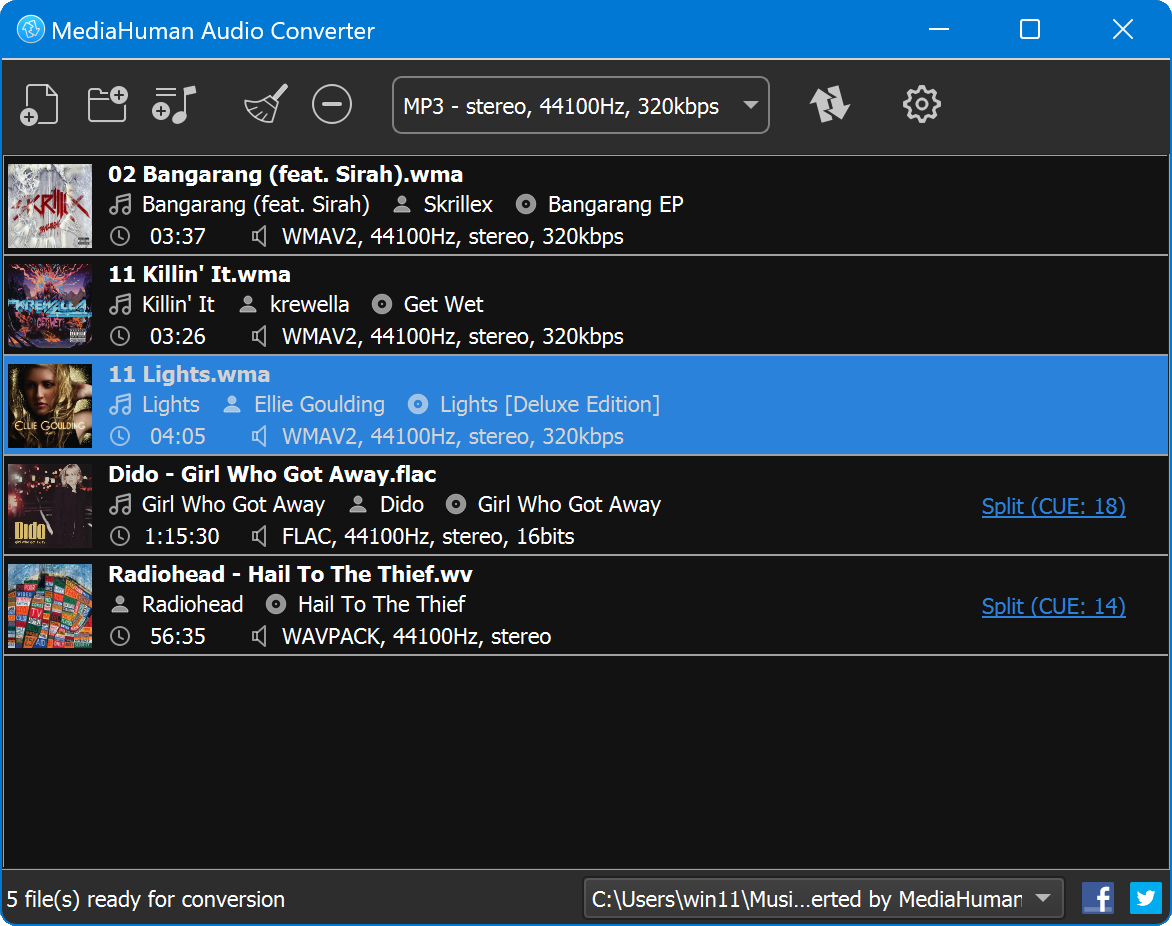
MediaHuman Audio Converter ориентирован на простую очередь аудиофайлов и работает на Windows, macOS и Linux. Программа поддерживает пакетную конвертацию, MP3 относится к основным форматам вывода, а AMR распознаётся как исходный аудиоформат. Для межплатформенной команды это удобный вариант: один и тот же общий принцип работы сохраняется на разных системах, а сотрудники не обязаны осваивать командную строку.
Как настроить рабочий профиль
Перетащите AMR в окно или добавьте его через кнопку с плюсом. В верхней панели задайте MP3 и откройте параметры качества. Для речи начните с 128 кбит/с, затем сохраните профиль как внутренний стандарт команды. После этого укажите папку назначения и запустите очередь. Поскольку программа поддерживает несколько одновременных файлов, контроль выполняйте не только на первом результате: проверьте минимум один файл каждого типа источника — например, запись со старого телефона, выгрузку диктофона и файл из системы телефонии.
- Шаг 1. Добавьте одну тестовую AMR-запись и убедитесь, что программа отображает её как аудиофайл.
- Шаг 2. Выберите MP3 в верхнем списке форматов и откройте параметры профиля.
- Шаг 3. Зафиксируйте битрейт, режим каналов и правила именования файлов.
- Шаг 4. Выполните тестовую конвертацию и прослушайте результат.
- Шаг 5. Добавьте оставшуюся очередь и запустите пакетную обработку.
- Шаг 6. После завершения сравните число AMR и MP3, затем выборочно проверьте файлы по длительности и содержанию.
MediaHuman особенно полезен там, где сотрудники используют разные операционные системы. Внутренний регламент можно описать без привязки к конкретной платформе: вход — AMR, выход — MP3, профиль — установленный битрейт, папка — проектная директория, исходники не удалять. Это снижает риск, что один сотрудник на Windows выберет 320 кбит/с и стерео, другой на macOS — 64 кбит/с, а третий на Linux — совершенно иной формат. Единый профиль важнее разницы интерфейсов.
Ещё один рабочий плюс — сохранение структуры папок при пакетной обработке. Для крупных архивов это удобнее, чем собирать все результаты в одну директорию. При передаче исследовательских материалов, записей фокус-групп или интервью можно сохранить исходную иерархию проекта, а формат файлов унифицировать. После преобразования обязательно проверьте, что структура не создала дубликаты имён и что вложенные каталоги попали на ожидаемые места.
Параллельная конвертация нескольких записей ускоряет процесс, но не отменяет выборочный контроль. Для длинной очереди полезно заранее отметить файлы с необычно большой или маленькой длительностью и прослушать именно их после обработки. Аномалии чаще обнаруживаются на границах: очень короткие заметки, записи с внезапным обрывом, файлы из старых устройств и материалы с нестандартным именованием.
Плюсы
- Один графический инструмент для Windows, macOS и Linux.
- Поддерживает пакетную обработку и работу с очередью файлов.
- AMR указан в истории поддержки входных форматов, MP3 входит в основные форматы конвертации.
- Удобен для единого процесса в команде с разными настольными системами.
Минусы
- Главный экран ориентирован на конвертацию, а не на подробный монтаж и реставрацию голоса.
- Перед обработкой большого массива требуется тестовый прогон на типичных записях.
- Единый профиль нужно задокументировать отдельно, иначе сотрудники могут выбрать разные параметры.
Кому подойдёт
Командам с Windows, macOS и Linux, которые обрабатывают серии интервью, диктофонных записей и голосовых заметок. MediaHuman полезен, когда важнее единый межплатформенный процесс и пакетная очередь, чем встроенные эффекты или сложное редактирование.
Как выбрать способ под конкретную рабочую задачу
Все четыре программы приводят к одному типу результата, но организация процесса различается. Для одного файла на Windows удобнее АудиоМАСТЕР: запись видна как дорожка, а настройки экспорта находятся в мастере сохранения. Для десятков и сотен файлов практичнее Switch или MediaHuman, потому что они строят работу вокруг очереди и общего профиля. VLC стоит оставить в наборе как универсальный резервный инструмент — особенно на компьютере, где он уже используется для проверки медиаданных.
- Один важный файл. АудиоМАСТЕР: сначала прослушивание и визуальная проверка, потом экспорт.
- Папка из десятков AMR. Switch: очередь, единый MP3-профиль, контроль количества выходных файлов.
- Смешанная команда Windows/macOS/Linux. MediaHuman: один общий процесс на разных системах.
- Разовая конвертация без установки нового ПО. VLC, когда он уже установлен и AMR открывается корректно.
- Материал для монтажа. Сохраните оригинальный AMR и отдельный MP3, а редактирование выполняйте в новой копии.
- Конфиденциальная запись. Предпочитайте локальную программу, чтобы исходник не покидал рабочее устройство или контролируемое хранилище.
Для маркетинга и PR особенно важен последний пункт. В голосовых заметках могут находиться неопубликованные тезисы кампании, персональные данные респондентов, коммерческие условия или комментарии до эмбарго. Локальный конвертер не отменяет внутренние правила информационной безопасности, но уменьшает число внешних систем, через которые проходит файл. Для публичного материала этот фактор вторичен, для интервью с клиентами и сотрудников — принципиален.
Выбор также зависит от того, будет ли MP3 конечным файлом. Когда запись нужна только для прослушивания и согласования, 128 кбит/с достаточно как практический рабочий профиль. Когда дальше планируется монтаж, шумоподавление или нормализация, разумно сохранить исходный AMR и использовать MP3 как совместимую копию, а не как единственный мастер. Повторное сохранение MP3 после каждого этапа постепенно накапливает артефакты.
Сравнивать программы полезно не по числу функций, а по стоимости ручного действия. У АудиоМАСТЕРа сильнее визуальная работа с одной дорожкой, у Switch — очередь и параметры кодирования, у VLC — доступность и диагностика, у MediaHuman — одинаковая логика на разных системах. Такая матрица выбора хорошо переносится на бизнес-процессы: чем чаще операция повторяется, тем важнее предсказуемость, а не избыточный набор инструментов.
Сценарии для маркетинга, PR, контента и исследований
Техническая конвертация полезна только тогда, когда вписана в понятный рабочий процесс. В контент-команде AMR может появиться как голосовая заметка эксперта, в PR — как комментарий спикера с мобильного телефона, в исследовании — как запись полевого интервью, в продажах — как экспорт разговора из старой системы. Во всех этих случаях MP3 выступает форматом совместимости: он открывается в большем числе приложений, легче передаётся между отделами и быстрее попадает в монтаж или расшифровку.
Интервью и экспертные комментарии
Сначала сохраняйте AMR под неизменным именем в папке «source» или «original». MP3 складывайте в отдельную «working» или «converted». В имени файла полезны дата, проект и код респондента, но не персональные данные, которые не нужны команде. После конвертации редактор проверяет первые и последние реплики, а затем передаёт MP3 в расшифровку. Такой порядок защищает от ситуации, когда повреждённая конвертация обнаруживается уже после удаления исходника.
Критерий успеха для интервью измерим: длительность MP3 совпадает с исходником, реплики разборчивы в трёх контрольных точках, нет добавленной тишины в начале или конце, а громкость не стала заметно ниже. Для длинных записей стоит дополнительно проверить место, где менялся говорящий или фон — там артефакты кодирования заметнее.
После расшифровки связь между текстом и аудио должна сохраняться. Имя MP3 лучше не менять вручную несколько раз; идентификатор проекта и записи остаётся одинаковым в исходнике, конвертированной копии и транскрипте. Такой принцип облегчает фактчекинг цитат, согласование с редактором и повторное прослушивание спорного фрагмента.
Голосовые правки к рекламным материалам
Креативные команды часто получают комментарии в виде коротких аудиофайлов: «сдвинуть титр», «заменить кадр», «переозвучить фразу». AMR не обязательно хранить в долгосрочном архиве, но MP3 удобнее прикреплять к карточке задачи или проектной документации. Здесь важнее скорость и совместимость, чем высокий битрейт. После конвертации достаточно убедиться, что голос понятен и файл полностью воспроизводится.
Рекомендуемый организационный приём — привязать имя MP3 к версии макета или ролика. Например, комментарий для версии v12 не должен потеряться среди файлов для v10 и v11. Конвертер не решает управление версиями, поэтому файловая дисциплина остаётся частью качества процесса. Когда замечание реализовано, аудиофайл можно оставить в истории задачи как доказательство исходной формулировки.
Полевые исследования и фокус-группы
В исследованиях критична воспроизводимость. Оригинальные записи хранят отдельно, а производные MP3 получают идентификатор, связанный с карточкой респондента или сессии. Конвертацию лучше проводить пакетно по одинаковому профилю, а контроль фиксировать выборочно. Для серии из 100 записей имеет смысл проверить не пять первых файлов, а распределённую выборку: начало списка, середину, конец и файлы с минимальной и максимальной длительностью.
Кроме звука, проверяется полнота набора. Количество MP3 должно совпадать с количеством AMR, за исключением заранее исключённых записей. При автоматическом именовании важно убедиться, что два одинаковых исходных имени из разных папок не перезаписали друг друга. Именно поэтому Switch и MediaHuman удобнее для архива: они позволяют заранее продумать очередь и структуру назначения.
Для фокус-группы можно дополнительно хранить контрольную сумму исходного AMR и готового MP3 в внутреннем реестре. Это не улучшает звук, но подтверждает, что файл не был случайно заменён после обработки. Такой уровень контроля оправдан в проектах, где запись служит основанием для отчёта или цитирования.
Материал для презентаций, лендингов и видео
MP3 часто используется как промежуточный аудиофайл для презентации или ролика. Перед передачей дизайнеру или монтажёру добавьте к файлу короткое описание: кто говорит, что это за дубль, нужна ли вся запись или фрагмент. Технически конвертация завершена в момент создания MP3, но производственный результат достигается только тогда, когда файл однозначно идентифицирован и открывается в целевом приложении.
Для монтажа лучше не нормализовать и не обрезать исходник без отдельной задачи. Монтажёр может сам выбрать уровень, выполнить шумоподавление и синхронизировать дорожку с видео. Чем меньше необратимых операций сделано до передачи, тем проще сохранить естественность голоса. В результате MP3 выполняет функцию совместимой копии, а не «улучшенной версии» записи.
При вставке в презентацию или лендинг учитывайте конечный канал. Сам MP3 не определяет громкость на сайте или в ролике: на восприятие влияют нормализация плеера, микс с фоновой музыкой и устройство пользователя. Поэтому итоговую проверку выполняют не только на файле, но и в том интерфейсе, где материал будет опубликован или показан клиенту.
Как проверить качество после конвертации
Проверка должна быть короткой, но системной. Простое «файл открылся» недостаточно: конвертация может завершиться с неправильной длительностью, добавленной тишиной, заметным падением громкости или ошибкой в одном участке. Для единичной записи проверка занимает несколько минут. Для пакета контроль строится как выборка и автоматическая сверка количества файлов.
- Длительность. Сравните время исходного AMR и MP3. Небольшая разница отображения в плеерах допустима из-за округления, но секунды записи не должны исчезать.
- Начало. Проверьте первые слова: не срезана ли атака речи, нет ли длинной паузы или щелчка.
- Середина. Выберите фрагмент с обычной речью и фоновым шумом. Слушайте металлические призвуки, «плавание» голоса и провалы.
- Конец. Убедитесь, что последняя реплика и хвост записи присутствуют полностью.
- Громкость. Сравнивайте при одинаковой системной громкости. Конвертация без обработки не должна неожиданно делать запись значительно тише.
- Каналы. Моно-источник не нужно превращать в искусственное стерео. Это не улучшает информацию и увеличивает объём.
- Размер. Ненормально большой MP3 при короткой голосовой записи часто указывает на чрезмерный битрейт или неверный профиль.
- Совместимость. Откройте MP3 не только в конвертере, но и в независимом плеере или целевом рабочем приложении.
Для автоматической проверки можно дополнительно смотреть метаданные через медианализатор: кодек должен определяться как MP3, длительность — соответствовать исходнику, а число каналов — ожидаемому. В больших архивах полезно построить простой отчёт по длительности и размеру. Аномалии сразу заметны: файл нулевой длины, результат в несколько байт, запись в десять раз короче соседних или неожиданно гигантский MP3.
Качество речи оценивают не только «чистотой», но и полезностью для задачи. Для расшифровки важна разборчивость согласных и имён собственных. Для согласования ролика — понятность замечания. Для архива — полнота и отсутствие артефактов, которые затрудняют повторное прослушивание. Такой прикладной критерий точнее абстрактного желания получить «максимальное качество».
В командной работе полезно договориться о минимальной выборке контроля. Для единичного файла проверяется он весь по контрольным точкам. Для пакета до 20 записей — минимум три файла, для более крупного архива — распределённая выборка плюс все аномалии по размеру и длительности. Это не формальный статистический стандарт, а практическое правило, которое делает контроль повторяемым и не превращает пакетную обработку в ручное прослушивание каждого файла.
Результат считается готовым не после появления зелёной полосы прогресса, а после независимого открытия MP3. Именно этот момент проверяет совместимость, ради которой и выполняется преобразование. Когда файл предназначен для монтажа, откройте его в монтажной программе; для расшифровки — в системе транскрибации; для передачи коллеге — в обычном плеере. Контроль в целевой среде обнаруживает проблемы, которые сам конвертер может не показать.
Почему 320 кбит/с не делает AMR лучше
320 кбит/с — высокий битрейт MP3, но AMR-NB изначально несёт всего 4,75–12,2 кбит/с речевого потока и ограниченную полосу. При конвертации кодировщик MP3 получает уже декодированный сигнал, в котором отсутствуют детали, удалённые AMR. Выделить больше места для хранения можно, восстановить удалённую информацию — нет. Поэтому огромный битрейт даёт в основном больший файл и запас против дополнительных потерь, а не новую детализацию.
Для корпоративного стандарта высокий битрейт допустим, когда унификация важнее размера: например, все аудиоматериалы проекта принято хранить в MP3 192 кбит/с. Но такое решение должно называться стандартом совместимости, а не улучшением качества. Для типичной речи 96–128 кбит/с рациональнее по размеру. При необходимости уменьшить уже готовые файлы полезна отдельная инструкция Xeon Live по уменьшению размера MP3.
То же относится к 44,1 и 48 кГц. Пересэмплирование AMR-NB с 8 кГц до 44,1 кГц создаёт больше отсчётов, но эти отсчёты математически описывают тот же ограниченный сигнал. Для совместимости такое преобразование нормально; как способ «вытянуть высокие частоты» — нет. Смысл хорошего конвертера не в магическом улучшении, а в корректном декодировании исходника и аккуратном повторном кодировании.
Для AMR-WB ситуация немного лучше по исходной полосе, но принцип тот же. Широкополосный вариант использует 16 кГц и предназначен для более естественной речи. MP3 128 кбит/с всё равно имеет достаточный запас для такого материала. Установка 320 кбит/с не превращает голосовую запись в студийный WAV, а лишь делает кодирование менее экономным.
Частые ошибки и как их избежать
Переименование .amr в .mp3
Изменение расширения не меняет кодек. Файл остаётся AMR, только операционная система и программы получают неверную подсказку по типу содержимого. В результате часть приложений откажется открывать файл, а другие попробуют определить формат по заголовку и всё равно покажут AMR. Правильное преобразование обязательно включает декодирование AMR и кодирование в MP3.
Несколько последовательных конвертаций
Схема AMR → WAV → MP3 допустима как технический промежуточный процесс внутри одной программы, когда WAV существует только в памяти или как временный файл. Проблема начинается, когда пользователь многократно сохраняет lossy-версии: AMR → MP3 → ещё один MP3 → ещё один экспорт после редактирования. Каждый новый проход кодека способен добавлять артефакты. Храните исходник и выполняйте финальный MP3-экспорт один раз после нужной обработки.
Стерео для монофонической записи
Большинство телефонных AMR — моно. Перевод в стерео не создаёт пространственную сцену: оба канала несут одну и ту же или почти одинаковую информацию. Файл становится больше, а практической пользы нет. Моно особенно рационально для интервью, диктофонных заметок и голосовой почты.
Агрессивное шумоподавление до проверки исходника
Сильный фильтр способен сделать речь менее естественной и затруднить распознавание слов. Для AMR это чувствительно из-за узкой полосы и уже существующего кодирования. Сначала создайте чистую конвертированную копию, затем работайте с отдельной обработанной версией. При необходимости удаления шума сравнивайте результат с необработанным MP3 на одинаковой громкости.
Удаление оригинала сразу после экспорта
Это организационная, а не техническая ошибка. MP3 удобнее для работы, но AMR остаётся единственным первоисточником. При споре о качестве, повреждении файла, неверно выбранном битрейте или необходимости другой обработки команда без исходника вынуждена работать с производной копией. Хранить AMR особенно важно для интервью, исследований и рабочих записей, которые подпадают под внутренние правила хранения данных.
Смешивание исходников и результатов в одной папке
При десятках файлов легко случайно передать не тот вариант или запустить повторную конвертацию уже готового MP3. Разделите каталоги на original, converted и edited либо используйте русские аналоги «исходники», «конвертировано», «обработано». Названия папок менее важны, чем неизменность правила для всей команды.
Максимальный битрейт по умолчанию
Иногда пользователь видит 320 кбит/с и выбирает его как «самое качественное» значение. Для AMR это почти всегда избыточно. Сначала определите рабочую цель, затем зафиксируйте разумный профиль и измерьте размер результата. Для речевого архива экономия места при 96–128 кбит/с заметна, а разницы с 320 кбит/с в исходной детализации AMR нет.
Применение эффектов во время простой конвертации
Эквалайзер, реверберация, изменение темпа и другие эффекты не относятся к преобразованию формата. Их включение создаёт ещё один слой изменений, который сложно отделить от влияния кодека. Для задачи совместимости отключайте обработку, а улучшение выполняйте потом в отдельной копии с понятной целью и возможностью сравнить до и после.
Что делать, когда AMR не открывается
Сначала проверьте размер файла. Нулевой или подозрительно маленький AMR часто означает неполную выгрузку. Затем попробуйте открыть запись в VLC. Когда плеер видит длительность и воспроизводит звук, проблема скорее связана с конкретным конвертером или профилем. Когда ни одна программа не распознаёт запись, стоит проверить, соответствует ли расширение реальному формату: некоторые системы сохраняют телефонный звук под нестандартным расширением или в контейнере с иным содержимым.
Не пытайтесь «лечить» файл сменой расширения. Также не стоит сразу пропускать проблемный AMR через несколько случайных сервисов: это затрудняет понимание, на каком этапе появилась ошибка. Рабочий порядок — копия исходника, диагностика воспроизведения, определение формата, затем одна контролируемая конвертация. При наличии второго экземпляра записи из источника лучше повторно выгрузить его и сравнить размеры.
Для архива полезно фиксировать исключения. Например, из 250 AMR три файла повреждены и не конвертируются. В итоговом отчёте должно быть 247 MP3 и три записи со статусом ошибки, а не просто «обработано 250». Такой учёт позволяет быстро вернуться к проблемным материалам и не выдаёт отсутствие файла за успешный результат.
Отдельно проверьте наличие звука. AMR может иметь корректную длительность, но содержать тишину из-за ошибки записи на исходном устройстве. Конвертер честно создаст MP3 той же длительности, однако полезного материала не появится. Поэтому визуальная форма волны и контрольное прослушивание важны не только после, но и до преобразования.
Почему Audacity не включён в основные способы
Audacity часто встречается в подборках аудиоредакторов, но для AMR есть существенное ограничение: рекомендуемый для Audacity пакет FFmpeg не включает AMR narrowband. Поэтому импорт AMR нельзя считать стандартным воспроизводимым сценарием на любой установке. Программа отлично подходит для редактирования и MP3-экспорта, но для исходного AMR нужен набор библиотек с поддержкой этого кодека. В этой инструкции используются способы, где чтение AMR подтверждено как штатная часть работы.
После получения MP3 Audacity уже становится полезным редактором: можно обрезать паузы, нормализовать уровень, убрать шум и экспортировать финальную версию. На Xeon Live есть подробное руководство по Audacity. Такое разделение ролей — надёжная практика: конвертер отвечает за совместимость форматов, редактор — за содержательную обработку.
Подобный подход полезен и для других универсальных аудиоредакторов. Наличие MP3-экспорта само по себе не доказывает, что программа корректно импортирует конкретный AMR. Поэтому при составлении рабочего регламента проверяют оба конца цепочки: чтение AMR и запись MP3. Именно это отличает воспроизводимый способ от общего совета «открыть в любом редакторе».
Как организовать пакетную конвертацию без путаницы
Пакетная обработка экономит время только при заранее определённых правилах. Перед стартом создайте структуру папок, зафиксируйте профиль MP3 и выберите тестовую выборку. Для проекта с несколькими источниками добавьте в имя файла короткий идентификатор источника. Например, fg01-r03-part1.amr превращается в fg01-r03-part1.mp3. Имя сохраняет связь между оригиналом и копией, а расширение показывает роль файла.
- 1. Инвентаризация. Посчитайте AMR, проверьте размеры и выявите нулевые файлы.
- 2. Тестовая выборка. Возьмите минимум три записи разных типов и длительности.
- 3. Профиль. Зафиксируйте MP3, битрейт, каналы и папку назначения.
- 4. Тест. Конвертируйте выборку и прослушайте контрольные точки.
- 5. Массовый запуск. Обработайте оставшийся набор через Switch или MediaHuman.
- 6. Сверка. Сравните количество исходников и результатов, исключения запишите отдельно.
- 7. Выборочный контроль. Прослушайте файлы из разных частей очереди и аномалии по размеру.
- 8. Архивация. Сохраните оригинальные AMR и итоговые MP3 в разных каталогах.
Внутренний стандарт удобно хранить рядом с проектом в виде короткой инструкции из пяти строк: инструмент, версия профиля, битрейт, правило каналов и папка назначения. Версию самой программы указывать необязательно, когда она не влияет на совместимость, но параметры кодирования должны быть стабильными. Тогда повторная обработка через месяц даёт сопоставимый результат.
Измерение эффективности тоже возможно. Считайте время на один файл и на пакет, долю файлов с ошибками, число ручных исправлений имён и объём выходного архива. Эти показатели помогают выбрать между графическим редактором и пакетным конвертером объективно. Для пяти файлов важнее удобство; для пятисот — очередь, структура папок и минимальное число ручных операций.
Когда серия формируется из нескольких папок, не объединяйте их до конвертации без необходимости. Одинаковые имена вроде recording001.amr легко перезаписываются после сведения в один каталог. Инструменты, которые умеют сохранять структуру директорий, снижают этот риск. После обработки выборочно откройте файлы из каждой исходной папки, а не только из первой.
Для повторяющихся проектов удобно присваивать профилю внутреннее имя, например «Speech-MP3-128-Mono». Такое название сразу сообщает ожидаемые параметры и облегчает обучение новых сотрудников. Важно, чтобы профиль отражал реальную настройку, а не маркетинговую формулировку. Тогда проверяющий может быстро сопоставить выходной файл с регламентом.
Как сохранить качество речи в редакционном процессе
Фраза «не потерять качество» относится не только к битрейту. Сохранность материала включает целостность файла, корректную длительность, отсутствие случайной обработки и возможность вернуться к исходнику. Именно поэтому устойчивый рабочий процесс строится вокруг трёх уровней: original, converted, edited. AMR остаётся оригиналом, MP3 — совместимой копией, а обработанный MP3 или WAV — производной версией для публикации.
При передаче в монтаж не пересохраняйте MP3 через сервисы, которые автоматически перекодируют медиавложения. Передавайте файл как документ или через контролируемое хранилище. Иначе команда может аккуратно сделать AMR → MP3, а затем получить вторичное сжатие уже на этапе пересылки. Внутренние правила передачи оказываются не менее важны, чем параметры кодировщика.
Для голосовых материалов важно сохранять контекст. Вместе с файлом передавайте краткую карточку: источник, дата записи, язык, имя проекта, разрешённые сценарии использования и статус согласования. Это особенно полезно для PR и исследований, где одна и та же запись может существовать в исходной, очищенной и сокращённой версиях. Технически все они MP3, но редакционно это разные сущности.
Когда запись пойдёт в публичный ролик, финальное качество проверяется уже в контексте монтажа: на фоне музыки, на целевых динамиках и в типичном мобильном прослушивании. AMR сам по себе ограничен по спектру, поэтому главная задача сведения — сохранить разборчивость, а не пытаться придать голосу несуществующую студийную детализацию.
Для долгосрочного хранения полезно сохранять исходный AMR вместе с контрольной информацией о происхождении. MP3 удобен для ежедневной работы, но оригинальный файл подтверждает, каким был материал до всех преобразований. В проектах с длительным жизненным циклом это экономит время при повторном монтаже, юридической проверке или возвращении к старому интервью.
Мини-чек-лист перед отправкой готового MP3
- Исходный AMR сохранён отдельно и не перезаписан.
- MP3 полностью воспроизводится в независимом плеере.
- Длительность соответствует исходнику.
- Начало и конец не обрезаны.
- Голос разборчив в тихом и шумном фрагменте.
- Моно не превращено в стерео без причины.
- Битрейт соответствует принятому профилю, а не выставлен максимальным автоматически.
- Имя файла однозначно связывает MP3 с оригиналом.
- Для пакета сверено количество исходников и результатов.
- Конфиденциальный материал не передавался через внешние сервисы без разрешения.
Этот контроль занимает меньше времени, чем повторное получение записи у респондента или поиск потерянного комментария спикера. В рабочем процессе именно проверка отделяет технически успешное кодирование от готового производственного результата. Для повторяющихся задач чек-лист стоит сделать частью регламента и выполнять одинаково независимо от выбранной программы.
Итоговый алгоритм
Для одного файла на Windows начните с АудиоМАСТЕРа: откройте AMR, прослушайте контрольные точки, выберите MP3 и сохраните отдельную копию. Для пакетного архива используйте Switch; для команды на разных настольных системах — MediaHuman; VLC оставьте как универсальный резервный вариант и средство проверки воспроизведения. Во всех случаях принцип один: не пытайтесь «улучшить» AMR завышенными параметрами, не удаляйте исходник и проверяйте готовый MP3 вне конвертера.
Самый устойчивый рабочий процесс выглядит так: оригинал AMR → одна контролируемая конвертация → MP3 для совместимости → отдельная обработанная версия только при необходимости. Он подходит и для короткой голосовой заметки, и для интервью, и для большого исследовательского архива. Так задача «AMR в MP3 без потери качества» превращается из абстрактного обещания в измеримый результат: файл полностью воспроизводится, речь остаётся разборчивой, длительность сохранена, а команда всегда может вернуться к исходной записи.