Как конвертировать MP3 в AAC без потери качества
MP3 и AAC решают одну и ту же практическую задачу — уменьшают объём цифрового звука за счёт сжатия с потерями, но делают это разными алгоритмами. Поэтому конвертация MP3 в AAC нужна прежде всего ради совместимости, формата рабочего процесса и рационального размера файла, а не ради восстановления уже потерянной детализации. В этой инструкции разобраны девять способов для Windows, macOS, Linux, Android, iPhone и браузера, а также настройки, по которым можно объективно проверить результат.
Формулировка «без потери качества» здесь означает без дополнительного заметного ухудшения. Бит-в-бит преобразования между MP3 и AAC не бывает: исходный MP3 уже прошёл психоакустическое сжатие, а при повторном кодировании в другой формат создаётся новая сжатая версия. Apple прямо предупреждает, что при переходе между сжатыми форматами качество может снизиться и рекомендует при наличии оригинала кодировать заново именно из него. Поэтому главный принцип материала простой: не пытаться «улучшить» MP3 увеличением цифр, а выбрать аккуратные параметры и сохранить исходный файл.
Что на самом деле происходит при переводе MP3 в AAC
В MP3 кодировщик удаляет часть информации, которую считает наименее значимой для слухового восприятия. AAC тоже относится к семейству перцептивных аудиокодеков. После декодирования MP3 приложение получает несжатый поток, а затем AAC-кодировщик анализирует уже изменённый сигнал и снова принимает решения о том, какие данные можно отбросить. Именно поэтому повторное сжатие называют транскодированием, а не переносом без изменений.
Практический вывод важнее теории: увеличение целевого битрейта выше исходного не возвращает информацию, которую MP3-кодировщик удалил раньше. MP3 128 кбит/с, сохранённый как AAC 320 кбит/с, получает более крупный поток, но не превращается в запись исходного качества. Гораздо полезнее сохранить разумный запас по битрейту, не менять число каналов и частоту дискретизации без технической причины, а затем сравнить результат с исходным MP3 на одних и тех же наушниках или акустике.
Подробно устройство современных аудиокодеков и различия между MP3, AAC, FLAC и Opus разобраны отдельно. Для этой задачи достаточно помнить две вещи: MP3 → AAC всегда является повторным кодированием, а исходный MP3 нужно хранить до завершения проверки. Если сохранился WAV, FLAC, AIFF или другой несжатый либо без потерь исходник, новый AAC правильнее сделать из него — так цепочка содержит только одно кодирование с потерями.
Когда MP3 действительно стоит преобразовывать в AAC
- Файл нужен в рабочем процессе, где AAC поддерживается лучше или прямо указан как требуемый аудиокодек.
- Нужно подготовить звуковую дорожку для медиаконтейнера, мобильного устройства, презентационного или видеоматериала, где AAC является штатным вариантом.
- Нужно унифицировать набор разнородных файлов перед передачей монтажёру, редактору, подрядчику или системе публикации.
- Нужно уменьшить объём коллекции, но сохранить приемлемое звучание; в этом случае битрейт выбирают после прослушивания тестового фрагмента, а не по принципу «чем выше, тем лучше».
- Нужно получить M4A с AAC внутри для медиатеки Apple или приложения, которое ожидает контейнер MPEG-4 Audio.
Не стоит перекодировать библиотеку просто ради смены расширения. Когда MP3 уже подходит всем используемым устройствам и системам, дополнительное кодирование не приносит пользы. Для архива важнее сохранить оригиналы и отдельно создавать рабочие копии под конкретный канал: сайт, ролик, мобильное приложение, медиаплеер, демонстрацию клиенту или внутреннюю медиатеку.
Подготовка исходного MP3: что проверить до конвертации
До выбора программы запишите четыре параметра исходника: битрейт, частоту дискретизации, количество каналов и длительность. Они понадобятся не только для настройки, но и для контроля результата. В Windows и macOS часть сведений видна в свойствах файла и медиаплеерах; для точного анализа подойдут MediaInfo, FFprobe или сведения о файле в аудиоредакторе. Не ориентируйтесь только на размер: два файла одинаковой длительности могут отличаться по режиму битрейта, тегам и обложкам.
- Битрейт. Зафиксируйте значение или режим VBR/CBR. Целевой AAC не должен использоваться как средство «дорисовать» качество исходнику.
- Частота дискретизации. Для обычной музыкальной коллекции часто встречается 44,1 кГц, для звука из видеопроизводства — 48 кГц. Сохраняйте исходное значение, когда система назначения не требует другого.
- Каналы. Стереофайл сохраняйте в стерео. Моно оставляйте моно, если задача не предусматривает отдельную обработку.
- Длительность. После конвертации начало и конец не должны пропасть, а общая продолжительность должна совпадать с исходником с учётом допустимого служебного различия контейнера.
- Теги и обложка. Название, исполнитель, альбом и встроенная графика переносятся разными программами по-разному. Для медиатеки это отдельный пункт контроля.
- Наличие оригинала. Не удаляйте MP3 до приёмки AAC. Для ценных записей держите ещё одну резервную копию.
Частота дискретизации не является показателем «качества вообще». Она описывает частоту взятия отсчётов. Подробный разбор частоты дискретизации полезен, когда в одном проекте встречаются музыка, звук из роликов и дикторские записи. В простой конвертации безопаснее не запускать лишний пересчёт: оставьте частоту исходника, если платформа назначения не задаёт другое значение.
Как выбрать битрейт AAC без бессмысленного завышения
Чем выше битрейт внутри одного и того же кодека и режима, тем больше данных кодировщик может выделить для описания сигнала, но это не означает линейного роста слышимого качества. Для MP3, который уже сжат с потерями, практическая цель — избежать слишком агрессивного второго сжатия. Отдельно про изменение битрейта MP3 полезно прочитать перед массовой обработкой библиотеки: цифры нужно связывать с источником и задачей, а не рассматривать изолированно.
- Речь, голосовые заметки, интервью. Начните с умеренного AAC и сделайте короткий тест. Разборчивость согласных, шумы помещения и сибилянты покажут, не выбран ли слишком низкий режим.
- Музыка из MP3 среднего и высокого качества. Используйте профиль AAC, который не вынуждает кодировщик чрезмерно экономить данные; затем сравните сложные фрагменты с тарелками, реверберацией, плотным миксом и тихими деталями.
- Звук из видеопроекта. Сохраняйте рабочую частоту проекта и стерео, а битрейт выбирайте по требованиям системы публикации или монтажа.
- Долговременный архив. Не делайте AAC единственным мастер-файлом. Храните исходный MP3, а при наличии WAV/FLAC — именно его как источник последующих кодирований.
Для быстрой практической проверки удобно сделать 30–60-секундный фрагмент из сложного места и экспортировать его в двух режимах AAC. Сравнивайте вслепую или хотя бы с одинаковой громкостью. Когда разницы не слышно, меньший из двух файлов обычно рациональнее для публикации. Когда появляются металлические призвуки, размытые атаки, нестабильная стереокартина или неприятная обработка высоких частот, поднимите качество на один шаг и повторите тест.
Как выбрать способ: локальная программа, командная строка, телефон или браузер
Сам формат результата не определяет удобство рабочего процесса. Для одного короткого файла подойдёт почти любой из перечисленных инструментов. Для регулярной работы различия становятся важными: локальные программы не требуют передачи файла на сторонний сервер, пакетные конвертеры экономят время на папках, командная строка воспроизводит одинаковые настройки в автоматизации, мобильные приложения удобны в полевых сценариях, а браузерные сервисы решают разовую задачу без установки.
- Windows и ручная работа: АудиоМАСТЕР — первый способ этой инструкции; подходит, когда нужно открыть трек, прослушать его, при необходимости обрезать и сохранить как AAC.
- Папки и коллекции: MediaHuman Audio Converter и fre:ac удобнее, когда требуется очередь и единый профиль для многих файлов.
- Автоматизация: FFmpeg подходит для повторяемого процесса, скриптов и точного контроля параметров кодировщика.
- Медиатека Apple: приложение «Музыка» на Mac и iTunes для Windows создают новую версию трека по выбранным параметрам импорта.
- Android: All Audio Converter - MP3,MP4 поддерживает MP3 и AAC и подходит для файла, который уже находится на телефоне.
- iPhone: The Audio Converter принимает MP3 и предлагает AAC среди форматов вывода.
- Браузер: Convertio и CloudConvert дают разовую конвертацию; CloudConvert удобен, когда нужен явный контроль битрейта, частоты и каналов.
Для рабочих интервью, неопубликованных роликов, клиентских аудио и других материалов с ограниченным доступом выбирайте локальный инструмент. Онлайн-сервис технически получает файл для обработки, поэтому вопрос конфиденциальности нельзя сводить только к удобству интерфейса. Для публичных треков и тестовых материалов браузерный сценарий остаётся нормальным вариантом, но условия хранения и удаления файлов следует проверять перед загрузкой.
Windows: первый способ через АудиоМАСТЕР и пакетные конвертеры
АудиоМАСТЕР
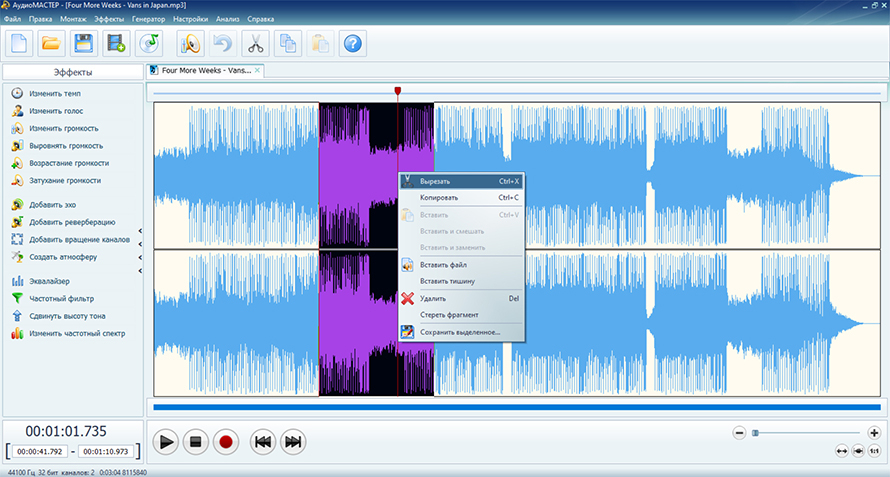
АудиоМАСТЕР — настольный аудиоредактор и конвертер для Windows. В задаче MP3 → AAC его сильная сторона не в обещании улучшить исходник, а в понятном ручном контроле: дорожка открывается на волновой форме, её можно прослушать до экспорта, а выходной формат и параметры задаются в окне сохранения. Это полезно для интервью, подкастовых фрагментов, озвучки и небольшого числа музыкальных файлов, где перед кодированием нужен визуальный контроль начала и конца записи.
Порядок действий
- Откройте АудиоМАСТЕР и добавьте исходный MP3 через «Открыть файл» или меню «Файл».
- Дождитесь построения волновой формы и прослушайте начало, середину и конец. Так проще заметить обрыв, тишину или повреждённый участок до экспорта.
- Не применяйте нормализацию, эквалайзер, шумоподавление и другие эффекты, когда задача состоит только в смене формата.
- Откройте «Файл» → «Сохранить как». В окне форматов выберите AAC.
- Сверьте стереорежим и частоту дискретизации с исходным MP3. Не переводите стерео в моно и не повышайте частоту ради самой цифры.
- Выберите битрейт, достаточный для второго сжатия без чрезмерной экономии. Для важной музыки сначала сделайте короткий тестовый экспорт и сравните его с MP3.
- Укажите отдельное имя и папку результата, чтобы исходный MP3 остался рядом и не был перезаписан.
- Сохраните файл, затем откройте AAC в независимом проигрывателе и повторно проверьте длительность и звучание.
При ручной работе важно разделять два процесса. Конвертация меняет способ кодирования, а редактирование меняет само содержимое дорожки. Когда одновременно обрезаются паузы, нормализуется громкость и меняется формат, при неожиданном результате трудно понять причину. Для ответственных материалов сначала создайте AAC без обработки, примите его по качеству, а затем делайте отдельную редакционную копию с нужными правками.
АудиоМАСТЕР поддерживает сохранение в AAC через «Сохранить как» и позволяет задавать параметры экспорта, включая дискретизацию, стереорежим и битрейт. На практике это удобнее пресетов без пояснений: перед нажатием «Сохранить» видно, какие характеристики получит файл. Для серии однотипных материалов заведите внутренний чек-лист с выбранными параметрами и не меняйте их от файла к файлу без причины.
Плюсы
- Русскоязычный интерфейс и визуальная работа со звуковой волной.
- AAC доступен среди форматов сохранения.
- Перед экспортом можно прослушать запись и быстро проверить границы дорожки.
- Параметры сохранения находятся в одном сценарии и не требуют командной строки.
- Подходит для материалов, где вместе с конвертацией нужна простая ручная правка.
Минусы
- Основная платформа — Windows.
- Для большой библиотеки пакетный конвертер удобнее ручного открытия файлов.
- Наличие эффектов повышает риск случайно изменить сигнал в задаче, где нужна только смена кодека.
- Для воспроизводимого автоматического процесса командная строка даёт более строгий контроль параметров.
Кому подойдёт
Редакторам, контент-менеджерам, авторам подкастов и другим пользователям Windows, которым нужно обработать один файл или небольшую серию, прослушать исходник перед сохранением и получить AAC без отдельного технического пайплайна.
MediaHuman Audio Converter
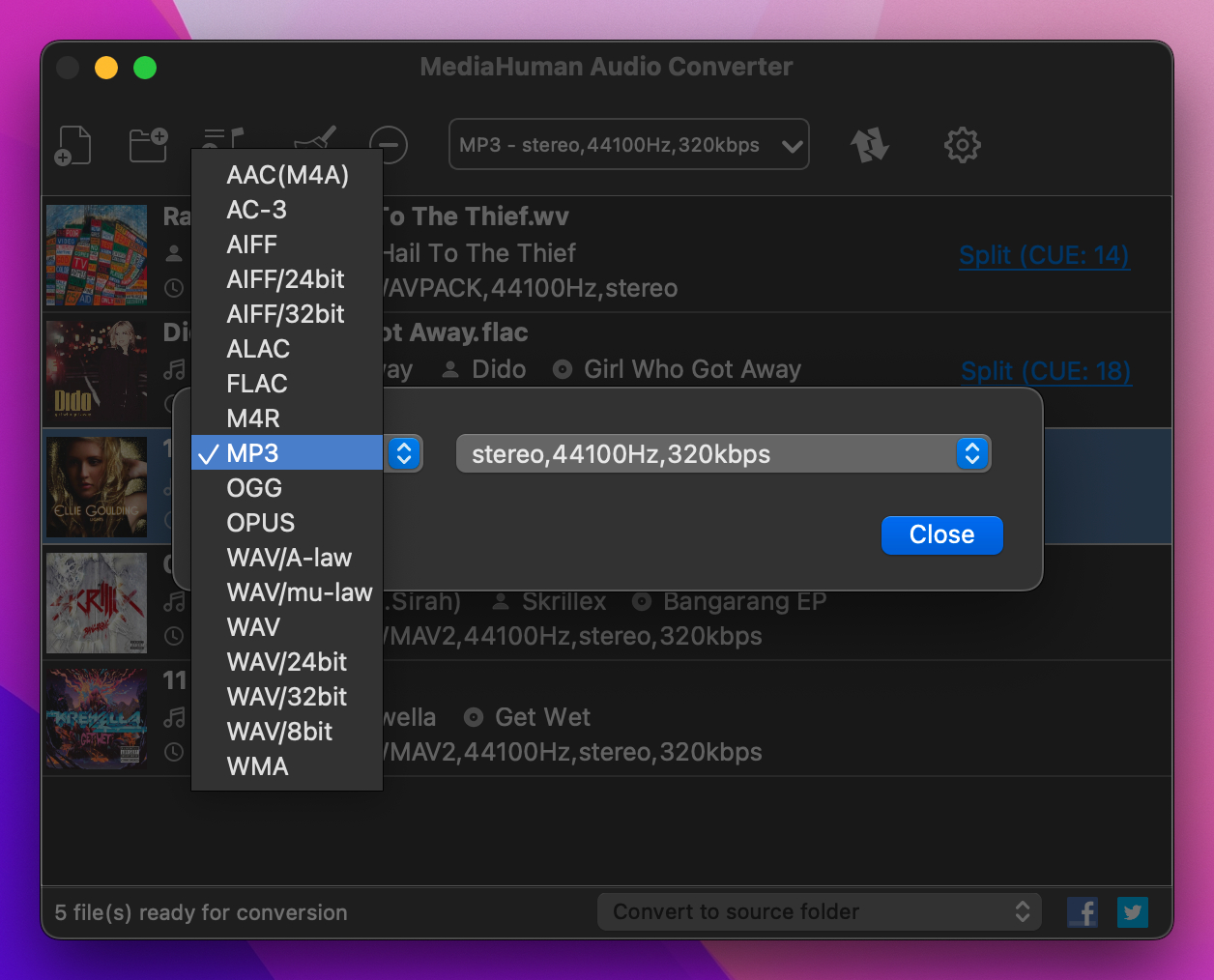
MediaHuman Audio Converter рассчитан на пакетное преобразование аудиофайлов и доступен для Windows и macOS. В интерфейсе можно добавить несколько треков, выбрать выходной формат и применить один профиль ко всей очереди. Для MP3 → AAC это снижает риск, что каждый файл будет сохранён с разными параметрами из-за ручной настройки в отдельных окнах.
Порядок действий
- Добавьте один MP3 или целую папку в очередь MediaHuman Audio Converter.
- Откройте список форматов и выберите AAC (M4A). Такой вариант удобен для медиатек и большинства современных проигрывателей.
- Откройте параметры качества и сохраните число каналов исходника.
- Оставьте исходную частоту дискретизации, если конечная система не требует другого значения.
- Задайте единый профиль качества для всей очереди и проверьте его до массового запуска.
- Укажите папку результата, отличную от каталога оригиналов.
- Запустите конвертацию и дождитесь завершения очереди.
- Выборочно проверьте не только первый, но и несколько файлов из середины и конца списка.
Сильная сторона MediaHuman проявляется на каталогах: альбом, серия записей мероприятия, библиотека звуковых заставок или набор аудиодорожек для роликов обрабатываются одинаково. Перед запуском важно отфильтровать файлы, которые не должны попасть под общий профиль. Например, музыкальные стереотреки и монофонические диктофонные записи лучше разделить на две очереди, а не заставлять их соответствовать одному набору параметров.
При переносе медиатеки отдельно проверьте метаданные. Сам факт успешного кодирования не гарантирует, что обложка, номер трека, исполнитель и альбом отображаются так же во всех проигрывателях. Для рабочих каталогов полезно сформировать список файлов до и после обработки и сравнить количество объектов, длительность и основные теги.
Плюсы
- Пакетная очередь сокращает количество повторяющихся действий.
- Есть AAC в контейнере M4A и другие распространённые аудиоформаты.
- Подходит и для Windows, и для macOS.
- Единый профиль помогает выдержать одинаковые характеристики для серии файлов.
- Удобно работать с музыкальными папками и медиатеками.
Минусы
- Для точечного редактирования отдельной дорожки нужен другой инструмент.
- Общий профиль требует предварительно разделять разнородные файлы по типу и назначению.
- После большой очереди всё равно нужна выборочная проверка результата и метаданных.
- Графический интерфейс менее удобен для полностью автоматизированного серверного процесса.
Кому подойдёт
Тем, кто регулярно получает папки MP3 и хочет единообразно готовить AAC-копии на Windows или macOS: медиатекам, монтажным группам, контент-командам и пользователям с большой локальной коллекцией.
fre:ac
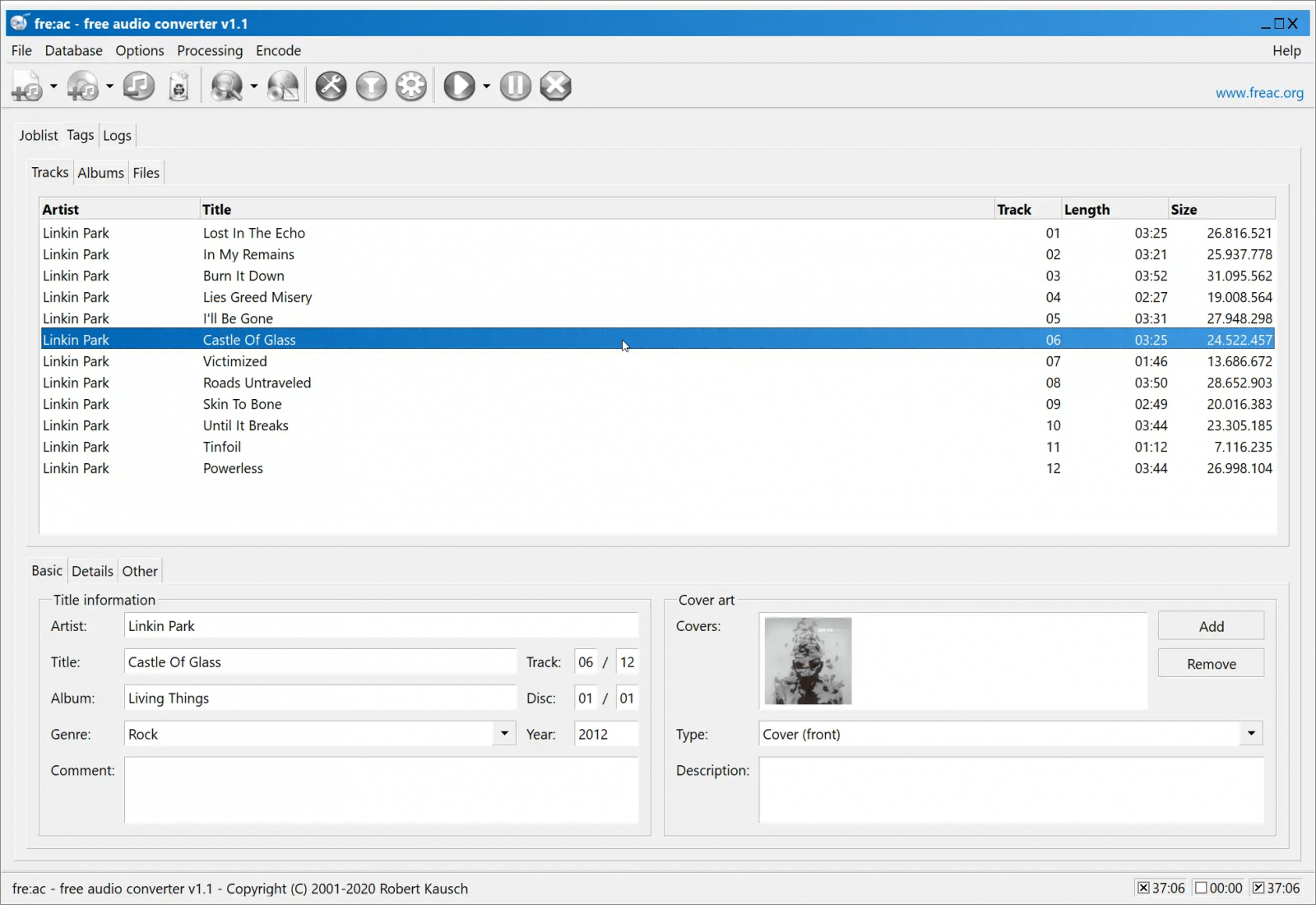
fre:ac — свободный аудиоконвертер и CD-риппер для Windows, macOS и Linux. Он поддерживает MP3, M4A/AAC и другие распространённые форматы, работает с очередью и подходит для сценария, где важны повторяемость и отсутствие привязки к одной настольной системе. Для MP3 → AAC это один из практичных способов обработать много файлов без браузерной загрузки.
Порядок действий
- Добавьте MP3-файлы или папку в список заданий fre:ac.
- Проверьте, что каждый элемент распознан как аудио и имеет корректную длительность.
- В настройках кодировщика выберите AAC/M4A как формат результата.
- Настройте качество так, чтобы не создавать чрезмерно низкий битрейт для уже сжатого MP3.
- Сохраните исходную частоту и конфигурацию каналов, если конечное устройство не требует преобразования.
- Настройте шаблон имён и папку вывода, особенно при обработке альбомов.
- Запустите очередь и не удаляйте исходники автоматически.
- После завершения откройте несколько файлов в другом проигрывателе и проверьте теги.
fre:ac особенно полезен, когда один процесс должен одинаково работать на разных рабочих станциях. Например, редактор на Windows и технический специалист на Linux могут использовать одинаковую логику входных папок, имён и профилей AAC. Перед передачей проекта зафиксируйте настройки текстом: контейнер, кодек, качество, частоту, каналы, структуру каталогов и правило именования.
Для автоматизации больших каталогов графический пакетный режим уже экономит время, но его не стоит путать с бесконтрольной обработкой. Сначала прогоните два-три репрезентативных файла, проверьте выход, затем запускайте всю библиотеку. Такой пилот ловит ошибки в профиле до того, как они повторятся сотни раз.
Плюсы
- Работает на Windows, macOS и Linux.
- Поддерживает пакетную конвертацию и очереди.
- Подходит для MP3 и M4A/AAC без передачи файлов в браузерный сервис.
- Удобен для воспроизводимого процесса на нескольких компьютерах.
- Гибко управляет структурой выходных файлов и именованием.
Минусы
- Интерфейс и число настроек требуют больше внимания, чем у простых однокнопочных конвертеров.
- Для ручной правки формы волны это не замена полноценному аудиоредактору.
- Неверный пакетный профиль быстро распространит ошибку на всю очередь.
- В рабочем регламенте всё равно нужно отдельно описать параметры кодирования.
Кому подойдёт
Пользователям Windows, macOS и Linux, которым нужна пакетная локальная обработка без облака, особенно для больших каталогов, архивных рабочих копий и повторяемых задач в небольшой команде.
Windows, macOS и Linux: точная конвертация через FFmpeg
FFmpeg
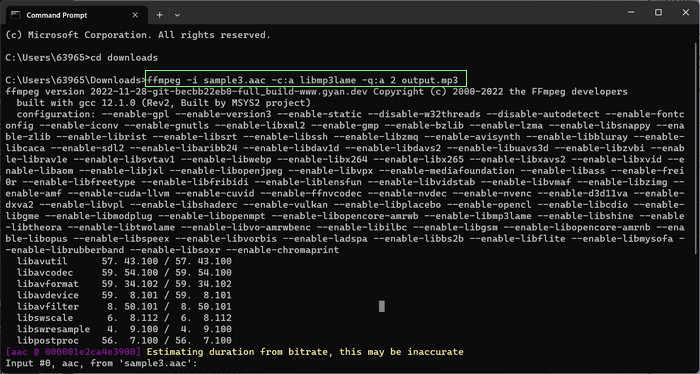
FFmpeg — набор инструментов командной строки для обработки мультимедиа. В документации FFmpeg есть встроенный AAC-кодировщик с именем aac и общая опция битрейта. Этот способ требует внимательности к синтаксису, зато команда однозначно фиксирует, что было сделано. Для регулярной подготовки аудио это проще проверять и повторять, чем ручные клики в графическом интерфейсе.
Порядок действий
- Проверьте исходный MP3 командой ffprobe или выводом FFmpeg и зафиксируйте частоту, каналы и длительность.
- Создайте отдельную папку для результата. Не направляйте вывод поверх исходного MP3.
- Для обычного AAC используйте встроенный кодировщик FFmpeg: параметр «-c:a aac».
- Задайте целевой битрейт через «-b:a». Для важного материала сначала создайте короткий тестовый файл и сравните его с исходником.
- Не добавляйте изменение частоты или каналов, когда оно не требуется. FFmpeg сохраняет параметры предсказуемее, если вы явно не просите их менять.
- Выберите контейнер по системе назначения. Для AAC в MP4-аудиоконтейнере используйте расширение .m4a; для сырого AAC применяйте .aac только там, где это действительно нужно.
- Запустите команду и внимательно прочитайте итоговый вывод об аудиопотоке и длительности.
- Проверьте файл независимым проигрывателем и повторно прочитайте характеристики через ffprobe.
Пример логики команды без привязки к имени файла: входной MP3, аудиокодек aac, заданный битрейт и выходной M4A. Смысл в том, что параметры находятся в одной строке и могут храниться вместе с инструкцией проекта. Для серии файлов используйте оболочку или сценарий пакетной обработки, но сначала протестируйте одну запись. Ошибка в одной команде иначе повторится на всей папке.
FFmpeg особенно полезен в производстве контента: аудиодорожка может появляться после монтажа, рендера или экспорта из системы автоматизации. Команду можно встроить в сборочный процесс и затем проверять результат тем же ffprobe. Это даёт измеримый контроль: кодек, контейнер, частота, число каналов, длительность и средний битрейт считываются автоматически, а не оцениваются по имени файла.
Плюсы
- Параметры конвертации однозначно фиксируются в команде.
- Работает на Windows, macOS и Linux.
- Подходит для пакетной обработки и автоматизации.
- Встроенный AAC-кодировщик не требует графического интерфейса.
- FFprobe позволяет сразу автоматизировать техническую проверку результата.
Минусы
- Командная строка требует точного синтаксиса и понимания параметров.
- Опечатка в сценарии пакетной обработки повторяется на всех файлах.
- Для визуальной ручной правки дорожки нужен отдельный редактор.
- Пользователю без опыта сложнее сразу увидеть разницу между контейнером, кодеком и расширением.
Кому подойдёт
Техническим специалистам, монтажным командам, разработчикам и тем, кому нужна воспроизводимая конвертация на разных системах, включая автоматическую обработку каталогов и медиапайплайны.
macOS и Windows: AAC через приложение «Музыка» и iTunes
Apple Music на Mac и iTunes для Windows
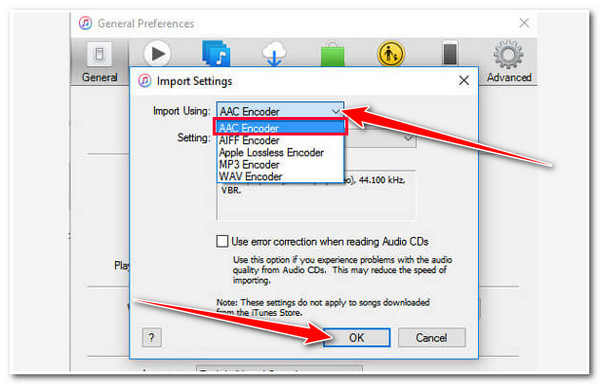
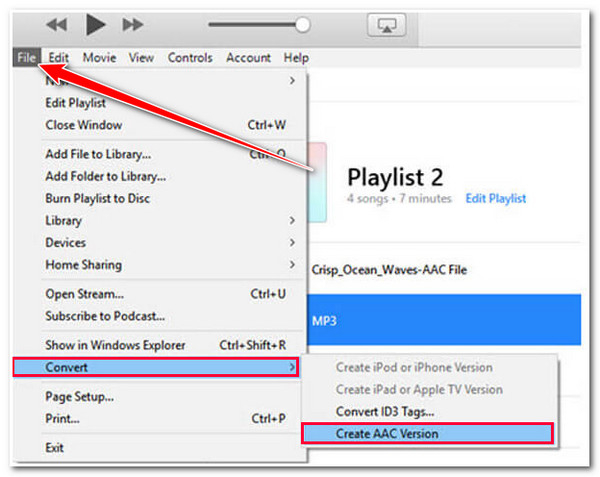
Apple поддерживает штатный сценарий создания копии трека в другом формате: на Mac он выполняется через приложение «Музыка», на Windows — через iTunes. В iTunes сначала выбирается формат кодирования в Import Settings, затем для отмеченного трека вызывается File → Convert → Create [format] Version. Исходная запись остаётся в медиатеке рядом с новой копией, поэтому их легко сравнить, но после массовой работы нужно следить за дубликатами.
Порядок действий
- На Mac откройте «Музыка» → Settings → Files → Import Settings. В iTunes для Windows откройте Edit → Preferences → General → Import Settings.
- В поле Import Using выберите AAC Encoder.
- Выберите настройку качества, подходящую для исходника и сценария. Для важного материала сделайте пробный файл и прослушайте его до массовой обработки.
- Добавьте MP3 в медиатеку, если его там ещё нет.
- Выберите нужный трек или несколько треков.
- Откройте File → Convert и создайте версию в формате, определённом в Import Settings.
- Найдите новую копию рядом с исходной, проверьте длительность, теги и воспроизведение.
- После приёмки аккуратно организуйте медиатеку, чтобы исходный MP3 и AAC-копия не путались.
Apple отдельно предупреждает о снижении качества при конвертации между сжатыми форматами и рекомендует при наличии оригинального источника заново импортировать его сразу в нужном формате. Это полностью соответствует задаче MP3 → AAC: когда есть CD, WAV, AIFF или другой мастер, кодируйте AAC из него. Когда сохранился только MP3, относитесь к AAC как к рабочей производной копии.
В экосистеме Apple часто встречается расширение M4A. Важно не смешивать понятия: AAC описывает способ кодирования звука, а M4A — контейнер для аудиоданных MPEG-4. Отдельный материал про формат M4A помогает понять, почему приложение может показывать M4A в имени файла, хотя внутри используется AAC.
Плюсы
- Штатный путь для медиатеки Apple и iTunes на Windows.
- Исходный трек остаётся рядом с созданной копией.
- AAC Encoder выбирается до конвертации, что упрощает единообразную обработку нескольких треков.
- Подходит для библиотеки, которая уже ведётся в Apple Music или iTunes.
- Не требуется отдельный сторонний конвертер для базовой задачи.
Минусы
- Медиатека быстро заполняется дубликатами, если не организовать версии.
- Сценарий ориентирован на библиотеку, а не на произвольные производственные каталоги.
- При MP3 → AAC всё равно происходит повторное сжатие с потерями.
- Для автоматизированного конвейера FFmpeg управляется проще.
Кому подойдёт
Пользователям Mac и Windows, которые уже хранят музыку или рабочие аудиофайлы в медиатеке Apple и хотят получить AAC-копии без отдельной программы, сохранив оригинальные MP3 для сравнения.
Android: конвертация MP3 в AAC прямо на телефоне
All Audio Converter - MP3,MP4
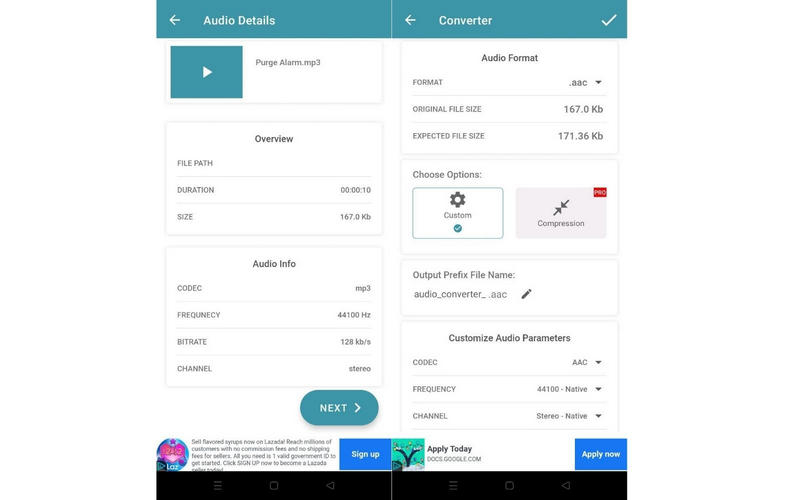
All Audio Converter - MP3,MP4 для Android заявляет поддержку MP3, AAC, M4A, OGG, WAV, FLAC, Opus и других форматов. Мобильный сценарий удобен, когда запись уже лежит в памяти телефона и не хочется переносить её на компьютер. Для длинной очереди или конфиденциального проекта настольная обработка остаётся контролируемее, но один файл можно подготовить непосредственно на устройстве.
Порядок действий
- Откройте приложение и выберите исходный MP3 из памяти устройства.
- Проверьте в сведениях о файле длительность, частоту, битрейт и число каналов.
- Перейдите к конвертеру и выберите AAC как формат вывода.
- Откройте параметры качества. Сохраняйте исходную частоту и стерео, когда нет причины менять их.
- Не включайте дополнительное сжатие, улучшение, нормализацию или эффекты в той же операции.
- Назначьте имя результата так, чтобы AAC не путался с исходным MP3.
- Запустите конвертацию и дождитесь завершения до переключения на другую тяжёлую задачу.
- Откройте готовый файл в другом плеере на телефоне и сравните проблемные фрагменты.
На смартфоне особенно легко потерять исходник из-за автоматической очистки, общей папки загрузок или одинаковых названий. Создайте отдельную папку для результатов и не удаляйте MP3 до проверки. Для рабочих интервью и полевых записей полезно сразу копировать оригинал в резервное хранилище, а конвертировать уже копию.
Экран мобильного конвертера показывает правильную логику контроля: видны исходные сведения, целевое расширение AAC, кодек, частота и каналы. Не стремитесь изменить все поля. Чем меньше лишних преобразований выполняется одновременно, тем проще определить причину артефакта и повторить успешный результат на следующем файле.
Плюсы
- Файл не нужно предварительно переносить на компьютер.
- Поддерживаются MP3 и AAC среди распространённых форматов.
- На экране доступны основные параметры аудио.
- Подходит для разовой задачи в дороге или на съёмке.
- Результат можно сразу проверить на том же устройстве.
Минусы
- Маленький экран неудобен для сравнения длинных очередей и метаданных.
- Пакетная производственная обработка лучше контролируется на компьютере.
- Мобильная файловая структура повышает риск перепутать исходник и копию.
- Для конфиденциальных материалов нужно отдельно оценивать политику приложения и способ обработки данных.
Кому подойдёт
Пользователям Android, которым нужно преобразовать один или несколько уже находящихся на телефоне MP3 в AAC и сразу проверить результат без настольного компьютера.
iPhone и iPad: The Audio Converter
The Audio Converter
The Audio Converter от Float Tech, LLC для iPhone и iPad принимает MP3 среди входных форматов и предлагает AAC в списке выходных. Приложение строит процесс вокруг четырёх действий: выбрать исходный файл, указать формат, выполнить преобразование и затем сохранить, открыть или передать результат. Для одного файла это проще, чем перенос на компьютер, но материалы с ограниченным доступом требуют отдельной проверки того, где именно выполняется обработка.
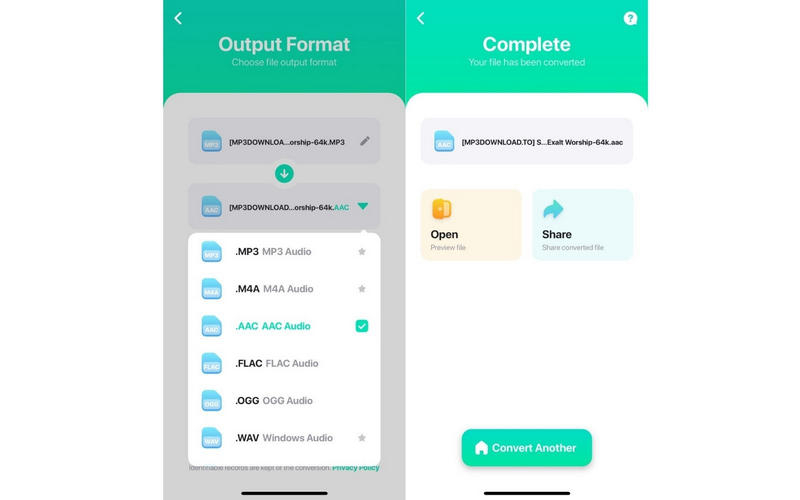
Порядок действий
- Откройте The Audio Converter и выберите MP3 из доступного источника файлов.
- Проверьте имя и длительность, чтобы не обработать случайную копию.
- В списке Output Format выберите AAC.
- Когда приложение предлагает параметры качества, не используйте экстремально низкий режим ради небольшого выигрыша в размере без предварительного прослушивания.
- Запустите конвертацию и дождитесь экрана завершения.
- Откройте готовый AAC и прослушайте несколько характерных фрагментов.
- Сохраните файл в понятную папку или передайте в рабочее приложение.
- Исходный MP3 оставьте до окончания публикации, монтажа или другой задачи, для которой создавалась копия.
На iPhone различие между AAC и M4A особенно заметно по названиям файлов и поведению приложений. Некоторые системы ожидают M4A-контейнер с AAC внутри, другие принимают .aac. Перед массовой подготовкой проверьте один результат именно в конечном приложении: плеере, монтажной программе, системе загрузки или корпоративном хранилище.
Для команды полезно фиксировать не только формат, но и точку назначения. Формулировка «нужен AAC» недостаточна, когда принимающая система требует конкретный контейнер. Один тестовый файл устраняет путаницу до обработки всей серии и защищает от ситуации, когда звук корректный, но приложение отказывается импортировать расширение.
Плюсы
- MP3 поддерживается как вход, AAC доступен как выход.
- Процесс рассчитан на iPhone и iPad.
- Готовый файл можно сразу открыть или передать в другое приложение.
- Удобен для точечной задачи без компьютера.
- Наглядно показывает выбор формата и завершённый результат.
Минусы
- Для большой коллекции настольный пакетный конвертер удобнее.
- Нужно заранее уточнять, требуется чистый AAC или M4A-контейнер.
- Для конфиденциального контента следует отдельно проверить модель обработки и политику данных.
- Мобильный интерфейс хуже подходит для массовой проверки тегов и структуры каталогов.
Кому подойдёт
Пользователям iPhone и iPad, которым нужно быстро получить AAC из одного MP3 и сразу передать файл в мобильный рабочий процесс, предварительно проверив требования к контейнеру.
Онлайн: Convertio и CloudConvert без установки
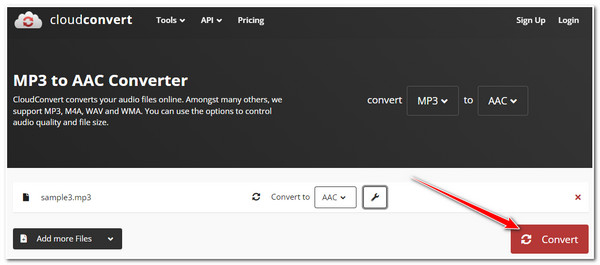
Браузерные сервисы рациональны для разовых и неконфиденциальных материалов. Оба выбранных варианта принимают MP3 и создают AAC, но интерфейс управления качеством отличается. В Convertio дополнительные параметры открываются перед стартом, а CloudConvert выводит аудиокодек, битрейт, каналы и частоту в отдельном окне. Четыре кадра ниже показывают полный принцип: загрузить файл, открыть параметры, убедиться в AAC и только затем запускать обработку.
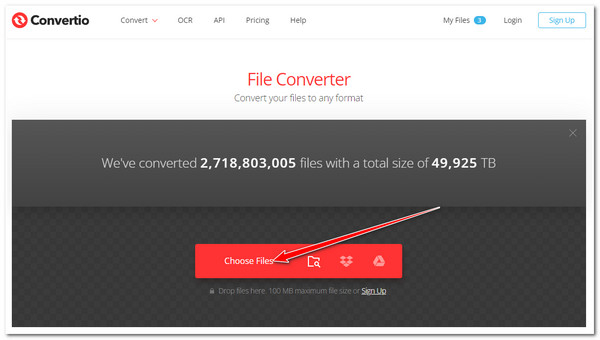
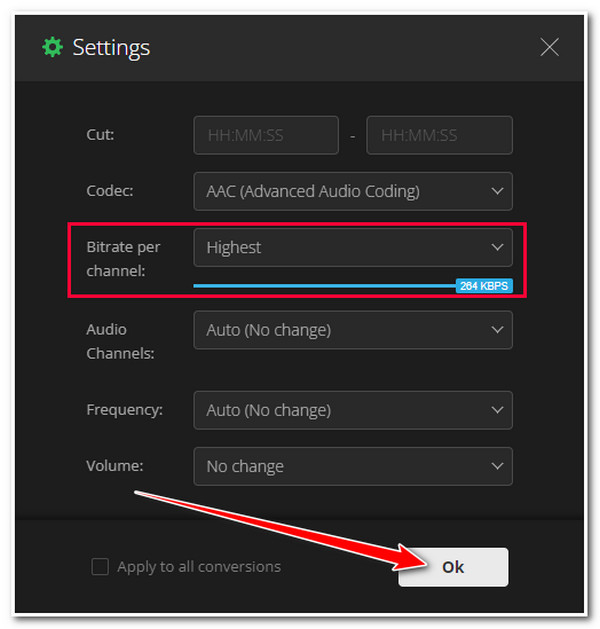
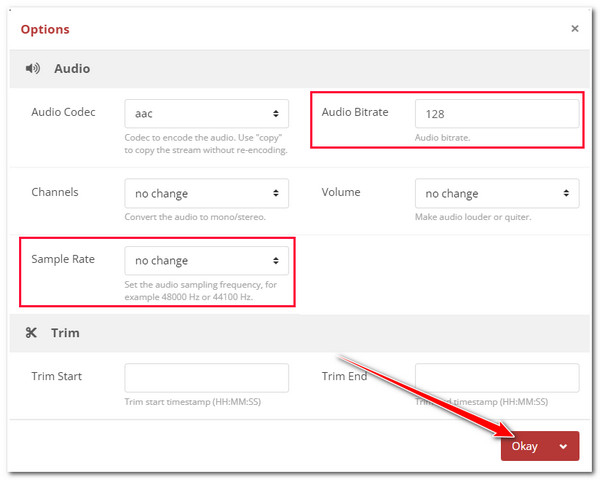
Convertio
Convertio подходит для короткого браузерного сценария: загрузить MP3, выбрать AAC, при необходимости настроить битрейт, каналы и частоту, выполнить преобразование и сохранить результат. Сервис не требует установки, но исходный файл отправляется на удалённую инфраструктуру, поэтому для закрытых рабочих записей лучше локальный способ.
Порядок действий
- Откройте направление MP3 → AAC в Convertio и добавьте исходный файл.
- Убедитесь, что в выходном поле выбран AAC, а не другой аудиоформат.
- Откройте дополнительные настройки до запуска.
- Проверьте битрейт, каналы и частоту. Не меняйте параметры автоматически только ради уменьшения файла.
- Запустите конвертацию и дождитесь завершения загрузки и кодирования.
- Сохраните результат локально под отдельным именем.
- Сравните длительность с исходником.
- Прослушайте начало, сложный фрагмент в середине и конец, затем удаляйте временную рабочую копию только по правилам своего проекта.
В браузерном сервисе время операции складывается из загрузки, кодирования и обратного получения результата. Поэтому большой альбом или серия интервью обрабатываются заметно менее удобно, чем локальная очередь. Перед длинной загрузкой проверьте ограничения сервиса и текущие условия обработки данных. Для публикационной команды это особенно важно, когда в аудио есть неопубликованные комментарии, персональные данные или коммерчески чувствительная информация.
Convertio полезен как быстрый инструмент совместимости: например, коллега прислал один MP3, а система приёма принимает AAC. Для регулярного потока однотипных файлов выгоднее зафиксировать локальный профиль в АудиоМАСТЕРе, fre:ac, MediaHuman или FFmpeg — так меньше ручных действий и проще повторно воспроизвести параметры.
Плюсы
- Работает из современного браузера без установки настольного приложения.
- Поддерживает направление MP3 → AAC.
- Есть дополнительные параметры аудио.
- Удобен для одного небольшого файла.
- Наглядно показывает выбранный формат перед запуском.
Минусы
- Файл передаётся на сервер сервиса.
- Скорость зависит от канала связи и размера исходника.
- Массовая библиотека требует слишком много загрузок и ручных проверок.
- Для закрытых материалов локальная обработка безопаснее с точки зрения контроля пути файла.
Кому подойдёт
Тем, кому нужно разово получить AAC из небольшого неконфиденциального MP3 в браузере и важна простота, а не массовая автоматизация.
CloudConvert
CloudConvert также поддерживает MP3 → AAC, но особенно полезен тем, что на странице преобразования доступны настройки аудиокодека, битрейта, каналов и sample rate. Это позволяет не полагаться на скрытый профиль по умолчанию. Для аккуратного транскодирования сначала проверьте параметры, затем запускайте обработку.
Порядок действий
- Выберите конвертацию MP3 в AAC и добавьте исходный файл.
- Откройте параметры аудио через кнопку настроек.
- Убедитесь, что Audio Codec установлен в AAC.
- Проверьте Audio Bitrate и не занижайте его без тестового прослушивания.
- Оставьте Channels без изменения, если стерео/моно исходника уже соответствует задаче.
- Оставьте Sample Rate без изменения, когда конечная система не требует другого значения.
- Запустите Convert и дождитесь готового файла.
- Сохраните результат и проверьте его локально независимым проигрывателем.
Отдельные поля настроек полезны ещё и как защита от случайной обработки. Перед запуском можно буквально пройти сверху вниз: codec, bitrate, channels, sample rate, trim. В задаче простой смены формата trim, изменение громкости и ресемплинг не нужны. Чем короче цепочка преобразований, тем легче повторить результат и сравнить его с исходником.
CloudConvert остаётся облачным сервисом, поэтому тот же принцип конфиденциальности действует и здесь. Для публичной звуковой заставки или тестового файла это удобный способ. Для интервью до эмбарго, клиентского ролика или внутреннего совещания локальный конвертер оставляет путь данных под контролем команды и потому организационно предпочтительнее.
Плюсы
- Поддерживает MP3 → AAC в браузере.
- Показывает отдельные настройки кодека, битрейта, каналов и частоты.
- Не требует установки программы.
- Удобно сверять параметры перед стартом.
- Подходит для точечной технической конвертации.
Минусы
- Обработка требует передачи исходного файла сервису.
- Скорость зависит от сети и загрузки сервиса.
- Для большой библиотеки локальная очередь быстрее организуется и проверяется.
- Перед использованием рабочих материалов нужно учитывать условия хранения и удаления файлов.
Кому подойдёт
Пользователям, которым нужен браузерный MP3 → AAC с явным контролем основных аудиопараметров и которые работают с материалом, допустимым для передачи облачному сервису.
Как проверить AAC после конвертации
Завершение процесса в программе не является доказательством качества. Приёмка должна состоять из технической и слуховой частей. Техническая проверка отвечает на вопрос, создан ли файл с ожидаемыми характеристиками и полностью ли он воспроизводится. Слуховая — не возникли ли заметные артефакты повторного кодирования. Для массовой серии сначала проверяют тестовую выборку, а затем автоматизируют то, что можно измерить.
Технический чек-лист
- Формат и контейнер. Убедитесь, что внутри действительно AAC, а расширение соответствует требованиям конечной системы.
- Длительность. Сверьте начало, конец и общую продолжительность. Недостающие секунды важнее небольшой разницы служебного отображения.
- Каналы. Стерео не должно случайно стать моно, а моно — бессмысленно дублироваться в два канала ради вида.
- Частота. Проверьте, что приложение не выполнило неожиданный ресемплинг.
- Битрейт и режим качества. Сопоставьте фактическое значение с выбранным профилем.
- Теги. Проверьте название, исполнителя, альбом, номер трека и встроенную обложку, когда эти данные важны для медиатеки.
- Количество файлов. Для пакетной очереди число успешных результатов должно совпасть с числом исходников за вычетом намеренно исключённых элементов.
- Открытие в конечной системе. Финальная проверка проводится не только в конвертере, но и там, где файл будет использоваться: в плеере, монтажной программе или системе публикации.
Для FFmpeg техническую часть удобно автоматизировать через ffprobe: считывать codec_name, sample_rate, channels и duration в машинном виде. Для графических инструментов можно выборочно использовать MediaInfo или свойства файла. В больших проектах заведите журнал с именем исходника, именем результата, статусом проверки и замечанием. Такая дисциплина намного полезнее субъективного утверждения «файл открылся — значит всё хорошо».
Слуховая проверка: что именно слушать
Не нужно переслушивать часовой файл целиком после каждого преобразования. Выберите три-четыре участка, на которых ошибки заметнее: начало с тишиной или тихим фоном, плотный музыкальный фрагмент, участок с высокочастотными атаками и финал. Для речи слушайте шипящие и свистящие согласные, дыхание, фон помещения и паузы. Для музыки — тарелки, реверберационные хвосты, стереообраз и тихие слои в плотном миксе.
- Сравнивайте MP3 и AAC на одинаковой громкости; более громкая версия почти всегда субъективно кажется лучше.
- Используйте те же наушники или акустику и не меняйте эквалайзер между версиями.
- Не делайте вывод по одной секунде. Артефакт должен повторяться на одном и том же месте.
- При сомнении вернитесь к исходному MP3 и сделайте второй AAC с более щадящим профилем.
- Когда доступен несжатый или без потерь оригинал, прекращайте спор о транскоде и создайте AAC непосредственно из него.
Для материалов, где конвертация сопровождается монтажом, полезен отдельный разбор основ обработки аудио. В нём редактирование, шумоподавление, эквализация, компрессия и экспорт рассматриваются как разные этапы. Это снижает риск свалить все изменения в одно сохранение и потерять возможность понять, на каком шаге возникла проблема.
Как измерить результат в рабочем процессе
Для бизнес-задачи важна не только субъективная оценка звука. Конвертация должна давать предсказуемый результат по срокам, объёму и совместимости. Поэтому перед массовой обработкой определите критерии приёмки. Они зависят от сценария, но измеряются одинаково: процент успешно обработанных файлов, доля файлов, прошедших автоматическую проверку, среднее время на один объект, изменение объёма хранения и число ручных исправлений после импорта в конечную систему.
- Успешность обработки. Количество AAC, прошедших техническую проверку, делится на число исходных MP3. Любой пропущенный файл фиксируется отдельно.
- Совместимость. Отдельно считайте долю файлов, которые без ошибок импортируются в целевое приложение или платформу.
- Время. Для серии измерьте не только длительность кодирования, но и ручные операции: выбор профиля, загрузку, скачивание, переименование и проверку.
- Объём. Сравните суммарный размер исходной и производной коллекции, но не делайте меньший размер самоцелью ценой слышимых артефактов.
- Повторяемость. Один и тот же профиль на повторном запуске должен давать ожидаемые характеристики без ручной корректировки каждого файла.
- Количество возвратов. Если после публикации или монтажа приходится перекодировать файлы из-за несовместимости, профиль выбран плохо, даже когда отдельный AAC звучит приемлемо.
Такой набор метрик позволяет сравнить инструменты без рекламных оценок. Например, браузерный сервис может выиграть на одном файле, но проиграть пакетному конвертеру на сотне записей из-за передачи данных туда и обратно. Командная строка требует больше времени на первоначальную настройку, зато снижает ручные действия в повторяемом процессе. Аудиоредактор удобнее, когда до экспорта нужно прослушать и поправить конкретную дорожку.
Типичные ошибки и способы их предотвратить
Повышать битрейт в надежде восстановить исходник
Это самая распространённая логическая ошибка. Целевой AAC может иметь высокий битрейт, но он кодирует уже декодированный MP3. Удалённая ранее информация не появляется. Высокий профиль полезен только как способ сделать второе сжатие менее агрессивным, а не как восстановление. Когда есть мастер-файл без потерь, создавайте AAC из него.
Менять частоту дискретизации без требования конечной системы
Ресемплинг — отдельное преобразование. Он нужен, когда проект или устройство прямо задаёт другую частоту, а не как «улучшение». Сверьте выбор частоты дискретизации с назначением файла и при обычной смене кодека оставляйте исходное значение, когда конечная система не требует другого.
Случайно переводить стерео в моно
Некоторые профили экономии места меняют число каналов. Для речи это иногда допустимый отдельный выбор, но для музыкального стереофайла такой переход меняет пространственную картину и уже не относится к нейтральной конвертации. Всегда сверяйте channels до запуска и после него.
Одновременно включать нормализацию, шумоподавление и эффекты
Каждый дополнительный процесс меняет сигнал и затрудняет диагностику. Сначала получите технически корректную AAC-копию. Затем, когда есть отдельная редакционная задача, создайте вторую версию с обработкой. Такой порядок сохраняет контроль и облегчает возврат к исходнику.
Путать AAC и M4A
AAC — кодек, M4A — распространённый контейнер. Один инструмент предлагает .aac, другой сохраняет AAC в .m4a. Оба варианта могут содержать AAC-звук, но совместимость конечного приложения различается. Сравнение M4A и MP3 и описание M4A полезны, когда файл готовится именно для Apple-экосистемы или медиатеки.
Удалять MP3 сразу после успешного сообщения программы
Сообщение «готово» означает только завершение операции. Оно не подтверждает полную длительность, теги, совместимость и отсутствие артефактов. Исходник удаляют только после технической и слуховой приёмки, а ценные записи лучше хранить постоянно. Для архива AAC не должен становиться единственной копией исходного MP3.
Конвертировать закрытые материалы через случайный веб-сервис
Удобство браузера не отменяет движение данных на удалённую инфраструктуру. Для закрытых интервью, внутренних встреч и неопубликованной рекламы используйте локальную программу либо инструмент, разрешённый политикой организации. Для публичных и тестовых файлов облачный способ остаётся приемлемым, когда условия сервиса проверены.
Краткий алгоритм для команды
- Определите, зачем именно нужен AAC и какой контейнер принимает конечная система.
- Зафиксируйте характеристики исходного MP3 и сохраните оригинал.
- Выберите инструмент по объёму работы и требованиям к конфиденциальности.
- Создайте один тестовый AAC без дополнительной обработки.
- Проведите техническую и слуховую проверку.
- Зафиксируйте рабочий профиль и только после этого запускайте массовую очередь.
- Автоматизируйте проверяемые параметры и храните журнал ошибок для больших серий.
- Не выдавайте транскодирование MP3 → AAC за восстановление качества; при наличии мастера создавайте AAC непосредственно из него.
Для большинства пользователей Windows разумно начать с АудиоМАСТЕРа: открыть MP3, убедиться, что дорожка целая, выбрать «Сохранить как» и AAC, сохранить исходные каналы и частоту, затем проверить готовый файл. Для большой папки удобнее MediaHuman или fre:ac, для автоматизации — FFmpeg. В медиатеке Apple используйте штатный путь через «Музыку» или iTunes. На телефоне ограничивайтесь точечными задачами, а в браузере не передавайте материалы, которые должны оставаться внутри организации.
Дополнительный ориентир по аудиоформатам помогает выбрать не только AAC, но и альтернативу, когда задача меняется. Для архива это обычно формат без потерь, для доставки — сжатый формат с широкой совместимостью, для монтажа — формат и частота, согласованные с проектом. Правильный выбор делается от конечной системы и исходника, а не от модного расширения.
Вывод
Конвертация MP3 в AAC без дополнительного заметного ухудшения строится не вокруг «магической» программы, а вокруг дисциплины процесса. Исходный MP3 сохраняют, параметры фиксируют до старта, целевой профиль не используют для искусственного «улучшения», частоту и каналы не меняют без причины, а результат проверяют технически и на слух. При наличии WAV, FLAC, AIFF или другого мастера AAC создают непосредственно из него.
АудиоМАСТЕР остаётся первым практическим способом для Windows благодаря понятному ручному сценарию «открыть — прослушать — сохранить как AAC». MediaHuman и fre:ac удобнее для каталогов, FFmpeg — для автоматизации, Apple Music и iTunes — для медиатеки Apple, мобильные приложения — для единичных файлов на телефоне, Convertio и CloudConvert — для разовых неконфиденциальных задач в браузере. Итоговая проверка важнее названия инструмента: файл должен открываться в целевой системе, сохранять ожидаемые каналы и частоту, иметь полную длительность и не давать слышимых новых артефактов.