Как конвертировать CDA в MP3 без потери качества: 5 рабочих способов
CDA в Проводнике выглядит как обычное расширение файла, но это не самостоятельная аудиозапись. Такой объект указывает на дорожку физического Audio CD, поэтому копирование Track01.cda на диск компьютера не переносит сам звук. Рабочий путь состоит из двух операций: считать цифровой звук с компакт-диска и один раз закодировать его в MP3. Ниже — пять способов, настройки качества, проверка результата и сценарий для большой медиатеки.
Короткий ответ: что на самом деле нужно конвертировать
Фраза «конвертировать CDA в MP3» удобна для поиска решения, но технически точнее говорить о риппинге Audio CD. Windows показывает служебные CDA-объекты для дорожек диска; в них нет полного звукового потока. Поэтому файл размером в несколько десятков байт, перенесённый с CD на рабочий стол или флешку, не превращается в музыку. Для сохранения композиции программа обращается к оптическому приводу, считывает дорожку CD Digital Audio и записывает результат в настоящий аудиофайл.
На практике это различие снимает большинство типичных проблем. Не требуется переименовывать расширение .cda в .mp3, отправлять маленький CDA-файл в браузерный конвертер или пытаться восстановить звук из уже скопированного ярлыка. Нужен сам диск либо ранее сделанный полноценный образ/аудиокопия. Когда исходного носителя нет, по одному CDA-объекту восстановить дорожку нельзя: в нём отсутствуют звуковые сэмплы.
На Xeon Live уже есть отдельный разбор преобразования CDA в MP3 и материал о том, как сохранить музыку с CD на компьютер. В этой инструкции акцент сделан на контроле качества: как уменьшить риск ошибок чтения, где выбирать MP3, как не выполнять лишнее перекодирование и чем проверять итоговые файлы.
Что означает «без потери качества», когда итоговый формат — MP3
MP3 относится к форматам с потерями: кодек применяет психоакустическую модель и отбрасывает часть информации, которая считается менее заметной для слуха. Поэтому буквально получить MP3 без потери относительно исходного CD нельзя. Реальная задача формулируется иначе — не допустить лишней деградации помимо единственного MP3-кодирования. Для этого дорожку считывают корректно, не пересохраняют MP3 повторно и выбирают достаточно высокий уровень качества.
У Audio CD исходный цифровой звук соответствует уровню компакт-диска: 44,1 кГц, 16 бит, два канала. Для MP3 имеет смысл сохранять частоту дискретизации 44,1 кГц, а не повышать её до 48, 96 или 192 кГц. Повышение частоты после чтения диска не создаёт новых деталей — оно только меняет представление уже полученных данных и может добавить ненужный этап обработки. Подробный контекст по частотам есть в материале Xeon Live о частоте дискретизации звука.
Для повседневной медиатеки разумный ориентир — 256–320 Кбит/с в постоянном режиме либо качественный VBR-профиль, когда его предлагает энкодер. 320 Кбит/с не делает MP3 равным исходному PCM, но снижает заметность артефактов по сравнению с низкими битрейтами. Если запись имеет архивную ценность, правильнее сначала сохранить мастер-копию в WAV или FLAC, проверить её и только затем получить MP3 для публикации, презентаций, мобильного прослушивания или медиатеки. Так MP3 остаётся производной копией, а исходный рип не приходится повторять.
Смысл битрейта и различия между режимами сжатия подробно разобраны в материале о том, как устроен MP3, а общая логика кодеков — в гайде по аудиокодекам. Для этой задачи главное правило простое: один качественный MP3-энкодинг из корректно считанного CD лучше цепочки из нескольких пересохранений.
Что подготовить перед оцифровкой CD
- Исправный оптический привод. Внешний USB-привод подходит так же, как встроенный. Для проблемного диска полезно сравнить чтение на двух приводах: механика, коррекция ошибок и состояние лазера различаются.
- Сам Audio CD. Набор скопированных Track01.cda, Track02.cda и других маленьких файлов не заменяет физический носитель.
- Свободное место. Для прямого MP3 места требуется немного, а промежуточный WAV или архивный FLAC заметно крупнее. Для большой коллекции лучше заранее выделить отдельную папку и понятную структуру по исполнителям и альбомам.
- Понятную схему имён. До запуска серии рипов определите формат вроде «Исполнитель — Альбом — 01 — Название». Это экономит время при последующей сортировке и импорте в медиатеку.
- Доступ к сведениям об альбоме. Некоторые программы получают названия треков из сетевой базы. При отсутствии данных дорожки сохраняются как Track 01, Track 02 и так далее, поэтому метаданные лучше проверить до массового запуска.
- Проверенный профиль MP3. Для основной копии, которой предстоит монтаж или повторная обработка, лучше использовать WAV/FLAC. Для конечной пользовательской копии — MP3 высокого качества.
Перед чтением стоит осмотреть рабочую поверхность диска при обычном освещении. Пыль удаляют мягкой безворсовой салфеткой движениями от центра к краю. Круговое протирание по дорожке нежелательно: длинная царапина вдоль спирали опаснее короткого радиального следа. Глубокие повреждения не лечатся настройкой битрейта — они относятся к этапу чтения, поэтому сначала добиваются устойчивого рипа, затем занимаются кодированием.
Windows: как перевести CDA в MP3
На Windows доступно несколько подходов: АудиоМАСТЕР даёт короткий маршрут с понятным окном CD-риппинга, Windows Media Player выполняет задачу штатными средствами, а Exact Audio Copy делает акцент на контроле чтения и проверке результата. Они решают одну задачу, но подходят разным объёмам коллекции и требованиям к точности.
1. АудиоМАСТЕР — основной способ
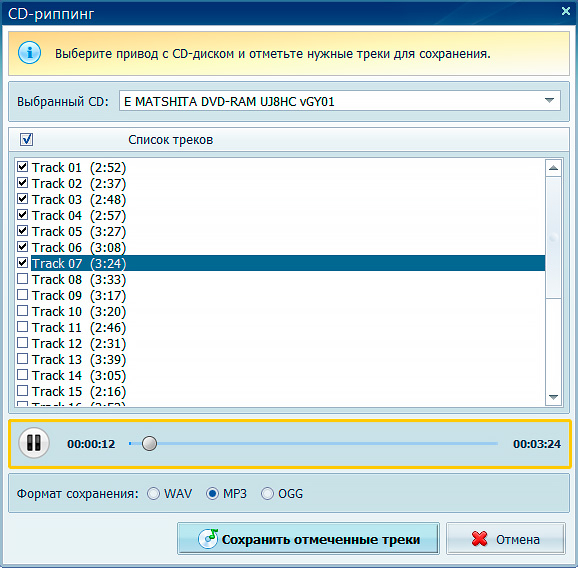
В АудиоМАСТЕРЕ есть отдельная команда загрузки с Audio CD. Программа показывает привод, список дорожек, длительность и выбор формата WAV, MP3 или OGG. Это удобный сценарий для пользователя, которому нужно получить обычные MP3-файлы без настройки внешнего энкодера и без работы с командной строкой.

Пошаговая инструкция
- Вставьте Audio CD в оптический привод и дождитесь, пока Windows распознает носитель. Запустите АудиоМАСТЕР и в стартовом окне выберите «Загрузить с аудио CD». Программа откроет окно CD-риппинга.
- Проверьте поле «Выбранный CD». При нескольких приводах выберите тот, в котором находится нужный диск. В таблице появятся Track 01, Track 02 и следующие дорожки с длительностью.
- Оставьте галочки только у нужных композиций. Для полной оцифровки отметьте весь «Список треков». Перед сохранением прослушайте начало подозрительной дорожки встроенным проигрывателем: это позволяет сразу заметить, что выбран правильный диск и нужная композиция.
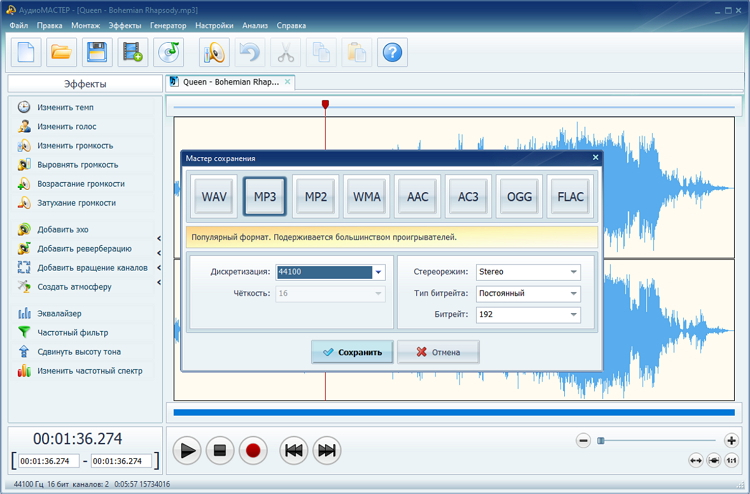
- В блоке «Формат сохранения» выберите MP3. Для архивной схемы выберите WAV, сохраните мастер-копию, затем один раз получите MP3 из этого WAV. Такой маршрут удобен для редких дисков и материалов, которые позже будут монтироваться.
- Нажмите «Сохранить отмеченные треки» и укажите папку. Не сохраняйте разные альбомы в один каталог без подпапок: названия Track 01 у разных дисков быстро начинают конфликтовать.
- После завершения извлечения извлеките компакт-диск из привода и воспроизведите готовый MP3 уже с локального накопителя. Этот простой тест подтверждает, что программа сохранила настоящий аудиофайл, а не ссылку на дорожку CD.
Для прямого CDA → MP3 здесь важна не скорость операции, а отсутствие лишних преобразований. Не открывайте полученный MP3 в другом конвертере только ради повторной установки тех же параметров: повторное кодирование формата с потерями не возвращает качество. Когда требуется изменить громкость, обрезать тишину или подготовить короткий фрагмент, лучше выполнять монтаж до финального MP3 либо работать с сохранённой WAV/FLAC-копией.
Практический контроль удобно разделить на два уровня. Для обычной домашней коллекции достаточно воспроизведения нескольких участков и проверки длительности. Для редкого контента, корпоративного аудиоархива или исходников, которые будут использоваться в роликах и рекламе, разумнее хранить несжатый или lossless-мастер, а MP3 считать публикационной версией. Это упрощает повторный экспорт под разные площадки без многократного ухудшения одной и той же копии.
Плюсы
- Отдельная команда загрузки с Audio CD и понятный список дорожек.
- MP3 выбирается прямо в окне риппинга, без настройки внешнего энкодера.
- Можно предварительно прослушать дорожку и сохранить только выбранные позиции.
- После оцифровки доступны обычные операции редактирования звука в одном приложении.
Минусы
- Основной сценарий ориентирован на Windows.
- Окно CD-риппинга даёт меньше средств проверки точности чтения, чем специализированный Exact Audio Copy с AccurateRip.
- Для архивной коллекции всё равно стоит отдельно организовать lossless-мастера и контроль метаданных.
Кому подойдёт
Подходит для быстрого переноса дисков в MP3 на Windows, когда важны понятные действия и последующее редактирование звука. Для рабочей медиатеки бренда или студии лучше использовать двухуровневую схему: сохранить мастер-копию без потерь, затем сделать MP3 для повседневного доступа.
2. Windows Media Player — штатный способ
Страница Xeon Live о Windows Media Player помогает быстро сверить программу, а актуальная инструкция Microsoft подтверждает встроенный риппинг Audio CD в WMA, WAV или MP3. Это самый короткий путь на компьютере, где проигрыватель уже доступен и не нужны расширенные проверки диска.

Пошаговая инструкция
- Откройте Windows Media Player и вставьте Audio CD. В библиотеке выберите диск, чтобы увидеть список дорожек.
- Перед запуском откройте меню Rip settings. В пункте Format выберите MP3, а в Audio Quality установите нужное качество. Для минимизации заметных потерь выбирайте верхнюю границу качества, доступную в программе.
- Снимите отметки с композиций, которые не нужно переносить. Проверьте сведения об альбоме: исполнитель, название и номера треков попадут в медиатеку и упростят сортировку.
- Нажмите Rip CD. По умолчанию проигрыватель сохраняет рипы в папку Music; каталог можно изменить в параметрах копирования.
- После завершения откройте папку с MP3, извлеките диск и прослушайте начало, середину и конец нескольких треков. На проблемных дисках дополнительно проверяйте места, где во время чтения привод заметно замедлялся.
Windows Media Player удобен тем, что его логика соответствует задаче без промежуточных действий: диск → считывание → MP3. При этом программа не предназначена для детальной диагностики качества чтения. На чистом диске это редко мешает, а для поцарапанного или ценного носителя лучше использовать инструмент, который повторно читает проблемные участки и показывает результат проверки.
Плюсы
- Встроенный сценарий Rip CD с выбором MP3 и качества.
- Не требуется отдельный конвертер для обычной оцифровки.
- Простое снятие отметок с ненужных дорожек.
- Автоматическое сохранение в музыкальную библиотеку Windows.
Минусы
- Меньше контроля над ошибками чтения и верификацией, чем в специализированных рипперах.
- Интерфейс и доступность конкретной версии проигрывателя зависят от конфигурации Windows.
- Для сложной каталогизации большой коллекции возможности именования и отчётов ограничены.
Кому подойдёт
Подходит для нескольких исправных дисков и стандартной медиатеки на Windows, когда требуется получить совместимые MP3 без расширенной настройки. Для архивного проекта с сотнями носителей контроль качества и журналирование удобнее в специализированном риппере.
3. Exact Audio Copy — для тщательной проверки чтения
Exact Audio Copy ориентирован на точное цифровое извлечение и умеет повторно читать проблемные участки. В связке с AccurateRip программа сравнивает контрольную сумму дорожки с результатами других корректных рипов того же издания. Это не «улучшает» звук компакт-диска, а помогает понять, удалось ли считать его без ошибок.
Пошаговая инструкция
- Вставьте диск и дождитесь определения дорожек. При первом запуске мастер настройки проверяет привод; для известных дисков AccurateRip также предлагает настроить смещение чтения. Завершите эту настройку до массовой оцифровки.
- Откройте параметры привода и используйте Secure mode для носителей, где важна точность. Такой режим повторно читает сектора при несовпадениях и сообщает о подозрительных позициях.
- Для прямого MP3 откройте EAC → Compression Options или нажмите F11, перейдите на External Compression, включите Use external program for compression, укажите расширение .mp3 и настроенный LAME-энкодер. Для качественного VBR-профиля обычно используют вариант уровня V0; конкретную командную строку храните как часть рабочего профиля и не меняйте посреди одного проекта.
- Отметьте нужные дорожки и запустите Action → Copy Selected Tracks → Compressed (Shift+F5). Программа сначала считывает аудио, затем передаёт его энкодеру.
- После завершения изучите отчёт. Положительное совпадение AccurateRip означает, что контрольная сумма рипа совпала с результатами других пользователей для того же диска/издания. Записи о подозрительных позициях требуют повторной проверки соответствующего фрагмента.
- Для редкого диска сохраните лог EAC вместе с lossless-мастером. MP3 храните отдельно как производную копию. Так через несколько лет можно проверить происхождение файла и не повторять чтение физического носителя.
Главное преимущество EAC проявляется не на идеальном диске, а в спорных ситуациях. Если два обычных риппера дают щелчок в одном месте, Secure mode и AccurateRip дают дополнительные сигналы: был ли участок прочитан устойчиво и совпал ли результат с известными контрольными суммами. Это особенно полезно для старых прессовок, дисков с мелкими царапинами и архивов, где повторное получение исходника затруднено.
При этом Exact Audio Copy не следует превращать в культ сложных настроек. Для чистого диска положительная верификация важнее самой медленной скорости чтения. Цель — подтверждённый результат, а не максимальное число повторных проходов. В рабочем процессе достаточно однажды корректно настроить привод, стандартизировать профиль MP3 и сохранять отчёт вместе с мастер-файлами.
Плюсы
- Secure mode с повторным чтением проблемных участков.
- Поддержка AccurateRip для независимой проверки контрольных сумм.
- Подробный отчёт о ходе извлечения и подозрительных позициях.
- Гибкая схема имён, метаданных и внешнего MP3-кодирования.
Минусы
- Первичная настройка заметно сложнее, чем у АудиоМАСТЕРа и Windows Media Player.
- Для MP3 требуется корректно настроенный энкодер и профиль сжатия.
- Избыточен для единичного чистого диска, когда не нужен архивный контроль.
Кому подойдёт
Подходит для ценных коллекций, редких дисков, медиатек с требованиями к воспроизводимости результата и проектов, где нужно документировать качество исходного чтения. Для обычной быстрой копии нескольких CD проще использовать первые два способа.
macOS: импорт CD в приложение «Музыка»
4. «Музыка» — встроенный путь на Mac
На актуальных версиях macOS приложение «Музыка» умеет импортировать Audio CD в библиотеку и позволяет выбрать MP3 Encoder в настройках импорта. На Xeon Live есть материал про iTunes и управление музыкальной библиотекой; на современных Mac функции импорта CD находятся в приложении «Музыка».

Пошаговая инструкция
- Подключите внутренний или внешний CD/DVD-привод и вставьте Audio CD. В приложении «Музыка» диск появится в разделе устройств.
- До импорта откройте Music → Settings → Files → Import Settings. В поле Import Using выберите MP3 Encoder. Затем выберите профиль качества.
- Для диска с заметными царапинами в тех же Import Settings включите Use error correction when reading Audio CDs. Apple прямо указывает, что эта опция увеличивает время импорта, но помогает при проблемах чтения.
- Вернитесь к списку дорожек. Снимите отметки с ненужных композиций и нажмите Import CD. После завершения приложение добавит файлы в музыкальную библиотеку.
- Извлеките диск и воспроизведите импортированные треки. Если слышны щелчки или пропуски, повторите импорт проблемных дорожек с включённой коррекцией ошибок и сравните результат.
Не стоит путать эту операцию с обычной конвертацией уже импортированной композиции. Apple рекомендует при смене формата повторно импортировать музыку из исходного источника, потому что преобразование между двумя сжатыми форматами добавляет ещё один слой потерь. Для CD это означает: настраивать MP3 Encoder до импорта, а не сначала делать AAC, затем пересохранять его в MP3.
Плюсы
- Встроенный импорт Audio CD в медиатеку macOS.
- MP3 Encoder выбирается в штатных Import Settings.
- Есть отдельная опция коррекции ошибок чтения Audio CD.
- Метаданные и дорожки сразу попадают в музыкальную библиотеку.
Минусы
- Для современных Mac обычно нужен внешний оптический привод.
- Проверка точности менее подробная, чем в EAC с AccurateRip.
- Автоматическая библиотека требует внимательно контролировать папки и метаданные при больших объёмах.
Кому подойдёт
Подходит владельцам Mac, которым нужен штатный импорт в медиатеку с MP3 и базовой коррекцией ошибок. Для архивных проектов с формальными логами и контрольными суммами удобнее специализированный риппер, но для обычной коллекции функциональности приложения «Музыка» достаточно.
Windows, macOS и Linux: один кроссплатформенный сценарий
5. fre:ac — CD-риппер с LAME MP3 и AccurateRip
fre:ac — кроссплатформенный аудиоконвертер и CD-риппер для Windows, macOS и Linux. Проект поддерживает MP3 через LAME, сетевые данные о диске и проверку рипов через AccurateRip. Этот способ полезен в смешанной инфраструктуре, где один и тот же процесс требуется повторять на разных системах.
Пошаговая инструкция
- Вставьте Audio CD и запустите fre:ac. Дорожки обычно появляются в основном окне автоматически; при необходимости используйте кнопку Add audio CD contents.
- Проверьте названия треков. В руководстве fre:ac для получения информации о диске используется Database → Query CDDB database; в текущем проекте база GNUdb выполняет ту же задачу получения названий и исполнителей.
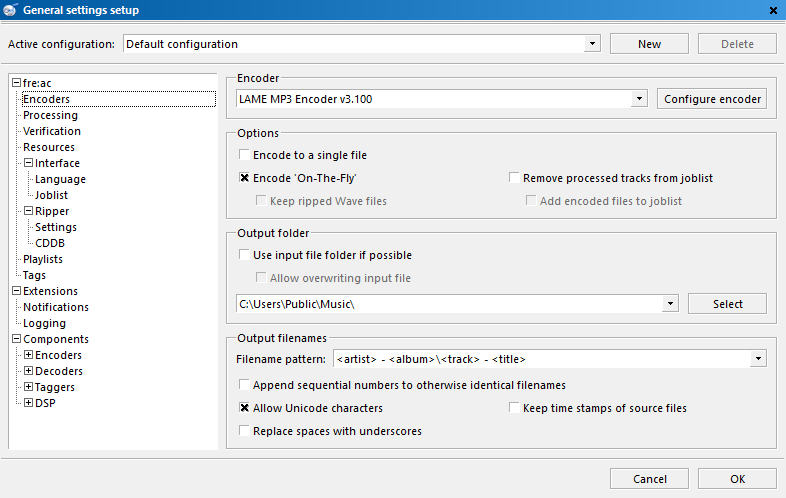
- Откройте Options → General settings. В разделе Encoder выберите LAME MP3 Encoder, задайте папку результата и шаблон имён файлов. Для коллекции удобно включить в шаблон исполнителя, альбом, номер дорожки и название.
- Откройте Options → Configure selected encoder и выберите профиль высокого качества. Для повседневной копии используйте качественный VBR-профиль; для совместимости со старой техникой подходит высокий CBR.
- Оставьте отметки у нужных дорожек и запустите обработку кнопкой с символом воспроизведения. fre:ac будет читать CD и кодировать дорожки в MP3.
- После завершения проверьте журнал и результаты AccurateRip там, где проверка доступна для данного диска. Затем воспроизведите несколько файлов без вставленного CD и убедитесь, что теги и порядок треков корректны.
Кроссплатформенность особенно полезна в редакциях и студиях, где старые архивы могут разбираться на разных компьютерах. Один шаблон имён и единый профиль MP3 уменьшают хаос: независимо от системы итоговые папки строятся одинаково, а сотрудникам не приходится угадывать, почему у части файлов битрейт, номера треков и названия отличаются.
fre:ac также подходит как второй инструмент для проверки процесса. При сомнениях один и тот же чистый диск можно считать в EAC и fre:ac с AccurateRip. Совпадение контрольных сумм с базой ценнее субъективного сравнения громкости: оно относится к точности извлечённых PCM-данных, а не к впечатлению от уже сжатого MP3.
Плюсы
- Один рабочий процесс для Windows, macOS и Linux.
- Встроенный CD-риппер и LAME MP3 Encoder.
- Гибкие шаблоны папок и имён файлов.
- Поддержка AccurateRip для дополнительной проверки рипа.
Минусы
- Интерфейс содержит больше настроек, чем у простого встроенного проигрывателя.
- Сетевая идентификация диска зависит от наличия записи в базе метаданных.
- Для единичного диска детальная настройка шаблонов может быть избыточной.
Кому подойдёт
Подходит тем, кто работает на нескольких операционных системах, ведёт большую музыкальную библиотеку или хочет совместить MP3-кодирование, метаданные и AccurateRip в одном процессе. Это особенно удобно для стандартизированной оцифровки коллекции несколькими сотрудниками.
Почему браузерный «CDA → MP3» обычно не решает исходную задачу
Во многих материалах из выборки рядом с настольными рипперами перечислены онлайн-конвертеры. Для настоящего CDA это вводит в заблуждение. Браузер получает только тот файл, который пользователь загрузил. Маленький Track01.cda не содержит саму дорожку и не передаёт сервису доступ к физическому CD-приводу. Поэтому веб-сервис не способен извлечь звук из одного такого объекта.
Онлайн-конвертер становится уместным позже — когда аудио уже считано в WAV, FLAC, AIFF или другом реальном формате. Тогда браузер действительно получает звуковые данные и может перекодировать их в MP3. Но этот этап уже не является «конвертацией CDA»: исходный CD был прочитан заранее другим инструментом. Для конфиденциальных корпоративных записей локальная обработка дополнительно снижает число внешних точек передачи данных.
Практический тест занимает секунду: посмотрите размер исходника. Файл CDA размером в десятки байт не может содержать трёхминутную стереозапись. Если сервис принимает его и сразу обещает MP3, это ещё не означает, что он получил аудио. Настоящая оцифровка всегда начинается с чтения диска в оптическом приводе.
Как выбрать настройки MP3 и не ухудшить звук лишний раз
Битрейт: ориентир для разных задач
- 320 Кбит/с CBR. Практичный вариант, когда приоритет — качество и предсказуемая совместимость, а размер файлов не критичен. Он удобен для локальных медиатек, презентационных материалов и передачи подрядчикам, которые ожидают обычный MP3.
- 256 Кбит/с CBR. Компромисс для больших коллекций. Размер уменьшается, а качество остаётся заметно выше типичных старых архивов на 128 Кбит/с.
- Качественный VBR. Переменный битрейт распределяет данные по сложности фрагмента. Хороший профиль LAME уровня V0/V1 подходит для прослушивания, но для максимально предсказуемой совместимости старых устройств CBR проще.
- 128 Кбит/с и ниже. Подходит только там, где важнее минимальный размер или есть жёсткие ограничения канала. Для переноса коллекции с CD это неоправданно низкая цель, потому что исходник заметно качественнее.
Повышать битрейт уже готового MP3 бессмысленно. Файл 128 Кбит/с, пересохранённый в 320 Кбит/с, не возвращает отброшенные данные. Он становится крупнее и проходит ещё одно кодирование. Поэтому настройки определяют до первого MP3-экспорта, а повторную обработку делают от lossless-мастера.
Частота дискретизации и каналы
Для Audio CD оставляйте 44,1 кГц. Принудительное преобразование в 48 кГц оправдано только тогда, когда MP3 далее войдёт в видеопроект с общей частотой 48 кГц, и даже в этом случае лучше хранить исходный рип отдельно. Стереодиск сохраняйте в стерео; сведение в моно уменьшает данные, но меняет пространственную картину. Раздел о том, какую частоту дискретизации выбрать, полезен при дальнейшей интеграции звука в видео и подкасты.
Нормализация и обработка
Не включайте нормализацию громкости автоматически только ради «улучшения качества». Нормализация меняет уровень сигнала, а не восстанавливает данные диска. Для музыкального альбома она способна разрушить задуманное соотношение громкости между треками. Если нужна единая громкость для рекламной библиотеки или фоновых дорожек, сначала сохраните исходные рипы, затем выполняйте отдельную версию с измерением уровня и прозрачным журналом обработки.
То же относится к эквалайзеру, шумоподавлению, компрессии и стереорасширению. Эти инструменты полезны для реставрации конкретной записи, но не должны автоматически применяться ко всей коллекции. Чистый CD-рип — исходный материал; художественная обработка — отдельный производственный этап. Так проще сравнивать версии и объяснять, откуда появилась разница в звучании.
Как проверить, что CDA действительно превратился в MP3
После завершения риппинга не ограничивайтесь тем, что в папке появилось расширение .mp3. Для небольшого числа дисков достаточно ручной проверки, а для архивной коллекции лучше использовать одинаковый чек-лист. Он ловит ошибки, которые не заметны в момент запуска операции.
- Извлеките диск. MP3 должен продолжать воспроизводиться. Так сразу исключается ситуация, когда проигрыватель обращается к дорожке CD.
- Сравните длительность. Длина файла должна соответствовать треку. Нулевой, обрезанный или неожиданно короткий файл указывает на ошибку чтения либо прерванный процесс.
- Прослушайте три точки. Начало, середину и конец. Для подозрительного диска проверяйте места, где привод замедлялся или программа сообщала о повторном чтении.
- Проверьте теги. Исполнитель, альбом, номер трека и название должны соответствовать носителю. Ошибка метаданных не портит звук, но быстро разрушает порядок большой медиатеки.
- Проверьте параметры файла. Формат — MP3, частота — ожидаемая, битрейт соответствует выбранному профилю. Не путайте «320 Кбит/с в свойствах» с доказательством точности рипа: это характеристика кодирования, а не чтения CD.
- Для ценных дисков сохраните подтверждение. Лог EAC или результат AccurateRip делает процесс воспроизводимым. При совпадении контрольной суммы есть объективная опора, а не только субъективное «на слух всё нормально».
Для автоматизированной проверки коллекции можно добавить контроль хеша уже готовых мастер-файлов. Хеш не говорит, правильно ли был считан диск, но позволяет в будущем обнаружить случайное изменение файла при копировании, миграции на сервер или резервном восстановлении. В сочетании с AccurateRip это разделяет две задачи: проверку извлечения с CD и проверку целостности хранения.
Что делать, когда диск читается с ошибками
Сначала исключить простые причины
- Очистите рабочую поверхность диска мягкой безворсовой салфеткой от центра к краю.
- Переподключите внешний привод к другому USB-порту и исключите нестабильный концентратор.
- Закройте программы, которые одновременно пытаются обращаться к CD-приводу.
- Повторите чтение только проблемной дорожки, а не всего альбома.
- Сравните результат на другом приводе. Разные модели по-разному работают с повреждёнными секторами.
Затем включить коррекцию и проверку
В приложении «Музыка» для Mac включается Use error correction when reading Audio CDs. В EAC используется Secure mode и анализ отчёта. fre:ac поддерживает AccurateRip. Эти функции решают разные части проблемы, но все направлены на одно: получить устойчивое чтение исходных данных до того, как они уйдут в MP3-энкодер.
Снижение скорости привода иногда помогает на повреждённых носителях, но не является универсальным правилом. Важнее результат повторного чтения и верификация. Если EAC сообщает suspicious position, этот момент нужно прослушать и по возможности повторить на другом приводе. Нельзя «починить» пропуск повышением битрейта: кодек аккуратно сожмёт уже ошибочные данные.
Когда прекратить попытки
Многократное чтение одного физически повреждённого участка не гарантирует восстановление. Для уникальной записи разумно сохранить лучший подтверждённый результат, отметить проблемное место в журнале и не выдавать его за идеальный рип. Для коммерческого материала такой фрагмент лучше заменить другим законно полученным исходником, если он существует, либо явно зафиксировать дефект в производственной документации.
Как организовать оцифровку большой коллекции
Когда речь идёт не о двух домашних дисках, а об архиве редакции, студии, бренда, образовательного проекта или музыкального подразделения, качество определяется не только битрейтом. Важнее повторяемость процесса: одинаковые имена, теги, папки, мастер-формат, MP3-профиль и процедура контроля. Без стандарта после десятков дисков появляются дубли, пропущенные треки и файлы с неизвестным происхождением.
Рекомендуемая структура хранения
- Masters/Исполнитель/Год — Альбом/ — WAV или FLAC, логи риппера, при необходимости CUE и обложка.
- Delivery_MP3/Исполнитель/Год — Альбом/ — MP3-файлы с единым профилем и тегами.
- Logs/ — журналы EAC, результаты проверок, список проблемных дисков и принятых решений.
- Metadata/ — реестр с каталожным номером диска, правообладателем, внутренним статусом использования и связью с папкой файлов.
Для бизнес-задач последний пункт критичен. Сам факт физического владения диском не описывает объём прав на использование записи в рекламе, ролике, публичном мероприятии или продукте. Техническая оцифровка и юридический статус контента — разные процессы. В медиатеке полезно хранить правообладателя и разрешённый сценарий рядом с техническими метаданными, чтобы команда не воспринимала наличие MP3 как автоматическое разрешение на публикацию.
Единый профиль качества
Для одной коллекции выберите один мастер-формат и один MP3-профиль. Например: FLAC как архивная копия и MP3 320 Кбит/с для оперативной работы. Допустим и VBR, но профиль должен быть одинаковым внутри проекта. Это упрощает контроль размера, воспроизведения и интеграцию с системами хранения. Исключения фиксируются отдельно, а не возникают случайно из-за того, что каждый сотрудник использовал свой набор настроек.
Метрики, по которым видно качество процесса
- Доля успешно верифицированных дисков. Для проектов с AccurateRip считайте число носителей без предупреждений и число носителей, требующих ручной проверки.
- Доля треков с заполненными тегами. Название, исполнитель, альбом, номер и год позволяют измерить качество каталогизации.
- Количество повторных рипов. Резкий рост указывает на проблемный привод, загрязнённые носители или нестабильный процесс.
- Процент файлов, совпадающих с выбранным профилем. Частота 44,1 кГц и единый MP3-профиль легко проверяются пакетно.
- Число необъяснённых дублей. Дубликаты с разными именами — частый признак того, что правила папок и тегов не соблюдаются.
Такие метрики превращают оцифровку из разовой ручной операции в контролируемый процесс. Для маркетинговой команды это особенно полезно, когда архив используется как источник джинглов, исторических записей, интервью или музыкальных фрагментов: быстро понятно, какой файл мастер, какой предназначен для просмотра, а какой прошёл редакционную и правовую проверку.
Какой способ выбрать
Универсального победителя нет: выбор зависит от платформы и требования к проверке. Ниже — практическая матрица без формальной таблицы.
- АудиоМАСТЕР. Выбирайте для понятного сценария на Windows и последующего редактирования звука в том же приложении. Основной плюс — отдельное окно загрузки с Audio CD и прямой выбор MP3.
- Windows Media Player. Подходит для быстрых рипов чистых дисков штатным средством Windows. Минимум настройки, но меньше инструментов доказательства точности.
- Exact Audio Copy. Предпочтителен для редких, поцарапанных или архивно значимых дисков. Secure mode, журнал и AccurateRip дают больше контроля над чтением.
- «Музыка» на Mac. Оптимальный встроенный вариант macOS: MP3 Encoder и коррекция ошибок доступны в Import Settings.
- fre:ac. Практичен для Windows, macOS и Linux, особенно когда один рабочий процесс должен воспроизводиться на разных компьютерах.
Для одного исправного диска не требуется строить сложную лабораторию: АудиоМАСТЕР, Windows Media Player или «Музыка» решают задачу. Для коллекции с ценными исходниками важнее схема «точный рип → lossless-мастер → один MP3-экспорт → проверка → резервная копия». В этой схеме смена программы влияет меньше, чем дисциплина процесса.
Типичные ошибки при переводе CDA в MP3
- Копирование .cda через Проводник. Получаются маленькие служебные объекты, которые не содержат звук. Исправление — снова вставить исходный CD и выполнить риппинг.
- Переименование .cda в .mp3. Расширение меняется, формат данных — нет. Такой файл не становится MP3.
- Загрузка Track01.cda в браузерный сервис. Сервис не получает содержимое физического диска. Сначала считывается реальный звук.
- Двойное lossy-кодирование. Сначала AAC или MP3, затем ещё один MP3. Исправление — кодировать MP3 прямо из CD-рипа или lossless-мастера.
- Повышение частоты до 96 кГц «для качества». Audio CD уже ограничен 44,1 кГц; апсемплинг не возвращает несуществующие детали.
- Ориентация только на битрейт. MP3 320 Кбит/с может содержать щелчок из-за ошибки чтения. Сначала проверяется рип, затем параметры кодирования.
- Отсутствие тегов и структуры папок. Через десятки дисков файлы Track 01 начинают конфликтовать и теряют контекст.
- Нормализация всего альбома без необходимости. Она меняет уровни и способна нарушить авторскую динамику между треками.
- Удаление мастер-копии после создания MP3. Любая будущая конвертация будет идти из уже сжатого источника. Для ценной коллекции lossless-мастер стоит хранить отдельно.
- Игнорирование предупреждений риппера. Подозрительная позиция или провал AccurateRip — повод проверить фрагмент, а не просто повысить битрейт.
Контрольный чек-лист перед завершением работы
- Физический Audio CD доступен и читается приводом.
- Нужные дорожки выбраны, их длительность выглядит правдоподобно.
- MP3 создаётся один раз из CD-рипа или lossless-мастера.
- Для CD сохранена частота 44,1 кГц, если нет отдельного производственного требования.
- Выбран единый профиль качества MP3 для всей серии дисков.
- После извлечения диск вынут, а файлы продолжают воспроизводиться.
- Проверены начало, середина и конец нескольких дорожек.
- Исполнитель, альбом, номер и название трека заполнены корректно.
- Для ценных дисков сохранён лог и результат AccurateRip либо другой документированный контроль.
- Архивная копия и MP3 лежат в разных папках и не подменяют друг друга.
- Для рабочих медиатек зафиксирован статус прав на использование каждой записи.
- После завершения создана резервная копия мастеров и служебных журналов.
Частые вопросы
Итог
Конвертация CDA в MP3 начинается не с переименования файла, а с корректного чтения Audio CD. На Windows самый прямой сценарий даёт АудиоМАСТЕР, штатный вариант — Windows Media Player, а для повышенного контроля подходит Exact Audio Copy. На Mac диск импортируется через «Музыку», а fre:ac обеспечивает единый процесс на Windows, macOS и Linux. Независимо от программы, качество определяется одинаковой цепочкой: стабильное чтение, отсутствие лишних преобразований, один MP3-энкодинг, проверка результата и сохранение lossless-мастера для ценных исходников.
Для рабочей медиатеки этого недостаточно без порядка в метаданных и хранении. Единая схема имён, журнал ошибок, контрольные суммы, раздельные master/delivery-папки и зафиксированные права на использование делают оцифрованную коллекцию пригодной не только для прослушивания, но и для реальной производственной работы — от монтажа роликов до презентаций и внутреннего архива.
Расширенный рабочий регламент для серии из десятков и сотен дисков
При массовой оцифровке основная потеря времени возникает не в кодировании MP3, а в операциях вокруг него: ввод названий, исправление порядка дорожек, повторное чтение проблемных носителей, разбор дублей и перенос на резервное хранилище. Поэтому перед стартом серии полезно превратить процесс в конвейер с фиксированными контрольными точками. Один сотрудник может подготовить диски и метаданные, второй — выполнить риппинг, третий — проверить выборочно звук и структуру файлов. Даже при работе одним человеком такая последовательность снижает число пропусков.
Этап 1. Инвентаризация носителей
Каждому диску присвойте внутренний идентификатор, который не зависит от названия альбома. Например, CD-0001, CD-0002 и далее. Идентификатор удобно указывать в журнале, но не обязательно включать в пользовательское имя MP3. Он связывает физический носитель, папку мастера, журнал риппера и карточку прав. Когда обнаруживается дефект Track 07, команда сразу понимает, какой диск нужно взять с полки и какой каталог проверить.
Для сборников, самописных дисков и корпоративных архивов название на коробке часто расходится с содержимым. До риппинга зафиксируйте количество дорожек и общую длительность. После извлечения сравните эти числа. Такая простая сверка обнаруживает пропущенный трек раньше, чем архив уйдёт в резервное хранение.
Этап 2. Подготовка метаданных
Автоматические базы экономят время, но не являются безошибочными. У одного издания могут существовать несколько вариантов написания исполнителя, ремастер, переиздание и региональный выпуск. Перед массовым сохранением проверьте хотя бы исполнителя, альбом, год, номера и названия дорожек. Для корпоративной медиатеки дополнительно полезны поля «источник», «правообладатель», «разрешённое использование» и «внутренний проект». Эти данные можно хранить отдельно от ID3, если стандартный тег не подходит.
Не переносите в имена файлов все служебные сведения. Слишком длинные названия ломают совместимость со старыми устройствами и усложняют синхронизацию. Практичная схема — короткое имя файла плюс расширенные теги. Например, папка содержит исполнителя и альбом, а файл начинается с двухзначного номера трека. Тогда порядок сохраняется даже в простом файловом менеджере.
Этап 3. Чтение и мастер-копия
Для значимых дисков мастер создаётся до MP3. В EAC и fre:ac удобно использовать FLAC, в других программах — WAV, если lossless-кодек недоступен в конкретном сценарии риппинга. Мастер проверяется, получает окончательные теги и только после этого используется для производных файлов. Такой подход особенно важен, когда один и тот же материал должен существовать в нескольких профилях: MP3 для внутренней базы, WAV для монтажа, короткий фрагмент для презентации и отдельная версия для веб-плеера.
Наличие мастера также позволяет менять стратегию позже. Сегодня команда использует MP3 320 Кбит/с, через несколько лет платформа может потребовать другой формат. При наличии FLAC/WAV новый файл создаётся напрямую из сохранённого исходника. Без мастера придётся либо снова читать физический диск, либо транскодировать уже сжатый MP3.
Этап 4. Производный MP3
MP3 создавайте в отдельной папке с теми же относительными путями, что у мастера. Это позволяет сравнивать каталоги автоматически: для каждого master-файла должна существовать производная версия с тем же базовым именем. Скрипт или файловый менеджер быстро покажет расхождения по количеству. Такой контроль эффективнее ручного пролистывания сотен папок.
Для единообразия зафиксируйте один энкодер и один профиль. Смена программы не всегда критична, но разные энкодеры и режимы способны дать разные размеры и характер артефактов. Внутри одного проекта лучше не смешивать 192, 256, 320 Кбит/с и VBR без причины. Разные профили допускаются для разных целей, но должны быть названы и задокументированы.
Этап 5. Выборочная и автоматическая проверка
Необязательно полностью прослушивать каждый диск, когда риппер дал положительную верификацию и носитель исправен. Разумнее сочетать автоматические проверки и выборочное прослушивание. Автоматически проверяются количество файлов, длительность, формат, частота, битрейт, наличие тегов и целостность. На слух контролируются начало, середина, конец и любые участки, отмеченные программой как проблемные.
Для проектов без AccurateRip полезно хотя бы повторно считать один контрольный трек на каждом новом приводе и сравнить хеши lossless-файлов. Совпадение двух независимых чтений не заменяет внешнюю базу, но показывает стабильность конкретного оборудования и настроек. Любое несовпадение требует разбирательства до продолжения серии.
Сценарии для маркетинга, контента и коммуникаций
Оцифровка старого аудиоархива бренда
У компании могут храниться CD с радиороликами, джинглами, записями мероприятий, интервью и презентационными материалами прошлых лет. Ценность такого архива не ограничивается повторной публикацией: из него извлекают исторические фрагменты для юбилейных роликов, внутренних фильмов, выставочных стендов и исследовательских проектов. В этом сценарии MP3 удобен для поиска и предварительного прослушивания, а мастер без потерь нужен для монтажа и реставрации.
Процесс стоит дополнить контентным описанием. Название «Track 05» почти бесполезно для редактора через год. В карточке файла укажите событие, год, спикера или кампанию, тип записи и ограничения на использование. Технически идеально считанный трек без контекста превращается в цифровой мусор, тогда как хорошо описанный архив быстро находит применение.
Подготовка музыки для презентаций и офлайн-плееров
В презентационных залах и на старом оборудовании MP3 часто остаётся самым предсказуемым форматом. Для такого сценария лучше использовать высокий CBR и простые теги. Слишком экзотический VBR-профиль обычно не нужен: цель — стабильное воспроизведение на разных устройствах. Перед мероприятием проверяйте файлы именно на целевом плеере, а не только на рабочем ноутбуке.
При этом не следует «улучшать» исходник повышением частоты или дополнительным мастерингом без необходимости. Если CD звучит корректно, качественный рип и один MP3-экспорт дают более контролируемый результат, чем цепочка из нормализации, эквализации и повторного кодирования. Обработка оправдана только конкретной задачей — например, выровнять уровень исторического ролика рядом с современными материалами.
Передача файлов подрядчику
Когда аудио отправляется монтажёру, агентству или площадке, вместе с MP3 полезно передать краткое техническое описание: исходник Audio CD, способ риппинга, мастер-формат, профиль MP3 и наличие проверенного lossless-мастера. Это снимает вопросы о происхождении файла и предотвращает лишнее пересохранение. Подрядчик понимает, что для монтажа нужно запросить мастер, а MP3 предназначен для ознакомления или финального использования в допустимом сценарии.
Для внешней передачи особенно важны контрольные суммы. После загрузки в облако или передачи на носителе получатель может сравнить хеш и убедиться, что файл не повредился. Это не музыкальная экспертиза, а обычная проверка целостности данных, полезная при больших архивах и длительном хранении.
Технические нюансы, которые влияют на результат
Паузы между треками и скрытое аудио
Некоторые Audio CD содержат служебные паузы index 00, а редкие издания — скрытый звук перед первой дорожкой. Обычный рип «один трек — один файл» обычно присоединяет межтрековую паузу к предыдущей композиции и не всегда сохраняет особые варианты скрытого аудио. Для типичной коллекции это нормально, но при архивировании редкого издания EAC позволяет обнаруживать gaps и работать с образом диска и CUE. В таком проекте сначала сохраняйте точную структуру, затем делайте удобные MP3-копии.
Это ещё один аргумент не считать MP3 единственным архивом. Формат файла по трекам не всегда отражает структуру диска полностью: между индексами могут находиться паузы или скрытые фрагменты. Для повседневного прослушивания эта деталь несущественна, для сохранения уникального релиза — принципиальна.
Смещение чтения привода
Оптические приводы могут начинать чтение дорожки с небольшим постоянным смещением относительно эталонной позиции. AccurateRip использует известные смещения приводов, чтобы корректно сопоставлять контрольные суммы. Для обычного пользователя это выглядит как одноразовая настройка, но именно она помогает сравнивать рипы, сделанные на разном оборудовании.
Не нужно вручную подбирать смещение без данных. При поддерживаемом диске и приводе EAC/AccurateRip выполняет настройку по своей базе. После успешной конфигурации профиль лучше не менять посреди проекта. Если используется другой привод, его проверяют отдельно.
Преэмфазис и необычные диски
Небольшая часть старых Audio CD записывалась с преэмфазисом — частотной коррекцией, которую проигрыватель должен компенсировать при воспроизведении. Обычный MP3-рип без деэмфазиса может звучать слишком ярко. Для массовой современной коллекции это редкость, но при архивировании ранних цифровых изданий наличие pre-emphasis стоит проверять в специализированном риппере и фиксировать в журнале.
Также встречаются диски с нестандартными структурами, мультимедийными сессиями и защитными механизмами. Для них простой встроенный проигрыватель может вести себя непредсказуемо. Работа начинается с определения типа носителя и чтения аудиосессии, а не с попытки обработать каждый видимый файл в Проводнике как самостоятельный звук.
Почему скорость чтения не равна качеству
Медленный рип не автоматически лучше быстрого. На чистом диске современный привод способен стабильно читать данные с высокой скоростью. Снижение скорости полезно только там, где оно улучшает устойчивость конкретного носителя и привода. Объективным ориентиром остаются повторяемость результата, отсутствие ошибок и положительная верификация, а не число минут, которые программа провела за диском.
Поэтому для производственного регламента не стоит задавать правило «всегда читать на минимальной скорости». Лучше задать правило «использовать верификацию и повторять только проблемные дорожки». Это экономит часы на большой коллекции и сохраняет качество контроля.
Резервное хранение после оцифровки
После риппинга физический риск не исчезает — он просто переносится с диска на накопитель. Один SSD или внешний HDD не является архивом. Для ценных мастер-файлов нужна как минимум ещё одна независимая копия. Рабочая схема: основное хранилище, резервная копия на другом устройстве и периодическая проверка контрольных сумм. MP3 можно восстановить из мастера, а вот потерянный мастер потребует повторного чтения диска.
Не объединяйте резервную копию и синхронизацию. Синхронизация быстро повторяет удаление и повреждение на всех устройствах, если настроена без версионирования. Архивная копия должна позволять вернуться к предыдущему состоянию. Для корпоративной медиатеки дополнительно нужен журнал миграций: когда файлы переносились на новый накопитель, сколько объектов скопировано и совпали ли контрольные суммы.
Физические CD после успешной оцифровки также сохраняют ценность. Они остаются первичным носителем и могут понадобиться для повторного чтения спорного участка, подтверждения издания или восстановления метаданных. Оцифровка снижает зависимость от ежедневного использования диска, но не превращает оригинал в ненужный предмет.