Как конвертировать CD в MP3 без потери качества: 7 способов и проверка результата
Перенос Audio CD в MP3 — это не обычное копирование файлов из Проводника. Музыкальный компакт-диск хранит дорожки в формате CD-DA, а компьютер должен сначала прочитать аудиопоток, затем закодировать его в MP3 и сохранить как обычные файлы. В этой инструкции разобраны семь рабочих способов, настройки качества, проверка результата и действия при ошибках чтения. Для дополнительного контекста пригодится материал Xeon Live о том, как сохранить музыку с CD на компьютер.
Короткий ответ: как перевести CD в MP3 и не испортить звук
Фраза «без потери качества» применительно к MP3 требует уточнения. MP3 относится к форматам с потерями: при кодировании часть информации отбрасывается психоакустической моделью. Поэтому получить MP3, который побитно идентичен исходному аудио с CD, нельзя. Практическая цель другая — считать диск без ошибок и выполнить только одно качественное кодирование, чтобы на слух разница не проявлялась в обычных условиях. Для архивной копии лучше параллельно сохранить WAV или FLAC, а MP3 сделать отдельной версией для телефона, автомагнитолы, презентации, монтажного проекта или внутренней медиатеки.
Если нужен именно MP3, ориентируйтесь на качественный профиль кодировщика и не перекодируйте уже готовый MP3 повторно. Подробнее о том, чем формат отличается от несжатого и lossless-аудио, разобрано в материале о формате MP3, битрейте и сжатии. Для большинства музыкальных коллекций рациональны VBR-профили высокого качества или 320 кбит/с CBR, когда важна предсказуемость параметров. Перед массовой оцифровкой проверьте один сложный трек с тихими фрагментами, тарелками, реверберацией и плотным верхом — там ошибки кодирования и чтения заметнее.
- Проверьте, что используется именно Audio CD, а не диск с MP3-файлами. На обычном диске с данными треки копируются как файлы без риппинга.
- Очистите рабочую поверхность диска мягкой безворсовой салфеткой движениями от центра к краю. Круговое растирание по дорожке повышает риск длинных ошибок чтения.
- Выберите папку назначения до запуска. Для большой коллекции удобна схема Исполнитель / Год — Альбом / Номер — Название.
- Сначала определите формат архива. Если оригинал важен, сохраните FLAC или WAV, а MP3 создавайте как производную копию.
- После риппинга прослушайте начало, середину и конец нескольких треков и проверьте длительность, теги и отсутствие щелчков.
Способ 1. АудиоМАСТЕР — первый вариант для Windows
АудиоМАСТЕР подходит для сценария, где нужно быстро считать дорожки с Audio CD, выбрать MP3 и при необходимости сразу сделать базовую обработку. В интерфейсе есть отдельная команда «Загрузить с аудио CD», поэтому пользователь работает со списком треков, а не пытается копировать файлы CDA вручную. Такой подход удобен для разовой оцифровки домашней коллекции, подготовки фоновой музыки для презентаций, роликов и внутренних медиаматериалов.
Пошагово
- Вставьте Audio CD во внутренний или внешний оптический привод и дождитесь, пока Windows определит диск.
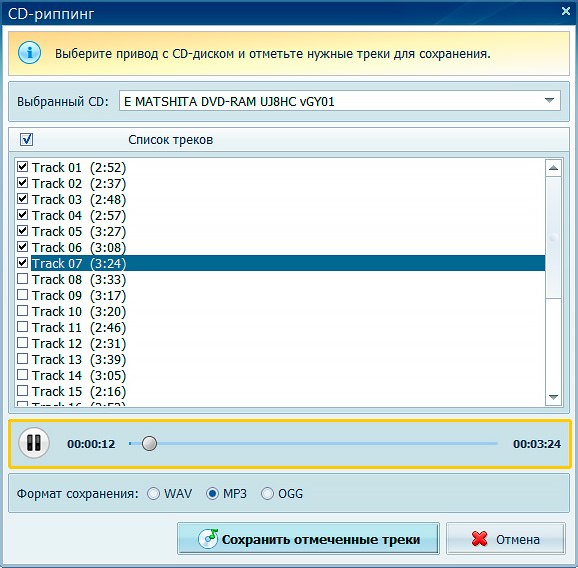
- Откройте АудиоМАСТЕР и выберите «Загрузить с аудио CD». Программа покажет перечень дорожек и их длительность.
- Отметьте весь альбом или только нужные композиции. Перед сохранением прослушайте проблемные треки прямо из списка, если диск поцарапан или раньше воспроизводился с заиканиями.
- Выберите MP3 как выходной формат. Для обычной музыкальной библиотеки установите высокое качество; для совместимости с устаревшей техникой используйте стандартные параметры MP3 без экзотических режимов.
- Нажмите «Сохранить отмеченные треки», укажите отдельную папку альбома и дождитесь завершения. Не извлекайте диск до окончания чтения последней дорожки.
- Откройте папку результата и проверьте длительность файлов, начало и конец композиций. Ошибочный рип лучше переделать с более чистого диска или другим приводом, а не маскировать щелчки фильтрами.
Для деловой медиатеки полезно сразу привести имена файлов к единой схеме и заполнить метаданные. Это ускоряет поиск музыки в монтажной программе, DAM-системе, локальном каталоге маркетинговых материалов и презентациях. Названия «Track 01» удобны только как временный этап: через несколько месяцев по ним трудно определить альбом и источник.
Плюсы
- Отдельная команда загрузки дорожек с Audio CD без ручной работы с CDA.
- Русскоязычная логика интерфейса и короткий путь от диска до готового MP3.
- Можно после риппинга подрезать начало или конец, выровнять громкость и подготовить файл к рабочему сценарию.
- Подходит для пользователей, которым не нужны сложные параметры привода и журнал secure ripping.
Минусы
- Ориентирован на Windows, поэтому для macOS и Linux нужен другой инструмент.
- Для архивной оцифровки с доказуемой проверкой чтения лучше применять рипперы с AccurateRip или подробным журналом ошибок.
- MP3 остаётся форматом с потерями независимо от выбранного качества.
Кому подойдёт
Пользователям Windows, которым нужно быстро перенести несколько дисков в MP3 и получить понятные файлы для повседневного использования: прослушивания, монтажа, презентаций, корпоративной медиатеки или передачи на устройство.
Способ 2. Windows Media Player Legacy — без отдельного CD-риппера
Windows Media Player умеет копировать музыку с Audio CD и сохранять её в MP3. В Microsoft этот процесс называется Rip CD. Решение удобно на компьютерах, где компонент уже установлен и не хочется добавлять отдельную программу ради одного диска. Важно работать в библиотечном режиме проигрывателя и заранее открыть Rip settings, чтобы не получить WMA по умолчанию.
- Запустите Windows Media Player Legacy и вставьте Audio CD.
- Откройте диск в левой части библиотеки и снимите отметки с дорожек, которые не нужно переносить.
- В меню Rip settings выберите Format → MP3. Затем задайте Audio Quality. Чем выше битрейт, тем больше итоговый файл и тем меньше риск слышимых артефактов кодирования.
- В дополнительных параметрах задайте папку, куда проигрыватель будет складывать готовую музыку. Для рабочих коллекций лучше не использовать общую папку без структуры.
- Нажмите Rip CD. Статус каждой дорожки будет меняться по мере чтения и кодирования.
- После завершения откройте папку назначения и проверьте несколько файлов. При щелчках или пропусках повторите рип с чистого диска или используйте EAC/dBpoweramp.
Microsoft прямо указывает, что при риппинге проигрыватель копирует композиции с аудио-CD на компьютер и сохраняет их в WMA, WAV или MP3. Это делает способ прозрачным для бытовой задачи, но он не даёт такой глубокой диагностики чтения, как специализированные secure-ripper. Поэтому для нового и чистого диска встроенный вариант удобен, а для редкого или повреждённого издания разумнее сразу выбрать инструмент с повторным чтением и проверкой контрольных сумм.
Плюсы
- Не требуется осваивать специализированный интерфейс.
- Можно выбрать MP3 и качество до начала риппинга.
- Подходит для нескольких чистых дисков и быстрого переноса в локальную библиотеку.
Минусы
- Ограниченная диагностика ошибок чтения по сравнению с secure-ripping.
- Доступность компонента зависит от конфигурации Windows.
- Автоматические метаданные требуют подключения к сети и не всегда совпадают с конкретным изданием диска.
Кому подойдёт
Тем, кому нужен штатный способ Windows для одного или нескольких дисков без требования к верифицированному архивному рипу.
Способ 3. Exact Audio Copy — когда важна точность чтения
Exact Audio Copy рассчитан на digital audio extraction и ценится за режимы чтения, повторные попытки и подробную фиксацию результата. Для старых, редких или слегка повреждённых дисков это более подходящий путь, чем обычный быстрый рип. Программа может сначала извлечь аудио в WAV, а затем передать его внешнему MP3-кодировщику. Такой двухэтапный подход удобен тем, что исходный рип можно сохранить отдельно и при необходимости перекодировать без повторного обращения к диску.
- Вставьте диск и выберите правильный оптический привод, если к компьютеру подключено несколько устройств.
- В настройках привода включите подходящий режим извлечения. Для ответственных рипов используйте Secure Mode и корректно настройте особенности конкретного привода.
- Проверьте названия треков, номера, исполнителя и альбом. Метаданные не влияют на звук, но экономят много времени после оцифровки.
- Для надёжного архива сначала сохраните WAV или FLAC. Если конечная задача требует MP3, подключите LAME и используйте качественный VBR-профиль либо 320 кбит/с CBR.
- Запустите извлечение выбранных дорожек и дождитесь отчёта. Не считайте рип завершённым только потому, что появился MP3-файл: статус чтения важнее факта создания файла.
- Сохраните лог рядом с альбомом. Для коллекции из десятков дисков лог помогает позже отличить проверенный рип от трека, который пришлось считывать с ошибками.
У EAC выше порог входа, но это оправдано в архивном сценарии. Быстрый способ отвечает на вопрос «как получить MP3», а secure-ripping отвечает на более строгий вопрос «как понять, что с диска действительно прочитаны те данные, которые там записаны». При массовой оцифровке лучше сначала настроить один привод, сделать контрольный диск и только после этого запускать потоковую работу.
Плюсы
- Глубокий контроль чтения дорожек и повторные попытки при проблемных секторах.
- Подходит для хранения WAV/FLAC-оригинала с последующим кодированием в MP3.
- Логи и проверка результата удобны для долгоживущего архива.
Минусы
- Требует заметно больше первоначальной настройки.
- Интерфейс и терминология сложнее для человека, которому нужно перенести один новый диск.
- Скорость secure-ripping на повреждённом носителе может быть существенно ниже обычного чтения.
Кому подойдёт
Коллекционерам, архивистам, студиям и пользователям, для которых важнее подтверждённая точность считывания, чем минимальное число действий.
Способ 4. VLC media player — универсальный, но более ручной путь
VLC media player умеет работать с Audio CD через источник Disc и далее сохранять поток через Convert/Save. Это полезный запасной вариант на Windows, macOS и Linux, когда VLC уже установлен. По удобству массового риппинга он уступает специализированным программам: приходится внимательнее выбирать дорожку, профиль преобразования и имя файла.
- Откройте Media → Convert/Save и перейдите на вкладку Disc.
- Выберите Audio CD и укажите устройство чтения. Если используется внешний USB-привод, убедитесь, что выбран именно он.
- Укажите номер дорожки. VLC удобнее для отдельных треков, чем для полной коллекции дисков.
- Перейдите к Convert и выберите профиль Audio — MP3. При необходимости откройте параметры профиля и проверьте кодек и битрейт.
- Укажите путь и имя итогового файла с расширением .mp3, затем запустите преобразование.
- После завершения откройте файл в другом проигрывателе и проверьте длительность. Если результат короче исходной дорожки, повторите операцию и перепроверьте номер трека и источник.
VLC особенно полезен как аварийный инструмент: он присутствует на множестве рабочих компьютеров, поддерживает разные системы и не требует отдельной медиатеки. Но для десятков дисков ручной выбор дорожек быстро превращается в лишнюю операционную нагрузку. В таком случае лучше перейти на EAC, dBpoweramp или другой риппер, который считывает весь диск как альбом и помогает сохранять теги.
Плюсы
- Работает на нескольких настольных платформах.
- Подходит для извлечения отдельных дорожек без отдельного CD-риппера.
- Профиль MP3 можно использовать вместе с другими задачами преобразования медиа.
Минусы
- Не самый удобный интерфейс для последовательной оцифровки большого числа дисков.
- Меньше инструментов проверки чтения, чем у специализированных secure-ripper.
- Метаданные альбома и автоматическая организация коллекции не являются сильной стороной этого сценария.
Кому подойдёт
Тем, у кого VLC уже установлен и нужно разово извлечь несколько дорожек на Windows, macOS или Linux.
Способ 5. dBpoweramp CD Ripper — для большой коллекции и проверки AccurateRip
dBpoweramp CD Ripper объединяет риппинг, метаданные и проверку результата через AccurateRip. Его сильная сторона — не просто создание MP3, а рабочий процесс «считать, проверить, правильно назвать и разложить». При большой библиотеке это экономит время сильнее, чем разница в скорости самого кодирования.
- Вставьте диск и дождитесь получения списка дорожек и метаданных.
- Проверьте название альбома, исполнителя, номера треков и обложку до риппинга. Исправить один альбом заранее проще, чем потом переименовывать десяток файлов.
- Выберите MP3-кодировщик и профиль качества. Для архивной стратегии параллельно имеет смысл хранить lossless-копию, если рабочий процесс это предусматривает.
- Для проблемных дисков включите Secure Ripping. Программа использует повторное чтение и может учитывать C2 error pointers при корректной поддержке приводом.
- Запустите Rip и следите за статусом дорожек. Совпадение AccurateRip означает, что контрольная сумма согласуется с результатами других рипов того же издания.
- Сохраните журнал и не смешивайте проверенные и сомнительные файлы в одной папке без пометок. Ошибочный трек лучше перечитать другим приводом.
AccurateRip полезен тем, что даёт внешний ориентир. Обычное прослушивание не гарантирует, что в треке нет короткой ошибки: щелчок может быть едва слышен или совпасть с атакой инструмента. Сверка контрольной суммы решает эту задачу иначе — сравнивает результат чтения с независимыми рипами. Для коммерчески важного или редкого архива такая проверка существенно ценнее простого сообщения «операция завершена».
Плюсы
- Secure-ripping и AccurateRip помогают отличить проверенный результат от сомнительного.
- Сильная работа с метаданными и именованием файлов.
- Подходит для системной оцифровки большой коллекции на Windows и macOS.
Минусы
- Для разового диска функциональность избыточна.
- Secure-настройки требуют понимания особенностей привода.
- Сама проверка чтения не превращает MP3 в lossless: кодирование остаётся с потерями.
Кому подойдёт
Владельцам большой коллекции, студиям, редакциям и организациям, где важны проверяемость рипа, метаданные и предсказуемая структура хранения.
Способ 6. iTunes на Windows — для старой локальной медиатеки Apple
iTunes сохраняет практическую ценность для пользователей, которые ведут локальную медиатеку и работают со старыми устройствами Apple. В конфигурациях Windows, где iTunes используется как основной менеджер музыки, он умеет импортировать Audio CD и выбирать MP3 Encoder в настройках импорта. На современных Mac эту роль выполняет приложение Music, поэтому шаги ниже относятся именно к iTunes на Windows.

- Откройте Edit → Preferences → General → Import Settings.
- В поле Import Using выберите MP3 Encoder и задайте профиль качества. Сделайте это до вставки диска, чтобы не импортировать альбом в AAC по умолчанию.
- Вставьте Audio CD. Если список не открылся автоматически, выберите диск в интерфейсе iTunes.
- Снимите отметки с ненужных дорожек и нажмите Import CD.
- Дождитесь окончания импорта, затем найдите альбом в библиотеке и откройте расположение файлов на диске.
- Проверьте теги и обложку. Если для диска пришли неверные данные, исправьте их до переноса коллекции на устройство — после синхронизации ошибки размножаются.
Сценарий iTunes удобен тем, что импорт сразу попадает в библиотеку. Это хорошо для старых iPod, локальных плейлистов и многолетних коллекций, где важны рейтинги и сортировка. Но при миграции на современную инфраструктуру не стоит привязывать архив только к внутренней базе iTunes: храните сами MP3-файлы в понятной файловой структуре и делайте резервную копию.
Плюсы
- Импорт CD встроен в управление локальной медиатекой.
- Можно выбрать MP3 Encoder и сразу получить правильно организованный альбом.
- Удобен для старых iPod и исторически сложившихся библиотек iTunes.
Минусы
- На Windows экосистема Apple постепенно разделена между отдельными приложениями, поэтому роль iTunes уже не универсальна.
- Для secure-ripping и доказуемой проверки ошибок есть более специализированные решения.
- На macOS актуальный путь проходит через приложение Music, а не iTunes.
Кому подойдёт
Пользователям Windows с существующей библиотекой iTunes и старыми устройствами Apple, которые хотят сохранить привычный процесс импорта CD.
Способ 7. Free CD to MP3 Converter — простой вариант для старого Windows-ПК
Free CD to MP3 Converter относится к простым специализированным рипперам: диск открывается списком дорожек, выбирается MP3 и запускается извлечение. Такой инструмент уместен на старом рабочем компьютере с оптическим приводом, когда нужен минимальный интерфейс и нет задачи строить проверяемый архив.
- Вставьте Audio CD и откройте программу.
- Выберите привод и дождитесь появления списка дорожек.
- Отметьте нужные композиции и задайте MP3 как формат назначения.
- Проверьте битрейт, стереорежим и папку сохранения. Не оставляйте параметры по умолчанию, если они неизвестны.
- Запустите Extract и дождитесь окончания работы с диском.
- Сразу проверьте полученные файлы в другом проигрывателе и убедитесь, что длительность и порядок треков совпадают с диском.
Главное ограничение старых узких утилит — не качество самой идеи риппинга, а поддержка современных систем, метаданных и ошибок чтения. Поэтому их разумно использовать для несложной задачи на уже настроенном компьютере. Для ценной коллекции лучше выбрать EAC или dBpoweramp, где результат можно проверить по журналу и контрольным данным.
Плюсы
- Минимальный набор действий для задачи CD → MP3.
- Не требует освоения медиатеки или профессионального редактора.
- Подходит для старого Windows-ПК, который используется как отдельная станция оцифровки.
Минусы
- Устаревшая логика интерфейса и слабая интеграция с современными библиотеками.
- Меньше возможностей контроля ошибок и автоматической проверки рипа.
- Для больших коллекций неудобно исправлять метаданные и поддерживать единый стандарт именования.
Кому подойдёт
Тем, кто работает на старом компьютере с приводом и хочет максимально простой специализированный путь без дополнительных функций.
Как выбрать способ под реальную задачу
Выбор программы определяется не количеством кнопок, а риском ошибки и стоимостью повторной работы. Для нового диска, который легко заменить, достаточно простого риппера. Для редкого издания, архивной коллекции или медиатеки, которая должна жить годами, приоритет смещается к secure-ripping, логам, проверке AccurateRip и lossless-мастеру. Для организации важно учитывать и операционную сторону: сколько дисков предстоит обработать, кто будет заполнять теги, как контролируется качество и где хранится резервная копия.
- 1–3 чистых диска, Windows: АудиоМАСТЕР или Windows Media Player Legacy. Ставка на простоту и скорость.
- Редкий или поцарапанный диск: Exact Audio Copy либо dBpoweramp с secure-ripping и журналом.
- Несколько дорожек на разных системах: VLC как универсальный ручной инструмент.
- Существующая библиотека iTunes: импорт через iTunes на Windows с заранее выбранным MP3 Encoder.
- Сотни дисков: dBpoweramp или EAC, единый шаблон именования, отдельный lossless-архив и контрольный журнал.
- Старый отдельный ПК для оцифровки: простой CD-to-MP3 риппер, но с обязательной ручной проверкой нескольких треков.
Для команды, которая оцифровывает корпоративный медиархив, полезно заранее описать критерий приёмки. Например: все треки открываются; длительность совпадает с диском; нет щелчков; альбом и исполнитель заполнены; имя файла соответствует шаблону; для ответственных дисков сохранён лог secure-ripping; архивная FLAC-копия имеет резервную копию на втором носителе. Такой чек-лист превращает субъективное «кажется, всё нормально» в воспроизводимый процесс.
Почему файл CDA нельзя просто преобразовать как обычный звук
В Windows дорожки Audio CD часто отображаются как небольшие файлы с расширением .cda. Это не самостоятельные аудиозаписи в привычном смысле, а служебные указатели на расположение треков на диске. Если скопировать такой элемент на другой компьютер без самого компакт-диска, музыка не появится. Поэтому сайты, которые предлагают «загрузить CDA и получить MP3», решают задачу только тогда, когда у пользователя уже есть реально извлечённый аудиофайл. Физический Audio CD сначала должен быть прочитан оптическим приводом.
Отсюда следует важный практический вывод: онлайн-сервис не заменяет CD-риппер для физического диска. Браузер обычно не получает низкоуровневый доступ к дорожкам Audio CD так, как настольная программа. Если компьютер показывает только CDA, выберите риппинг через программу, а уже полученный WAV/FLAC можно при необходимости конвертировать онлайн. Для конфиденциальной корпоративной медиатеки локальный процесс дополнительно избавляет от передачи исходного аудио третьей стороне.
Какие настройки MP3 выбрать: битрейт, VBR, CBR и частота дискретизации
Audio CD хранит PCM-аудио с частотой дискретизации 44,1 кГц и 16-битным представлением на канал. При создании MP3 не нужно искусственно повышать частоту до 48, 96 или 192 кГц: это не возвращает данных, которых нет на источнике, и не делает звук детальнее. Для музыки с CD логично сохранить 44,1 кГц. Повышение частоты только увеличивает вычислительную работу и способно добавить лишний этап пересчёта.
По режиму кодирования для музыки удобен VBR — переменный битрейт. Кодировщик распределяет больше данных сложным фрагментам и меньше простым. У LAME высококачественные VBR-профили обычно дают прозрачный результат при меньшем размере, чем постоянные 320 кбит/с. CBR 320 кбит/с выбирают, когда важен простой и предсказуемый параметр совместимости. Для речи, фоновой музыки и служебных записей можно снизить качество, но для однократной оцифровки музыкальной коллекции экономия нескольких мегабайт обычно не оправдывает будущий риск.
Не стоит путать «максимальный битрейт» и «без потерь». MP3 320 кбит/с всё равно отличается от исходного PCM на уровне данных. Если требуется мастер, из которого можно бесконечно делать новые версии, сохраните FLAC. Он сжимает без потерь и после декодирования возвращает исходные аудиосэмплы. Тогда MP3 становится удобной доставочной копией: её можно пересоздать позже с другим профилем без повторного чтения CD.
Как не получить вторую потерю качества
Самая распространённая техническая ошибка — рипнуть диск в MP3, затем открыть этот MP3 в редакторе и ещё раз сохранить в MP3 после обрезки или нормализации. Получается каскадное lossy-кодирование. Каждый новый проход снова анализирует уже изменённый сигнал и может добавить артефакты. Для аккуратного процесса сначала извлеките CD в WAV или FLAC, выполните монтаж на lossless-источнике и только в самом конце создайте MP3.
- Не конвертируйте MP3 → MP3 ради смены громкости, если можно изменить метаданные ReplayGain или вернуться к lossless-мастеру.
- Не повышайте битрейт уже существующего MP3. Преобразование 128 кбит/с в 320 кбит/с увеличивает размер, но не возвращает удалённые данные.
- Не делайте промежуточный MP3 между CD и финальным монтажным проектом. Для монтажа используйте WAV или FLAC.
- Храните рядом мастер и доставочные версии в разных папках, чтобы сотрудник случайно не принял MP3 за исходник.
Что делать с поцарапанным или плохо читаемым диском
Повреждённый диск требует другой стратегии. Сначала исключите бытовые причины: загрязнение, отпечатки, слабый USB-порт, нестабильное питание внешнего привода. Протрите диск от центра к краю, подключите привод напрямую к компьютеру и повторите чтение. Если ошибка повторяется в одном и том же месте, переходите к secure-ripping. EAC и dBpoweramp перечитывают проблемные области и помогают понять, удалось ли восстановить стабильный результат.
Не пытайтесь «чинить» слышимый щелчок эквалайзером, шумоподавлением или компрессором. Эти инструменты меняют звук, но не восстанавливают потерянные данные сектора. Сначала добейтесь максимально корректного чтения. Если конкретная дорожка не проходит проверку, попробуйте другой оптический привод: разные механизмы и прошивки по-разному работают с повреждёнными участками. Для редкого диска имеет смысл сохранить даже проблемный lossless-рип вместе с журналом и отдельно отметить место ошибки.
Метаданные: как не превратить коллекцию в Track01, Track02, Track03
Звук — только половина результата. Для рабочей медиатеки критичны название композиции, исполнитель, альбом, номер диска, номер трека, год и жанр. Эти поля хранятся в ID3-тегах MP3 и используются проигрывателями, каталогами, монтажными системами и поиском. Если риппер подтянул информацию из сети, её нужно просмотреть: сборники, переиздания и региональные версии часто имеют похожие названия, но другой порядок треков.
Перед массовой оцифровкой выберите единую схему имён. Практичный вариант: «01 — Название.mp3» внутри папки «Исполнитель / 2026 — Альбом». Для сборников лучше включать исполнителя в имя файла. Символы, запрещённые файловой системой, заменяйте одинаково во всей коллекции. Обложку можно встроить в теги, но хранить Folder.jpg рядом тоже полезно для старых устройств и файловых менеджеров.
Как проверить готовый MP3: технический контроль после риппинга
Проверка не должна ограничиваться тем, что файл открывается. Минимальный контроль включает длительность, отсутствие явных пропусков, правильный порядок, корректные теги и прослушивание участков с повышенным риском. Для старых дисков слушайте начало и конец дорожки: ошибки смещения и чтения иногда проявляются именно там. Для живых альбомов и классической музыки проверьте переходы между треками — ненужная пауза может разрушить непрерывность записи.
- Сравните количество файлов с количеством выбранных дорожек на CD.
- Сопоставьте длительность нескольких треков с исходным диском.
- Прослушайте 20–30 секунд в начале, середине и конце как минимум у трёх композиций.
- Проверьте, что MP3 действительно имеет выбранный профиль, а не случайный низкий битрейт.
- Откройте теги в другом проигрывателе, чтобы убедиться, что программа записала их в совместимом виде.
- Для EAC/dBpoweramp сохраните лог и статус AccurateRip рядом с архивом.
В бизнес-процессе эту проверку можно выразить метрикой: доля дорожек, прошедших автоматическую или ручную приёмку. Для коллекции из 100 дисков полезно фиксировать число дисков, считанных без ошибок с первого раза, число повторных рипов и количество носителей, которые потребовали другого привода. Эти показатели помогают оценить реальную трудоёмкость проекта и не обещать нереалистичный срок оцифровки.
Как организовать массовую оцифровку десятков и сотен CD
При большом объёме основной риск — не скорость кодирования, а хаос. Если каждый сотрудник выбирает свой формат, папки и правила именования, коллекцию придётся переделывать. До первого диска зафиксируйте профиль: формат мастера, формат MP3, схема папок, обязательные теги, правило для обложек, способ проверки и место резервной копии. Затем прогоните 3–5 разных дисков: новый, старый, сборник и диск с царапинами. Только после контрольной выборки масштабируйте процесс.
Для архива с долгим сроком жизни разумна модель 3-2-1: несколько копий данных на разных носителях, одна копия вне основного рабочего хранилища. Сами компакт-диски при этом не надо уничтожать после риппинга: они остаются первичным физическим источником и могут потребоваться для повторного считывания. Внутри файловой системы разделите «masters» и «delivery». В masters лежит FLAC/WAV и логи, в delivery — MP3 для повседневного доступа.
Типовые ошибки и как их исправить
- Скопировали .cda на диск и удалили CD. CDA не содержит сам звук. Нужен повторный доступ к физическому диску и риппинг.
- Получили WMA вместо MP3. До запуска проверьте Format/Import Using и явно выберите MP3.
- После риппинга слышны щелчки. Очистите диск, повторите secure-ripping и при необходимости смените привод.
- Файлы слишком большие. Проверьте, что выбран MP3, а не WAV. Если нужен архив, большой размер WAV/FLAC нормален.
- Файлы маленькие и звучат заметно хуже. Вероятно, выбран слишком низкий битрейт. Перечитайте CD или перекодируйте lossless-мастер с более высоким качеством.
- Названия треков неправильные. Исправьте метаданные до массового переноса на устройства и в медиатеку.
- Онлайн-конвертер не видит Audio CD. Это ожидаемо для физического диска; сначала используйте настольный риппер.
- Конвертация MP3 в 320 кбит/с не улучшила старый файл. Повышение битрейта не возвращает информацию, удалённую предыдущим кодированием.
Практический чек-лист перед завершением работы
- Диск читается без системных ошибок, привод не отключается во время операции.
- Выбран MP3 и нужный профиль качества; частота 44,1 кГц сохранена без ненужного апсемплинга.
- Все выбранные дорожки присутствуют в папке результата.
- Имена файлов и ID3-теги заполнены единообразно.
- Для ценных дисков есть FLAC/WAV-мастер и журнал чтения.
- Несколько треков прослушаны в разных местах и не содержат щелчков, провалов или обрыва.
- Резервная копия создана до удаления временных файлов и очистки рабочей папки.
- MP3 не использовался как промежуточный формат для дальнейшего многократного монтажа.
Ответы на частые вопросы
Итог
Для быстрого переноса нескольких Audio CD в MP3 на Windows удобнее начать с АудиоМАСТЕРА: отдельная команда загрузки с диска сокращает число действий. Windows Media Player Legacy подходит как штатный вариант, VLC — как универсальный запасной инструмент. Когда диск редкий, повреждённый или входит в большой архив, приоритетнее Exact Audio Copy и dBpoweramp с secure-ripping и проверкой. iTunes сохраняет смысл в старой Windows-медиатеке Apple, а простой Free CD to MP3 Converter пригоден на отдельном старом ПК.
Главное правило качества не связано с конкретной программой: считывайте диск один раз максимально аккуратно, храните lossless-мастер и создавайте MP3 только как конечную рабочую копию. Такой подход уменьшает риск повторного кодирования, упрощает контроль и оставляет возможность позже сделать новые версии. Сравнить MP3 с другими вариантами хранения можно в обзоре основных аудиоформатов.
Как выбрать и подключить оптический привод
Качество риппинга зависит не только от программы. Оптический привод фактически выполняет измерение: считывает последовательность аудиосекторов и передаёт их приложению. Два исправных привода могут по-разному вести себя на одном поцарапанном диске. Для нового носителя разницы обычно не видно, а на старом экземпляре один привод прочитает дорожку с первого раза, второй будет многократно перечитывать проблемный участок. Поэтому при оцифровке большой коллекции полезно не менять устройство после каждого диска, а сначала оценить стабильность конкретной модели на контрольной выборке.
Внешний USB-привод подключайте напрямую к компьютеру. Дешёвый пассивный концентратор способен давать нестабильное питание, из-за чего диск внезапно исчезает во время операции. На ноутбуке отключите агрессивное энергосбережение USB на время длинной сессии, если оно уже приводило к обрывам периферии. Сам диск должен лежать ровно, без перекоса. Если привод начинает резко менять обороты, издаёт повторяющиеся циклические звуки и долго не может перейти к следующему участку, не вынимайте носитель рывком — остановите операцию в программе и дождитесь прекращения вращения.
Для архивного проекта имеет смысл иметь два разных привода. Это не требование для обычного пользователя, а страховка на случай носителей, которые один механизм читает плохо. Повторный рип на другом устройстве полезнее бесконечного повторения одной и той же ошибки. При этом не нужно специально искать экстремально быстрый привод: для проблемных дисков устойчивость чтения важнее максимальной скорости. Хороший рабочий критерий — стабильное прохождение нескольких старых дисков без внезапных обрывов, корректное определение треков и предсказуемая работа secure-режима.
- Используйте один проверенный привод как основной и второй — как резервный для сложных дисков.
- Не ставьте внешний привод на мягкую поверхность, которая перекрывает вентиляцию или усиливает вибрацию.
- Не перемещайте ноутбук и привод во время чтения: механический удар способен испортить текущую дорожку.
- Перед массовой работой проверьте, что система стабильно видит устройство после нескольких циклов вставки и извлечения диска.
- Если один и тот же трек выдаёт ошибку в одном месте на двух приводах, зафиксируйте это в журнале проекта вместо бесконечных попыток.
Непрерывные альбомы, паузы и порядок дорожек
Отдельная сложность — концертные записи, DJ-миксы, оперы, классические циклы и концептуальные альбомы, где музыка переходит из трека в трек без тишины. Обычный MP3-файл хранит каждую композицию отдельно, а итоговое воспроизведение зависит от того, поддерживает ли плеер gapless playback и насколько корректно энкодер записал служебную информацию о задержке. Поэтому отсутствие слышимой паузы нужно проверять именно в том проигрывателе или устройстве, где коллекция будет использоваться.
Если альбом должен звучать как единая программа, сохраните lossless-мастер по отдельным трекам и дополнительно при необходимости создайте CUE-описание или цельный образ в тех рабочих процессах, где это принято. Для обычной MP3-библиотеки важнее правильный порядок номеров: 01, 02, 03 и далее. Нумерация с ведущим нулём предотвращает ситуацию, когда файловый менеджер сортирует 10-й трек сразу после первого. На многодисковых изданиях добавляйте номер диска в теги и папки, иначе две дорожки с номером 01 могут конфликтовать.
Паузы между песнями не следует «исправлять» обрезкой на глаз. У части альбомов тишина является частью мастеринга, у других соседние дорожки продолжают один музыкальный фрагмент. Если задача связана с публикацией, монтажом или музейным архивом, изменять границы без необходимости не нужно. Сначала сохраните точную структуру исходника, а рабочую укороченную версию создавайте отдельно. Это сохраняет возможность вернуться к исходному материалу без повторного чтения диска.
Как оценить размер будущей коллекции и место на диске
Планирование объёма помогает избежать остановки посреди проекта. Несжатое CD-аудио занимает примерно 10 МБ на минуту стереозвука, поэтому полный альбом в WAV обычно измеряется сотнями мегабайт. FLAC сокращает объём без потери данных, но степень сжатия зависит от самой музыки. MP3 заметно компактнее: при 320 кбит/с минута занимает около 2,4 МБ, а час — порядка 144 МБ. Это не точное обещание для каждого файла, а удобная оценка для планирования хранилища.
Для домашней коллекции разница кажется небольшой, но на сотнях дисков она становится значимой. При этом экономить место за счёт отказа от lossless-мастера стоит только тогда, когда повторное чтение физических дисков не представляет проблемы. В корпоративном архиве стоимость нескольких дополнительных сотен гигабайт обычно ниже стоимости повторной оцифровки, ручной проверки и повторного заполнения метаданных. Поэтому хранение FLAC-мастеров и MP3-копий часто экономически оправдано.
Перед стартом массового проекта создайте отдельный рабочий том или папку с запасом свободного пространства. Не заполняйте системный диск до предела: кодировщику, медиатеке и самой Windows или macOS требуется место для временных данных. После завершения каждой партии переносите проверенные мастера в основное хранилище и делайте резервную копию, а временную папку очищайте только после сверки количества файлов. Так риск потери результата из-за переполнения диска или случайной очистки снижается.
- Оцените среднюю длительность одного диска и умножьте на количество носителей.
- Заложите отдельное место под lossless-мастер, MP3-копию, обложки и журналы.
- Добавьте резерв не менее 15–20% к расчётному объёму, чтобы не работать на полностью заполненном накопителе.
- Храните временный импорт отдельно от подтверждённого архива.
- После каждой партии сверяйте число дисков, папок и дорожек до очистки временных данных.
Контроль качества как рабочий процесс для команды
Когда диски обрабатывает один человек, многие решения остаются в голове. В команде это быстро приводит к разнобою: один сотрудник выбирает 320 кбит/с, другой — VBR, третий меняет частоту дискретизации, четвёртый сохраняет теги на английском, пятый складывает всё в одну папку. Чтобы материал оставался управляемым, зафиксируйте короткий регламент до начала. Он должен содержать выбранный риппер, формат мастера, профиль MP3, структуру папок, обязательные поля метаданных и критерии приёмки.
Разделите роли «оператор» и «контроль» хотя бы на выборке. Оператор считывает диск и заполняет данные, контролёр открывает несколько файлов и проверяет результат по чек-листу. Для небольшой команды достаточно проверять каждый десятый чистый диск и все носители, где программа сообщала об ошибках. Для ценного архива контроль должен быть строже. Важно, чтобы критерий был измеримым: не «звук хороший», а «файл открывается, длительность совпадает, статус рипа без ошибки, три контрольные точки прослушаны, теги заполнены».
Журнал проекта можно вести в обычной таблице: номер носителя, исполнитель, альбом, дата риппинга, программа, привод, формат мастера, MP3-профиль, статус проверки, примечание. Такой журнал не публикуется вместе с музыкой, но через год отвечает на вопросы, которые иначе невозможно восстановить: каким приводом читали проблемный диск, почему один альбом пересчитывался дважды, какие файлы прошли AccurateRip и какие требуют повторной проверки. Это особенно полезно для медиакоманд, архивов, образовательных проектов и организаций с большим количеством исторических записей.
Финальный результат оценивайте не скоростью «дисков в час», а долей принятых с первого раза материалов. Высокая скорость бессмысленна, если затем приходится переделывать теги и перечитывать повреждённые дорожки. Хорошо настроенный процесс снижает повторную работу: оператор сразу видит, какие диски можно читать в обычном режиме, а какие требуют secure-ripping, и не тратит время на одинаково сложный режим для каждого носителя.
Как хранить исходники и рабочие MP3 после оцифровки
После риппинга полезно разделить коллекцию на два уровня. Первый — исходный цифровой мастер: FLAC или WAV, журнал чтения, обложка и при необходимости текстовый файл с примечанием к конкретному диску. Второй — рабочая копия в MP3, предназначенная для повседневного прослушивания, монтажа, презентаций, внутренней медиатеки и переноса на устройства. Такое разделение снимает сразу несколько проблем: мастер не подвергается случайному повторному кодированию, MP3 можно пересоздать с другим профилем, а сотруднику проще понять, какой файл разрешено редактировать.
Не храните единственную копию архива на том же компьютере, где выполняется риппинг. Ошибка файловой системы, поломка накопителя или случайное удаление способны уничтожить и мастер, и рабочие версии одновременно. Минимальный безопасный процесс: после проверки перенести мастер в основное хранилище, сделать вторую копию на другом носителе, сверить количество файлов и только затем очищать временную папку. Для больших коллекций полезно периодически проверять читаемость резервной копии, а не считать сам факт копирования достаточной гарантией.
В названиях папок избегайте лишней зависимости от конкретной программы. Структура «Исполнитель / Год — Альбом / треки» переживёт смену плеера, операционной системы и редактора. Внутренние базы iTunes, медиаплееров и каталогизаторов удобны как слой навигации, но сами файлы должны оставаться понятными без этой базы. Тогда коллекцию можно перенести на новый компьютер, подключить к другой системе управления медиаконтентом или использовать в монтажном проекте без дополнительной миграции.
- Мастер хранится отдельно от MP3-копий и не используется для повседневного редактирования.
- У каждого альбома есть понятная папка, единая нумерация и заполненные теги.
- Резервная копия находится на другом физическом носителе или в другом хранилище.
- После переноса сверено количество файлов и несколько треков открыты непосредственно из резервной копии.
- Временные файлы удаляются только после завершения проверки основной и резервной версии.