Лучшие программы для изменения битрейта аудио: 18 вариантов для компьютера, браузера и смартфона
Изменение битрейта — не косметическая настройка, а выбор компромисса между размером файла, совместимостью и количеством данных, которое кодек оставляет в сжатом аудио. Для быстрого погружения в сам принцип пригодится материал Xeon Live о том, как меняется битрейт MP3. В этом рейтинге собраны настольные программы, браузерные сервисы и мобильные приложения, где параметр действительно задаётся при экспорте или перекодировании. Оценка строится не по числу функций вообще, а по тому, насколько ясно пользователь контролирует битрейт, режим кодирования, формат, пакетную обработку и проверку результата.
Что на самом деле меняется вместе с битрейтом
Битрейт показывает, сколько данных в среднем приходится на одну секунду аудиопотока. Для MP3, AAC, Opus и других форматов с потерями этот показатель напрямую связан с тем, сколько информации кодировщик оставляет после анализа исходного сигнала. Связь формата, кодека и способа сжатия подробнее разобрана в материале о кодеках аудио. Важно отделять битрейт от частоты дискретизации и разрядности: эти параметры описывают разные стороны цифрового звука и не заменяют друг друга.
Повышение числа после уже выполненного сжатия не восстанавливает потерянные детали. Если исходный MP3 был создан с низким битрейтом, повторный экспорт в 320 кбит/с даст более крупный файл, но не вернёт то, что кодек отбросил раньше. Практически полезная стратегия выглядит иначе: хранить мастер в WAV, FLAC или другом подходящем исходном формате и создавать из него отдельные версии для публикации, сайта, рассылки, подкаста, презентации или внутреннего архива. Тогда каждое конечное сжатие выполняется один раз.
Размер файла можно оценить ещё до конвертации. Для постоянного битрейта грубая формула проста: объём в мегабайтах приблизительно равен битрейту в кбит/с, умноженному на длительность в секундах и делённому на 8000. Например, десять минут при 192 кбит/с дают около 14,4 МБ без учёта небольших накладных данных контейнера и метаданных. Эта оценка удобна в рабочих процессах, где у почты, CMS, рекламной платформы или корпоративного портала есть ограничение по размеру файла.
При подготовке MP3 полезно отдельно учитывать особенности самого формата — их можно сверить в разборе MP3. Для CBR поток остаётся постоянным, поэтому итоговый объём хорошо прогнозируется. VBR распределяет данные неравномерно и отдаёт больше сложным фрагментам, а меньше — простым. ABR стремится удержать заданное среднее значение. В реальной работе выбор режима зависит от требований к совместимости и от того, насколько предсказуемым должен быть размер результата.
Как мы отбирали программы и сервисы
В подборку вошли инструменты, у которых изменение битрейта подтверждается интерфейсом, документацией, карточкой магазина приложений или практической инструкцией. Позиции распределены по основной платформе, чтобы не смешивать настольные, браузерные и мобильные сценарии в один длинный список. Межплатформенные продукты приведены один раз, а дополнительные системы указаны внутри карточки.
- Контроль кодирования. В приоритете инструменты, где видны конкретное значение битрейта и режим CBR, VBR или ABR, а не только абстрактный ползунок качества.
- Понятный экспорт. Чем меньше промежуточных окон между импортом и сохранением, тем ниже риск задать неверный формат или случайно перезаписать исходник.
- Пакетная обработка. Для медиабиблиотек, подкастов и рекламных материалов важно применять одинаковый профиль сразу к серии файлов.
- Сценарий проверки. Хороший инструмент позволяет после обработки быстро открыть папку результата, увидеть технические параметры или повторно проверить файл внешним анализатором.
- Платформенная уместность. Настольная программа не заменяет мобильное приложение, а онлайн-сервис не выдаётся за полноценный нативный редактор.
- Ограничения. Узкая специализация, необходимость командной строки, зависимость от интернета и риск повторного lossy-сжатия учитываются так же, как преимущества.
Какой битрейт выбирать для рабочих задач
Универсального числа для любого контента нет. Для речи обычно важнее разборчивость и небольшой размер, для музыкального фрагмента — сохранение высокочастотных деталей и стереокартины, для монтажа — отсутствие лишнего поколения сжатия. Поэтому настройку разумно начинать не с максимального значения, а с требования к конечному носителю. В корпоративной презентации, подкасте, рекламном ролике и аудиофайле для сайта критерии разные.
- Речь и интервью. Для монофонической речи часто достаточно умеренного битрейта; перед массовым экспортом нужно проверить шипящие согласные, паузы и фон на обычных наушниках и динамике смартфона.
- Подкаст с музыкой и джинглами. Стерео и более высокий поток оправданы, когда важны музыкальные вставки, панорама и атмосфера. Итог сравнивают с мастер-файлом на самых насыщенных фрагментах.
- Музыка для повседневного прослушивания. Имеет смысл кодировать из качественного исходника и избегать повторного MP3→MP3, иначе новый файл наследует старые артефакты и добавляет новые.
- Веб и лендинги. Оценивают не только звук, но и вес: несколько мегабайт разницы на каждом файле влияют на загрузку страницы и мобильный трафик.
- Архив и дальнейший монтаж. Мастер лучше держать в lossless или несжатом формате, а версии с заданным битрейтом формировать под конкретный канал распространения.
- Старые устройства. Для автомагнитол, плееров и встроенных систем часто важнее предсказуемый CBR и стандартные параметры, чем максимальная эффективность VBR.
Программы для Windows
Рейтинг начинается с Windows: на этой платформе работает АудиоМАСТЕР, а рядом представлен самый широкий набор настольных инструментов — от узких MP3-утилит до универсальных конвертеров. Выбирать их удобно по масштабу задачи: один файл, смешанный набор медиа или большая библиотека.
АудиоМАСТЕР
АудиоМАСТЕР — занимает первую позицию потому, что напрямую соответствует задаче рейтинга: в одном проекте можно открыть запись, при необходимости подрезать или обработать её, а затем выбрать формат и параметры кодирования при сохранении. Это удобно в рабочих ситуациях, где битрейт меняют не изолированно, а после удаления пауз, нормализации громкости, подготовки фрагмента для ролика или очистки голосовой дорожки. Интерфейс ориентирован на последовательную работу с одним проектом, а не на обслуживание огромной медиатеки.
Как изменить битрейт
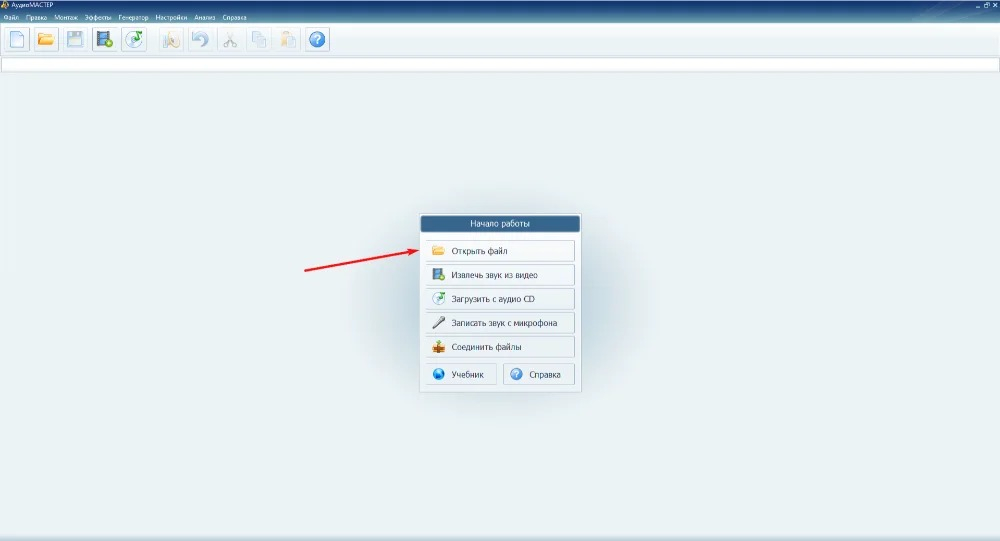
- Откройте исходный файл через стартовое окно или меню «Файл».
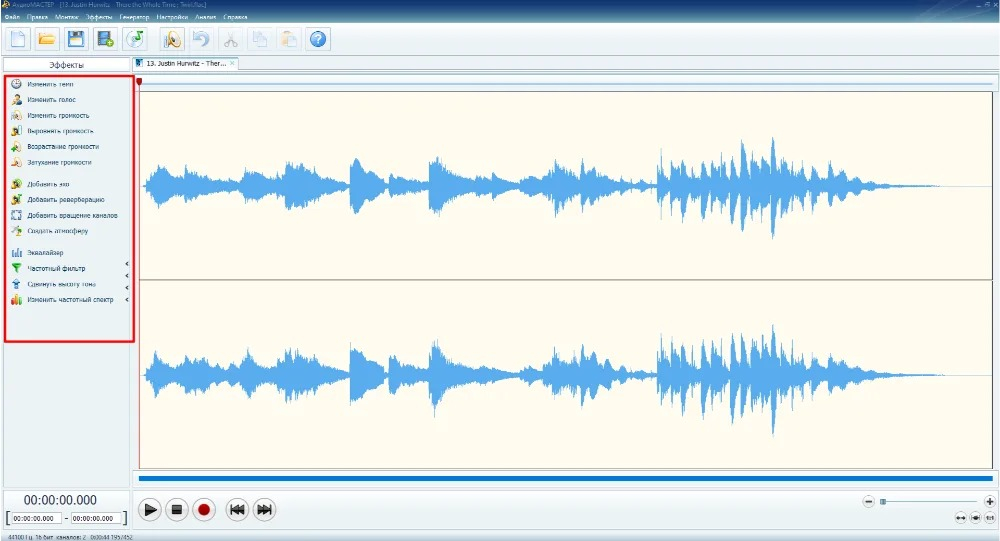
- Прослушайте запись и при необходимости выполните базовую правку до перекодирования, чтобы не создавать лишнее поколение сжатия.
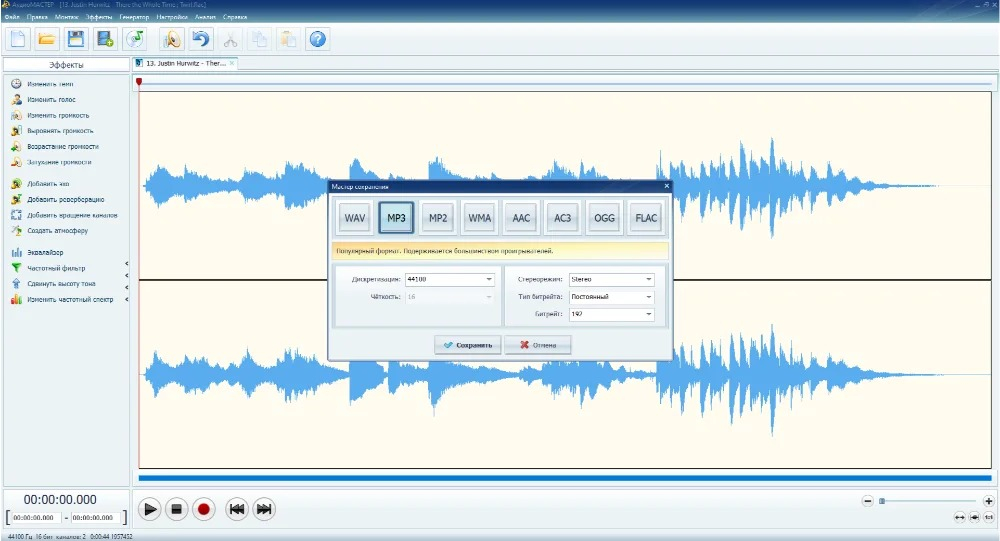
- Откройте «Файл» → «Сохранить как…».
- Выберите MP3 или другой требуемый формат, задайте стереорежим, тип битрейта, само значение и частоту дискретизации.
- Сохраните результат под новым именем в отдельную папку и сравните его с исходником.
Как проверить результат. Для проверки сначала смотрите на самые насыщенные участки: тарелки, шипящие согласные, плотные музыкальные фрагменты и хвосты реверберации. Затем сверяйте размер файла и технические параметры. Такой порядок важнее, чем механически выбирать максимальное число: цель — получить нужный баланс, а не самый большой файл.
Плюсы
- Битрейт задаётся в обычном окне сохранения вместе с форматом и дискретизацией.
- Перед экспортом доступны инструменты редактирования аудио, поэтому правку и финальное кодирование не приходится разводить по разным приложениям.
- Русскоязычный интерфейс сокращает количество ошибок у пользователей, которые редко работают с кодеками.
- Подходит для ручной подготовки единичных файлов и коротких серий материалов.
Минусы
- Основная платформа — Windows, поэтому для macOS и Linux в рейтинге нужны другие решения.
- Для сотен файлов специализированный пакетный конвертер или командный инструмент масштабируется удобнее.
Кому подойдёт
Подойдёт маркетологам, авторам подкастов, монтажёрам и сотрудникам коммуникационных команд, которым нужно не только изменить битрейт, но и до экспорта аккуратно подправить запись. Особенно логичен для одиночных роликов, интервью, голосовых комментариев и музыкальных вставок.
MP3 Quality Modifier
MP3 Quality Modifier — — узкая утилита для ситуации, когда исходники уже находятся в MP3 и главная задача состоит именно в массовом изменении качества и размера. В отличие от универсального редактора, здесь почти весь экран отдан списку файлов, режиму Constant/Average/Variable, значению Rate, частоте дискретизации, канальному режиму и каталогу назначения. Это делает программу понятной для пакетной оптимизации большой папки.
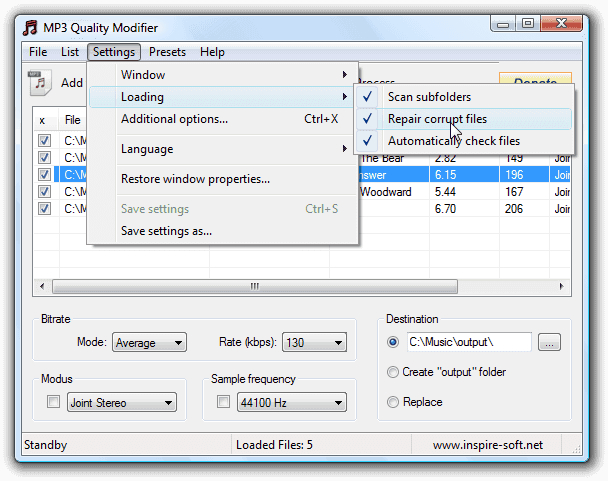
Как изменить битрейт
- Добавьте отдельные MP3 через Add files или целую папку через Add folder.
- Отсортируйте список по текущему битрейту и исключите файлы, которые не требуют повторного кодирования.
- В блоке Bitrate выберите Mode и Rate (kbps), затем проверьте Modus и Sample frequency.
- Задайте отдельную папку Destination; для первой проверки не используйте замену исходников.
- Нажмите Process и после завершения изучите отчёт Result по размеру исходных и созданных файлов.
Как проверить результат. Главная проверка здесь — выборочная, а не сплошная. Сначала обработайте несколько типичных файлов: речь, спокойную музыку и самый плотный трек. Сравните артефакты и только затем отправляйте в обработку всю библиотеку. Такой пилотный проход защищает от ситуации, когда сотни файлов получаются слишком агрессивно сжатыми.
Плюсы
- Параметры битрейта находятся прямо в основном окне.
- Удобно добавлять папки и обрабатывать большие MP3-коллекции.
- Есть Constant, Average и Variable режимы кодирования.
- Можно сохранить структуру каталогов и ID3-данные при массовой обработке.
Минусы
- Инструмент сфокусирован на семействах MP1/MP2/MP3 и не заменяет универсальный аудиоконвертер.
- Монтажа, эффектов и полноценной обработки звука нет.
- Повторное MP3→MP3 кодирование добавляет новое поколение потерь, поэтому низкокачественные исходники лучше не «улучшать» повышением битрейта.
Кому подойдёт
Подойдёт для музыкальных библиотек, лекций, архивов диктофонных записей и других коллекций, где десятки или сотни MP3 нужно привести к единому профилю с предсказуемым размером.
Movavi Video Converter
Movavi Video Converter — полезен там, где битрейт аудио — часть более широкого медиапроцесса. Он принимает аудио и видео, поэтому подходит для команды, которая получает рекламные ролики, вебинары, голосовые дорожки и музыкальные файлы вперемешку. Сначала выбирается выходной формат, затем уточняются параметры профиля; в результате одним инструментом можно готовить как отдельные аудиофайлы, так и звук, извлечённый из видео.
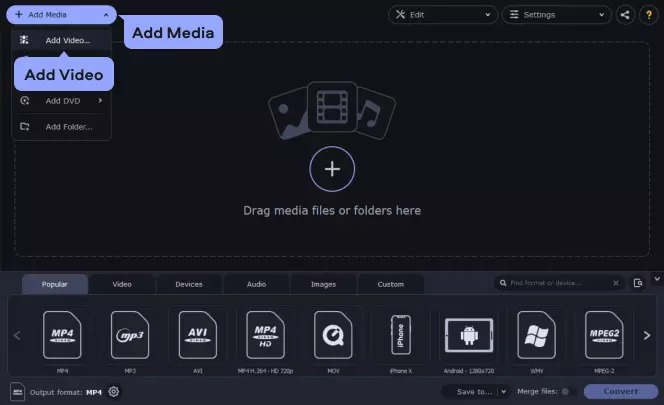
Как изменить битрейт
- Добавьте исходник через Add Media или перетаскиванием.
- Перейдите в аудиоформаты и выберите требуемый контейнер или профиль.
- Откройте настройки профиля и задайте битрейт вместе с другими параметрами кодирования.
- Укажите Save to, чтобы не смешивать мастер-файлы и экспортные версии.
- Запустите Convert и после обработки откройте готовый файл для контрольного прослушивания.
Как проверить результат. Если звук извлекается из видео, дополнительно проверьте длительность, начало и конец дорожки, а также синхронность с исходным роликом, если аудио будет возвращаться в монтаж. Для обычной конвертации сравните вес и убедитесь, что выбран именно аудиопрофиль, а не видео-контейнер с пустой картинкой.
Плюсы
- Один рабочий процесс для аудио, видео и извлечения звуковых дорожек.
- Понятная очередь файлов и профили вывода.
- Подходит для смешанных наборов медиа, которые часто встречаются в контент-командах.
Минусы
- Для простой смены битрейта одного MP3 функциональность шире необходимой.
- Точные параметры зависят от выбранного выходного формата, поэтому профиль нужно проверять перед запуском очереди.
Кому подойдёт
Подойдёт контент-менеджерам и видеокомандам, которые регулярно получают звук внутри роликов и хотят держать конвертацию медиа в одном приложении.
XMedia Recode
XMedia Recode — ориентирован на пользователей, которым нужен детальный контроль над кодеками, но командная строка избыточна. Программа работает с медиафайлами через вкладки формата и аудиодорожки, позволяет выбрать кодек, битрейт и другие параметры, после чего задача добавляется в очередь. Такой подход хорошо подходит для повторяемых технических профилей.
Как изменить битрейт
- Откройте исходный файл и выберите целевой формат.
- На вкладке Audio укажите кодек и требуемый битрейт.
- Проверьте частоту, каналы и остальные параметры, чтобы не менять их без причины.
- Добавьте задачу в очередь командой Add to queue.
- Запустите Encode и после завершения сравните параметры результата с профилем.
Как проверить результат. В XMedia Recode особенно важно смотреть на связку контейнер+кодек. Один и тот же контейнер допускает разные аудиокодеки, поэтому правильное расширение файла ещё не означает, что внутри находится нужный поток. После экспорта это удобно проверять техническим анализатором.
Плюсы
- Подробные настройки кодека и выходного потока.
- Очередь задач подходит для серийной обработки.
- Удобен пользователям, которым нужен контроль глубже обычного пресета.
Минусы
- Интерфейс требует понимания разницы между контейнером, кодеком и аудиопотоком.
- Для одной простой операции путь длиннее, чем в специализированном аудиоконвертере.
Кому подойдёт
Подойдёт техническим специалистам, медиаменеджерам и монтажёрам на Windows, которым нужно точно повторять профиль кодирования и видеть параметры до старта.
MediaHuman Audio Converter
MediaHuman Audio Converter — рассчитан на музыкальные коллекции: он конвертирует серии файлов, умеет работать с CUE, сохранять структуру каталогов и строить имена результата по метаданным. В контексте битрейта это важно тем, что единый профиль можно применить к целой библиотеке, сохранив порядок альбомов и не превращая выходную папку в набор бессистемных файлов.
Как изменить битрейт
- Добавьте файлы или папку в очередь.
- Откройте Format и выберите выходной кодек.
- В параметрах выбранного формата задайте качество или конкретный битрейт, если этот кодек использует такой режим.
- Проверьте каталог вывода и правила именования.
- Запустите Convert и выборочно сравните несколько треков из разных альбомов.
Как проверить результат. При работе с библиотекой проверяйте не только звук, но и служебные данные: названия треков, исполнителя, номера композиций, обложки и иерархию папок. Экономия места не должна приводить к потере структуры медиатеки, иначе выгода от массового перекодирования быстро исчезает.
Плюсы
- Удобная пакетная обработка музыкальной библиотеки.
- Поддержка CUE и сохранения структуры папок.
- Работает на Windows и macOS.
- Фокус на аудио уменьшает количество лишних настроек по сравнению с универсальными видеоконвертерами.
Минусы
- Не предназначен для монтажа и сложной реставрации записи.
- При массовой обработке особенно важно заранее проверить правила именования и папку назначения.
Кому подойдёт
Подойдёт тем, кто поддерживает большую музыкальную или звуковую библиотеку и хочет создать отдельную компактную копию без ручной обработки каждого файла.
Format Factory
Format Factory — — универсальный медиаконвертер с отдельным разделом Audio. Его сильная сторона — единая очередь для разнородных задач. Можно выбрать направление MP3, AAC, WMA, FLAC или другой поддерживаемый формат, открыть Output Setting, задать параметры и затем запустить сразу несколько заданий. Такой формат удобен на рабочем компьютере, где конвертируются не только аудиофайлы.
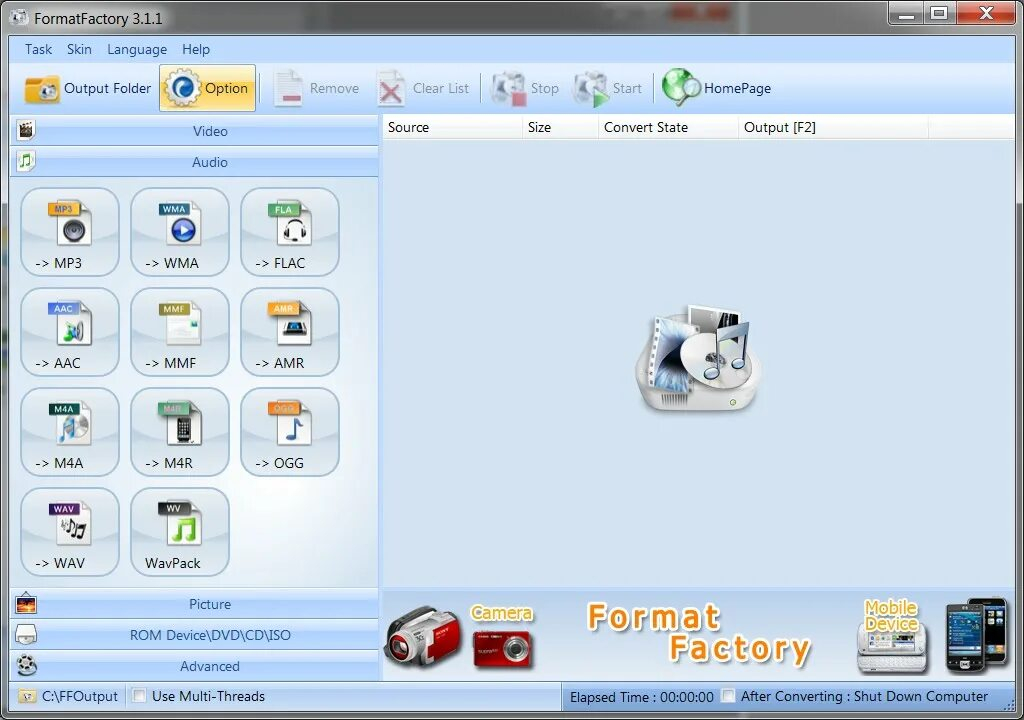
Как изменить битрейт
- Откройте раздел Audio и выберите формат назначения.
- Добавьте исходные файлы через Add File или Add Folder.
- Перейдите в Output Setting и задайте параметры кодирования, включая битрейт.
- Подтвердите задачу и убедитесь, что она появилась в очереди.
- Нажмите Start, затем откройте Output Folder и проверьте результат.
Как проверить результат. Перед большой очередью полезно сохранить тестовый файл и сравнить его с мастером. В Format Factory много направлений обработки, поэтому главная организационная ошибка — запустить правильный файл с неправильным профилем. Один пилотный экспорт стоит меньше времени, чем повторное кодирование всей серии.
Плюсы
- Один интерфейс для многих типов медиа.
- Output Setting даёт ручной доступ к параметрам профиля.
- Очередь удобна для серийной обработки разных файлов.
Минусы
- Только Windows.
- Из-за большого количества разделов интерфейс тяжелее узких аудиоконвертеров.
- Для музыкальной библиотеки меньше специализированных функций по структуре и тегам, чем у профильных решений.
Кому подойдёт
Подойдёт пользователям, которым нужен единый конвертер для офиса или контент-производства и которые параллельно обрабатывают аудио, видео и другие медиа.
Any Audio Converter
Any Audio Converter — ориентирован на обычную конвертацию и хорошо вписывается в сценарий «добавить несколько файлов — выбрать аудиоформат — получить готовую серию». Его выбирают, когда важнее широкий набор входных форматов и простой пакетный процесс, чем глубокий монтаж. Настройки качества зависят от выбранного профиля, поэтому битрейт задаётся как часть параметров выходного аудио.
Как изменить битрейт
- Добавьте один или несколько файлов в очередь.
- Выберите выходной формат из аудиопрофилей.
- Откройте настройки качества и выставьте целевой битрейт для выбранного кодека.
- Проверьте папку результата и не смешивайте экспорт с мастер-файлами.
- Запустите конвертацию и выборочно прослушайте готовые записи.
Как проверить результат. Если в очередь добавлены разные исходники, сначала сравните их текущие параметры. Нельзя автоматически считать, что единый высокий битрейт улучшит все файлы. Для низкобитрейтных MP3 он только увеличит объём, а для lossless-источников выбранный профиль действительно определит качество новой lossy-копии.
Плюсы
- Прямолинейная схема пакетной конвертации.
- Поддерживает распространённые аудиоформаты.
- Подходит для повседневной подготовки файлов без сложного проекта.
Минусы
- Параметры качества зависят от выбранного профиля, поэтому настройки нужно проверять каждый раз при смене формата.
- Для точной автоматизации командный FFmpeg даёт больше контроля.
Кому подойдёт
Подойдёт пользователям, которые регулярно получают аудио в разных форматах и хотят быстро привести его к единому профилю для хранения, отправки или публикации.
Программы для macOS
Для macOS в приоритете решения, которые либо совмещают редактирование с финальным экспортом, либо системно работают с музыкальной библиотекой. Все три продукта ниже также поддерживают другие настольные системы, но в рейтинге приведены один раз — в основной группе, где их сценарий особенно уместен.
Audacity
Audacity — — полноценный аудиоредактор, поэтому изменение битрейта здесь логично делать в самом конце работы. Сначала пользователь чистит, режет или нормализует дорожку, а затем открывает Export Audio и задаёт MP3 вместе с режимом битрейта. Руководство Audacity отдельно описывает Variable, Average и Constant, что делает программу удобной для осознанного выбора стратегии кодирования.
Как изменить битрейт
- Откройте или импортируйте исходную запись.
- Завершите монтаж и обработку до экспорта.
- Откройте File → Export Audio и выберите MP3.
- Укажите Bit Rate Mode и качество или числовой битрейт для подходящего режима.
- Экспортируйте новый файл и сравните его с проектом на сложных фрагментах.
Как проверить результат. Audacity особенно полезен тем, что пользователь видит исходный материал до кодирования. Если в проекте остаются шум, клиппинг или резкие сибилянты, высокий битрейт их не исправит. Поэтому сначала нужно привести сам звук в порядок, затем выбрать профиль экспорта и только после этого оценивать артефакты кодека.
Плюсы
- Работает на трёх настольных системах.
- Монтаж и экспорт находятся в одном проекте.
- MP3 экспорт поддерживает разные режимы битрейта.
- Удобен для ручной подготовки голоса, подкаста и музыкальных фрагментов.
Минусы
- Для простой пакетной перекодировки без редактирования workflow длиннее, чем у конвертеров.
- При повторном экспорте уже сжатого MP3 добавляется новое поколение потерь.
Кому подойдёт
Подойдёт авторам подкастов, редакторам речи, преподавателям и небольшим контент-командам, которым перед изменением битрейта нужно реально работать со звуковой дорожкой.
REAPER
REAPER — относится к цифровым звуковым рабочим станциям и нужен тем, у кого битрейт задаётся как последний этап полноценного проекта: рекламного джингла, озвучки, подкаста, радиоролика или многодорожечной сессии. В окне Render выбирается формат вывода и настройки кодировщика, поэтому финальный файл создаётся напрямую из проекта, без промежуточного MP3.

Как изменить битрейт
- Подготовьте финальный микс и проверьте уровни на мастер-шине.
- Откройте File → Render.
- В Output format выберите MP3 (LAME) или другой требуемый формат.
- Задайте режим и битрейт, а также диапазон рендера и каталог вывода.
- Выполните Render и проверьте готовый файл отдельно от проекта.
Как проверить результат. Для REAPER главный контроль — убедиться, что рендерится нужный диапазон, а не вся сессия с лишней тишиной. Затем сравните loudness, начало и конец файла, наличие метаданных и артефакты кодирования. Битрейт отвечает только за кодирование и не компенсирует ошибки микса.
Плюсы
- Финальное кодирование выполняется прямо из многодорожечного проекта.
- Подходит для сложной обработки, автоматизации и пакетного рендера.
- Работает на Windows, macOS и Linux.
Минусы
- Избыточен для одиночного файла, который нужно только перекодировать.
- Требует понимания рендера, маршрутизации и параметров проекта.
Кому подойдёт
Подойдёт звукорежиссёрам, монтажёрам и продакшен-командам, у которых битрейт — часть финального рендера, а не самостоятельная одноразовая операция.
dBpoweramp Music Converter
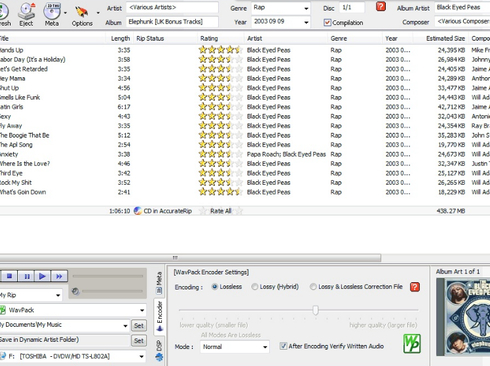
dBpoweramp Music Converter — особенно удобен для больших музыкальных коллекций. Он строит процесс вокруг Encoding, Output To и дополнительных DSP-операций, а пакетный модуль работает с папками и фильтрами. Для MP3 используется LAME, где доступны режимы кодирования и управление качеством. Сильная сторона — не одиночный экспорт, а создание второй версии библиотеки, например компактной копии lossless-архива.
Как изменить битрейт
- Выберите файлы или папку, которую нужно конвертировать.
- Откройте Music Converter и в Encoding выберите MP3 (Lame) или другой кодек.
- Задайте нужный режим и качество кодирования.
- В Output To сформируйте отдельную структуру папок для новой библиотеки.
- Запустите Convert и проверьте несколько альбомов, включая теги и обложки.
Как проверить результат. Проверка большой библиотеки должна охватывать не только аудио. Сверьте число файлов, структуру каталогов, теги, обложки и несколько треков с разной музыкальной плотностью. Если компактная копия создаётся регулярно, полезно фиксировать один профиль и не менять параметры от запуска к запуску без причины.
Плюсы
- Сильная пакетная обработка и работа с библиотеками.
- Удобные настройки MP3 LAME и других кодеков.
- Сохраняет метаданные и подходит для построения второй медиатеки.
Минусы
- Для единичной записи набор возможностей шире необходимого.
- Интерфейс ориентирован на пользователей, которые понимают структуру медиатеки и кодирование.
Кому подойдёт
Подойдёт владельцам больших фонотек, архивистам и медиаменеджерам, которым нужно системно создавать облегчённые копии без потери порядка в коллекции.
Программы для Linux
На Linux задача чаще решается либо через универсальный VLC, либо через FFmpeg. Первый удобнее для редкой ручной операции, второй — для точного технического профиля и автоматизации. Оба инструмента межплатформенные, но здесь они показаны как практичные Linux-варианты без дублирования в других разделах.
VLC Media Player
VLC Media Player — VLC обычно воспринимают как проигрыватель, но в меню Media есть Convert/Save. Для разовой задачи это практичный вариант: добавить файл, выбрать профиль, открыть его параметры и настроить аудиокодек с битрейтом. VLC не заменяет специализированный пакетный конвертер, зато часто уже установлен на рабочем компьютере и позволяет быстро получить совместимый файл без отдельной программы.
Как изменить битрейт
- Откройте Media → Convert/Save и добавьте исходный файл.
- Перейдите к конвертации и выберите профиль с нужным аудиокодеком.
- Откройте редактирование профиля и на вкладке Audio codec задайте битрейт и дополнительные параметры.
- Укажите имя и расширение выходного файла.
- Запустите Start и после завершения откройте результат в отдельном проигрывателе.
Как проверить результат. VLC требует особого внимания к профилю: выбранное расширение и внутренний кодек должны соответствовать друг другу. После конвертации проверьте, что файл открывается в целевом приложении, имеет ожидаемую длительность и не потерял нужный канал.
Плюсы
- Работает на основных настольных системах.
- Подходит для быстрой разовой конвертации без установки отдельного аудиоредактора.
- Позволяет вручную изменить параметры аудиокодека внутри профиля.
Минусы
- Профили конвертации спрятаны глубже, чем в специализированных аудиоконвертерах.
- Пакетный сценарий менее удобен, чем у программ, рассчитанных на библиотеки.
Кому подойдёт
Подойдёт тем, кому нужна редкая конвертация на Linux, macOS или Windows и кто уже использует VLC как основной медиаплеер.
FFmpeg
FFmpeg — — самый точный инструмент рейтинга для автоматизации. Здесь нет графического окна: битрейт задаётся прямо в команде. Для MP3 можно использовать libmp3lame и параметр -b:a для постоянного или среднего целевого потока, а для VBR — параметр качества. Сценарий хорошо масштабируется от одного файла до серверного пайплайна, но требует дисциплины в именах, путях и проверке команд.
Как изменить битрейт
- Проверьте исходный файл через ffprobe, чтобы знать текущий кодек, битрейт, каналы и частоту.
- Для MP3 сформируйте команду вида ffmpeg -i input.wav -c:a libmp3lame -b:a 192k output.mp3.
- Для другого кодека замените encoder и его параметры, не копируя MP3-настройки механически.
- Сначала выполните команду на одном тестовом файле.
- После проверки перенесите тот же профиль в цикл, скрипт или автоматизированную задачу для всей папки.
Как проверить результат. FFmpeg удобно проверять тем же набором инструментов. ffprobe показывает фактический кодек, поток, каналы и другие метаданные результата. После технической проверки всё равно нужно прослушать несколько сложных фрагментов: автоматизация ускоряет обработку, но не делает неудачный профиль удачным.
Плюсы
- Точный контроль параметров кодирования.
- Подходит для массовых папок и автоматизированных пайплайнов.
- Работает на Windows, macOS и Linux.
- ffprobe даёт техническую проверку результата в том же наборе инструментов.
Минусы
- Нет графического интерфейса.
- Ошибку в команде легко размножить на всю партию файлов, поэтому тестовый прогон обязателен.
Кому подойдёт
Подойдёт техническим специалистам, разработчикам, системным администраторам и продакшен-командам, где одни и те же правила экспорта нужно применять автоматически.
Онлайн-сервисы для изменения битрейта
Браузерные сервисы удобны для разовой задачи и несекретных файлов. Их главное преимущество — отсутствие установки; главное ограничение — передача материала внешнему сервису и зависимость от сети. Для клиентских записей, материалов под эмбарго и внутренних интервью локальная обработка обычно лучше вписывается в корпоративный контур.
CloudConvert
CloudConvert — подходит для разовой работы в браузере, когда устанавливать настольную программу нецелесообразно. После загрузки файла сервис показывает формат назначения и отдельные опции; для аудиоконвертации доступны кодек, битрейт, каналы, частота и временная обрезка. Это удобный сценарий для небольших материалов, которые не относятся к чувствительным внутренним данным.
Как изменить битрейт
- Выберите исходный файл и формат назначения.
- После появления задачи откройте параметры через значок настроек.
- Укажите аудиокодек и битрейт, не меняя остальные параметры без необходимости.
- Запустите Convert и дождитесь обработки.
- Сохраните результат и проверьте его локально перед публикацией.
Как проверить результат. Онлайн-конвертер добавляет ещё один критерий: политика работы с данными. Для публичных роликов и обычных музыкальных заготовок это один сценарий, для закрытых интервью, необъявленных кампаний и клиентских записей — другой. Такие материалы разумнее обрабатывать локально, чтобы не передавать исходники внешнему сервису.
Плюсы
- Не требует отдельной установки.
- Параметры аудио собраны в настройках конкретной задачи.
- Подходит для работы с разных настольных систем через браузер.
Минусы
- Зависит от интернет-соединения и загрузки файла на внешний сервер.
- Не подходит как основной способ для больших локальных библиотек и чувствительных записей.
Кому подойдёт
Подойдёт для разовых несекретных материалов: коротких озвучек, демофайлов, учебных примеров и ситуаций, когда работать приходится на чужом компьютере.
123apps Online Audio Converter
123apps Online Audio Converter — 123apps объединяет несколько небольших инструментов, в том числе Online Audio Converter. Такая архитектура удобна для контент-задач: рядом находятся обрезка, изменение громкости и другие операции, но каждая открывается отдельным простым интерфейсом. В аудиоконвертере выбирается формат вывода и параметры качества; для разовой подготовки файла это быстрее, чем создавать проект в полноразмерном редакторе.
Как изменить битрейт
- Откройте Online Audio Converter в экосистеме 123apps.
- Добавьте исходный файл.
- Выберите формат вывода и раскройте параметры качества.
- Задайте требуемый битрейт и другие параметры только в рамках нужного кодека.
- Запустите обработку, сохраните результат и проверьте его на локальном устройстве.
Как проверить результат. После онлайн-конвертации проверяйте файл в том приложении, где он действительно будет использоваться: CMS, презентации, медиаплеере, монтажной программе. Успешная загрузка результата ещё не гарантирует, что выбранный формат поддерживается конечной системой.
Плюсы
- Простой браузерный сценарий.
- Рядом доступны другие быстрые операции с аудио.
- Подходит для одного или нескольких небольших файлов.
Минусы
- Нужна передача файла через интернет.
- Для повторяемого большого потока задач настольный пакетный конвертер удобнее.
Кому подойдёт
Подойдёт редакторам, SMM- и PR-командам для быстрых несекретных материалов, когда файл нужно привести к нужному размеру и формату без установки дополнительного ПО.
Convertio
Convertio — полезен как универсальная веб-точка для разных форматов. В рабочей задаче это означает, что WAV, FLAC, M4A, видеофайл или другой поддерживаемый источник можно привести к нужному аудиоформату без отдельной установки. Для некоторых направлений доступны дополнительные настройки, где пользователь уточняет параметры вывода. Главное достоинство — широкий каталог конвертаций; главное ограничение — облачная обработка.

Как изменить битрейт
- Загрузите файл через Choose Files.
- Выберите выходной аудиоформат.
- Если для направления доступны расширенные настройки, задайте битрейт и нужные параметры кодека.
- Запустите Convert и дождитесь завершения.
- Скачайте результат, затем удалите локальные временные копии и проверьте финальный файл.
Как проверить результат. Перед использованием Convertio для клиентского или внутреннего контента оцените допустимость внешней загрузки. Для публичных материалов это часто приемлемо, для конфиденциальных интервью и материалов под эмбарго локальный инструмент безопаснее с точки зрения процесса.
Плюсы
- Широкий каталог форматов и направлений конвертации.
- Работает в обычном браузере.
- Удобен, когда исходники приходят в необычных форматах.
Минусы
- Файлы передаются внешнему сервису.
- Не предназначен для монтажа или сложной обработки звука.
Кому подойдёт
Подойдёт как универсальный запасной конвертер для редакции, офиса и контент-команды, когда важнее совместимость форматов, чем глубокое редактирование.
FreeConvert
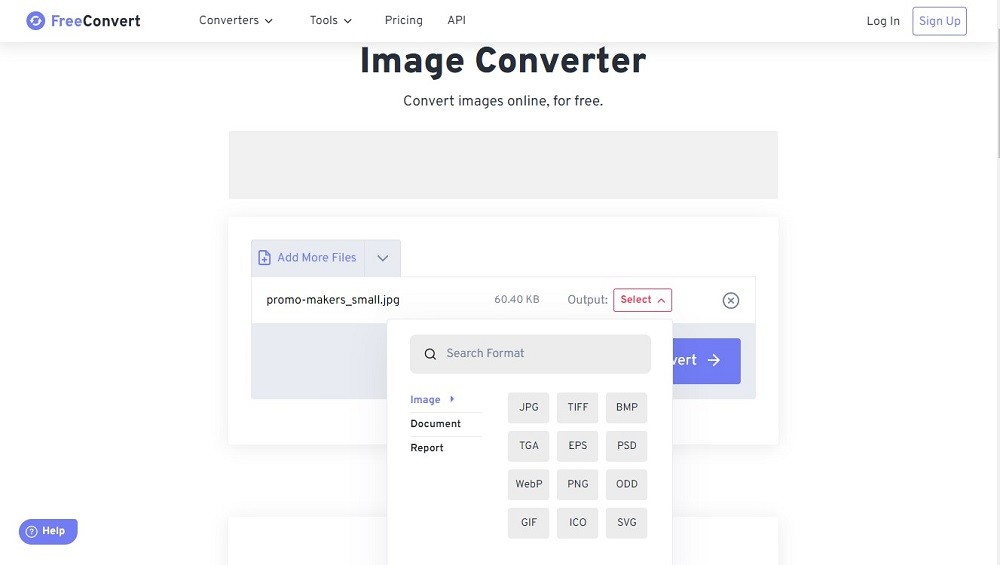
FreeConvert — построен вокруг выбора файла, формата и расширенных настроек. Семейство сервисов работает с разными типами медиа, поэтому логика знакома даже пользователю, который раньше использовал его только для изображений. В аудиоконвертере расширенные настройки позволяют управлять параметрами кодирования; полезен для разовой подготовки файла с понятным итоговым профилем.
Как изменить битрейт
- Откройте нужное направление аудиоконвертации и добавьте файл.
- Выберите выходной формат.
- Откройте Advanced Options и задайте битрейт для выбранного кодека.
- Запустите Convert и дождитесь готовности результата.
- Сохраните файл и перепроверьте размер, длительность и звучание.
Как проверить результат. Если задача повторяется регулярно, сохраните не только получившийся файл, но и рабочее описание профиля: формат, режим, битрейт, каналы и частоту. Тогда следующий сотрудник сможет воспроизвести результат в другой программе, даже если интерфейс веб-сервиса изменится.
Плюсы
- Браузерный доступ с разных систем.
- Расширенные параметры отделены от базового сценария и не перегружают первый экран.
- Подходит как быстрый универсальный конвертер.
Минусы
- Зависит от сети и внешней обработки файла.
- Не лучший выбор для закрытых записей и больших архивов.
Кому подойдёт
Подойдёт для разовых задач, когда нужно быстро подготовить несекретный аудиофайл и сохранить точные параметры профиля для дальнейшего воспроизведения процесса.
Приложения для Android и iOS
Мобильная группа включает именно нативные приложения из Google Play и App Store, а не браузерные страницы, выданные за приложения. Они полезны для оперативной работы в дороге, но мастер-файл всё равно разумно хранить отдельно и не заменять мобильной экспортной копией.
Audio Converter (MP3 AAC OPUS)
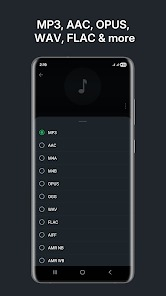
Audio Converter от Bdroid Team — нативный вариант для Android. В карточке Google Play прямо указаны пакетная конвертация, настройка битрейта, частоты и каналов, а также CBR, VBR и ABR. Диапазон качества заявлен от 8 до 320 кбит/с. Это отличает приложение от мобильных оболочек, где пользователю дают только несколько словесных уровней качества без числового контроля.
Как изменить битрейт
- Выберите один или несколько файлов на устройстве.
- Укажите выходной формат.
- Откройте параметры качества и задайте битрейт, частоту, каналы и при необходимости CBR/VBR/ABR.
- Запустите Convert и дождитесь локальной обработки.
- Откройте результат в системном плеере и сравните размер с исходником.
Как проверить результат. На смартфоне важно проверить не только звучание, но и то, где приложение сохранило результат. Перед отправкой в мессенджер или загрузкой в CMS убедитесь, что выбираете новый файл, а не исходник с тем же названием. Для партии сначала обработайте один пример и проверьте доступ к папке через системный файловый менеджер.
Плюсы
- Нативная работа на Android без обязательного переноса файла на компьютер.
- Поддерживает числовую настройку битрейта и режимы CBR, VBR, ABR.
- Есть пакетная обработка нескольких файлов.
Минусы
- Мобильный экран менее удобен для длинных серий и тщательного слухового контроля, чем настольное рабочее место.
- Перед обработкой рабочих записей нужно отдельно оценить разрешения приложения и политику данных.
Кому подойдёт
Подойдёт для оперативной подготовки аудио в дороге: голосовых комментариев, коротких интервью, звука к вертикальным роликам и файлов, которые нужно отправить до возвращения к компьютеру.
EasyMp3 Video to mp3 Converter
EasyMp3 от WEBDIA INC. предназначен для iPhone и iPad и сочетает извлечение звука из видео с повторным преобразованием аудиофайлов. В карточке App Store перечислены фиксированные значения битрейта 16, 32, 64, 128, 160, 192, 256 и 320 кбит/с, а также режим auto и отдельный выбор sample rate. Для мобильного сценария это достаточный уровень контроля без настольного редактора.
Как изменить битрейт
- Импортируйте аудио или видео в приложение.
- Выберите операцию преобразования или повторного кодирования аудио.
- Укажите формат вывода, битрейт и частоту дискретизации.
- Запустите преобразование и дождитесь завершения на устройстве.
- Откройте созданный файл через приложение «Файлы» или совместимый плеер и проверьте результат.
Как проверить результат. При мобильной работе используйте короткий контрольный цикл: прослушайте начало, самый громкий и самый насыщенный фрагмент, затем конец. После этого проверьте размер и расширение. Для материала, который позже пойдёт в монтаж, сохраните мастер отдельно и не заменяйте его мобильной lossy-версией.
Плюсы
- Работает непосредственно на iPhone и iPad.
- Предлагает явный выбор битрейта от 16 до 320 кбит/с и auto.
- Умеет работать не только с аудио, но и извлекать звук из видео.
Минусы
- Мобильный интерфейс не заменяет настольную среду для сложного монтажа и массовой библиотеки.
- Часть функций приложения отделена от базового сценария; перед рабочим использованием нужно проверить доступность именно требуемой операции на устройстве.
Кому подойдёт
Подойдёт для оперативной подготовки файлов на iPhone и iPad: звука из снятого видео, коротких комментариев, демо и материалов, которые нужно быстро привести к заданному размеру.
Как проверить результат после перекодирования
Проверка должна быть воспроизводимой. Если один сотрудник пишет, что звук «нормальный», а второй через неделю не понимает, какие параметры использовались, процесс нельзя считать управляемым. Базовые операции подготовки звука описаны в материале про основы обработки аудио; для битрейта к ним добавляется технический контроль кодека и размера.
- Сохраните мастер отдельно. Не перезаписывайте исходный WAV, FLAC или исходный MP3 до принятия результата.
- Сверьте длительность. Новый файл не должен внезапно получить лишнюю тишину, обрезанное начало или потерянный хвост.
- Проверьте фактический кодек и битрейт. Используйте свойства файла, MediaInfo, ffprobe или другой технический анализатор.
- Прослушайте сложные места. Для речи — сибилянты и согласные; для музыки — тарелки, реверберацию, плотный верх и стереопанораму.
- Проверьте конечное устройство. Файл должен открываться именно в CMS, презентации, плеере, мобильном приложении или монтажной системе, для которой готовился.
- Зафиксируйте профиль. Запишите формат, режим, битрейт, частоту и каналы в рабочий регламент, чтобы следующая партия кодировалась одинаково.
Для задач уменьшения веса полезно считать эффект в процентах: (размер исходника − размер результата) / размер исходника × 100. Но эта цифра имеет смысл только вместе со слуховой проверкой и совместимостью. Дополнительные практические сценарии по уменьшению MP3 собраны в материале о снижении размера MP3-файла. Если экономия составляет несколько процентов, а артефакты уже заметны, профиль неудачен. Если размер существенно уменьшился, а контрольные фрагменты и конечное устройство проходят проверку, настройка выполнила задачу.
Типичные ошибки при изменении битрейта
- Повышать битрейт низкокачественного MP3 ради «улучшения». Потерянная информация не возвращается; файл становится крупнее без восстановления исходной детализации.
- Кодировать один и тот же lossy-файл несколько раз. Каждое новое поколение сжатия способно добавлять артефакты. Лучше вернуться к мастеру и сделать финальную копию один раз.
- Менять битрейт вместе со всеми остальными параметрами без причины. Одновременная смена частоты, каналов и кодека усложняет анализ: потом непонятно, что именно изменило результат.
- Сразу запускать всю библиотеку. Один ошибочный профиль размножается на сотни файлов. Сначала нужен тест на нескольких репрезентативных примерах.
- Перезаписывать исходники. Даже корректный профиль может не подойти конкретному каналу. Отдельная выходная папка оставляет путь назад.
- Оценивать только цифру битрейта. Контейнер, кодек, режим CBR/VBR/ABR, стерео/моно и качество исходника не менее важны.
- Использовать веб-сервис для конфиденциальных материалов без оценки политики данных. Для закрытых интервью и внутренних записей локальная обработка снижает процессуальный риск.
Матрица выбора по рабочему сценарию
Вместо абстрактного вопроса «какая программа лучше» полезнее начинать с типа задачи. Ниже — практическая логика выбора, которая помогает не переплачивать временем за лишнюю сложность и не брать слишком простой инструмент там, где нужна воспроизводимость.
- Один файл на Windows плюс базовая правка. АудиоМАСТЕР: открыть, отредактировать при необходимости, сохранить с новым битрейтом.
- Большая папка MP3. MP3 Quality Modifier: сортировка по параметрам, единый профиль, отдельный каталог результата.
- Смешанные видео и аудиофайлы. Movavi Video Converter или Format Factory: общий конвертационный поток для разнородного медиа.
- Точный графический контроль профиля. XMedia Recode: кодек и параметры видны до добавления задания в очередь.
- Музыкальная библиотека. MediaHuman или dBpoweramp: акцент на пакетной обработке, папках и метаданных.
- Редактирование перед экспортом. Audacity для одиночной/небольшой работы, REAPER для полноценного многодорожечного проекта.
- Linux и редкая ручная конвертация. VLC: профиль настраивается через Convert/Save.
- Автоматизация, сервер и повторяемые партии. FFmpeg: параметры фиксируются в команде и легко переносятся в скрипт.
- Разовая работа без установки. CloudConvert, 123apps, Convertio или FreeConvert — только для материалов, которые допустимо передавать внешнему сервису.
- Смартфон. Audio Converter на Android или EasyMp3 на iPhone/iPad — для оперативной экспортной копии, а не для замены мастер-файла.
FAQ и технические детали
Что выбрать в итоге
Для Windows удобнее всего начать с АудиоМАСТЕР, когда вместе с битрейтом нужна ручная правка записи. Для большой MP3-библиотеки практичнее MP3 Quality Modifier, для технической очереди — XMedia Recode, а для смешанных медиа — Movavi Video Converter или Format Factory. На macOS сильны Audacity, REAPER и dBpoweramp, на Linux — VLC и FFmpeg. В браузере CloudConvert, 123apps, Convertio и FreeConvert подходят для разовых несекретных материалов. На смартфоне отдельные нативные приложения закрывают оперативную экспортную задачу без переноса файла на компьютер.
Главный критерий качества процесса — воспроизводимость. Команда должна знать, из какого мастера сделан файл, каким кодеком, в каком режиме и с каким битрейтом он экспортирован, где лежит исходник и как проверялся результат. Тогда изменение битрейта превращается из случайного движения ползунка в управляемый этап производства: размер прогнозируется, совместимость проверяется, а качество контролируется на заранее выбранных фрагментах.