Как конвертировать MP3 в Audio CD без дополнительной потери качества
MP3 нельзя вернуть в исходное состояние до сжатия: часть информации уже была отброшена кодеком. Зато Audio CD можно записать без новой потери качества — декодировать MP3 в несжатый PCM и не выполнять повторное сжатие в MP3, AAC или другой формат с потерями. Ниже разобраны пять рабочих способов для Windows и macOS, точные настройки диска, контроль результата и ошибки, из-за которых старый CD-проигрыватель не видит запись. Для краткого маршрута без сопоставления программ пригодится отдельная пошаговая инструкция по записи MP3 на CD.
Что означает конвертация MP3 в CD без потери качества
Сначала стоит развести два понятия. MP3 хранит звук со сжатием с потерями: при кодировании часть исходных данных удаляется ради меньшего размера файла. Audio CD, напротив, воспроизводит несжатый линейный PCM с параметрами 44,1 кГц и 16 бит на отсчёт. Поэтому запись MP3 на классический музыкальный CD включает декодирование в PCM. Это не улучшает уже сжатый материал, но позволяет избежать ещё одного этапа потерь.
Практический смысл формулировки без потери качества здесь один: не выполнять повторное сжатие в другой формат с потерями. Нежелательная цепочка выглядит так: MP3 → AAC → WAV → Audio CD. После первого MP3 качество уже ограничено исходным кодированием, а следующий этап сжатия с потерями добавляет новые искажения. Рациональная цепочка проще: MP3 → PCM → Audio CD. Декодирование само по себе не выбрасывает дополнительные музыкальные данные; оно разворачивает закодированный поток в форму, пригодную для записи дисковой дорожки.
Технический ориентир для Audio CD — 44,1 кГц и 16 бит. Частота дискретизации 44,1 кГц относится к самому формату компакт-диска. Исходный MP3 с частотой 48 кГц всё равно будет приведён к параметрам Audio CD при подготовке дорожек. Предварительное увеличение частоты до 96 или 192 кГц не восстанавливает потерянные детали и лишь усложняет обработку.
Отдельный файл с расширением CDA заранее создавать не требуется. Windows показывает CDA как представление дорожек уже существующего Audio CD, а не как обычный самостоятельный аудиофайл с PCM-данными. Правильный маршрут в программах записи — выбрать проект Audio CD, добавить MP3 или подготовленные WAV и запустить прожиг. Программа сама сформирует дисковые дорожки нужного типа.
Audio CD и MP3-диск — разные носители
Главная практическая ошибка — выбрать Data CD или MP3 Disc вместо Audio CD. В первом случае на болванку записываются обычные файлы MP3 с файловой системой. Такой диск удобен для совместимых автомагнитол и компьютеров, зато старый бытовой проигрыватель его не распознает. В Audio CD файлы как таковые не лежат: программа формирует последовательность аудиодорожек, которую понимают обычные CD-плееры.
Разница видна и по ёмкости. Для Audio CD ограничение считают по времени воспроизведения: стандартная запись в Windows рассчитана примерно на 80 минут музыки. У data-CD объём оценивают в мегабайтах, обычно около 700 МБ. Поэтому папка MP3 на 600 МБ помещается на data-CD, но те же композиции легко превышают лимит одного Audio CD после декодирования в PCM. При подготовке классического музыкального диска ориентируйтесь на суммарную длительность, а не на размер исходной папки.
Для старого музыкального центра, CD-проигрывателя в переговорной, выставочного стенда или автомагнитолы без поддержки MP3 выбирают Audio CD. Для устройства, которое явно читает MP3 с диска, полезнее отдельная инструкция про MP3-диск для автомагнитолы: на одном носителе помещается заметно больше музыки, но совместимость зависит от конкретного проигрывателя.
Что подготовить перед записью
Для всех способов требуется пишущий оптический привод и чистый CD. Современные ноутбуки часто обходятся без встроенного привода, поэтому используется внешний USB-привод с функцией записи CD-R или CD-RW. Перед началом полезно проверить, что система видит устройство именно как recorder, а не только как reader. Сам факт чтения дисков не означает наличие функции прожига.
- Соберите MP3 в отдельную папку и заранее определите порядок дорожек.
- Проверьте суммарную длительность подборки: для обычного Audio CD ориентир — до 80 минут.
- Для максимальной совместимости со старой техникой используйте чистый CD-R; часть старых плееров не читает CD-RW.
- Прослушайте начало и конец каждого исходного MP3. Битый или обрезанный источник не исправляется прожигом.
- Подготовьте названия композиций и исполнителей, когда требуется CD-Text. Метаданные MP3 и CD-Text — не одно и то же.
- Сохраните исходные MP3 отдельно. Записанный диск не заменяет рабочий архив материалов.
Для корпоративной подборки, демонстрационного аудио, офлайн-материалов для мероприятия или фоновой программы в точке продаж добавляется ещё одна проверка: на каждый трек должны быть оформлены права использования в соответствующем сценарии. Техническая возможность записать файл на CD не создаёт разрешения на публичное воспроизведение или распространение.
Windows: четыре способа записать MP3 в Audio CD
1. ВидеоМАСТЕР и Проигрыватель Windows Media: подготовка PCM без повторного сжатия
Первый способ разделяет задачу на два контролируемых этапа. ВидеоМАСТЕР используется для декодирования MP3 в WAV с PCM, 44,1 кГц и стерео, а сам Audio CD затем записывается через Проигрыватель Windows Media. Такой маршрут удобен, когда перед прожигом нужен отдельный несжатый рабочий комплект, который можно прослушать, проверить и передать дальше без нового кодирования с потерями.
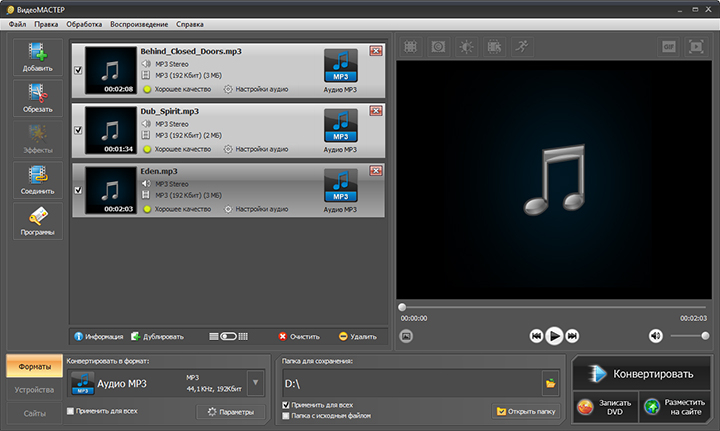
Шаг 1. Добавьте исходники. В ВидеоМАСТЕР нажмите «Добавить» и выберите аудиофайлы. В рабочем окне появится список MP3. Для большого набора удобнее сразу проверить названия и длительность, чтобы в проект не попали черновые дубли, версии с разной громкостью или случайные служебные файлы.
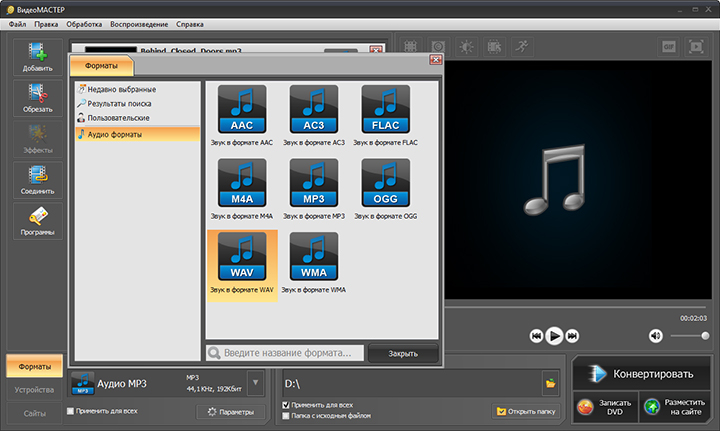
Шаг 2. Выберите WAV. Нажмите «Форматы», откройте «Аудио форматы» и выберите WAV. Не выбирайте MP3, AAC или OGG для промежуточного файла: повторное кодирование в формат с потерями здесь не даёт преимуществ. WAV нужен как простой контейнер для несжатого PCM перед прожигом.
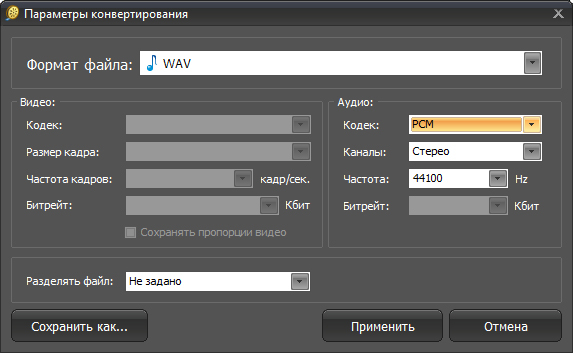
Шаг 3. Проверьте параметры. Откройте «Параметры». Для аудио задайте кодек PCM, каналы Stereo и частоту 44100 Hz. После этого нажмите «Применить». Эти настройки соответствуют частоте дискретизации Audio CD и оставляют аудио несжатым на промежуточном этапе.
Шаг 4. Выполните конвертацию. Укажите отдельную папку для результата и нажмите «Конвертировать». После завершения прослушайте несколько WAV — первый, средний и последний. Нужна обычная проверка: файлы открываются, начало не обрезано, длительность совпадает с MP3, отсутствуют щелчки или тишина вместо звука.
Шаг 5. Создайте Audio CD. Откройте Проигрыватель Windows Media, перейдите на вкладку «Запись», в параметрах записи выберите Audio CD, вставьте чистый CD-R и добавьте подготовленные WAV в список. Расставьте треки в нужной последовательности и нажмите «Начать запись». Встроенный мастер сформирует Audio CD из несжатых файлов.
Что получается. Этот способ не восстанавливает мастер, из которого когда-то был сделан MP3. Он сохраняет качество декодированного MP3 без второго этапа сжатия. Отдельные WAV также удобны для контроля качества: перед прожигом легко сверить длительность, уровень и порядок файлов, а затем использовать тот же проверенный набор для повторной копии диска.
Плюсы
- Нет промежуточного повторного сжатия в MP3 или AAC: рабочие файлы остаются PCM/WAV.
- Параметры 44,1 кГц и стерео видны до прожига и проверяются отдельно.
- Подходит для пакетной подготовки нескольких MP3 перед записью.
- Несжатый рабочий комплект удобно архивировать и повторно использовать для копий диска.
Минусы
- Процесс состоит из двух программ и занимает больше действий, чем прямая запись MP3.
- WAV занимает значительно больше места на накопителе, чем MP3.
- Качество исходного MP3 не улучшается: утраченные при первичном кодировании данные не возвращаются.
Кому подойдёт
Способ рассчитан на подготовку тиражируемой подборки, демо-диска, офлайн-аудио для мероприятия или другой работы, где важен отдельный проверяемый PCM-комплект перед прожигом. Для разовой домашней записи проще сразу добавить MP3 в программу, которая сама создаёт Audio CD.
2. CDBurnerXP: прямое создание Audio Disc из MP3
CDBurnerXP создаёт Audio Disc напрямую из MP3, WAV, OGG, WMA, FLAC, AIFF и других поддерживаемых файлов. В этом режиме приложение не складывает MP3 на диск как документы, а формирует последовательность музыкальных дорожек. Для старых проигрывателей именно эта разница определяет совместимость.
Шаг 1. На стартовом экране выберите Audio Disc. Не используйте Data Disc: data-проект оставит файлы MP3 в файловой системе и не даст классический Audio CD. После открытия аудиокомпиляции добавьте нужные треки кнопкой Add или перетаскиванием.
Шаг 2. Проверьте последовательность. В Audio Disc структура ограничена порядком дорожек, папок здесь нет. Переместите композиции вверх или вниз, сверяясь с заранее утверждённым списком. Для рекламной подборки, показа или мероприятия фиксируйте порядок в отдельном текстовом документе — так легче воспроизвести сборку позже.
Шаг 3. Следите за шкалой ёмкости. Она оценивает продолжительность проекта, а не размер исходных MP3. При превышении допустимой длительности уберите треки или разделите программу на два диска. Простое уменьшение битрейта исходных MP3 не решает проблему Audio CD: после декодирования дорожки всё равно занимают время в соответствии с продолжительностью.
Шаг 4. Перед записью настройте режим прожига. Для CD-Text требуется Disc-at-Once; в CDBurnerXP данные исполнителя и названия можно подготовить через Disc → CD-Text. Для непрерывной концертной записи или микса Disc-at-Once также полезен тем, что позволяет избежать принудительных двухсекундных разрывов между дорожками.
Шаг 5. Нажмите Burn и запишите CD-R. После завершения извлеките диск и вставьте его заново, чтобы проверка шла уже с физического носителя, а не из исходной папки. Прослушайте минимум начало первой дорожки, один переход в середине и последнюю дорожку.
Плюсы
- MP3 добавляется прямо в Audio Disc без ручной подготовки WAV.
- Порядок дорожек и ёмкость проекта видны до начала записи.
- Есть Disc-at-Once, настройка пауз и CD-Text.
- Поддерживаются не только MP3, но и WAV, FLAC, AIFF и другие форматы.
Минусы
- Интерфейс ориентирован на классические Windows-приложения и выглядит устаревшим.
- Режим Audio Disc предназначен только для CD-R/CD-RW, а не для DVD или Blu-ray.
- Защищённые аудиофайлы с ограничениями воспроизведения не используются как обычные исходники.
Кому подойдёт
CDBurnerXP удобен для пользователя, которому нужен прозрачный ручной контроль: порядок треков, паузы, Disc-at-Once и CD-Text без промежуточной конвертации каждого MP3. Это практичный вариант для небольших серий дисков и техники, где необходим стандартный Audio CD.
3. BurnAware: Audio CD с паузами и CD-Text
BurnAware принимает MP3, WAV, WMA, OGG, M4A, AAC и FLAC в проект Audio CD и автоматически приводит исходники к формату дисковых дорожек. Важно учитывать лицензионную границу: бесплатная редакция предназначена для персонального использования, а использование в бизнес-среде относится к Professional. Для рабочего компьютера компании этот пункт проверяют до установки.
Шаг 1. В главном окне откройте Audio CD. В новом проекте нажмите Add Tracks и выберите MP3. Программа также принимает плейлист M3U, что удобно при заранее подготовленном порядке музыкальной программы.
Шаг 2. Проверьте список дорожек и паузы. Параметр Pause задаёт интервал между композициями в секундах; ноль используют для материала, которому нужен непрерывный переход. Для обычного сборника пауза отделяет треки и упрощает навигацию на старом плеере.
Шаг 3. При необходимости включите Write CD-Text и Disc-at-Once. BurnAware прямо связывает запись CD-Text с Disc-at-Once. CD-Text полезен только на плеерах, которые его отображают; отсутствие поддержки CD-Text не мешает самому звуку воспроизводиться как обычный Audio CD.
Шаг 4. Используйте CD-R для максимальной совместимости. Разработчик отдельно предупреждает, что часть CD-плееров не воспроизводит CD-RW. Перезаписываемый носитель удобен для тестов, но финальную копию для старого проигрывателя рациональнее делать на CD-R.
Шаг 5. Нажмите Burn и дождитесь окончания. После прожига выполните аппаратную проверку на том устройстве, ради которого создавался диск. Успешное чтение на компьютере не доказывает совместимость с конкретной старой автомагнитолой или стационарным CD-плеером.
Плюсы
- MP3 и другие распространённые аудиоформаты добавляются непосредственно в проект Audio CD.
- Есть настройка пауз, Disc-at-Once и CD-Text.
- Интерфейс разделяет Audio CD и MP3 Disc, поэтому меньше риска создать data-диск по ошибке.
- Для повторяемой работы можно использовать плейлист M3U как исходный список.
Минусы
- BurnAware Free не предназначен для использования в бизнес-среде; для компании требуется подходящая редакция.
- CD-RW остаётся менее совместимым со старой техникой, чем CD-R.
- Программа записывает диск, но не восстанавливает качество, уже потерянное в исходном MP3.
Кому подойдёт
BurnAware подходит для регулярной записи музыкальных дисков на Windows, особенно когда важны понятные параметры пауз и CD-Text. В рабочей среде его выбирают после проверки лицензии, соответствующей корпоративному использованию.
4. Nero Burning ROM: классический проект Audio CD
Nero Burning ROM остаётся прямолинейным вариантом для Audio CD: в окне новой компиляции выбирается Audio CD, затем добавляются музыкальные файлы и запускается прожиг. При добавлении MP3 приложение декодирует их для дисковой компиляции; отдельный ручной экспорт в CDA перед этим не нужен.
Шаг 1. Создайте новую компиляцию и выберите Audio CD. В этом месте особенно важно не путать режим с CD-ROM или data-проектом: только Audio CD создаёт дорожки, совместимые с обычными музыкальными проигрывателями.
Шаг 2. Нажмите New и перенесите MP3 в область компиляции. Проверьте итоговую длительность и порядок. Для альбома порядок должен совпадать с треклистом, для мероприятия — с утверждённой последовательностью воспроизведения.
Шаг 3. Для совместимости с обычным CD-плеером используйте CD-R. При подготовке непрерывного материала задайте Disc-at-Once. Такой режим пишет диск одной сессией и лучше подходит для бесшовных переходов и CD-Text.
Шаг 4. Запустите Burn Now и дождитесь завершения. Не делайте вывод о качестве по скорости операции: быстрый прожиг не улучшает и не ухудшает MP3 сам по себе. Критерии результата — отсутствие ошибок записи, стабильное чтение диска и правильное воспроизведение на целевом устройстве.
Плюсы
- Отдельный тип проекта Audio CD хорошо отделён от data-дисков.
- MP3 добавляется в компиляцию без подготовки отдельного CDA-файла.
- Disc-at-Once подходит для непрерывных программ и CD-Text.
- Программа ориентирована на полный цикл работы с оптическими носителями.
Минусы
- Для разовой записи функциональность шире, чем требуется только для MP3 → Audio CD.
- Для очень простого сценария путь через отдельную новую компиляцию длиннее, чем у минималистичных утилит.
- Как и другие программы прожига, Nero не повышает качество исходного MP3.
Кому подойдёт
Nero Burning ROM уместен там, где оптические носители используются регулярно и нужна единая программа для Audio CD, data-дисков, образов и копирования. Для одной музыкальной болванки проще CDBurnerXP или встроенный проигрыватель Windows.
macOS: Audio CD через приложение Music
5. Music: запись Audio CD из плейлиста
В macOS приложение Music создаёт Audio CD из плейлиста. Apple разделяет Audio CD, MP3 CD и Data CD/DVD; для старого обычного проигрывателя выбирают именно Audio CD. Современным Mac требуется внешний оптический привод с функцией записи, поскольку встроенный привод в актуальных моделях отсутствует.

Шаг 1. Импортируйте MP3 в библиотеку Music и создайте отдельный плейлист для диска. Переведите представление в Songs и убедитесь, что нужные композиции отмечены. Плейлист здесь выступает не просто папкой, а точным сценарием будущего диска.
Шаг 2. Вставьте чистый CD-R и выделите плейлист. Откройте File → Burn Playlist to Disc. При отсутствии этой команды проверьте состав плейлиста: Apple прямо указывает, что защищённые или неавторизованные для воспроизведения элементы блокируют прожиг.
Шаг 3. В Disc Format выберите Audio CD. Не выбирайте MP3 CD для старого плеера без поддержки MP3. В этом же окне задаются Preferred Speed, Gap Between Songs, Use Sound Check и Include CD Text.
Шаг 4. Для альбома с естественной разницей уровней оставьте Sound Check выключенным, когда важно сохранить исходный баланс между треками. Для разнородной сборки Sound Check выравнивает субъективную громкость воспроизведения. Эта функция меняет уровень при подготовке диска, но не восстанавливает детали, отсутствующие в MP3.
Шаг 5. Нажмите Burn. После записи извлеките диск, вставьте его заново и воспроизведите несколько дорожек. При использовании внешнего привода дополнительно проверьте диск на том стационарном устройстве, где он будет работать в реальном сценарии.
Плюсы
- Audio CD создаётся непосредственно из плейлиста Music.
- Есть паузы между треками, Sound Check и CD-Text.
- Порядок будущего диска удобно формировать обычным плейлистом.
- Не требуется вручную переводить MP3 в CDA или другой служебный формат.
Минусы
- Для большинства современных Mac нужен внешний пишущий оптический привод.
- Защищённые или неавторизованные элементы плейлиста блокируют команду прожига.
- Настройка Sound Check меняет уровень между композициями и не подходит для материала, где динамический баланс уже утверждён.
Кому подойдёт
Music — основной способ для пользователя macOS, который уже ведёт медиатеку и плейлисты в этом приложении. Он особенно удобен для готовой последовательности треков, когда не требуется отдельная Windows-утилита для работы с дисками.
Как выбрать способ под реальную задачу
У всех пяти способов один итоговый формат — Audio CD, но рабочий процесс различается. Выбор стоит делать не по количеству функций, а по тому, что требуется проверить до прожига и как часто диски создаются в компании или дома.
Нужен отдельный проверяемый PCM-комплект
Выбирайте ВидеоМАСТЕР + Проигрыватель Windows Media. Сначала формируется WAV/PCM, который легко отдать на прослушивание, включить в архив проекта и использовать для нескольких одинаковых копий. Такой маршрут полезен в коммуникационной команде, где один сотрудник готовит аудио, другой согласует порядок, а третий записывает финальные носители.
Нужен прямой Audio CD без промежуточных WAV
CDBurnerXP, BurnAware и Nero принимают MP3 прямо в аудиокомпиляцию. CDBurnerXP даёт наглядный ручной контроль порядка, пауз и Disc-at-Once. BurnAware делает те же базовые действия в отдельном Audio CD-модуле и требует корректной редакции для корпоративного использования. Nero подходит тем, кто параллельно работает с другими типами оптических проектов.
Работа идёт на Mac
Используйте Music и плейлист. Приложение уже содержит выбор Audio CD, пауз, Sound Check и CD-Text. Отдельный конвертер для каждого MP3 не требуется. Основная аппаратная деталь — пишущий внешний привод.
Диск нужен старому проигрывателю
Ставьте совместимость выше удобства перезаписи: CD-R, проект Audio CD, проверка на целевом плеере. CD-RW и MP3 data-disc подходят только при подтверждённой поддержке конкретной аппаратурой. Перед серией одинаковых дисков сначала делается одна контрольная копия.
Как сохранить максимум качества при подготовке
Перевод MP3 в WAV полезен как технический этап, но не как улучшение звука. WAV после декодирования становится значительно больше, потому что хранит PCM без сжатия с потерями. Его спектр и музыкальная информация всё равно ограничены тем, что осталось после исходного MP3-кодирования. Поэтому оценивать результат по размеру файла нельзя.
Первое правило — не делать MP3 → MP3 перед прожигом. Смена битрейта, например 128 → 320 кбит/с, увеличивает число в свойствах нового файла, но не возвращает детали. Более того, повторный MP3-кодер снова анализирует сигнал и выбрасывает часть данных. В рабочем процессе храните исходный MP3 без изменений, а промежуточный файл делайте PCM/WAV только тогда, когда он действительно нужен.
Второе правило — не поднимать частоту дискретизации ради видимого качества. Audio CD всё равно использует 44,1 кГц. Апсемплинг MP3 до 96 кГц не создаёт новые слышимые детали. Он увеличивает объём данных и добавляет лишнее преобразование. Для промежуточного WAV под Audio CD практична частота 44,1 кГц и стерео.
Третье правило — не путать нормализацию с восстановлением. Выравнивание уровня помогает собрать треки из разных источников в более ровную программу, но это операция над амплитудой, а не реконструкция потерянной информации. Для утверждённого альбома, концерта или рекламной звуковой дорожки уровни часто уже выстроены; дополнительная нормализация нарушит задуманный баланс.
Четвёртое правило — сначала проверять источник. Щелчок, обрыв, клиппинг или тишина в MP3 перейдут на Audio CD. Прожиг не лечит такие дефекты. При наличии исходного WAV/FLAC высокого качества для проекта лучше использовать его, а не MP3-копию. Разница между сжатия с потерями и без потерь аудио здесь напрямую влияет на доступный запас качества.
Пятое правило — не менять формат только ради записи, когда программа уже принимает MP3 в Audio CD. CDBurnerXP, BurnAware, Nero и Music сами декодируют поддерживаемые исходники при создании аудиодиска. Ручной WAV нужен для отдельного контроля или совместимости процесса, а не как обязательная ступень.
Паузы, Disc-at-Once и CD-Text
Обычный сборник и непрерывный микс требуют разных настроек. В Track-at-Once каждая дорожка пишется отдельно, и типичная реализация создаёт межтрековые разрывы. Disc-at-Once записывает диск одной сессией. Для живого выступления, DJ-сета, фоновой программы без пауз и альбома с переходами между композициями выбирают режим без лишних разрывов.
CD-Text хранит подписи вроде названия диска, композиции и исполнителя в служебной области Audio CD. Эту информацию отображают только совместимые проигрыватели. Отсутствие CD-Text не означает ошибку записи: звук воспроизводится независимо. ID3-теги внутри MP3 не копируются на Audio CD как обычный набор метаданных; программа записи извлекает нужные поля и формирует CD-Text отдельным механизмом.
Для деловой сборки названия стоит привести к единой системе до прожига. Сокращения, разные варианты имени бренда и случайные технические пометки создают путаницу на плеерах, которые показывают CD-Text. Проверка текста проводится до записи контрольного диска, а не после тиражирования нескольких копий.
Скорость записи: почему универсального значения нет
Старый совет всегда писать Audio CD на минимальной скорости слишком грубый. Современный привод, конкретная партия болванок и поддерживаемые режимы записи работают как единая система. Выбирайте скорость, которую корректно предлагает привод для вставленного носителя, и снижайте её только при реальных проблемах чтения или ошибках прожига. Apple также советует учитывать паспортную скорость чистого диска при неполадках.
Для контрольного процесса важнее не число 4x, 8x или 16x, а повторяемость. Используйте одинаковые носители из одной партии, один привод и одинаковый профиль записи. После прожига проверяйте физический диск на целевом оборудовании. Такая процедура даёт больше практической уверенности, чем произвольный выбор самой низкой скорости без теста.
CD-R или CD-RW
CD-R записывается один раз и остаётся наиболее предсказуемым вариантом для старых бытовых проигрывателей. CD-RW можно стирать и использовать повторно, но отражающие свойства такого носителя отличаются, поэтому часть старой техники его не распознаёт. BurnAware прямо рекомендует CD-R для Audio CD из-за совместимости.
Рабочая схема для проекта с несколькими итерациями выглядит так: промежуточные варианты проверяются на CD-RW только на подтверждённо совместимом оборудовании, а финальная контрольная копия делается на CD-R. Для единичного диска сразу используйте CD-R и внимательно проверяйте список до начала прожига, потому что исправить ошибочный порядок на уже записанном носителе нельзя.
Как проверить готовый Audio CD
Успешное сообщение программы означает, что операция прожига завершилась, но редакционная проверка на этом не заканчивается. Для материала, который уходит на мероприятие, в переговорную, автомобиль, демонстрационный стенд или в архив, нужна проверка самого физического экземпляра.
- Извлеките диск после прожига и вставьте его заново. Это исключает воспроизведение файлов из кэша или исходной папки.
- Откройте первую, одну среднюю и последнюю дорожку. Проверьте начало, конец и корректный переход к следующему треку.
- Сверьте число дорожек и их порядок с утверждённым списком.
- При наличии CD-Text проверьте подписи на устройстве, которое действительно его отображает.
- Для непрерывного материала прослушайте переходы между всеми соседними треками и убедитесь в отсутствии лишних пауз.
- Обязательно протестируйте диск на целевом проигрывателе. Компьютерный привод обычно читает больше типов носителей, чем старая бытовая техника.
- Маркируйте только уже проверенный экземпляр и храните исходный набор MP3/WAV отдельно.
Для повторяемого процесса полезно вести простую карточку контроля: дата записи, тип носителя, привод, программа, режим Audio CD, число треков, суммарная длительность, наличие CD-Text, результат проверки на целевом устройстве. Такая запись быстрее выявляет причину, когда один и тот же проект стабильно работает на одном комплекте носителей и даёт сбои на другом.
Типичные ошибки и как их исправить
Записали MP3 как файлы, а плеер не видит диск
Причина — выбран Data CD или MP3 Disc. На компьютере диск открывается и показывает файлы, но классический CD-проигрыватель не умеет читать их файловую систему и декодировать MP3. Создайте новый проект Audio CD и прожгите диск заново. Программы для записи CD и DVD обычно явно отделяют Audio CD от data-режима.
Проект не помещается на диск, хотя папка MP3 маленькая
Для Audio CD имеет значение длительность. Сжатый MP3 занимает всего несколько мегабайт на трек, но после декодирования диск всё равно должен хранить непрерывный PCM-поток стандартного формата. Уберите часть композиций или разбейте программу на два диска. Снижать битрейт MP3 ради экономии места на Audio CD бессмысленно.
После конвертации в WAV файл стал огромным
Это ожидаемый результат несжатого PCM. Большой размер не означает повышение качества и не является ошибкой. WAV нужен как рабочая форма без повторного кодирования с потерями. После записи Audio CD промежуточные WAV удаляют только после того, как диск проверен и исходные MP3 надёжно сохранены.
Новый WAV звучит не лучше MP3
Так и должно быть. Декодирование разворачивает данные, которые присутствуют в MP3, но не реконструирует отброшенные при первоначальном сжатии компоненты. Реальное улучшение даёт только более качественный исходник — например, оригинальный WAV, FLAC или мастер-файл до MP3-кодирования.
Между дорожками появились паузы
Проверьте режим прожига и параметр Gap/Pause. Для непрерывного материала используйте Disc-at-Once и нулевые паузы там, где программа это предусматривает. Сначала создайте одну контрольную копию и прослушайте все стыки. Обнаруживать разрывы после серии одинаковых дисков слишком поздно.
CD-Text не показывается
Проверьте две стороны: запись и проигрыватель. В CDBurnerXP и BurnAware CD-Text связывается с Disc-at-Once, а принимающее устройство должно уметь его отображать. Звук при этом остаётся обычным Audio CD. Отсутствие текста на старом плеере не доказывает дефект носителя.
CD-RW читается на компьютере, но не играет в центре
Перезапишите финальную копию на CD-R. Такая несовместимость типична для части старых проигрывателей. Проверка на компьютере здесь недостаточна, потому что компьютерный привод обычно терпимее к носителям и форматам.
В Music нет Burn Playlist to Disc
Apple связывает отсутствие команды с составом плейлиста и ограничениями на отдельные элементы. Соберите плейлист из локальных файлов, которые разрешены для воспроизведения на этом Mac. После этого команда прожига появляется для подходящей подборки и подключённого записывающего привода.
Проигрыватель Windows Media не видит подготовленные файлы
Добавьте WAV или MP3 в библиотеку проигрывателя и заново сформируйте список записи. Важно выбрать Audio CD в параметрах «Запись». При проблеме с отдельным файлом сначала воспроизведите его локально: повреждённый источник нужно заменить до прожига.
Практические сценарии для маркетинга, PR и бизнеса
Демонстрационный диск для выставки или шоурума
Старый проигрыватель на стенде часто используется годами и не получает обновлений. Для него Audio CD надёжнее, чем data-диск с MP3. Команда заранее фиксирует порядок дорожек, длительность, уровень, паузы и наличие CD-Text, делает контрольный CD-R и проверяет именно на оборудовании стенда. После проверки сохраняются исходные файлы и карточка настроек, чтобы быстро восстановить копию при потере носителя.
Офлайн-аудио для переговорной или торговой точки
Требования здесь смещены от максимального количества музыки к воспроизводимости. Один Audio CD с заранее согласованной программой проще передать персоналу, чем объяснять структуру папок на USB-носителе старому устройству. Для разнородных треков отдельно проверяется громкость, но автоматическое выравнивание не включают без прослушивания: оно меняет баланс между композициями.
Архивная копия утверждённой подборки
Audio CD не должен быть единственным архивом. Оптический носитель используют как воспроизводимую копию, а исходные MP3 и, при наличии, несжатые мастера хранят отдельно. Для долгосрочного хранения цифрового аудио лучше сохранять исходные файлы в их родном разрешении, а CD воспринимать как конкретный выпуск или носитель для совместимости с аппаратурой.
Демо для клиента
Когда клиент получает физический диск, особенно важны предсказуемый порядок, отсутствие лишних файлов и работа на обычном плеере. Audio CD закрывает этот сценарий лучше data-диска. Перед передачей проверяется весь диск, а не только первая композиция: дефект в конце носителя иначе обнаружится уже у получателя.
Повторяемая серия дисков
При нескольких одинаковых экземплярах сначала утверждается одна контрольная копия. Затем для серии используют тот же набор исходников, тот же порядок, одинаковый тип CD-R и один профиль прожига. Любое изменение состава переводит проект обратно в статус новой версии и требует повторной контрольной проверки.
Как проверить исходные MP3 до прожига
Качество финального Audio CD невозможно оценивать отдельно от исходной папки. Перед созданием диска сформируйте один утверждённый набор файлов и больше не заменяйте его в процессе записи. Это особенно важно при нескольких версиях рекламного ролика, джингла, фоновой музыки или демо: одинаковое имя файла не гарантирует одинаковое содержимое. Удобная практика — добавить к имени короткий номер редакции или дату утверждения и хранить финальную подборку в отдельном каталоге только для чтения.
Начните с длительности и целостности. Откройте каждый MP3 хотя бы на нескольких контрольных точках: первые секунды, участок в середине и конец. Для коротких роликов и джинглов лучше прослушать файл целиком. Ошибка декодирования, внезапная тишина, обрезанный хвост или посторонний щелчок перейдут на диск без изменений. Программа прожига не отличает творческий дефект от намеренного звука.
Затем сверьте формат и каналы, но не превращайте эту проверку в гонку за большими цифрами. MP3 с частотой 44,1 кГц и 48 кГц оба переводятся в параметры Audio CD при записи. Повышать частоту исходника заранее не требуется. Стерео MP3 остаётся стереоматериалом; монофоническая запись не получает реального стереопространства от простого дублирования канала. Для финального диска важнее отсутствие лишнего повторного сжатия и корректный декодинг.
Отдельно проверьте громкость соседних треков. Сильный скачок между тихим интервью и громким музыкальным джинглом заметнее на физическом плеере, где пользователь редко меняет уровень после каждого трека. Сначала решите, является ли разница частью замысла. Только после этого применяйте выравнивание. Автоматическая нормализация удобна для случайной сборки, но для утверждённого мастера способна изменить уже согласованный баланс.
Проверьте названия и порядок ещё до открытия программы прожига. Для серии из десятков треков полезен простой список: номер, имя файла, отображаемое название, исполнитель, длительность, начало следующего трека с паузой или без паузы. Такой документ становится эталоном при проверке и снижает риск того, что одинаковые по названию версии поменяются местами.
Наконец, разделите техническую и правовую готовность. Технически безупречный файл всё равно не подходит для публичного использования без оформленного основания. В деловой работе до записи фиксируют основание использования музыки, голоса и иных материалов. На самом диске эта информация не хранится, поэтому подтверждающие документы остаются в папке проекта вместе с исходниками и карточкой сборки.
Метаданные: что сохранится, а что нет
MP3 обычно содержит ID3-теги: название, исполнитель, альбом, номер дорожки, обложку и другие поля. Audio CD устроен иначе. Звук записывается как последовательность PCM-дорожек, а текстовые подписи передаются отдельным механизмом CD-Text при поддержке программы, привода и проигрывателя. Поэтому нельзя ожидать, что вся информация из MP3 автоматически появится на экране автомагнитолы.
В CDBurnerXP программа читает часть данных из тегов и позволяет вручную оформить CD-Text. BurnAware также имеет параметр Write CD-Text, связанный с Disc-at-Once. В Music есть Include CD Text. Для каждого из этих способов правило одинаковое: текстовые подписи проверяются отдельно от звука. Отсутствующий или неверный CD-Text не меняет аудиоданные, но ухудшает навигацию на совместимом устройстве.
Обложка альбома из MP3 на обычный Audio CD как картинка для старого проигрывателя не переносится. Для физической передачи материала обложку и треклист оформляют отдельно — например, печатают вкладыш в коробку. В рабочем процессе это также удобное место для версии проекта, даты, номера диска и контактного обозначения внутри команды, но номера телефонов и другие персональные данные на публичных материалах лучше не использовать.
При нескольких дисках одной программы используйте единый шаблон названий: краткое имя проекта, часть 1/2, дата или номер утверждённой редакции. Это снижает риск перепутать носители в дороге, на выставке или при передаче подрядчику. Само имя тома не заменяет проверку содержимого, но помогает быстро идентифицировать правильную копию.
Контрольный экземпляр: критерии приёмки
Для разовой домашней записи достаточно убедиться, что диск играет. Для деловой задачи нужен формальный контрольный экземпляр. Он становится образцом, с которым сравниваются остальные копии. Контроль проводят после физической записи на тот же тип CD-R, который будет использоваться дальше, и на том же целевом проигрывателе или на идентичной модели оборудования.
- Диск определяется целевым проигрывателем без повторной загрузки и ошибок чтения.
- Количество дорожек совпадает с утверждённым треклистом.
- Порядок дорожек совпадает с утверждённой последовательностью.
- Первая дорожка начинает звучать без обрезанного вступления, последняя заканчивается полностью.
- Паузы между треками соответствуют сценарию: обычные разрывы для сборника или непрерывные стыки для микса.
- На контрольных переходах нет щелчков, внезапной тишины и лишних повторов.
- Громкость между соседними материалами соответствует утверждённому балансу.
- CD-Text, когда он нужен, корректно отображается на поддерживающем устройстве.
- Физический носитель маркирован как утверждённая версия, а исходный набор файлов сохранён отдельно.
Результат удобно фиксировать как простое состояние «принят» или «не принят» с причиной. Например: не принят — дорожка 06 обрезана в конце; не принят — устройство не читает CD-RW; принят — 18 дорожек, 63:42, CD-R, без лишних пауз. Такая запись позволяет воспроизвести решение и не возвращаться к обсуждению по памяти.
Для серии копий дополнительно измеряется доля успешно проверенных дисков. Проверка каждого экземпляра целиком слишком затратна, но хотя бы загрузка, старт первой дорожки и чтение нескольких точек дают сигнал о проблемах партии носителей или привода. При обнаружении систематического сбоя серия останавливается, а причина выясняется на контрольной копии и другом чистом CD-R.
Когда Audio CD — не лучший формат
Audio CD выбирают ради совместимости со стандартными CD-проигрывателями. Когда целевая техника уверенно читает MP3 с data-диска, тот же физический CD в файловом режиме вмещает гораздо больше музыки. При этом совместимость уже зависит от поддержки MP3, файловой системы и ограничений конкретного устройства. Для старой аппаратуры универсальность Audio CD остаётся важнее ёмкости.
Для передачи файлов между компьютерами Audio CD тоже неэффективен. Data CD сохраняет исходные MP3 как файлы, а флеш-накопитель или облачная передача удобнее для рабочих материалов. Audio CD нужен именно как воспроизводимый музыкальный носитель, а не как архив папки. Это различие помогает не создавать лишние конвертации в процессе обмена.
Для долгосрочного цифрового архива лучше хранить исходники в исходном качестве и, при наличии, несжатые или lossless-мастера. Физический Audio CD остаётся копией для воспроизведения и конкретным выпуском проекта. Он не заменяет мастер-файлы, метаданные, документы по правам и резервную копию рабочего каталога.
Для материала выше CD-качества сам стандарт Audio CD станет ограничением 44,1 кГц/16 бит. В таком проекте сохраняйте высокоразрядный мастер отдельно, а CD делайте только как совместимую версию. Это особенно важно для музыкального производства и профессионального аудио, где исходный мастер содержит больший динамический и частотный запас.
Как организовать повторную запись через месяц или год
Повторяемость строится вокруг неизменяемого набора исходников. Создайте папку финальной редакции, поместите туда MP3 или подготовленные WAV, треклист и краткую карточку прожига. В карточке достаточно указать программу, тип проекта Audio CD, режим пауз, Disc-at-Once при его использовании, CD-Text, тип носителя и факт проверки на целевом проигрывателе.
Не храните в финальной папке альтернативные версии с почти одинаковыми именами. Черновики, мастер-файлы и материалы на замену держите отдельно. Финальная папка должна однозначно отвечать на вопрос, из каких именно файлов был сделан утверждённый диск. Это особенно важно, когда проект возвращается через несколько месяцев и исходная команда уже не помнит детали.
Для способа с ВидеоМАСТЕРом полезно сохранить не только MP3, но и утверждённый набор WAV/PCM после проверки. Тогда повторная запись не зависит от нового декодирования и полностью повторяет уже согласованный промежуточный комплект. Для прямых способов достаточно сохранить исходные MP3 и треклист, а параметры прожига воспроизвести по карточке проекта.
После повторной записи всё равно делается новая физическая проверка. Совпадение файлов и параметров не гарантирует одинакового поведения другого привода, другой партии CD-R или старого проигрывателя. Контрольный диск подтверждает уже конечную цепочку — от файла до чтения конкретного носителя.
Короткая схема выбора
- Нужен старый обычный CD-плеер — создавайте Audio CD, не Data CD и не MP3 Disc.
- Нужен отдельный несжатый комплект перед прожигом — ВидеоМАСТЕР → WAV/PCM 44,1 кГц Stereo → Проигрыватель Windows Media.
- Нужна прямая запись MP3 на Windows — CDBurnerXP, BurnAware или Nero в режиме Audio CD.
- Работа идёт на macOS — плейлист Music → File → Burn Playlist to Disc → Audio CD.
- Нужны непрерывные переходы — Disc-at-Once и нулевые паузы в поддерживающей программе.
- Нужны подписи на совместимом плеере — подготовьте CD-Text и проверьте его на реальном устройстве.
- Нужна максимальная совместимость со старой техникой — используйте CD-R и делайте контрольную копию до серии.
Частые технические вопросы
Итог
Для MP3 → CD без дополнительной потери качества нужен не волшебный конвертер, а правильная цепочка. MP3 декодируется в PCM, затем программа формирует Audio CD без повторного сжатия в другой формат с потерями. На Windows контрольный вариант — ВидеоМАСТЕР для WAV/PCM и Проигрыватель Windows Media для прожига; прямую запись выполняют CDBurnerXP, BurnAware и Nero. На macOS тот же результат создаётся в Music из плейлиста. Финальное качество определяется исходным MP3, а надёжность диска — правильным типом проекта, CD-R, настройками пауз и обязательной проверкой на целевом проигрывателе.