Как конвертировать TS в MP4 без потери качества
Файл с расширением TS часто появляется после записи цифрового телевидения, работы камеры, видеорегистратора, DVD-структуры или сохранения потокового видео. Для монтажа, отправки коллегам, загрузки в корпоративную медиатеку и воспроизведения на большинстве устройств удобнее MP4. Главная задача при преобразовании — не просто заменить расширение, а сохранить исходную картинку, звук, частоту кадров и синхронизацию. В этой инструкции разобраны два технически разных подхода: перенос уже совместимых потоков в новый контейнер без повторного кодирования и полноценное перекодирование, когда исходные кодеки не подходят для MP4 или требуется максимальная совместимость.
Что на самом деле происходит при переводе TS в MP4
TS и MP4 относятся к контейнерам: они организуют видео, аудио, субтитры, временные метки и служебные данные, а само изображение кодируется отдельным видеокодеком. Поэтому сначала полезно различать контейнеры и форматы видео и видеокодеки. TS рассчитан на транспортировку потоков и устойчивую синхронизацию в среде, где возможны ошибки передачи; стандарт MPEG-2 Transport Stream использует фиксированные пакеты по 188 байт. MP4 основан на семействе ISO Base Media File Format и ориентирован на хранение и обмен временными медиаданными в файловой форме.
Без потери качества в строгом техническом смысле означает отсутствие повторного кодирования видеопотока. Такой режим называют stream copy или ремультиплексированием: программа извлекает уже сжатый поток из TS и помещает его в MP4, не пересчитывая кадры. Изображение остаётся побитово тем же внутри видеодорожки. Меняется только контейнер и часть служебной структуры. Это самый быстрый путь, но он работает только с потоками, которые MP4 способен хранить и которые затем понимает целевое устройство.
Перекодирование работает иначе. Декодер восстанавливает кадры из исходного потока, после чего энкодер создаёт новый поток H.264, H.265 или другого кодека. При таком процессе математически идентичное изображение не сохраняется, но при грамотных параметрах визуальная разница остаётся практически незаметной. Именно перекодирование требуется, когда в TS находится MPEG-2 Video, нестандартный профиль H.264, неподдерживаемый аудиокодек, проблемная чересстрочная развертка или повреждённые временные метки.
Для рабочих материалов маркетинга и коммуникаций различие особенно важно. Ролик для презентации, лендинга, рекламного кабинета или внутреннего согласования должен открываться на чужом устройстве без установки дополнительных кодеков. Поэтому архивный вариант и публикационная копия решают разные задачи: архив сохраняет исходные потоки, а публикационная копия отдаёт приоритет совместимости, предсказуемому воспроизведению и корректной загрузке в веб-сервисы.
Как выбрать режим до начала конвертации
Сначала определите, что находится внутри TS. Для этого откройте файл в VLC и посмотрите сведения о кодеках либо используйте MediaInfo. Запишите четыре параметра: видеокодек, аудиокодек, разрешение и частоту кадров. Для сложного материала дополнительно проверьте количество аудиодорожек, субтитры и чересстрочную развертку. Эти данные дают более точное решение, чем выбор профиля только по расширению файла.
- H.264 или H.265 плюс совместимый звук. Сначала используйте перенос потоков без повторного кодирования. Это сохраняет качество и выполняется значительно быстрее полного пересчёта.
- MPEG-2 Video внутри TS. Для максимальной совместимости с браузерами, телефонами и современными корпоративными системами перекодируйте видео в H.264 и звук в AAC.
- Несколько аудиодорожек. Не ограничивайтесь профилем по умолчанию. Явно сохраните нужные дорожки и после обработки проверьте переключение языка.
- Чересстрочное видео. Для веб-публикации примените деинтерлейс только один раз в процессе перекодирования. Для архива исходный TS сохраните отдельно.
- Повреждённые временные метки. Сначала нормализуйте таймстампы через FFmpeg либо выполните перекодирование. Простая смена контейнера при ошибочной временной шкале переносит проблему в MP4.
- Конфиденциальный материал. Используйте локальные программы. Онлайн-сервисы передают файл на сервер и подходят только для контента, который разрешено загружать во внешнюю инфраструктуру.
Если требуется более широкий разбор смены контейнеров и кодеков, используйте отдельное руководство о том, как переформатировать видео без заметного ухудшения. Для текущей задачи действует простое правило: сначала проверяется ремультиплексирование, а перекодирование включается только ради совместимости, исправления проблем исходника или осознанного уменьшения размера.
Быстрая матрица выбора способа
- Windows и нужен понятный интерфейс: ВидеоМАСТЕР. Подходит для ручного выбора MP4-профиля, базовой правки и пакетной очереди.
- Нужно строго сохранить видеопоток: FFmpeg с параметром -c copy. Это основной способ для технически совместимого H.264/H.265 внутри TS.
- VLC уже установлен: встроенная функция Convert/Save закрывает разовую конвертацию без отдельного конвертера.
- Нужен предсказуемый MP4 для разных устройств: HandBrake перекодирует исходник через готовый профиль и даёт контроль качества.
- Работа выполняется на Android: Video Converter, Compressor поддерживает TS как входной формат и MP4 как выходной.
- Работа выполняется на iPhone или iPad: The Video Converter принимает TS и создаёт MP4 через простой мобильный сценарий.
- Нельзя устанавливать программу: CloudConvert или Convertio. Для небольших и неконфиденциальных роликов они удобнее настольного ПО.
Windows: первый способ через ВидеоМАСТЕР
ВидеоМАСТЕР
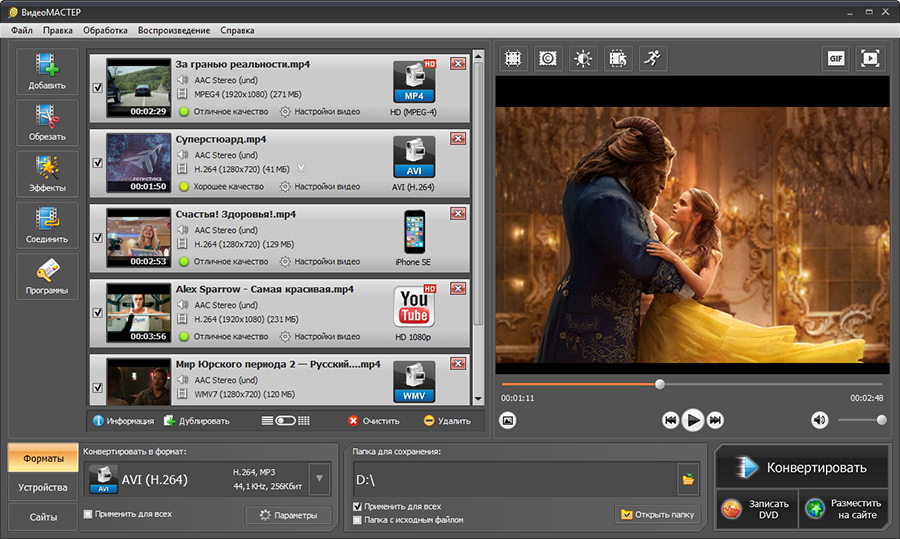
ВидеоМАСТЕР — настольный конвертер для Windows с русскоязычным интерфейсом, пакетной обработкой и отдельными профилями вывода. В карточке ВидеоМАСТЕР на Xeon Live разобраны интерфейс, форматы и дополнительные инструменты. Для TS в MP4 программа удобна тем, что весь рабочий процесс собран в одном окне: добавить исходник, выбрать MP4, открыть параметры, указать папку и запустить обработку. Этот вариант поставлен первым как практический способ для пользователя, которому не нужен терминал.
Пошаговая инструкция
- Запустите ВидеоМАСТЕР и нажмите Добавить. Выберите TS-файл. Для серии записей добавьте сразу несколько исходников: программа обрабатывает очередь последовательно.
- Проверьте, что файл появился в центральном списке и корректно воспроизводится в окне предпросмотра. При явных сбоях изображения сначала проверьте исходный TS в VLC.
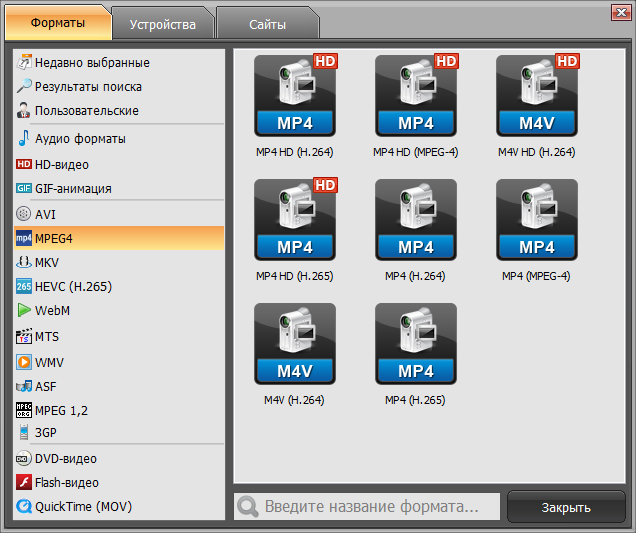
- В нижней части окна откройте вкладку Форматы и выберите категорию MPEG4/MP4. Для максимальной совместимости используйте профиль MP4 с H.264.
- Откройте Параметры. Оставьте исходное разрешение. Не увеличивайте 1280×720 до 1920×1080: масштабирование не добавляет деталей и только увеличивает объём вычислений.
- Сохраните исходную частоту кадров. Запись 50 кадров/с оставляйте 50 кадров/с, особенно для спорта, мероприятий, сцен с движением и экранных демонстраций.
- Для обычной совместимости выберите AAC в звуковой части. Если исходный звук многоканальный и это важно для архива, сначала сохраните отдельную исходную копию.
- Укажите папку для результата. Для рабочих проектов используйте отдельный каталог, чтобы TS и MP4 не смешивались и исходник нельзя было удалить по ошибке.
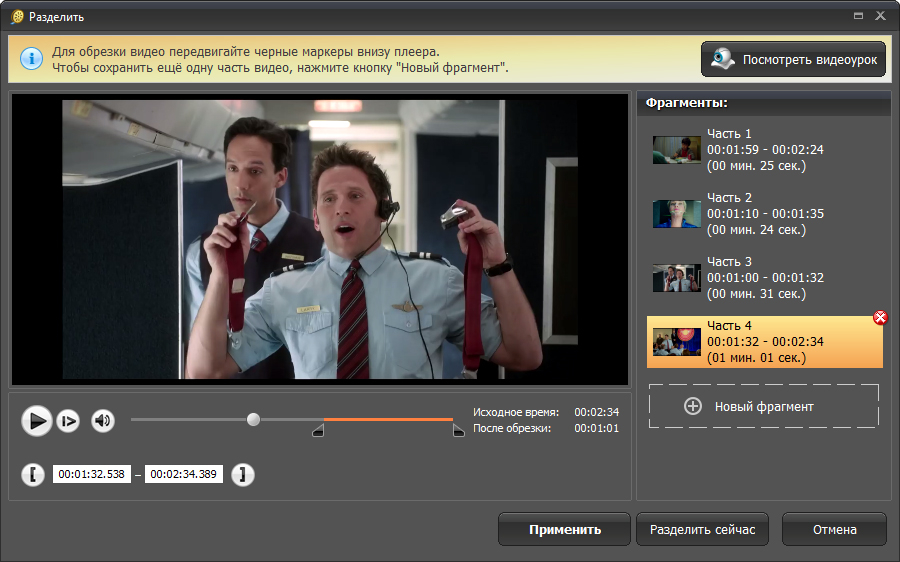
- При необходимости нажмите Обрезать и удалите техническое начало, паузы или хвост записи до запуска конвертации. Одна обработка лучше двух последовательных экспортов.
- Нажмите Конвертировать и дождитесь завершения. Не переименовывайте файл и не перемещайте его до конца операции.
- Откройте MP4 и проверьте начало, середину и конец, а также звук. Только после этой проверки используйте файл в монтаже, презентации или публикации.
В этой программе путь к «без потери качества» означает не автоматический stream copy, а аккуратный выбор профиля и параметров. При повторном кодировании качество зависит от кодека, битрейта, разрешения и частоты кадров. Поэтому сохраняйте геометрию и FPS исходника, а степень сжатия меняйте только осознанно. Если требуется побитовое сохранение уже сжатого видеопотока, переходите к FFmpeg.
Плюсы
- Русскоязычный интерфейс и понятная последовательность действий.
- Поддержка TS как входного формата и MP4 как одного из основных вариантов вывода.
- Пакетная очередь для серии записей.
- Встроенная обрезка позволяет убрать лишнее до единственного экспорта.
- Настройка разрешения, битрейта и других параметров в одном процессе.
Минусы
- Работает только в Windows.
- Обычный экспорт выполняет перекодирование, поэтому для строгого stream copy лучше FFmpeg.
- Для сохранения сложных наборов дорожек и редких субтитров терминальные инструменты дают больше контроля.
Кому подойдёт
Подходит пользователям Windows, которым нужен графический интерфейс для регулярной конвертации записей с камер, ТВ-тюнеров, регистраторов и рабочих медиаматериалов. Особенно удобен в командах, где обработку выполняют сотрудники без опыта работы с командной строкой.
Настольные способы для Windows, macOS и Linux
FFmpeg: ремультиплексирование без повторного кодирования
FFmpeg — основной технический инструмент, когда задача сформулирована буквально: перенести содержимое TS в MP4 без пересчёта видео. Его режим stream copy не декодирует и не кодирует выбранные потоки, поэтому видеодорожка сохраняется без поколенческих потерь. При этом контейнер MP4 предъявляет требования к типам дорожек, а значит результат сначала проверяют на конкретном исходнике.

Команда для переноса потоков
Базовая команда: ffmpeg -i input.ts -map 0 -c copy output.mp4
Параметр -map 0 просит взять все дорожки исходника, а -c copy включает копирование потоков. На практике часть субтитров или редких аудиоформатов не помещается в обычный MP4. Тогда команда завершается ошибкой либо требует отдельного решения для конкретной дорожки. Для рабочей публикационной копии обычно важнее сохранить основное видео и нужный звук, чем любой ценой перенести все служебные элементы.
Когда звук требует перекодирования
Команда: ffmpeg -i input.ts -map 0:v:0 -map 0:a:0 -c:v copy -c:a aac -b:a 192k -movflags +faststart output.mp4
Здесь видеопоток остаётся исходным, а звук переводится в AAC. Такой смешанный режим полезен для TS с H.264-видео и аудиодорожкой, которую браузер, телефон или редактор в MP4 не принимает. Параметр +faststart переносит служебную структуру MP4 к началу файла и ускоряет старт воспроизведения при загрузке через сеть. Он не улучшает картинку и не уменьшает файл; его роль — удобство прогрессивного воспроизведения.
Когда требуется полный пересчёт
Совместимый вариант: ffmpeg -i input.ts -c:v libx264 -crf 18 -preset medium -pix_fmt yuv420p -c:a aac -b:a 192k -movflags +faststart output.mp4
CRF управляет качеством кодирования x264: меньшее значение даёт более высокое качество и больший размер. Универсального числа для любого исходника нет, поэтому для важного материала подготовьте короткий тестовый фрагмент и сравните его с исходником на сценах с мелкими деталями, движением, градиентами и текстом. Параметр yuv420p повышает совместимость со многими аппаратными декодерами и веб-проигрывателями.
Что делать при проблемных таймстампах
TS после эфирной записи и нестабильного захвата иногда содержит разрывы временной шкалы. Для восстановления недостающих меток используйте -fflags +genpts перед входным файлом. Сначала проверьте вариант с копированием видеопотока. При сохраняющемся рассинхроне выполните полный пересчёт, потому что новый энкодинг строит более предсказуемую временную структуру.
Плюсы
- Настоящий stream copy без повторного кодирования видео.
- Точный выбор дорожек через -map.
- Работает в Windows, macOS и Linux.
- Подходит для автоматизации больших архивов и серверных процессов.
- Даёт контроль над faststart, таймстампами, кодеками, профилями и пиксельным форматом.
Минусы
- Командная строка требует внимательности к синтаксису.
- Не все дорожки TS совместимы с MP4.
- Ошибочная команда способна сохранить не ту аудиодорожку или исключить субтитры.
- Для нестабильных записей требуется отдельная диагностика таймстампов.
Кому подойдёт
Подходит техническим специалистам, видеопродакшену, архивистам и командам, которым важно максимально точно сохранить исходный видеопоток, повторять обработку по одинаковым правилам и автоматизировать большие объёмы файлов.
VLC Media Player: разовая конвертация через Convert/Save
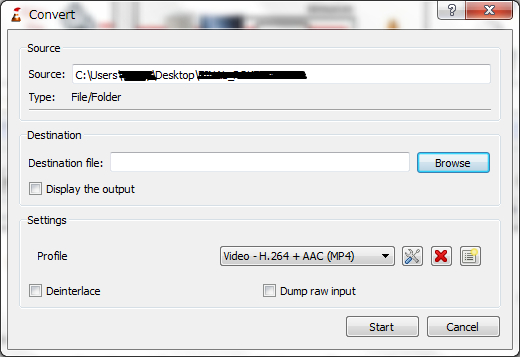
VLC воспринимают прежде всего как проигрыватель, но в настольной версии есть встроенный конвертер. В Windows путь начинается с Media → Convert/Save. После выбора исходника откройте окно Convert, укажите файл назначения и профиль. Официальная документация VLC описывает именно такую последовательность: Media → Convert/Save, Add, выбор файла, Destination, Profile и Start.
Пошаговая инструкция в Windows
- Откройте VLC и выберите Media → Convert/Save.
- На вкладке File нажмите Add и выберите TS.
- Нажмите Convert/Save внизу окна.
- В профиле выберите вариант MP4 с H.264. При необходимости откройте настройки профиля и проверьте контейнер, видеокодек и аудиокодек.
- В Destination file задайте имя с расширением .mp4. Не оставляйте исходное .ts.
- Нажмите Start и следите за индикатором воспроизведения: VLC использует его как прогресс операции.
- После завершения закройте VLC и откройте MP4 повторно. Проверьте звук, длительность и возможность перемотки.
VLC удобен для одного-двух файлов и первичной диагностики: тот же инструмент сначала воспроизводит TS, а затем создаёт MP4. Для больших очередей, сложного выбора дорожек и строгого сохранения потока он менее удобен, чем FFmpeg. Кроме того, профиль VLC часто выполняет полноценное перекодирование, поэтому воспринимать любую операцию Convert/Save как гарантированно без потерь нельзя.
Плюсы
- Один инструмент для проверки исходника и конвертации.
- Работает на основных настольных операционных системах.
- Понятный графический сценарий без терминала.
- Подходит для разовой задачи на уже установленном VLC.
Минусы
- Профили не дают такой прозрачности, как явная команда FFmpeg.
- Пакетная обработка неудобна.
- При неверном имени назначения легко получить файл с неподходящим расширением.
- Сложные наборы аудио и субтитров требуют дополнительной проверки.
Кому подойдёт
Подходит сотрудникам, у которых VLC уже используется как штатный проигрыватель и требуется быстро преобразовать единичный TS в более совместимый MP4 без установки отдельного конвертера.
HandBrake: предсказуемый MP4 с повторным кодированием
HandBrake предназначен именно для создания нового видеофайла через кодирование. Он открывает MPEG Transport Stream как исходник и создаёт MP4 или MKV на выходе. Поэтому этот способ выбирают не ради побитового сохранения видеопотока, а ради совместимости: готовые пресеты ограничивают разрешение, частоту кадров, кодек и аудио в понятной комбинации для устройства или веб-сценария.

Пошаговая инструкция
- Запустите HandBrake и нажмите Open Source. Выберите TS-файл.
- После анализа источника проверьте выбранный Title. Для записи с несколькими программами убедитесь, что выбрана нужная длительность и нужный видеосюжет.
- В меню Preset начните с Fast 1080p30 только тогда, когда исходник соответствует такому пределу. Для 720p не повышайте разрешение до 1080p.
- На вкладке Summary выберите контейнер MP4.
- На вкладке Video выберите H.264 (x264) для широкой совместимости. Частоту кадров установите Same as source.
- Для материала, который отправится в монтаж, включите постоянную частоту кадров только тогда, когда редактор требует CFR. В остальных случаях не меняйте временную структуру без причины.
- В режиме Constant Quality начните с высокого качества и сделайте короткий тест. Проверяйте сложные сцены, а не только статичный первый кадр.
- На вкладке Audio выберите нужные дорожки. Для универсального MP4 используйте AAC; важный многоканальный оригинал храните отдельно.
- Задайте Destination и нажмите Start Encode.
- После завершения проверьте ролик на целевом устройстве или в той программе, где его будут использовать.
Готовые пресеты HandBrake полезны именно потому, что фиксируют набор совместимых параметров, но они способны уменьшить разрешение или ограничить частоту кадров. Перед запуском посмотрите, что изменил пресет. Для сохранения качества не выбирайте профиль с меньшим разрешением, чем у исходника, и не ограничивайте 50/60 fps до 25/30 fps без производственной причины.
Плюсы
- Открытый и бесплатный инструмент.
- Работает на Windows, macOS и Linux.
- Готовые пресеты помогают получить предсказуемо совместимый MP4.
- Есть очередь и подробная настройка видео, аудио и субтитров.
- Документация объясняет влияние пресетов и качества.
Минусы
- Видео обычно перекодируется, поэтому строгого сохранения потока нет.
- Неподходящий пресет способен уменьшить разрешение или частоту кадров.
- Обработка длинных TS занимает заметное время на процессоре.
Кому подойдёт
Подходит для подготовки MP4, который должен стабильно открываться на разных устройствах, в браузерах и редакторах. Особенно полезен, когда исходный TS технически сложный и важнее совместимость результата, чем сохранение исходного видеопотока без пересчёта.
Android: конвертация непосредственно на смартфоне
Video Converter, Compressor
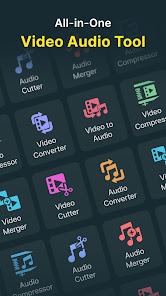
Video Converter, Compressor от Inverse AI поддерживает TS, MTS, M2TS, MP4 и другие видеоформаты. В приложении доступны настройки разрешения, частоты кадров, битрейта, видеокодека, аудиодорожек и субтитров; несколько задач помещаются в очередь. Для мобильного сценария это удобный выбор, когда исходник уже находится во внутренней памяти, на карте памяти или в папке загрузок и переносить его на компьютер нецелесообразно.
Пошаговая инструкция
- Скопируйте TS в доступную приложению папку и освободите место под итоговый файл. Для длинного ролика оставьте запас сверх размера исходника.
- Откройте приложение и выберите инструмент Video Converter.
- Разрешите доступ к нужному файлу и выберите TS.
- В поле Format укажите MP4.
- Resolution оставьте исходным. Не переключайтесь на 720p для исходника 1080p, когда задача состоит в сохранении изображения.
- Frame Rate оставьте равным исходному значению. Для 50/60 fps не выбирайте 25/30 fps без необходимости.
- Video Codec установите H.264, а Audio Codec — AAC для максимально широкого набора устройств.
- Не включайте дополнительное сжатие и не уменьшайте битрейт, когда приоритетом остаётся качество.
- Запустите обработку и не переводите приложение в жёсткий режим энергосбережения до завершения.
- Откройте MP4 в системном проигрывателе, затем отправьте тестовую копию в целевое приложение или сервис.
Мобильная конвертация сильнее зависит от свободной памяти, температуры устройства и фоновых ограничений Android. Для короткого ролика это нормальный рабочий путь. Для многочасовой ТВ-записи или серии файлов настольная обработка быстрее контролируется и проще повторяется. Исходный TS храните до проверки результата.
Плюсы
- Поддерживает TS как входной формат и MP4 как выходной.
- Настройки разрешения, FPS и битрейта находятся прямо в мобильном интерфейсе.
- Есть выбор видео- и аудиокодеков.
- Поддерживается очередь из нескольких задач.
Минусы
- Длинные записи заметно нагружают смартфон и расходуют заряд.
- Для больших файлов требуется значительный запас свободной памяти.
- Точный контроль сложных дорожек уступает FFmpeg.
- Реклама и покупки внутри приложения относятся к модели распространения.
Кому подойдёт
Подходит для коротких и средних TS-файлов, которые уже находятся на Android-смартфоне и должны быстро превратиться в MP4 для просмотра, отправки, мобильного монтажа или передачи в рабочий чат.
iPhone и iPad: конвертация через The Video Converter
The Video Converter
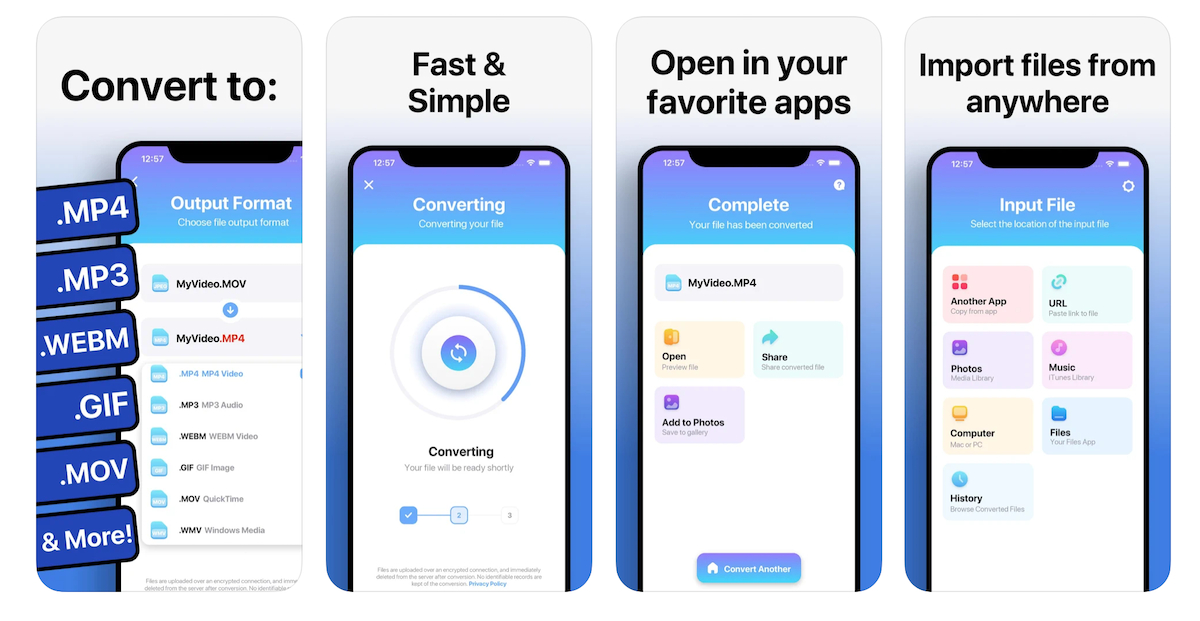
The Video Converter от Float Tech, LLC работает на iPhone и iPad. В карточке App Store TS прямо указан среди поддерживаемых входных форматов, а MP4 — среди выходных. Базовая логика состоит из выбора исходника, формата результата, запуска обработки и сохранения файла. Приложение поддерживает работу через Files и системное меню Share.
Пошаговая инструкция
- Сохраните TS в приложение Files. Не запускайте конвертацию непосредственно из временного вложения, которое другой сервис способен удалить.
- Откройте The Video Converter и выберите входной файл через системный проводник.
- Укажите TS в Files и дождитесь подготовки файла.
- В списке результата выберите MP4.
- Запустите обработку. В карточке приложения указана как серверная обработка для части операций, так и локальная конвертация для поддерживаемых типов, поэтому для конфиденциальных материалов сначала проверяйте, где выполняется конкретная операция.
- После завершения сохраните MP4 в Files или Photos либо передайте его через Share.
- Проверьте длительность, звук и перемотку в стандартном проигрывателе.
- Для рабочего ролика дополнительно откройте файл в том приложении, куда он отправится дальше: презентации, мобильном редакторе или корпоративном облаке.
Главное ограничение мобильного пути — не формат, а обработка и хранение большого файла. TS после записи эфира нередко занимает много места. До запуска оставьте свободное пространство для готового MP4 и временных данных. Для материалов с ограниченным доступом предпочтительнее локальный компьютерный способ, потому что карточка приложения предупреждает о передаче части файлов на сервер при серверной конвертации.
Плюсы
- TS указан среди поддерживаемых входных форматов.
- MP4 доступен как выходной формат.
- Работает на iPhone и iPad.
- Готовый файл удобно передавать через Files и Share.
Минусы
- Часть конвертаций использует серверную обработку.
- Требуется интернет для серверных операций.
- Большие файлы расходуют трафик и свободное место.
- Профессиональный контроль дорожек и кодеков ограничен.
Кому подойдёт
Подходит для единичных TS-файлов на iPhone или iPad, когда нужен быстрый MP4 без компьютера и материал допускает используемый приложением режим обработки.
Онлайн: когда программу устанавливать нельзя
Браузерные сервисы подходят для разовой обработки небольших файлов на рабочем компьютере с ограниченными правами установки. Их основной компромисс — передача медиаданных во внешнюю инфраструктуру. Для клиентских исходников, закрытых презентаций, ещё не опубликованной рекламы, материалов с персональными данными и внутренних записей локальная обработка предпочтительнее. Для открытых или тестовых роликов онлайн-сервис экономит время на установке.
CloudConvert
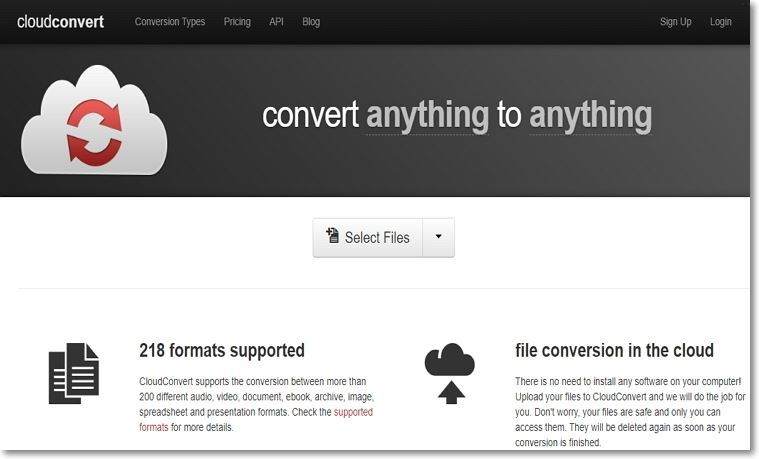
CloudConvert имеет отдельное направление TS to MP4 и позволяет управлять разрешением, качеством и размером видео. Сервис обрабатывает файл в облаке. Для задач, где важна информационная безопасность, учитывайте его модель хранения: сервис заявляет изолированную обработку, шифрование передачи и удаление файлов после обработки, а политика конфиденциальности указывает автоматическое удаление загруженных файлов не позднее 24 часов.
Пошаговая инструкция
- Откройте направление TS to MP4 и нажмите Select File.
- Выберите исходник с компьютера или подключённого облачного хранилища.
- Проверьте, что выходной формат установлен в MP4.
- Откройте дополнительные параметры. Не меняйте разрешение и частоту кадров без производственной причины.
- Для широкого воспроизведения используйте H.264 и AAC, когда сервис предлагает выбор кодеков.
- Запустите Convert и дождитесь завершения серверной обработки.
- Скачайте результат, после чего удалите задачу через интерфейс, если материал не должен оставаться доступным до автоматической очистки.
- Проверьте MP4 локально и только потом отправляйте его дальше.
Плюсы
- Не требует установки программы.
- Работает с любого современного браузера.
- Есть отдельное направление TS в MP4.
- Доступны настройки параметров видео.
- Сервис публикует сведения о безопасности и удалении файлов.
Минусы
- Исходник передаётся во внешнюю инфраструктуру.
- Длительность операции зависит от загрузки и скорости сети.
- Большой TS приходится сначала полностью отправить на сервер, а затем скачать результат.
- Для регулярных многогигабайтных архивов локальный процесс эффективнее.
Кому подойдёт
Подходит для небольших неконфиденциальных файлов, разовой задачи на компьютере без прав установки и ситуации, когда важнее доступ из браузера, чем скорость локальной обработки.
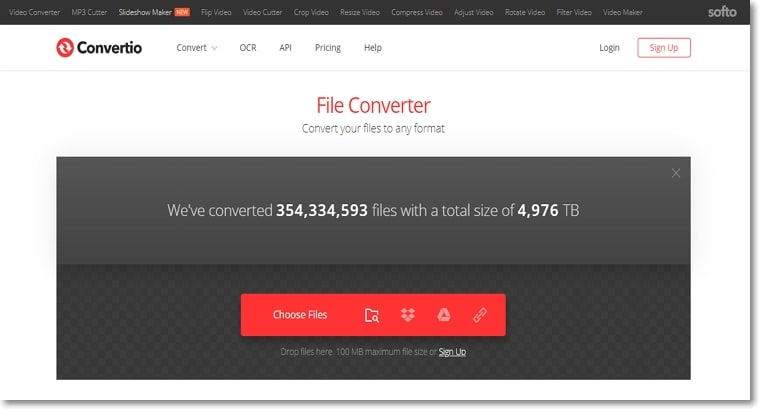
Convertio
Convertio также имеет отдельную страницу TS to MP4. В настройках видеокодека сервис предлагает вариант Without reencoding, который копирует видеопоток без повторного кодирования, когда это допустимо для входного файла и выхода. Это делает сервис интересным именно для темы сохранения качества: сначала проверяется копирование потока, а H.264 выбирается тогда, когда требуется пересчёт ради совместимости.
Пошаговая инструкция
- Откройте TS to MP4 и добавьте файл через Choose Files.
- Убедитесь, что справа выбран MP4.
- Откройте Advanced settings и сначала посмотрите на вариант видеокодека Without reencoding. Он предназначен для копирования видеопотока без повторного кодирования, когда контейнер и поток совместимы.
- Не меняйте Resolution и Frame Rate при задаче сохранения исходной картинки.
- Запустите Convert.
- Скачайте MP4 и проверьте его на целевом устройстве.
- При ошибке копирования вернитесь в параметры и выберите H.264, сохранив исходное разрешение и частоту кадров.
- Удалите результат из сервиса через интерфейс, когда он больше не нужен.
Политика Convertio указывает немедленное удаление входных и временных файлов после конвертации; выходные файлы автоматически удаляются через 24 часа, если пользователь не удалил их раньше. Эти правила не отменяют внутренние требования компании к конфиденциальности. Для закрытого медиаматериала решение принимается по политике организации, а не только по техническим настройкам сайта.
Плюсы
- Есть отдельное направление TS в MP4.
- В параметрах доступно копирование видеопотока без повторного кодирования при технической совместимости.
- Работает в браузере на настольных и мобильных устройствах.
- Есть ручные настройки кодека, профиля и разрешения.
Минусы
- Файл передаётся на сервер.
- Размер и скорость работы зависят от ограничений сервиса и интернет-соединения.
- Копирование без повторного кодирования работает только для совместимого содержимого.
- Для большого архива локальная автоматизация удобнее.
Кому подойдёт
Подходит для небольшого файла, когда нужно проверить возможность stream copy прямо в браузере, а содержание материала допускает серверную обработку.
Какие настройки действительно сохраняют качество
При ремультиплексировании качество сохраняется автоматически, потому что видеопоток не меняется. При перекодировании качество определяется совокупностью параметров. Главная ошибка — механически переносить рекомендации из статьи о сжатии в задачу сохранения качества. Здесь приоритет обратный: сначала сохраняется исходная геометрия и временная детализация, затем подбирается достаточно качественный режим кодирования, и только после этого оценивается размер.
Разрешение
Сохраняйте ширину и высоту исходника. Уменьшение 1920×1080 до 1280×720 удаляет пространственные детали. Повышение 1280×720 до 1920×1080 не возвращает утраченные детали и создаёт лишь больше пикселей интерполяции. Если задача всё-таки связана с изменением размера кадра, ориентируйтесь на отдельное руководство о том, как менять разрешение видео без лишних потерь.
Частота кадров
Оставляйте исходный FPS. Особенно это касается 50 и 59,94/60 кадров/с: уменьшение вдвое заметно на панорамах, спорте, сценах движения, записи интерфейса и жестах человека. Увеличение FPS без интерполяции также не создаёт реальных промежуточных кадров. Для сохранения материала частоту кадров меняют только по техническому требованию площадки или монтажного проекта.
Видеокодек
H.264 остаётся самым безопасным вариантом для совместимого MP4 в смешанной корпоративной среде. H.265 хранит сопоставимое визуальное качество при меньшем потоке данных, но поддерживается не всеми старыми устройствами и программами. В архиве допускается сохранение исходного H.265 через stream copy, а для файла, который должен открываться буквально везде, H.264 снижает риск несовместимости.
Битрейт и режим постоянного качества
При кодировании H.264 через x264 удобнее использовать режим постоянного качества, а не придумывать фиксированный битрейт без анализа исходника. Сложные сцены получают больше данных, простые — меньше. Точное значение выбирается тестом на вашем материале: короткий фрагмент кодируется несколькими вариантами, после чего сравниваются мелкие текстуры, движение, шум, градиенты, лица и графика. Для презентационных роликов отдельно смотрите на мелкий текст и тонкие линии интерфейса.
Аудио
AAC хорошо подходит для универсального MP4. При stream copy совместимую аудиодорожку оставляют без изменений. Если исходный звук не поддерживается целевой средой, перекодируйте только аудио и сохраните видео копированием. Это заметно быстрее полного пересчёта и не затрагивает изображение.
Чересстрочная развертка
Записи цифрового телевидения и старых камер нередко содержат interlaced-видео. Простое помещение такого потока в MP4 не устраняет гребёнку на движении. Для архива храните исходный TS. Для веб-копии выполните деинтерлейс в том же единственном проходе, где происходит перекодирование. Повторный деинтерлейс и несколько последовательных экспортов ухудшают результат сильнее, чем один контролируемый процесс.
Когда цель отличается от смены контейнера и нужно уменьшить объём готового файла, используйте отдельную методику сжатия MP4. В рабочем процессе эти операции лучше разделять: сначала получить технически корректный MP4, затем при необходимости создать облегчённую копию под конкретный канал доставки.
Как проверять результат: технический чек-лист
Факт успешного завершения конвертера ещё не подтверждает пригодность файла. Контроль выполняется в два этапа: сначала техническая целостность, затем практическая совместимость. Для короткого ролика это занимает несколько минут и предотвращает типичную ситуацию, когда файл загружается на площадку, но оказывается без звука, с неправильной длительностью или с рассинхроном ближе к концу.
- Длительность. Сравните время TS и MP4. Существенная разница без запланированной обрезки означает проблему с потоком или временными метками.
- Начало, середина, конец. Не ограничивайтесь первыми секундами. Перемотайте на 25%, 50%, 75% и последние 30 секунд.
- Синхронизация. Найдите момент с речью или чётким визуальным событием и проверьте совпадение звука с изображением.
- Дорожки. Для материалов с несколькими языками или комментариями проверьте каждую нужную аудиодорожку.
- Субтитры. Убедитесь, что они сохранились, если обязательны для ролика. TS и MP4 поддерживают разные наборы субтитров, поэтому иногда их приходится хранить отдельным файлом.
- Перемотка. Быстро перейдите в несколько произвольных точек. Некорректный индекс или таймстампы часто проявляются именно при seek.
- Целевое устройство. Откройте MP4 там, где он действительно будет использоваться: в браузере, системе презентаций, смартфоне, телевизоре, рекламном кабинете или монтажной программе.
- Визуальное сравнение. Смотрите сложные сцены на одном экране и при одинаковом масштабе. Не оценивайте качество по миниатюре.
- Исходник. Не удаляйте TS до принятия MP4 в рабочий процесс и резервного копирования.
Типовые ошибки и способы их исправить
MP4 создаётся, но не воспроизводится
Причина обычно находится не в расширении .mp4, а в кодеке внутри контейнера. Проверьте видео и звук через MediaInfo или VLC. Для максимальной совместимости подготовьте H.264 + AAC и yuv420p. Старые телевизоры, встраиваемые плееры и презентационные системы чувствительнее к профилям и уровням H.264, чем современные компьютеры.
После stream copy пропал звук
Видео оказалось совместимым с MP4, а аудиодорожка — нет. Сохраните видео без пересчёта и перекодируйте только звук в AAC. В FFmpeg для основной пары дорожек используется -c:v copy вместе с -c:a aac. После обработки сравните длительность и синхронизацию.
Звук постепенно уходит от изображения
Постепенный дрейф чаще связан с временными метками или нестабильной частотой кадров захвата. Сначала попробуйте генерацию недостающих timestamp через FFmpeg. Когда этого недостаточно, выполните полный пересчёт с корректной временной шкалой. Для длинного ролика проверяйте синхронизацию ближе к концу, потому что ошибка в первые минуты часто незаметна.
Файл стал больше после конвертации
Размер контейнера сам по себе не определяет объём. Увеличение появляется из-за повторного кодирования с более высоким битрейтом, дополнительной аудиодорожки, сохранения нескольких потоков или неэффективного профиля. При stream copy размер MP4 обычно близок к сумме исходных потоков с небольшим контейнерным отличием. При перекодировании оценивайте качество и размер вместе, а не пытайтесь сделать MP4 меньше любой ценой.
Картинка стала мыльной
Проверьте три вещи: не уменьшилось ли разрешение, не выбран ли слишком низкий битрейт и не был ли применён быстрый пресет с агрессивным сжатием. В HandBrake посмотрите, какие ограничения внёс Preset. В ВидеоМАСТЕР откройте Параметры и сравните разрешение с исходником. В онлайн-сервисе сбросьте автоматическое уменьшение размера.
Появилась гребёнка на движении
Это признак чересстрочного исходника или неправильной обработки полей. Для архивной копии сохраните TS. Для прогрессивного MP4 включите качественный деинтерлейс один раз при перекодировании. После этого проверьте динамичную сцену покадрово и в реальном воспроизведении.
Файл не загружается на сайт или в презентационную систему
Даже MP4 с корректным расширением отклоняется, когда внутри находится неподдерживаемый кодек, профиль, цветовой формат или слишком высокий уровень. Подготовьте совместимую копию H.264/AAC, yuv420p и добавьте faststart для веб-сценария. Для конкретной площадки сверяйтесь с её требованиями к размеру кадра, длительности и максимальному объёму файла.
Практические сценарии для маркетинга, контента и бизнеса
Запись вебинара или онлайн-мероприятия
Запись захвата или рекордера часто приходит в TS именно ради устойчивости к сбою: при обрыве не теряется весь файл. После события сохраните исходник как мастер-копию, а для рассылки и публикации создайте MP4. Если внутри уже H.264 и AAC, начните с stream copy. Затем проверьте перемотку и длительность. Для лендинга или корпоративного портала подготовьте отдельную веб-копию с faststart.
Рекламный ролик с камеры или внешнего рекордера
Камера или рекордер нередко создаёт TS/MTS/M2TS. До монтажа не уменьшайте разрешение и FPS. Перевод в MP4 нужен только тогда, когда редактор или система согласования не принимает исходный контейнер. Для монтажного промежуточного файла предпочтительнее сохранить исходное качество и все нужные дорожки; публикационную H.264-копию делайте после финального монтажа.
Видео для презентации и переговорной
В конференц-залах встречаются старые Windows-ПК, аппаратные плееры и телевизоры с ограниченной поддержкой кодеков. Для них важнее универсальность, чем максимальная эффективность сжатия. H.264 + AAC внутри MP4 остаётся безопасной комбинацией. Проверьте файл именно на оборудовании переговорной до встречи и держите резервную копию меньшего разрешения.
Файл для сайта или внутреннего портала
Для прогрессивной загрузки используйте MP4 с faststart, чтобы служебная информация располагалась в начале файла. Это не заменяет потоковую инфраструктуру, но улучшает старт обычного HTTP-воспроизведения. Размер файла оценивайте отдельно: если ролик слишком тяжёлый, после технически корректного преобразования создайте оптимизированную копию, не трогая мастер.
Материал для дальнейшего редактирования
Не создавайте цепочку из нескольких lossy-экспортов. Лучше один раз привести исходник к формату, который стабильно принимает редактор, затем выполнить монтаж и один финальный экспорт. Для простых правок ознакомьтесь с руководством о том, как редактировать видео, а формат конечного файла выбирайте исходя из среды публикации.
Архив и повторное использование контента
Исходный TS храните отдельно от производных файлов. Для архива важны максимальная сохранность исходных дорожек и возможность повторной обработки в будущем. MP4 используйте как рабочую и дистрибуционную копию. Если требуется определить контейнер и кодек под конкретную задачу, полезно свериться с материалом о том, в какой формат конвертировать видео для разных сценариев.
Метрики, по которым оценивают качество процесса
Для регулярной обработки в команде полезно оценивать не только субъективное качество картинки. Набор простых метрик показывает, насколько стабильно устроен процесс и где теряется время. Особенно это важно для контент-команд, которые получают записи мероприятий, интервью, демонстраций продукта и рекламные исходники от разных подрядчиков.
- Доля успешных файлов с первого прохода. Считайте процент TS, после которых MP4 проходит техническую проверку без повторной обработки.
- Среднее время обработки. Разделяйте загрузку, кодирование и ручную проверку. Stream copy и полный transcode относятся к разным классам времени.
- Доля файлов с рассинхроном. Отдельно отмечайте источник таких TS — конкретную камеру, тюнер или схему захвата.
- Средний коэффициент размера. Для stream copy он близок к единице; для перекодирования фиксируйте связь размера с выбранным профилем.
- Количество ручных исправлений. Если каждый файл требует менять одни и те же параметры, создайте стандартный пресет или скрипт.
- Процент совместимости с целевой средой. Файл считается успешным не тогда, когда его открыл специалист на своём компьютере, а когда он работает в реальном канале доставки.
- Число поколений кодирования. Для важного ролика стремитесь к одному lossy-экспорту после исходника. Повторные пересчёты фиксируйте как дефект процесса.
В больших командах эти показатели быстро выявляют системную проблему. Например, постоянный рассинхрон от одного рекордера лечится на этапе захвата или единым FFmpeg-профилем, а не ручной правкой каждого ролика. Если же файлы регулярно отклоняет одна площадка, создаётся отдельный проверенный профиль под её требования.
Как организовать массовую обработку
Для десятков файлов ручная работа в интерфейсе становится узким местом. ВидеоМАСТЕР подходит для пакетной очереди в Windows, а FFmpeg — для повторяемой автоматизации. Перед массовым запуском возьмите два-три разных TS: короткий, длинный, с несколькими аудиодорожками и с наиболее сложной картинкой. Отладьте процесс на них, а уже после запускайте всю серию.
- Разделите входную папку и папку результата.
- Не перезаписывайте исходники.
- Используйте предсказуемые имена: project_date_source_part.ext.
- Сохраняйте журнал ошибок конвертера.
- Проверяйте длительность автоматически, а несколько файлов из партии — визуально.
- Для stream copy отдельно ловите ошибки несовместимости дорожек с MP4.
- Для перекодирования закрепите один профиль и не меняйте его между файлами одной серии без причины.
- После завершения создайте резервную копию мастеров и только затем очищайте рабочее место.
Автоматизация особенно полезна для регулярных записей трансляций. Команда FFmpeg с копированием потока обрабатывает совместимые файлы быстрее реального времени, потому что не пересчитывает кадры. Полное кодирование зависит от процессора, аппаратного энкодера, разрешения, профиля и фильтров. Скорость сама по себе не считается показателем качества: главное, чтобы профиль давал повторяемый и проверяемый результат.
Что не стоит делать
- Не переименовывайте .ts в .mp4. Расширение не перестраивает контейнер и не делает поток совместимым.
- Не уменьшайте разрешение ради самой конвертации. Формат можно сменить при прежней геометрии кадра.
- Не снижайте FPS автоматически. Это удаляет временную детализацию динамичного видео.
- Не запускайте несколько последовательных перекодирований. Каждый lossy-проход создаёт новое поколение потерь.
- Не удаляйте исходник сразу после появления MP4. Сначала проведите техническую и практическую проверку.
- Не загружайте закрытые материалы в публичный онлайн-конвертер без разрешения. Правила обработки клиентских данных определяются политикой организации.
- Не считайте MP4 гарантией совместимости. Важны кодеки, профиль, цветовой формат, частота кадров и звук внутри контейнера.
- Не оценивайте качество только по размеру. Маленький файл достигается разными способами, включая заметное ухудшение картинки.
Технические вопросы, которые возникают чаще всего
Итоговый алгоритм
- Определите видеокодек, аудиокодек, разрешение, FPS и нужные дорожки.
- Сделайте резервную копию важного TS.
- Для совместимого H.264/H.265 сначала проверьте remux через FFmpeg или режим копирования потока в другом инструменте.
- При несовместимом видео, проблемных таймстампах или требованиях к универсальному воспроизведению используйте перекодирование в H.264 + AAC.
- Сохраняйте исходное разрешение и частоту кадров, если площадка не требует другого.
- Для Windows без терминала используйте ВидеоМАСТЕР; для универсального GUI-перекодирования — HandBrake; для разовой операции — VLC.
- На телефоне используйте мобильное приложение только для разумного по размеру файла и с достаточным запасом памяти.
- Онлайн-сервис выбирайте только для материала, который разрешено передавать сторонней инфраструктуре.
- Проверьте начало, середину, конец, звук, перемотку и целевое устройство.
- Удаляйте исходный TS только после приёмки MP4 и резервного копирования.
Самый точный ответ на вопрос о сохранении качества выглядит так: не перекодируйте видео, когда контейнер MP4 способен принять исходный поток и конечное устройство его понимает. Когда повторное кодирование необходимо, сохраняйте разрешение и FPS, выбирайте современный кодек с высоким качеством и проверяйте результат на реальной сцене использования. Такой подход даёт не просто файл с расширением MP4, а предсказуемый рабочий материал для монтажа, публикации, презентации и архива.