Как конвертировать H.264 в AVI без потери качества: 5 способов и проверка результата
H.264 и AVI обозначают разные уровни устройства видеофайла: H.264 — кодек, то есть способ сжатия видеопотока, а AVI — контейнер, который хранит один или несколько потоков. Поэтому задача конвертации состоит не в простой смене расширения, а в правильной упаковке исходного потока или в его повторном кодировании. Для рабочего видео, рекламного ролика, записи с камеры и архива с регистратора важно заранее решить, нужен ли математически неизменный видеопоток или достаточно результата без заметной деградации. Ниже разобраны оба сценария и способы проверки результата.
Что означает конвертация H.264 в AVI без потери качества
Стандарт H.264, также известный как Advanced Video Coding, описывает кодирование изображения, но не задаёт один обязательный контейнер. Один и тот же видеопоток H.264 встречается внутри MP4, MKV, MOV, M2TS, TS и других контейнеров, а также в виде отдельного файла с расширением .h264 или .264. Подробное объяснение различий между кодеком и контейнером есть в материале Xeon Live о видеокодеках и их роли в сжатии. Эта разница определяет, какой способ конвертации сохраняет качество полностью, а какой неизбежно создаёт новый закодированный поток.
Есть два принципиально разных процесса. Первый — ремультиплексирование, или remux: H.264 не декодируется и не кодируется заново, пакеты видеопотока переносятся в контейнер AVI. Такой режим в FFmpeg называется streamcopy и действительно не ухудшает видеопоток, потому что отсутствует повторное кодирование. Второй — транскодирование: исходные кадры декодируются, затем создаётся новый поток с заданным кодеком и параметрами. Даже при высоком битрейте этот режим не является математически неизменным для сжатого видео, зато позволяет получить AVI, который легче воспроизводится старым софтом, телевизором, медиаплеером или специализированной системой.
AVI — формат Microsoft на базе RIFF. Внутри него могут находиться сжатые и несжатые видеоданные, аудио и индекс. Формат исторически широко поддерживался приложениями Video for Windows, но для современных кодеков у него есть ограничения по таймингам и совместимости. Поэтому H.264 внутри AVI технически встречается и поддерживается рядом инструментов, но конкретный плеер или устройство обязано уметь разобрать именно такую комбинацию контейнера и кодека. Общая логика контейнеров, расширений и совместимости разобрана в материале о видеоформатах и контейнерах.
Фраза без потери качества в практической работе означает один из двух критериев. Для архивной задачи это покадрово идентичный видеопоток после remux. Для доставки ролика в старую систему — отсутствие заметной деградации после перекодирования при сохранении исходного разрешения, частоты кадров, пропорций, диапазона яркости и достаточного битрейта. Эти режимы нельзя смешивать: remux обеспечивает точное сохранение видеоданных, но не гарантирует совместимость с каждым AVI-плеером; транскодирование повышает совместимость, но создаёт новое сжатие.
Перед началом: определяем, какой H.264 находится в исходном файле
Сначала определите тип источника. Отдельный файл .h264 или .264 обычно содержит элементарный видеопоток без полноценного контейнера. В нём нет привычной структуры MP4 или MKV, а сведения о времени кадров могут быть ограничены. Файл .mp4, .mkv, .mov, .ts или .m2ts с H.264 уже содержит контейнер и метаданные, а H.264 является только видеодорожкой. Для записи с видеорегистратора ситуация сложнее: производитель оборудования иногда добавляет собственные заголовки, метки времени или служебные данные, из-за чего стандартный конвертер видит поток не полностью. В таком случае сначала выполняют штатный экспорт из программы регистратора, затем уже меняют контейнер.
Для коммерческого видео и материалов команды маркетинга лучше зафиксировать исходные параметры до обработки. Минимальный набор: разрешение кадра, частота кадров, длительность, кодек, профиль H.264, наличие чересстрочной развёртки, число аудиодорожек, частота дискретизации звука и число каналов. Эти данные позволяют понять, что именно изменилось после конвертации. Сам размер файла не служит надёжным доказательством сохранения качества: другой контейнер, индекс и звук меняют объём даже при неизменном видеопотоке.
- Для исходника .h264 или .264 запишите известную частоту кадров из камеры, регистратора или монтажной системы. Этот параметр нужен для корректной временной шкалы при упаковке сырого потока.
- Для MP4, MKV, MOV, TS и M2TS проверьте, что видеодорожка действительно H.264, а не H.265, MPEG-4 Part 2 или другой кодек.
- Для файла с несколькими аудиодорожками заранее решите, какие дорожки должны остаться в AVI. Поддержка нескольких аудиопотоков у старых проигрывателей различается.
- Для ролика, предназначенного конкретному рекламному кабинету, CMS, медиаплееру или корпоративной системе, ориентируйтесь на фактические требования этой системы, а не только на расширение .avi.
- Перед массовой обработкой длинных файлов сделайте тест на коротком фрагменте. Он быстро показывает проблемы с изображением, звуком, синхронизацией и перемоткой.
Когда AVI требуется только потому, что его просит подрядчик или старое ПО, разумно проверить, принимает ли система MP4 с H.264. MP4 лучше соответствует современному H.264 и обычно даёт меньше проблем с таймингами. Для случаев, где формат получателя можно изменить, пригодится отдельная инструкция Xeon Live о том, какой формат выбирать для архива, сайта и площадок. В этой статье AVI рассматривается как обязательное условие задачи.
Пять способов конвертировать H.264 в AVI
Способы ниже расположены от удобного графического варианта к более техническим. Первый сценарий рассчитан на Windows и выбран как основной для пользователя, которому нужен понятный интерфейс. FFmpeg даёт наиболее прозрачный контроль над remux и позволяет точно отделить перенос видеопотока от повторного кодирования. Avidemux удобен для ручной проверки режима Copy, но H.264 в AVI остаётся ограниченной комбинацией. VLC полезен для совместимого перекодирования. ezyZip подходит для браузера, когда установка программы нежелательна.
1. ВидеоМАСТЕР — основной способ на Windows
ВидеоМАСТЕР поддерживает H.264 как входной видеокодек и AVI как выходной контейнер. Внутри AVI программа предлагает несколько вариантов кодирования, включая H.264, MPEG-4 и MJPEG. Для детального разбора той же задачи на сайте Xeon Live есть инструкция по преобразованию H.264 в AVI. Важная граница: графический конвертер создаёт выход по выбранному профилю, поэтому режим надо оценивать как контролируемое перекодирование, а не автоматически как bit-exact remux. Для максимального визуального сохранения исходные геометрия и частота кадров остаются неизменными, а качество задаётся без агрессивного уменьшения битрейта.
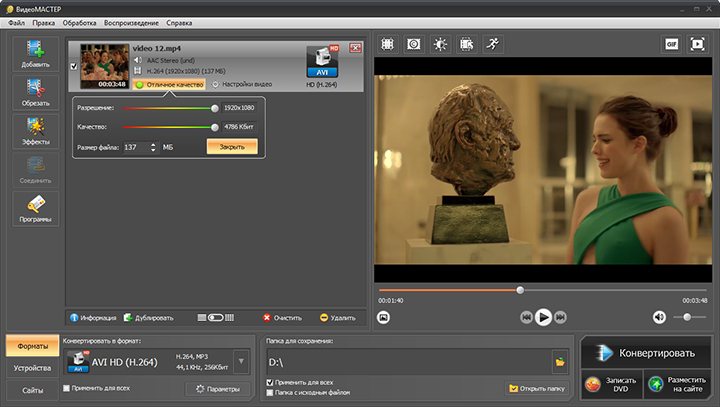
Пошагово
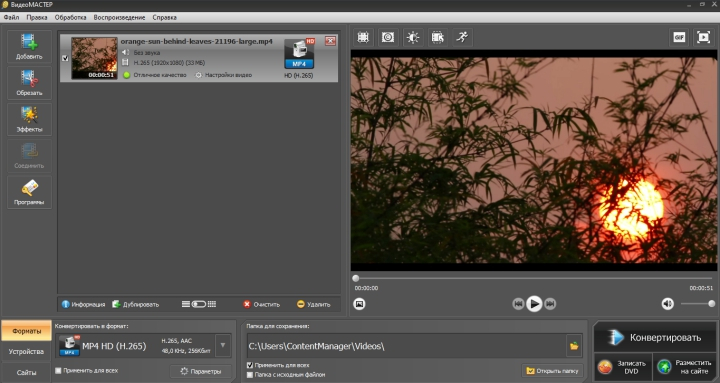
- Откройте ВидеоМАСТЕР и добавьте исходный H.264 через кнопку «Добавить». Для отдельного .h264-файла программа должна распознать видеопоток и показать его в списке. Для MP4, MOV, TS или другого контейнера убедитесь, что импортирован нужный ролик и длительность выглядит корректно.
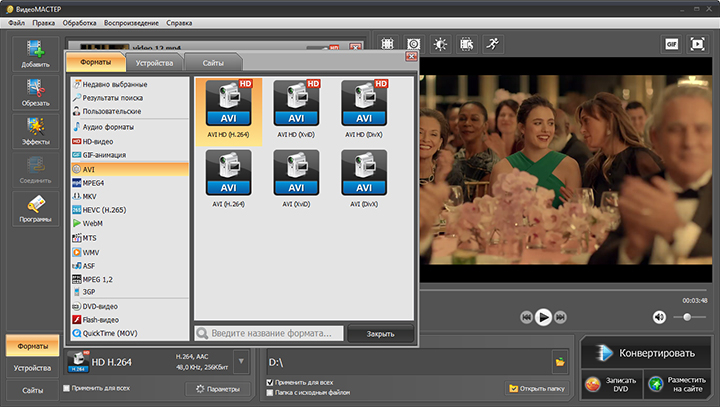
- Откройте каталог выходных форматов и выберите AVI. На этом этапе не ориентируйтесь только на расширение: проверьте, какой видеокодек указан в выбранном профиле. AVI с H.264 сохраняет современный кодек, но остаётся требовательным к совместимости. AVI с MPEG-4 или MJPEG создаёт другой видеопоток и требует повторного кодирования.
- Оставьте исходное разрешение. Масштабирование 1920×1080 в 1280×720 или обратное изменение геометрии создаёт дополнительную обработку и меняет изображение. Для рекламных макетов и экранных роликов это также влияет на читаемость мелких деталей и текста в кадре.
- Сохраните исходную частоту кадров. Перевод 25 кадров/с в 30 кадров/с или 30 в 25 приводит к добавлению, пропуску или перераспределению кадров. Для ролика с речью и графикой это ухудшает синхронизацию и плавность сильнее, чем небольшая разница в битрейте.
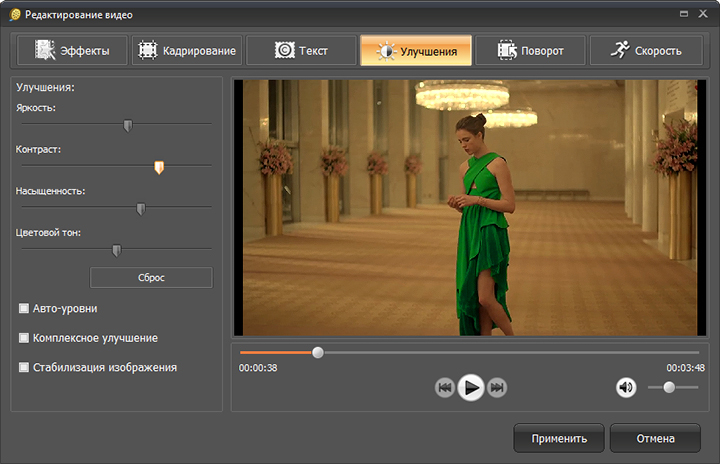
- Не применяйте коррекцию цвета, автоулучшение, резкость, стабилизацию, кадрирование и эффекты, когда задача состоит только в смене контейнера. Любой фильтр требует перерасчёта изображения и делает сравнение с исходником сложнее.
- Запустите конвертацию кнопкой «Конвертировать», затем откройте полученный AVI и проверьте начало, середину и конец. Отдельно проверьте перемотку, синхронизацию звука и воспроизведение на целевом устройстве или в целевой программе.
Для визуально бережного экспорта важен не максимальный размер файла, а отсутствие ненужных изменений. Сохранение исходного разрешения и частоты кадров предотвращает лишнее преобразование геометрии и временной шкалы. Битрейт выходного H.264 выбирают на уровне, достаточном для исходного материала. Простое увеличение битрейта выше исходного не восстанавливает детали, уже потерянные при первой компрессии, зато увеличивает размер AVI. Для графики, экранных записей и титров лучше проверить мелкие контрастные линии, потому что именно на них быстрее заметны новые артефакты.
Когда AVI нужен старому плееру, профиль H.264 не всегда является лучшим вариантом. Старое оборудование часто лучше работает с MPEG-4 Part 2, DivX/Xvid или MJPEG внутри AVI. Такой экспорт уже не сохраняет видеопоток точно, но повышает совместимость. Правильный рабочий подход — сделать 20–30 секунд теста, открыть его на целевой системе и только после этого запускать полный файл. Это экономит время на длинных рекламных роликах, вебинарах и архивных записях.
Плюсы
- Графический интерфейс и понятная последовательность: импорт, выбор AVI, настройка параметров, запуск.
- Поддержка H.264 на входе и нескольких видеокодеков внутри AVI на выходе.
- Встроенный просмотр помогает быстро обнаружить ошибочный импорт или неправильное соотношение сторон.
- Подходит для пакетной рабочей среды Windows, где терминальные команды нежелательны.
Минусы
- Обычный профиль конвертации не равен streamcopy: при повторном кодировании математически неизменный видеопоток не сохраняется.
- AVI с H.264 остаётся зависимым от конкретного плеера и набора декодеров на целевой системе.
- Редактор предлагает множество дополнительных обработок, которые при простой смене формата только увеличивают число изменений.
Кому подойдёт
Этот способ удобен пользователям Windows, которым нужен контролируемый экспорт H.264 в AVI без работы с командной строкой. Он особенно уместен для разовых задач контент-команды, подготовки ролика для старой CMS, презентационного компьютера, медиаплеера на стенде или локального архива, где итог проверяется на конкретном устройстве.
2. FFmpeg — remux без повторного кодирования видеопотока
FFmpeg — основной инструмент для сценария, где без потери означает именно отсутствие повторного кодирования. Режим -c:v copy выполняет streamcopy: видеопакеты передаются в новый контейнер без декодирования и кодирования. Это самый прозрачный способ отделить смену контейнера от транскодирования. Для понимания альтернативных контейнеров полезен материал Xeon Live о том, как переформатировать видео без лишней обработки.

Для отдельного сырого H.264 без звука типовая команда выглядит так: ffmpeg -r 25 -i input.h264 -c:v copy -an output.avi. Параметр -r 25 до входного файла задаёт частоту кадров, когда контейнер не предоставляет корректную временную шкалу. Значение 25 приведено как пример; в рабочей задаче ставят фактическую частоту исходной камеры или системы. Команда -c:v copy запрещает повторное кодирование видео, а -an исключает аудиодорожку, которой в чистом .h264 обычно нет.
Для H.264, который уже находится в MP4, MKV, MOV или TS, команда строится иначе: ffmpeg -i input.mp4 -map 0:v:0 -c:v copy -an output.avi. Здесь FFmpeg извлекает первую видеодорожку и упаковывает её в AVI. Когда звук обязателен, сначала смотрят его кодек. Перенос аудио через -c:a copy сохраняет исходный аудиопоток, но комбинация кодека и AVI должна поддерживаться целевой системой. Для предсказуемой совместимости старых систем аудио часто переводят в PCM: это увеличивает размер, зато не добавляет потерь после декодирования исходной дорожки.
Главное ограничение — H.264 с B-кадрами и AVI. Современный H.264 использует переупорядочивание кадров, а классическая структура AVI хуже приспособлена к сложным таймингам. FFmpeg умеет записывать H.264 в AVI, но сам факт успешного создания файла не доказывает, что старый плеер корректно перематывает и воспроизводит его. Поэтому после remux обязательна проверка в целевой программе. Для доставки на обычные современные устройства MP4 или MKV остаются более естественными контейнерами для H.264.
Как проверить, что видео не перекодировалось
- Посмотрите вывод FFmpeg во время обработки. Для видеодорожки должен быть указан режим copy, а не libx264, h264_nvenc, h264_qsv или другой энкодер.
- Сравните разрешение, профиль, уровень и частоту кадров до и после через ffprobe. Геометрия и базовые характеристики видеодорожки должны совпадать.
- Для строгой проверки создайте покадровые контрольные суммы декодированных кадров. Команды ffmpeg -i input.h264 -map 0:v:0 -f framemd5 input.framemd5 и ffmpeg -i output.avi -map 0:v:0 -f framemd5 output.framemd5 формируют списки хэшей кадров. Совпадение строк кадров показывает, что декодируемое изображение одинаково.
- Проверьте длительность и порядок кадров. При сыром H.264 неверно заданная частота кадров меняет скорость воспроизведения, хотя сами кадры не перекодировались.
- Откройте AVI на конечной системе и протестируйте перемотку в середину файла. Ошибка индекса или таймингов часто проявляется именно при seek, а не при последовательном просмотре с начала.
Для архивной работы FFmpeg удобен ещё тем, что разделяет видео и звук. Видеопоток можно оставить copy, а аудио привести к формату, который принимает нужный AVI-плеер. Тогда изображение остаётся без повторного кодирования, а меняется только звук. В служебной документации процесса это следует записать прямо: видео — streamcopy, аудио — PCM или другой выбранный кодек. Такая фиксация избавляет команду от расплывчатой формулировки без потерь и позволяет повторить экспорт позже.
Плюсы
- Настоящий streamcopy видеопотока с явным параметром -c:v copy.
- Работает в Windows, macOS и Linux и подходит для автоматизации больших архивов.
- Позволяет отдельно управлять видео, звуком, дорожками и контейнером.
- Дает технические средства проверки через ffprobe и framemd5.
Минусы
- Требует командной строки и понимания различий между кодеком, контейнером и временной шкалой.
- Сырому .h264 часто нужно явно задать правильную частоту кадров.
- Получившийся H.264 в AVI корректно воспроизводится не на каждом старом устройстве, даже когда remux завершился без ошибки.
Кому подойдёт
FFmpeg — лучший вариант для технических специалистов, системных администраторов, медиапроизводства и архивной обработки, где важна точная воспроизводимость операции. Он также подходит для пакетной конвертации десятков или сотен файлов, когда параметры фиксированы и должны повторяться без ручных кликов.
3. Avidemux — режим Copy с визуальным контролем
Avidemux сочетает графический интерфейс и режим Copy для видеодорожки и звука. В этом режиме программа не кодирует поток заново, а выбранный muxer формирует новый контейнер. В интерфейсе используются поля Video Output, Audio Output и Output Format. Для AVI выбирают AVI Muxer. Этот сценарий удобен как наглядная альтернатива FFmpeg, но сам проект Avidemux отдельно предупреждает, что H.264 с переупорядочиванием кадров плохо сочетается с AVI. Поэтому способ применяется только после теста конкретного исходника.
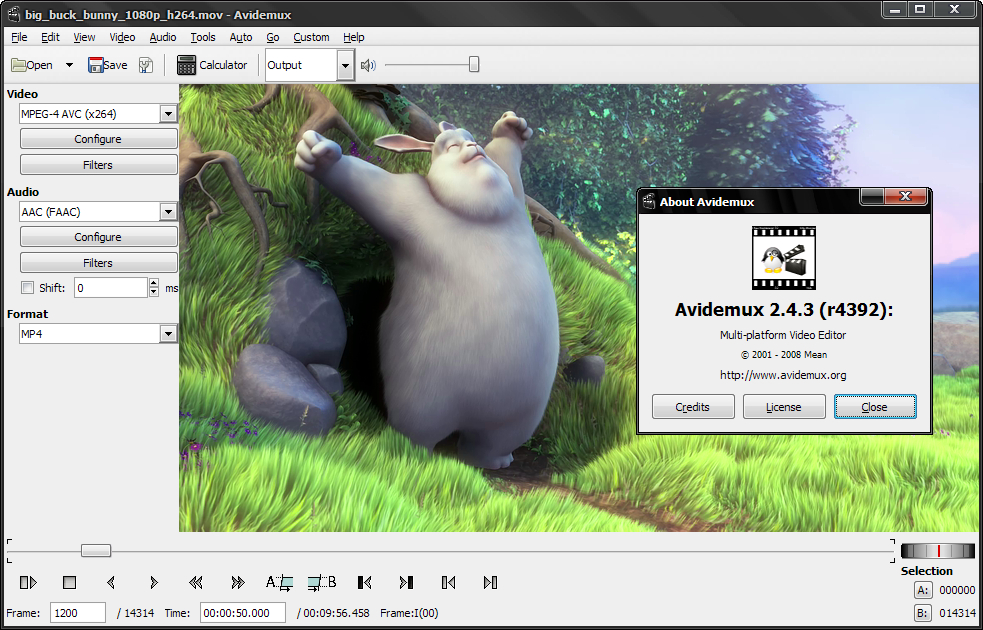
Пошагово
- Откройте исходный файл в Avidemux. После индексации убедитесь, что длительность и количество кадров выглядят правдоподобно. Для повреждённой или нестандартной записи сначала решают проблему импорта, а не переходят к сохранению.
- В поле Video Output выберите Copy. Это принципиальный шаг: любой выбранный энкодер вместо Copy означает повторное кодирование видеодорожки.
- В поле Audio Output оставьте Copy только для совместимой аудиодорожки. Для чистого .h264 звук отсутствует. Для контейнерного источника с AAC или другим кодеком конечный AVI-плеер проверяют отдельно.
- В Output Format выберите AVI Muxer. Не путайте это поле с расширением имени: именно muxer определяет структуру выходного файла.
- Сохраните короткий тестовый AVI и проверьте воспроизведение, перемотку и синхронизацию. При артефактах таймингов не продолжайте пакетную обработку в AVI Copy.
- Для проблемного H.264 используйте FFmpeg с явной диагностикой или переходите к перекодированию в более старый AVI-совместимый видеокодек. Это меняет поток, но устраняет часть ограничений старого контейнера.
Сильная сторона Avidemux — наглядное разделение трёх решений: кодировать видео или копировать, кодировать звук или копировать, в какой контейнер упаковать результат. Такой интерфейс помогает не путать remux с обычной конвертацией. Для команды, которая редко работает с медиаконтейнерами, это полезнее, чем ползунок качества без объяснения, что именно происходит с потоком.
Ограничение AVI проявляется сильнее на современных профилях H.264, особенно при B-кадрах. Поток может сохраниться без повторного кодирования, но отдельные проигрыватели неверно трактуют порядок отображения кадров или время. Это не потеря качества в смысле компрессии, а несовместимость контейнера и реализации плеера. Поэтому проверка только визуального кадра недостаточна: нужна перемотка, переход к середине, просмотр конца и оценка синхронизации.
Плюсы
- Режим Copy позволяет выполнить remux без повторного кодирования в графическом интерфейсе.
- Отдельный выбор видеопотока, аудио и muxer упрощает диагностику.
- Подходит для коротких тестов и ручной проверки перед массовой обработкой.
Минусы
- H.264 в AVI остаётся проблемной комбинацией для части плееров, особенно при сложной структуре кадров.
- Старые материалы и документация Avidemux отражают интерфейс, который визуально менялся между выпусками, хотя логика Copy и muxer сохраняется.
- Для автоматизации большого архива FFmpeg удобнее и прозрачнее.
Кому подойдёт
Avidemux подходит пользователям Windows, macOS и Linux, которым нужен remux без терминала и которые готовы проверить совместимость конкретного AVI. Это удобный вариант для единичного файла, тестовой партии и ситуаций, где визуальный контроль параметров важнее автоматизации.
4. VLC media player — перекодирование для совместимости с AVI
VLC умеет не только воспроизводить, но и конвертировать медиа. Путь в настольном интерфейсе начинается с Media → Convert/Save, после добавления файла выбираются место сохранения и профиль. Документация VideoLAN разделяет перекодирование потоков и их упаковку в контейнер. Для AVI задача обычно решается через профиль с контейнером AVI и видеокодеком, который принимает целевой проигрыватель. Этот способ ориентирован на совместимость, а не на bit-exact сохранение H.264.
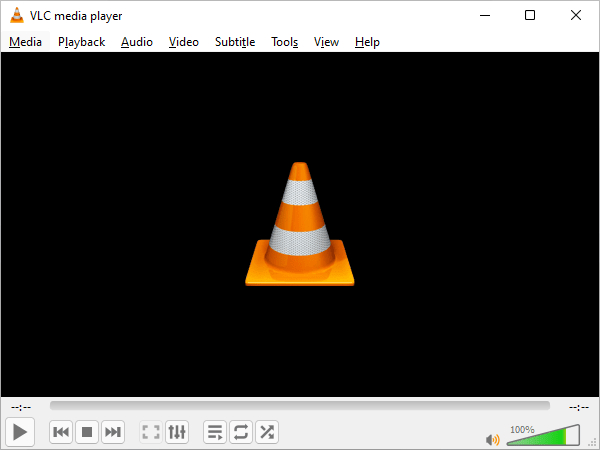
Пошагово
- Откройте Media → Convert/Save и добавьте исходный файл. Перед конвертацией откройте Tools → Codec Information и зафиксируйте исходный видеокодек, разрешение и частоту кадров.
- Нажмите Convert/Save, укажите выходной файл с расширением .avi и выберите профиль. Для старого оборудования важнее поддерживаемый видеокодек внутри AVI, чем само расширение.
- Когда требуется максимальная совместимость, используйте AVI с MPEG-4 Part 2, DivX/Xvid-совместимым профилем или MJPEG — в зависимости от требований получателя. Этот шаг выполняет повторное кодирование, поэтому режим уже не является математически без потерь.
- Сохраните исходное разрешение и частоту кадров. Не активируйте масштабирование и фильтры без необходимости.
- Запустите обработку кнопкой Start. После завершения сравните длительность и визуально проверьте графику, мелкий текст, быстрые панорамы и участки с мелкими деталями.
- Откройте AVI на конечном устройстве. Для старых плееров именно этот тест определяет пригодность профиля.
VLC полезен, когда H.264 в AVI через Copy не воспроизводится у получателя. Вместо борьбы с контейнерными ограничениями можно создать AVI с более традиционным видеокодеком. Поток изменится, но файл станет понятнее старому программному обеспечению. Для маркетинговых и презентационных задач это часто важнее формального сохранения исходного кодека: ролик должен стабильно открываться на выставочном компьютере, в цифровой вывеске или локальном медиаплеере.
Для минимизации визуальной деградации при перекодировании не меняют геометрию кадра, не повышают частоту кадров и не применяют фильтры. Битрейт подбирают по сложности материала, а не по принципу чем больше, тем лучше. Экранные записи с интерфейсами и мелким текстом требуют большего запаса качества, чем статичный кадр с крупными объектами. После тестового экспорта сравните наиболее сложные фрагменты, а не только первые секунды.
Плюсы
- VLC часто уже установлен на рабочем компьютере и совмещает просмотр с конвертацией.
- Подходит для создания AVI с более старым и совместимым видеокодеком.
- Есть Windows, macOS и Linux версии.
- Можно сразу проверить исходник и готовый файл одним приложением.
Минусы
- Типовой сценарий AVI выполняет транскодирование, поэтому видеопоток не остаётся bit-exact.
- Профили требуют внимательной настройки: неправильная комбинация кодека и контейнера создаёт файл, который открывается не везде.
- Для серийной обработки и строгой проверки результата FFmpeg предоставляет больше контроля.
Кому подойдёт
VLC удобен для разовой конвертации, когда конечная система не принимает H.264 внутри AVI и требуется более совместимый профиль. Это практичный вариант для презентаций, локальных медиасистем и рабочих компьютеров, где установка специализированного конвертера нецелесообразна.
5. ezyZip — конвертация в браузере без отправки файла на сервер
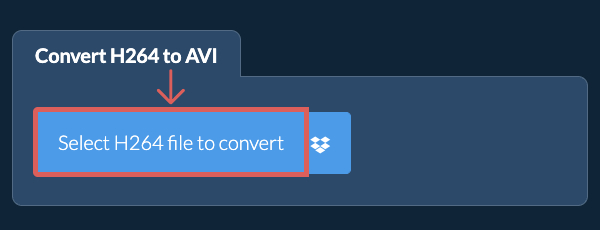
ezyZip имеет отдельный браузерный инструмент H264 to AVI. На странице сервиса обработка выполняется в браузере, а файл не отправляется на сервер. Интерфейс построен в три действия: Select H264 file to convert, Convert to AVI, Save AVI File. Сервис работает в современных браузерах на настольных и мобильных системах. Для конфиденциального чернового материала это полезнее типичного облачного конвертера, который сначала загружает файл на удалённый сервер.
Пошагово
- Откройте страницу конвертации H264 to AVI в ezyZip и выберите файл кнопкой Select H264 file to convert. Поддерживается также drag-and-drop.
- Дождитесь распознавания файла. Для большого исходника убедитесь, что вкладка браузера не выгружается из памяти системой.
- Нажмите Convert to AVI. Обработка идёт локально в браузере, поэтому скорость зависит от процессора, памяти и самого браузера.
- После завершения нажмите Save AVI File и сохраните результат.
- Сразу откройте AVI и проверьте длительность, воспроизведение и синхронизацию. Браузерный сервис выполняет конвертацию, а не гарантированный streamcopy, поэтому строгую сохранность проверяют так же, как у любого перекодированного файла.
Для мобильного устройства браузерный вариант удобен только с небольшими и средними файлами, которые помещаются в доступную память. Длинная запись с камеры наблюдения или большой исходник 4K рациональнее обрабатывать на компьютере. Даже при локальной обработке браузер имеет ограничения по памяти, энергопотреблению и времени жизни вкладки. Для рабочей команды этот способ лучше рассматривать как инструмент для единичного файла, а не как замену пакетному конвейеру.
Преимущество ezyZip — отсутствие передачи исходника на сервер. Это уменьшает риск лишнего копирования конфиденциального материала. Но форматная совместимость остаётся прежней: AVI должен воспроизводиться на целевом устройстве, а результат требует проверки. Отсутствие загрузки в облако не означает автоматического отсутствия перекодирования.
Плюсы
- Не требует установки программы.
- Обрабатывает файл в браузере без отправки исходных байтов на сервер по заявленной архитектуре сервиса.
- Подходит для Windows, macOS, Linux, ChromeOS, Android и iOS через современный браузер.
- Три понятных действия без сложной настройки интерфейса.
Минусы
- Браузерная обработка ограничена памятью и производительностью устройства.
- Не даёт такого прозрачного контроля над streamcopy, как FFmpeg.
- Для больших архивов и многократной обработки удобнее настольный или терминальный инструмент.
Кому подойдёт
ezyZip подходит для единичного H.264, когда нельзя или не хочется устанавливать программу, а исходник должен оставаться на устройстве. Это рабочий вариант для быстрой проверки файла в браузере, небольшого ролика из переписки или оперативной подготовки материала вне основного монтажного компьютера.
Как выбрать способ под конкретную задачу
Правильный инструмент определяется не брендом и не количеством настроек, а требованием к результату. Для архива и доказуемого сохранения видеоданных нужен streamcopy. Для старого корпоративного плеера чаще важнее совместимость и стабильная перемотка, поэтому допустимо перекодирование. Для быстрого разового файла ценится простота. Наконец, для видеорегистратора сначала оценивают структуру исходника: проприетарный .264 часто требует штатного экспорта, а уже потом обычного AVI-конвертера.
- Нужно сохранить видеопоток без повторного кодирования. Используйте FFmpeg с -c:v copy. Avidemux с Video Output = Copy подходит для ручного теста, но H.264 в AVI проверяется особенно тщательно.
- Нужен понятный интерфейс Windows. Используйте ВидеоМАСТЕР, оставляя исходные размер кадра и частоту кадров и не применяя ненужные фильтры.
- AVI должен открываться на очень старом ПО. Используйте VLC или ВидеоМАСТЕР с более совместимым видеокодеком внутри AVI и контролируйте визуальное качество после транскодирования.
- Нельзя устанавливать программу. Используйте ezyZip в браузере для разовой задачи и проверьте готовый файл на целевом устройстве.
- Исходник пришёл с камеры наблюдения. Сначала сделайте короткий тест и проверьте тайминг. При нестандартном потоке используйте экспорт программного обеспечения регистратора, затем обычный remux или транскодирование.
Для роликов, которые в дальнейшем будут публиковаться в вебе, соцсетях или рекламных системах, AVI редко является конечным форматом. После выполнения обязательной конвертации файл часто приходится переводить обратно в MP4. Пошаговый вариант для этого есть в инструкции Xeon Live о конвертации H.264 в MP4. Двойное перекодирование нежелательно: каждое новое сжатие создаёт дополнительную деградацию. Поэтому рабочую цепочку лучше строить так, чтобы H.264 → AVI происходило один раз и только для системы, которая действительно требует AVI.
Какие параметры нельзя менять без необходимости
При транскодировании качество чаще теряется не из-за самого контейнера, а из-за сопутствующих изменений. Конвертер одновременно способен поменять разрешение, частоту кадров, профиль кодека, битрейт, цветовой диапазон и звук. В результате пользователь связывает ухудшение с AVI, хотя причиной стала настройка профиля. Для корректного сравнения меняйте только те параметры, которые нужны для совместимости.
- Разрешение. Сохраняйте исходные ширину и высоту. Уменьшение удаляет детали, увеличение не создаёт новых деталей и может подчеркнуть артефакты.
- Частота кадров. Сохраняйте исходное значение. Преобразование 24/25/30/50/60 кадров в другое значение влияет на плавность, длительность и синхронизацию.
- Соотношение сторон и pixel aspect ratio. Ошибка приводит к растяжению или сжатию изображения даже при тех же пикселях.
- Чересстрочная или прогрессивная развёртка. Деинтерлейсинг меняет кадры. Его выполняют только тогда, когда конечная система требует прогрессивный сигнал.
- Цветовые параметры. Не применяйте автоуровни, изменение гаммы и контраста при технической конвертации. Для рекламных креативов это особенно важно: фирменные цвета должны оставаться предсказуемыми.
- Аудио. Сохраняйте частоту дискретизации и число каналов, пока требования получателя не заставляют сделать иначе. Для речи проверяйте синхронизацию губ и звука после экспорта.
Изменение битрейта требует отдельного подхода. При remux битрейт видеопотока не задаётся заново — он остаётся свойством исходных закодированных данных. При транскодировании новый битрейт определяет объём данных, доступных энкодеру. Равенство чисел исходного и выходного битрейта не означает равенство качества: разные энкодеры, режимы управления скоростью и сложность сцены дают разный результат. Поэтому для важного ролика нужен тест на сложном фрагменте с движением, градиентами, шумом и мелкими деталями.
Когда основная задача — уменьшить размер, не смешивайте её с конвертацией H.264 в AVI. Это другая оптимизация. Сначала получите совместимый AVI, затем оцените, нужен ли отдельный компромисс по размеру. Для таких случаев пригодится разбор Xeon Live о том, как уменьшать объём видео и что реально влияет на качество.
Особенности H.264 из видеорегистраторов и систем наблюдения
Файлы .264 и .h264 часто появляются после экспорта с DVR/NVR и камер. Здесь особенно опасно считать расширение достаточной информацией. Внутри может находиться стандартный Annex B H.264, но рядом с кадрами встречаются служебные блоки, собственные заголовки производителя, временные метки и нестандартная упаковка звука. Обычный плеер показывает только часть записи или вовсе не определяет длительность. В таком случае проблема возникает раньше AVI: инструмент не получил чистый стандартный поток.
Рабочий порядок для таких записей начинается со штатного экспортера. Сначала откройте файл в программе производителя или в приложении, которое поставлялось с регистратором, и экспортируйте стандартный видеофайл. Затем уже применяйте FFmpeg, ВидеоМАСТЕР, Avidemux или VLC. Этот шаг сохраняет временные метки и служебную логику лучше, чем попытка напрямую прочитать неизвестный бинарный контейнер. Для доказательных и служебных архивов оригинал всегда сохраняют отдельно, а конвертированную копию используют для просмотра и передачи.
Для записей наблюдения особенно важна частота кадров. Камера может писать 12, 15, 20 или другое нестандартное значение. При сыром H.264 оно не всегда надёжно определяется из файла. Неверно заданный fps создаёт ускоренное или замедленное воспроизведение без единого потерянного кадра. Поэтому скорость записи берут из параметров камеры, штатного плеера или метаданных экспортированного контейнера, а не выбирают по привычному 25/30.
Отдельно проверяйте время и конец файла. Повреждённая запись иногда декодируется до определённого момента, после чего поток обрывается. Конвертер при этом создаёт AVI без явной ошибки, но файл короче исходного. Сравнение длительности, числа кадров и последних секунд записи выявляет такую проблему быстрее, чем просмотр начала.
Типовые ошибки при H.264 → AVI
Ошибка 1. Переименовать .h264 в .avi
Смена расширения не создаёт контейнер AVI. Операционная система меняет только имя файла, но внутри остаётся тот же элементарный H.264. Плеер, который ориентируется на расширение, начинает искать RIFF/AVI-структуру и не находит её. Для настоящего преобразования нужен muxer или конвертер.
Ошибка 2. Считать AVI видеокодеком
AVI — контейнер. Внутри него находятся разные видеокодеки. Два файла .avi могут быть несовместимы между собой по декодеру: один содержит H.264, другой MPEG-4 Part 2, третий MJPEG. Поэтому требование пришлите AVI нужно уточнять по целевому проигрывателю. Когда уточнение невозможно, короткий тестовый файл надёжнее предположений.
Ошибка 3. Применить фильтры вместе с технической конвертацией
Резкость, шумоподавление, автоуровни, стабилизация и кадрирование меняют пиксели и требуют полноценного декодирования и обработки. После этого невозможно утверждать, что выполнена только смена контейнера. Для технической конвертации все творческие правки делают в отдельном этапе и в отдельной копии.
Ошибка 4. Изменить fps ради совместимости без проверки
Частота кадров влияет на временную структуру. Принудительный перевод 25 в 30 кадров/с не делает AVI автоматически совместимее и может создать повторяющиеся кадры. Сначала проверяют требования целевого устройства. Только документированное ограничение получателя оправдывает изменение fps.
Ошибка 5. Оценивать качество по размеру файла
Большой AVI не гарантирует лучшее изображение, а маленький не означает автоматическую деградацию. При remux размер меняется из-за контейнера и индекса, но видеопоток остаётся тем же. При транскодировании размер зависит от нового кодека и параметров. Качество подтверждают сравнением кадра, характеристик потока и воспроизведения, а не количеством мегабайт.
Ошибка 6. Не проверить перемотку и конец ролика
H.264 внутри AVI способен воспроизводиться с начала и при этом плохо перематываться из-за индекса и таймингов. Для рабочего файла обязательны переход к середине, ближе к концу, проверка последнего кадра и возврат назад. Особенно это важно для длинного вебинара, записи мероприятия и камер наблюдения.
Ошибка 7. Сделать несколько перекодирований подряд
Цепочка H.264 → AVI → MP4 → другой AVI создаёт несколько поколений сжатия. Для рекламных роликов, фирменной графики и экранного текста накопление артефактов заметно быстрее. Храните один мастер и делайте все доставочные форматы из него, а не друг из друга.
Как проверить готовый AVI: технический чек-лист
Финальная проверка важнее выбора программы. Один и тот же инструмент создаёт хороший или проблемный результат в зависимости от исходника, контейнера, кодека и целевого проигрывателя. Проверка должна охватывать не только картинку на первых секундах, но и структуру файла, длительность, перемотку и звук.
- Открытие файла. AVI должен запускаться без требования восстановить индекс, без пустого чёрного окна и без сообщения о неизвестном кодеке на целевой системе.
- Длительность. Сравните длину исходника и результата. Для remux она должна соответствовать исходной временной шкале. Расхождение у сырого H.264 часто указывает на неверно заданную частоту кадров.
- Разрешение и fps. Зафиксируйте значения до и после. При простой смене контейнера они не должны меняться.
- Начало, середина, конец. Просмотрите минимум три точки и сложные сцены. Для длинного файла добавьте несколько случайных точек.
- Перемотка. Перейдите на 25%, 50%, 75% длительности и вернитесь назад. Файл должен быстро находить кадры и продолжать воспроизведение.
- Синхронизация звука. Проверьте речь и резкие события, где легко заметить смещение.
- Графика и текст. В рекламном ролике увеличьте кадр с мелкими шрифтами, логотипами и тонкими линиями. Новые ореолы и блочная структура указывают на слишком агрессивное повторное кодирование.
- Покадровая идентичность. Для FFmpeg streamcopy используйте framemd5 или другой покадровый хэш декодированных кадров. Совпадение подтверждает сохранение изображения независимо от различий контейнерных метаданных.
- Целевая среда. Последний тест выполняют именно там, где AVI будет использоваться: старый проигрыватель, медиасервер, ПО стенда, корпоративная CMS или монтажная система.
Для транскодированного AVI добавьте субъективное сравнение на одинаковом масштабе. Не сравнивайте исходник в маленьком окне с результатом в полноэкранном режиме. Поставьте два плеера рядом, синхронизируйте один и тот же кадр и проверьте контуры, градиенты, тёмные участки, движение и мелкий текст. Для повторяющейся производственной задачи сохраните короткий эталонный клип и используйте его при смене версии программы или профиля.
Практические сценарии для маркетинга, PR и контент-команд
Ролик для старого медиаплеера на выставке
Здесь главным критерием является не современность кодека, а гарантированное воспроизведение на конкретном устройстве. Начните с 20–30 секунд самого сложного фрагмента. Сначала попробуйте AVI с исходным H.264 через FFmpeg streamcopy. Когда устройство не воспроизводит файл или плохо перематывает, создайте совместимый AVI через ВидеоМАСТЕР или VLC с MPEG-4 Part 2/MJPEG по требованиям плеера. После успешного теста кодируйте полный ролик и ещё раз проверяйте начало и конец.
Передача архивной записи подрядчику
Для архива приоритет — сохранить исходник и дать копию для просмотра. Оригинальный .h264/.264 остаётся неизменным. Просмотровая копия создаётся через FFmpeg remux в AVI только тогда, когда подрядчик действительно требует AVI. В сопроводительной заметке фиксируют, что видеодорожка была скопирована без повторного кодирования. Это важнее неопределённого описания высокое качество.
Рекламный ролик из монтажной системы
Когда мастер уже находится в MP4 H.264, AVI создают только под конкретный технический приём. Не используйте AVI как промежуточный этап между монтажом и публикацией. Для соцсетей, сайтов и большинства рекламных площадок рациональнее хранить мастер в современном контейнере и делать AVI как отдельную доставочную копию. При необходимости обратного перевода полезна инструкция Xeon Live о преобразовании MP4 в AVI, где также важно различать контейнер и кодек.
Запись экрана с интерфейсом и мелким текстом
Такие материалы чувствительны к повторному сжатию. Тонкие линии, шрифт 12–16 пикселей и контрастные границы быстро покрываются ореолами. При возможности используйте remux. Когда нужна перекодировка в старый AVI-кодек, выбирайте повышенное качество и проверяйте текст на масштабе 100%. Для длинного обучающего видео сделайте тест на участке с максимальной плотностью интерфейса, а не на спокойной заставке.
Запись с видеорегистратора для внутреннего отчёта
Сначала сохраните оригинал, затем экспортируйте стандартный поток штатным инструментом регистратора. После этого используйте FFmpeg или графический конвертер. Проверяйте время, длительность и последний кадр. Внутренний отчёт должен ссылаться на оригинальный файл как на первичную запись, а AVI использоваться как удобная копия для просмотра.
FAQ: технические детали и ограничения
Итог: какой метод выбрать
Перед финальным экспортом полезно сохранить короткую техническую карточку проекта: имя исходного файла, контейнер, видеокодек, разрешение, fps, длительность, выбранный способ и результат проверки на целевой системе. Такая запись особенно полезна для агентской работы и повторных кампаний: через месяц команда видит, какой профиль уже прошёл проверку, и не тратит время на повторный подбор параметров для того же медиаплеера или рабочего процесса.
Для точного сохранения видеопотока выбирайте FFmpeg и режим streamcopy; Avidemux даёт похожую логику Copy в графическом интерфейсе, но требует особенно тщательной проверки H.264 внутри AVI. Для Windows без терминала удобен ВидеоМАСТЕР с сохранением исходного разрешения, fps и без лишних фильтров. VLC уместен, когда важнее совместимость старого AVI-плеера и требуется перекодирование в другой видеокодек. ezyZip закрывает разовую браузерную задачу без установки программы. Во всех случаях готовность файла подтверждает не надпись AVI, а воспроизведение на целевой системе, корректная длительность, перемотка, синхронизация звука и отсутствие новых артефактов.
Рабочая логика проста: сначала определить, является ли исходник чистым H.264 или H.264 внутри контейнера; затем решить, нужен ли bit-exact видеопоток или совместимый AVI; выбрать remux либо транскодирование; сделать короткий тест; проверить параметры и конечное устройство; после этого обрабатывать полный материал. Такой порядок сохраняет качество лучше любой универсальной настройки и уменьшает риск получить большой AVI, который формально создан правильно, но не решает задачу получателя.