Как конвертировать MP4 в MOV без потери качества
У файла с расширением MP4 и файла с расширением MOV есть важная общая черта: расширение обозначает контейнер, а не само изображение. Внутри контейнера находятся видеопоток, одна или несколько звуковых дорожек, субтитры, главы и служебные данные. Поэтому задача MP4 в MOV без потери качества решается двумя принципиально разными путями. Первый — перепаковать совместимые потоки в новый контейнер без декодирования и повторного кодирования. Второй — перекодировать видео в формат, который нужен монтажной системе или другому получателю, и сохранить исходные геометрию кадра, частоту кадров, цветовые параметры и звук настолько точно, насколько позволяет выбранный кодек.
Для прикладного разбора полезно сначала отделить контейнер от кодека. В материале Xeon Live о том, как переводить MP4 в MOV, собраны базовые варианты для разных платформ, а здесь акцент сделан на производственном качестве результата: когда реально отсутствует повторное сжатие, какие параметры нельзя менять без причины и как подтвердить итог технической проверкой. Такой подход важен для агентств, внутренних контент-команд и фрилансеров: файл должен не просто открываться, а сохранять длительность, кадр, звук и предсказуемо вести себя в монтажной или презентационной среде.
Сначала разберитесь, что именно нужно сохранить
Термин без потери качества часто используют слишком широко. Для точной работы полезно разделить три уровня. Побитовое сохранение медиапотока достигается при stream copy: видеопакеты и, при совместимости, аудиопакеты переходят из MP4 в MOV без декодирования и повторного кодирования. Визуально неотличимый экспорт означает новое кодирование с настройками, при которых артефакты не заметны в рабочем просмотре; это уже не математически идентичный видеопоток. Производственный мастер создают не ради маленького размера, а ради удобства монтажа и устойчивого обмена — например, в монтажный кодек семейства ProRes или DNxHR. Эти сценарии решают разные задачи, поэтому один профиль экспорта не подходит всем.
Подробный разбор видеоформатов и контейнеров помогает не смешивать расширение файла со способом сжатия. MP4 и MOV хранят медиаданные в контейнерной структуре, а реальное качество определяет кодек и история обработки потока. На практике один MP4 содержит H.264 и AAC, другой — HEVC и AAC, третий — несколько аудиодорожек или субтитры. Именно этот состав нужно проверить до выбора способа преобразования: одинаковое расширение исходников ещё не означает одинаковую совместимость с MOV.
То же относится к кодекам. В руководстве по видеокодекам разобраны H.264, H.265/HEVC, AV1, VP9 и ProRes. Для текущей задачи важна практическая мысль: смена MP4 на MOV сама по себе не повышает качество. Если видеопоток H.264 уже соответствует требованиям получателя, повторное H.264-кодирование создаёт ещё одно поколение сжатия. Если монтажная система требует ProRes, наоборот, простая перепаковка не превращает H.264 в ProRes — потребуется полноценное декодирование и новое кодирование.
- Нужно только другое расширение и совместимость потоков. Выбирайте перепаковку без перекодирования: Shutter Encoder Rewrap или FFmpeg с параметром -c copy.
- Нужен MOV для обычной работы в Windows и понятный графический сценарий. Используйте ВидеоМАСТЕР и сохраняйте исходные разрешение и частоту кадров; этот путь выполняет экспорт с кодированием.
- Нужен штатный инструмент macOS. QuickTime Player создаёт MOV через Export As и кодирует H.264 либо HEVC.
- Нужен MOV для профессионального постпродакшена. Adobe Media Encoder создаёт QuickTime с монтажными кодеками и развёрнутыми параметрами экспорта.
- Нельзя устанавливать программу. CloudConvert выполняет преобразование в браузере; исходник загружается на удалённый сервис, поэтому конфиденциальность материала оценивают до отправки.
Проверка исходного MP4 перед конвертацией
Перед любой операцией запишите исходные параметры. Минимальный набор: длительность, ширина и высота кадра, частота кадров, видеокодек, профиль, глубина цвета, цветовое пространство, количество аудиодорожек, кодек звука, частота дискретизации и число каналов. Для рабочих файлов также фиксируют наличие субтитров, глав, таймкода и расширенного динамического диапазона HDR. Эта запись превращает фразу качество вроде не изменилось в проверяемое утверждение: после конвертации есть конкретный список свойств, который сравнивается с исходником.
Для технической инспекции подходит MediaInfo: программа показывает контейнер, кодек, разрешение, частоту кадров, битрейт, цветовые параметры, разрядность, параметры звука, текстовые дорожки и главы. В FFmpeg тот же контроль выполняет ffprobe. Проверка до конвертации нужна не только специалисту. Например, при исходном стерео AAC случайный экспорт в моно сразу считается браком, а при исходных 25 кадрах в секунду ненужное переключение на 30 кадров меняет временную структуру ролика.
- Сохраните исходный файл неизменным и работайте с копией.
- Зафиксируйте разрешение и частоту кадров до обработки.
- Проверьте видеокодек и аудиокодек, а не только расширение .mp4.
- Пересчитайте количество аудиодорожек и каналов, если материал пришёл из камеры, рекордера или монтажной системы.
- Отметьте субтитры, главы и метаданные, которые нужны в итоговом MOV.
- Для HDR-материала зафиксируйте цветовые характеристики и метаданные до любого перекодирования.
- Определите конечную программу или устройство, где MOV будет использоваться. Совместимость оценивают именно там, а не по одному факту успешного экспорта.
Windows: первый способ — ВидеоМАСТЕР
ВидеоМАСТЕР: конвертация MP4 в MOV через готовый профиль
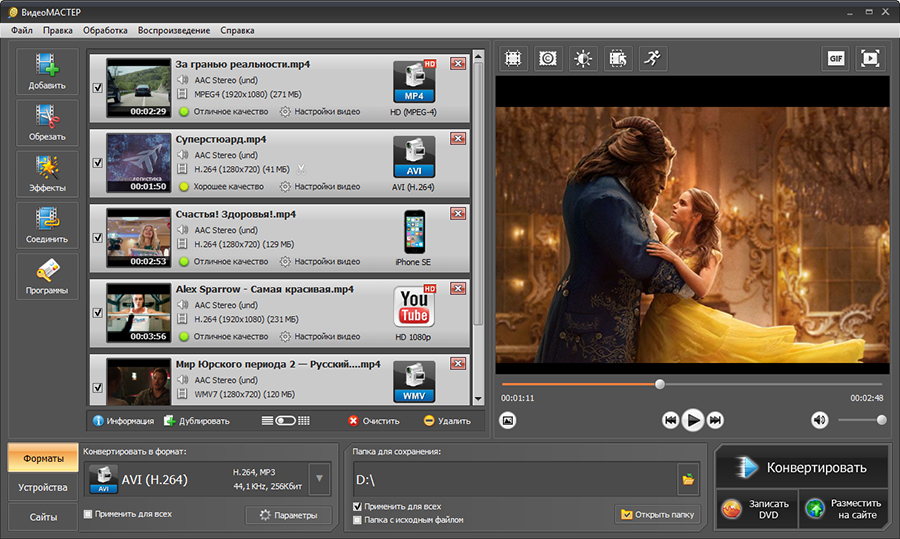
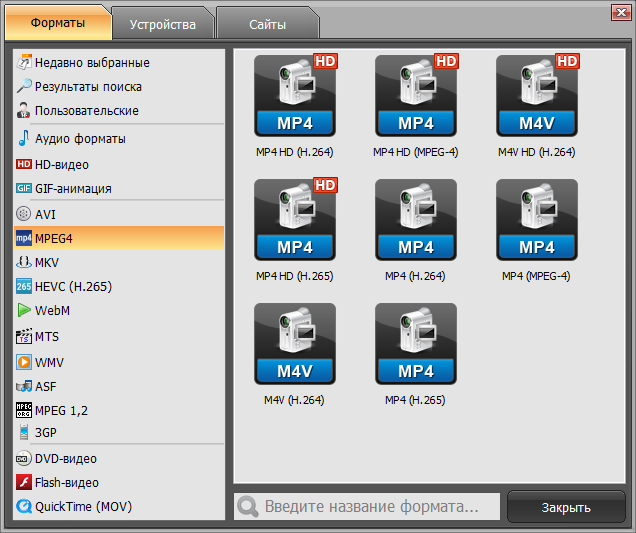
ВидеоМАСТЕР — Windows-конвертер с отдельной группой QuickTime (MOV) в списке форматов. Для MOV доступны профили на базе H.264, MPEG-4 и MJPEG. Этот способ рассчитан на пользователя, которому нужен графический интерфейс и понятная последовательность: добавить исходник, выбрать QuickTime (MOV), при необходимости проверить параметры и запустить преобразование. Здесь важно точно трактовать качество: программа выполняет экспорт в выбранный профиль, поэтому результат не является stream copy. Задача состоит в том, чтобы не менять без необходимости разрешение, частоту кадров и другие свойства, а затем сравнить результат с исходником.
Пошаговая инструкция
- Запустите ВидеоМАСТЕР и нажмите Добавить. Выберите исходный MP4; при пакетной работе добавьте сразу всю группу роликов с одинаковой задачей.
- До выбора формата откройте сведения о файле и запишите исходные разрешение, частоту кадров и параметры звука. Эти значения понадобятся для проверки результата.
- В нижней части окна откройте Форматы. В левом списке выберите QuickTime (MOV).
- Выберите профиль MOV, который соответствует требованиям получателя. Для обычного H.264-материала используйте H.264-профиль; не переводите файл в другой кодек только ради смены расширения.
- Откройте Параметры и оставьте исходное разрешение и частоту кадров, когда техническое задание не требует изменений. Не уменьшайте битрейт только ради меньшего размера файла.
- Проверьте звуковую дорожку: количество каналов, частоту дискретизации и наличие нужной дорожки.
- Укажите отдельную папку для результата, чтобы исходный MP4 не смешивался с готовым MOV.
- Нажмите Конвертировать. После завершения откройте MOV, сверьте длительность, кадр, звук и свойства с контрольной записью исходника.
Для контент-команды этот сценарий удобен тем, что он отделяет техническую операцию от полноценного монтажа. Например, дизайнер получает MP4 от подрядчика, а локальная программа для презентации или монтажа стабильнее принимает MOV. Вместо создания нового проекта достаточно сохранить копию в нужном контейнере и проверить результат. Одновременно появляется дисциплина контроля: исходник остаётся отдельным, итог получает понятное имя, а параметры фиксируются до передачи следующему участнику процесса.
Самая частая ошибка в этом способе — автоматически выбирать более низкое разрешение или более компактный профиль, считая, что это и есть оптимизация. Конвертация формата и уменьшение размера — разные задачи. Для сохранения качества исходные 1920×1080 не нужно превращать в 1280×720, а 50 кадров в секунду — в 25, если такой операции нет в техническом задании. Равным образом увеличение 1080p до 4K не добавляет деталей: файл становится тяжелее, но исходная пространственная информация не восстанавливается.
Плюсы
- Понятная последовательность действий в русскоязычном интерфейсе Windows.
- Отдельная группа QuickTime (MOV) в списке выходных форматов.
- Ручная проверка параметров перед запуском экспорта.
- Пакетная обработка нескольких файлов по одному сценарию.
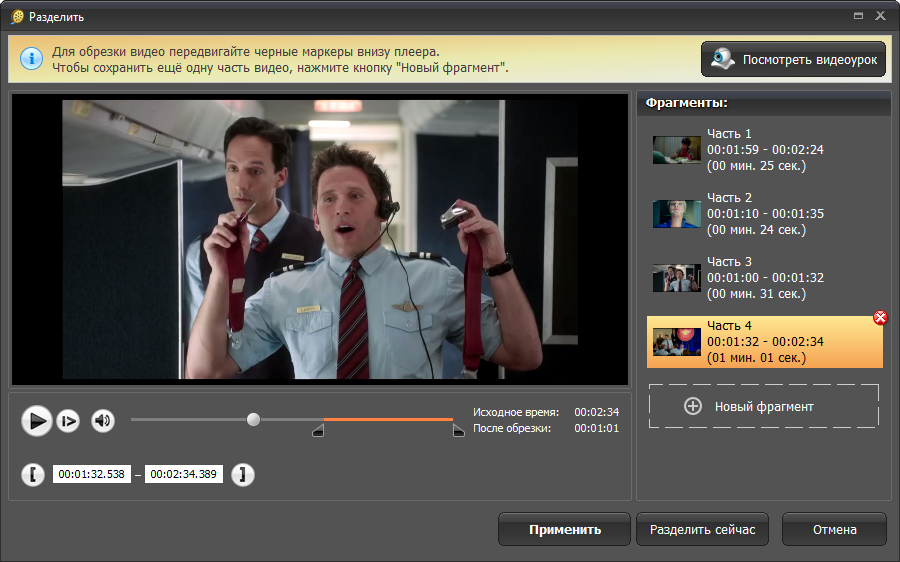
- Базовая обрезка и другие простые правки до конвертации без отдельного монтажного проекта.
Минусы
- Преобразование в MOV выполняется с кодированием, поэтому этот способ не заменяет stream copy.
- Нет того уровня управления потоками и контейнерными флагами, который даёт FFmpeg.
- Программа ориентирована на Windows и не закрывает штатный рабочий процесс macOS.
Кому подойдёт
Маркетологам, контент-менеджерам, преподавателям, небольшим студиям и другим пользователям Windows, которым нужен MOV без работы с командной строкой. Для архивного требования побитовый видеопоток должен остаться тем же выбирайте следующий способ с Rewrap или FFmpeg.
Windows, macOS и Linux: способы без перекодирования
Когда исходный видеокодек и звук совместимы с QuickTime-контейнером, предпочтительна перепаковка. В отдельном материале о том, как переформатировать видео без потери качества, этот принцип рассматривается для разных контейнеров. В MP4 → MOV он особенно полезен: картинка не пересчитывается, не меняется структура кадров внутри видеопотока и не появляется новое поколение сжатия. Операция работает быстро, а размер результата обычно остаётся близким к исходному с поправкой на контейнерные данные.
Shutter Encoder: Rewrap в MOV
Shutter Encoder предоставляет функцию Rewrap в разделе операций без конвертации. Она меняет контейнер и сохраняет совместимые медиапотоки без повторного кодирования. Для MP4 → MOV это один из самых наглядных графических способов получить реальное отсутствие потери качества: в поле функции выбирается Rewrap, а рядом задаётся расширение .mov. Совместимость остаётся обязательным условием. Когда конкретный поток не поддерживается выходным контейнером, его нужно отдельно заменить или перекодировать.

Пошаговая инструкция
- Добавьте MP4 через Browse или перетащите файл в область списка.
- В Choose function выберите Rewrap.
- В поле выходного расширения укажите .mov.
- Проверьте Audio settings, когда в исходнике несколько дорожек или нестандартная схема каналов. Rewrap позволяет изменить маршрутизацию звука без пересчёта изображения.
- Укажите папку Output 1. Для рабочего процесса удобнее сохранять результат в отдельную папку и не удалять исходник.
- Нажмите Start function. При совместимых потоках операция проходит без повторного кодирования.
- Откройте свойства результата и сравните видеокодек, разрешение, частоту кадров, длительность и аудиодорожки с исходным MP4.
Для проверки именно отсутствия перекодирования смотрите не на скорость операции, а на свойства потоков. Совпадение кодека, профиля, разрешения, частоты кадров и значительной части служебных параметров подтверждает, что изображение не пересчитывалось. Ещё точнее работает ffprobe: он показывает кодеки и параметры каждого потока до и после. При Rewrap контейнерное описание изменяется, поэтому хеш всего файла будет другим; это нормально. Сравнивать нужно медиапотоки и технические свойства, а не контрольную сумму целого MP4 и целого MOV.
Rewrap особенно полезен в производственном обмене. Допустим, подрядчик передал H.264/AAC в MP4, а монтажное приложение или система архива ожидает MOV с теми же потоками. Полное перекодирование в этом месте добавляет лишнюю обработку, занимает время и создаёт риск расхождения по звуку или цвету. Перепаковка решает только контейнерную несовместимость и не трогает то, что уже соответствует требованиям.
Плюсы
- Реальная смена контейнера без декодирования и повторного кодирования совместимых потоков.
- Графический интерфейс вместо ручной команды.
- Поддержка Windows, macOS и Linux.
- Работа с несколькими аудиодорожками и их маршрутизацией.
- Быстрая обработка длинных роликов, поскольку видеопоток не пересчитывается.
Минусы
- Rewrap срабатывает только для потоков, которые поддерживает выходной MOV.
- Интерфейс насыщен техническими функциями и требует внимательнее читать выбранный режим.
- Фильтры, масштабирование и другие изменения изображения несовместимы с идеей перепаковки без кодирования.
Кому подойдёт
Монтажёрам, техническим специалистам и контент-командам, которым нужен графический способ перепаковать совместимый MP4 в MOV без нового сжатия. Это основной вариант, когда формулировка без потери качества означает сохранение исходного видеопотока, а не просто хороший визуальный экспорт.
FFmpeg: stream copy с параметром -c copy
FFmpeg даёт самый прозрачный контроль над перепаковкой. В режиме stream copy утилита переносит закодированные пакеты из входного контейнера в выходной без декодирования, фильтрации и кодирования. Для MP4 → MOV базовая команда выглядит так: ffmpeg -i input.mp4 -map 0 -c copy output.mov. Параметр -map 0 добавляет в результат все поддерживаемые потоки первого входного файла, а -c copy включает копирование потоков. При несовместимом типе потока muxer сообщает об ошибке — это сигнал не маскировать проблему переименованием файла, а решить совместимость осознанно.
Пошаговая инструкция
- Поместите исходный MP4 в рабочую папку и запустите терминал в этой папке.
- Сначала выполните ffprobe input.mp4 и запишите список видео-, аудио- и текстовых потоков.
- Для копирования всех поддерживаемых потоков выполните ffmpeg -i input.mp4 -map 0 -c copy output.mov.
- Прочитайте итоговый отчёт FFmpeg. В нём у выходных потоков должен быть указан режим copy, а не новый encoder.
- Проверьте output.mov командой ffprobe output.mov. Сопоставьте кодеки, размеры кадра, частоту кадров, длительность и аудиодорожки.
- Откройте MOV в конечной программе. Технически корректный контейнер всё равно проверяется в реальном месте использования.
FFmpeg удобен ещё и тем, что отделяет видеопоток от проблемного звука. Например, когда H.264 совместим с MOV, а конкретная аудиодорожка требует другого формата, видеопоток сохраняют через -c:v copy, а звук перекодируют отдельно. Такой подход минимизирует вмешательство: изображение остаётся исходным, а изменяется только компонент, который мешает совместимости. В производственной цепочке это лучше полного экспорта всего файла, потому что причина изменения и область изменения остаются понятными.
Не добавляйте параметры масштаба, частоты кадров или фильтры в команду stream copy. Фильтр работает с декодированными кадрами, поэтому его применение автоматически переводит соответствующий поток в режим перекодирования. По той же причине команда с -r, scale или цветовым фильтром уже решает другую задачу. Если нужно исправить геометрию или частоту кадров, зафиксируйте это как отдельную операцию и принимайте результат как новый кодированный мастер.
Плюсы
- Явный режим stream copy без потери качества при совместимости потоков.
- Точный выбор потоков через -map и раздельные параметры для видео, звука и субтитров.
- Удобство автоматизации повторяющихся операций в сценариях и серверных цепочках.
- Работа в Windows, macOS и Linux.
- Технический лог показывает, что именно копируется и что стало причиной ошибки.
Минусы
- Командная строка требует точного синтаксиса и понимания структуры потоков.
- Несовместимые дорожки приходится обрабатывать отдельно.
- Ошибочная карта потоков способна исключить нужный звук или субтитры, поэтому итоговая проверка обязательна.
Кому подойдёт
Техническим специалистам, монтажным отделам, разработчикам медиапайплайнов и пользователям, которым нужен воспроизводимый способ получить MOV с сохранением исходных потоков. Для разовой задачи без терминала тот же принцип проще реализовать через Rewrap в Shutter Encoder.
macOS: конвертация штатным QuickTime Player
QuickTime Player: Export As в MOV
QuickTime Player встроен в macOS и экспортирует видео как QuickTime Movie с расширением .mov. Команда File → Export As предлагает варианты 4K, 1080p, 720p и 480p; для 4K и 1080p доступен выбор Smaller File Size для HEVC либо Greater Compatibility для H.264. Это не перепаковка исходного MP4: QuickTime создаёт новый H.264- или HEVC-поток. Поэтому способ удобен как штатный экспорт на Mac, но его нельзя описывать как побитовое сохранение исходного видео.

Пошаговая инструкция
- Откройте исходный MP4 в QuickTime Player и проверьте, что изображение и звук воспроизводятся корректно.
- Выберите File → Export As.
- Выберите разрешение, равное исходному, когда задача не требует уменьшения кадра. Пункт выше исходного разрешения не даёт дополнительных деталей.
- Для 4K или 1080p выберите Greater Compatibility для H.264 либо Smaller File Size для HEVC в соответствии с требованиями получателя.
- Укажите новое имя и отдельную папку, затем сохраните файл.
- После экспорта откройте MOV, проверьте длительность, разрешение, частоту кадров и звук. Для строгого контроля сравните данные MediaInfo до и после.
QuickTime особенно удобен в ситуации, когда задача приходит от нетехнического участника команды: есть один MP4, нужен MOV, а устанавливать дополнительные программы нельзя. Штатный экспорт решает совместимость за несколько действий. Но качество контролируют не словом MOV, а выбором разрешения и дальнейшей проверкой. Если исходник уже сжат H.264, повторный H.264-экспорт создаёт новое поколение кодирования. Для внутренней черновой копии это допустимый рабочий компромисс; для требования сохранить медиапоток без изменений лучше использовать Rewrap или FFmpeg.
При выборе HEVC учитывайте не размер сам по себе, а конечное окружение. HEVC эффективнее использует битрейт, но старые системы и часть стороннего программного обеспечения работают с ним хуже, чем с H.264. В корпоративном обмене безопаснее согласовать кодек заранее. Формулировка нужен MOV недостаточна: получатель должен указать хотя бы ожидаемый видеокодек, разрешение и звук, особенно когда файл идёт в монтаж, эфирную графику или архив.
Плюсы
- Штатный инструмент macOS без отдельной установки.
- Простая команда Export As и понятный выбор разрешения.
- Экспорт в MOV с H.264 или HEVC.
- Подходит для быстрых пользовательских сценариев и одиночных файлов.
Минусы
- Экспорт выполняет новое кодирование и не является stream copy.
- Набор настроек заметно уже, чем в профессиональном энкодере.
- Нет детального управления несколькими дорожками и контейнерными параметрами.
Кому подойдёт
Пользователям macOS, которым нужен штатный и понятный способ получить MOV из MP4 без сложной настройки. Для мастер-файлов и строгого сохранения исходного потока используйте специализированный ремакс или профессиональный энкодер.
Профессиональный рабочий процесс: Adobe Media Encoder
Adobe Media Encoder: QuickTime и управляемый экспорт
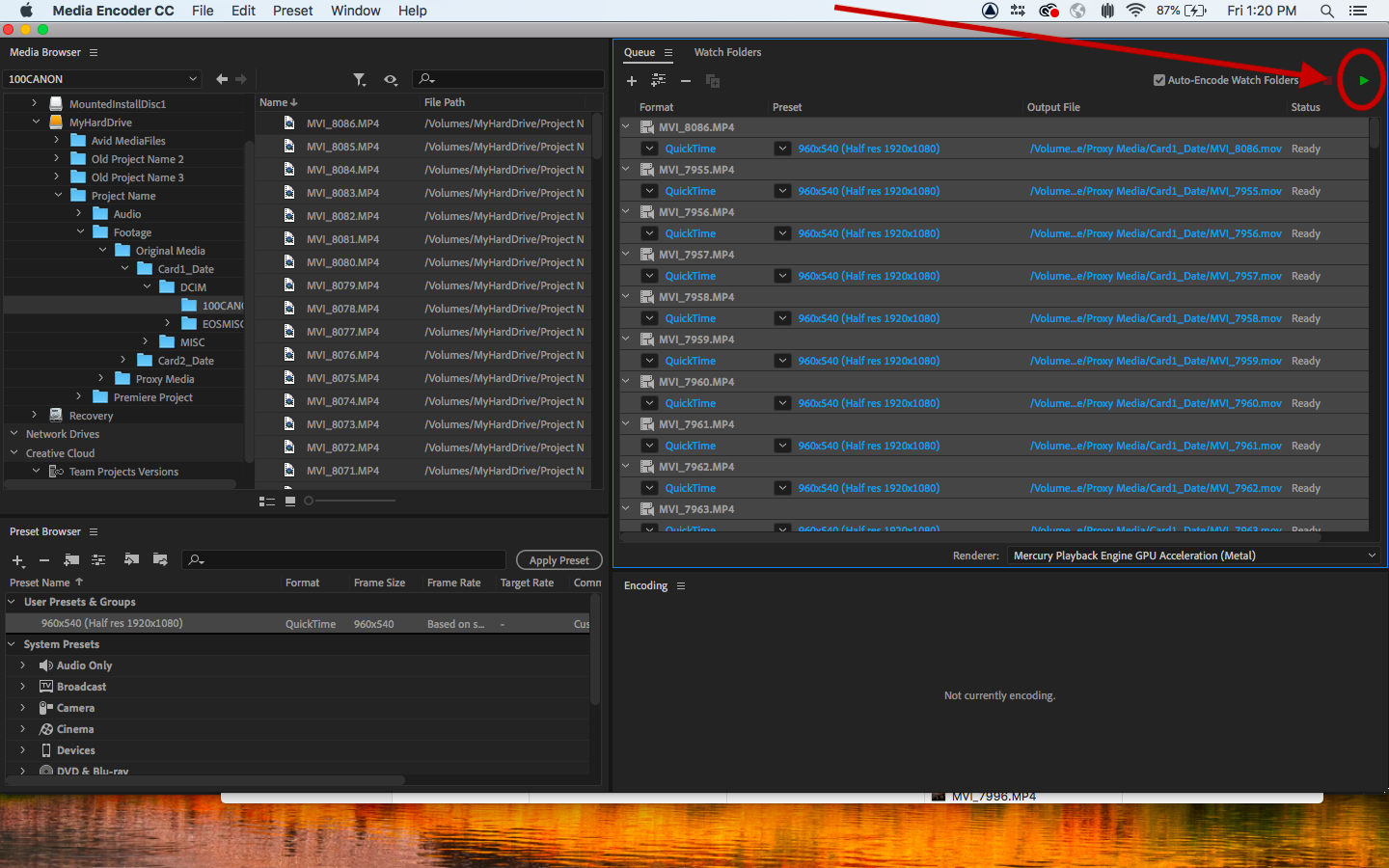
Adobe Media Encoder использует отдельный формат QuickTime в Export Settings и рассчитан на управляемое кодирование, очередь и повторяемые пресеты. В отличие от простого конвертера, здесь выбор MOV — только начало настройки. Дальше определяется видеокодек, соответствие исходному размеру кадра и частоте кадров, звук, цветовые параметры и другие свойства. В актуальном наборе QuickTime доступны монтажные и несжатые варианты, включая Apple ProRes, DNxHD/DNxHR, GoPro CineForm, DV и uncompressed. Такой MOV обычно создают ради постпродакшена, а не ради минимального размера.
Пошаговая инструкция
- Добавьте MP4 в Queue.
- Нажмите название текущего формата у файла, чтобы открыть Export Settings.
- В поле Format выберите QuickTime.
- Выберите кодек согласно техническому заданию. Для монтажного обмена используйте согласованный ProRes или DNxHR; не выбирайте тяжёлый монтажный кодек только ради расширения .mov.
- В Video сравните Width, Height и Frame Rate с исходником. Сохраните исходные значения, когда передача не требует преобразования.
- Проверьте Field Order, Pixel Aspect Ratio и цветовые параметры, особенно для материалов из камер и вещательных систем.
- В Audio проверьте sample rate, число каналов и нужные дорожки.
- Задайте имя Output File, вернитесь в Queue и запустите очередь.
- После кодирования сравните технические свойства и откройте файл в целевой монтажной системе.
Сильная сторона Media Encoder — повторяемость. Для серии рекламных роликов или локализаций один корректно настроенный пресет уменьшает количество ручных ошибок. При этом пресет не отменяет входной контроль: серия способна содержать разные частоты кадров, пропорции, цветовые пространства или схемы звука. Перед массовым запуском сделайте один контрольный файл, проверьте его в конечном приложении, а затем применяйте тот же набор параметров ко всей однородной группе.
В профессиональном обмене MOV часто выбирают как оболочку для монтажного кодека. Это меняет смысл оценки качество не потерялось. Поток H.264 из исходного MP4 уже не сохраняется — он декодируется и кодируется в новый формат. Цель здесь другая: создать удобный для монтажа промежуточный мастер с достаточной разрядностью и устойчивым декодированием. Такой файл обычно крупнее исходника, зато уменьшает нагрузку на монтажную систему и делает последующие операции предсказуемее.
Плюсы
- Подробные Export Settings и профессиональные QuickTime-кодеки.
- Очередь и пресеты для серийного производства материалов.
- Удобное согласование параметров с Premiere Pro и After Effects.
- Контроль размера кадра, частоты кадров, звука и других характеристик результата.
Минусы
- Для простой смены контейнера инструмент избыточен.
- Большинство QuickTime-сценариев здесь подразумевает новое кодирование, а не копирование исходного потока.
- Ошибочно выбранный монтажный кодек заметно увеличивает размер файла без пользы для конечной задачи.
Кому подойдёт
Студиям, агентствам, видеопродакшену и внутренним медиакомандам, где MOV входит в формализованный монтажный или обменный процесс. При строгой задаче тот же H.264, только контейнер MOV быстрее и точнее использовать stream copy.
Онлайн-способ: CloudConvert
CloudConvert: MP4 → MOV в браузере
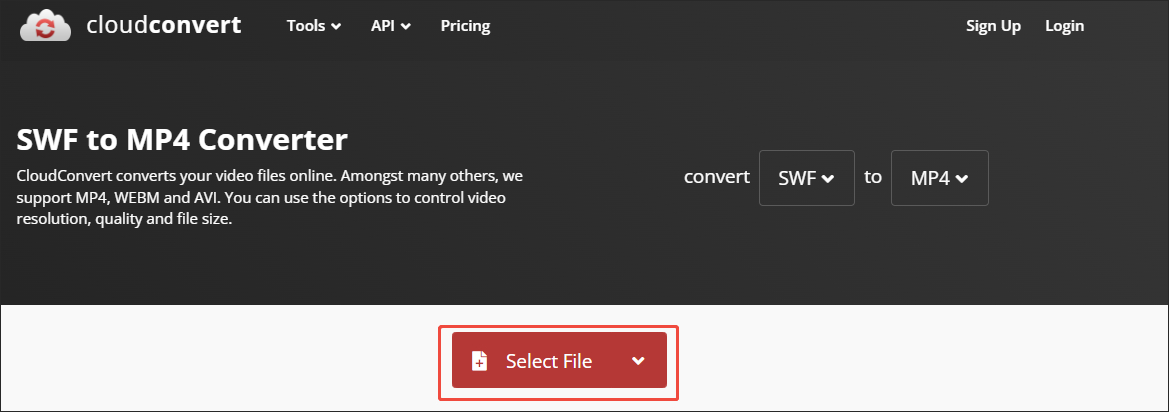
CloudConvert предоставляет отдельное направление MP4 → MOV и выполняет обработку через браузер. На странице конвертера исходный тип уже задан как MP4, выходной — MOV; доступны параметры, связанные с разрешением, качеством и размером. Онлайн-сценарий удобен на временном компьютере и в ситуации без установки программы. Одновременно он добавляет отдельный этап передачи исходника на удалённую инфраструктуру, поэтому закрытые клиентские ролики, невыпущенная реклама и внутренние материалы отправляют только после оценки политики хранения и требований компании.
Пошаговая инструкция
- Откройте направление MP4 → MOV.
- Добавьте исходный файл через Select File или перетаскивание.
- Проверьте, что исходный формат указан как MP4, а конечный — MOV.
- Откройте параметры и не меняйте разрешение или частоту кадров без конкретной причины.
- Запустите конвертацию и дождитесь завершения обработки.
- Сохраните MOV, затем устраните локальную путаницу между исходником и результатом понятным именованием файлов.
- Проверьте готовый файл в MediaInfo и в конечной программе. Онлайн-конвертация не отменяет технический контроль.
Для рабочего использования заранее оцените три фактора: размер исходника, скорость исходящего канала и конфиденциальность. Локальная утилита обрабатывает большой ролик без загрузки в сеть, тогда как браузерный сервис сначала получает файл, а затем отдаёт результат обратно. На гигабайтных материалах это становится существенной частью времени. Для небольшого публичного ролика онлайн-путь остаётся удобным, но для больших мастер-файлов и серийной обработки локальный энкодер предсказуемее.
Второй риск — автоматические настройки. Онлайн-сервис ориентирован на универсальный результат и не обязан повторять каждую характеристику исходника. Поэтому после обработки сверяйте не только разрешение, но и частоту кадров, число каналов, длительность, кодек и цветовые свойства. Если файл предназначен для монтажа, обязательно откройте его именно в той системе, куда он передаётся. Успешное воспроизведение в браузере не доказывает пригодность для производственной цепочки.
Плюсы
- Работа в браузере без установки отдельного приложения.
- Отдельное направление MP4 → MOV.
- Настройки разрешения, качества и размера результата.
- Удобство для небольших разовых материалов на разных настольных системах.
Минусы
- Исходный файл передаётся на удалённый сервис.
- Большие ролики требуют времени на загрузку и получение результата.
- Побитовое сохранение исходного видеопотока не гарантируется как общий режим.
- Контроль профессиональных дорожек и метаданных уже, чем у локальных технических инструментов.
Кому подойдёт
Для разовых неконфиденциальных материалов, когда установка программы невозможна и нужен быстрый браузерный путь. Для клиентских исходников, мастер-файлов и серийной обработки предпочтительнее локальный инструмент.
Как выбрать способ под реальную задачу
Сравнение форматов имеет смысл только вместе со сценарием использования. В гиде по выбору видеоформата MP4, MOV, MKV, AVI и WebM рассматриваются через совместимость, размер и кодеки. Для текущей операции решение строится проще: сначала определите, нужно ли сохранить существующий медиапоток. Если да — Shutter Encoder или FFmpeg. Если нужен новый QuickTime-мастер для монтажа — Adobe Media Encoder. Если требуется простой пользовательский экспорт на Windows — ВидеоМАСТЕР. На Mac без установки дополнительного ПО — QuickTime Player. В браузере — CloudConvert.
- Сохранить тот же H.264 или HEVC и только сменить контейнер: Shutter Encoder Rewrap или FFmpeg -c copy.
- Сделать MOV на Windows без терминала: ВидеоМАСТЕР с QuickTime (MOV) и сохранением исходных геометрических параметров.
- Сделать MOV штатными средствами Mac: QuickTime Player → File → Export As; учитывайте новое H.264 или HEVC-кодирование.
- Создать монтажный MOV: Adobe Media Encoder → QuickTime → согласованный профессиональный кодек.
- Обработать небольшой открытый материал без установки: CloudConvert MP4 → MOV.
- Обработать серию однотипных файлов: очередь Adobe Media Encoder, пакет ВидеоМАСТЕР, Shutter Encoder или автоматизация FFmpeg — выбор зависит от требуемого режима кодирования.
Настройки, которые чаще всего портят качество
Первая группа ошибок связана с размером кадра. Уменьшение 3840×2160 до 1920×1080 выбрасывает пространственные детали, а обратное увеличение не восстанавливает их. Когда техническое задание требует сохранить исходник, параметр масштаба оставляют неизменным. Исключение — сознательная подготовка отдельной просмотровой копии. Её нужно маркировать как производную версию, чтобы уменьшенный файл не приняли за мастер.
Вторая группа — частота кадров. Переход с 25 на 30, с 29,97 на 25 или с 50 на 30 создаёт новое временное представление. Энкодер повторяет, удаляет или интерполирует кадры в зависимости от алгоритма. Для обычной смены контейнера частоту кадров не трогают. Особое внимание требуется экранным записям и смартфонам с переменной частотой кадров: монтажная система нередко предпочитает постоянную частоту, но это уже отдельное преобразование, а не нейтральный MP4 → MOV.
Третья группа — битрейт и режим качества. При повторном H.264-кодировании слишком низкий битрейт проявляется блоками, потерей мелких текстур, ступенями на градиентах и разрушением деталей в движении. Число из исходного файла нельзя механически копировать как универсальную норму: эффективность зависит от кодека, профиля и сложности изображения. Для строгого сохранения потока уберите повторное кодирование вообще; для нового экспорта используйте качественный профиль и проверяйте сложные сцены, а не только статичный первый кадр.
Четвёртая группа — звук. Конвертер способен оставить картинку без заметных изменений и одновременно испортить дорожку: превратить стерео в моно, понизить частоту дискретизации, удалить дополнительные языки или изменить порядок каналов. В интервью и рекламных роликах это критично: монтажёр получает правильную картинку с неправильным миксом. Перед экспортом запишите число аудиопотоков и каналов, а после — сравните их со свойствами MOV.
Пятая группа — цвет. Простая смена контейнера через stream copy не пересчитывает пиксели, но полноценный экспорт способен изменить цветовое пространство, диапазон уровней или обработку HDR. При работе с обычным SDR-материалом риск ниже, однако для камер, HDR-смартфонов и графических мастер-файлов цветовые характеристики входят в обязательный контроль. Не оценивайте цвет по двум разным плеерам: разные приложения сами по-разному управляют отображением. Сравнение проводят в одном контролируемом приложении и дополнительно сверяют метаданные.
Как проверить MOV после конвертации
Проверка состоит из трёх слоёв: технического, визуального и прикладного. Технический слой отвечает на вопрос, какие свойства действительно изменились. Визуальный слой показывает, появились ли заметные артефакты. Прикладной слой подтверждает, что файл работает в целевой программе. Ни один слой не заменяет остальные. Например, полностью совпадающие цифры разрешения не исключают повторного сжатия, а красивый просмотр в плеере не гарантирует корректную многоканальную схему звука.
1. Техническая проверка
- Сравните контейнер: исходник MP4, результат QuickTime/MOV.
- Сравните видеокодек. При Rewrap или -c copy он должен остаться тем же.
- Сравните ширину, высоту и соотношение сторон.
- Сравните частоту кадров и режим VFR/CFR, когда он важен для монтажа.
- Сравните длительность до кадровой точности для коротких материалов и хотя бы до десятых долей секунды для длинных.
- Сравните число аудиодорожек, кодек звука, sample rate и количество каналов.
- Проверьте субтитры, главы и таймкод, если они входят в поставку.
- Для цветочувствительного материала сравните color primaries, transfer characteristics, matrix и bit depth.
MediaInfo подходит для быстрого сравнения двух файлов рядом. Для автоматизации используйте ffprobe с машинно читаемым выводом и сохраняйте отчёт вместе с мастером. В больших командах этот шаг стоит формализовать: исходник и результат получают технические карточки, а расхождения отмечаются до передачи в монтаж. Так исключается ситуация, когда ошибка обнаруживается уже на финальном рендере или после отправки клиенту.
2. Визуальная проверка
Откройте исходник и MOV в одном и том же профессиональном плеере или редакторе. Сравните несколько одинаковых моментов: сцену с мелким текстом, движение камеры, тёмный градиент, лицо, детальную фактуру, участки с дымом или водой. Именно сложные сцены быстрее показывают следы лишнего сжатия. Для точного сравнения остановитесь на одинаковом временном коде и увеличьте изображение до 100%, а не ориентируйтесь на маленькое окно предпросмотра.
При stream copy различий по изображению не должно быть, поскольку закодированные видеопакеты не создаются заново. При повторном кодировании оценка становится практической: видны ли блоки, шум вокруг контуров, потеря текстур, бэндинг на градиентах или изменение цвета. Для рекламного ролика добавьте проверку фирменной графики и мелкого текста: именно на тонких линиях и плоских цветовых заливках ошибки компрессии заметны особенно быстро.
3. Проверка в конечной среде
Последний тест выполняют там, где файл действительно будет использован. Для монтажа откройте MOV в нужном видеоредакторе и пройдитесь по таймлинии. Для презентации воспроизведите файл на том компьютере, который будет участвовать в показе. Для цифрового экрана загрузите тест на фактический плеер. Для внутреннего архива проверьте медиакаталог и индексацию. Этот этап обнаруживает несовместимости, которые невозможно увидеть по одному расширению: конкретная система работает с контейнером MOV, но не принимает определённый кодек или звуковую схему.
Что делать с субтитрами, несколькими звуковыми дорожками и таймкодом
MP4 часто содержит больше одного потока. Простой бытовой ролик — видео плюс один AAC-трек, но рабочий файл способен включать оригинальный звук, музыку, интершум, несколько языков, текстовые субтитры и таймкод. Конвертер с автоматическим выбором потока нередко сохраняет только первую дорожку. Поэтому в профессиональной цепочке список потоков фиксируют до начала и отдельно проверяют после.
FFmpeg удобен явным -map: команда определяет, какие потоки попадут в выход. Shutter Encoder показывает аудиомаппинг в Audio settings. Adobe Media Encoder даёт раздельные настройки звука в Export Settings. В более простых программах проверка ограничивается доступными параметрами, поэтому итоговый файл нужно обязательно открыть и прослушать по каналам. Если в задаче нет необходимости менять звук, не понижайте частоту дискретизации и не сводите многоканальный материал в стерео.
Субтитры требуют отдельного внимания, потому что формат текстового потока, поддерживаемый MP4, не всегда переносится в MOV тем же способом. При stream copy несовместимый текстовый поток вызывает ошибку или требует исключения. В таком случае сначала согласуйте, должен ли результат содержать встроенные субтитры, внешнюю SRT-дорожку или прожжённый текст. Последний вариант меняет само изображение и всегда требует перекодирования, поэтому он не относится к нейтральной перепаковке.
Таймкод важен для интервью, многокамерных съёмок и обмена между монтажными системами. Если MOV создаётся как технический промежуточный файл, сравните стартовый таймкод и его интерпретацию в целевой программе. При расхождении даже идеальное изображение не спасает процесс: клипы перестают правильно совпадать с монтажным листом, внешним звуком или другими камерами.
Типичные ошибки и почему они возникают
Переименование .mp4 в .mov
Замена букв после точки не меняет структуру контейнера и не переносит медиапотоки. Система просто видит другое имя файла. Иногда отдельный плеер всё равно распознаёт содержимое по внутренним данным, но это не делает файл корректным MOV. Такой трюк опасен в рабочем обмене: один компьютер файл открывает, другой отвергает, а получатель считает источник повреждённым. Настоящая смена контейнера выполняется muxer-операцией Rewrap или stream copy, либо полноценным экспортом.
Повторное H.264-кодирование без необходимости
Исходник H.264 в MP4 уже содержит сжатое изображение. Когда тот же материал снова декодируется и кодируется в H.264 только ради MOV, появляется лишнее поколение сжатия. На хорошем битрейте потери выглядят минимально, но они не равны нулю. Если целевой MOV принимает исходный H.264, перепаковка сохраняет поток точнее и работает быстрее. Новое кодирование оправдано при несовместимости, изменении размера, частоты кадров, фильтрах или переходе в монтажный кодек.
Случайное изменение частоты кадров
Некоторые профили привязаны к стандартным значениям 24, 25, 30, 50 или 60 кадров в секунду. Автоматически выбранный профиль способен не совпасть с исходником. Это особенно заметно на панорамах и интерфейсной анимации: движение становится менее ровным, а длительность отдельных кадров меняется. Перед запуском сверяйте исходное значение и сохраняйте его, пока техническое задание не требует другой частоты.
Потеря звука или перевод в моно
Проверка только картинки пропускает половину проблемы. После конвертации прослушайте начало, середину и конец ролика, а для многоканального материала — отдельные каналы. Сравните количество дорожек и языки. В рекламных проектах храните финальный микс и международную дорожку раздельно, когда так устроена поставка. Если целевой контейнер не принимает конкретный аудиокодек, перекодируйте только звук, а совместимый видеопоток оставьте copy.
Изменение цвета из-за неконтролируемого экспорта
Цветовая ошибка часто выглядит не как явный дефект, а как небольшое смещение яркости, контраста или насыщенности. На фирменных цветах и лицах этого достаточно для брака. При перекодировании проверяйте цветовые параметры и сравнивайте файлы в одном приложении. Не делайте вывод по скриншотам из разных плееров: у них различаются цепочки управления цветом и масштабирования.
Удаление метаданных, глав или субтитров
Бытовой конвертер ориентируется на основную картинку и звук, а сложный исходник содержит дополнительные сущности. Перед обработкой перечислите всё, что входит в поставку. После обработки повторите список. В идеале процесс описан как контракт: один видеопоток, две аудиодорожки, встроенные субтитры, конкретный стартовый таймкод. Любое исчезновение компонента становится измеримым отклонением, а не поздним сюрпризом.
Сценарии для маркетинга, рекламы и коммуникаций
В маркетинговой работе конвертация редко является самоцелью. Чаще она стоит между двумя участниками процесса. Например, подрядчик прислал MP4 с финальным роликом, а агентство собирает локализации в монтажной системе, где удобнее MOV. Тогда правильная постановка задачи звучит так: сохранить исходный H.264 и звук, поменять контейнер, проверить дорожки и открыть файл в проекте. Здесь Shutter Encoder или FFmpeg сокращают время и исключают лишнюю компрессию.
Другой сценарий — подготовка мастер-файла после утверждения рекламы. Исходный MP4 служил просмотровой копией, но архив и дальнейший постпродакшен требуют более удобного монтажного кодека. В этом случае MOV создаётся через Adobe Media Encoder с согласованным ProRes или DNxHR. Размер резко возрастает, но это не недостаток: новый файл выполняет другую функцию. Качество оценивают по параметрам нового мастера и отсутствию видимых артефактов, а не по совпадению битрейта с исходным MP4.
Третий сценарий — презентация или офлайн-мероприятие. Команда получает MP4, а конкретный компьютер для показа стабильнее работает с MOV/H.264. На Windows удобно подготовить копию в ВидеоМАСТЕР, на Mac — QuickTime Player. Главный контроль выполняется не на рабочем ноутбуке автора, а на фактическом устройстве показа. За день до мероприятия прогоните файл целиком, проверьте звук через тот же тракт и убедитесь, что начало и конец воспроизводятся без задержек.
Четвёртый сценарий — срочный файл на чужом компьютере. Установка программ закрыта корпоративной политикой, а исходник не содержит конфиденциальной информации. CloudConvert решает разовую задачу через браузер. При этом в чек-лист добавляется оценка удалённой обработки. Если ролик содержит неанонсированный продукт, персональные данные клиентов или внутреннюю презентацию, используйте локальный путь и соблюдайте правила компании по передаче материалов.
Пятый сценарий — массовая локализация. Есть десятки роликов с одинаковой картинкой и разными звуковыми дорожками. Здесь важна не скорость одного клика, а повторяемость. Сформируйте пресет, подготовьте один тестовый MOV, проверьте его технически и в целевом приложении, затем запускайте пакет. После партии используйте выборочный контроль и автоматический отчёт по разрешению, частоте кадров, длительности и звуку. Так конвертация превращается из ручной рутины в управляемый производственный этап.
Как организовать процесс, чтобы не перепутать исходник и результат
Простая структура папок предотвращает больше ошибок, чем сложная автоматизация. Храните исходные MP4 в каталоге source, результаты MOV — в output, а отчёты MediaInfo или ffprobe — в qc. Не записывайте результат поверх исходника. В имени файла добавляйте назначение, а не случайный номер: например, product_launch_ru_master.mov или product_launch_ru_review.mov. Так участник команды понимает роль файла ещё до открытия.
Для командной работы добавьте короткую карточку задачи: имя исходника, назначение MOV, выбранный способ, ожидаемый кодек, разрешение, частота кадров, звук, дата обработки и результат проверки. Этого достаточно, чтобы другой специалист воспроизвёл операцию и понял, почему использовался Rewrap, QuickTime или профессиональный экспорт. Особенно полезна такая карточка при повторной подготовке кампании спустя несколько месяцев.
- Source: исходный MP4 хранится неизменным.
- Work: временные файлы и промежуточные версии не смешиваются с мастерами.
- Output: готовый MOV имеет понятное имя и назначение.
- QC: рядом сохраняется технический отчёт или чек-лист проверки.
- Delivery: в папку передачи попадает только утверждённая версия, а не все варианты.
Когда MOV действительно нужен, а когда лучше оставить MP4
MOV полезен, когда его прямо требует монтажная система, подрядчик, архивный регламент или техническое задание. Он также распространён как оболочка для монтажных кодеков. Но массовому зрителю контейнер MOV сам по себе ничего не улучшает. Для веб-публикации и широкой совместимости MP4 с H.264 или современным HEVC часто остаётся практичнее. Поэтому не создавайте MOV на всякий случай: лишняя версия увеличивает объём хранения и число файлов, которые нужно контролировать.
Если исходный MP4 уже подходит конечной системе, сохраните его. Если проблема только в расширении или контейнерной совместимости, выполните Rewrap. Если требуются другие свойства потока, зафиксируйте их как отдельное преобразование. Так каждое действие имеет техническую причину. Этот принцип особенно полезен в бизнес-процессах: меньше неявных операций, проще проверка и ниже вероятность, что разные участники получают разные по качеству копии.
После обратной передачи из монтажной системы иногда требуется снова получить MP4. Для этого у Xeon Live есть отдельная инструкция о том, как преобразовать MOV в MP4. Не объединяйте два направления в один бесконечный цикл перекодирования: при каждой новой компрессии с потерями растёт риск накопления артефактов. Храните мастер и делайте производные версии от него, а не друг от друга.
Если перед конвертацией нужно обрезать MOV или исходный ролик
Конвертация не обязана включать монтаж. Когда задача сводится к удалению технического хвоста или лишнего вступления, сначала определите, требуется ли точная покадровая правка. Для работы уже с QuickTime-файлом пригодится инструкция по обрезке MOV. При операциях без перекодирования граница нередко привязана к опорным кадрам сжатого потока; для точного монтажа до конкретного кадра требуется новое кодирование изменённого участка или полноценный монтажный экспорт.
Не совмещайте лишние операции в одном экспорте. Если нужно только поменять контейнер, не включайте одновременно масштабирование, шумоподавление, цветовой фильтр и изменение скорости. Каждый дополнительный фильтр усложняет контроль и переводит поток в режим декодирования и нового кодирования. Разделение задач упрощает диагностику: при проблеме сразу понятно, на каком этапе появилась ошибка.
Практический контроль качества для команды
Для одного файла достаточно ручного сравнения, но для регулярной работы нужен повторяемый контроль. Минимальная форма содержит восемь строк: длительность, разрешение, частота кадров, видеокодек, аудиокодек, число каналов, число дорожек, воспроизведение в целевой системе. Для цветочувствительных проектов добавляют разрядность, color primaries и transfer. Для локализации — языки дорожек. Для вещательной передачи — параметры, которые требует конкретная спецификация.
Метрики качества выбирают по типу операции. Для Rewrap главная метрика — неизменность медиапотоков и успешная совместимость в новом контейнере. Для перекодирования — соответствие техническим параметрам плюс визуальный контроль. Автоматические объективные метрики полезны в инженерной оценке компрессии, но не заменяют просмотр брендовой графики, текста и цвета. Человеческий контроль остаётся обязательным на финальной версии, особенно перед публикацией или крупным показом.
В больших партиях используйте принцип контрольного образца. Сначала обработайте один типичный ролик, проведите полный QC и подтвердите настройки. Затем примените тот же пресет к однородной группе. После обработки автоматически проверьте параметры всех файлов и вручную посмотрите несколько экземпляров, включая самый длинный, самый динамичный и ролик с максимальным числом аудиодорожек. Так усилия сосредотачиваются на местах с повышенным риском.
Частые вопросы
Финальный чек-лист перед передачей MOV
- Исходный MP4 сохранён отдельно и не перезаписан.
- Понятно, нужен stream copy или полноценное перекодирование.
- Указан ожидаемый видеокодек, а не только расширение MOV.
- Разрешение совпадает с исходником либо изменено по конкретному техническому заданию.
- Частота кадров совпадает с исходником либо изменение зафиксировано как отдельная операция.
- Все нужные аудиодорожки присутствуют, каналы и частота дискретизации проверены.
- Субтитры, главы и таймкод сохранены в требуемом виде.
- Для цветочувствительного материала проверены разрядность и цветовые характеристики.
- Файл просмотрен на сложных сценах и сравнен с исходником.
- Готовый MOV открыт в конечной монтажной, презентационной или медиасистеме.
- Имя файла отражает его назначение, а исходник и результат лежат в разных папках.
- Для серийной обработки сохранён пресет и выполнен контрольный тест до запуска всей партии.
Главный принцип прост: сначала определите, меняется ли только контейнер или сам медиапоток. При совместимости потоков Rewrap и FFmpeg сохраняют исходное изображение без повторного кодирования. Когда нужен новый кодек или штатный пользовательский экспорт, качество защищают сохранением исходных параметров и обязательной проверкой результата. Тогда MOV становится не формальным файлом с другим расширением, а предсказуемым рабочим результатом, готовым к монтажу, показу или передаче следующему участнику процесса.