Лучшие конвертеры видео для Windows 10: 13 программ для конвертации, сжатия и пакетной обработки
Windows 10 по-прежнему остаётся рабочей системой на большом количестве офисных и домашних компьютеров, хотя стандартная поддержка Microsoft завершилась 14 октября 2025 года. Для задач с видео это означает простой практический вывод: конвертер нужно выбирать не по громким обещаниям, а по реальной совместимости с Windows 10, понятной схеме кодирования и предсказуемому экспорту. В этом рейтинге собраны настольные программы, которые решают конвертацию локально на ПК и подходят для подготовки роликов к публикации, презентациям, сайтам, внутренним коммуникациям и архиву.
Самая частая ошибка при выборе такого софта — считать расширение файла самим форматом видео. На практике контейнер и кодек решают разные задачи. Разобраться в этой разнице помогает материал о видеоформатах и контейнерах, а для настроек H.264, H.265 и AV1 пригодится отдельный разбор видеокодеков. Ниже эта логика используется как основа оценки каждой программы.
Как мы сравнивали видеоконвертеры для Windows 10
Рейтинг построен вокруг практических задач, а не вокруг количества пунктов в меню. Для маркетолога, контент-менеджера или специалиста по коммуникациям важен не сам факт наличия сотни кодеков, а способность получить файл, который без ошибок открывается на целевой площадке, сохраняет звук и субтитры, не меняет геометрию кадра и укладывается в допустимый размер. Для технической команды дополнительно важны пакетная обработка, повторяемость настроек и возможность автоматизировать типовые операции.
- Совместимость с Windows 10. Учитывались программы, которые продолжают запускаться на Windows 10 и прямо заявляют эту систему в текущих требованиях либо поддерживают её в актуальной ветке.
- Работа с распространёнными контейнерами. MP4, MKV, MOV, AVI, WebM, MPEG, TS и близкие форматы должны открываться без обязательной установки отдельных пакетов кодеков.
- Контроль кодирования. Важны выбор H.264, H.265/HEVC, AV1 и других кодеков, управление качеством, битрейтом, разрешением и частотой кадров.
- Пакетная обработка. Для команды, которая готовит десятки рекламных роликов, интервью или записей вебинаров, очередь и единый профиль экономят больше времени, чем декоративные эффекты.
- Работа со звуком и субтитрами. Конвертер должен ясно показывать дорожки, позволять сохранить нужный язык, менять кодек аудио и не терять подписи при экспорте.
- Редактирование перед экспортом. Обрезка, кадрирование, поворот и простая коррекция полезны, когда нет смысла открывать полноценный монтажный проект.
- Предсказуемость результата. Программа должна позволять понять, какой контейнер, кодек, разрешение и аудиосхема окажутся в итоговом файле.
- Порог входа. Отдельно оценивалась сложность освоения: графические конвертеры и командные инструменты решают разные задачи, поэтому сравнивать их только по числу функций некорректно.
Скорость в рейтинге не сведена к одному числу. Видеокодирование зависит от процессора, видеокарты, выбранного кодека, качества исходника, фильтров и настроек аппаратного ускорения. Поэтому вместо искусственного общего рекорда полезнее смотреть на наличие аппаратных кодировщиков, возможность пакетной очереди и стабильность повторяемого профиля.
Что настроить до запуска конвертации
Перед выбором программы нужно определить, каким должен быть готовый файл. Универсальная схема для большинства рабочих роликов остаётся простой: MP4 как контейнер, H.264 как максимально совместимый видеокодек и AAC для звука. H.265 уменьшает размер при сопоставимом визуальном качестве, но требует более современного декодирования. AV1 даёт эффективное сжатие, однако кодирование занимает больше времени и требует проверки совместимости конечного устройства или площадки.
При преобразовании важнее не менять всё сразу. Сначала сохраняют исходную частоту кадров, затем выбирают нужное разрешение, после этого настраивают качество и только затем оценивают размер. Подробная последовательность собрана в инструкции о том, как переформатировать видео без лишних потерь. Такой порядок снижает риск получить файл с рывками, неверными пропорциями или неожиданно низкой детализацией.
- Контейнер. MP4 — базовый вариант для массового обмена и веб-публикации; MKV удобен для нескольких дорожек и субтитров; WebM нужен для отдельных веб-сценариев.
- Кодек. H.264 остаётся самым универсальным, H.265 эффективнее по размеру на современном оборудовании, AV1 полезен при приоритете компрессии и наличии времени на кодирование.
- Разрешение. Для исходного Full HD нет смысла повышать разрешение до 4K: новые детали от этого не появляются.
- Частота кадров. Сохранение исходного FPS обычно даёт самый предсказуемый результат; преобразование 25, 30, 50 или 60 кадров в секунду выполняют только под конкретное требование.
- Битрейт или постоянное качество. Фиксированный размер требует контроля битрейта, а режим постоянного качества удобнее для большинства архивных и рабочих копий.
- Аудио. Для обычного ролика достаточно AAC, но исходники с многоканальным звуком и несколькими языками требуют явного выбора дорожек.
Рейтинг лучших конвертеров видео для Windows 10
1. ВидеоМАСТЕР
ВидеоМАСТЕР рассчитан на Windows и объединяет конвертацию с базовой подготовкой ролика: обрезкой, склейкой, кадрированием, поворотом, работой со звуком и готовыми профилями. Для Windows 10 это удобный стартовый вариант, когда задача должна решаться через понятный графический интерфейс без ручного ввода параметров кодека.
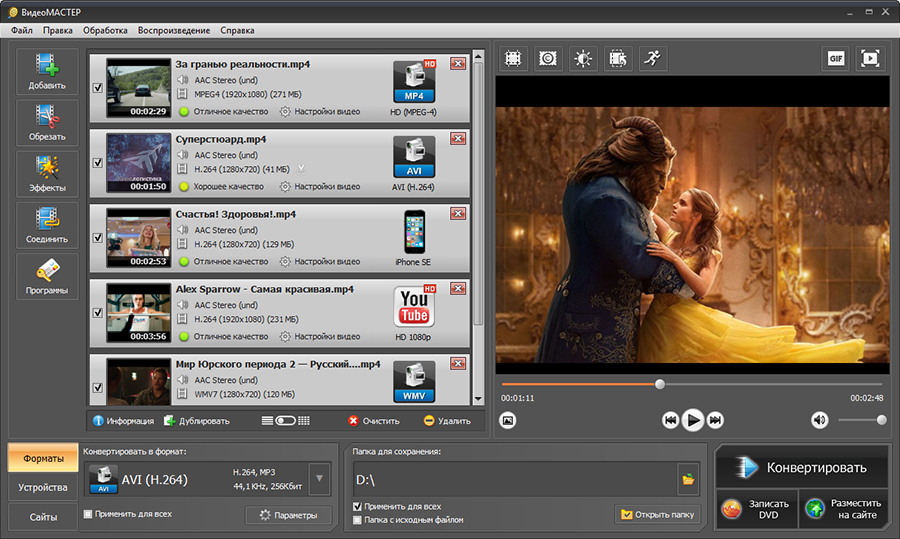
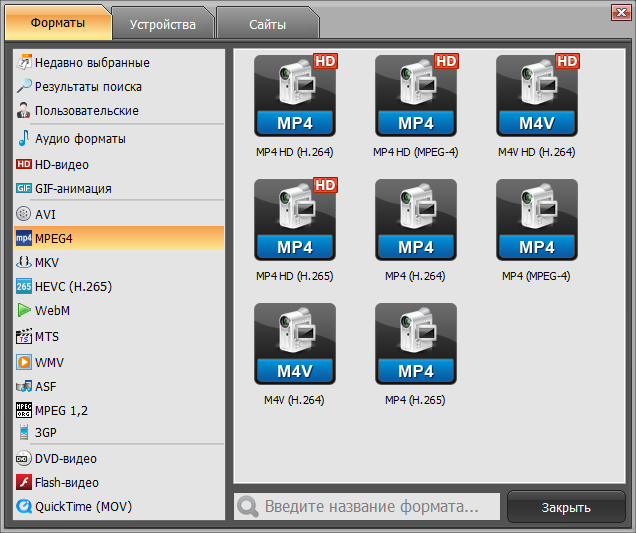
Рабочая схема прямая: файл добавляется в список, затем выбирается вкладка Форматы, Устройства или Сайты, после чего задаётся папка и запускается обработка. В окне Параметры доступны разрешение, кодек, качество и битрейт. Такой подход полезен команде, где конвертацией занимается не инженер по видео, а контент-менеджер, редактор или специалист по коммуникациям.
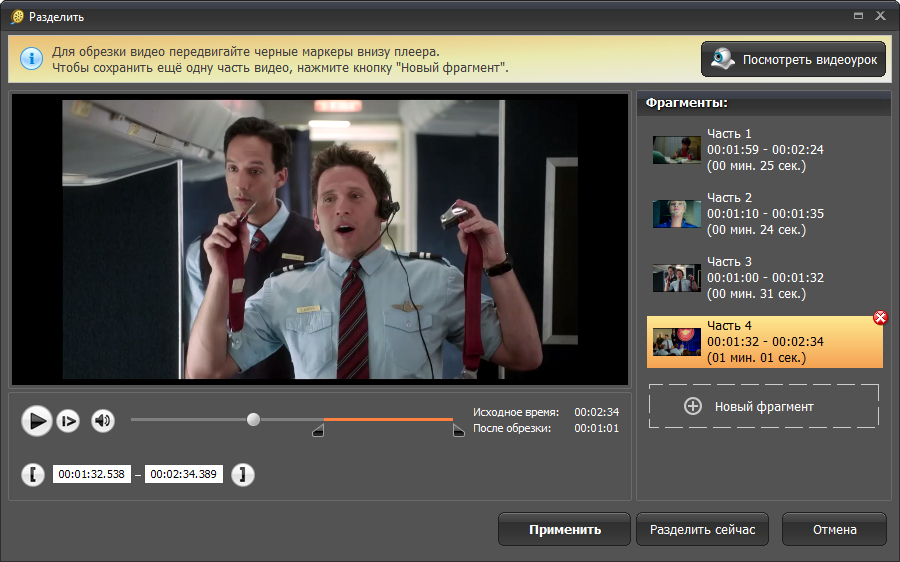
Встроенный предпросмотр помогает проверить кадр до экспорта, а инструменты обрезки и соединения позволяют убрать техническое начало, паузу или лишний фрагмент без перехода в отдельный редактор. Для серийной подготовки контента ценность даёт пакетная обработка: один профиль применяется к нескольким роликам, поэтому параметры не приходится собирать заново для каждого файла.
Программа особенно уместна для преобразования старых AVI, VOB и MOV в MP4, подготовки компактной копии для отправки, создания версии для телевизора или смартфона и быстрого извлечения звука. При сложной работе с несколькими десятками аудиодорожек, нестандартными субтитрами и тонким управлением кодеком инструменты вроде HandBrake, XMedia Recode и FFmpeg дают больше технической свободы.
Плюсы
- Русскоязычный интерфейс и понятная последовательность действий.
- Конвертация совмещена с обрезкой, склейкой, кадрированием и простой работой со звуком.
- Готовые профили снижают риск ошибиться в параметрах при массовой подготовке роликов.
- Пакетная обработка подходит для повторяющихся рабочих задач.
Минусы
- Глубина ручной настройки кодеков меньше, чем у FFmpeg, HandBrake и XMedia Recode.
- Для сложного многодорожечного мастеринга и профессионального монтажа нужен специализированный софт.
Кому подойдёт
ВидеоМАСТЕР подходит пользователям Windows 10, которым нужен понятный универсальный конвертер для повседневной работы с локальными файлами: маркетинговыми роликами, записями вебинаров, презентационным видео и домашним архивом.
2. HandBrake
HandBrake — открытый транскодер с сильным контролем качества. Актуальная документация поддерживает Windows 10 начиная с версии 1909. Программа ориентирована не на конвертацию любого файла в любой экзотический контейнер, а на качественное перекодирование в современный набор выходных форматов с понятными пресетами.

Основной сценарий строится вокруг вкладок Summary, Dimensions, Filters, Video, Audio, Subtitles и Chapters. В них отдельно задаются контейнер, геометрия кадра, фильтры, видеокодек, звуковые дорожки, субтитры и главы. Это удобно для архивных копий, вебинаров и длинных интервью, где важно сохранить структуру и не потерять нужную дорожку.
HandBrake поддерживает H.264, H.265/HEVC и AV1, а также аппаратные кодировщики Intel Quick Sync Video, NVIDIA NVENC и AMD VCN/VCE при наличии подходящего оборудования. Для контроля качества обычно используется режим Constant Quality: программа распределяет битрейт по сложности сцен, а пользователь задаёт целевой уровень качества.
Очередь задач делает HandBrake сильным вариантом для регулярной пакетной обработки. Отдельная задача настраивается один раз, затем в очередь добавляются остальные файлы. Ограничение программы очевидно: полноценного монтажного таймлайна нет, а количество выходных контейнеров уже, чем у универсальных комбайнов.
Плюсы
- Открытый исходный код и прозрачная логика настроек.
- Сильный контроль H.264, H.265 и AV1, качества, фильтров, звука и субтитров.
- Очередь и пользовательские пресеты хорошо подходят для серийной обработки.
- Поддерживается аппаратное кодирование на совместимых GPU и встроенной графике.
Минусы
- Интерфейс требует понимания контейнеров, кодеков и параметров качества.
- Выбор выходных контейнеров намеренно ограничен по сравнению с универсальными конвертерами.
- Нет полноценного монтажного таймлайна и сложной многослойной обработки.
Кому подойдёт
HandBrake стоит выбирать для контролируемого сжатия, архива, перекодирования больших серий роликов и подготовки качественных MP4/MKV/WebM, когда пользователь готов разбираться в параметрах кодирования.
3. Shutter Encoder
Shutter Encoder использует FFmpeg как технологическую основу, но выводит основные операции в графический интерфейс. Текущая Windows-сборка заявлена для Windows 7, 8, 10 и 11 в 64-битном варианте. По набору функций это один из самых насыщенных инструментов рейтинга.
Помимо обычной смены кодека программа умеет перепаковывать контейнер без повторного сжатия, обрезать материал, извлекать дорожки, заменять звук, создавать монтажные промежуточные файлы и выполнять пакетные операции. Для продакшена это важно: далеко не каждая задача требует полного перекодирования, и remux экономит время и сохраняет исходные потоки.
Интерфейс строится вокруг выбора функции обработки и дополнительных панелей. Пользователь загружает один или несколько файлов, выбирает целевой процесс — например H.264, H.265, AV1, Rewrap или Extract — и раскрывает только нужные параметры. Такой подход даёт больше технического контроля, чем массовые конвертеры, но не заставляет писать команду FFmpeg вручную.
Shutter Encoder особенно полезен в цепочке монтаж — согласование — публикация. Из камеры или монтажной системы можно получить мастер, затем сделать несколько доставочных версий, изменить контейнер, нормализовать звук или подготовить прокси. Для единичного бытового ролика программа избыточна, зато для повторяющейся медиаработы её набор инструментов оправдан.
Плюсы
- Широкий набор функций поверх FFmpeg без обязательной командной строки.
- Есть перекодирование, rewrap, извлечение потоков, пакетная обработка и технические операции.
- Подходит для рабочих цепочек между камерой, монтажом, архивом и публикацией.
- Текущая Windows-ветка прямо включает Windows 10.
Минусы
- Много функций и параметров повышают порог входа.
- Для редкой бытовой конвертации интерфейс сложнее, чем у ВидеоМАСТЕР или Prism.
Кому подойдёт
Shutter Encoder подходит видеопродакшену, контент-командам и техническим специалистам, которым нужен графический инструмент с возможностями FFmpeg и удобной пакетной обработкой.
4. XMedia Recode
XMedia Recode — бесплатный Windows-конвертер с активной веткой обновлений. В системных требованиях указаны Windows 7, 8, 8.1, 10 и 11, а независимые каталоги фиксируют свежие сборки 2026 года. Программа рассчитана на тех, кому нужен детальный контроль без командной строки.
В XMedia Recode можно собрать очередь заданий, выбрать контейнер и кодек, задать частоту кадров, битрейт, разрешение, аудиопараметры и фильтры. Поддерживаются режимы прямого копирования потока, поэтому смена контейнера не всегда требует повторного кодирования. Это удобно для исправления совместимости, когда сами аудио- и видеопотоки уже подходят.
Программа работает с большим набором бытовых контейнеров и поддерживает H.264, H.265/HEVC, AV1, VP9, AAC, AC3, FLAC, MP3 и Opus. В ней есть обрезка, масштабирование, поворот, работа с субтитрами и извлечение аудио. Для производственного сценария полезны профили устройств и очередь Jobs.
Интерфейс выглядит функционально, а не декоративно: новичок видит много вкладок и параметров. Это цена за контроль. После сохранения собственного профиля повторные задачи выполняются быстро и предсказуемо.
Плюсы
- Бесплатная программа с актуальными обновлениями для Windows.
- Детальные параметры кодеков, контейнеров, аудио и фильтров.
- Есть пакетная очередь и прямое копирование потоков.
- Поддерживаются современные кодеки, включая H.265 и AV1.
Минусы
- Интерфейс насыщен техническими параметрами.
- Для простой операции в один файл требуется больше действий, чем в массовых конвертерах.
Кому подойдёт
XMedia Recode подходит продвинутым пользователям Windows 10, которым нужен бесплатный графический конвертер с тонкими настройками, remux и пакетной обработкой.
5. FFmpeg
FFmpeg — командный набор инструментов для преобразования и обработки медиапотоков. Проект распространяет исходный код, а на странице загрузки отдельно перечисляет Windows-сборки от поддерживаемых поставщиков. В рейтинге это самый гибкий вариант, но и самый требовательный к знаниям.
FFmpeg умеет перекодировать, копировать потоки без повторного сжатия, изменять контейнер, выбирать отдельные аудио- и видеодорожки, масштабировать, кадрировать, накладывать фильтры, работать с субтитрами и анализировать параметры файла. Одно из главных преимуществ — точная воспроизводимость: команда хранит все параметры операции и легко запускается повторно.
Для команды это превращает конвертацию в автоматизируемый процесс. Скрипт может обработать папку входных файлов, создать стандартизованные MP4, назвать результаты по шаблону и сохранить журналы ошибок. Такой подход особенно полезен при большом объёме регулярного контента и интеграции с серверными задачами.
Минус очевиден: графического интерфейса у основного проекта нет. Ошибка в параметрах кодека, фильтра или карты потоков даёт неверный результат быстрее, чем в программах с мастером настройки. Поэтому FFmpeg стоит использовать там, где выгода автоматизации и полного контроля оправдывает более высокий порог входа.
Плюсы
- Максимальный контроль контейнеров, потоков, кодеков, фильтров и автоматизации.
- Подходит для скриптов, пакетных процессов и серверной обработки.
- Поддерживает stream copy без повторного кодирования.
- Большая экосистема кодеков и аппаратных ускорителей.
Минусы
- Нет встроенного графического интерфейса в основном проекте.
- Нужно знать синтаксис команд и устройство медиафайла.
- Ошибка в команде легко приводит к потере дорожки, неверному масштабу или лишнему перекодированию.
Кому подойдёт
FFmpeg нужен техническим специалистам, разработчикам и медиакомандам, которые хотят автоматизировать подготовку видео и точно фиксировать параметры каждого этапа.
6. Any Video Converter
Any Video Converter в современной ветке собран как набор отдельных инструментов: Format Convert, Compress Video, Trim Video, Merge Video, Add Subtitles и другие модули. Текущие системные требования включают 64-битную Windows 10 и Windows 11.

Сильная сторона программы — разделение типовых задач на понятные сценарии. Пользователь не обязан искать обрезку или сжатие внутри глубокой панели кодирования: нужный инструмент запускается отдельно, после чего файл проходит через короткую последовательность настроек. Это удобно для контент-команды с разным уровнем технической подготовки.
Конвертер поддерживает пакетную обработку, выбор контейнеров и профилей, изменение разрешения, частоты кадров и битрейта. Для обычной публикации удобно сделать один стандартный профиль, а затем применять его к серии исходников. Программа также предоставляет базовые операции редактирования, поэтому короткий технический фрагмент можно подготовить без отдельного монтажного проекта.
Any Video Converter по глубине кодирования уступает FFmpeg и специализированным транскодерам, зато выигрывает в простоте и наборе соседних задач. Для корпоративной среды важно заранее проверить политику установки и конкретную редакцию продукта, потому что линейка включает несколько вариантов лицензирования.
Плюсы
- Набор понятных модулей для конвертации, сжатия, обрезки и объединения.
- Есть пакетная обработка и профили вывода.
- Windows 10 присутствует в актуальных требованиях.
- Интерфейс проще технических транскодеров.
Минусы
- Часть расширенных возможностей относится к другим редакциям продукта.
- Для тонкой настройки потоков и сложного remux есть более специализированные инструменты.
Кому подойдёт
Any Video Converter подходит контент-менеджерам и небольшим командам, которым нужен универсальный графический набор для регулярной подготовки роликов без командной строки.
7. Movavi Video Converter
Movavi Video Converter ориентирован на быстрый графический рабочий процесс. В системных требованиях для Windows указаны 64-битные Windows 10 и Windows 11. Программа сочетает конвертацию, сжатие и базовую правку перед экспортом.
Интерфейс подходит для сценария с небольшим количеством ручных решений: добавить файл, выбрать формат или устройство, при необходимости скорректировать качество и запустить обработку. Для маркетинговой команды это снижает риск получить разные параметры у роликов, подготовленных разными сотрудниками.
Movavi использует аппаратное ускорение на совместимом оборудовании и рассчитан на пакетную обработку. В рабочем процессе удобно заранее зафиксировать контейнер, кодек, разрешение и аудио, а затем проверять только визуальное качество и итоговый размер. Обрезка и простые корректировки помогают убрать технические хвосты без открытия видеоредактора.
Программа не позиционируется как инженерный инструмент управления потоками. Для сложных субтитров, множественных аудиодорожек и детальной настройки энкодера HandBrake, XMedia Recode или FFmpeg дают больше контроля.
Плюсы
- Понятный интерфейс и короткая цепочка от импорта до экспорта.
- Windows 10 указан в текущих системных требованиях.
- Поддерживается пакетная обработка и аппаратное ускорение.
- Есть базовая подготовка ролика перед конвертацией.
Минусы
- Техническая глубина настроек ниже, чем у специализированных транскодеров.
- Для сложных многодорожечных файлов удобнее инструменты с более явным управлением потоками.
Кому подойдёт
Movavi Video Converter подходит командам, которым важны скорость освоения, визуальный интерфейс и повторяемая подготовка распространённых видеоформатов.
8. AVS Video Converter
AVS Video Converter — настольный конвертер для Windows с профилями форматов и устройств. Актуальная страница продукта включает Windows 10 среди поддерживаемых систем и отдельно указывает аппаратное ускорение на совместимой графике.
В программе есть вкладки форматов, устройств и веб-профилей, поэтому задача формулируется либо через контейнер, либо через конечное устройство. Это снижает число ручных параметров в простом сценарии. При этом для продвинутой настройки остаются кодек, разрешение, битрейт и параметры звука.
AVS Video Converter поддерживает пакетную обработку, базовое редактирование, извлечение аудио и работу с дисковыми источниками. Для старых архивов Windows 10 это полезно: один интерфейс закрывает преобразование VOB, MPEG, AVI и других распространённых форматов в современный MP4.
При использовании дисков важно разделять техническую поддержку контейнера и юридическую возможность копирования. Сам разработчик отдельно указывает, что программа не предназначена для обхода защиты и должна использоваться с материалами, на которые у пользователя есть права.
Плюсы
- Windows 10 прямо заявлена в актуальной ветке.
- Есть готовые профили форматов и устройств.
- Поддерживается пакетная обработка и аппаратное ускорение.
- Умеет работать с дисковыми источниками и базовым редактированием.
Минусы
- Интерфейс и набор дополнительных модулей шире, чем требуется для разовой конвертации.
- Для глубокого управления современными энкодерами специализированные инструменты удобнее.
Кому подойдёт
AVS Video Converter подходит пользователям, которые регулярно преобразуют локальные файлы и старые видеоархивы на Windows 10 и предпочитают готовые профили ручной настройке.
9. Prism Video Converter
Prism Video Converter от NCH Software делает ставку на простой интерфейс и понятную последовательность: добавить файл, выбрать выходной формат, настроить параметры и запустить конвертацию. Текущая ветка для Windows включает Windows 10 и Windows 11.

Prism читает широкий набор распространённых видеофайлов и позволяет сохранять результат в популярные контейнеры. Перед обработкой доступен предпросмотр, а в параметрах задаются кодек, размер кадра, частота кадров и качество. Для несложных задач этого достаточно, а программа не перегружает пользователя десятками профессиональных панелей.
У Prism есть пакетная обработка и командные возможности для автоматизации, но по общей глубине медиапайплайна он остаётся легче FFmpeg и Shutter Encoder. Важно учитывать различия между бесплатной и коммерческими редакциями: набор доступных функций и форматов зависит от текущей лицензии.
С практической точки зрения Prism хорош как отдельный служебный конвертер на компьютере, где основной пользователь не занимается видеопроизводством постоянно. Он быстро решает смену формата и уменьшение размера без изучения сложной терминологии.
Плюсы
- Низкий порог входа и компактный интерфейс.
- Windows 10 поддерживается текущей веткой.
- Есть пакетная обработка и предпросмотр.
- Подходит для типовых MP4, AVI, MOV, WMV и других распространённых задач.
Минусы
- Набор возможностей зависит от редакции и лицензии.
- Технических настроек и потоковых операций меньше, чем у HandBrake, XMedia Recode и FFmpeg.
Кому подойдёт
Prism подойдёт пользователям Windows 10, которым нужен лёгкий отдельный конвертер для нерегулярных задач без сложной настройки.
10. VLC Media Player
VLC Media Player известен прежде всего как медиаплеер, но в Windows-версии есть функция Convert / Save. VideoLAN прямо указывает поддержку Windows от XP SP3 до актуальной Windows 11, поэтому Windows 10 входит в рабочий диапазон.
Конвертация запускается из меню Media через Convert / Save. Пользователь добавляет источник, выбирает профиль, указывает выходной файл и запускает обработку. Такой способ полезен на компьютере, где VLC уже установлен: для единичного преобразования не требуется отдельный конвертер.
VLC использует собственную мультимедийную инфраструктуру и поддерживает много входных контейнеров и кодеков. Через профили можно выбрать распространённые сочетания вроде MP4 с H.264 и AAC, а в расширенных параметрах — скорректировать кодек и часть настроек. Однако управление пакетами, качеством и сложными потоками заметно слабее специализированных конвертеров.
Поэтому VLC стоит рассматривать как запасной инструмент. Он отлично помогает быстро перепаковать или перекодировать один файл, проверить результат и воспроизвести его в той же программе, но для постоянного производственного потока удобнее решения с очередью и сохранёнными профилями.
Плюсы
- Часто уже установлен на рабочем компьютере.
- Windows 10 входит в заявленный диапазон поддержки.
- Конвертация и проверка воспроизведения доступны в одном приложении.
- Открытый исходный код и отсутствие рекламных модулей.
Минусы
- Конвертация вторична по отношению к функциям плеера.
- Пакетный рабочий процесс и управление профилями слабее специализированных конвертеров.
Кому подойдёт
VLC удобен для редкой конвертации одного-двух файлов и проверки совместимости, когда устанавливать отдельный инструмент нецелесообразно.
11. Freemake Video Converter
Freemake Video Converter остаётся Windows-ориентированным конвертером с простыми профилями и большим количеством бытовых форматов. Текущая страница продукта перечисляет Windows 10 среди поддерживаемых систем и сочетает офлайн-конвертацию с базовым редактированием.

Программа рассчитана на схему из трёх шагов: добавить исходник, выбрать формат или устройство, затем запустить преобразование. Доступны MP4, AVI, MKV, WMV и другие распространённые контейнеры, а также обрезка, объединение, добавление субтитров и изменение звуковой дорожки.
Freemake удобен для простых домашних и офисных задач, но в рабочей среде нужно отдельно проверять условия конкретной редакции и установочного пакета. История продукта включает разные модели распространения, поэтому корпоративной команде стоит заранее определить, какие функции доступны без ограничений и какие компоненты устанавливаются вместе с программой.
По технической гибкости Freemake уступает HandBrake и FFmpeg, зато остаётся понятным вариантом для пользователей, которым нужен визуальный выбор результата без глубокого знакомства с кодеками.
Плюсы
- Простой сценарий работы и готовые профили.
- Windows 10 указана в текущих требованиях.
- Есть базовая обрезка, объединение и работа с субтитрами.
- Широкая поддержка бытовых форматов.
Минусы
- Условия и ограничения редакции нужно проверять перед корпоративным внедрением.
- Ручной контроль потоков и современных энкодеров ограничен по сравнению с техническими решениями.
Кому подойдёт
Freemake подходит для несложной конвертации на Windows 10, когда приоритетом остаётся понятный графический интерфейс и готовые профили.
12. Wondershare UniConverter
Wondershare UniConverter — крупный медиакомбайн, в котором конвертер соседствует с компрессором, редактором субтитров, экранной записью и другими модулями. Технические характеристики включают Windows 10 среди поддерживаемых систем.
Для конвертации программа использует мастер с выбором формата, качества и устройства, поддерживает пакетную обработку и аппаратное ускорение. Внутри одного приложения удобно сделать несколько соседних операций: уменьшить размер, обрезать фрагмент, сменить контейнер и подготовить файл к публикации.
Сильная сторона UniConverter — широкий набор функций. Обратная сторона та же: для человека, которому нужно только изменить MOV на MP4 раз в месяц, весь пакет избыточен. В корпоративной среде также важно заранее проверить условия лицензирования и то, какие облачные или AI-функции используются конкретной редакцией.
Поэтому UniConverter рационален для команды, которая действительно пользуется несколькими медиамодулями. В узкой задаче конвертации более лёгкие программы дают тот же базовый результат с меньшим количеством интерфейсных уровней.
Плюсы
- Конвертация, сжатие и дополнительные медиамодули собраны в одном приложении.
- Есть пакетная обработка и аппаратное ускорение.
- Windows 10 входит в заявленный диапазон.
- Удобен для пользователей, которым нужны соседние операции кроме смены формата.
Минусы
- Большой набор модулей избыточен для простой разовой конвертации.
- Условия доступности функций зависят от редакции продукта.
Кому подойдёт
UniConverter подходит контент-командам, которые регулярно конвертируют, сжимают и дополнительно обрабатывают видео в одном приложении.
13. Format Factory
Format Factory — бесплатный мультимедийный конвертер для Windows, который обрабатывает видео, аудио и изображения. Текущая ветка 2026 года продолжает развиваться, а журнал изменений указывает обновления FFmpeg и добавление современных энкодеров.
Сценарий программы удобен при смешанном потоке файлов: сегодня нужно преобразовать AVI в MP4, завтра извлечь MP3 из видео, затем пакетно обработать изображения. Все эти операции находятся в одном приложении. Для видео доступны профили, очередь, склейка, разделение, mux и другие вспомогательные функции.
Format Factory особенно полезен на служебном компьютере, где задачи разнообразны, но не требуют монтажного проекта. Пакетная очередь позволяет подготовить набор файлов, а затем запустить обработку без постоянного участия. Современная ветка использует FFmpeg как один из основных компонентов медиадвижка.
Главный недостаток — перегруженность универсальностью. Программа решает много задач, поэтому интерфейс и установка тяжелее узкого конвертера. Для точного контроля кодирования продвинутые пользователи быстрее достигают результата в XMedia Recode, HandBrake или FFmpeg.
Плюсы
- Один инструмент для видео, аудио и изображений.
- Пакетная очередь и большой набор бытовых форматов.
- Проект продолжает получать обновления.
- Есть дополнительные операции: склейка, разделение, mux и простая обработка.
Минусы
- Интерфейс содержит много модулей, не связанных напрямую с конвертацией видео.
- Для инженерного контроля энкодеров специализированные инструменты удобнее.
Кому подойдёт
Format Factory подходит пользователям Windows 10, которым нужен универсальный бесплатный медиаконвертер для разных типов файлов и пакетных задач.
Как выбрать конвертер под конкретный рабочий сценарий
Один универсальный победитель для всех задач не нужен. Видеоконвертер становится частью рабочего процесса, поэтому выбирать его правильнее по тому, что происходит до и после кодирования. Контент для сайта, архив исходников, рекламные версии и презентационные ролики требуют разных приоритетов. Ниже — рабочая матрица без привязки к стоимости и маркетинговым обещаниям.
Для рекламных и социальных роликов
Для коротких рекламных материалов важны скорость повторения операции и единообразие параметров. Команда получает несколько исходников, делает горизонтальную, квадратную и вертикальную версии, а затем подготавливает файлы с одинаковым кодеком и аудиосхемой. Здесь удобны ВидеоМАСТЕР, Movavi Video Converter и Any Video Converter: у них короткий путь от импорта к профилю, есть пакетная обработка и базовая правка.
- Зафиксируйте один контейнер и кодек для каждого типа публикации.
- Сохраняйте исходную частоту кадров, пока площадка не требует другого значения.
- Проверяйте геометрию 16:9, 1:1 и 9:16 до кодирования, а не после него.
- Не снижайте битрейт только ради минимального размера: сначала определите допустимое качество на сложных сценах с движением и мелкими деталями.
- Перед массовой обработкой сделайте тест на одном ролике и зафиксируйте профиль.
Для сайта и корпоративных страниц
Для веб-публикации основная задача — получить файл, который быстро стартует, не перегружает страницу и корректно декодируется на массовых устройствах. Практичный базовый вариант — MP4 с H.264 и AAC. При наличии современной инфраструктуры отдельно готовят WebM или AV1-версию, но её совместимость проверяют на реальных браузерах и устройствах.
Размер ролика контролируют не только снижением разрешения. Сначала убирают лишние фрагменты, затем выбирают эффективный кодек, после этого настраивают качество. Подробная логика уменьшения файла разобрана в материале о том, как уменьшить вес видео. Для повторяемых веб-профилей удобны HandBrake, Shutter Encoder и FFmpeg: они позволяют сохранить параметры и применять их к серии материалов.
Для презентаций, обучения и внутренних коммуникаций
В презентациях и обучающих материалах важнее совместимость, чем максимальная степень сжатия. Ролик должен без сюрпризов открываться на офисном ноутбуке, в переговорной и на проекторе. В такой среде разумно использовать MP4 с H.264, обычный стереозвук AAC и исходную частоту кадров. Экзотические контейнеры и редкие профили энкодера только повышают риск проблемы в момент показа.
- Проверьте воспроизведение на том же типе компьютера, который будет использоваться на встрече.
- Храните рядом резервную копию в более консервативном профиле H.264.
- Не оставляйте несколько лишних аудиодорожек: приложение для презентаций может выбрать не ту.
- Встроенные субтитры проверяйте после конвертации на полном экране.
- Для длинных обучающих роликов отдельно контролируйте синхронизацию речи и изображения в начале, середине и конце.
Для архива и медиатеки
Архивная задача отличается от публикации. Здесь важнее сохранить полезные дорожки, главы, субтитры и разумный запас качества, чем получить самый маленький файл. HandBrake, XMedia Recode, Shutter Encoder и FFmpeg лучше подходят для таких сценариев, потому что явно показывают кодек, аудиодорожки и структуру контейнера.
Для архива выгодно отделить мастер от доставочных копий. Мастер хранится в более качественном профиле и меняется редко. Доставочные версии создаются для сайта, смартфона, презентации или отправки. Такой подход исключает цепочку повторных перекодирований, при которой каждый новый экспорт берётся уже из сжатой копии и постепенно накапливает артефакты.
Для старого или маломощного компьютера
На слабом ПК главный ограничитель — не интерфейс, а выбранный энкодер и разрешение. H.265 и AV1 кодируются тяжелее H.264, а фильтры вроде шумоподавления дополнительно нагружают процессор. Для предсказуемой работы на Windows 10 стоит начинать с H.264, отключать ненужные фильтры и не повышать разрешение исходника.
XMedia Recode, Prism и VLC подходят для умеренных задач, но итоговая скорость всё равно зависит от конкретного процессора и видеокарты. Аппаратный энкодер ускоряет обработку на совместимом оборудовании, однако требует отдельной проверки качества: быстрый GPU-профиль не всегда даёт тот же результат, что медленное программное кодирование.
Как настроить конвертацию без лишней потери качества
Фраза без потери качества часто вводит в заблуждение. Полное перекодирование с H.264, H.265 или AV1 является сжатием с потерями, поэтому задача состоит не в математически идентичном результате, а в сохранении визуально приемлемого качества при нужной совместимости и размере. Настоящее преобразование без повторного сжатия возможно только там, где меняется контейнер, а сами потоки копируются напрямую.
Режим stream copy или direct copy полезен при переходе, например, из одного контейнера в другой при совместимых потоках. В XMedia Recode это реализуется через режим копирования, в FFmpeg — через копирование потоков, в Shutter Encoder — через rewrap. Такой способ работает быстро и не ухудшает изображение, потому что видеопоток не перекодируется.
- Шаг 1. Изучите исходник. Зафиксируйте контейнер, видеокодек, разрешение, FPS, аудиокодек, число дорожек и наличие субтитров.
- Шаг 2. Определите цель. Запишите, где будет воспроизводиться файл и какие ограничения есть по размеру, разрешению и кодеку.
- Шаг 3. Не меняйте лишнее. Разрешение и частоту кадров оставляют исходными до тех пор, пока целевой сценарий не требует другого.
- Шаг 4. Выберите режим качества. Для обычной работы удобнее постоянное качество; для жёсткого лимита размера используют целевой битрейт и при необходимости двухпроходное кодирование.
- Шаг 5. Сделайте короткий тест. Кодируйте фрагмент со сложным движением, текстом, лицами и тёмными сценами.
- Шаг 6. Проверьте звук. Слушайте начало, середину и конец, чтобы исключить рассинхронизацию и случайную смену дорожки.
- Шаг 7. Только после проверки запускайте очередь. Массовая обработка до теста превращает одну ошибку в десятки бракованных файлов.
При изменении размера кадра полезно заранее определить целевое разрешение и не путать его с качеством кодирования. Практический разбор этой операции есть в инструкции о том, как изменить разрешение видео. Уменьшение 4K до 1080p действительно сокращает объём данных, но увеличение 720p до 1080p не создаёт отсутствующих деталей.
Как проверить качество готового файла
Проверка нужна даже при использовании готового профиля. Пресет снижает количество ошибок, но не знает особенностей конкретного исходника. Контроль занимает несколько минут и предотвращает типичные проблемы: пропавший звук, неверный язык, растянутое изображение, чёрные поля, рассинхронизацию или слишком агрессивное сжатие.
Минимальный технический контроль
- Откройте итоговый файл не только в самом конвертере, но и в отдельном плеере.
- Сверьте длительность исходника и результата.
- Проверьте разрешение и соотношение сторон.
- Сверьте частоту кадров и убедитесь, что движение не стало дёрганым.
- Прослушайте все важные точки ролика и убедитесь, что выбрана правильная аудиодорожка.
- Проверьте субтитры: наличие, язык, синхронизацию и способ отображения.
- Оцените сложные сцены — быстрые панорамы, мелкую текстуру, дым, воду, градиенты и тёмные участки.
- Сравните размер файла с целевым лимитом и только затем отправляйте материал дальше.
Как сравнить два профиля без субъективной путаницы
Для рабочего сравнения достаточно одного и того же короткого фрагмента. Сделайте две версии с разными настройками, откройте их на одинаковом экране и сравните сложные сцены при нормальном масштабе. Сначала исключите очевидный брак, затем смотрите на размер. Такой порядок важен: файл вдвое меньше не является победителем, когда на лицах появились блоки, текст распался, а плавные градиенты стали полосатыми.
Для регулярного продакшена полезно вести простую карточку профиля: название задачи, контейнер, кодек, разрешение, FPS, режим качества, аудио и контрольный размер минутного фрагмента. Это превращает конвертацию из ручной импровизации в повторяемую операцию и упрощает передачу задачи между сотрудниками.
Типичные ошибки при конвертации видео
Менять расширение файла вручную
Переименование .mkv в .mp4 не преобразует контейнер и не меняет кодек. В лучшем случае проигрыватель всё равно распознает внутреннюю структуру, в худшем файл перестанет нормально открываться в приложении, которое доверяет расширению. Для смены контейнера используют remux, а для смены кодека — полноценное перекодирование.
Повторно кодировать уже сжатую доставочную копию
Каждое новое lossy-кодирование добавляет собственные артефакты. Правильная схема хранит мастер и создаёт новые версии именно из него. Цепочка мастер → веб-копия → ещё более компактная копия постепенно ухудшает изображение, особенно на тексте, мелких фактурах и динамичных сценах.
Оставлять автоматические дорожки без проверки
Многодорожечный MKV способен содержать несколько языков, комментарии и альтернативный звук. Конвертер иногда выбирает первую дорожку по порядку, а не ту, которая нужна проекту. Перед запуском очереди стоит явно выбрать аудио и субтитры, а затем проверить результат отдельным плеером.
Снижать разрешение и битрейт одновременно без теста
Когда одновременно меняются несколько параметров, становится непонятно, что именно испортило картинку. Лучше менять настройки последовательно: сначала разрешение под реальную задачу, затем качество кодирования. После каждого существенного изменения делается короткий тест на сложной сцене.
Включать фильтры на всякий случай
Шумоподавление, деинтерлейс, деблокинг и повышение резкости решают конкретные проблемы. На чистом современном исходнике лишняя фильтрация способна удалить мелкую фактуру или добавить артефакты. Фильтр включают только после визуальной диагностики исходника.
Считать аппаратное кодирование автоматическим улучшением
Аппаратный энкодер прежде всего экономит время. Он не превращает плохой исходник в хороший и не гарантирует меньший файл при том же качестве. Для рабочего профиля сравнивают один и тот же фрагмент на CPU и GPU, после чего выбирают баланс скорости и визуального результата.
Как организовать конвертацию в команде
Когда видео готовят несколько сотрудников, основной риск — не выбор неправильной программы, а расхождение параметров. Один экспортирует 25 кадров в секунду, другой 30, третий меняет разрешение, четвёртый оставляет несколько дорожек. Через месяц медиатека состоит из файлов с разной логикой. Эта проблема решается не новым приложением, а коротким регламентом.
- Определите 3–5 стандартных профилей. Например: архив, веб 1080p, презентация, компактная отправка и вертикальный ролик.
- Запишите параметры профиля. Контейнер, кодек, разрешение, FPS, режим качества, аудио и правила субтитров.
- Назначьте эталонный тестовый ролик. Он содержит движение, текст, лица, тёмные и светлые сцены.
- Храните мастер отдельно. Доставочные версии никогда не становятся новым исходником для следующей конвертации.
- Проверяйте результат вне конвертера. Финальный файл открывается в независимом плеере и на целевом устройстве.
- Фиксируйте причину отклонения от профиля. Нестандартный FPS, другой кодек или разрешение используются только под конкретное техническое требование.
Для небольших команд такой регламент важнее сложной инфраструктуры. ВидеоМАСТЕР или Movavi закрывают ручную работу по стандартным профилям, HandBrake и XMedia Recode дают более глубокий контроль, а FFmpeg переводит ту же логику в автоматический пакетный процесс. Выбор инструмента меняется, а структура контроля остаётся одинаковой.
Что выбрать в итоге
ВидеоМАСТЕР занимает первое место в этой подборке как самый понятный универсальный вариант для Windows 10: русскоязычный интерфейс, готовые профили и базовая обработка закрывают большую часть повседневных задач без командной строки. HandBrake сильнее в контролируемом сжатии и очередях, Shutter Encoder — в профессиональных технических операциях, XMedia Recode — в детальной бесплатной настройке, а FFmpeg — в автоматизации и максимальном контроле.
Для редких простых операций достаточно VLC или Prism. Any Video Converter и Movavi удобны как графические рабочие наборы, AVS подходит для бытовых форматов и дисковых источников, а UniConverter и Format Factory полезны тем, кому рядом с видео нужны дополнительные медиамодули. Итоговый выбор стоит делать по повторяемому сценарию, а не по длине списка функций.
Независимо от программы финальная проверка одинакова: контейнер и кодек соответствуют цели, размер кадра не изменился случайно, частота кадров сохранена, звук и субтитры на месте, сложные сцены не разрушены сжатием, а файл проверен на устройстве или в среде, где он будет использоваться. Именно этот контроль превращает конвертацию из технической формальности в надёжную часть медиапроцесса.