Формат MKV без путаницы: как устроен Matroska, чем открыть, редактировать и конвертировать видео
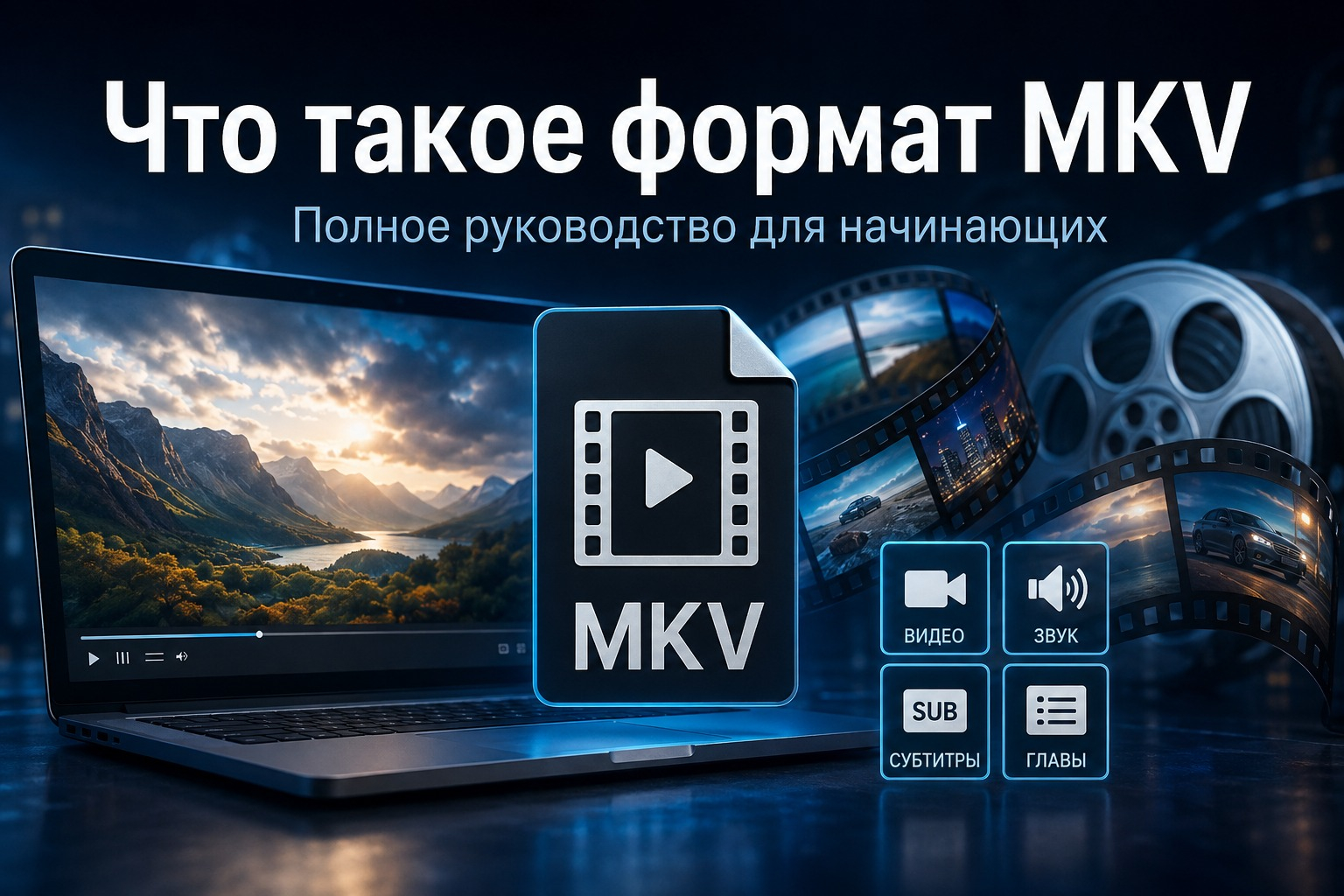
MKV часто называют видеоформатом, но технически это прежде всего мультимедийный контейнер Matroska. В одном файле он способен хранить видеопоток, несколько звуковых дорожек, субтитры, главы, служебные метаданные и дополнительные вложения. Поэтому два файла с одинаковым расширением .mkv могут радикально отличаться по кодеку, качеству, числу дорожек и совместимости с конкретным устройством. Для бизнеса и контент-команд это важно: один контейнер удобен для мастер-файла с несколькими языками, а другой вариант экспорта нужен для сайта, презентации или публикации в сервисах.
Главная практическая мысль проста: MKV не определяет качество сам по себе. Картинку и звук определяют кодеки, битрейт, разрешение, частота кадров и параметры обработки. Контейнер задаёт способ упаковки потоков и служебных данных. На Xeon Live отдельно разобраны контейнеры и распространённые видеоформаты, а также принцип работы кодеков. Ниже разберём устройство MKV, сильные и слабые стороны, сравнение с MP4, AVI и WebM, а затем четыре практических сценария: редактирование, воспроизведение, ремультиплексирование и перекодирование.
Что такое MKV и Matroska простыми словами
Matroska — открытый стандарт мультимедийного контейнера. Расширение .mkv применяется для файлов, в которых есть как минимум видеодорожка. Родственные расширения используются для других вариантов: .mka — для аудио, .mks — для субтитров, .mk3d — для стереоскопического видео. В 2024 году структура контейнера была формализована в стандарте IETF RFC 9559; документ описывает Matroska как контейнер для аудиовизуальных данных, построенный поверх EBML — Extensible Binary Meta Language, расширяемого двоичного формата описания данных.
Чтобы представить контейнер на бытовом уровне, полезно мысленно разделить файл на оболочку и содержимое. Оболочка отвечает за то, где лежат дорожки, как они подписаны, где находятся главы и индексы, какая дорожка должна включаться по умолчанию. Содержимое — это уже кодированные видео и звук. Внутри MKV встречаются H.264/AVC, H.265/HEVC, AV1, VP9 и другие видеокодеки, а также AAC, AC-3, DTS, FLAC, Opus и другие аудиоформаты. Поддержка конкретного набора зависит не только от Matroska, но и от возможностей проигрывателя, телевизора, браузера или монтажной программы.
Отсюда возникает типичная ошибка: пользователь видит .mkv и делает вывод, что файл обязан открываться везде одинаково. На деле плеер может понимать сам контейнер Matroska, но не уметь декодировать конкретный видеокодек или аудиоформат внутри него. Обратная ситуация тоже встречается: устройство умеет декодировать H.264 и AAC, но его встроенный проигрыватель не поддерживает оболочку MKV. Диагностику всегда стоит вести в два этапа — сначала определить контейнер, затем посмотреть кодеки дорожек.
Как устроен файл MKV внутри
Структура Matroska основана на EBML. Это даёт контейнеру расширяемость: новые элементы можно добавлять так, чтобы старые программы сохраняли возможность читать знакомые части документа. В актуальной спецификации Matroska используются сегменты и вложенные элементы. Для обычного пользователя важнее не названия низкоуровневых полей, а то, какие практические функции из них складываются.
Видео-, аудио- и субтитровые дорожки
MKV способен хранить несколько дорожек одного типа. В мастер-файле рекламного ролика можно оставить основную дорожку изображения, русский и английский звук, аудиодескрипцию, несколько наборов субтитров и комментарий режиссёра. При воспроизведении пользователь выбирает нужную дорожку, а программа ориентируется на флаги языка и приоритета. Такой подход удобен для локализации: не нужно делать отдельный полный видеофайл под каждый язык, пока платформа распространения умеет работать с MKV.
Субтитры внутри контейнера могут быть текстовыми или графическими. Это принципиально отличается от «вшитых» субтитров, которые уже нарисованы поверх изображения. Отдельную дорожку можно отключить, заменить или выбрать другой язык без повторного кодирования видеоряда. Для редакционных архивов и локализованных версий это снижает число дубликатов и упрощает контроль материалов.
Главы, индексы и навигация
Matroska поддерживает главы. Они полезны не только для фильмов. В длинном вебинаре глава может соответствовать отдельной теме, в продуктовой демонстрации — этапу сценария, в записи конференции — докладу. Контейнер также хранит служебные элементы для быстрого перехода по времени. При корректно сформированном файле проигрыватель быстрее находит нужный участок, потому что ориентируется на индекс, а не вынужден последовательно читать весь поток.
Теги и вложения
Контейнер может хранить метаданные и вложенные файлы. В Matroska предусмотрены теги для описания материала, а во вложения помещают, например, шрифты, необходимые сложным субтитрам. Это одна из причин, почему аниме-релизы, архивные мастер-файлы и коллекционные сборки часто распространяются в MKV: один объект способен включать больше сопутствующих данных, чем типичный минималистичный MP4.
Для корпоративного архива такая гибкость полезна, но требует дисциплины. Чем больше вложений и дорожек, тем важнее понятные названия языков, корректные флаги по умолчанию и документация пайплайна. Иначе контейнер превращается в «чёрный ящик»: файл воспроизводится на рабочем компьютере монтажёра, но на другом устройстве включается не та озвучка или пропадают субтитры.
MKV и кодек — в чём разница
Путаница между контейнером и кодеком — источник большинства неверных советов о видео. Контейнер отвечает за упаковку и синхронизацию потоков. Кодек описывает способ сжатия или представления конкретного видео либо аудио. Поэтому фразы вроде «MKV качественнее MP4» без уточнений некорректны: и MKV, и MP4 могут содержать видео H.264 с одинаковыми параметрами, и тогда визуальное качество будет тем же.
Полезно смотреть на четыре уровня: контейнер, видеокодек, аудиокодек и параметры кодирования. Например, файл MKV может содержать H.265, 3840×2160, 25 кадров/с и многоканальный звук. Тот же видеопоток иногда можно перепаковать в другой контейнер без пересжатия, но только при совместимости всех дорожек и служебных данных с целевой оболочкой. На Xeon Live есть отдельный разбор видеокодеков H.264, H.265, AV1, VP9 и других.
Для контент-команды это различие влияет на время и качество обработки. Простая смена контейнера может занять минуты или даже секунды на коротком файле и не затронуть картинку. Полное перекодирование пересчитывает кадры, занимает заметно больше ресурсов и при неудачных настройках ухудшает изображение. Поэтому перед конвертацией полезно определить, действительно ли нужно менять кодек, или достаточно ремультиплексирования.
Преимущества MKV
- Несколько аудиодорожек и субтитров в одном файле: удобно для локализации, обучения и международных версий контента.
- Поддержка глав, тегов и дополнительных вложений: полезно для длинных материалов, архивов и сложных субтитров.
- Гибкость в отношении кодеков: контейнер рассчитан на широкий набор видео- и аудиоформатов.
- Возможность ремультиплексирования без повторного кодирования, когда исходные потоки совместимы с целевой задачей.
- Открытая спецификация и развитая экосистема инструментов: Matroska поддерживают VLC, FFmpeg, MKVToolNix, HandBrake и многие монтажные пакеты.
- Подходит для мастер-копий, где важно сохранить несколько дорожек и не сводить материал к одному варианту воспроизведения.
Для маркетинга преимущество MKV проявляется в производственном контуре, а не обязательно на финальной площадке. Команда может хранить единый мастер с несколькими версиями звука и субтитров, быстро готовить локализованные файлы, затем экспортировать совместимый вариант под конкретный канал. Это сокращает риск, что разные версии ролика начнут расходиться по монтажу или хронометражу.
Недостатки и ограничения MKV
- Совместимость хуже, чем у массового сочетания MP4 + H.264/AAC: часть телевизоров, браузеров, презентационных приложений и корпоративных платформ принимает MP4 предсказуемее.
- Один и тот же .mkv может содержать очень разные кодеки, поэтому расширение файла мало говорит о реальной совместимости.
- Большое число дорожек и вложений усложняет контроль: можно случайно оставить ненужную озвучку, комментарий или субтитры.
- Некоторые сервисы публикации перекодируют MKV либо вовсе не принимают его, поэтому для дистрибуции часто требуется MP4.
- Не все монтажные программы одинаково корректно импортируют сложные дорожки, графические субтитры и редкие аудиокодеки.
- Переименование .mkv в .mp4 не меняет структуру контейнера и не решает проблему совместимости.
Главный риск для бизнеса — использовать MKV как универсальный конечный формат только потому, что он гибкий. Производственный формат и формат доставки решают разные задачи. Для архива и монтажа гибкость полезна. Для лендинга, рекламной сети, презентации или отправки клиенту важнее предсказуемое воспроизведение. Поэтому результат всегда проверяют на целевой платформе, а не только в рабочем плеере.
MKV, MP4, AVI и WebM: что выбрать
MKV или MP4
MP4 обычно удобнее там, где нужна максимальная бытовая совместимость: мобильные устройства, презентации, веб-плееры, мессенджеры, видеохостинги и обмен файлами между людьми с разным ПО. MKV выгоднее в мастер-файлах и сценариях, где нужны несколько дорожек, сложные субтитры, главы и вложения. При одинаковом видеокодеке и одинаковых настройках один контейнер не делает картинку магически лучше другого.
Для рабочего архива маркетинговой команды логика может быть такой: хранить исходный мастер в MKV, если он действительно использует преимущества контейнера, а для публикации готовить MP4 с понятным набором дорожек. Когда нужно перенести MKV в MP4, полезен отдельный материал Xeon Live о конвертации MKV в MP4.
MKV или AVI
AVI — более старый контейнер. Он до сих пор встречается в архивных файлах, старом ПО и специализированных сценариях, но для современных дорожек, субтитров и метаданных Matroska заметно гибче. AVI не стоит выбирать только ради совместимости со старыми программами, пока нет конкретного требования. Если задача связана с таким оборудованием или ПО, формат нужно проверять на реальном устройстве. Для обратного преобразования есть отдельная инструкция Xeon Live о переводе MKV в AVI.
MKV или WebM
WebM построен на технологиях Matroska, но ориентирован на веб-среду и ограничивает набор поддерживаемых кодеков. MKV — более общий контейнер. Для сайта или браузерного видеопотока WebM может быть уместнее, если инфраструктура рассчитана на него. Для локального мастера с разными аудиоформатами и субтитрами MKV предоставляет больше свободы. Выбор определяется не названием формата, а конечной средой воспроизведения.
Где MKV полезен в работе с контентом
Для бизнес-блога и маркетинговой команды MKV интересен не как экзотический формат, а как часть производственного процесса. Он встречается в исходниках от подрядчиков, записях вебинаров, выгрузках OBS, видео из архивов, локализованных версиях презентационных роликов и материалах, где нужно сохранить несколько языков. Практический эффект зависит от того, насколько хорошо организованы дорожки и последующая конвертация.
- Локализация. Один мастер хранит несколько озвучек и субтитров, а экспортёр выбирает нужный набор для конкретной страны или канала.
- Вебинары и обучение. Главы позволяют делить длинную запись на смысловые блоки, а дополнительные дорожки — хранить перевод или комментарии.
- Рекламные и продуктовые ролики. Внутренний мастер сохраняет разные версии звука, после чего для площадок формируются более совместимые MP4-файлы.
- Архив. MKV подходит для хранения материалов с несколькими дорожками без размножения полноразмерных копий.
- Постпродакшен. Контейнер удобно использовать как промежуточную оболочку, но перед монтажом важно проверить поддержку кодеков и субтитров в конкретном редакторе.
В производственной среде важен не только сам файл, но и соглашения внутри команды. Названия дорожек должны быть понятными, язык — проставлен, версия ролика — отражена в имени проекта, а финальный экспорт — проверен. Иначе гибкость контейнера превращается в источник ошибок: клиент получает не ту озвучку, монтажёр экспортирует технический комментарий, а субтитры теряются при перекодировании.
Как узнать, что находится внутри MKV
Перед редактированием или конвертацией полезно провести короткую диагностику. Минимум нужно узнать видеокодек, разрешение, частоту кадров, аудиокодек, число звуковых дорожек и наличие субтитров. Это можно увидеть в свойствах продвинутого плеера, в MediaInfo, FFmpeg или MKVToolNix. Самый важный результат диагностики — понимание, можно ли решить задачу без повторного кодирования.
- Проверьте длительность и размер файла. Резкое несоответствие ожидаемому объёму иногда указывает на неполную загрузку или повреждение.
- Посмотрите видеокодек и разрешение. Они влияют на совместимость и требования к производительности.
- Посмотрите аудиодорожки: язык, кодек, число каналов, какая дорожка отмечена основной.
- Проверьте субтитры и их тип. Текстовые дорожки обычно проще переносить между контейнерами, графические требуют отдельного внимания.
- Уточните наличие глав и вложений. При конвертации часть этих данных может быть потеряна.
- Сформулируйте цель: воспроизвести, отредактировать, уменьшить размер, сменить контейнер или подготовить файл к публикации.
Практические способы работы с MKV
Ниже — четыре самостоятельных сценария. Они решают разные задачи, поэтому их не стоит смешивать. Для монтажа нужен видеоредактор, для просмотра — плеер, для изменения дорожек без пересжатия — мультиплексор, для смены кодека — транскодер. Первый способ выполняется через ВидеоМОНТАЖ, потому что программа принимает MKV и подходит для типовой редакционной обработки на Windows.
1. Редактирование MKV в ВидеоМОНТАЖ
ВидеоМОНТАЖ — видеоредактор для Windows, который поддерживает MKV наряду с другими распространёнными форматами. На Xeon Live есть отдельный обзор ВидеоМОНТАЖ. Для MKV этот способ уместен, когда файл нужно не просто открыть, а вырезать фрагмент, соединить сцены, добавить титры или музыку, скорректировать изображение и подготовить итог к публикации.

Пошагово
- Создайте новый проект и добавьте MKV в медиатеку. Если файл не импортируется, сначала определите кодек: проблема может быть не в контейнере, а в конкретной дорожке.
- Перетащите ролик на монтажную шкалу и полностью просмотрите начало, середину и конец. Так проще заметить рассинхрон или ошибки декодирования до начала правок.
- Удалите ненужные фрагменты и расставьте сцены. Для делового ролика сначала соберите чистый монтаж, только потом добавляйте эффекты.
- При необходимости добавьте титры, логотип, музыку или новую озвучку. Громкость фоновой музыки проверьте на обычных ноутбучных динамиках и в наушниках.
- Перед сохранением выберите конечный формат под площадку. Для универсального обмена чаще используют MP4 с H.264/AAC; для внутреннего мастера может быть уместен MKV.
- После экспорта откройте итоговый файл отдельно от проекта и проверьте картинку, звук, субтитры, длительность и последние секунды ролика.
Плюсы
- Подходит не только для открытия MKV, но и для полноценной редактуры ролика.
- Русскоязычная логика интерфейса удобна для контент-менеджеров и сотрудников без профессионального монтажного опыта.
- Есть инструменты обрезки, склейки, титров, музыки, цветовой коррекции и экспорта.
- Можно сразу подготовить версию для дальнейшей публикации, а не делать отдельный этап монтажа в другой программе.
Минусы
- Работает только в Windows, поэтому не закрывает macOS и Linux.
- Импорт конкретного MKV зависит от кодеков и структуры дорожек внутри файла.
- Полный экспорт с изменением кодека занимает время и не является операцией без потерь.
- Для точного управления множеством сложных дорожек и вложений специализированный MKVToolNix удобнее.
Кому подойдёт
Контент-менеджерам, маркетологам, преподавателям и небольшим редакциям на Windows, которым нужно из MKV сделать готовый ролик: обрезать, собрать, оформить и экспортировать в более совместимый формат. Для чистой перепаковки потоков без монтажа лучше использовать специализированный инструмент.
2. Воспроизведение MKV в VLC media player
VLC media player — кроссплатформенный проигрыватель, который официально указывает Matroska среди поддерживаемых входных форматов. Этот способ нужен, когда задача — проверить и воспроизвести файл, а не изменить его. VLC удобен для первичной диагностики: можно переключать аудиодорожки и субтитры, проверять синхрон и быстро понять, проблема находится в самом файле или в конкретном штатном проигрывателе.
Пошагово
- Откройте MKV через меню Медиа → Открыть файл или перетащите его в окно VLC.
- Проверьте изображение в начале и на нескольких участках по таймлайну. Если плеер нормально перематывает и не зависает, индекс файла, скорее всего, читается корректно.
- Откройте меню Аудио и переключите доступные звуковые дорожки. Убедитесь, что язык и основной трек выбраны ожидаемо.
- Откройте меню Субтитр и проверьте все встроенные дорожки. Если есть внешние SRT, их можно подключить отдельно для теста.
- Если видео не показывается, но звук есть, посмотрите сведения о кодеке. Это помогает отделить проблему декодирования видео от проблемы контейнера.
- Не делайте вывод о совместимости конечной площадки только по VLC: успешное воспроизведение в универсальном плеере не означает, что файл откроется в браузере, телевизоре или презентационном ПО.
Плюсы
- Бесплатный и кроссплатформенный проигрыватель.
- Поддерживает Matroska и широкий набор кодеков без установки отдельных пакетов в типовых сценариях.
- Удобно переключать звук и субтитры, проверять дорожки перед публикацией.
- Подходит для быстрой диагностики проблем воспроизведения.
Минусы
- Это не монтажный редактор: сложную обработку и подготовку финального ролика лучше делать в специализированной программе.
- То, что MKV открывается в VLC, не гарантирует совместимость с целевым устройством.
- Интерфейс содержит много дополнительных функций, которые не нужны для простой проверки файла.
- Для изменения структуры дорожек без пересжатия удобнее MKVToolNix.
Кому подойдёт
Тем, кому нужно быстро открыть MKV, проверить звук, субтитры и целостность воспроизведения. VLC полезен как контрольный плеер перед монтажом и после конвертации.
3. Изменение дорожек и ремультиплексирование в MKVToolNix
MKVToolNix — набор специализированных инструментов для Matroska. В него входят mkvmerge, mkvinfo, mkvextract, mkvpropedit и графическая оболочка. Главная практическая ценность — возможность изменять упаковку файла без повторного кодирования видео: удалить лишнюю аудиодорожку, добавить субтитры, изменить флаги, главы или вложения, собрать новый MKV из готовых потоков. Это не улучшает и не ухудшает само изображение, пока видеопоток копируется без перекодирования.
Пошагово
- Добавьте исходный MKV в Multiplexer. Программа покажет найденные видео-, аудио- и субтитровые дорожки, главы и дополнительные элементы.
- Снимите флажки с дорожек, которые не должны попадать в новый файл. Не удаляйте исходник до проверки результата.
- Для оставшихся дорожек проверьте язык, имя и флаг Default. Эти поля особенно важны при нескольких озвучках.
- При необходимости добавьте внешний файл субтитров или второй аудиотрек. Убедитесь, что длительность и временная база совпадают с видео.
- Укажите имя выходного .mkv и запустите мультиплексирование. Видеопоток не пересжимается, поэтому операция значительно отличается от обычного транскодирования.
- Откройте новый файл в VLC и проверьте переключение дорожек, главы и синхронизацию.
Плюсы
- Работает именно со структурой Matroska и даёт точный контроль над дорожками.
- Ремультиплексирование не требует повторного кодирования видеопотока.
- Можно добавлять и удалять субтитры, аудио, главы, теги и вложения.
- Подходит для технической подготовки мастер-файлов и локализованных версий.
Минусы
- Не предназначен для художественного монтажа, цветокоррекции и работы с эффектами.
- Интерфейс и терминология требуют понимания дорожек, флагов и контейнеров.
- Ошибочная настройка дорожки по умолчанию может привести к неверному языку при автоматическом воспроизведении.
- Для перехода на другой видеокодек понадобится отдельный транскодер.
Кому подойдёт
Техническим специалистам, монтажёрам и редакциям, которые получают сложные MKV с несколькими языками и хотят изменить структуру файла без повторного сжатия видео. Это основной вариант для аккуратного ремультиплексирования.
4. Перекодирование MKV в HandBrake
HandBrake — открытый кроссплатформенный транскодер. Он принимает широкий набор исходников и создаёт новые файлы с выбранным контейнером и кодеком. В отличие от MKVToolNix, HandBrake чаще всего перекодирует видеоряд. Это нужно, когда проблема не только в оболочке, а в несовместимом кодеке, слишком высоком битрейте, чрезмерном разрешении или большом размере файла.
Пошагово
- Откройте исходный MKV и дождитесь анализа дорожек.
- Выберите Preset под целевое разрешение и частоту кадров, но не принимайте его вслепую: сравните с исходником.
- На вкладке Summary выберите контейнер MKV или MP4 в зависимости от конечной задачи.
- На вкладке Video выберите видеокодек. Для широкой совместимости часто используют H.264; H.265 и AV1 дают другие компромиссы по размеру, качеству и поддержке устройств.
- Проверьте режим качества, частоту кадров и разрешение. Не уменьшайте их случайно только потому, что пресет выставил более низкое значение.
- На вкладках Audio и Subtitles выберите нужные дорожки. HandBrake поддерживает несколько вариантов обработки субтитров, включая отдельные мягкие дорожки и прожиг в изображение.
- Сделайте короткий тестовый экспорт сложной сцены, а затем кодируйте весь ролик.
- Сравните финальный файл с исходником на движении, мелком тексте, градиентах и тёмных сценах.
Плюсы
- Работает на Windows, macOS и Linux.
- Даёт контроль над кодеком, качеством, разрешением, частотой кадров, аудио и субтитрами.
- Подходит для уменьшения размера и подготовки более совместимого MP4.
- Есть готовые пресеты, которые ускоряют старт, если пользователь понимает их ограничения.
Минусы
- Перекодирование занимает время и создаёт новое поколение сжатия.
- Слишком агрессивные настройки качества дают заметные артефакты.
- Не является полноценным видеоредактором для сложного монтажа.
- Часть особенностей исходного MKV, например отдельные вложения или специфические метаданные, может не переноситься в новый файл так же, как при ремультиплексировании.
Кому подойдёт
Тем, кому нужно изменить кодек, уменьшить объём, привести файл к требованиям устройства или подготовить MP4 для более предсказуемой дистрибуции. Для простой смены оболочки без пересжатия сначала стоит проверить возможность ремультиплексирования.
Как конвертировать MKV без лишней потери качества
Фраза «без потери качества» требует точности. Абсолютно без потерь работает только сценарий, где закодированные потоки не меняются: например, их перепаковывают из одного совместимого контейнера в другой или создают новый MKV с тем же видео и аудио. При повторном кодировании с потерями математически идентичной картинки уже нет, даже когда разница визуально незаметна. Поэтому сначала нужно определить, можно ли обойтись без перекодирования.
Когда достаточно ремультиплексирования
- Видео уже закодировано в кодеке, который поддерживает целевой контейнер и устройство.
- Аудиодорожки совместимы с целевой оболочкой.
- Не требуется менять разрешение, частоту кадров, битрейт или визуальные параметры.
- Нужно удалить лишние дорожки, сменить контейнер, добавить субтитры или изменить служебные флаги.
При таком сценарии основной видеопоток копируется как есть. Скорость операции ограничивается в основном чтением и записью данных, а не сложностью кодирования. Это особенно удобно для длинных роликов и мастер-файлов, где повторное сжатие не даёт преимуществ.
Когда перекодирование неизбежно
- Целевое устройство не поддерживает исходный видеокодек.
- Нужно заметно уменьшить размер файла.
- Требуется изменить разрешение, частоту кадров или параметры профиля кодека.
- Площадка принимает только определённый набор контейнеров и кодеков.
- Нужно прожечь субтитры прямо в изображение или применить фильтры к видео.
В этом случае качество контролируют не расширением файла, а настройками кодера. Полезно сохранить исходное разрешение и частоту кадров, если нет технической причины их менять, выбрать адекватный уровень качества и сделать тест на сложном фрагменте. На Xeon Live также разобрано, как менять формат видео без лишнего пересжатия.
Как редактировать MKV и не потерять важные дорожки
Монтажные редакторы часто воспринимают MKV проще, чем специализированные инструменты: они импортируют выбранную видео- и аудиодорожку, но не обязательно сохраняют все субтитры, главы, теги и вложения. Поэтому перед монтажом нужно зафиксировать структуру исходника. Если в файле две озвучки и три языка субтитров, их нельзя считать «служебным мусором» до согласования с задачей.
- Сделайте копию исходника и не работайте с единственным экземпляром.
- Запишите список дорожек, языков и длительность до импорта в редактор.
- В монтажном проекте проверьте, какая аудиодорожка попала на таймлайн.
- Если субтитры нужны как отдельный включаемый слой, не прожигайте их без необходимости.
- После финального экспорта сравните длительность, язык звука, наличие субтитров и синхрон.
- Если нужно вернуть несколько дорожек в один мастер, соберите финальный MKV через MKVToolNix из готового видео, звука и субтитров.
Для самого монтажа можно использовать универсальный редактор. На Xeon Live есть отдельная инструкция по редактированию видео. Но при сложном MKV всегда полезно разделять художественный монтаж и техническую сборку контейнера: это разные стадии и разные классы инструментов.
Как проверить MKV после обработки
Проверка должна быть самостоятельным этапом, а не быстрым взглядом на первые пять секунд. Ошибки контейнера часто проявляются только при перемотке, переключении дорожек или ближе к концу файла. Для редакционного и коммерческого контента это критично: ролик может выглядеть нормально в монтажной программе, но оказаться без звука в экспортированной версии или открываться с неверным языком.
Чек-лист контроля
- Длительность. Совпадает ли ожидаемый хронометраж с исходником или монтажным заданием.
- Видео. Нет ли чёрных кадров, зависших участков, полос, изменения пропорций, лишнего кадрирования.
- Звук. Есть ли звук на всём протяжении, совпадает ли язык, нет ли рассинхрона и резких скачков громкости.
- Субтитры. Выбираются ли нужные дорожки, не сломалась ли кодировка, совпадают ли тайминги.
- Перемотка. Плеер должен нормально переходить к середине и финалу, а не зависать при произвольном seek.
- Совместимость. Откройте файл не только в рабочем плеере, но и на том устройстве или в том сервисе, для которого он готовился.
- Последние секунды. Проверьте финальный кадр и звук: обрыв экспорта часто заметен только в конце.
Для массовой публикации полезно держать небольшой контрольный набор: обычный браузер, стандартный плеер Windows или macOS, смартфон и один универсальный плеер вроде VLC. Цель не в том, чтобы протестировать все устройства мира, а в том, чтобы поймать типичные проблемы до передачи файла клиенту или загрузки на площадку.
Почему MKV не открывается: типичные причины
Плеер не понимает контейнер
Старое или ограниченное ПО может не поддерживать Matroska. Решение — открыть файл в современном универсальном плеере или подготовить более совместимую копию в MP4. Простое переименование расширения не поможет.
Контейнер читается, но видеокодек не поддерживается
В этом случае звук может идти, а изображение отсутствовать. Определите видеокодек. Если устройство не умеет его декодировать, перекодируйте файл в поддерживаемый вариант. Для массового обмена H.264 остаётся практичным выбором совместимости, хотя современные кодеки могут сжимать эффективнее.
Есть изображение, но нет звука
Часто причина в аудиокодеке или в выборе не той дорожки. Проверьте список аудиотреков в VLC. Если нужный звук есть, но устройство его не понимает, можно перекодировать только аудио, сохранив видео без изменений, когда инструменты и контейнер это позволяют.
Субтитры не показываются
Проверьте, встроена ли дорожка вообще, выбран ли правильный язык и поддерживает ли плеер её тип. Отдельно стоит проверить шрифты и вложения у стилизованных субтитров. Для универсального финального ролика иногда разумнее подготовить отдельную версию с прожжёнными субтитрами, но исходный мастер лучше сохранить с переключаемой дорожкой.
Файл перематывается с ошибками или зависает
Проблема может быть связана с повреждением, неполной загрузкой или некорректным индексом. Сначала попробуйте воспроизвести разные участки в VLC. Если содержимое в целом читается, ремультиплексирование через MKVToolNix иногда помогает собрать новую корректную структуру без повторного кодирования. Исходник при этом обязательно сохраняют.
Как выбрать подходящий инструмент
- Нужно смонтировать ролик. Используйте ВидеоМОНТАЖ или другой полноценный видеоредактор, затем проверьте экспорт.
- Нужно только посмотреть и проверить дорожки. Используйте VLC media player.
- Нужно убрать лишнюю озвучку, добавить субтитры или собрать новый MKV без пересжатия. Используйте MKVToolNix.
- Нужно сменить видеокодек, уменьшить размер или подготовить MP4. Используйте HandBrake или другой транскодер.
- Нужно автоматизировать обработку большого числа файлов. Рассмотрите FFmpeg и командные сценарии, но сначала протестируйте команды на копиях исходников.
Такая матрица снижает лишние операции. Ошибка — открывать любой MKV в тяжёлом редакторе только ради удаления одной аудиодорожки или, наоборот, пытаться выполнить художественный монтаж в инструменте для мультиплексирования. Правильно выбранный класс программы сокращает время, число перекодирований и риск потери данных.
Практический сценарий для маркетинговой команды
Представим, что подрядчик передал продуктовый ролик в MKV. Внутри — H.264-видео, русская и английская озвучка, две дорожки субтитров и главы. Команде нужно подготовить русскую версию для сайта, английскую версию для партнёров и архивный мастер. Оптимальный процесс выглядит не как три независимых монтажа, а как последовательное разделение задач.
- Сначала открыть файл в VLC и убедиться, что обе озвучки и субтитры воспроизводятся корректно.
- Затем посмотреть структуру в MKVToolNix и зафиксировать названия, языки и флаги дорожек.
- Если нужна художественная правка, сделать её в ВидеоМОНТАЖ: убрать лишний фрагмент, обновить титр, проверить цвет и звук.
- Экспортировать чистый видеомастер и необходимые аудиоверсии.
- Собрать архивный MKV с нужными дорожками через MKVToolNix, не добавляя лишние технические треки.
- Для сайта подготовить MP4 с H.264/AAC, если именно такой профиль лучше подходит инфраструктуре публикации.
- Проверить каждую финальную версию на реальной целевой среде и зафиксировать контрольные параметры.
Результат измеряется не субъективным «вроде всё работает», а конкретными критериями: правильный хронометраж, ожидаемый язык по умолчанию, отсутствие лишних дорожек, корректное воспроизведение на целевой площадке, отсутствие заметных артефактов после перекодирования и совпадение финального кадра с утверждённой версией.
Частые ошибки при работе с MKV
- Считать MKV кодеком. Это приводит к неправильной диагностике проблем совместимости.
- Переименовывать расширение. Изменение имени файла не конвертирует контейнер и не перекодирует потоки.
- Перекодировать без необходимости. Если задача решается ремультиплексированием, повторное сжатие только тратит время и создаёт риск потери качества.
- Удалять дорожки до проверки. Лишняя на первый взгляд озвучка может оказаться обязательной версией для другой аудитории.
- Ориентироваться только на размер. Маленький файл не обязательно эффективнее: снижение битрейта может испортить мелкий текст и динамичные сцены.
- Проверять только в одном плеере. Универсальный VLC способен воспроизвести то, что не примет целевая платформа.
- Забывать о субтитрах. При конвертации из MKV они могут потеряться, прожечься в картинку или сменить формат.
- Не хранить исходник. Любая операция с дорожками и перекодированием должна выполняться на копии.
Как выбрать параметры экспорта после работы с MKV
После монтажа или перекодирования важно не просто получить файл с нужным расширением, а сохранить характеристики, которые соответствуют задаче. В деловом контенте чаще всего достаточно контролировать разрешение, частоту кадров, видеокодек, аудиокодек и ориентир по качеству. Избыточные настройки не делают ролик автоматически лучше: они увеличивают объём и время обработки, но не возвращают детали, которых не было в исходнике.
Разрешение
Если исходный ролик снят в 1920×1080 и итог тоже предназначен для Full HD, нет практического смысла повышать разрешение до 4K только ради крупного числа в свойствах файла. Такое увеличение не добавит реальных деталей. Обратное уменьшение до 1280×720 экономит место, но может сделать мелкий текст, интерфейсы и графику менее читаемыми. Для инструкций, презентаций и записей экрана разрешение особенно важно: зритель должен различать подписи и элементы интерфейса без постоянного увеличения.
Частота кадров
Частоту кадров разумно сохранять на уровне исходника, пока нет отдельной технической причины её менять. Перевод 25 кадров/с в 30 или 60 не создаёт новых естественных кадров и может привести к дублированию или интерполяции. Для съёмки экрана, вебинаров и интервью стабильность движения важнее формального увеличения FPS. Если площадка предъявляет конкретное требование, параметры меняют под него и обязательно проверяют движение на тестовом фрагменте.
Битрейт и качество
Чем сильнее сжатие, тем меньше размер файла, но тем выше риск артефактов. Больше всего они заметны на мелкой текстуре, дыме, воде, листве, градиентах, динамичных сценах и интерфейсах с тонкими линиями. Поэтому оценивать результат нужно не на статичном крупном плане, а на фрагменте, который сложнее всего кодировать. Для длинного ролика полезно сначала экспортировать короткий контрольный участок и сравнить его с исходником в одинаковом масштабе.
Звук
Для речи важны разборчивость и отсутствие перегрузки. При нескольких языковых версиях проверьте, какая дорожка стала основной после экспорта. Если в исходном MKV был многоканальный звук, а конечная площадка использует стерео, убедитесь, что преобразование не потеряло голос или отдельные каналы. Для корпоративных роликов и обучающих материалов ошибка в аудиодорожке обычно заметнее зрителю, чем небольшая разница в видеобитрейте.
MKV как мастер-файл: правила хранения и передачи
Контейнер Matroska особенно полезен как мастер-файл, но только при понятной организации. Если в одном объекте хранятся несколько языков, комментарии и субтитры, это должно быть очевидно из названий дорожек и сопроводительной информации. Файл без описания быстро становится проблемой для следующего сотрудника: он не знает, какой звук утверждён, какие субтитры финальные и можно ли удалять вложения.
- Не заменяйте исходник экспортом. Храните исходный мастер отдельно от производных файлов для сайта, соцсетей и презентаций.
- Подписывайте языки. Названия дорожек должны объяснять содержимое без догадок: язык, версия, комментарий или аудиодескрипция.
- Фиксируйте статус версии. В рабочем процессе должно быть понятно, какой ролик черновой, какой утверждён и какой предназначен для публикации.
- Не смешивайте технические и финальные дорожки. Внутренний комментарий монтажёра не должен случайно стать доступным зрителю.
- Проверяйте контрольную сумму при длительном хранении. Для архива важно не только имя файла, но и возможность обнаружить повреждение при переносе между носителями.
- Храните описание отдельно. Краткая карточка с кодеками, языками и назначением версий быстрее помогает новому участнику проекта, чем повторный ручной разбор контейнера.
При передаче подрядчику полезно заранее договориться, что именно он должен вернуть: исходный MKV, монтажный проект, финальный мастер, отдельные аудиодорожки, субтитры или только готовый MP4. Чёткое разделение результатов снижает риск, что после завершения проекта останется лишь один сильно сжатый файл, из которого уже нельзя удобно собрать другие версии.
Как работать с субтитрами в MKV
Субтитры — одна из сильных сторон Matroska и одновременно источник ошибок при конвертации. В MKV они могут храниться как отдельные дорожки, которые пользователь включает по желанию. При экспорте в другой контейнер программа может сохранить их, удалить или прожечь в изображение. Эти варианты нельзя считать взаимозаменяемыми: прожжённый текст уже нельзя отключить, а отдельная дорожка требует поддержки со стороны плеера.
Когда сохранять отдельную дорожку
Отдельные субтитры лучше сохранять, когда нужны несколько языков, доступность для разных аудиторий или возможность отключения. Такой вариант удобен для мастер-файла и локализации. Перед передачей нужно проверить язык дорожки, её имя и синхронизацию. Если шрифт или оформление зависят от вложенных ресурсов, отдельно контролируют, что они не потерялись при перепаковке.
Когда прожигать текст в видео
Прожиг оправдан, когда площадка не умеет подключать отдельные субтитры или когда текст является частью визуального дизайна и должен выглядеть одинаково везде. Недостаток очевиден: зритель не сможет скрыть надписи, а для другого языка придётся делать новый видеофайл. Для рекламных креативов это иногда приемлемо, для многоязычного архива — обычно нет.
Как проверять тайминг
Проверка должна охватывать начало, середину и конец. Рассинхрон может накапливаться постепенно, особенно если исходники имеют сложную временную структуру или менялась частота кадров. Недостаточно убедиться, что первая реплика совпадает с голосом. Контрольный просмотр должен включать поздние реплики, быстрые сцены и места после длинных пауз.
Как оценивать качество результата не на глаз
Видеофайл нельзя оценивать только по размеру или тому, что он открылся. Для рабочего процесса полезны измеримые признаки, которые можно сравнить до и после обработки. Они не заменяют просмотр, но помогают быстрее обнаружить ошибку и документировать результат для команды.
- Хронометраж. Разница в длительности должна быть объяснима монтажом, а не случайным обрывом экспорта.
- Разрешение и пропорции. Итоговое значение совпадает с заданием, а изображение не растянуто и не обрезано неожиданно.
- Частота кадров. Нет случайного перехода на другой режим, который вызывает рывки.
- Список дорожек. Сохранились только нужные языки и субтитры, а флаг основной дорожки выставлен правильно.
- Размер файла. Он рассматривается вместе с кодеком и качеством, а не как самостоятельный показатель успеха.
- Поведение при перемотке. Переход к середине и финалу проходит без зависаний и длительного ожидания.
- Совместимость. Контрольный файл реально открывается в целевой среде, а не только в универсальном плеере.
- Визуальные артефакты. На динамичных сценах, градиентах и мелком тексте нет нового заметного блочного шума, полос или смазывания.
Для повторяющихся задач полезно сохранить небольшой эталонный набор тестов. Например, команда всегда проверяет первые 30 секунд, одну динамичную сцену, место с субтитрами и последние 20 секунд. Такой подход быстрее полного просмотра каждого технического дубля и при этом надёжнее случайной проверки одного кадра.
Что делать, если MKV нужно отправить клиенту или партнёру
Для передачи внешнему получателю важнее всего совместимость. Даже технически безупречный MKV создаёт лишнюю работу, если получатель использует программу, которая его не открывает. Поэтому перед отправкой стоит уточнить, нужен ли ему мастер с несколькими дорожками или обычный просмотрочный файл. В большинстве коммуникационных сценариев удобнее передать отдельный MP4 для просмотра, а MKV оставить как технический мастер.
- Сохраните исходный MKV без изменений как контрольную копию.
- Подготовьте совместимый просмотрочный файл под устройство или сервис получателя.
- Проверьте файл на обычном компьютере без специальных кодек-паков.
- Убедитесь, что включается правильная озвучка и видны нужные субтитры.
- Не отправляйте технические дорожки, если они не нужны адресату.
- Если важна дальнейшая обработка, передайте отдельно мастер и краткое описание его структуры.
Такой двойной подход — мастер плюс просмотрочная версия — обычно проще, чем попытка сделать один файл идеальным для всех случаев. MKV остаётся удобным производственным контейнером, а конечный получатель получает формат, который не требует от него разбираться в кодеках и дорожках.
FAQ по MKV
Итог: когда MKV действительно нужен
MKV — не «лучший формат вообще», а гибкий контейнер для задач, где важны несколько дорожек, субтитры, главы, метаданные и возможность технически собирать файл без обязательного повторного кодирования. Его сильная сторона раскрывается в мастер-файлах, локализации, архивах и сложных медиаматериалах. Слабая сторона — менее предсказуемая совместимость на конечных устройствах по сравнению с массовыми профилями MP4.
Практический подход состоит из четырёх действий: сначала понять структуру MKV, затем выбрать инструмент под конкретную операцию, по возможности избегать ненужного перекодирования и обязательно проверять результат в целевой среде. Для монтажа на Windows подходит ВидеоМОНТАЖ, для воспроизведения и контроля — VLC, для дорожек и ремультиплексирования — MKVToolNix, для смены кодека и уменьшения размера — HandBrake. Такой разделённый процесс даёт предсказуемый результат и снижает риск потерять нужную озвучку, субтитры или качество изображения.