Лучшие видеоредакторы для Windows 11: 12 программ для роликов, рекламы и контента
Windows 11 не ограничивает выбор одним штатным приложением: на этой платформе работают и простые редакторы для коротких роликов, и полноформатные системы постпродакшена. Поэтому выбирать программу по длине списка эффектов бессмысленно. Для маркетинга и контент-команд важнее скорость сборки черновика, предсказуемость экспорта, работа с фирменной графикой и субтитрами, устойчивость на реальном компьютере и понятная передача проекта между участниками. В рейтинге собраны только решения, которые работают на Windows 11 и решают задачу нелинейного монтажа; мобильные приложения и отдельные браузерные сервисы не добавлялись ради количества. Дополнительные варианты собраны в подборке редакторов для Windows 11 на Xeon Live.
Как оценивали видеоредакторы для Windows 11
Универсального победителя для всех производственных сценариев нет. Рекламный ролик из пяти сцен, часовой вебинар, серия коротких видео и презентационный фильм с многоэтапной цветокоррекцией предъявляют к программе разные требования. Поэтому порядок в подборке отражает пригодность для распространённых рабочих задач на Windows 11, а не абстрактную мощность. Первый критерий — насколько быстро из исходников получается проверяемый черновик: импорт, сортировка, нарезка, перестановка сцен, титры, музыка и базовая коррекция должны складываться в понятную последовательность.
Второй критерий — глубина инструментов. Для простых задач достаточно аккуратно резать клипы, менять длительность, кадрировать, выравнивать громкость и экспортировать результат. Для сложного производства нужны многодорожечный монтаж, развитая работа со звуком, цветом, масками, графикой и промежуточными версиями. Базовую логику процесса — от подготовки материалов до финального файла — отдельно разбирает руководство по монтажу видео.
Третий критерий — эксплуатационные ограничения. Учитываются требования к Windows и оперативной памяти, характер нагрузки на процессор и видеокарту, наличие прокси для тяжёлых исходников, зависимость отдельных функций от сети, ограничения бесплатных редакций и то, насколько легко восстановить работу после переноса проекта. Эти параметры важнее эффектной демонстрации одной функции: монтажная система должна выдерживать повторяемый производственный цикл.
- Скорость входа: сколько действий требуется до первого чернового монтажа и насколько логично устроен рабочий экран.
- Монтажная глубина: дорожки, точная нарезка, переходы, титры, работа с аудио, цветом и композициями.
- Нагрузка на ПК: минимальные и рекомендуемые требования, возможность облегчить просмотр прокси-файлами или снижением качества предпросмотра.
- Экспорт: контроль разрешения, частоты кадров, кодека и качества результата, а также понятность финальной проверки.
- Рабочий процесс команды: структура проекта, повторное использование шаблонов, предсказуемость при правках и архивации.
- Ограничения: функции, для которых нужен более мощный компьютер, сеть, другая редакция продукта или дополнительная настройка.
Отдельно не начислялись баллы за количество модных функций само по себе. Автоматизация полезна только тогда, когда экономит измеримое время и не ломает воспроизводимость результата. В корпоративном процессе важнее, чтобы другой сотрудник смог открыть проект, понять структуру дорожек, заменить один кадр, обновить титр и заново получить корректный файл без ручного восстановления логики монтажа.
Рейтинг: 12 видеоредакторов для Windows 11
Ниже программы идут от наиболее универсальных для типичных задач небольших и средних контент-команд к более специализированным вариантам. Это не шкала качества от хорошего к плохому: редактор в конце списка способен оказаться рациональнее лидера в узком сценарии. Сопоставлять позиции удобно вместе с подборкой бесплатных видеоредакторов, когда отсутствие платной лицензии является жёстким условием проекта.
1. ВидеоМОНТАЖ
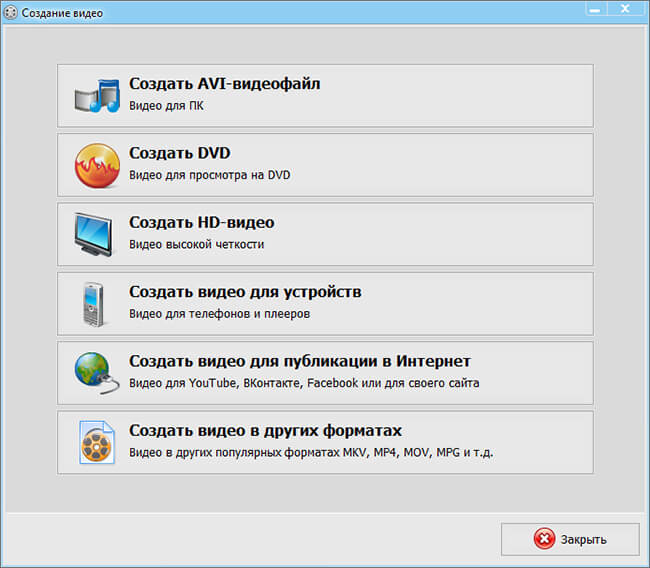
ВидеоМОНТАЖ — настольный редактор для Windows 11, 10, 8 и 7 с последовательным рабочим процессом: загрузка исходников, монтаж на шкале времени, оформление, звук и экспорт. В программе доступны обрезка и соединение клипов, титры, эффекты, хромакей, улучшение звука и настройка параметров выходного файла; разработчик заявляет более 50 форматов экспорта. Для этого рейтинга программа стоит первой, потому что сочетает ориентацию на Windows с набором операций, который закрывает большую часть повседневных роликов без перехода в сложную постпродакшен-среду.
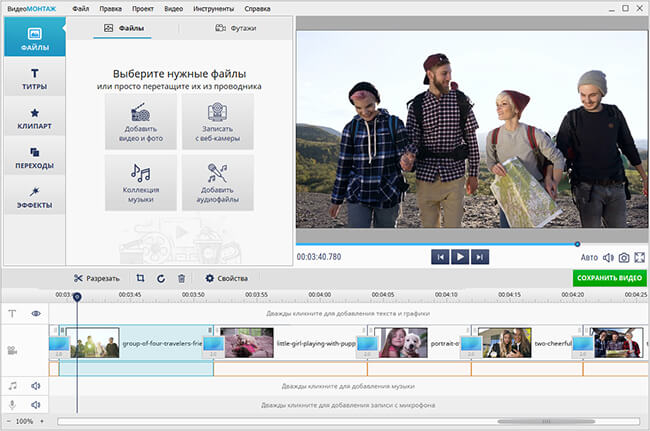
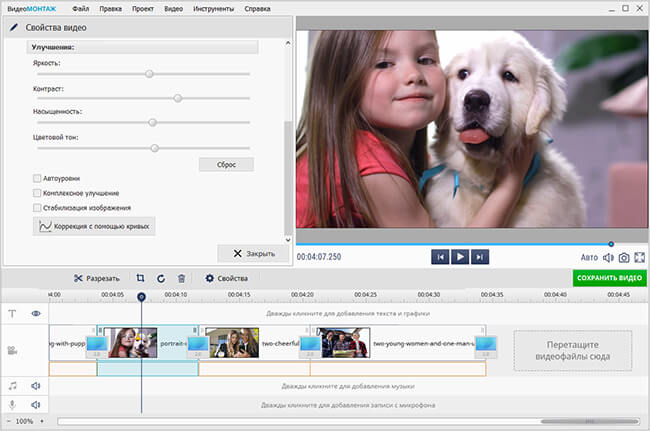
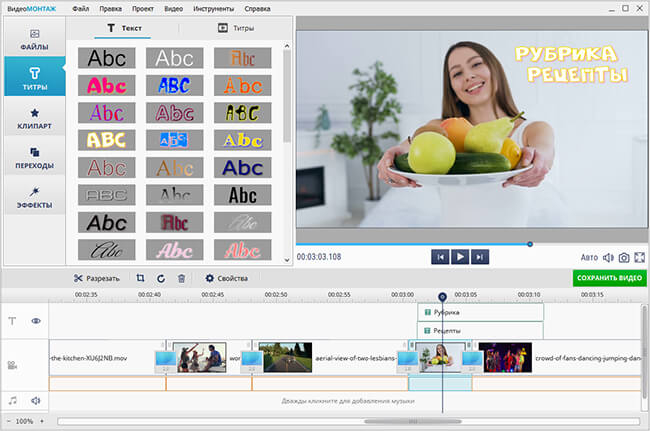
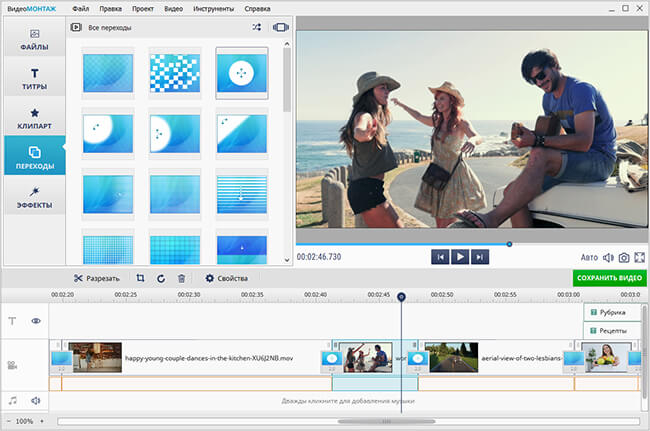
Главное достоинство здесь не в попытке заменить студийный пакет, а в коротком пути между исходником и готовым роликом. Для анонса мероприятия, интервью с простыми склейками, продуктовой демонстрации или презентационного видео обычно нужны одни и те же действия: убрать лишние фрагменты, выстроить темп, добавить заставку и подписи, подложить музыку, скорректировать изображение и сохранить мастер-файл. Когда эти операции находятся в одном прямолинейном сценарии, снижается число переключений между рабочими зонами и меньше риск потерять правку на позднем этапе.
Для маркетинговой команды полезно заранее превратить проект в шаблон: оставить начало и финальную заставку, дорожки для логотипа и музыки, типовые титры и структуру сцен, а затем подменять контент. Такой подход сокращает не только время монтажа, но и число визуальных расхождений между выпусками. При повторяющихся роликах стоит хранить логотипы, шрифты и музыкальные файлы рядом с проектом, а не рассчитывать, что они всегда останутся в прежних папках Windows.
Ограничение выбора проявляется на сложных задачах. Когда проект требует развитого узлового композитинга, глубокой цветовой обработки, большого количества взаимосвязанных дорожек, профессионального сведения звука или совместной работы крупной постпродакшен-команды, логичнее смотреть на DaVinci Resolve или Adobe Premiere Pro. ВидеоМОНТАЖ рациональнее там, где скорость освоения и повторяемость базового процесса важнее максимальной глубины.
Плюсы
- Поддерживает Windows 11 и предыдущие распространённые версии Windows, поэтому подходит для парка компьютеров с неодинаковой конфигурацией.
- Объединяет нарезку, титры, переходы, базовые эффекты, хромакей, работу со звуком и экспорт в одном последовательном процессе.
- Позволяет настраивать разрешение, битрейт и кодек при сохранении, что удобно для разных каналов публикации.
- Подходит для шаблонного производства регулярных роликов, где важны одинаковая структура и быстрые правки.
Минусы
- Работает только в Windows, поэтому проекты нельзя продолжить в той же программе на macOS или Linux.
- Не ориентирован на сложный композитинг, развитую систему узлов и специализированную цветокоррекцию уровня профессиональных постпродакшен-пакетов.
- Для больших проектов с десятками взаимозависимых элементов удобнее редакторы с более развитой организацией медиаматериалов.
Кому подойдёт
Контент-менеджерам, маркетологам, авторам учебных материалов и небольшим студиям, которым на Windows 11 нужен понятный настольный редактор для регулярных роликов, интервью, рекламных объявлений, демонстраций продукта и корпоративного видео без сложной постпродакшен-схемы.
2. Microsoft Clipchamp
Microsoft Clipchamp — штатный видеоредактор Microsoft для Windows 11. Microsoft относит его к основным инструментам создания видео в системе; приложение поставляется на устройствах с Windows 11 и использует монтажную шкалу, медиапанель и панель свойств. В нём есть шаблоны, текст, переходы, эффекты, запись экрана и веб-камеры, а также инструменты работы с фоном. Для быстрого контента это один из самых коротких путей от импорта до результата.
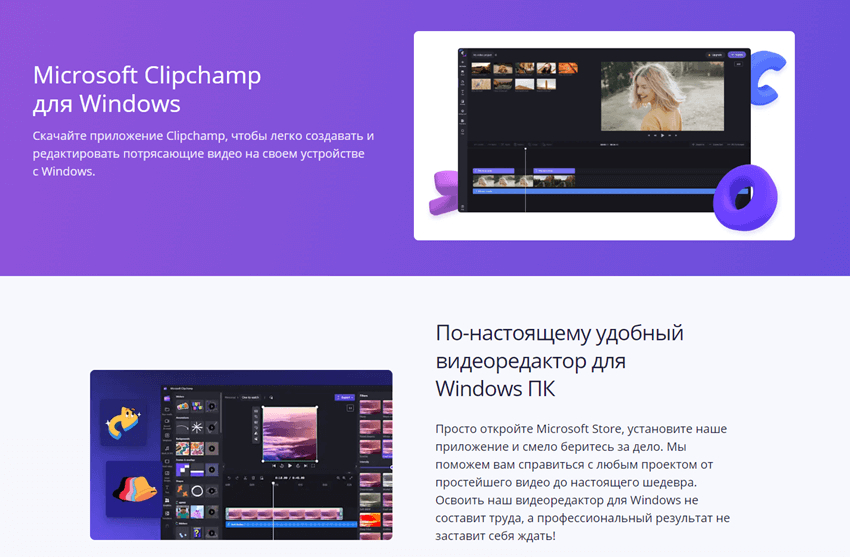
Сильная сторона Clipchamp — быстрый старт для коротких материалов, где монтаж строится вокруг нескольких клипов, текста, фоновой музыки и простых переходов. Такой формат подходит анонсам, коротким инструкциям, тизерам и фрагментам вебинара. Шаблон позволяет заранее зафиксировать длительность сцен и структуру заставок, а затем менять медиаматериалы без пересборки проекта с нуля.
При выборе важно учитывать гибридную природу продукта. Microsoft указывает, что обработка медиа во многих сценариях выполняется локально, однако приложение связано с веб-технологиями и часть возможностей зависит от сервисной инфраструктуры. Для команды с жёсткими требованиями к автономной работе это нужно проверить на пилотном проекте: открыть старый проект без сети, заменить медиаматериал, просмотреть шкалу времени и получить финальный файл.
В бесплатном персональном сценарии Microsoft поддерживает экспорт до 1080p; 4K относится к расширенным возможностям. Поэтому перед запуском серии стоит определить мастер-разрешение проекта. Если команда публикует только Full HD, это ограничение не мешает. Если нужен единый 4K-мастер для архива и последующих вариантов кадрирования, критерий становится существенным.
Плюсы
- Интегрирован в Windows 11 и не требует осваивать сложную профессиональную среду ради простого ролика.
- Шаблоны, титры, переходы и запись экрана ускоряют производство коротких объясняющих и промоматериалов.
- Монтажная шкала и панель свойств понятны при переходе от базовых редакторов к многодорожечному процессу.
- Подходит для повторяемых форматов, где важны одинаковая структура и быстрый выпуск нескольких вариаций.
Минусы
- Часть сценариев связана с веб-компонентами и сервисами, поэтому автономность рабочего процесса ниже, чем у полностью локальных редакторов.
- Бесплатный персональный экспорт ограничен разрешением 1080p; для 4K нужно учитывать условия расширенной редакции.
- Для сложной цветокоррекции, многослойного композитинга и крупного постпродакшена инструмент быстро достигает границ своей специализации.
Кому подойдёт
Специалистам по контенту, менеджерам проектов и владельцам небольших каналов, которым нужен быстрый монтаж коротких роликов в привычной среде Windows 11, особенно когда проект собирается из типовых сцен, титров и готовых визуальных блоков.
3. DaVinci Resolve
DaVinci Resolve объединяет монтаж, цветокоррекцию, визуальные эффекты, моушн-графику, звук и экспорт в одном проекте. Рабочий процесс разделён на специализированные страницы Media, Cut, Edit, Fusion, Color, Fairlight и Deliver; это позволяет начинать с упрощённого монтажа и переходить к более глубоким операциям без переноса материала в отдельную программу. В независимом обзоре TechRadar редактор характеризуется как профессиональный инструмент с мощным набором функций, хотя интерфейс требует времени на освоение.
Для маркетингового производства Resolve особенно полезен, когда видео должно пройти серьёзную цветовую обработку. Отдельный раздел Color позволяет выстроить повторяемую схему коррекции и приблизить материалы с разных камер к единому виду. Практические основы такого процесса разобраны в материале про цветокоррекцию видео. Если фирменный стиль требует стабильного контраста, оттенка кожи и единообразия нескольких выпусков, специализированная цветовая среда экономит повторные ручные правки.
Страница Fairlight закрывает значительную часть задач по речи, музыке и эффектам, а Fusion добавляет узловой композитинг. Это уменьшает количество промежуточных файлов между программами. Обратная сторона — сложность: отдельные страницы имеют собственную логику, а высокое разрешение и тяжёлые кодеки повышают требования к памяти, графике и накопителю. Для слабого ноутбука разумно сразу построить процесс с прокси и облегчённым предпросмотром.
Для команды важен ещё один эффект: проект можно стандартизировать по этапам. Монтаж выполняется в Cut или Edit, цвет — в Color, звук — в Fairlight, финальный контроль — перед Deliver. Даже когда все роли совмещает один человек, такое разделение дисциплинирует проверку и снижает вероятность забыть звук или цвет после поздней перестановки кадров.
Плюсы
- В одном проекте объединяет монтаж, профессиональную цветокоррекцию, композитинг, работу со звуком и финальный экспорт.
- Страницы Cut и Edit дают два уровня глубины монтажа: быстрый и более детальный.
- Сильная цветовая среда подходит для серийного контента, где требуется устойчивый визуальный стиль.
- Есть полноценная бесплатная редакция, способная закрыть большой объём профессиональных задач.
Минусы
- Интерфейс и количество специализированных страниц требуют заметного времени на обучение.
- Тяжёлые исходники и сложные эффекты быстро повышают требования к памяти, видеокарте и скорости накопителя.
- Для короткого ролика из нескольких сцен такой набор инструментов бывает избыточным по сравнению с простыми редакторами.
Кому подойдёт
Видеографам, студиям, контент-командам и специалистам, которым на Windows 11 нужен единый профессиональный контур монтажа, цвета, графики и звука, особенно для рекламных роликов, интервью, брендовых серий и проектов с материалом с нескольких камер.
4. Adobe Premiere Pro
Adobe Premiere Pro — профессиональная монтажная система с многодорожечной шкалой времени, развитой организацией медиаматериалов, титрами, цветокоррекцией, работой со звуком и широкими возможностями экспорта. Актуальные системные требования Adobe для Windows указывают Windows 11 версии 24H2 как минимальную платформу для текущей настольной версии, 8 ГБ оперативной памяти как минимум, 16 ГБ для HD и 32 ГБ или больше для 4K и более высокого разрешения. Совместимость рабочего компьютера нужно проверять до миграции проекта.
Практическая ценность Premiere проявляется в масштабе проекта. Когда исходников много, важно быстро сортировать их, использовать понятные названия последовательностей, сохранять версии и поддерживать структуру медиапапок. Для регулярного видеопроизводства это делает проект управляемым: новый монтажёр получает не набор случайных файлов, а организованную производственную единицу с ясной логикой.
Premiere уместен в среде, где видео связано с другими этапами графического производства. При большом количестве фирменной анимации, заставок и графики удобно заранее решить, что создаётся внутри монтажной системы, а что приходит готовым ресурсом. Чем меньше поздних межпрограммных обменов, тем ниже риск несовпадения шрифтов, версий графики и длительности сцен.
Минус такого класса программы — стоимость сложности как рабочего процесса. Станция должна соответствовать актуальным требованиям, команда — договориться о структуре проекта, а новичку требуется время на освоение. Для еженедельных двухминутных роликов с простыми склейками преимущества могут не окупать организационную нагрузку; для длинных проектов с десятками правок развитая среда, наоборот, становится опорой процесса.
Плюсы
- Подходит для крупных многодорожечных проектов и системной организации большого количества исходников.
- Развитая монтажная шкала, работа со звуком, цветом, титрами и экспортом позволяют держать основной цикл в одной программе.
- Удобен для производств, где важны версии, повторные правки и унифицированная структура проекта.
- Широко используется в профессиональном видеопроизводстве, поэтому легче выстроить совместимость процессов между исполнителями.
Минусы
- Актуальная версия предъявляет строгие требования к версии Windows 11 и заметные требования к памяти для 4K-проектов.
- Большое количество инструментов увеличивает время обучения и цену ошибки в плохо организованном проекте.
- Для простых коротких роликов интерфейс и производственная модель сложнее, чем требуется задаче.
Кому подойдёт
Командам с регулярным профессиональным производством, агентствам, внутренним видеостудиям и монтажёрам, которым важны большие проекты, многократные правки, строгая организация исходников и совместимость с развитым графическим производством.
5. VSDC Free Video Editor
VSDC Free Video Editor — редактор для Windows с нелинейной монтажной шкалой, эффектами, цветокоррекцией и экспортом. Текущая документация VSDC включает Windows 11 в поддерживаемые системы и указывает 2 ГБ оперативной памяти как минимальное требование, 8 ГБ как рекомендуемый объём и 16 ГБ или больше для комфортной работы с 4K. На фоне тяжёлых профессиональных пакетов это делает VSDC заметным вариантом для рабочих машин умеренной мощности.
Нелинейная модель означает, что элементы можно размещать во времени и в кадре не только последовательно. Это удобно для заставок, плашек, логотипов, экранных демонстраций, комбинирования нескольких источников и графических вставок. В рекламных материалах такая свобода часто важнее каталога переходов: композиция кадра должна поддерживать сообщение, а не демонстрировать эффект ради эффекта.
На маломощном компьютере нужно оценивать не только факт запуска, но и скорость конкретного рабочего цикла. Один и тот же редактор может легко резать Full HD H.264, но заметно замедлиться на 4K, высоком битрейте или сложном кодеке с камеры. Поэтому пилот должен включать именно те исходники, которые команда снимает и получает от подрядчиков, а не случайный короткий файл.
Интерфейс VSDC плотнее, чем у Clipchamp или ВидеоМОНТАЖА: он предлагает больше технических параметров и требует внимательнее следить за свойствами объектов. Зато это даёт запас для сложных композиций без перехода к наиболее тяжёлым системам. При стандартизации проекта полезно сохранить типовую структуру слоёв и назвать каждый объект по роли — фон, спикер, логотип, титр, музыка, служебная графика.
Плюсы
- Поддерживает Windows 11 и имеет сравнительно умеренные базовые требования к памяти.
- Нелинейная модель удобна для плашек, логотипов, композиций из нескольких источников и графических слоёв.
- Сочетает монтаж, эффекты, цветовую обработку и экспорт в одном настольном приложении.
- Подходит для тех, кому простого редактора уже мало, а тяжёлый профессиональный пакет пока не нужен.
Минусы
- Плотный интерфейс требует больше времени на освоение свойств объектов и структуры проекта.
- Работа с 4K закономерно требует большего объёма памяти, чем базовый монтаж Full HD.
- Командную дисциплину и структуру файлов приходится выстраивать самостоятельно.
Кому подойдёт
Пользователям Windows 11 с компьютерами среднего уровня, которым нужны многослойные рекламные ролики, обучающие видео, презентации продукта и регулярный контент с большим количеством плашек и графических объектов.
6. Shotcut
Shotcut — свободный видеоредактор с поддержкой Windows 10 и 11, широкого набора форматов через FFmpeg, фильтров, монтажной шкалы и прокси-процесса. Документация проекта советует использовать прокси и снижать разрешение предпросмотра на менее мощных системах. Это важное преимущество для Windows-ноутбука, который не воспроизводит тяжёлые исходники плавно в исходном качестве.
Shotcut полезен там, где в проект приходят разные контейнеры и кодеки. Для контент-команды это типичная ситуация: запись экрана, материал камеры, ролик от подрядчика и архивный файл могут иметь разные параметры. Поддержка FFmpeg снижает число предварительных конвертаций, хотя полностью исключать подготовку исходников не стоит: единый монтажный формат и частота кадров делают длинный проект предсказуемее.
Прокси-процесс особенно важен для работы на ноутбуках. Для монтажа создаются лёгкие копии, а при выводе программа обращается к оригиналам. Команда получает более отзывчивую шкалу времени и экономит время на ожидании предпросмотра. Для пилота полезно измерить, сколько занимает создание прокси и насколько после этого уменьшается число пауз при перемещении по проекту.
Shotcut не маскирует техническую природу монтажа: многие параметры доступны напрямую, интерфейс выглядит утилитарно, а часть обработки остаётся процессорозависимой. Это хорошо для пользователя, который хочет понимать кодеки и фильтры, но менее удобно для сотрудника, которому требуется максимально направляемый пошаговый сценарий.
Плюсы
- Свободная лицензия и активная поддержка Windows 11.
- Широкая работа с медиаформатами благодаря FFmpeg уменьшает потребность в отдельной конвертации.
- Прокси и снижение качества предпросмотра помогают организовать монтаж тяжёлых исходников на умеренном железе.
- Подходит для технически грамотного пользователя, которому важен прямой контроль параметров.
Минусы
- Интерфейс менее направляемый, чем у редакторов, рассчитанных прежде всего на новичков.
- Не вся обработка переносится на графический процессор, поэтому часть задач заметно зависит от мощности CPU.
- Для фирменных роликов с большим количеством шаблонной графики требуется больше ручной организации проекта.
Кому подойдёт
Техническим специалистам, небольшим студиям и авторам, которым нужен свободный Windows-редактор с широким набором форматов, прокси и гибкими фильтрами без привязки к коммерческой экосистеме.
7. Kdenlive
Kdenlive — свободный многодорожечный редактор с титрами, субтитрами, эффектами, вложенными последовательностями и прокси. Актуальная документация поддерживает Windows 10 версии 1809 и новее, следовательно Windows 11 входит в рабочий диапазон. Для памяти разработчики дают ориентиры: 4 ГБ для SD, 8 ГБ для HD и 16 ГБ для 4K; для слабых систем прямо рекомендуются прокси, уменьшение разрешения предпросмотра и предварительный рендер участков шкалы.
Kdenlive хорошо подходит для длинных материалов, где важно не потеряться в десятках фрагментов. Несколько дорожек позволяют развести основное видео, перебивки, графику, дикторский звук, музыку и служебные элементы. Вложенные последовательности полезны для повторяемых глав или сцен: отдельный блок можно собрать один раз, а затем использовать в основном монтаже как самостоятельный элемент.
Для субтитрированного контента отдельная работа с субтитрами важнее декоративных эффектов. Команда может зафиксировать правила длины строки, пунктуации и позиционирования, а затем проверять текст на финальном видео. Даже при наличии автоматического распознавания итоговую дорожку нужно вычитать: имена собственные, профессиональные термины и числа требуют ручной проверки.
На 4K-проектах Kdenlive лучше сразу использовать прокси, а не включать их после появления тормозов. Это производственная настройка, которую стоит заложить в шаблон проекта. Такой подход делает скорость работы более предсказуемой и отделяет качество предпросмотра от качества мастер-файла.
Плюсы
- Свободная лицензия и поддержка Windows 11 через актуальный Windows-пакет.
- Многодорожечная структура, вложенные последовательности, титры и субтитры подходят для длинных проектов.
- Документированный прокси-процесс и облегчённый предпросмотр помогают работать с тяжёлыми исходниками.
- Хороший баланс между глубиной монтажа и отсутствием привязки к коммерческой платформе.
Минусы
- Интерфейс и набор панелей требуют предварительно настроить рабочее пространство под роль пользователя.
- Для 4K без прокси и оптимизации предпросмотра требования к памяти и производительности заметно растут.
- Шаблонное производство для нетехнической команды нужно заранее организовать: имена дорожек, папки, пресеты и правила экспорта.
Кому подойдёт
Авторам длинных роликов, учебных курсов, интервью и серийного контента, которым нужен свободный многодорожечный редактор на Windows 11 с прокси и достаточной глубиной для системной работы.
8. OpenShot
OpenShot — свободный редактор, ориентированный на понятную монтажную шкалу, перетаскивание файлов, переходы, титры, изменение скорости и базовые эффекты. Поддержка проекта включает 64-битную Windows 11; минимальный объём памяти — 4 ГБ, а рекомендуемый — 16 ГБ. OpenShot читает и записывает множество форматов через FFmpeg, что удобно при смешанном наборе источников.
OpenShot разумно использовать как простой монтажный инструмент, когда проект не нуждается в специализированной цветовой среде или сложном звуковом постпродакшене. Нарезать интервью, соединить несколько сцен, добавить фотографии, музыку, титры и переходы можно без перегруженной структуры. Для сотрудника, который делает видео время от времени, это уменьшает стоимость обучения и вероятность потеряться в редко используемых панелях.
При этом производительность нельзя оценивать по минимальным требованиям. Разработчики рекомендуют существенно больше памяти и быстрый накопитель, а аппаратное ускорение в документации описывается как экспериментальное. Следовательно, для длинного проекта и тяжёлых кодеков OpenShot нужно проверять на реальных исходниках: плавность перемещения по шкале, скорость построения предпросмотра и стабильность экспорта важнее факта успешного запуска.
OpenShot полезен как резервный редактор и как стартовая среда обучения основам нелинейного монтажа. Навыки раскладки сцен, работы с дорожками, переходами и уровнем звука затем переносятся в более сложные программы. Для профессиональной команды его стоит выбирать осознанно — при ограниченном наборе операций, а не как замену любой постпродакшен-системе.
Плюсы
- Свободная программа с поддержкой Windows 11 и понятной базовой монтажной логикой.
- Читает множество форматов через FFmpeg и поддерживает типовые операции с видео, изображениями и звуком.
- Подходит для обучения и быстрых проектов без сложной производственной схемы.
- Небольшой набор основных рабочих зон снижает порог входа для эпизодического пользователя.
Минусы
- Для стабильной работы с тяжёлыми проектами разработчики рекомендуют заметно больше памяти, чем формальный минимум.
- Аппаратное ускорение остаётся экспериментальной областью, поэтому производительность сильнее зависит от конкретного материала и конфигурации.
- Цвет, звук и сложный композитинг уступают специализированным профессиональным системам по глубине.
Кому подойдёт
Новичкам, преподавателям, небольшим проектам и сотрудникам, которым нужен свободный редактор для нарезки, склейки, титров, музыки и простых эффектов на Windows 11 без сложной настройки среды.
9. Wondershare Filmora
Wondershare Filmora ориентирована на быстрый визуальный монтаж с готовыми шаблонами, эффектами, титрами, музыкой и инструментами автоматизации. Техническая спецификация для Windows включает Windows 11 как для x64, так и для ARM-архитектуры; минимально заявлено 8 ГБ оперативной памяти, а для HD и 4K рекомендуется 16 ГБ. Это нужно учитывать на тонких ноутбуках, где формальная совместимость не гарантирует комфортный монтаж высокого разрешения.
Filmora сильна в поточном создании контента, где скорость оформления важнее тонкой настройки каждого элемента. Готовые визуальные компоненты позволяют быстрее собрать заставку, подписи и переходы, а монтажная шкала остаётся привычной. Для небольшой команды это полезно, когда один человек одновременно пишет сценарий, снимает, монтирует и выпускает материал, а времени на отдельное производство графики нет.
Готовая библиотека создаёт и риск: ролики легко становятся визуально похожими на чужие работы, если использовать стандартные стили без адаптации. Поэтому для бренда лучше заранее определить ограниченный набор шрифтов, переходов, типов анимации и цветов. Такой внутренний набор должен быть меньше каталога программы: цель — узнаваемость, а не демонстрация всех доступных эффектов.
На производительном Windows 11 Filmora закрывает короткие и средние проекты, но 4K повышает требования к памяти и графике. Перед массовым внедрением стоит взять типовой ролик, заменить исходники на самые тяжёлые из обычной практики и проверить интерактивность шкалы времени. Если рабочая станция задерживает предпросмотр, нужно заранее определить, используется ли облегчённый процесс или другой редактор.
Плюсы
- Шаблоны, эффекты, титры и готовые визуальные элементы ускоряют оформление коротких и средних роликов.
- Поддерживает Windows 11 на x64 и ARM-конфигурациях согласно текущей технической спецификации.
- Монтажная шкала остаётся достаточно привычной для перехода от простых редакторов.
- Хорошо подходит для сотрудника, который ведёт весь цикл контента без отдельного моушн-дизайнера.
Минусы
- Для HD и 4K производитель рекомендует 16 ГБ памяти, поэтому слабый ноутбук требует отдельной проверки.
- Готовые стили нужно адаптировать под бренд, иначе визуальный язык роликов быстро становится шаблонным.
- Для глубокой цветокоррекции и сложного постпродакшена рациональнее специализированные профессиональные системы.
Кому подойдёт
Контент-маркетологам, авторам образовательных материалов и небольшим студиям, которым важны готовое оформление, быстрый темп производства и достаточная глубина монтажа без перехода к наиболее сложным профессиональным пакетам.
10. Lightworks
Lightworks — профессионально ориентированный редактор с развитой монтажной шкалой и собственным рабочим подходом. Технические требования Lightworks указывают поддержку Windows 8 и новее, рекомендуют не менее 4 ГБ оперативной памяти, видеокарту с 1 ГБ памяти и два дисплея 1920×1080 для комфортной профессиональной конфигурации. Для установки и лицензирования требуется интернет-соединение.
Lightworks интересен монтажёрам, которые ценят точную работу со склейками и готовы освоить логику профессионального монтажного рабочего места. В длинном интервью или документальном материале скорость операций на шкале времени важнее каталога декоративных переходов. Когда монтаж строится на ритме реплик и точном выборе дубля, интерфейс, заточенный под редактирование, даёт реальное преимущество.
Для маркетинговой команды Lightworks менее очевиден как первый редактор, потому что требует обучения и дисциплины. Стоит заранее определить, кто отвечает за подготовку графики, где хранятся титры, как формируются мастер-файлы и какие пресеты используются. Программа лучше раскрывается в производстве, где монтаж является самостоятельной специальностью, а не эпизодической задачей менеджера.
Техническая конфигурация с двумя дисплеями не является обязательной для самого факта запуска, но показывает характер продукта: рабочее пространство рассчитано на постоянную профессиональную работу. На одном небольшом экране часть преимуществ теряется, поэтому для ноутбука без внешнего монитора нужно проверить удобство интерфейса до стандартизации.
Плюсы
- Профессионально ориентированная монтажная модель подходит для точной работы с длинными материалами.
- Поддерживает Windows 11 как современную версию Windows в заявленном диапазоне платформ.
- Хорошо вписывается в процесс, где монтаж выполняет отдельный специалист и важна скорость редактирования на шкале времени.
- Технические требования позволяют заранее спроектировать полноценное рабочее место.
Минусы
- Рабочая логика требует обучения и хуже подходит для редкого эпизодического монтажа.
- Для комфортного профессионального использования разработчик ориентируется на полноценное рабочее место, включая два Full HD-дисплея.
- Установка и лицензирование зависят от интернет-соединения.
Кому подойдёт
Опытным монтажёрам, редакциям и студиям с отдельной монтажной ролью, особенно для интервью, документальных материалов и проектов, где точность редактирования и скорость работы со склейками важнее готовых шаблонов.
11. VideoPad Video Editor
VideoPad Video Editor — настольный редактор NCH Software для Windows 7–11 с многодорожечным монтажом, эффектами, переходами, обработкой звука и широким экспортом. Текущее руководство указывает 2 ГБ оперативной памяти как базовое требование и поддержку Windows 11; продукт работает с распространёнными контейнерами, включая AVI, MOV, MP4 и WMV. Отдельно заявлены десятки эффектов и переходов, а также работа с 3D- и 360-градусным видео.

VideoPad полезен на компьютерах, где тяжёлый профессиональный пакет нерационален. Базовый монтаж, звук, титры, переходы и экспорт доступны в одном приложении, а требования к памяти ниже, чем у многих современных конкурентов. Это не означает, что любой тяжёлый 4K-проект будет работать легко: кодек, число дорожек и эффекты всё равно определяют реальную нагрузку. Но для Full HD и умеренной сложности стартовые требования дают больше свободы.
Для коммерческого использования важно учитывать ограничения бесплатной редакции: NCH прямо обозначает её как вариант для некоммерческого применения. Поэтому в рабочем процессе бизнеса лицензионный статус нужно проверить до внедрения, а не после подготовки серии роликов. Само наличие бесплатной сборки не означает разрешения использовать её в любой производственной ситуации.
Интерфейс VideoPad скорее функциональный, чем ориентированный на богатую шаблонную экосистему. Это плюс, если команда предпочитает собственные заставки и графику, и минус, если каждый выпуск должен собираться из готовых дизайнерских блоков. Для второго сценария Filmora или Clipchamp дают более короткий путь, а для первого VideoPad остаётся понятным классическим редактором.
Плюсы
- Поддерживает Windows 11 и имеет умеренные базовые системные требования.
- Предлагает классический многодорожечный монтаж, эффекты, переходы, звук и широкий набор форматов.
- Подходит для Full HD-проектов умеренной сложности на не самом новом рабочем компьютере.
- Рабочий процесс не привязан к большой экосистеме шаблонов и может опираться на собственные брендовые ресурсы.
Минусы
- Бесплатная редакция предназначена для некоммерческого использования, что важно для бизнеса и агентской работы.
- Готовая шаблонная среда менее выражена, чем у редакторов, ориентированных на быстрый социальный контент.
- Сложный цвет, композитинг и крупные производственные проекты находятся за пределами его сильнейшей специализации.
Кому подойдёт
Небольшим командам и индивидуальным авторам, которым нужен традиционный настольный видеоредактор на Windows 11 с невысокими стартовыми требованиями для Full HD, учебных видео, интервью и несложных презентационных роликов.
12. Blender Video Sequence Editor
Blender Video Sequence Editor — встроенная в Blender система видеомонтажа. Документация описывает её как Video Sequencer для соединения нескольких видеоканалов, переходов, эффектов и синхронизации звука; отдельная страница возможностей добавляет предпросмотр, волновые и цветовые измерители, аудиомикширование, маски, цветовую обработку и до 32 каналов для видео, изображений, звука, сцен и эффектов. Для Windows минимально заявлена 64-битная Windows 8.1, а Windows 11 указана как рекомендуемая система; минимум по памяти — 8 ГБ, рекомендуемый объём — 32 ГБ.
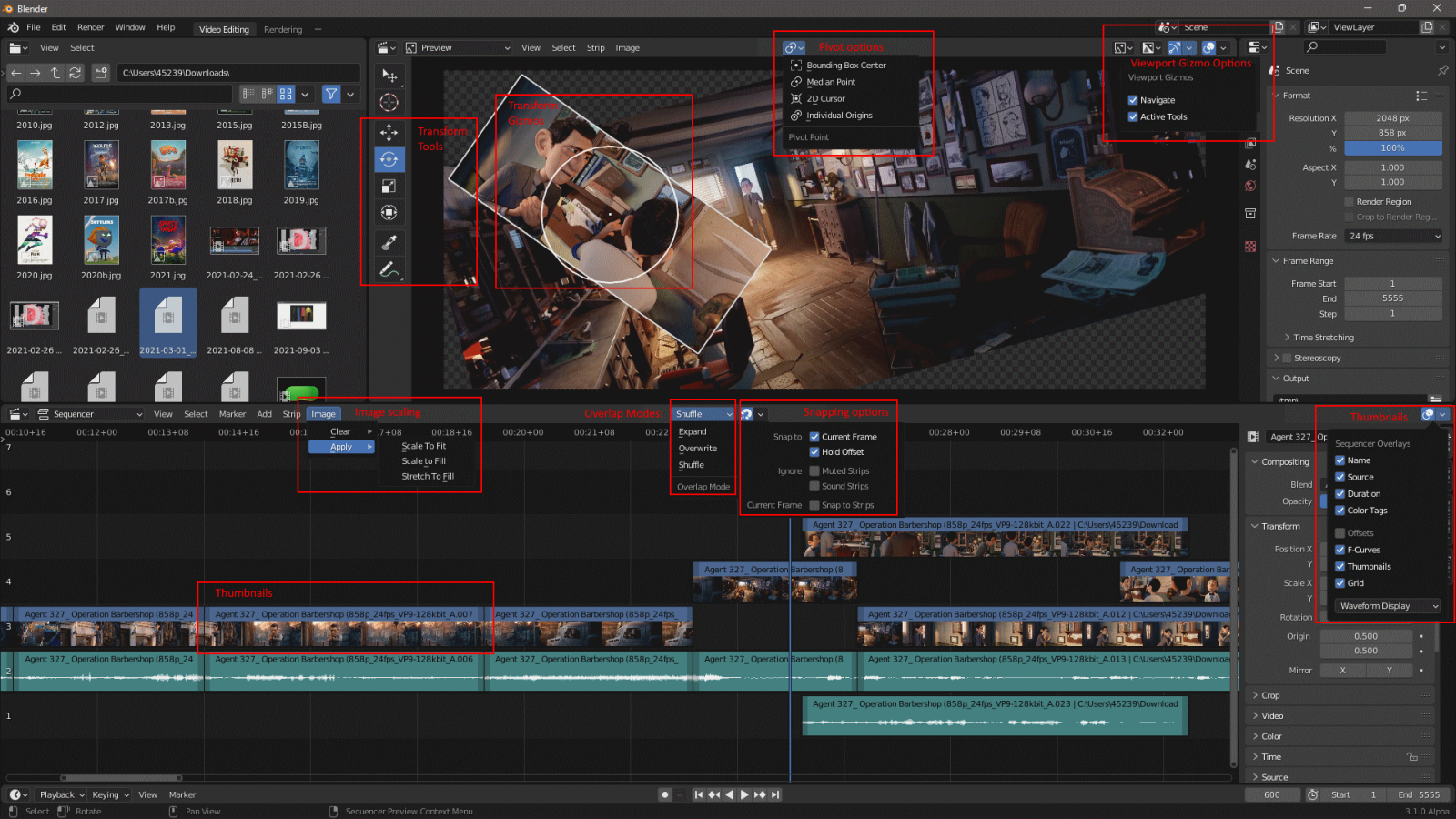
Главная причина выбирать Blender для монтажа — связь видео с 3D, анимацией и композитингом. Если рекламный ролик содержит продуктовый рендер, анимированные схемы, трёхмерные титры или сцены из Blender, встроенный редактор уменьшает количество промежуточных обменов. Изменение 3D-сцены можно встроить в общий производственный процесс без отдельного импорта в сторонний монтажный пакет на каждом этапе.
Как универсальный первый видеоредактор Blender менее удобен. В нём огромный набор функций, не относящихся к обычному монтажу, а интерфейс рассчитан на переключение рабочих пространств. Сотруднику, которому нужно только нарезать интервью и добавить подписи, такая среда увеличивает когнитивную нагрузку. Для 3D-дизайнера, наоборот, это возможность не покидать знакомый проект ради простого финального монтажа.
Системные требования отражают масштаб приложения. 8 ГБ — минимальная планка, а рекомендуемые 32 ГБ связаны со всем спектром Blender, а не только с простым Video Sequence Editor. При оценке нужно разделять нагрузку видеомонтажа и 3D-сцен: если одновременно рендерятся сложные материалы, памяти и видеоресурсов потребуется больше, чем для одной монтажной шкалы.
Плюсы
- Монтаж встроен в Blender и хорошо сочетается с 3D, анимацией, масками и другими визуальными задачами.
- Video Sequence Editor поддерживает многоканальный монтаж, звук, переходы, контроль скорости и цветовые инструменты.
- Свободная лицензия и полноценная поддержка Windows 11 как рекомендуемой Windows-платформы.
- Уменьшает число промежуточных файлов в проектах, где видеомонтаж тесно связан с 3D-графикой.
Минусы
- Для обычного монтажа интерфейс Blender заметно сложнее специализированных видеоредакторов.
- Рекомендуемые системные требования высоки, особенно когда видео совмещается с тяжёлыми 3D-сценами.
- Не является оптимальным первым инструментом для сотрудника, которому нужны только нарезка, титры и музыка.
Кому подойдёт
3D-дизайнерам, моушн-специалистам и небольшим студиям, которые уже строят графику в Blender и хотят собрать видео, звук и рендеры в одном проекте без лишнего перехода между приложениями.
Как выбрать редактор под конкретный рабочий сценарий
После рейтинга полезно не сравнивать двенадцать программ по общей шкале, а отсеять решения по типу результата. Для бизнеса видео — производственный актив: оно должно выйти в срок, пройти согласование, соответствовать бренду и повторяемо экспортироваться. Поэтому сначала фиксируют обязательные операции и ограничения рабочего места, а затем оставляют два-три инструмента для пилота. Такой порядок защищает от выбора по эффектному интерфейсу или функции, которая почти не используется в реальных проектах.
Быстрые рекламные и информационные ролики
Для ролика длительностью от нескольких секунд до пары минут обычно важнее скорость, чем глубина постпродакшена. ВидеоМОНТАЖ, Clipchamp и Filmora дают короткий путь к нарезке, титрам, музыке и простому оформлению. В таком сценарии полезно подготовить брендовый стартовый проект: заставку, финальный кадр, безопасные зоны под текст, пару типов перехода и шаблон звуковой дорожки. Отдельный разбор этапов создания рекламного ролика есть в руководстве по рекламному видео.
Основная метрика здесь — время до первой версии, которую можно отправить на согласование. Зафиксируйте момент импорта исходников и момент получения первого файла. Затем отдельно посчитайте время на одну типовую правку: заменить сцену, исправить строку титров и получить новый экспорт. Если редактор экономит несколько минут на каждом цикле, а правок много, такой выигрыш важнее редкой функции, которая используется раз в квартал.
Длинное интервью, вебинар или учебный курс
Для длинного материала приоритет меняется: нужны удобная навигация, стабильная шкала времени, работа с большим числом фрагментов, звук, субтитры и понятная структура проекта. Kdenlive, DaVinci Resolve, Premiere Pro и Lightworks сильнее простых редакторов именно организацией сложного монтажа. Прокси становятся не аварийной мерой, а штатной частью процесса, особенно если камеры записывают 4K или тяжёлые внутрикадровые кодеки.
Разделите проект на смысловые блоки, используйте понятные названия последовательностей и не храните весь материал на одной бесконечной шкале времени. Для курса можно собрать отдельную главу, проверить звук и титры, а затем объединить главы в мастер-проект. Так поздняя правка в одном модуле не заставляет пересматривать весь часовой материал. При архивировании сохраняйте не только файл проекта, но и медиаматериалы, шрифты, изображения, допустимые звуковые ресурсы и финальные мастер-файлы.
Брендовый ролик с требовательным цветом
Когда исходники сняты на разные камеры, а бренд требует стабильного визуального стиля, Resolve получает заметное преимущество за счёт специализированной страницы Color. Premiere Pro также подходит для развитого производственного процесса, а VSDC закрывает более умеренные задачи. Перед стилизацией сначала приводят клипы к нейтральной и сопоставимой базе, затем формируют общий художественный вид. В материале о цветокоррекции этот принцип разобран подробнее.
Проверять нужно не красоту отдельного кадра, а устойчивость серии. Возьмите три сцены: дневную, интерьерную и с человеком в кадре. Создайте общую логику обработки и затем примените её к другому выпуску. Если оттенки кожи, белые области и фирменные цвета стабильно ведут себя после экспорта, процесс воспроизводим. Если каждый ролик приходится исправлять с нуля, проблема находится в съёмке, управлении цветом или слишком сложном наборе ручных операций.
Монтаж на ноутбуке со скромными ресурсами
На слабом компьютере минимальные системные требования дают только возможность запуска, а не гарантию комфортной работы. Лучше оценивать три показателя: задержку при перемещении по шкале времени, время построения предпросмотра и отношение времени экспорта к длительности готового ролика. Shotcut и Kdenlive позволяют строить процесс вокруг прокси; VSDC и VideoPad имеют умеренные стартовые требования; OpenShot тоже работает на сравнительно скромной конфигурации, но разработчики рекомендуют больше памяти для реального монтажа.
Прокси — один из самых полезных приёмов: лёгкие временные копии используются при редактировании, а мастер формируется из оригиналов. Ещё помогает хранение исходников и кэша на быстром SSD, уменьшение разрешения предпросмотра, закрытие тяжёлых фоновых приложений и отказ от ресурсоёмких эффектов до завершения основного монтажа. Финальную цветовую обработку и сложное шумоподавление разумно включать после того, как структура ролика зафиксирована.
Свободное программное обеспечение без привязки к одному поставщику
Shotcut, Kdenlive, OpenShot и Blender распространяются как свободные проекты. Это важно организациям, которым нужна понятная возможность разворачивать редактор на нескольких рабочих местах без обязательной коммерческой учётной записи. Но свободная лицензия не отменяет производственных расходов: обучение, шаблоны, поддержка, хранение медиа и мощность рабочих станций всё равно требуют ресурсов.
Перед внедрением свободного редактора проверьте не только функцию монтажа, но и обслуживание: кто обновляет программу, где хранится проверенный установочный пакет, как команда проверяет совместимость старых проектов после обновления, какие дополнения допустимы и кто отвечает за резервные копии. Такая регламентация особенно важна там, где проект должен открываться через год, а не только в день публикации.
Видео, тесно связанное с 3D и анимацией
Если основная ценность ролика создаётся в 3D, Blender Video Sequence Editor может быть рациональнее отдельного монтажного пакета. Сцены, рендеры и монтаж остаются в одной экосистеме, а небольшие изменения не требуют пересобирать длинную цепочку промежуточных файлов. Для обычного интервью это избыточно, но для продуктовой визуализации, архитектурной анимации и объясняющей 3D-графики связь с исходной сценой становится главным критерием.
Здесь особенно важно разделять черновой и финальный рендер. На этапе монтажа используют быстрые превью, чтобы утвердить длительность и ракурсы. Только после фиксации тайминга запускают дорогой финальный рендер. Иначе вычислительное время тратится на кадры, которые потом будут сокращены или переставлены.
Матрица выбора без таблицы: что считать главным
Для практического выбора компактная матрица удобнее в виде однотипных правил. Сначала выберите два обязательных условия, затем два желательных. Редактор, который нарушает обязательное условие, исключается независимо от остальных достоинств. Такой подход защищает от ситуации, когда красивый эффект перевешивает критичную несовместимость с рабочим компьютером, лицензией или форматом проекта.
- Нужен максимально быстрый старт: сначала смотрите ВидеоМОНТАЖ, Clipchamp и Filmora.
- Нужен профессиональный цвет и звук в одном проекте: приоритет у DaVinci Resolve.
- Нужен крупный многодорожечный монтаж: сравнивайте Premiere Pro, Resolve и Lightworks.
- Нужен свободный редактор: Shotcut, Kdenlive, OpenShot и Blender закрывают разные уровни сложности.
- Компьютер ограничен по ресурсам: проверьте VSDC и VideoPad, а также прокси-процесс Shotcut или Kdenlive.
- Видео строится вокруг 3D: Blender VSE становится естественной частью общей сцены и рендера.
- Нужно много повторяемых коротких роликов: выбирайте редактор, в котором проще зафиксировать собственный стартовый проект и быстро менять исходники.
Ещё один фильтр — стоимость переключения как организационного процесса. Если в компании уже есть десятки аккуратно собранных шаблонов, библиотека графики и обученная команда, переход на другой редактор должен решать конкретную проблему: сокращать время выпуска, поддерживать новый формат, уменьшать технические сбои или упрощать передачу проекта. Замена инструмента ради ощущения новизны создаёт период двойных процессов, когда старые проекты приходится поддерживать параллельно с новыми.
Как провести пилотный тест видеоредактора на одном типовом проекте
Сравнивать программы по чужим демонстрациям недостаточно: исходники, компьютер и требования к результату у каждой команды свои. При этом многонедельное внедрение до выбора тоже не нужно. Достаточно одного типового проекта, в котором заранее фиксируются операции и показатели. Важно запускать один и тот же набор материалов на одном компьютере — тогда различия относятся к рабочему процессу, а не к разным условиям.
- Подготовьте эталонный набор. Возьмите 8–15 фрагментов из обычной работы: запись камеры, экран, логотип, две фотографии, музыку и короткий голосовой файл. Добавьте один тяжёлый исходник, который реально встречается в проектах.
- Задайте результат. Например: ролик 60–90 секунд с заставкой, несколькими склейками, тремя титрами, фоновой музыкой, одной графической вставкой и финальным экраном. Не меняйте задание между программами.
- Зафиксируйте время до первого черновика. Считайте от создания проекта до первого просмотра собранной структуры без тонкой обработки. Это показывает реальную скорость входа.
- Проверьте отзывчивость. Несколько раз пройдите по шкале, переместите сцену, измените длину клипа и откройте место с несколькими слоями. Отмечайте заметные задержки и необходимость создавать прокси.
- Сделайте одну позднюю правку. После почти готового монтажа замените центральный клип, исправьте титр и поменяйте длительность одной сцены. Устойчивый процесс не должен рассыпаться от такой обычной задачи.
- Экспортируйте мастер. Используйте одинаковое разрешение и частоту кадров. Запишите длительность экспорта и размер файла, но не сравнивайте размер без учёта одинакового кодека и битрейта.
- Проведите контроль качества. Просмотрите начало, две точки склейки, участок с титром, место изменения громкости и финальный кадр. Проверьте синхронизацию звука и отсутствие обрезанных надписей.
- Закройте и снова откройте проект. Это простой тест сохранности ссылок на медиа и структуры. Затем перенесите копию проекта в отдельную папку, когда программа поддерживает сбор связанных ресурсов.
- Оцените повторяемость. Попросите другого сотрудника заменить один клип и титр по короткой инструкции. Если без устных пояснений это сделать трудно, шаблон или структура проекта нуждаются в доработке.
По итогам пилота не нужен сложный интегральный балл. Достаточно пяти показателей в рабочей заметке команды: время первого черновика, число заметных задержек, время типовой правки, время экспорта и количество проблем при повторном открытии. Субъективную ясность интерфейса полезно фиксировать отдельно, чтобы она не маскировала измеримые показатели.
Как измерять результат после внедрения
Видеоредактор считается удачно выбранным не тогда, когда сотрудникам нравится новый интерфейс, а когда процесс становится стабильнее. Через несколько недель серийного производства сравните показатели с предыдущим процессом. Это особенно важно для отдела маркетинга, где монтаж — лишь часть общей цепочки: сценарий, согласование, публикация, аналитика и повторное использование материалов часто занимают не меньше времени.
- Время до черновой версии: от получения всех исходников до первого файла, который можно показать ответственному за согласование.
- Время цикла правки: сколько проходит от комментария до новой версии с исправлением и повторным экспортом.
- Доля технических возвратов: сколько выпусков приходится переделывать из-за неверного разрешения, звука, обрезанного текста или ошибки экспорта.
- Время подготовки повторного формата: насколько быстро из мастер-проекта получается другая длительность или кадрирование при сохранении смысла.
- Стабильность проекта: сколько раз за период встречались потерянные медиа, несовместимые шрифты, повреждённые ссылки или невозможность открыть старую версию.
- Передаваемость: может ли второй сотрудник выполнить типовую правку без длительного устного объяснения структуры.
Эти показатели помогают отличить реальное улучшение от эффекта новизны. Более сложный редактор способен замедлить первый монтаж, но сократить поздние правки за счёт аккуратной организации проекта. И наоборот, шаблонный редактор может резко ускорить первые версии, но оказаться неудобным, когда заказчик просит нестандартную композицию. Решение принимается по всей цепочке, а не по одному этапу.
Что настроить в Windows 11 до серьёзного монтажа
Проблемы видеоредактора часто начинаются за его пределами. Монтаж создаёт длинную последовательную нагрузку на процессор, графику, оперативную память и накопитель, поэтому рабочее место стоит подготовить до проекта. Не нужны сомнительные системные твики: важнее свободное место, понятная структура дисков, стабильный драйвер видеокарты и предсказуемая работа с кэшем. Любое изменение системы лучше делать между проектами, а не в день сдачи.
- Оставьте запас на SSD. Исходники, прокси, кэш и экспорт одновременно занимают место. Почти заполненный системный диск повышает риск остановки экспорта из-за нехватки пространства.
- Разделите активный проект и архив. Рабочие материалы держите на быстром накопителе, а завершённые — в организованном архиве с резервной копией.
- Закройте тяжёлые фоновые приложения. Браузер с множеством вкладок и синхронизация больших папок конкурируют с редактором за память, процессор и диск.
- Проверьте драйвер графики. Особенно перед крупным проектом и после системного обновления. Обновление выполняют контролируемо, оставляя время на проверку редактора.
- Выберите место для кэша и прокси. Эти временные файлы не должны неожиданно заполнять системный раздел.
- Не обновляйте производственную среду в день сдачи. Версию программы, дополнения и драйверы лучше менять между проектами и затем открыть один старый проект для контрольной проверки.
Когда проект тормозит, полезно отдельно понять, что является узким местом: декодирование исходного кодека, недостаток памяти, эффекты, диск или финальный рендеринг. Снижение разрешения предпросмотра помогает только части проблем, а прокси решают прежде всего тяжёлое декодирование. Диагностика должна идти от наблюдаемого симптома, а не от случайного набора системных настроек.
Структура проекта, которая переживает правки и передачу
Даже хороший редактор не спасает проект, в котором файлы лежат в случайных папках. Для бизнеса это критично: исходник может понадобиться через полгода, ролик — получить новую заставку, а ответственный сотрудник — смениться. Поэтому структура проекта должна быть понятной без памяти конкретного монтажёра. Рабочую папку лучше создавать до импорта и не перемещать исходники после начала монтажа без штатных средств управления медиа.
- 01_Source: оригинальные видео и записи экрана без переименования после импорта.
- 02_Audio: дикторская дорожка, музыка и звуковые эффекты с понятным происхождением.
- 03_Graphics: логотипы, плашки, фотографии, иллюстрации и экспорт анимации.
- 04_Project: файл проекта и при необходимости папки автосохранений.
- 05_Proxy_Cache: временные материалы, которые можно пересоздать и не нужно путать с оригиналами.
- 06_Exports: черновики, версии на согласование и финальные мастер-файлы с однозначными именами.
Версии лучше называть по дате и номеру итерации, а не «финал», «финал2» и «точно_финал». Схема projectname_2026-09-01_v03 помогает сортировке и не обещает, что правок больше не будет. Отдельно фиксируйте, какой файл был опубликован. Тогда при повторной переработке не приходится угадывать, какая из пяти похожих версий ушла в канал.
Шрифты и графические ресурсы — частая причина расхождений при передаче. Когда права позволяют хранить их вместе с проектом, создайте понятный пакет. В остальных случаях храните список необходимых гарнитур и корпоративный способ их установки. Титры в финальном видео должны совпадать у всех участников; автоматическая замена отсутствующего шрифта способна изменить перенос строк и разрушить композицию.
Контроль качества перед публикацией
Финальный экспорт — не конец монтажа. Любой видеоредактор способен получить технически корректный файл с содержательной ошибкой: неверным титром, пропущенной сценой, слишком громкой музыкой или обрезанным логотипом. Поэтому перед публикацией нужен короткий воспроизводимый контроль. Его проводят по мастер-файлу, а не только по окну предпросмотра программы: именно мастер будет загружен на площадку.
- Проверьте первые и последние секунды. Там часто находятся заставка, логотип, дата и финальный экран, где особенно заметны ошибки вёрстки.
- Просмотрите места со сменой сцен. Ищите одиночные чёрные кадры, случайные зазоры и обрезанные переходы.
- Проверьте текст отдельно от картинки. Имена, числа, даты и терминологию полезно сверять со сценарием, а не читать по памяти.
- Слушайте речь на обычной громкости. Музыка не должна маскировать согласные и тихие окончания слов. Проверьте начало и конец музыкальных фрагментов.
- Откройте файл вне редактора. Это подтверждает, что мастер воспроизводится обычным проигрывателем и не зависит от кэша проекта.
- Сверьте технические параметры. Разрешение, частота кадров и ориентация должны соответствовать площадке и внутреннему стандарту.
- Сохраните мастер отдельно от загрузочной копии. Если канал требует дополнительного сжатия или другого кадрирования, мастер остаётся исходной контрольной версией.
Когда приходится менять кадрирование под другой формат, сначала определяют, какая часть изображения несёт смысл, а уже потом обрезают края. Подробные приёмы собраны в инструкции про кадрирование видео. Автоматическое растягивание 16:9 в вертикальный кадр ухудшает пропорции и не является корректной адаптацией.
Типичные ошибки при выборе и внедрении редактора
Покупать сложность вместо решения задачи
Профессиональный пакет не делает ролик профессиональным автоматически. Если процесс состоит из пяти склеек, титров и музыки, лишние панели только замедляют работу. Сначала описывают обязательные операции, затем выбирают минимальную программу, которая выполняет их с запасом. Сложность оправдана, когда она снимает конкретное ограничение: цвет, звук, композитинг, большие проекты, совместимость или производительность.
Судить о производительности по одному короткому файлу
Десятисекундный Full HD-клип почти ничего не говорит о поведении редактора на реальном проекте. Для пилота нужен тяжёлый типичный исходник, несколько дорожек, титры, музыка и хотя бы один эффект. Проверяйте не только экспорт, но и интерактивность при перемещении по шкале. Именно она определяет, сколько времени монтажёр теряет в течение рабочего дня.
Игнорировать версию Windows и требования к памяти
Современные приложения постепенно повышают требования к операционной системе. Например, актуальная спецификация Premiere ориентируется на Windows 11 24H2, тогда как другие редакторы сохраняют поддержку более старых Windows. Для компании это означает необходимость сопоставить не только модель компьютера, но и реально установленную версию системы. Обновление ОС ради одной программы — отдельный проект с проверкой драйверов и корпоративного ПО.
Путать предпросмотр и качество финального файла
Сниженное качество предпросмотра и прокси не означают плохой мастер. Это рабочие копии, которые позволяют быстрее перемещаться по монтажу. Ошибка — оценивать резкость финального ролика по облегчённому окну просмотра. Контроль выполняют после экспорта из оригиналов, открывая мастер в обычном проигрывателе.
Использовать слишком много переходов и эффектов
Каталог эффектов провоцирует украшать каждый монтажный стык. Для брендового видео лучше выбрать два-три устойчивых приёма и применять их по смыслу. Жёсткая склейка, аккуратное растворение и один фирменный переход обычно создают более цельный язык, чем десяток разных анимаций. Эффект должен помогать ориентироваться в структуре, а не отвлекать от сообщения.
Не сохранять мастер-проект и исходники
После публикации возникает соблазн оставить только готовый MP4. Это делает дорогой даже небольшую будущую правку: логотип, финальный экран или титр приходится восстанавливать из готового видео. Для значимых материалов храните проект, оригинальные медиа, графику и мастер-файл. Временный кэш можно удалить после проверки, что редактор способен восстановить его из источников.
Частые вопросы о видеоредакторах для Windows 11
Итог: какой видеоредактор выбрать для Windows 11
Для повседневных роликов на Windows 11 разумно начать с редактора, который не заставляет строить сложный производственный контур. ВидеоМОНТАЖ подходит для последовательного настольного процесса с нарезкой, титрами, эффектами, звуком и настраиваемым экспортом. Clipchamp удобен для быстрых шаблонных роликов в среде Windows. Filmora делает ставку на готовое визуальное оформление. VSDC и VideoPad дают традиционный настольный монтаж с умеренными требованиями.
Когда видео становится самостоятельным производством, приоритет смещается. DaVinci Resolve силён в связке монтажа, цвета, композитинга и звука. Premiere Pro подходит для крупного многодорожечного процесса и развитой организации проекта. Kdenlive, Shotcut и OpenShot дают свободные варианты разной глубины, Lightworks интересен опытным монтажёрам, а Blender VSE стоит выбирать прежде всего тогда, когда видео тесно связано с 3D и анимацией.
Финальный выбор лучше сделать не по рейтинговому месту, а по одному типичному проекту на том же компьютере, где программа будет использоваться каждый день. Измерьте время до черновика, скорость поздней правки, отзывчивость шкалы, экспорт и повторное открытие проекта. Редактор, который стабильно проходит этот цикл и не создаёт лишних этапов, будет полезнее инструмента с самым длинным списком возможностей.