Какие форматы видео поддерживает телевизор: контейнеры, кодеки и подготовка файла
У телевизора нет одного универсального списка форматов на все годы и модели. Файл может называться одинаково — например, movie.mp4, — но один экран воспроизведёт его сразу, другой покажет только изображение без звука, а третий выдаст сообщение о несовместимости. Причина в том, что расширение файла — лишь верхний слой. На результат одновременно влияют контейнер, видеокодек, аудиокодек, профиль кодека, разрешение, частота кадров, битрейт, файловая система накопителя и ограничения конкретного медиаплеера телевизора. Для рабочих материалов — рекламных роликов, презентаций, видео для стенда, переговорной или клиентского показа — это особенно важно: совместимость нужно проверять до встречи, а не в момент запуска.
Короткий ответ: какой файл чаще всего подходит для телевизора
Для начала удобно отталкиваться от базовой схемы совместимости, а затем сверять её с конкретной моделью. На Xeon Live отдельно разобрана поддержка видеоформатов телевизорами. Практически самым предсказуемым стартовым вариантом остаётся контейнер MP4 с видео H.264/AVC и обычной стереодорожкой AAC. Такая комбинация встречается у большого числа телевизоров и одновременно поддерживается типовыми профилями видеоконвертеров.
- Контейнер: MP4. Он широко используется для доставки готового видео и хорошо сочетается с распространёнными кодеками.
- Видео: H.264/AVC. Для Full HD этот кодек обычно безопаснее, чем более новые варианты, когда модель телевизора неизвестна.
- Аудио: AAC или другой формат, прямо поддерживаемый вашей моделью. Наличие картинки без звука почти всегда указывает на несовместимую аудиодорожку, а не на неисправность экрана.
- Разрешение: не выше реально поддерживаемого медиаплеером телевизора. Панель 4K сама по себе не гарантирует чтение любого 4K-файла с USB.
- Частота кадров: в пределах таблицы декодера. Даже правильный кодек может не запускаться при слишком высокой кадровой частоте.
- Носитель: файловая система должна читаться телевизором, а размер файла — укладываться в её ограничения.
Эта схема не является обещанием абсолютной совместимости. Она нужна как отправная точка для подготовки файла, когда модель устройства заранее неизвестна. Для постоянной эксплуатации — например, когда одна и та же видеопрезентация еженедельно запускается на экране в офисе, торговой точке или шоуруме — лучше один раз зафиксировать рабочий профиль именно для этого телевизора и больше не менять его без необходимости.
Почему расширение MP4, MKV или AVI не определяет совместимость
Главная ошибка — считать расширение файла названием способа сжатия. В действительности контейнер и кодек решают разные задачи. Подробнее устройство таких файлов разобрано в материале про видеокодеки. Для телевизора важны оба уровня, а ещё — параметры самого потока.
Контейнер — это оболочка. Внутри одного MP4 могут находиться разные видеопотоки, звуковые дорожки, субтитры и служебные данные. Поэтому два файла .mp4 могут вести себя на одном телевизоре совершенно по-разному. Один содержит H.264 и AAC, другой — HEVC, третий — нестандартную комбинацию дорожек или слишком высокий профиль кодека.
Кодек определяет, как закодированы сами кадры и звук. Телевизор должен иметь подходящий декодер и поддерживать конкретный профиль, уровень, глубину цвета и пределы разрешения. У современных моделей списки заметно шире, но даже внутри одного года разные серии могут отличаться. Именно поэтому формулировка телевизор поддерживает MP4 без уточнения кодека недостаточна для технической инструкции.
- Сначала смотрите расширение и контейнер: MP4, MKV, AVI, MOV, TS, WebM и другие.
- Затем определяйте видеокодек: H.264/AVC, HEVC/H.265, AV1, VP9, MPEG-2, MPEG-4 Part 2 и т. д.
- После этого проверяйте аудиокодек: AAC, MP3, AC-3, E-AC-3, PCM и другие варианты, доступные конкретной модели.
- Отдельно проверяйте разрешение, частоту кадров, битрейт, профиль и уровень кодека.
- Если видео идёт с USB, проверяйте файловую систему и ограничение размера одного файла.
- Если файл запускается, но воспроизводится рывками, рассматривайте не только формат, но и битрейт, скорость накопителя и исправность самого файла.
Какие контейнеры чаще встречаются в телевизорах
Набор расширений зависит от модели, но у современных телевизоров регулярно встречаются MP4, MKV, AVI, MOV, MPEG/MPG, TS/M2TS и WebM. Общая логика контейнеров и их отличий собрана в большом гиде по видеоформатам. Ниже — не просто перечень, а практическое объяснение того, чего ждать от каждого варианта на телевизоре.
MP4: самый удобный стартовый контейнер
MP4 удобен тем, что используется как формат доставки готового видео и поддерживает распространённые комбинации H.264/AVC с AAC, а на новых устройствах — также HEVC и AV1. У телевизоров Samsung 2026 года MP4 входит в общий список контейнеров, а H.264, HEVC и AV1 имеют собственные пределы по разрешению, кадровой частоте и битрейту. У ряда поколений LG MP4, M4V и MOV также входят в одну группу USB-воспроизведения, но набор допустимых кодеков зависит от поколения устройства.
Для делового использования MP4 хорош как единый обменный контейнер: его удобно отправлять коллегам, хранить в медиатеке, вставлять в презентационные сценарии и быстро перекодировать под конкретный экран. Но название MP4 не освобождает от проверки аудиодорожки. Ситуация, когда картинка есть, а звука нет, часто связана с тем, что телевизор не декодирует именно аудио внутри контейнера.
MKV: гибкий контейнер, но не гарантия запуска
MKV часто выбирают для фильмов, медиатек и материалов с несколькими звуковыми дорожками и субтитрами. Устройство контейнера подробно разобрано в материале что такое MKV. Его сильная сторона — гибкость, а слабая применительно к телевизору — именно эта гибкость: внутри MKV можно встретить комбинации, которые конкретная модель не поддерживает.
Современные телевизоры часто читают MKV с H.264 или HEVC, но один и тот же контейнер может содержать несовместимый звук, необычные субтитры или слишком тяжёлый видеопоток. Поэтому при подготовке ролика для публичного показа не стоит воспринимать MKV как универсальный контейнер. Если вам нужна максимальная предсказуемость на неизвестном телевизоре, MP4 с H.264 обычно проще проверять и переносить между устройствами.
AVI: высокая встречаемость в старых коллекциях
AVI исторически связан с большим количеством старых файлов, кодеков DivX, Xvid, MPEG-4 Part 2 и другими сочетаниями. Старые телевизоры нередко поддерживали AVI именно потому, что такой контент был широко распространён, но современные линейки постепенно смещаются в сторону MP4, MKV, HEVC и AV1. Поэтому AVI сегодня полезно рассматривать прежде всего как контейнер для уже существующей медиатеки, а не как основной формат для новой видеопродукции.
На практике проблемы AVI часто выглядят парадоксально: два файла имеют одинаковое расширение, но один запускается, второй нет. Причина снова в кодеке, профиле, звуке или структуре файла. Для регулярного показа брендовых роликов, презентаций и контента на экране в торговой точке лучше привести весь набор к одному заранее проверенному профилю, а не хранить смесь AVI разных поколений.
MOV: удобен в производстве, не всегда оптимален для телевизора
MOV распространён в производственных цепочках, особенно при работе с видеоредакторами и камерами. Некоторые телевизоры читают MOV, но внутри контейнера может находиться широкий набор кодеков, в том числе профессиональные варианты, не рассчитанные на встроенный медиаплеер. Поэтому файл, который без проблем открывается на монтажной станции, не обязан воспроизводиться с флешки на ТВ.
Для передачи клиенту или запуска на мероприятии MOV лучше оставлять мастер-копией, а для телевизора готовить отдельную версию в более предсказуемом профиле. Такой подход снижает риск, что в последний момент придётся искать компьютер, другой плеер или срочно перекодировать большой файл.
MPEG-PS, MPEG-TS, M2TS и VOB: контейнеры вещания и дисковых записей
MPEG-PS, MPEG-TS, M2TS и VOB встречаются в телевизионных записях, AVCHD, старых DVD-проектах и потоках, ориентированных на вещание. Поддержка этих контейнеров у телевизоров существует давно, но конкретные сочетания видеокодека и звука различаются. Для нового рекламного ролика использовать их без специальной причины обычно нет смысла: рабочий процесс сложнее, а совместимость не становится выше автоматически.
Исключение — ситуации, когда контент приходит из камеры, регистратора, вещательной системы или старых записей именно в таком виде. Тогда перед массовым распространением лучше сделать тестовый файл и проверить его на целевой модели. Если ролик должен идти на десятках экранов, безопаснее нормализовать библиотеку к единому контейнеру и кодеку.
WebM: современный веб-контейнер
WebM обычно связан с VP8, VP9 или AV1 и активно используется в веб-среде. Поддержка WebM есть у части современных телевизоров: например, Samsung 2026 поддерживает WebM с VP9, VP8 и AV1. Но для офлайн-показа с USB WebM всё ещё менее универсален, чем MP4/H.264. Если телевизор неизвестен, WebM разумнее считать дополнительным вариантом, а не базовым.
Для digital-команд это особенно важно: файл, подготовленный для сайта, не следует автоматически использовать как мастер для телевизора в переговорной или на выставочном стенде. Один и тот же визуальный материал лучше иметь в двух версиях — веб и экранной — с одинаковым содержанием, но разными параметрами доставки.
WMV и ASF: совместимость зависит от поколения
WMV и ASF относятся к старой экосистеме Windows Media. На части старых телевизоров они воспроизводились штатно, но поддержка постепенно сокращается. У отдельных новых классов Samsung прекращена поддержка WMV, VC-1 и WMA. Поэтому хранить свежий корпоративный видеоконтент только в WMV рискованно: при обновлении парка экранов может понадобиться массовая перекодировка.
Какие видеокодеки поддерживают современные телевизоры
Кодек сильнее влияет на воспроизведение, чем расширение файла. Новая модель может понимать сразу несколько поколений сжатия, но ограничения задаются по профилям, уровням, разрешению и кадровой частоте. Поэтому корректный вопрос звучит не только какой формат поддерживает телевизор, а какой контейнер, видеокодек и параметры потока поддерживает его встроенный декодер.
H.264/AVC: базовый вариант для совместимости
H.264, также называемый AVC, остаётся одной из самых практичных точек пересечения между старыми и новыми телевизорами. У Samsung 2026 H.264 поддерживается в нескольких контейнерах и имеет отдельные пределы для Full HD и Ultra HD. У LG H.264/AVC встречается в MP4, MOV, AVI, MKV и транспортных контейнерах. Профили HandBrake общего назначения также используют MP4, H.264 и AAC для широкого круга устройств.
Для команды, которой нужно быстро подготовить ролик на неизвестный телевизор, H.264 полезен именно как консервативная ставка. Он не всегда даёт самый маленький файл, зато снижает риск аппаратной несовместимости. Для 4K и высоких кадровых частот всё равно требуется проверка конкретной модели: сам факт поддержки H.264 не означает, что телевизор примет любой уровень и любой битрейт.
HEVC/H.265: эффективнее для 4K, но требовательнее к декодеру
HEVC/H.265 применяют, когда нужно уменьшить размер видео при сохранении качества или передавать 4K-контент эффективнее. Новые телевизоры массово поддерживают HEVC, однако старые модели могут не иметь аппаратного декодера или поддерживать только часть профилей. Samsung 2026 задаёт отдельные пределы HEVC для Full HD и Ultra HD и ограничивает набор контейнеров. Это показывает, почему простая замена расширения не решает проблему.
Для долгих роликов, демонстраций продукта и 4K-витрин HEVC может значительно экономить место на накопителе. Но если один файл должен гарантированно открываться и на более старом оборудовании, логичнее держать дополнительную H.264-версию. Такой двойной комплект особенно полезен для выездных мероприятий, где заранее неизвестна модель телевизора.
AV1: новое поколение для свежих моделей
AV1 всё чаще появляется в современных телевизорах и потоковых сценариях. У Samsung 2026 AV1 поддерживается и в общем наборе контейнеров, и в WebM, с пределами, зависящими от класса устройства. У ряда поколений LG AV1 поддерживается в комбинациях MP4/MOV/MKV. Но по парку телевизоров в целом AV1 нельзя считать универсальным: старые устройства могут не иметь аппаратного декодирования.
Для компании это означает простое правило: AV1 хорош как эффективный формат для контролируемого современного оборудования, но не как единственная копия для внешних площадок. Если файл должен ездить вместе с презентацией на разные экраны, дополнительная H.264-версия снижает операционный риск.
VP9: частый спутник WebM и потокового видео
VP9 широко использовался в веб-видео до распространения AV1. Некоторые телевизоры декодируют его аппаратно, особенно в WebM и потоковых приложениях. Samsung 2026 поддерживает VP9 Profile 0/2 в WebM. Но при воспроизведении с USB ситуация снова зависит от модели и контейнера. Для внутренней видеотеки VP9 подходит только после теста на конкретном экране.
MPEG-2 и MPEG-4 Part 2: совместимость со старым контентом
MPEG-2 встречается в DVD, старом вещательном видео и транспортных потоках. MPEG-4 Part 2 связан с DivX/Xvid и большим массивом старых AVI. Эти кодеки полезны прежде всего для наследуемого контента. Создавать новый рекламный ролик в MPEG-2 или старом MPEG-4 Part 2 без специальной причины нерационально: размер обычно выше, а преимуществ по совместимости с новыми телевизорами меньше, чем у H.264.
Аудиокодек: причина ситуации есть картинка, но нет звука
У телевизора отдельные декодеры для видео и звука. Поэтому успешное декодирование картинки ничего не говорит о звуковой дорожке. В MP4 часто используют AAC; встречаются AC-3, E-AC-3, MP3, PCM и другие форматы. Поддержка DTS заметно зависит от бренда и поколения: телевизоры Samsung 2026 года не поддерживают DTS Audio, а у моделей LG 2020 года DTS также отсутствует в USB-профиле.
Для публичного показа критично проверять именно конечный файл на конечном устройстве. Тест на ноутбуке недостаточен: программный плеер компьютера может иметь декодеры, которых нет в телевизоре. Перед мероприятием полезно прослушать хотя бы начало, середину и конец ролика, а не ограничиваться тем, что файл открылся.
Как меняется поддержка у Samsung, LG, Sony и Philips
Названия брендов не дают полного ответа без года и серии. Производители обновляют аппаратные декодеры, операционные системы и набор поддерживаемых кодеков. Поэтому ниже — не универсальная таблица на все модели, а ориентиры, показывающие принцип различий. Рабочую совместимость всегда нужно фиксировать на конкретной модели.
Samsung: новые модели читают много контейнеров, но имеют чёткие лимиты
Samsung Smart TV 2026 работают с AVI, MKV, ASF, MP4, MOV, 3GP, VRO, MPG/MPEG, TS/TP/TRP, FLV, VOB, SVI, M2TS и MTS, а также WebM. Для разных классов устройств предусмотрены H.264, HEVC, Motion JPEG, MPEG-4 SP/ASP, MPEG-2, MPEG-1, AV1, VP9 и другие декодеры с ограничениями по разрешению, частоте кадров и битрейту. Важный практический вывод — совместимость определяется не расширением, а точной комбинацией параметров.
Для моделей 2026 года Samsung отдельно предупреждает об отсутствии DTS Audio. В новых поколениях также меняется поддержка старых Windows Media кодеков. Поэтому библиотека роликов, которая много лет работала на старом Samsung, после замены телевизора может потребовать перекодирования даже при тех же расширениях файлов.
LG: расширение, видеокодек и звук должны совпасть одновременно
У телевизоров LG успешный USB-запуск зависит от расширения, кодека и других параметров файла. У разных webOS-поколений встречаются ASF/WMV, AVI, MP4/M4V/MOV, 3GP/3G2, MKV, TS/TRP/TP/MTS, MPG/MPEG/DAT и VOB. Набор видеокодеков включает H.264/AVC, MPEG-4, HEVC, AV1, VP8, VP9, MPEG-1 и MPEG-2 — в разных сочетаниях.
У LG набор поддерживаемых параметров различается по моделям. Это особенно важно при централизованной закупке экранов: два телевизора одного бренда, но разных серий и лет, нельзя считать полностью взаимозаменяемыми по USB-плееру. Для контент-команды полезно хранить паспорт рабочего профиля рядом с перечнем оборудования.
Sony: поддержка USB зависит от модели и поколения
У Sony поддержка USB зависит от модели и поколения. Для новых BRAVIA доступны разные файловые системы накопителей, включая FAT16, FAT32, exFAT и NTFS на более новых моделях, но воспроизведение конкретного файла всё равно не гарантируется только по расширению. Это ещё один пример того, почему нужна проверка целевого устройства.
Для старых телевизоров Sony различия ещё заметнее: в исторических таблицах встречаются модели, где USB-плеер ограничивался MPEG-1, и другие серии с поддержкой MPEG-2, AVC/H.264, MP4 и отдельных AVI-вариантов. Поэтому возраст телевизора имеет практическое значение не меньше, чем бренд.
Philips: формат контейнера связан с кодеком и пределами потока
Серия Philips 7406 поддерживает контейнеры PS, TS, M2TS, TTS, AVCHD, MP4, M4V, MKV, ASF, AVI, 3GP и QuickTime, а среди видеокодеков — H.264/MPEG-4 AVC, HEVC/H.265, MPEG-1, MPEG-2, MPEG-4 и VP9. Для H.264 и HEVC также заданы пределы потока. Этот пример хорошо показывает общую архитектуру ограничений: телевизор проверяет не одно поле, а целый набор характеристик файла.
TCL, Hisense, Xiaomi, Haier и телевизоры на Google TV
У брендов с Google TV, Android TV и собственными оболочками набор поддерживаемых файлов тоже задаётся аппаратной платформой и медиаплеером конкретной серии. Наличие одной и той же операционной системы не делает декодеры идентичными. Поэтому перенос опыта с одного телевизора на другой без теста — ненадёжная практика. Для корпоративного парка лучше выбрать один профиль кодирования и протестировать его на каждой серии, которая реально используется.
Файловая система флешки: FAT32, exFAT или NTFS
Даже полностью совместимое видео не запустится с USB, если телевизор не читает файловую систему накопителя. На практике встречаются FAT32, exFAT и NTFS. Их поддержка зависит от модели: большинство BRAVIA работают с FAT16, FAT32 и exFAT, а более новые модели также поддерживают NTFS. У других брендов набор тоже отличается, поэтому рабочую флешку стоит форматировать не по привычке, а под конкретный телевизор.
FAT32 имеет ограничение размера одного файла около 4 ГиБ. Это особенно важно для длинных Full HD и 4K-роликов: свободного места на флешке может быть достаточно, но копирование большого файла всё равно завершится ошибкой. Максимальный размер одного файла FAT32 составляет 4 GiB. exFAT и NTFS снимают это ограничение для обычных видеосценариев, но телевизор должен поддерживать выбранную файловую систему.
- FAT32: хороша для совместимости со старой техникой, но не подходит для файлов больше 4 ГиБ.
- exFAT: удобна для больших видеофайлов и съёмных носителей, если телевизор её читает.
- NTFS: подходит для больших файлов и распространена на внешних дисках, но поддерживается не всеми телевизорами.
- Перед форматированием: сохраните данные в другом месте, потому что форматирование очищает накопитель.
- После форматирования: скопируйте один короткий тестовый ролик и проверьте его до переноса всей медиатеки.
Почему телевизор не воспроизводит видео, хотя расширение подходит
Если телевизор видит флешку, но конкретный ролик не запускается, проблема почти всегда локализуется внутри файла или в пределах декодера. Подробный разбор похожих ситуаций есть в материале почему видео не воспроизводится. Для телевизора диагностику удобно вести в следующем порядке.
- Несовместимый видеокодек. Например, файл MP4 закодирован HEVC, а телевизор понимает только H.264.
- Несовместимый аудиокодек. Картинка запускается, но звука нет, либо файл отклоняется целиком.
- Слишком высокий профиль или уровень кодека. Телевизор знает H.264 или HEVC, но не конкретный режим кодирования.
- Слишком высокое разрешение. Панель может быть Full HD, а файл — 4K или 8K; даже 4K-панель не гарантирует поддержку любого 4K-потока.
- Слишком высокая частота кадров. Файл 100/120 fps может выйти за пределы USB-декодера конкретной модели.
- Слишком высокий битрейт. Декодер или USB-тракт не успевает обрабатывать поток, поэтому появляются рывки и остановки.
- Проблемная структура контейнера. Повреждённый индекс, ошибки метаданных или необычная комбинация дорожек могут мешать открытию.
- Файловая система не поддерживается. Телевизор не видит накопитель или часть его содержимого.
- Файл больше лимита FAT32. Он не копируется на накопитель или переносится другим способом, но не оказывается на целевой флешке.
- Повреждённый файл. Если ролик нестабильно воспроизводится и на компьютере, сначала нужно получить исправную исходную копию.
Не следует начинать с хаотичной смены расширения. Переименование movie.mkv в movie.mp4 не меняет контейнер и кодеки внутри. Это только меняет имя файла и может ещё сильнее запутать диагностику. Нужна именно перекодировка или корректное перепаковывание потока, а не косметическая замена букв после точки.
Как проверить файл до передачи на телевизор
Для регулярной работы удобно ввести простой паспорт видеоматериала. Он не требует отдельной сложной системы: достаточно фиксировать расширение, видеокодек, аудиокодек, разрешение, частоту кадров, длительность и размер. Эти параметры можно посмотреть в свойствах файла или в том приложении, где выполняется экспорт. После этого значения сравнивают с рабочим профилем телевизора.
- Проверьте расширение и контейнер.
- Проверьте видеокодек и не путайте его с названием контейнера.
- Проверьте аудиокодек, особенно если раньше на этом телевизоре уже возникала картинка без звука.
- Сверьте разрешение и частоту кадров.
- Оцените размер файла и файловую систему флешки.
- Скопируйте тестовый ролик на тот же накопитель, который будет использоваться на показе.
- Запустите ролик на телевизоре минимум в трёх точках: начало, середина и участок ближе к концу.
- Проверьте перемотку, паузу и повторный запуск: повреждённый индекс иногда проявляется только при навигации.
Для маркетинговой команды полезно хранить не только мастер-файл, но и проверенную экранную копию. Мастер нужен для дальнейшего монтажа и повторного экспорта, а экранная версия — для стабильного запуска. Если эти роли смешивать, сотрудники начинают случайно использовать тяжёлые монтажные файлы там, где нужен простой файл для медиаплеера.
Способ 1. Подготовить совместимую версию в ВидеоМОНТАЖе
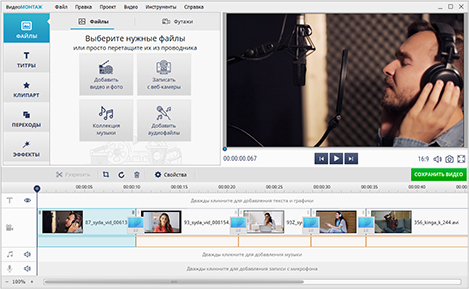
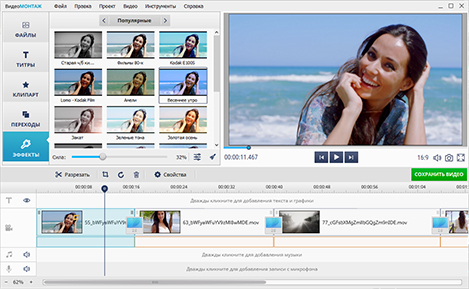
Первый практический вариант — перекодировать ролик в ВидеоМОНТАЖе. Это Windows-редактор, который работает с MP4, AVI, MOV, MKV и другими распространёнными форматами. Внутренняя страница Xeon Live о ВидеоМОНТАЖе поможет отдельно разобраться в возможностях программы. Для задачи с телевизором важна функция экспорта в нужный контейнер и кодек.
Пошаговая настройка экспорта
- Откройте исходный ролик в программе и убедитесь, что проект воспроизводится без ошибок.
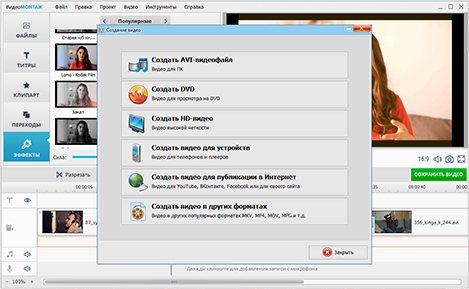
- Нажмите Сохранить видео, затем выберите Сохранить видео в других форматах.
- В списке доступных вариантов выберите MP4 H.264. Для универсального Full HD-профиля это наиболее предсказуемая отправная точка.
- Нажмите Далее. В следующем окне проверьте Размер кадра и Качество, которое связано с битрейтом.
- Не повышайте разрешение относительно исходника без необходимости. Увеличение 1080p до 4K не добавит реальных деталей, но увеличит нагрузку на декодер и размер файла.
- Нажмите Сохранить видео и укажите папку для результата.
- После рендера перенесите готовый файл на тестовую флешку и проверьте его на телевизоре. Если картинка есть, а звука нет, повторно проверьте аудиодорожку и ограничения модели.
Для офисных роликов, презентаций, кейсов и рекламы имеет смысл сохранить отдельный профиль телевизора: например, MP4, H.264, 1920×1080, исходная частота кадров и умеренный битрейт. Тогда каждый новый ролик проходит одинаковый путь и не приходится заново подбирать параметры перед показом.
Если проблема связана не с кодеком, а с геометрией кадра, сначала полезно проверить разрешение видео. Это особенно актуально для роликов, пришедших из вертикальных соцсетей или с камер, которые снимают в нестандартном для телевизора размере.
Плюсы
- Подходит для пользователей Windows, которым удобнее графический интерфейс, чем командная строка.
- Поддерживает распространённые контейнеры, включая MP4, AVI, MOV и MKV.
- Позволяет выбрать MP4 H.264 и настроить размер кадра и качество при экспорте.
- В одном проекте можно сначала подрезать или поправить ролик, а затем подготовить экранную версию.
Минусы
- Основная платформа — Windows; для macOS и Linux этот способ не является универсальным.
- Перекодирование занимает время и создаёт новую копию файла.
- Нельзя ограничиться названием контейнера: после экспорта всё равно нужно проверить итоговый файл на целевом телевизоре.
Кому подойдёт
Маркетологам, контент-менеджерам, сотрудникам PR и небольшим командам, которые готовят ролики на Windows и хотят получать предсказуемую версию для телевизора без работы с консольными параметрами.
Способ 2. Перекодировать ролик в HandBrake
HandBrake — свободный кроссплатформенный транскодер для Windows, macOS и Linux. Его общий профиль Fast 1080p30 использует MP4, H.264 и AAC и предназначен для широкой совместимости. Это делает HandBrake удобным вторым способом, особенно если исходный файл пришёл в MKV, HEVC или другом формате и нужен простой результат для телевизора.
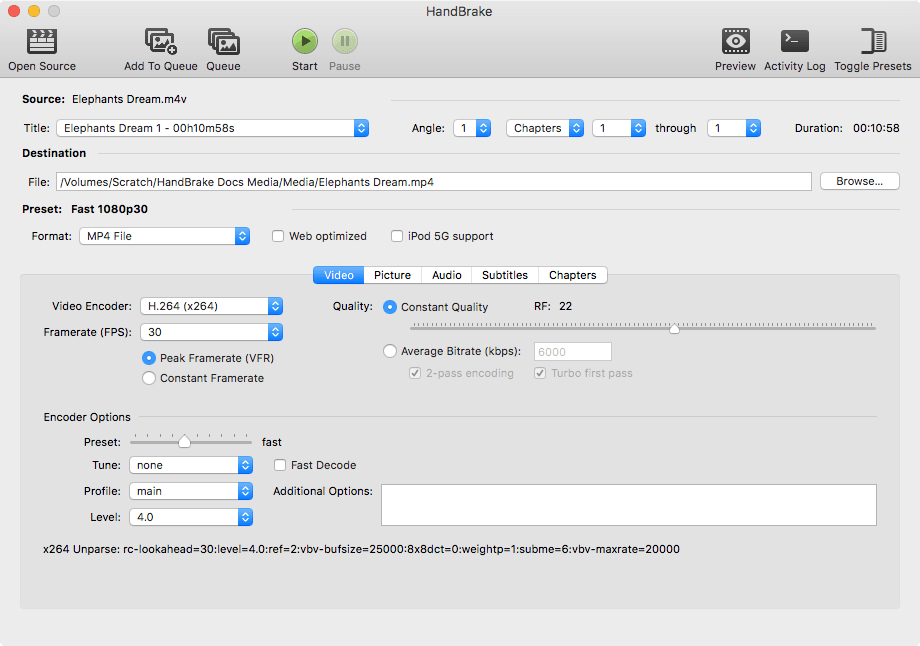
Пошаговая настройка HandBrake
- Откройте исходный ролик через Open Source.
- В панели пресетов выберите Fast 1080p30, если нужен совместимый Full HD-файл и исходный материал не требует 4K.
- Убедитесь, что контейнер установлен в MP4.
- На вкладке Video проверьте H.264. Общий профиль Fast 1080p30 использует этот кодек.
- На вкладке Audio убедитесь, что итоговая дорожка соответствует рабочему профилю телевизора; в общих пресетах HandBrake используется AAC stereo.
- Проверьте путь сохранения и запустите кодирование кнопкой Start.
- После завершения обязательно протестируйте полученный файл на телевизоре, потому что даже широкий профиль не отменяет ограничений конкретной модели.
HandBrake особенно удобен для пакетной подготовки библиотеки. Если компания обновляет десятки роликов для нескольких экранов, можно привести их к одному набору параметров и уменьшить число случайных комбинаций. При этом исходники лучше сохранять отдельно: перекодированная экранная версия — производная копия, а не замена мастер-файлу.
Плюсы
- Работает на Windows, macOS и Linux.
- Имеет готовые пресеты общего назначения и для устройств.
- Позволяет явно контролировать контейнер, видеокодек, качество, аудио и частоту кадров.
- Подходит для последовательной обработки нескольких файлов.
Минусы
- Интерфейс содержит больше технических параметров, чем простые редакторы.
- Неправильная ручная настройка профиля или уровня может снова сделать файл несовместимым.
- Перекодирование длинных 4K-роликов требует заметного времени и ресурсов компьютера.
Кому подойдёт
Технически подготовленным сотрудникам, студиям и командам с разными операционными системами, которым важен повторяемый профиль кодирования и контроль параметров без привязки к одному монтажному редактору.
Способ 3. Обойти ограничения USB-плеера через HDMI
Если перекодировать файл нельзя или не хочется рисковать качеством мастер-копии, встроенный USB-плеер телевизора можно вообще исключить из цепочки. Подключите ноутбук или внешний медиаплеер к телевизору по HDMI и воспроизводите файл на устройстве, где он точно открывается. В этом сценарии декодированием занимается компьютер или медиаплеер, а телевизор получает уже готовый аудиовидеосигнал.
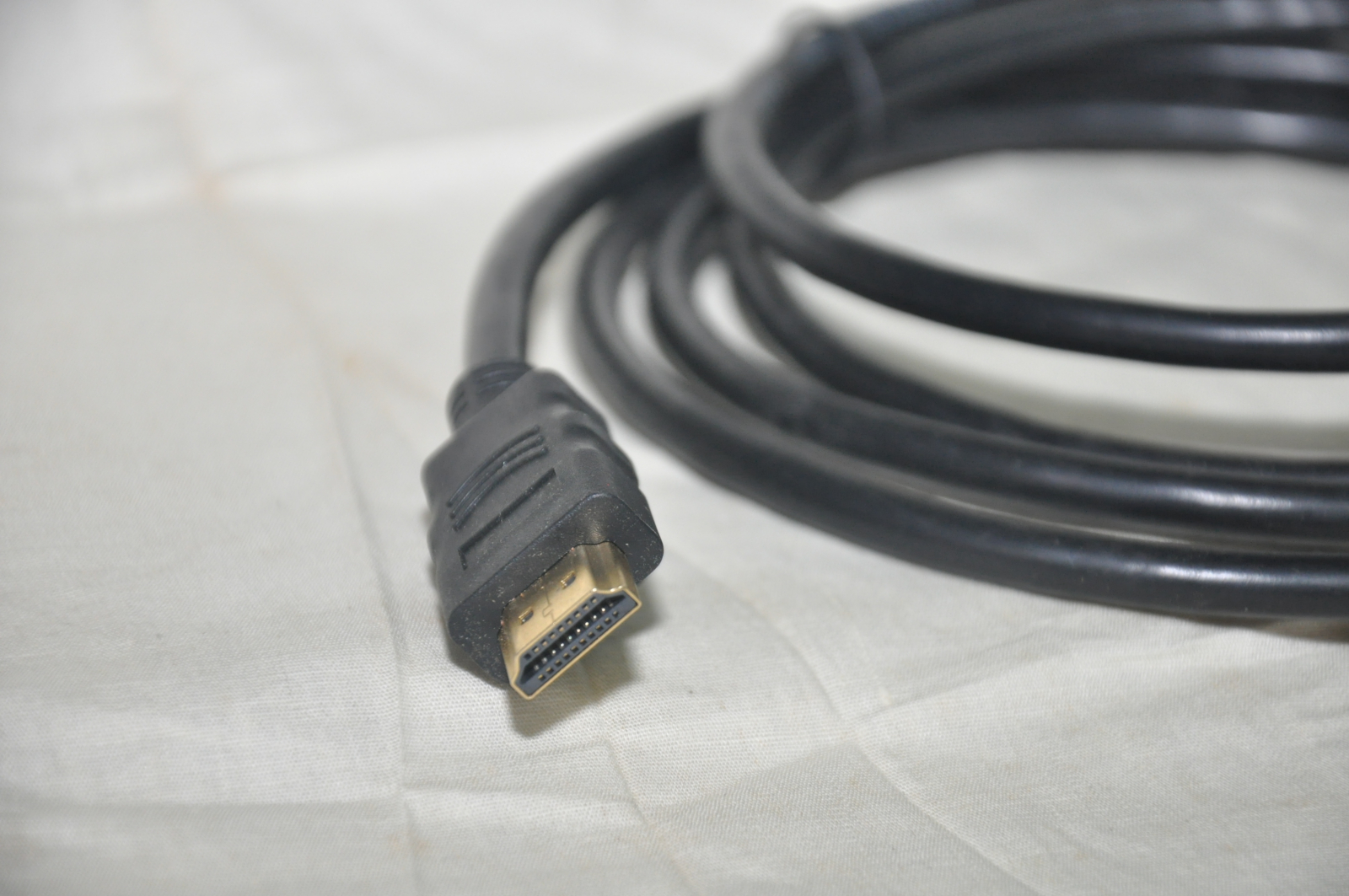
- Подключите ноутбук или медиаплеер к телевизору по HDMI.
- Выберите соответствующий HDMI-вход на телевизоре.
- На компьютере выставьте разрешение, которое корректно принимает телевизор.
- Запустите ролик в полноэкранном режиме и проверьте звук.
- Отключите уведомления, автообновления и другие элементы, которые могут появиться поверх видео во время показа.
- Для мероприятия заранее проверьте кабель, переходники, питание ноутбука и режим дублирования или расширения экрана.
Этот способ полезен для разовых показов, презентаций и сложных исходников. Он не делает файл совместимым с USB-плеером, зато переносит задачу декодирования на более универсальное устройство. Для стационарной рекламной петли на телевизоре без компьютера всё же удобнее подготовить отдельный совместимый файл.
Плюсы
- Не требуется менять мастер-файл только ради ограничений телевизора.
- Можно воспроизводить форматы, которые понимает компьютер, но не встроенный USB-плеер.
- Подходит для презентаций, мероприятий и разовых клиентских показов.
Минусы
- Нужны отдельное устройство, кабель и питание.
- Появляется больше точек отказа: HDMI-вход, переходник, режим вывода, системные уведомления.
- Для постоянного автономного проигрывания в торговой точке такой сценарий сложнее обычной флешки.
Кому подойдёт
Командам, которые показывают презентации и ролики на выезде, используют нестандартные профессиональные форматы или хотят сохранить мастер-файл без дополнительного сжатия.
Как выбрать между H.264, HEVC и AV1 для реального проекта
Выбор кодека стоит привязывать не к моде, а к задаче. Для универсальной копии на неизвестный телевизор лучше консервативный профиль H.264. Для контролируемой 4K-инсталляции на современном оборудовании можно использовать HEVC. AV1 имеет смысл, когда весь парк устройств действительно поддерживает его и экономия битрейта оправдывает более сложное кодирование.
- Нужна максимальная совместимость: MP4 + H.264 + поддерживаемый телевизором звук, обычно стерео.
- Нужно 4K при умеренном размере: MP4 или MKV + HEVC, но только после проверки модели.
- Используются новые телевизоры одного поколения: AV1 допустим после фактического теста на каждом классе устройств.
- Есть старые AVI/Xvid: не перекодируйте всё без причины; сначала определите, что реально не воспроизводится.
- Показы проходят на разных площадках: держите две версии — совместимую H.264 и качественную мастер-копию.
Как подобрать разрешение, частоту кадров и битрейт
После контейнера и кодека остаются параметры потока. Они определяют нагрузку на декодер не меньше, чем само название кодека. Для телевизора особенно важны разрешение, кадровая частота и битрейт. Для конкретных профилей эти значения обычно имеют жёсткие верхние границы.
Разрешение. Не стоит повышать его только потому, что телевизор 4K. Если ролик создан в 1920×1080, экспорт в 3840×2160 увеличит объём работы декодера и размер файла, но не вернёт отсутствующие детали. Для презентаций с мелким текстом важнее исходная чёткость и правильное масштабирование, чем формальная отметка 4K.
Частота кадров. Сохраняйте исходную частоту, когда нет причины менять её. Материал 25 fps обычно логично экспортировать в 25 fps, 30 — в 30. Искусственное удвоение кадров не делает исходник плавнее само по себе, зато может приблизить поток к пределам телевизора.
Битрейт. Чем он выше, тем больше данных должен читать накопитель и декодировать телевизор. Слишком низкий битрейт портит детали и градиенты, слишком высокий может дать рывки без заметной пользы. Для корпоративного профиля лучше найти рабочий диапазон тестом: один раз сравнить качество на целевом экране, затем закрепить значение для будущих экспортов.
Когда файл слишком велик для флешки или распространения внутри команды, сначала разберитесь, как уменьшить вес видео, а не снижайте параметры вслепую. Обычно полезнее оптимизировать кодек и битрейт, чем резко уменьшать разрешение.
Что делать с субтитрами и несколькими аудиодорожками
Субтитры и многодорожечный звук усложняют совместимость. MKV особенно часто содержит несколько языков, комментарии, объёмный звук и внешние или встроенные субтитры. Телевизор может воспроизвести видео, но не показать конкретный тип субтитров или не дать выбрать нужную дорожку. Для публичного ролика, где текст обязателен, надёжнее заранее определить, должен ли он быть частью изображения или отдельной дорожкой.
Для рекламы, стендов и презентаций отдельная дорожка субтитров создаёт лишний риск: сотрудник может забыть включить её, а телевизор — не распознать формат. Если субтитры являются частью дизайна и должны быть видны всегда, в финальной экранной копии их рационально вшить в изображение на этапе монтажа. Но мастер-копию с отдельными дорожками лучше сохранить для дальнейшей локализации.
Как подготовить видеотеку для нескольких телевизоров в компании
Когда экранов больше одного, ручная проверка каждого ролика быстро превращается в операционную проблему. Решение — не искать один мифический формат на все телевизоры, а стандартизировать парк и профиль контента. Для этого достаточно простого регламента, который понимают и контент-команда, и сотрудники на площадках.
- Шаг 1. Составьте список моделей телевизоров, которые реально используются.
- Шаг 2. Для каждой серии запишите подтверждённые контейнеры, кодеки, максимальное разрешение и поддерживаемые файловые системы.
- Шаг 3. Найдите общий профиль, который запускается на всех устройствах. Чаще всего это будет более консервативная комбинация, чем максимальные возможности нового телевизора.
- Шаг 4. Создайте короткий тестовый ролик с движением, градиентами, музыкой и речью. Он выявит проблемы лучше статичной заставки.
- Шаг 5. Прогоните тест на каждом классе экранов и зафиксируйте результат.
- Шаг 6. Используйте один профиль экспорта для всей библиотеки, а отклонения согласовывайте отдельно.
- Шаг 7. Храните мастер-файлы отдельно от экранных копий, чтобы не потерять качество при повторных изменениях.
Такой подход особенно полезен для маркетинга в ритейле, офисных экранов, внутренних коммуникаций и выставочных стендов. В этих сценариях ошибка формата — не просто техническая неприятность: она может сорвать запуск ролика, нарушить расписание контента и вынудить сотрудников искать обходной путь в момент показа.
Минимальный набор тестов перед мероприятием или публикацией на экране
Файл, который один раз открылся на телевизоре, ещё не прошёл полноценную проверку. Для делового показа важна стабильность в течение всей длительности, корректный звук, возможность перезапуска и отсутствие неожиданных полос, растяжения или рассинхронизации. Проверку удобно выполнять по короткому чек-листу.
- Запуск с начала без задержки и сообщения об ошибке.
- Воспроизведение минимум нескольких минут без рывков.
- Проверка участка с самым быстрым движением: там чаще видны проблемы битрейта и декодирования.
- Проверка громкости речи и музыки, отсутствие пропавшей аудиодорожки.
- Проверка соотношения сторон: круги должны оставаться кругами, лица — не растягиваться.
- Проверка субтитров или встроенных надписей на безопасных полях экрана.
- Перемотка в середину и ближе к финалу ролика.
- Повторный запуск после остановки.
- Проверка той же флешки после безопасного извлечения и повторного подключения.
- Наличие резервной H.264-копии или HDMI-сценария для важного мероприятия.
Как измерять результат подготовки видео
Совместимость можно оценивать не субъективно, а простыми метриками. Для внутреннего процесса достаточно считать долю файлов, которые запускаются без доработки, время на подготовку одного ролика и число инцидентов на площадках. Если после стандартизации профиль работает на всех целевых экранах, а число срочных перекодирований снижается, процесс стал надёжнее.
- Доля успешных запусков: сколько роликов из тестовой выборки открылись с первого раза со звуком.
- Время подготовки: сколько минут сотрудник тратит от получения исходника до готовой экранной копии.
- Число профилей: сколько разных вариантов экспорта поддерживает команда. Чем меньше обоснованных профилей, тем проще управление.
- Число инцидентов: сколько показов сорвалось из-за формата, флешки, звука или разрешения.
- Размер медиатеки: насколько экранные копии увеличивают объём хранения по сравнению с мастер-файлами.
- Воспроизводимость процесса: может ли другой сотрудник получить тот же результат по инструкции без подбора параметров наугад.
Типичные ошибки при подготовке видео для телевизора
- Переименовать расширение вместо перекодирования. Это не меняет кодек и контейнер.
- Считать 4K-панель гарантией воспроизведения любого 4K. USB-декодер имеет собственные пределы.
- Игнорировать аудиокодек. Картинка и звук проверяются независимо.
- Использовать один файл для монтажа, хранения и показа. У этих задач разные требования.
- Экспортировать с завышенным битрейтом. Большой файл не гарантирует заметно лучшую картинку, зато повышает нагрузку на тракт воспроизведения.
- Слепо выбирать HEVC или AV1 ради современности. Новый кодек полезен только там, где целевой телевизор его действительно декодирует.
- Забывать про FAT32. Файл больше 4 ГиБ может не поместиться на носитель при наличии свободного места.
- Проверять только на компьютере. Это подтверждает исправность файла, но не совместимость телевизора.
- Проверять только первые секунды. Ошибки индекса, битрейта или дорожек могут проявиться позже.
- Не иметь резервного сценария. Для важного показа всегда нужна вторая копия или возможность вывести видео по HDMI.
Какой профиль закрепить для команды: практическая матрица
Без HTML-таблицы удобнее описать профили как набор готовых карточек. Они не являются универсальным стандартом, а служат организационной моделью: каждая компания подставляет свои подтверждённые параметры после теста на реальном оборудовании.
Профиль A: максимальная совместимость
- Контейнер MP4.
- Видео H.264/AVC.
- Стереозвук в формате, который проверен на всех телевизорах парка.
- Разрешение 1920×1080, если нет обязательной потребности в 4K.
- Исходная частота кадров в пределах возможностей оборудования.
- Умеренный битрейт и обязательный тест с USB.
Такой профиль подходит для презентаций, информационных роликов и материалов, которые ездят между офисами и площадками. Он не использует все возможности нового телевизора, зато снижает вероятность несовместимости со старым.
Профиль B: 4K для контролируемого парка
- Контейнер MP4 или MKV, подтверждённый на конкретных моделях.
- HEVC/H.265 или H.264 в параметрах, которые поддерживает декодер.
- Разрешение 3840×2160 только при наличии реального 4K-исходника и необходимости демонстрировать детали.
- Файловая система exFAT или NTFS, если её читает телевизор и файл превышает лимит FAT32.
- Тест на каждом классе устройств до массовой раздачи.
Этот профиль подходит для витрин, интерьерных экранов, демонстрации продукта крупным планом и выставок, где детализация действительно заметна зрителю.
Профиль C: современный эффективный кодек
- HEVC или AV1 только на оборудовании, которое фактически прошло тест.
- Отдельная H.264-копия для внешних площадок и старых экранов.
- Контроль аппаратного декодирования: ролик должен идти плавно при полной длительности.
- Сравнение качества и размера, чтобы новый кодек давал реальную выгоду, а не просто усложнял процесс.
Такой профиль оправдан для больших медиатек и длинных 4K-роликов, где экономия места и пропускной способности заметна в ежедневной эксплуатации.
FAQ: совместимость видео с телевизором
Итог: не ищите одно расширение, зафиксируйте рабочий профиль
Для телевизора нет единственного расширения, которое гарантирует воспроизведение. Надёжный процесс строится вокруг проверенной комбинации контейнера, видео, звука, разрешения, частоты кадров и файловой системы. Если нужен общий ориентир, начинайте с MP4 + H.264 и только затем переходите к HEVC или AV1. Дополнительные сценарии выбора разобраны в материале в какой формат конвертировать видео.
Для одной домашней флешки достаточно теста на конкретном телевизоре. Для бизнеса лучше сделать больше: зафиксировать профиль для каждого класса экранов, хранить мастер-файлы отдельно, выпускать экранные копии единообразно и проверять их до публикации. Тогда совместимость превращается из случайности в управляемый этап производства контента.