Как конвертировать MOV в AVI без потери качества
MOV и AVI — это контейнеры, а не единый «уровень качества». Поэтому правильная конвертация начинается не с выбора расширения, а с понимания, какие видеокодек и аудиокодек находятся внутри исходника и что принимает конечная программа или устройство. В этом руководстве разберём четыре практических способа: через ВидеоМАСТЕР, VLC Media Player, FFmpeg и CloudConvert. Для дополнительного контекста пригодится разбор преобразования MOV в AVI на Xeon Live: здесь мы сосредоточимся на контроле качества, совместимости и рабочем процессе для контент-команд.
Формулировка «без потери качества» требует точности. Настоящее отсутствие потерь возможно при переносе уже сжатых потоков без повторного кодирования, когда исходные кодеки совместимы с AVI и принимающим приложением. При перекодировании изображение декодируется и затем кодируется заново; в таком процессе разумная цель — сохранить исходное разрешение и частоту кадров, не допустить заметных артефактов, подобрать достаточный битрейт или качественный режим и проверить результат на реальном сценарии использования. Это важнее, чем ориентироваться на одно только расширение файла.
Что происходит при конвертации MOV в AVI
Файл MOV построен на структуре QuickTime File Format и способен хранить видео, звук, временные данные и служебные метаданные. AVI, в свою очередь, относится к формату RIFF и также объединяет несколько медиапотоков в одном файле. Из этого следует главный практический вывод: переход MOV → AVI не определяет качество сам по себе. Качество меняется из-за выбранного кодека, его настроек и необходимости перекодировать поток. Полезно заранее разделять понятия «контейнер», «кодек» и «профиль экспорта»; подробное объяснение есть в материале Xeon Live о видеоформатах, контейнерах и расширениях.
- Контейнер задаёт способ упаковки потоков и служебных данных. MOV и AVI относятся именно к контейнерам.
- Видеокодек определяет, как сжимается последовательность кадров. Один MOV может содержать H.264, другой — ProRes, третий — иной поддерживаемый поток.
- Аудиокодек кодирует звуковую дорожку. Совместимость звука проверяется отдельно от совместимости видео.
- Профиль экспорта объединяет контейнер, кодеки, разрешение, частоту кадров, битрейт, параметры звука и дополнительные настройки.
- Совместимость проверяется не теоретически, а в целевой программе, плеере, системе показа или производственном процессе.
Самая частая ошибка — считать AVI «универсальным улучшением» MOV. AVI нужен прежде всего там, где его требует конкретный старый редактор, медиасистема, устройство, рекламный экран или подрядчик. Для современной публикации в интернете AVI обычно не является оптимальным финальным контейнером: веб-платформы и мобильные цепочки чаще ориентируются на MP4 и современные кодеки. Поэтому в деловом процессе разумно хранить исходный MOV или мастер-файл, а AVI создавать как отдельную совместимую копию под конкретную задачу.
Когда качество реально можно сохранить без повторного кодирования
Самый безопасный путь для качества — сначала проверить, можно ли выполнить stream copy, то есть скопировать медиапотоки из MOV в AVI без декодирования и повторного кодирования. FFmpeg прямо описывает такой режим как копирование пакетов выбранных потоков из входного файла в выходной. Операция проходит быстро и не вносит потерь от повторной компрессии. Ограничение принципиальное: поток, метаданные или особенности временной структуры должны быть совместимы с целевым контейнером. AVI поддерживает не все сочетания, которые встречаются в MOV, поэтому такой вариант не всегда срабатывает.
Для практической работы это означает двухступенчатый подход. Сначала пробуем перенос без перекодирования. Когда контейнер или принимающая программа отклоняет поток, выбираем контролируемое перекодирование с параметрами, близкими к исходнику. Такой порядок помогает не ухудшать видео без необходимости и одновременно сохраняет предсказуемость результата. Подробнее о роли H.264, H.265, AV1, VP9, ProRes и других технологий сжатия можно прочитать в гайде Xeon Live о видеокодеках.
Как выбрать способ за минуту
Четыре инструмента ниже закрывают разные типы задач. ВидеоМАСТЕР удобен для Windows и ручного экспорта с графическим интерфейсом; VLC подходит для разовых преобразований в знакомом медиаплеере; FFmpeg даёт максимальный контроль и позволяет сначала проверить вариант без повторного кодирования; CloudConvert полезен при работе из браузера, когда установка программы на текущем компьютере нежелательна. Выбор стоит делать по процессу, а не по числу функций.
- Нужен понятный интерфейс Windows и явный выбор AVI: начинайте с ВидеоМАСТЕРа.
- VLC уже установлен и задача разовая: используйте встроенное окно конвертации.
- Нужен контроль потоков, автоматизация или проверка stream copy: используйте FFmpeg.
- Нужен браузерный путь без установки: используйте CloudConvert, учитывая передачу файла стороннему сервису.
- Материал конфиденциальный или находится под эмбарго: локальный конвертер или локальный FFmpeg предпочтительнее браузерной загрузки, потому что файл остаётся внутри вашей рабочей среды.
Способ 1. ВидеоМАСТЕР: конвертация MOV в AVI на Windows
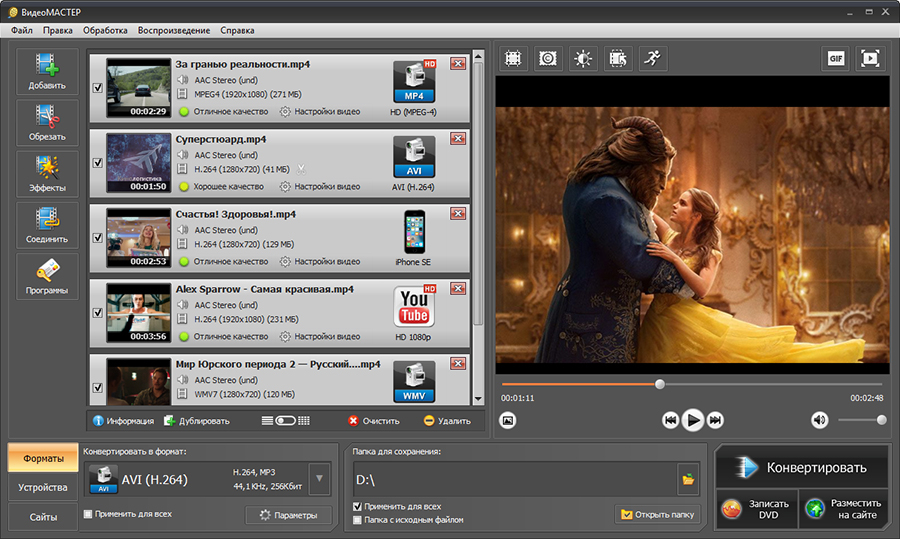
ВидеоМАСТЕР ставим первым по практической логике этой инструкции: в исходных материалах есть отдельная пошаговая схема именно MOV → AVI, а текущий список поддерживаемых форматов подтверждает импорт MOV и экспорт AVI. Для похожих задач с другими контейнерами полезен материал Xeon Live о том, как переформатировать видео без заметной потери качества. В интерфейсе конвертера основные элементы называются «Добавить», «Форматы», «Параметры», «Папка для сохранения» и «Конвертировать» — на них и строится рабочая последовательность.
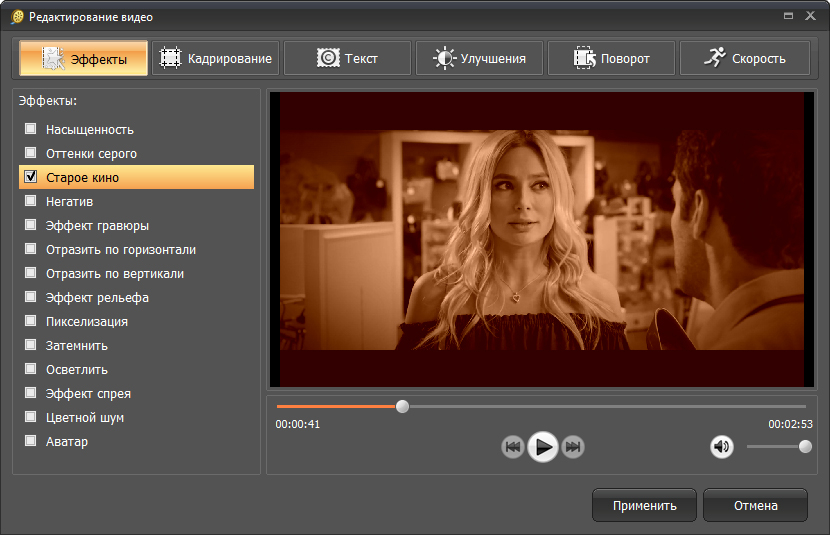
Пошаговая конвертация
- Добавьте исходник. Нажмите «Добавить» и выберите MOV. Для серии однотипных материалов удобнее импортировать их вместе, а затем применить общий профиль только после проверки, что разрешение и частота кадров у файлов совпадают с требованиями проекта.
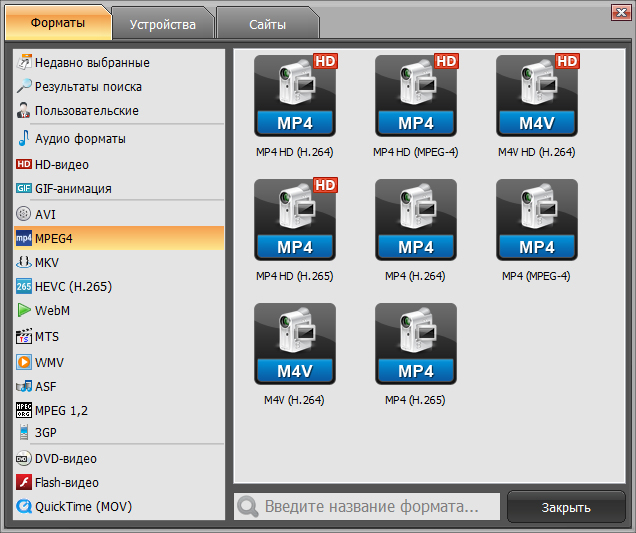
- Выберите AVI. Откройте раздел «Форматы», найдите AVI и выберите профиль. В текущем перечне форматов программы для AVI указаны варианты с MPEG-4, Xvid, H.264, MJPEG, DV, Cinepak, Fraps, DivX и TechSmith; конкретный кодек выбирайте под принимающую систему, а не по принципу «самый современный».
- Откройте «Параметры». Сверьте размер кадра, частоту кадров и настройки сжатия. Для сохранения визуального результата не уменьшайте разрешение без необходимости и не повышайте частоту кадров искусственно: добавленные кадры не создают новой детализации.
- Проверьте звук. Убедитесь, что дорожка присутствует, а выбранный аудиопрофиль поддерживается вашим плеером или редактором. Стерео не следует превращать в моно ради экономии места, когда это не требуется техническим заданием.
- Укажите папку. Через «Папка для сохранения» задайте отдельный каталог для результата. Исходник лучше не перезаписывать: он остаётся контрольной точкой при сравнении качества.
- Запустите преобразование. Нажмите «Конвертировать». После завершения откройте AVI не только в системном плеере, но и в целевой программе или на устройстве, для которого создавался файл.
Для рекламных роликов, презентационных видео и материалов подрядчика важна не только картинка. После экспорта сравните длительность, начало и конец ролика, наличие всех звуковых дорожек, синхронность речи и изображения, корректность титров, отсутствие обрезанных кадров и поведение на проблемных сценах: быстрые панорамы, мелкий текст, градиенты и тёмные участки первыми показывают чрезмерное сжатие. При заметных блоках, ореолах вокруг текста или «рассыпающемся» движении вернитесь в профиль и увеличьте качество кодирования либо выберите более подходящий кодек.
Не стоит повышать параметры «на всякий случай». Экспорт 1080p-исходника в 4K увеличивает файл и нагрузку, но не возвращает деталей, которых нет в оригинале. Аналогично, перевод 25 кадров/с в 60 кадров/с без промежуточной интерполяции не делает движение естественно более плавным. Для сохранения исходного характера материала важнее оставить геометрию и временную частоту прежними, а качество кодирования поднять до уровня, на котором артефакты не проявляются в реальном просмотре.
Плюсы
- Пошаговый графический интерфейс без командной строки.
- MOV поддерживается как входной формат, AVI — как формат вывода.
- Есть явные настройки параметров видео и несколько кодеков внутри AVI.
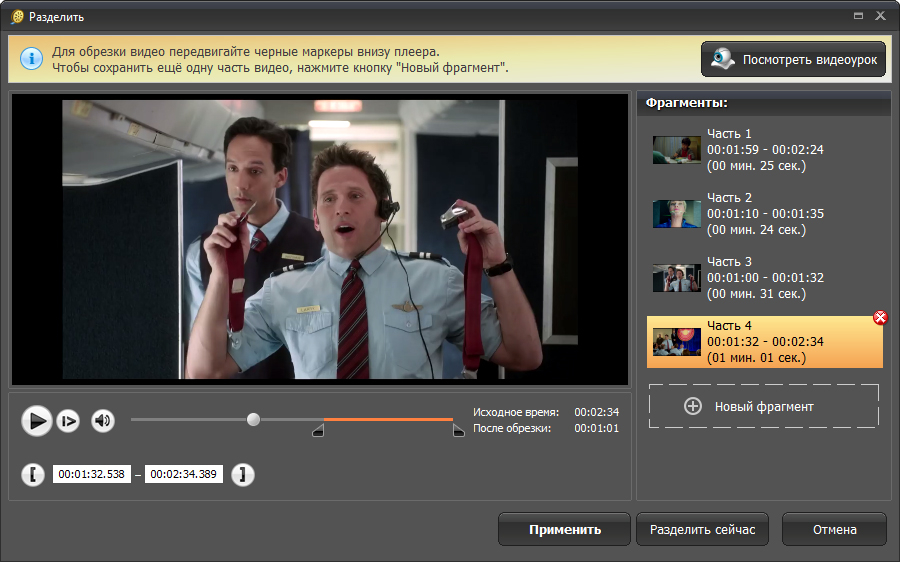
- Можно подготовить ролик перед экспортом: обрезать лишние участки и выполнить базовую обработку.
- Удобно для пакетной работы с несколькими роликами в одном типовом профиле.
Минусы
- Основной сценарий ориентирован на Windows, поэтому для macOS и Linux удобнее выбрать другой инструмент.
- Графический профиль не отменяет необходимость понимать требования к кодеку: неверный AVI может остаться несовместимым с целевой системой.
- При перекодировании сохраняется не математическая идентичность, а визуальное качество в пределах выбранных параметров.
Кому подойдёт
Контент-менеджерам, маркетологам и специалистам по коммуникациям на Windows, которым нужен понятный локальный процесс: загрузить MOV, выбрать AVI, настроить профиль, при необходимости подрезать материал и получить совместимую копию для подрядчика, презентационного оборудования или внутреннего архива.
Способ 2. VLC Media Player: конвертация через встроенное меню
VLC полезен тем, что часто уже присутствует на рабочем компьютере как медиаплеер. В документации VideoLAN путь к окну преобразования описан последовательно: «Медиа» → «Конвертировать/сохранить», затем добавление файла, переход к «Конвертировать/сохранить», выбор файла назначения и профиля, после чего запуск кнопкой Start. Для AVI важно проверить контейнер и кодеки в профиле, потому что готовый пресет зависит от набора профилей в конкретной установке.
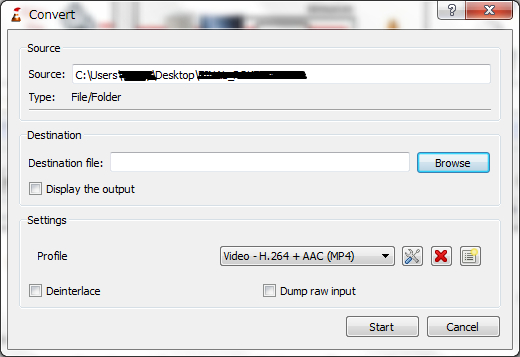
Пошаговая конвертация в VLC
- Откройте диалог преобразования. В настольной версии VLC выберите «Медиа» → «Конвертировать/сохранить».
- Добавьте MOV. На вкладке работы с файлами нажмите Add/«Добавить» и укажите исходный ролик. Для первого прогона лучше использовать один файл, чтобы проверить профиль до пакетной рутины.
- Перейдите к Convert. Нажмите «Конвертировать/сохранить». В следующем окне укажите путь и имя выходного файла с расширением .avi.
- Настройте профиль. Выберите или создайте профиль с AVI как контейнером и кодеками, которые принимает конечная система. Профиль — место, где решается вопрос качества, а не поле имени файла.
- Не меняйте геометрию без задачи. Сохраните исходное разрешение и частоту кадров, когда целевое устройство не требует других параметров.
- Запустите Start. После завершения откройте AVI и проверьте полный ролик в целевом приложении.
VLC особенно удобен для одноразовых операций и диагностики. В нём легко сначала открыть исходный MOV, убедиться, что аудио и видео воспроизводятся корректно, а затем выполнить преобразование. Такой порядок помогает отличить проблему исходного файла от проблемы экспорта. Когда MOV уже содержит повреждённую дорожку, отсутствующий звук или нарушенные временные метки, конвертация сама по себе не исправляет источник.
Главный риск VLC — принять расширение .avi за полноценную настройку. Оно лишь задаёт ожидаемый контейнер. Профиль должен содержать подходящие видеопараметры и аудиопараметры. Для передачи в старое приложение лучше получить у подрядчика точные требования: разрешённый видеокодек, аудиокодек, частота кадров, разрешение и наличие прогрессивной или чересстрочной развёртки. Тогда профиль VLC можно собрать под спецификацию и проверить на одном коротком образце до массового пересчёта.
Плюсы
- Один инструмент совмещает просмотр исходника и конвертацию.
- Работает на Windows, macOS и Linux.
- Встроенный процесс Convert/Save документирован VideoLAN и не требует дополнительного конвертера.
- Подходит для быстрого контрольного преобразования одного или нескольких файлов.
Минусы
- Настройка собственного AVI-профиля менее наглядна, чем в специализированном конвертере.
- Удачный экспорт зависит от корректного сочетания контейнера и кодеков; одно расширение .avi проблему совместимости не решает.
- Для большого потока файлов и воспроизводимой автоматизации командный FFmpeg удобнее.
Кому подойдёт
Пользователям, у которых VLC уже установлен и нужно быстро подготовить AVI без отдельного приложения. Это практичный вариант для разовой передачи файла, проверки совместимости или ситуации, когда исходный MOV сначала требуется воспроизвести и диагностировать.
Способ 3. FFmpeg: сначала пробуем конвертацию без перекодирования
FFmpeg даёт самый прозрачный контроль над тем, что происходит с потоками. Его главное преимущество для задачи «без потери качества» — возможность отдельно проверить stream copy. Команда не декодирует и не кодирует видео заново: медиапакеты копируются в новый контейнер. Когда AVI принимает содержимое MOV, такой вариант сохраняет закодированный поток без повторной компрессии; когда не принимает, FFmpeg сообщает об ошибке, после чего переходят к осознанному перекодированию.

Шаг 1. Посмотрите состав MOV
Перед преобразованием выполните ffprobe -hide_banner input.mov. В выводе интересуют видеокодек, аудиокодек, разрешение, частота кадров, количество дорожек и длительность. Это не формальность: два файла с одинаковым расширением .mov могут быть устроены совершенно по-разному. Один переносится в AVI без перекодирования, другой требует смены видеокодека, третий — отдельной обработки звука.
Шаг 2. Проверьте stream copy
Базовая команда для попытки переноса потоков выглядит так: ffmpeg -i input.mov -map 0 -c copy output.avi. Параметр -map 0 просит взять потоки из первого входа, а -c copy активирует копирование без перекодирования. Успешный результат нужно всё равно проверить в целевой программе: технически созданный AVI не гарантирует, что старый редактор понимает конкретный кодек внутри него.
При ошибке muxer-а не стоит «заставлять» AVI принять неподходящий поток случайными параметрами. Ошибка показывает, что простая переупаковка не соответствует ограничениям контейнера или выбранной дорожки. В этот момент переходим к перекодированию, сохраняя исходное разрешение и частоту кадров и выбирая кодек, который точно нужен принимающей стороне.
Шаг 3. Перекодируйте только при необходимости
Для совместимого AVI можно использовать, например, видеокодек MPEG-4 Part 2 и MP3-аудио: ffmpeg -i input.mov -c:v mpeg4 -q:v 2 -c:a mp3 -b:a 192k output.avi. Здесь параметр качества -q:v относится к видеокодированию, а аудиобитрейт задаётся отдельно. Команда приведена как рабочая схема, а не как универсальный профиль: для профессиональной передачи нужно подставить параметры из требований получателя. Старые системы иногда ожидают конкретный FourCC, DivX/Xvid-совместимый поток, PCM-звук или фиксированное разрешение.
В автоматизированной цепочке полезно хранить команду рядом с техническим заданием проекта. Тогда через месяц или при передаче задачи другому сотруднику можно воспроизвести ровно тот же профиль. Для агентства это важнее субъективной формулировки «сделать качественно»: команда фиксирует кодек, параметры изображения, параметры звука и имя выходного контейнера. Отдельно сохраняйте версию исходника и контрольный файл с проверенными параметрами.
Шаг 4. Сравните вход и выход
- Сверьте длительность с точностью до ожидаемой монтажной границы.
- Сверьте разрешение и соотношение сторон.
- Проверьте частоту кадров и отсутствие непреднамеренного дублирования кадров.
- Проверьте количество аудиодорожек и каналов.
- Просмотрите начало, середину и финал, а также сцены с быстрым движением и мелким текстом.
- Откройте AVI в том редакторе, плеере или аппаратном комплексе, ради которого выполнялась конвертация.
Плюсы
- Поддерживает stream copy — наиболее прямой способ избежать потерь от повторного кодирования при совместимых потоках.
- Позволяет точно фиксировать кодеки, параметры и карты потоков.
- Удобен для пакетной обработки и автоматизации.
- Работает на основных настольных операционных системах.
- Команды легко сохранять как воспроизводимую часть технического процесса.
Минусы
- Требует понимания контейнеров, кодеков и синтаксиса командной строки.
- Stream copy не гарантирован для любого MOV: ограничения AVI и принимающей программы остаются.
- Ошибочная команда способна потерять лишнюю дорожку или выбрать неподходящий профиль, поэтому контроль результата обязателен.
Кому подойдёт
Техническим специалистам, видеопродакшену, системным администраторам и командам, которым нужна воспроизводимая конвертация больших объёмов. FFmpeg особенно полезен для регулярного получения AVI по одной спецификации и для проверки, можно ли обойтись без повторного кодирования.
Способ 4. CloudConvert: преобразование MOV в AVI в браузере
CloudConvert подходит для эпизодической задачи на компьютере, где не хочется устанавливать отдельное приложение. Текущая страница видеоконвертера поддерживает AVI и предоставляет параметры для разрешения, качества и размера файла. Рабочая логика стандартна: выбрать MOV, назначить AVI, при необходимости открыть параметры, запустить Convert и получить результат. Важное организационное отличие от локальных методов — исходный файл передаётся внешнему сервису, поэтому для закрытых клиентских материалов решение должно соответствовать внутренним правилам обработки данных.
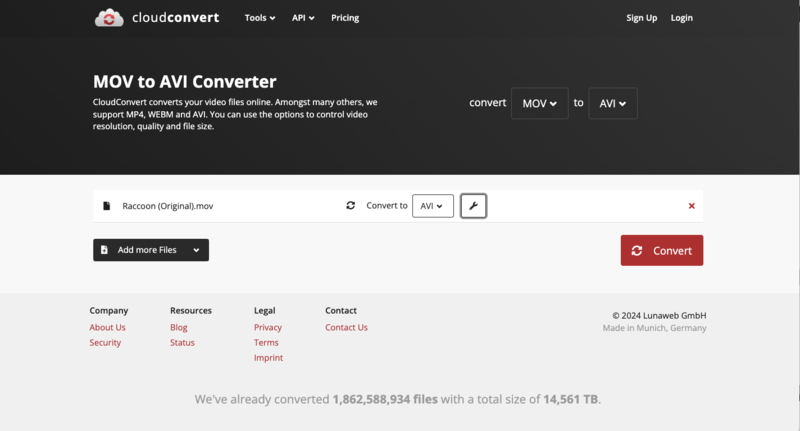
Пошаговая конвертация в CloudConvert
- Выберите MOV. На странице MOV → AVI добавьте исходный файл. Перед загрузкой проверьте, что политика проекта разрешает передачу материала стороннему сервису.
- Оставьте AVI форматом вывода. Формат выбирается до запуска преобразования, поэтому имя скачанного файла не приходится переименовывать вручную.
- Откройте параметры. Для ответственного экспорта сверяйте разрешение, качество и доступные настройки кодирования. Не уменьшайте размер кадра только ради ускорения загрузки, когда исходная детализация нужна в итоговом материале.
- Запустите Convert. Дождитесь завершения обработки и скачайте результат в рабочую папку проекта.
- Проверьте AVI локально. Онлайн-сервис завершил кодирование, но приёмка начинается только после воспроизведения файла в целевой среде.
Браузерный способ удобен для коротких роликов, черновых материалов и ситуаций вне основного рабочего компьютера. Для массивной медиатеки он хуже воспроизводится организационно: каждый файл нужно загрузить и затем скачать, а стабильность процесса зависит от сети и правил сервиса. В агентской работе это также усложняет контроль происхождения копий. Локальный профиль или командный сценарий проще стандартизировать и повторять для десятков файлов.
Для конфиденциального монтажа, роликов до официального релиза, необъявленных кампаний и материалов с персональными данными используйте утверждённый организацией канал. Здесь вопрос не в «качестве CloudConvert», а в архитектуре процесса: браузерная конвертация физически требует передачи файла внешней стороне. Такая операция должна укладываться в договоры, политику информационной безопасности и правила клиента.
Плюсы
- Не требует установки настольной программы.
- Поддерживает MOV как источник и AVI как формат вывода.
- Предоставляет параметры качества и разрешения до запуска конвертации.
- Подходит для эпизодической задачи на любом современном компьютере с браузером.
Минусы
- Файл передаётся внешнему сервису, что требует отдельной оценки для конфиденциальных материалов.
- Скорость полного цикла зависит не только от кодирования, но и от загрузки исходника и скачивания результата.
- Для большого потока роликов локальная автоматизация обычно проще и воспроизводимее.
Кому подойдёт
Пользователям, которым нужно один раз получить AVI без установки программы и у которых нет ограничений на передачу исходника браузерному сервису. Особенно практично для короткого неконфиденциального материала на временном рабочем компьютере.
Какие параметры сохранять, чтобы не получить заметное ухудшение
После выбора инструмента качество определяют параметры экспорта. Удобно идти от исходника: сначала зафиксировать его свойства, затем менять только то, что требуется конечной системе. Стратегия «поставить максимально большие числа» не улучшает исходное видео и иногда создаёт несовместимый файл. Стратегия «сильно снизить всё ради небольшого размера» быстро проявляется на тексте, графике, логотипах, тонких линиях и движении — как раз на элементах, важных для рекламных и презентационных материалов.
Разрешение
Для обычной конвертации оставляйте исходное разрешение. 1920×1080 должно оставаться 1920×1080, 1280×720 — 1280×720, пока техническое задание не требует другого. Уменьшение разрешения необратимо удаляет пространственные детали; увеличение, наоборот, добавляет пиксели, но не восстанавливает настоящую детализацию. Отдельный разбор масштабирования и связанных ограничений есть в статье Xeon Live о том, как менять разрешение видео.
Частота кадров
Частоту кадров также лучше сохранять. Материал 25 fps не требует 30 или 60 fps только из-за экспорта в AVI. Непродуманное изменение временной частоты может привести к дублированию или пропуску кадров, рывкам на панорамах и рассинхронизации в сложных источниках. Менять частоту кадров следует тогда, когда это требование конечного оборудования или производственной цепочки, и после такого изменения нужен отдельный просмотр движения.
Видеокодек
Выбор видеокодека внутри AVI определяется совместимостью. На старом оборудовании и в устаревших редакторах востребованы сочетания, которые сегодня не являются приоритетом для веб-доставки. Поэтому кодек следует брать из спецификации получателя. Когда спецификации нет, сначала создайте короткий тестовый файл и проверьте его импорт. Такой образец экономит время: лучше перекодировать двадцать секунд и получить подтверждение, чем пересчитывать часовой ролик в профиль, который потом не откроется.
Битрейт и режим качества
Битрейт влияет на объём данных, доступный кодеку. Слишком низкое значение усиливает блоки, «грязь» в текстурах и разрушение мелких деталей. Слишком высокое увеличивает файл без гарантированно заметной пользы. В конвертерах с качественным режимом разумно начинать с высокого качества и сравнивать результат с исходником. В командах с фиксированным битрейтом ориентируйтесь на требования проекта и сложность картинки, а не на одно универсальное число для всех роликов.
Аудио
Звуковая дорожка часто теряется не из-за AVI как такового, а из-за выбранного аудиокодека или карты потоков. Проверьте число каналов, частоту дискретизации, громкость и синхронность. Для ролика с несколькими дорожками — например, отдельной музыкой и альтернативной озвучкой — заранее решите, какие из них должны попасть в AVI. В FFmpeg это задаётся картой потоков; в графическом конвертере зависит от возможностей профиля. Не принимайте наличие звука в первые секунды за полную проверку: рассинхронизация бывает накопительной.
Соотношение сторон и геометрия кадра
После конвертации круг должен оставаться кругом, а лица — без растяжения. Искажения возникают, когда меняются размер кадра, соотношение сторон или параметры пикселя. Перед отправкой результата сравните геометрию на исходнике и AVI, особенно в материалах 4:3, анаморфных источниках и старых архивных файлах. Для современного контента 16:9 проблема встречается реже, но всё равно проверяется визуально.
Как проверить AVI после конвертации: редакционный чек-лист
Проверка должна быть короткой, но воспроизводимой. Для бизнес-команды достаточно стандартизировать один чек-лист и выполнять его перед передачей файла. Такой контроль полезнее, чем обещание «без потери качества», потому что фиксирует наблюдаемый результат и совместимость в конечной системе.
- Сравните длительность. Начало и конец должны совпадать с исходным монтажом; случайная обрезка хотя бы на несколько кадров критична для заставок и юридических плашек.
- Сверьте разрешение. Убедитесь, что размер кадра не изменился без задачи.
- Проверьте частоту кадров. Быстрые панорамы и движение должны идти без новых рывков.
- Просмотрите мелкий текст. Титры, дисклеймеры, интерфейсные записи и тонкая графика первыми показывают чрезмерную компрессию.
- Просмотрите градиенты и тёмные сцены. Ищите полосы, блоки, провалы деталей и цветовые скачки.
- Проверьте звук. Прослушайте начало, середину и финал, убедитесь в отсутствии рассинхронизации и пропавших каналов.
- Проверьте перемотку. Старые системы иногда чувствительны к структуре опорных кадров; тестируйте переход в разные части файла.
- Откройте AVI в целевой программе. Успешное воспроизведение в одном плеере не подтверждает импорт в монтажный комплекс или медиасервер.
- Сохраните исходник. До финальной приёмки не удаляйте MOV: он нужен для повторного экспорта при несовместимости.
- Зафиксируйте профиль. После успешной приёмки запишите кодек и параметры, чтобы следующий ролик готовился одинаково.
Для регулярной работы удобно создать эталонный тест: короткий ролик с движением, речью, музыкой, мелким текстом, градиентом и несколькими монтажными склейками. На нём проверяют новый профиль до массового экспорта. Такой файл быстро показывает проблемы с качеством и совместимостью, а команда не тратит время на полное перекодирование большого исходника.
Типичные ошибки при MOV → AVI и как их исправить
Переименование расширения вместо конвертации
Переименовать file.mov в file.avi недостаточно. Расширение меняет только имя, а структура контейнера и кодеки внутри остаются прежними. Плеер, который ориентируется на реальное содержимое, продолжит видеть MOV или выдаст ошибку. Нужна либо переупаковка контейнера через stream copy, либо полноценное перекодирование.
Снижение разрешения без требования
Автоматический профиль иногда предлагает меньший размер кадра ради совместимости или компактности. Для рекламного макета, презентации на большом экране или дальнейшего монтажа это может стать заметной потерей. Всегда сверяйте разрешение до запуска конвертации и меняйте его только по техническому заданию.
Слишком сильное сжатие
Мелкий брендовый текст, контрастные края, бегущая строка, интерфейсные демонстрации и анимированная графика плохо переносят агрессивный битрейт. При первых признаках «квадратов» и распада деталей увеличьте качество или смените профиль. Не оценивайте только статичный первый кадр: компрессия особенно заметна в движении.
Неподходящий кодек внутри AVI
AVI может содержать разные видеопотоки, поэтому фраза «мы отправили AVI» недостаточна для технической совместимости. Старое ПО может ожидать один набор кодеков и отклонять другой. Получите спецификацию или согласуйте короткий тестовый файл. Это самый быстрый способ избежать повторного экспорта перед дедлайном.
Пропавшая или изменённая аудиодорожка
Проверьте, что выбранный профиль кодирует звук и поддерживается принимающей системой. В многодорожечных файлах убедитесь, что нужная дорожка действительно попала в выход. При работе в FFmpeg используйте явное отображение потоков и затем сверяйте результат через ffprobe. В графическом инструменте проверьте список аудиопараметров и воспроизведите несколько точек ролика.
Повторное перекодирование несколько раз
Каждый лишний цикл сжатия с потерями может ухудшать изображение. Правильнее хранить мастер и создавать из него каждую требуемую версию: AVI для старой системы, MP4 для публикации, отдельный файл для презентации. Не стройте цепочку MOV → AVI → MP4 → ещё один MP4, когда доступен исходник.
Попытка сделать AVI основным архивным мастером
Совместимая копия для старой системы и архивный мастер — разные сущности. AVI полезен там, где его требует процесс, но выбор мастер-формата должен учитывать исходное качество, возможность дальнейшего монтажа, метаданные и долгосрочную стратегию хранения. Для публикации и архива полезно отдельно сравнивать требования площадок; Xeon Live собрал практические ориентиры в материале о том, какой формат видео выбирать для разных задач.
Проверка только в одном плеере
Плеер подтверждает лишь воспроизведение в конкретном программном стеке. Задача конвертации обычно возникает из-за другой системы — старого редактора, презентационного комплекса, LED-контроллера, рекламного плеера или программы подрядчика. Именно там и проводится финальная приёмка. Тестируйте тот путь, ради которого создавался AVI.
Как встроить конвертацию в рабочий процесс маркетинговой команды
Для маркетинга конвертация редко является самоцелью. Она появляется в точке передачи контента: агентство отдаёт ролик площадке, подрядчик просит устаревший контейнер, выставочный экран не принимает MOV, отдел продаж вставляет видео в старую презентационную систему, архивный материал открывается только в определённом ПО. Поэтому хороший процесс начинается с требования получателя и заканчивается проверкой на его стороне.
Сценарий: наружный или выставочный медиаплеер
Получите спецификацию устройства до экспорта. В ней должны быть контейнер, видеокодек, максимальное разрешение, частота кадров, параметры звука и ограничения по размеру файла. Создайте короткий тестовый AVI, загрузите его на реальное оборудование, проверьте воспроизведение по кругу и только после подтверждения пересчитывайте основной ролик. Такой порядок защищает дедлайн лучше, чем поиск «самых универсальных» настроек.
Сценарий: передача исходника подрядчику с устаревшим редактором
Сначала уточните, зачем подрядчику AVI: контейнер нужен из-за программы, плагина, кодека или установленного шаблона. Затем согласуйте конкретный профиль. Иногда проблема решается обновлением рабочей среды и не требует смены контейнера, но при фиксированном техническом ограничении создайте AVI-копию из мастер-MOV и сохраните оба файла. Исходник остаётся источником истины, AVI — совместимым транспортным вариантом.
Сценарий: ролик для презентации
Проверьте презентацию на том же компьютере и проекторе, которые будут использоваться на мероприятии. Системные кодеки, офисная программа и аппаратное ускорение могут отличаться от монтажной станции. Для репетиции используйте финальный файл и финальную презентацию, а не черновую копию. Отдельно проверьте автоматический запуск, переход к слайду и воспроизведение после выхода из полноэкранного режима.
Сценарий: архив кампании
Не заменяйте исходный мастер AVI-копией только потому, что она открывается в текущей системе. Архив хранит материал для будущих адаптаций, поэтому важно сохранить максимально близкий к производственному исходнику файл, проектную документацию и описание созданных деривативов. AVI можно положить рядом как совместимую версию, указав назначение и профиль экспорта.
Сценарий: ежедневная массовая конвертация
При десятках файлов ручные клики превращаются в источник расхождений. Для повторяющейся спецификации лучше использовать FFmpeg-скрипт или сохранённый профиль, а затем автоматическую техническую проверку разрешения, длительности и кодеков. Человек остаётся на визуальной приёмке и проверке целевого устройства, а механическая часть процесса становится воспроизводимой.
Матрица выбора: какой из четырёх способов использовать
Вместо формальной таблицы удобно пользоваться короткой матрицей решений. Она не ранжирует программы по абстрактной «мощности», а связывает инструмент с рабочим контекстом.
- ВидеоМАСТЕР: Windows, графический интерфейс, ручная настройка AVI, необходимость подрезать или подготовить материал перед экспортом.
- VLC Media Player: разовая конвертация, установленный медиаплеер, необходимость сначала воспроизвести и диагностировать исходник.
- FFmpeg: контроль потоков, stream copy, повторяемые команды, пакетная обработка, автоматизация, техническая инфраструктура.
- CloudConvert: браузерная разовая задача без установки, неконфиденциальный материал, небольшой объём и доступная сеть.
Для качества приоритет отличается: FFmpeg даёт явную попытку stream copy; графические конвертеры удобнее при контролируемом перекодировании; браузерный сервис удобен организационно только тогда, когда передача файла наружу допустима. Ни один инструмент не отменяет проверку целевой системы. Именно совместимость получателя определяет, какой AVI считать правильным.
Как оценивать результат измеримо
Оценка «на глаз вроде нормально» плохо подходит для повторяемого процесса. Даже без лабораторных метрик можно определить набор измеримых признаков, которые команда фиксирует при приёмке. Это снижает количество возвратов от подрядчиков и облегчает расследование, когда файл не воспроизводится.
- Длительность: совпадает с мастер-файлом в пределах ожидаемого монтажного решения.
- Разрешение: соответствует техническому заданию и не изменено случайно.
- Частота кадров: соответствует исходнику или заранее согласованному профилю.
- Количество аудиоканалов: совпадает с ожидаемым.
- Совместимость: файл импортируется и воспроизводится в целевой системе.
- Визуальная приёмка: на контрольных сценах нет новых блоков, полос, ореолов, мерцания текста и нарушений градиентов.
- Синхронность: речь и изображение не расходятся в начале, середине и конце.
- Повторяемость: сохранён профиль или команда, по которым можно получить такой же тип результата снова.
При споре о визуальном качестве можно дополнить просмотр объективными метриками, но для бизнес-процесса они не заменяют реальную совместимость. Файл с высокой метрикой сходства бесполезен, когда его не открывает рекламный плеер; наоборот, совместимый файл с заметной деградацией не проходит творческую приёмку. Нужно одновременно контролировать техническое соответствие и визуальный результат.
Что делать с файлами MOV из камеры, телефона и монтажной системы
Источник MOV влияет на решение. Камера может сохранять высокобитрейтный материал для дальнейшего монтажа, телефон — компактный поток с современным кодеком, монтажная система — промежуточный или мастер-файл. Одинаковое расширение скрывает разные кодеки и параметры. Поэтому первый шаг для любого источника — определить реальное содержимое файла, а не выбирать универсальный AVI-профиль по расширению.
MOV из камеры
Для камерного файла приоритет — не потерять детали и временные свойства до передачи в следующую систему. Сохраняйте оригинал, проверяйте кодек и разрешение, создавайте короткий тестовый AVI и не удаляйте мастер после успешной конвертации. Для монтажа часто разумнее передать исходный формат, а AVI делать только при прямом требовании конкретного ПО.
MOV со смартфона
Смартфонный MOV может использовать кодек, который старое AVI-ориентированное ПО не понимает. В таком случае stream copy не решает задачу, и нужен совместимый видеокодек. При перекодировании сохраняйте исходное разрешение и частоту кадров, а после экспорта особенно внимательно проверяйте плавность движения и синхронизацию звука.
MOV из монтажной программы
Когда MOV уже является экспортом из монтажной системы, лучше вернуться к проекту и вывести AVI непосредственно из исходной временной шкалы, если редактор поддерживает нужный профиль. Так уменьшается число поколений кодирования. Когда проект недоступен, конвертируйте существующий MOV один раз и храните его как мастер для всех последующих производных копий.
Чего не нужно делать ради «качества»
- Не повышайте разрешение только ради большего числа пикселей.
- Не увеличивайте частоту кадров без технической причины.
- Не выбирайте самый высокий битрейт, не проверив ограничения целевой системы.
- Не конвертируйте один и тот же сжатый файл цепочкой через несколько промежуточных форматов.
- Не удаляйте исходный MOV до приёмки AVI.
- Не отправляйте браузерному сервису закрытый материал без согласования с правилами проекта.
- Не считайте успешное открытие в одном плеере подтверждением совместимости со всей цепочкой.
- Не переименовывайте расширение вместо реальной переупаковки или перекодирования.
Короткий алгоритм для дедлайна
- Уточните, какая система требует AVI и какие кодеки она принимает.
- Сохраните исходный MOV отдельно и определите его параметры.
- На Windows начните с ВидеоМАСТЕРа; при наличии VLC используйте его для разовой операции; для точного контроля и автоматизации выбирайте FFmpeg; для браузерной неконфиденциальной задачи — CloudConvert.
- В FFmpeg сначала проверьте stream copy. В графическом конвертере выберите совместимый AVI-профиль и сохраните исходное разрешение и частоту кадров.
- Сделайте короткий тестовый AVI и откройте его на целевом устройстве или в целевой программе.
- После подтверждения пересчитайте полный материал.
- Проверьте изображение, звук, длительность и синхронность.
- Зафиксируйте рабочий профиль для следующего файла и храните мастер отдельно.
Как подготовить техническое задание на AVI для подрядчика
Когда AVI требуется не внутри вашей команды, а на стороне подрядчика, самые большие потери времени возникают из-за неполного технического задания. Формулировки «нужен AVI» недостаточно: один и тот же контейнер допускает разные видеопотоки и аудиопотоки. До конвертации получите у принимающей стороны данные о конкретном кодеке, разрешение, частоту кадров, тип развёртки, допустимые параметры звука и ограничения по размеру файла. Для старого оборудования полезно также уточнить, есть ли проверенный образец, который уже воспроизводится без ошибок.
- Контейнер: AVI.
- Видеокодек: точное название, которое принимает система.
- Разрешение: фиксированный размер кадра или допустимый диапазон.
- Частота кадров: значение, ожидаемое плеером или редактором.
- Звук: кодек, частота дискретизации, число каналов и требуемый битрейт.
- Развёртка: прогрессивная или чересстрочная, когда оборудование к этому чувствительно.
- Тестовый файл: короткий образец для подтверждения до обработки полного ролика.
- Контрольная среда: точная программа, модель плеера или аппаратный комплекс, на котором выполняется приёмка.
После согласования сохраните профиль вместе с проектом. Для графического конвертера достаточно зафиксировать название профиля и изменённые параметры; для FFmpeg — сохранить команду в текстовом файле или производственном скрипте. При следующей кампании команда не будет заново подбирать настройки по памяти. Такой подход особенно важен при ротации сотрудников и работе с несколькими подрядчиками: каждый получатель получает файл по собственной спецификации, а мастер остаётся неизменным.
Не переносите профиль от одного подрядчика к другому автоматически. Оба могут просить AVI, но использовать разные декодеры и ограничения. Сначала подтверждается короткий тест, затем профиль закрепляется за конкретным каналом доставки. Это превращает конвертацию из ручной технической операции в управляемую часть производства контента.
Как организовать версии файлов и не перепутать мастер с конвертированной копией
Проблемы после конвертации часто связаны не с кодированием, а с именами файлов и версионностью. В общей папке легко перепутать мастер MOV, тестовый AVI, исправленный AVI и финальную версию после правок. Для маркетинговой команды полезно применять простое правило: исходник не перезаписывается, а производные файлы получают понятное назначение в имени и хранятся в отдельном каталоге доставки.
- Master: исходный MOV или утверждённый мастер после монтажа.
- Test: короткий AVI для проверки профиля и целевого устройства.
- Delivery: полный AVI после подтверждения теста.
- Revision: новая версия после содержательной правки, а не после простого переименования.
- Spec: запись параметров, по которым создан Delivery-файл.
Не добавляйте в имя слова «final», «final2» и «точно_final» без номера версии и даты согласования. Такая схема быстро ломается при параллельной работе нескольких людей. Лучше использовать идентификатор проекта, длительность или формат при необходимости, номер версии и назначение. Смысл не в бюрократии, а в возможности восстановить цепочку: какой MOV был источником, каким профилем создан AVI и какой файл прошёл проверку на конечной системе.
После утверждения результата храните рядом техническую запись: контейнер, кодеки, разрешение, частоту кадров, параметры звука и название целевой системы. При повторном выпуске ролика на той же площадке это сокращает проверку до контрольного теста и визуальной приёмки, а не до нового поиска настроек.
Ответы на частые технические вопросы
Итог: лучший способ зависит от того, зачем нужен AVI
Для понятного локального процесса на Windows первым практическим способом остаётся ВидеоМАСТЕР: он напрямую работает с MOV и AVI и даёт настройки профиля. VLC удобен как разовый инструмент в уже установленном плеере. FFmpeg — самый точный вариант для stream copy, диагностики и автоматизации. CloudConvert закрывает браузерный сценарий без установки. В каждом случае качество защищает один и тот же принцип: не менять параметры без необходимости, перекодировать только тогда, когда этого требует совместимость, и обязательно проверять результат в реальной системе назначения.
Для команды это превращается в простой стандарт: мастер MOV хранится отдельно, требования к AVI фиксируются до кодирования, тестовый файл проходит приёмку, рабочий профиль сохраняется, а полный ролик проверяется по длительности, геометрии, движению, звуку и целевому импорту. Такой процесс надёжнее любых обещаний «без потери» и даёт воспроизводимый результат даже при работе с устаревшим оборудованием или программами.