Как конвертировать FLV в MP4 без потери качества: 7 способов
FLV до сих пор встречается в старых рекламных роликах, архивах сайтов, выгрузках видеохостингов и проектах, созданных во времена Flash. Проблема обычно не в самом содержимом, а в контейнере и кодеках: современный браузер, смартфон, CMS или презентационное ПО может отказаться воспроизводить такой файл. Задача поэтому формулируется точнее: получить MP4, не ухудшив изображение и звук сильнее, чем это технически необходимо. Для дополнительного контекста по форматам полезен разбор преобразования FLV в MP4 на Xeon Live, а ниже — самостоятельная практическая инструкция с семью способами, диагностикой и проверкой результата.
Что на самом деле означает без потери качества
FLV и MP4 — прежде всего контейнеры, то есть оболочки, внутри которых находятся видеопоток, аудиопоток и служебные данные. Именно поэтому смена расширения сама по себе ничего не гарантирует. Картинка может быть закодирована старым Sorenson/FLV1 или VP6, а может находиться в H.264; звук встречается в MP3, AAC и других вариантах. MP4, в свою очередь, хорошо подходит для современных H.264/AAC-потоков. Если исходные потоки совместимы с MP4, их можно перепаковать без повторного сжатия. Если кодек несовместим, требуется перекодирование, и тогда выражение без потери качества следует понимать как без заметной дополнительной деградации, а не как математически идентичный видеопоток.
Для более глубокого понимания этой разницы можно свериться с материалом Xeon Live о том, как работают видеокодеки. Контейнер отвечает за упаковку потоков, а кодек — за способ представления кадров и звука. Именно кодек определяет, можно ли выполнить быстрое перепаковывание, или придется декодировать исходник и кодировать его заново.
Два технических сценария
- Перепаковка без перекодирования. Видео и звук копируются в новый контейнер. Кадры не пересчитываются, качество не меняется, операция обычно проходит быстро. Наиболее удобный инструмент для такого режима — FFmpeg с копированием потоков.
- Перекодирование. Исходные потоки декодируются и заново сжимаются в совместимые кодеки, чаще всего H.264 для видео и AAC для звука. Оно нужно для FLV со старыми видеокодеками, для исправления несовместимого аудио или когда одновременно меняются разрешение, частота кадров и другие параметры.
Что проверить до начала
- Скопируйте исходный FLV в отдельную рабочую папку и не удаляйте оригинал до финальной проверки.
- Посмотрите длительность, разрешение, частоту кадров, видеокодек и аудиокодек. Эти данные можно получить через Media Information в плеере или командой ffprobe.
- Определите цель. Для архива важнее сохранить исходные параметры; для сайта — совместимость и разумный размер; для презентации — стабильное воспроизведение на чужом компьютере.
- Не повышайте разрешение и частоту кадров ради конвертации. 720p не становится 1080p по детализации, а 25 кадров/с не превращаются в более плавные 60 кадров/с без синтеза новых кадров.
- Если нужна максимально близкая к оригиналу картинка при перекодировании, сохраняйте исходное разрешение и частоту кадров, а качество задавайте через режим постоянного качества, а не через жесткое уменьшение битрейта.
В более общем виде логика выбора контейнера, кодека и совместимости разобрана в материале о форматах видео. Для FLV → MP4 практическое правило простое: сначала выяснить, можно ли обойтись перепаковкой, и только затем включать перекодирование.
Как выбрать способ за минуту
- Нужен понятный интерфейс Windows и несколько файлов. Начинайте с ВидеоМАСТЕРА: он рассчитан на работу через меню и пресеты, а не через команды.
- Нужно сохранить поток без повторного кодирования. Используйте FFmpeg и сначала пробуйте режим copy.
- VLC уже установлен. Его удобно использовать для разовой конвертации, когда не хочется ставить отдельный конвертер.
- Нужны гибкие параметры H.264 и предсказуемое качество. Подойдет HandBrake, особенно когда перекодирование неизбежно.
- Нельзя ставить программы. CloudConvert и FreeConvert работают в браузере, но перед отправкой конфиденциальных материалов нужно оценить политику обработки файлов.
- Файл находится на Android-смартфоне. Timbre умеет работать с FLV и MP4 непосредственно на телефоне.
Как конвертировать FLV в MP4 на компьютере
Для настольного компьютера есть четыре разных подхода: графический конвертер, командная строка, медиаплеер и транскодер. Они решают одну задачу, но отличаются контролем над качеством. В рабочем контент-процессе полезно держать хотя бы два варианта: простой GUI для обычных файлов и FFmpeg для случаев, когда важно точно управлять потоками.
1. ВидеоМАСТЕР — понятный способ для Windows
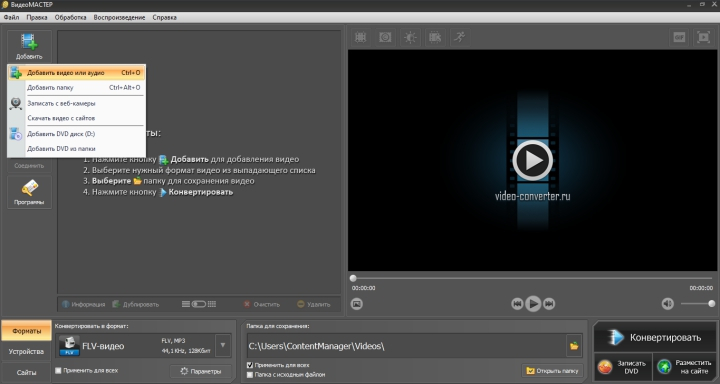
Первым ставим ВидеоМАСТЕР: это выбранный для материала основной практический способ. В Xeon Live есть отдельная карточка ВидеоМАСТЕРА с описанием поддерживаемых операций. Для FLV → MP4 важны три элемента интерфейса: добавление исходника, выбор профиля MPEG4/MP4 и при необходимости ручная настройка параметров перед запуском конвертации.
Как выполнить конвертацию
- Откройте ВидеоМАСТЕР и нажмите Добавить. Выберите FLV-файл через стандартное окно Windows. Для серии роликов добавьте несколько файлов или папку, если это предусмотрено вашим сценарием.
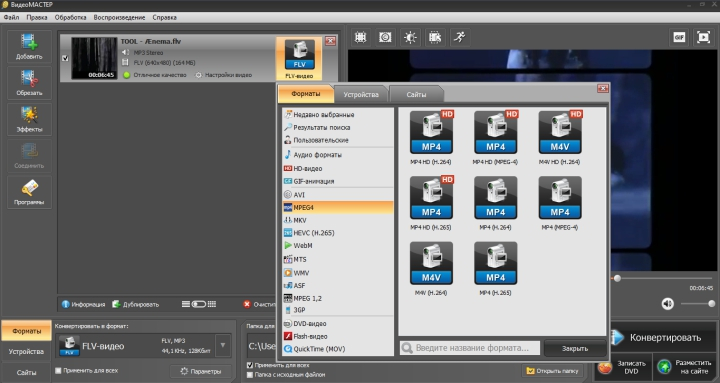
- Откройте библиотеку выходных форматов. В разделе видеоформатов выберите MPEG4 и вариант MP4. Для универсального воспроизведения ориентируйтесь на H.264 для видео.
- Откройте Параметры, когда требуется контролировать результат. Сохраните исходное разрешение и частоту кадров. Не уменьшайте битрейт радикально, если задача — сохранить визуальное качество.
- Укажите папку назначения. Лучше сохранять результат рядом с исходником, но под новым именем, например promo_archive_mp4.mp4, чтобы исключить случайную перезапись оригинала.
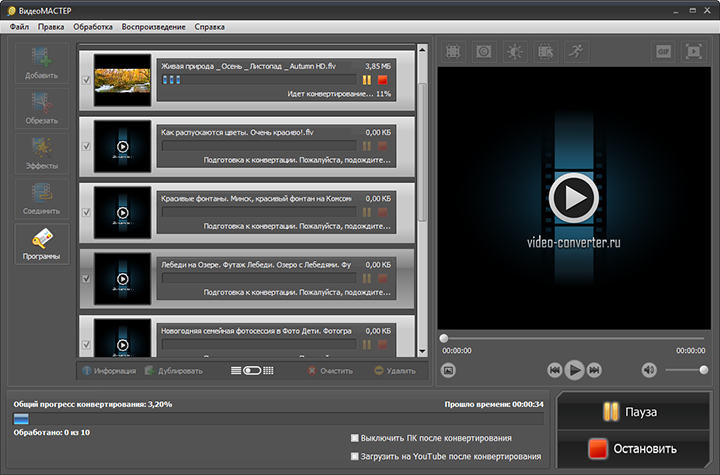
- Нажмите Конвертировать. После завершения откройте результат и проверьте начало, середину и конец ролика, а также участки с быстрым движением, мелким текстом и градиентами.
Как настроить качество
При смене FLV на MP4 нельзя оценивать качество только по размеру файла. Два ролика одинакового размера могут выглядеть по-разному из-за кодека, структуры кадров и сложности сцены. Для рекламного ролика с титрами и графикой особенно заметны ореолы вокруг букв, ступеньки на диагоналях и блоки на однотонных фонах. Поэтому первый принцип — не менять параметры, которые не требуют изменения. Если исходник 1280×720 при 25 кадрах/с, оставьте эти значения. Если исходник уже сильно сжат, повторное агрессивное сжатие проявит дефекты сильнее.
Для деловых материалов полезен короткий контрольный цикл: экспортировать один типичный ролик, сравнить его рядом с оригиналом на одинаковом масштабе, проверить звук в наушниках и лишь после этого запускать пакет. Такой подход надежнее, чем сразу перегонять десятки файлов и обнаруживать артефакты после публикации.
Плюсы
- Графический русскоязычный рабочий процесс без командной строки.
- Поддержка FLV как входного формата и MP4 как выходного контейнера.
- Можно вручную задавать кодек, частоту кадров, битрейт и другие параметры.
- Удобно обрабатывать несколько роликов и сразу контролировать папку назначения.
- Подходит для пользователей, которым одновременно нужны простые операции обработки и конвертация.
Минусы
- Основной сценарий привязан к Windows, поэтому для macOS и Linux нужен другой инструмент.
- Для точной перепаковки потоков без перекодирования командные инструменты дают более прозрачный контроль.
- Большое число пресетов не отменяет необходимости понимать разрешение, частоту кадров и кодек исходника.
Кому подойдёт
ВидеоМАСТЕР подходит контент-менеджеру, маркетологу, PR-специалисту и небольшому продакшену на Windows, когда нужен понятный интерфейс и предсказуемый путь от старого FLV к MP4. Особенно удобен он в ситуациях, где один человек получает разнородные архивные файлы и должен привести их к единому формату для сайта, презентации, рекламного кабинета или внутреннего медиахранилища.
2. FFmpeg — когда нужно сохранить потоки без повторного сжатия
FFmpeg — наиболее точный вариант, когда нужно отделить смену контейнера от перекодирования. На Xeon Live есть страница FFmpeg с описанием набора инструментов. Важнейшая возможность для этой задачи — значение copy: FFmpeg копирует выбранный поток в новый контейнер без повторного кодирования. Это и есть реальный сценарий без потери качества, когда кодеки внутри FLV совместимы с MP4.

Сначала проверьте кодеки
В терминале выполните команду ffprobe -hide_banner input.flv. В выводе найдите строки Video и Audio. Если видео обозначено как h264, а звук как aac, шанс на прямую перепаковку высок. Если видео указано как flv1, sorenson или vp6, для MP4 придется перекодировать видеопоток. MP3-аудио в MP4 встречается, но для максимальной совместимости веб-плееров и мобильных устройств чаще выбирают AAC.
Вариант без перекодирования
Для совместимых потоков используйте ffmpeg -i input.flv -map 0 -c copy -movflags +faststart output.mp4. Параметр -map 0 просит перенести потоки из входного файла, -c copy запрещает повторное кодирование, а +faststart перемещает индекс MP4 в начало файла для более удобного начала воспроизведения при загрузке по сети. Если FFmpeg сообщает, что конкретный кодек нельзя поместить в MP4, это диагностический сигнал: такой поток нужно перекодировать.
Вариант с перекодированием
Для старого FLV с несовместимым видеокодеком практичный базовый вариант: ffmpeg -i input.flv -c:v libx264 -crf 18 -preset medium -c:a aac -b:a 192k -movflags +faststart output.mp4. CRF — режим постоянного качества для x264: меньшие значения дают более высокое качество и больший файл. Значение 18 часто используют как отправную точку для визуально близкого к исходнику результата, но окончательное решение принимают после сравнения конкретного материала. Для уже поврежденного или низкобитрейтного FLV увеличение выходного битрейта не возвращает детали, которых нет в оригинале.
Плюсы
- Есть настоящий режим перепаковки с копированием потоков без повторного сжатия.
- Можно точно выбирать видео, звук, субтитры и метаданные.
- Подходит для автоматизации больших архивов и повторяемых конвейеров.
- Работает на Windows, macOS и Linux.
- Команда и журнал обработки легко документируются, что удобно для воспроизводимого рабочего процесса.
Минусы
- Командная строка требует аккуратности с именами файлов и параметрами.
- Не все FLV можно перепаковать напрямую в MP4 из-за несовместимых кодеков.
- Неверный выбор параметров x264 или AAC способен либо ухудшить качество, либо неоправданно увеличить файл.
Кому подойдёт
FFmpeg выбирают технические специалисты, разработчики, сотрудники медиахранилищ и команды, которым нужно обработать много файлов одинаковым способом. Для маркетингового отдела он особенно полезен при миграции старого медиабанка: один проверенный сценарий можно применить к сотням роликов, сохранив структуру каталогов и единые правила экспорта.
3. VLC Media Player — разовая конвертация без отдельного конвертера
VLC известен как медиаплеер, но в настольной версии есть функция преобразования и сохранения файлов. На Xeon Live имеется карточка VLC Media Player. Для FLV → MP4 это хороший запасной вариант: открыть исходник через Media, перейти в Convert/Save, выбрать профиль с H.264 и сохранить новый файл.
Пошаговая последовательность
- Откройте VLC и выберите Media → Convert / Save. В русской локализации названия пунктов соответствуют разделу Медиа и команде Преобразовать/сохранить.
- На вкладке File нажмите Add и укажите FLV. Затем нажмите Convert / Save.
- В окне Convert выберите профиль, который создает MP4 с H.264-видео и совместимым аудио. Если требуется точность, откройте настройки профиля и проверьте контейнер, видео- и аудиокодек.
- Через Browse задайте имя результата с расширением .mp4. Не используйте исходное имя без копии: при ошибке легко запутать исходник и результат.
- Нажмите Start. VLC показывает ход операции в основном окне; после завершения проверьте новый файл обычным воспроизведением.
Что учитывать
VLC в этом сценарии именно транскодирует, то есть обычно создает новые закодированные потоки. Поэтому его стоит выбирать не как способ математически сохранить каждый бит, а как удобный инструмент для получения совместимого MP4 из файла, который уже можно открыть в плеере. Для критичных мастеров и архивных исходников FFmpeg дает больше контроля над тем, копируются потоки или кодируются заново.
Плюсы
- Часто уже установлен на рабочем компьютере.
- Работает на основных настольных операционных системах.
- Позволяет сначала воспроизвести FLV и убедиться, что исходник читается.
- Интерфейс подходит для одного или нескольких разовых файлов без освоения специализированного конвертера.
Минусы
- Параметры конвертации менее наглядны, чем в специализированных конвертерах.
- При неверном профиле возможны проблемы со звуком, контейнером или совместимостью.
- Для пакетной миграции большого архива ручной интерфейс быстро становится неудобным.
Кому подойдёт
VLC подойдет пользователю, которому нужно быстро преобразовать несколько старых роликов на уже настроенном компьютере и не требуется сложная автоматизация. Это также полезный диагностический инструмент: если FLV нормально воспроизводится в VLC, проще отделить повреждение исходника от проблемы конкретного конвертера.
4. HandBrake — контролируемое перекодирование в H.264
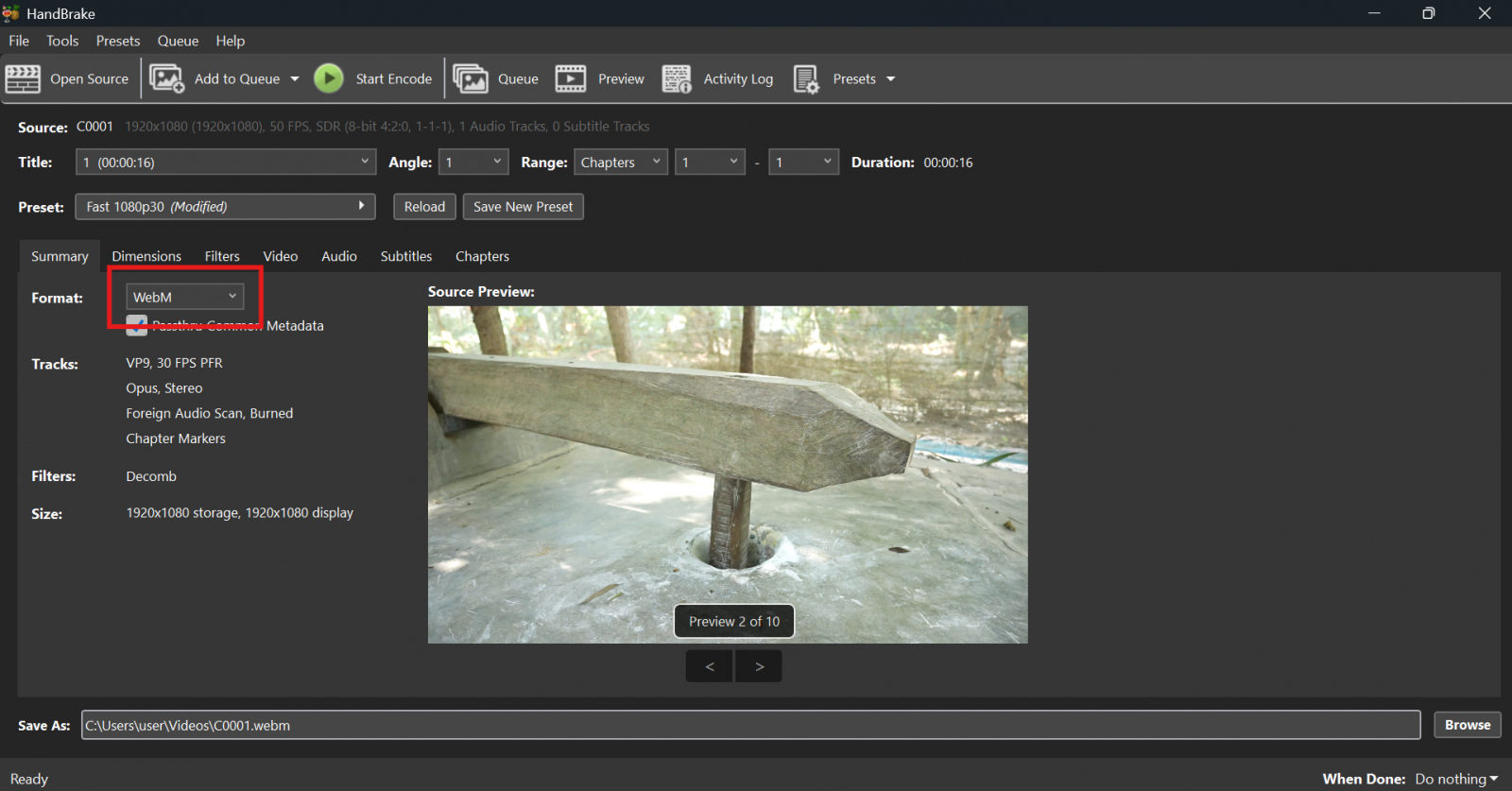
HandBrake — открытый транскодер для Windows, macOS и Linux. На Xeon Live есть отдельная карточка HandBrake. Программа делает новый MP4, MKV или WebM из поддерживаемого исходника и хорошо подходит, когда старый FLV все равно нужно перекодировать в современный H.264.
Порядок работы
- Нажмите Open Source и выберите FLV. Дождитесь анализа файла.
- Выберите подходящий preset, близкий к исходному разрешению и частоте кадров. Пресет не должен искусственно повышать разрешение.
- На вкладке Summary установите контейнер MP4. На вкладке Video выберите H.264/x264 и режим Constant Quality.
- Оставьте исходную частоту кадров или режим Same as source. Для контента с движением принудительное снижение частоты кадров заметно быстрее ухудшает восприятие, чем умеренное изменение битрейта.
- На вкладке Audio проверьте, что аудиодорожка сохранена и выбрана совместимая кодировка, обычно AAC. Затем укажите имя файла и нажмите Start Encode.
- После завершения откройте Activity Log, если результат отличается от ожиданий: журнал показывает фактически примененные параметры и помогает воспроизвести настройки.
Как работать с качеством в HandBrake
HandBrake рекомендует управлять визуальным качеством через Constant Quality. Этот подход удобен для роликов разной сложности: статичная заставка получает меньше данных, а сцена с движением — больше. Для оценки нужен не только один стоп-кадр. Сравните движущиеся объекты, мелкую типографику, полупрозрачные тени и градиенты. Рекламные заставки часто содержат области ровного фирменного цвета, на которых чрезмерное сжатие проявляется особенно заметно.
Не следует одновременно менять кодек, разрешение, частоту кадров и цветовые параметры, если задача — простая миграция FLV в MP4. Чем больше преобразований выполняется за один проход, тем сложнее понять источник артефакта. Сначала получите корректный MP4 с исходной геометрией, затем при необходимости делайте отдельные версии для сайта или рассылки.
Плюсы
- Открытый и кроссплатформенный транскодер.
- Наглядный режим постоянного качества и готовые пресеты.
- Подходит для современного H.264 и стандартного MP4.
- Есть очередь заданий для серии файлов.
- Журнал кодирования помогает проверять фактические параметры.
Минусы
- HandBrake предназначен именно для транскодирования, а не для простой перепаковки потоков без повторного кодирования.
- Из-за множества настроек новичок может случайно изменить разрешение или частоту кадров.
- Для единичной простой задачи интерфейс избыточнее, чем у специализированного конвертера.
Кому подойдёт
HandBrake подходит специалисту по контенту, который готов контролировать качество и регулярно готовит несколько версий ролика: мастер-копию для хранения, совместимый MP4 для публикации и более компактный вариант для быстрой загрузки. Это разумный выбор, когда исходный FLV использует старый кодек и прямое копирование потоков невозможно.
Как конвертировать FLV в MP4 онлайн
Браузерные сервисы удобны на чужом компьютере, в корпоративной среде без права установки программ или при работе с небольшим файлом. Но технически они добавляют еще один этап — загрузку исходника на сервер. Для внутренней презентации это обычно приемлемо после проверки правил компании, а для необнародованных рекламных кампаний, клиентских материалов и персональных данных безопаснее локальная обработка.
5. CloudConvert — браузерный способ с параметрами видео
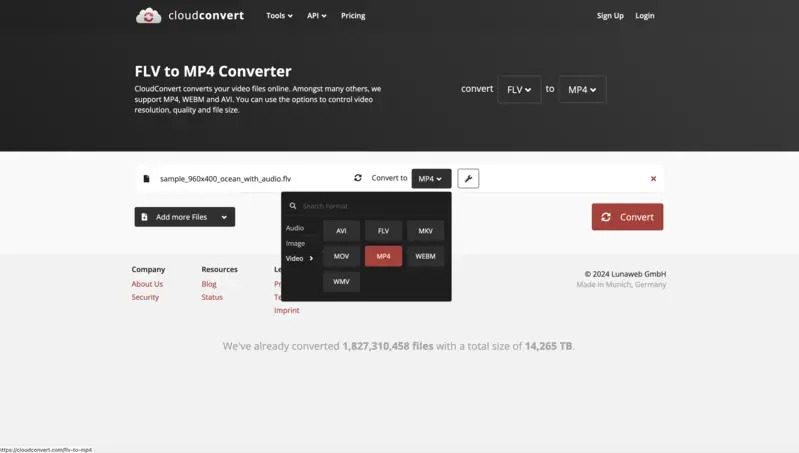
CloudConvert имеет отдельный режим FLV to MP4: нужно выбрать файл, указать MP4 как выходной формат, при необходимости открыть параметры и запустить преобразование. Сервис позволяет менять разрешение, качество и размер файла. Для сохранения исходного вида полезнее сначала оставить геометрию без изменений, а оптимизацию размера выполнять только после получения контрольного результата.
Порядок работы
- Откройте страницу преобразования FLV → MP4 и нажмите Select File. Выберите локальный FLV или доступный источник из подключенного хранилища.
- Убедитесь, что выходной формат — MP4. Перед загрузкой больших материалов проверьте, не ограничивает ли ваш рабочий процесс передачу файлов во внешние сервисы.
- Откройте дополнительные параметры только при необходимости. Для обычной миграции не меняйте разрешение и частоту кадров без причины.
- Запустите Convert. После завершения сохраните полученный MP4 и сразу откройте его локально.
- Сравните длительность и качество с исходным FLV. Если сервис перекодировал ролик слишком сильно, для важного материала перейдите на локальный HandBrake или FFmpeg, где параметры контролируются точнее.
Плюсы
- Работает в браузере и не требует установки настольной программы.
- Есть отдельное направление FLV → MP4 и дополнительные параметры видео.
- Удобен для небольшого файла на компьютере, где нельзя устанавливать ПО.
- Подходит для быстрого преобразования перед отправкой презентации или загрузкой в CMS.
Минусы
- Нужна передача исходного файла во внешний сервис.
- Скорость зависит от канала загрузки, обработки на сервере и обратного скачивания.
- Для конфиденциальных или еще не опубликованных материалов локальный инструмент дает больше контроля над данными.
- При автоматических настройках труднее точно знать, как именно был перекодирован ролик.
Кому подойдёт
CloudConvert подойдет для небольших несекретных файлов, когда важнее доступность в браузере, чем тонкий контроль кодирования. Это практичный вариант для офисного ноутбука, где пользователю запрещено устанавливать программы, но нужно оперативно подготовить совместимый MP4 для просмотра или передачи коллегам.
6. FreeConvert — онлайн-конвертация с расширенными настройками
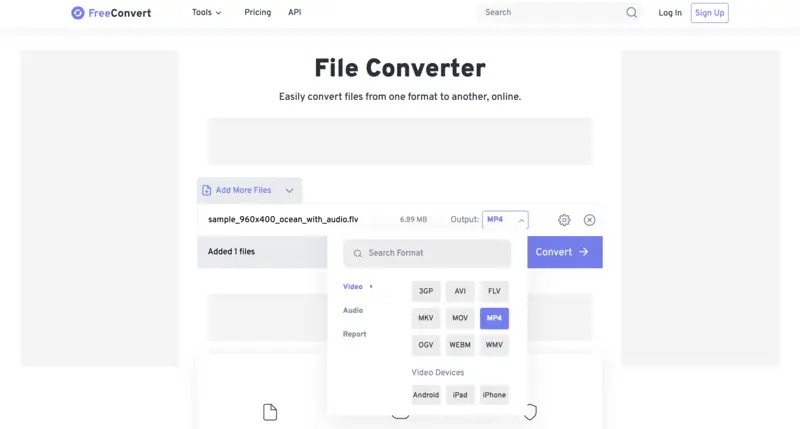
FreeConvert также предлагает отдельную страницу FLV to MP4. В текущем интерфейсе можно выбрать файл, MP4, открыть Advanced Settings и управлять видеокодеком, размером кадра, частотой кадров и другими параметрами. Сервис отдельно предлагает режим Copy для видеопотока, но прямо предупреждает, что он подходит не всегда: совместимость исходного кодека с MP4 остается обязательным условием.
Порядок работы
- Нажмите Choose Files и добавьте FLV. Убедитесь, что файл полностью загрузился.
- Выберите MP4 как выходной формат. Если исходник стандартный и нужен просто совместимый файл, начните с настроек по умолчанию.
- В Advanced Settings проверьте Video Codec, разрешение и Video Frame Rate. Для сохранения исходного характера движения оставьте частоту кадров без изменения.
- Режим Copy используйте только тогда, когда вы уже знаете кодек исходного видео и он совместим с MP4. Ошибка контейнера или отсутствие воспроизведения — сигнал вернуться к H.264-перекодированию.
- Запустите Convert, скачайте результат и проверьте его локально, не полагаясь только на браузерный предпросмотр.
Плюсы
- Работа полностью через браузер.
- Расширенные настройки показывают видеокодек, частоту кадров и изменение размера.
- Есть возможность попытаться скопировать видеопоток без перекодирования.
- Подходит для разового файла и быстрой проверки разных параметров.
Минусы
- Загрузка исходника во внешний сервис создает дополнительный риск для конфиденциального контента.
- Рекламные элементы и ограничения веб-сервиса могут отвлекать от технической задачи.
- Режим Copy не является универсальным: старые FLV-кодеки не становятся совместимыми с MP4 от одной смены контейнера.
- Для большой медиатеки ручная загрузка и скачивание менее эффективны, чем локальный пакетный процесс.
Кому подойдёт
FreeConvert удобен пользователям, которым нужен браузерный вариант с более заметными техническими настройками. Он полезен для проверки гипотезы на одном-двух файлах: например, понять, можно ли сохранить исходное разрешение и частоту кадров при нужном размере, прежде чем переносить обработку большого архива в локальный инструмент.
Как конвертировать FLV в MP4 на Android
На смартфоне FLV обычно появляется после переноса старого архива, скачивания из корпоративного хранилища или обмена между устройствами. Мобильная конвертация разумна для коротких роликов; для больших файлов смартфон сильнее нагревается, расходует батарею и свободное место. Если исходник важен, сначала сделайте резервную копию и убедитесь, что на устройстве достаточно места одновременно для FLV и нового MP4.
7. Timbre — мобильный конвертер для Android
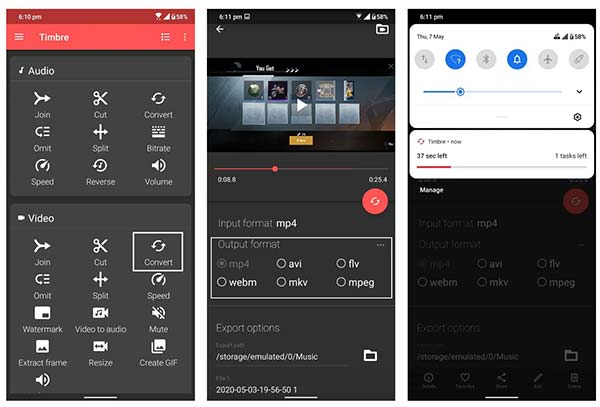
Timbre сочетает базовое редактирование и конвертацию аудио/видео. В текущем описании приложения перечислены FLV и MP4 среди поддерживаемых видеоформатов. Сценарий простой: открыть раздел Video, выбрать Convert, указать FLV, выбрать MP4 и параметры экспорта, затем запустить обработку.
Пошаговая последовательность
- Откройте Timbre и в секции Video выберите Convert.
- Укажите исходный FLV в памяти устройства. При запросе доступа к файлам предоставляйте только тот уровень разрешений, который нужен для выбора и сохранения медиа.
- В поле Output format выберите MP4. Не повышайте разрешение и частоту кадров по сравнению с оригиналом.
- Задайте папку экспорта и запустите Convert. Во время обработки не закрывайте приложение принудительно и не удаляйте исходник.
- После завершения проверьте ролик в системном плеере и в том приложении, для которого готовился файл. Это важно: один и тот же MP4 может воспроизводиться в одном приложении и вызывать проблемы в другом из-за кодека или профиля.
Плюсы
- Конвертация выполняется непосредственно на Android-устройстве.
- В списке поддерживаемых видеоформатов присутствуют FLV и MP4.
- Есть дополнительные операции с видео и звуком, которые полезны для быстрой мобильной подготовки материала.
- Не нужен настольный компьютер для короткого ролика.
Минусы
- Большие файлы требуют заметного времени, свободной памяти и заряда батареи.
- На маленьком экране сложнее сравнивать артефакты кодирования и мелкие детали.
- Для массовой миграции архива мобильный процесс существенно менее удобен, чем пакетная обработка на компьютере.
Кому подойдёт
Timbre подходит для коротких роликов, которые уже находятся на Android и должны быстро превратиться в MP4 для просмотра, мессенджера, презентации или CMS. Для длительных рекламных видео, архивных мастеров и больших серий файлов рациональнее перенести исходники на компьютер и использовать ВидеоМАСТЕР, HandBrake или FFmpeg.
Как проверить, что качество действительно сохранилось
Надпись MP4 и успешное воспроизведение еще не означают качественную конвертацию. В рабочем процессе нужен измеримый контроль. Он состоит из технической проверки файла и визуального сравнения. Для важных роликов полезно хранить короткий лист приемки вместе с исходником: так другой сотрудник понимает, что именно уже проверено.
1. Сравните технические параметры
- Длительность. Она должна совпадать с исходной с учетом минимальной погрешности контейнера. Ролик, который стал заметно короче, мог потерять хвост из-за поврежденных временных меток.
- Разрешение. При обычной смене формата оно должно оставаться тем же. Исключение — намеренно созданная облегченная версия.
- Частота кадров. Сохраняйте исходную частоту, если нет отдельной задачи изменить характер движения.
- Соотношение сторон. Люди и круги не должны растягиваться. Особое внимание старым FLV с нестандартными пиксельными пропорциями.
- Аудио. Проверьте наличие дорожки, число каналов и отсутствие заметной рассинхронизации.
- Кодек. Для современного универсального MP4 чаще нужен H.264 плюс AAC. При успешной перепаковке без перекодирования кодек видеопотока останется исходным.
2. Проверьте три типа кадров
Первый — статичный кадр с мелким текстом: логотип, подпись, UI или финальная плашка. На нем видны смазанные контуры и звон вокруг букв. Второй — быстрое движение или панорама: здесь проявляются блоки и потеря деталей. Третий — градиент или темная сцена: сильное сжатие дает полосы и ступенчатые переходы. Сравнивайте оригинал и MP4 в одном плеере, на одинаковом масштабе и без включенных улучшайзеров.
3. Не используйте только размер файла как показатель
Больший файл не гарантирует лучшую картинку, а меньший не обязательно означает плохую. Эффективность зависит от кодека и содержимого. Перепаковка H.264 из FLV в MP4 может почти не изменить объем, потому что данные видео остаются теми же. Перекодирование старого VP6 в H.264 может дать и меньший, и больший файл в зависимости от выбранного качества. Поэтому размер — вторичная метрика после визуальной приемки и проверки технических параметров.
4. Проверьте результат в целевой среде
Если ролик готовится для сайта, откройте его в браузерах, которыми реально пользуется аудитория. Для презентации проверьте файл на компьютере, с которого будет идти показ. Для рекламной системы загрузите тестовую версию в черновой проект и убедитесь, что платформа принимает контейнер, кодек, разрешение и звук. Цель конвертации — не получить формально правильный MP4, а добиться надежного воспроизведения именно там, где контент будет использоваться.
Когда нужно не только сменить FLV на MP4, но и построить единые правила работы с разными исходниками, пригодится руководство по переформатированию видео. Оно помогает отделить контейнер, кодек, качество и совместимость — четыре параметра, которые в повседневной работе часто ошибочно смешивают.
Практические сценарии для маркетинга и коммуникаций
В бизнес-задачах формат редко меняют ради самого формата. Обычно конвертация — часть более длинного процесса: восстановить старую кампанию, перенести архив на новую CMS, вставить ролик в презентацию, передать материал подрядчику или быстро подготовить предпросмотр. От цели зависит, какие компромиссы допустимы.
Сценарий 1. Миграция старого медиабанка
Начните с инвентаризации. Разделите FLV по длительности, разрешению и кодекам, а затем выберите по одному контрольному файлу каждого типа. Сначала попробуйте FFmpeg с копированием потоков. Те файлы, которые упаковываются в MP4 без ошибок и корректно воспроизводятся, можно обрабатывать быстро и без изменения качества. Остальные отправляйте в отдельную очередь на H.264-перекодирование. Такой двухпоточный процесс экономит время и снижает число лишних поколений сжатия.
После миграции не спешите удалять FLV. Архивную копию разумно хранить до окончания приемки и резервного копирования нового набора. В каталоге полезно фиксировать исходное имя, новое имя, длительность, разрешение и способ обработки. Тогда спустя год не придется выяснять, почему два внешне одинаковых MP4 имеют разное качество.
Сценарий 2. Ролик для сайта или лендинга
Для веб-публикации приоритеты — совместимость, быстрый старт воспроизведения и разумный вес. H.264/AAC в MP4 остается практичным базовым вариантом. Если файл уже содержит H.264/AAC, перепаковка с faststart часто дает хороший результат без повторного сжатия. Если кодек старый, перекодируйте один раз из исходного FLV, а не из промежуточной копии. Затем проверьте загрузку на мобильном соединении и начало воспроизведения до полной загрузки файла.
Сценарий 3. Видео для презентации и офлайн-показа
Здесь важнее надежность, чем минимальный размер. Оставьте достаточный битрейт, стандартное разрешение и стереозвук. Перед мероприятием протестируйте MP4 на том ноутбуке и в той программе, которые будут использоваться на площадке. Возьмите локальную копию, не рассчитывая только на облачную ссылку. Если презентация передается партнеру, лучше приложить короткую инструкцию с названием файла и ожидаемой длительностью, чем создавать несколько почти одинаковых версий.
Сценарий 4. Передача ролика подрядчику
Для монтажа и дальнейшей переработки не стоит чрезмерно сжимать материал только ради удобной отправки. Сначала уточните, какой файл нужен подрядчику: просмотрочный MP4 или материал для монтажа. Если требуется только согласование, совместимый H.264 MP4 разумен. Если ролик будут серьезно редактировать, исходный FLV и максимально качественная производная версия должны храниться отдельно, чтобы не потерять лишнее поколение качества.
Сценарий 5. Быстрый просмотр старого архива
Если задача — просто открыть несколько старых FLV и понять, что в них находится, сначала используйте VLC. Конвертировать весь архив до ревизии нет смысла. Отметьте нужные ролики, удалите дубликаты из рабочего набора, затем преобразуйте только материалы, которые действительно будут переиспользоваться. Этот порядок снижает затраты времени и места и позволяет уделить больше внимания важным файлам.
Типичные ошибки и способы их избежать
Ошибка: просто переименовать .flv в .mp4
Расширение — только часть имени. Переименование не меняет структуру контейнера и кодеки. Некоторые плееры могут попытаться угадать содержимое, но это не делает файл корректным MP4. Используйте конвертер или muxer, который действительно создаст MP4-контейнер.
Ошибка: всегда повышать битрейт
Высокий битрейт не восстанавливает утраченные детали. Он лишь дает новому кодеку больше данных для описания того изображения, которое уже есть. Если FLV содержит сильные блоки, шум или размытие, огромный выходной битрейт сохранит эти дефекты, а не исправит их. Сначала оцените исходник, затем выберите разумный запас качества.
Ошибка: менять разрешение вместе с форматом
Одновременный апскейл усложняет оценку. Для чистой миграции сохраняйте исходные размеры. Если требуется отдельная версия 1080p или вертикальный ролик, создавайте ее как самостоятельную задачу после того, как получите корректный MP4-мастер. Так проще найти причину артефактов и вернуть исходные параметры.
Ошибка: игнорировать звук
После конвертации проверьте не только картинку. Старые FLV могут содержать аудиокодеки и параметры, которые современные устройства обрабатывают непредсказуемо. Прослушайте начало и конец, речь, музыку и моменты монтажных склеек. Рассинхронизация в несколько кадров особенно заметна на интервью и роликах с говорящим человеком.
Ошибка: удалить исходник сразу после успешного экспорта
Файл может открываться, но содержать пропущенный хвост, редкий артефакт или неверную дорожку. Исходник удаляют только после технической и визуальной приемки, резервного копирования и подтверждения, что новый MP4 подходит целевой системе. Для бизнес-архива полезно хранить оригинал хотя бы до завершения миграционного проекта.
Ошибка: использовать онлайн-сервис для конфиденциального материала без проверки правил
Браузерная конвертация подразумевает передачу файла сторонней инфраструктуре. Неопубликованные рекламные материалы, записи закрытых мероприятий, персональные данные и клиентские исходники лучше обрабатывать локально, если внутренние правила не разрешают внешнюю передачу. Для публичного ролика этот риск обычно ниже, но решение все равно должно соответствовать политике компании.
Как настроить MP4 под реальную задачу
После успешной конвертации часто возникает вторичная задача: сделать файл удобным для конкретного канала, не превращая исходную миграцию в бесконечную цепочку перекодирований. Лучший порядок — сохранить один качественный MP4-мастер, а уже от него создавать производные версии. Такой подход уменьшает число повторных преобразований и делает результат предсказуемым: всегда известно, из какого файла получена облегченная копия и какие ограничения у нее есть.
Для корпоративного сайта
Сохраняйте стандартное соотношение сторон и избегайте экзотических профилей кодека. Для обычного ролика 720p или 1080p приоритетом становится стабильное воспроизведение, а не максимальная техническая сложность. Проверьте, что ролик начинается без заметной задержки, звук стартует синхронно и файл не требует специального плеера. Если страница сама дополнительно обрабатывает видео после загрузки, не стоит чрезмерно сжимать мастер заранее: двойное сжатие сильнее портит мелкие детали и текст.
Для email-рассылки и согласования
Почтовые системы и корпоративные фильтры часто ограничивают размер вложений, поэтому большой MP4 обычно лучше передавать ссылкой из разрешенного компанией хранилища. Для согласования можно сделать отдельную облегчённую копию, но мастер хранить отдельно. В облегченной версии сохраните исходную частоту кадров, а размер уменьшайте умеренным снижением разрешения или качества. Участникам согласования важно видеть монтаж, титры и цвет, поэтому чрезмерные артефакты могут привести к неверным правкам.
Для презентации на большом экране
На проекторе или большой панели становятся заметны дефекты, которые трудно увидеть на ноутбуке: блоки в тенях, полосы в градиентах, дрожание тонких линий. Не готовьте презентационный файл по принципу минимального веса. Оставьте запас качества, а перед мероприятием воспроизведите весь ролик хотя бы один раз с локального диска. Особое внимание уделите первым секундам, переходам между сценами и финальной заставке: именно там чаще всего расположены логотипы, мелкий текст и фирменные цвета.
Для архива кампаний
Архивная версия должна сохранять максимум информации, доступной в исходнике. Не меняйте разрешение, частоту кадров и цветовую геометрию без причины. Если FLV можно перепаковать в MP4 без перекодирования, сохраните такой вариант как производную копию и зафиксируйте, что видеопоток не пересчитывался. Если перекодирование необходимо, выберите высокий уровень качества и сохраните исходный FLV рядом либо в холодном хранилище. Архив нужен не только для просмотра: из него могут понадобиться кадры, фрагменты и повторный монтаж.
Для передачи в подрядную студию
Перед отправкой выясните, нужен ли файл для просмотра или для дальнейшей работы. Для просмотра подходит обычный H.264/AAC MP4. Для монтажа подрядчик может предпочесть исходник или промежуточный формат с меньшими потерями. Не пытайтесь угадать и не создавайте несколько случайных вариантов. Один мастер, одна просмотрочная копия и понятные имена файлов обычно полезнее набора из пяти экспортов с неизвестными параметрами.
Как организовать пакетную конвертацию без хаоса
Когда FLV десятки или сотни, основная сложность — не скорость кодека, а управление файлами. Сначала создайте структуру папок: originals для исходников, mp4-master для принятых результатов и review для тестовых экспортов. Имена лучше строить из исходного имени и короткого суффикса, например campaign_2016_intro__mp4-master.mp4. Тогда сотрудники не путают контрольную версию с черновиком и могут быстро найти оригинал.
Дальше выберите пять разных образцов: короткий ролик, длинный ролик, материал с быстрым движением, видео с мелким текстом и файл с нестандартным звуком. Прогоните их через выбранный способ, оформите приемку и только после этого запускайте всю серию. Если используется FFmpeg, сохраните команду в текстовом регламенте. Если используется графическая программа, зафиксируйте значения формата, кодека, разрешения и частоты кадров. Это превращает разовую операцию в воспроизводимую процедуру.
После пакетной обработки не открывайте вручную каждый файл целиком. Сначала автоматизируйте техническую проверку: длительность, разрешение, наличие видео и аудио. Затем вручную просмотрите выборку из начала, середины и конца серии. Файлы с ошибками выделяйте в отдельный список и не смешивайте с принятыми. Такой контроль особенно важен для старых FLV, потому что поврежденные временные метки или редкие кодеки могут проявиться только на отдельных роликах.
Матрица выбора без таблицы
- ВидеоМАСТЕР. Выбирайте для Windows, понятного интерфейса, пакетной работы и ручной настройки параметров без командной строки.
- FFmpeg. Выбирайте, когда важна перепаковка без перекодирования, автоматизация и точный контроль потоков.
- VLC. Выбирайте для разовой задачи на компьютере, где плеер уже установлен.
- HandBrake. Выбирайте для качественного H.264-перекодирования и работы с режимом постоянного качества.
- CloudConvert. Выбирайте для небольшого несекретного файла в браузере, когда установка программ недоступна.
- FreeConvert. Выбирайте для онлайн-обработки, когда требуется больше видимых технических настроек.
- Timbre. Выбирайте для короткого FLV, который находится на Android и должен быть обработан прямо на телефоне.
Если нужен обзор большего числа решений, на Xeon Live собран рейтинг конвертеров FLV. В этой инструкции список сознательно ограничен семью способами: каждый из них закрывает отдельный рабочий сценарий и имеет собственную стратегию сохранения качества.
Контрольный чек-лист перед публикацией MP4
- Исходный FLV сохранен и не перезаписан.
- Длительность нового MP4 совпадает с оригиналом.
- Разрешение и соотношение сторон не изменились без отдельной причины.
- Частота кадров сохранена или изменение осознанно принято.
- Видеопоток использует совместимый кодек, а аудиодорожка присутствует.
- Проверены кадры с мелким текстом, быстрым движением и градиентами.
- Звук не опережает и не отстает от изображения.
- Ролик протестирован в целевом браузере, плеере, презентации или системе публикации.
- Имя файла однозначно показывает, что это новая MP4-версия, а не исходник.
- Для массовой конвертации сначала утвержден один контрольный файл и только затем запущена серия.
Частые вопросы
Итог
Самый аккуратный путь FLV → MP4 начинается не с выбора программы, а с проверки кодеков. Если потоки уже подходят для MP4, FFmpeg может перепаковать их без повторного сжатия — это наиболее буквальное выполнение требования без потери качества. Если внутри старый кодек, нужен один контролируемый проход перекодирования: на Windows удобно использовать ВидеоМАСТЕР, для более технической настройки — HandBrake или FFmpeg, для разовой операции подойдет VLC. CloudConvert и FreeConvert закрывают браузерный сценарий, Timbre — мобильный Android.
Для рабочей публикации важнее всего не название инструмента, а приемка результата. Сохраните исходное разрешение и частоту кадров, не уменьшайте качество вслепую, проверьте звук, сравните сложные сцены и обязательно протестируйте MP4 там, где он будет использоваться. Тогда конвертация становится управляемой частью контент-процесса, а не случайным экспортом с неизвестными последствиями.