Лучшие конвертеры видео FLV: 17 программ, сервисов и приложений
FLV давно перестал быть обычным форматом для повседневной публикации, но старые ролики, выгрузки из архивов, записи с прежних веб-платформ и медиатеки на внешних дисках по-прежнему встречаются. Задача конвертера здесь не сводится к смене расширения: важны корректное чтение исходного потока, подходящий контейнер на выходе, контроль кодека, разрешения и частоты кадров, а также предсказуемое поведение при пакетной обработке. В этом рейтинге собраны настольные программы, браузерные сервисы и мобильные приложения, которые реально работают с FLV.
Для практической работы чаще всего нужен MP4 с современным видеокодеком: такой результат проще передавать коллегам, встраивать в презентации, хранить в медиатеке и передавать в монтаж. Когда требуется только звуковая дорожка, удобнее сразу извлечь её в аудиоформат. Подробные сценарии преобразования собраны в инструкциях Xeon Live по переводу FLV в MP4 и извлечению MP3 из FLV. Здесь акцент сделан именно на выборе инструмента и контроле результата.
Что важно знать о FLV перед выбором конвертера
FLV, или Flash Video, появился как контейнер для доставки видео в экосистеме Flash. Для современных рабочих процессов это наследуемый формат: Adobe завершила поддержку Flash Player в конце 2020 года, а сам плеер начал блокировать Flash-контент в январе 2021 года. Это не означает, что каждый файл FLV повреждён или бесполезен. Сам видеофайл можно прочитать программой, которая понимает контейнер и находящиеся внутри него потоки, после чего сохранить материал в более удобной оболочке.
Главное различие — между контейнером и кодеком. FLV описывает способ упаковки видео, звука и служебных данных, а кодек отвечает за сжатие конкретного потока. Поэтому два файла с одинаковым расширением FLV могут требовать разного способа декодирования. Перед массовой обработкой полезно проверить несколько исходников: один старый ролик из архива, один длинный файл и один клип со звуком. Это быстрее выявляет проблемы совместимости, чем запуск всей папки вслепую. Разницу между контейнерами и кодеками подробно разбирают материалы о видеоформатах и видеокодеках.
Для большинства деловых сценариев разумный выход — MP4, когда нужна широкая совместимость, или MKV, когда важна более сложная структура дорожек. WebM удобен для веб-ориентированных задач. Аудиоэкспорт нужен для интервью, расшифровок, архивных выступлений и материалов, где изображение больше не несёт ценности. Выбор контейнера должен исходить из места дальнейшего использования, а не из привычки всегда выбирать одно и то же расширение.
- Проверить, что программа открывает именно исходные FLV, а не только умеет создавать FLV на выходе.
- Сохранить исходное разрешение и частоту кадров, когда уменьшение размера не является отдельной задачей.
- Выбрать видеокодек, который поддерживает конечная площадка или устройство.
- Сохранить копию исходника до массовой перекодировки; готовые файлы хранить в отдельной папке.
- Проверить начало, середину и конец ролика: синхронизацию звука, длительность, плавность и отсутствие обрывов.
- Для конфиденциальных материалов предпочесть локальную обработку, чтобы исходник не покидал компьютер.
Как устроен рейтинг
В исходной выборке чаще всего повторялись VLC Media Player, HandBrake, Freemake Video Converter и Any Video Converter; заметную группу составляли браузерные сервисы CloudConvert, Convertio, Online-Convert и Zamzar. Одновременно многие подборки смешивали настольные и облачные решения в одном списке, хотя условия работы у них принципиально разные. Поэтому рейтинг разделён по платформам и способу обработки: сначала Windows, затем кроссплатформенные программы, отдельная группа Windows и macOS, браузер и мобильные приложения.
Оценка строится не на количестве заявленных форматов. Для FLV полезнее семь практических критериев: чтение старых файлов, выбор понятного выходного формата, настройка качества, пакетная очередь, работа без облака, простота проверки результата и отсутствие лишних этапов. Дополнительные редакторские функции учитываются только как бонус: конвертер не должен превращаться в сложную монтажную систему ради простой перекодировки.
- Совместимость с FLV. Учитывается именно чтение исходного FLV и возможность вывести его в актуальный формат.
- Контроль экспорта. Важны разрешение, частота кадров, битрейт, видеокодек и аудиопараметры.
- Пакетная работа. Для архивов полезна очередь из десятков роликов с общим профилем.
- Локальная или облачная обработка. Этот критерий влияет на приватность, устойчивость и требования к интернет-соединению.
- Понятный сценарий. Чем меньше скрытых этапов между добавлением файла и готовым результатом, тем легче избежать ошибки.
- Проверяемость. Хороший инструмент не мешает сверить длительность, размер кадра и целевой формат до запуска.
- Дополнительная подготовка. Обрезка, кадрирование и извлечение звука полезны, когда они не усложняют основную операцию.
На Xeon Live есть отдельная подборка FLV-конвертеров. В этой версии рейтинг расширен за счёт дополнительных настольных программ, сервисов и мобильных приложений, а также дополнен методикой выбора, проверкой качества и рабочими сценариями для контент-команд.
Рейтинг лучших конвертеров FLV
Список начинается с Windows-программ, потому что именно там сосредоточено больше всего настольных конвертеров, работающих со старыми видеоархивами. Далее идут инструменты, доступные на нескольких настольных системах, затем браузерные сервисы и мобильные приложения. Один и тот же продукт не дублируется в разных группах: дополнительные поддерживаемые платформы указаны внутри карточек.
Windows: настольные конвертеры для FLV
1. ВидеоМАСТЕР
Первым в рейтинге стоит ВидеоМАСТЕР — Windows-конвертер, в котором FLV входит в список поддерживаемых видеоформатов. Его логика подходит для старых архивов: файл добавляется в очередь, затем выбирается направление экспорта, при необходимости выполняется обрезка или кадрирование, после чего запускается преобразование. Для пользователя это прямой путь от исходного FLV к MP4, AVI, MKV, MOV или другому распространённому результату без отдельной монтажной сессии.
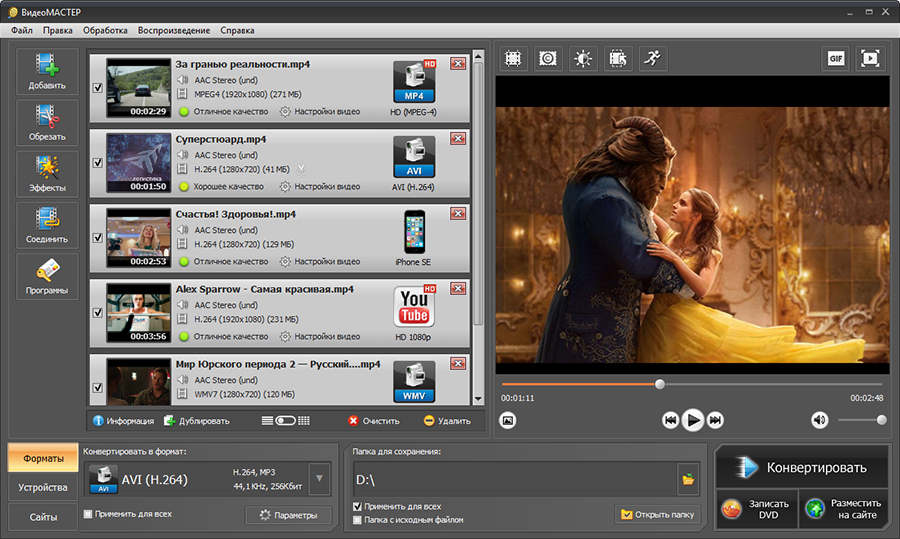
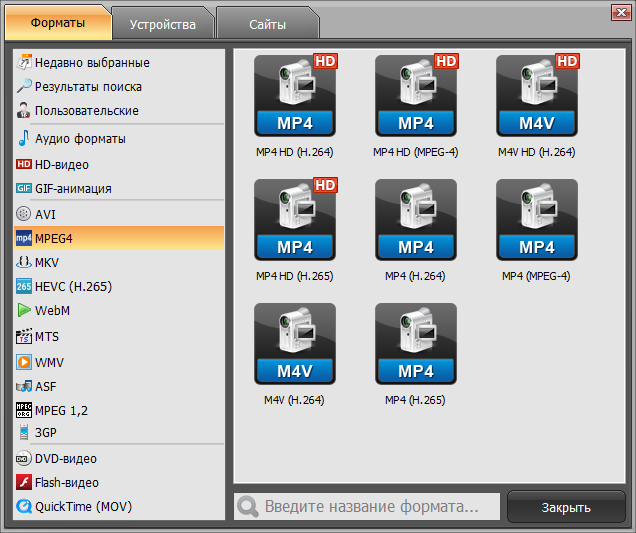
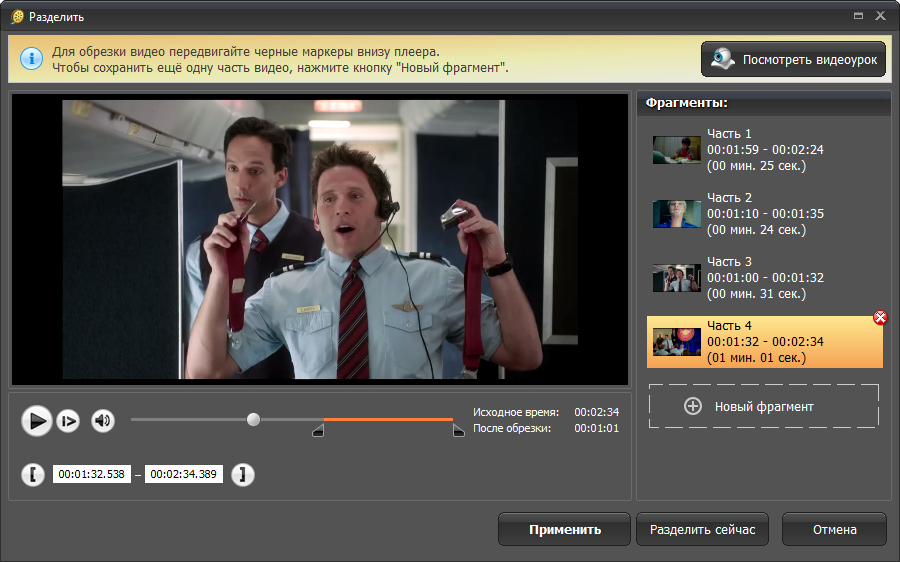
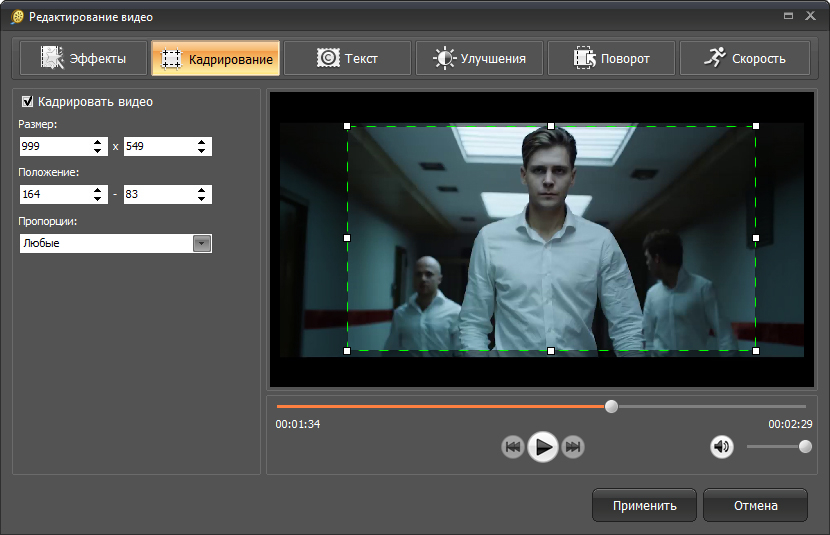
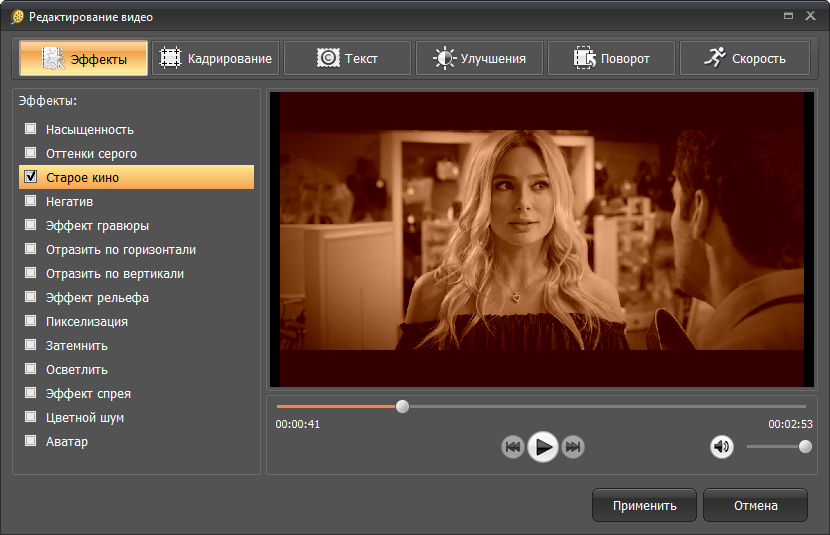
Для рабочих материалов особенно полезно, что основные операции подготовки находятся рядом с конвертацией. Лишний фрагмент можно убрать до кодирования, а лишние края — обрезать до создания финального файла. Такой порядок уменьшает количество промежуточных копий: исходник остаётся нетронутым, а итоговая версия формируется один раз с нужными параметрами. При серии однотипных роликов удобнее сначала определить единый профиль, проверить его на одном файле и только затем отправлять в очередь весь набор.
ВидеоМАСТЕР разумно использовать там, где FLV нужно регулярно приводить к одному рабочему стандарту на Windows. Для медиатеки отдела маркетинга это может быть MP4 с сохранением исходного размера кадра; для старых роликов с лишними полями — MP4 после кадрирования; для интервью — отдельная аудиокопия. Программа не заменяет профессиональный монтаж, зато не требует заводить проект ради простой смены формата.
Плюсы
- FLV указан среди поддерживаемых видеоформатов.
- Есть пакетная очередь для серии файлов.
- Конвертация совмещена с обрезкой, кадрированием и базовой подготовкой ролика.
- Понятный сценарий от добавления файла до выбора выходного профиля.
- Подходит для локальной обработки материалов без загрузки исходника в браузер.
Минусы
- Основная настольная платформа — Windows.
- Для сложного многодорожечного монтажа нужен отдельный видеоредактор.
- Большое число профилей требует заранее определить единый стандарт экспорта для команды.
Кому подойдёт
Подойдёт специалистам на Windows, которые регулярно получают старые FLV и хотят привести их к единому формату для архива, сайта, презентаций, рекламы или передачи в монтаж.
2. MiniTool Video Converter
MiniTool Video Converter — настольный конвертер для Windows с поддержкой видео- и аудиоформатов, пакетной очередью и готовыми профилями. Для FLV он удобен как инструмент массовой перекодировки: несколько исходников можно собрать в одной задаче, задать общий формат назначения и получить серию файлов с одинаковой логикой именования и параметров.

Сильная сторона MiniTool — понятная специализация. Интерфейс не строится вокруг монтажного таймлайна: пользователь работает с файлами, форматами и параметрами конвертации. Это полезно при переносе старого видеокаталога, когда ценность находится не в творческой обработке, а в одинаковом результате для десятков материалов. Для начала стоит проверить один длинный FLV и один короткий клип: так сразу видно, как программа интерпретирует старый кодек и что получается со звуком.
Для дальнейшей совместимости практичнее выбирать MP4 и не менять разрешение без отдельной причины. Уменьшение размера лучше выполнять осознанно: сначала сохранить геометрию и частоту кадров, затем при необходимости снижать битрейт. Такой порядок позволяет отличить проблему формата от слишком агрессивного сжатия.
Плюсы
- Пакетная обработка подходит для архивных папок.
- Интерфейс ориентирован именно на конвертацию, а не на монтаж.
- Доступны готовые форматы и профили вывода.
- Можно использовать единый профиль для группы материалов.
Минусы
- Настольная версия ориентирована на Windows.
- Для точного архивного контроля полезно вручную сверять параметры результата после первой тестовой конвертации.
Кому подойдёт
Подойдёт для регулярной пакетной перекодировки FLV на Windows, особенно когда важны одинаковые параметры для серии роликов и простой файловый сценарий.
3. Format Factory
Format Factory — универсальный конвертер для Windows, который работает с видео, аудио, изображениями и дисковыми источниками. Видеочасть поддерживает FLV наряду с MP4, AVI, MKV и другими форматами, а задания складываются в очередь. Это делает программу удобной для больших разнородных архивов, где вместе с видео встречаются аудиодорожки и изображения.
Рабочая схема строится вокруг выбора направления, добавления файлов и окна Output Setting. В нём задаются профиль, кодек, разрешение, битрейт, частота кадров и параметры звука. Для старого FLV это полезнее, чем бездумный экспорт по умолчанию: можно сохранить исходный размер кадра и частоту кадров, а менять только контейнер и кодек, нужные для дальнейшего воспроизведения.
Format Factory особенно уместен при рутинной технической подготовке. В одной очереди удобно обработать набор старых видео, отдельно извлечь звук из нескольких роликов и привести сопутствующие изображения к нужному формату. При этом программа остаётся утилитой, а не монтажной системой: многодорожечную редактуру, сложную цветокоррекцию и работу со сценами лучше выполнять в другом ПО.
Плюсы
- Поддерживает FLV и другие распространённые видеоформаты.
- Есть очередь и добавление папок для пакетной работы.
- Доступны настройки кодека, разрешения, битрейта, FPS и аудиопотока.
- В одном приложении объединены видео, аудио и изображения.
- Есть базовые операции до экспорта: обрезка, объединение и кадрирование.
Минусы
- Только Windows.
- Интерфейс насыщен дополнительными модулями, которые не нужны для простой разовой конвертации.
Кому подойдёт
Подойдёт для технических специалистов и контент-команд на Windows, которым нужен один инструмент для пакетной подготовки разнородного медиаконтента, включая старые FLV.
4. Freemake Video Converter
Freemake Video Converter — Windows-программа, которая умеет принимать FLV и переводить его в распространённые видеоформаты. Сценарий рассчитан на пользователя, которому важнее быстро получить совместимый файл, чем вручную выстраивать сложную цепочку кодирования. В исходных подборках Freemake повторялся особенно часто, что показывает устойчивую связь программы именно с задачами конвертации FLV.

Для практической работы важнее не ширина списка профилей, а проверка итогового файла. После первой конвертации стоит сравнить длительность, разрешение и звук, затем просмотреть несколько фрагментов в разных местах ролика. У старых FLV проблемы нередко проявляются не в первые секунды, а ближе к середине или концу записи. Поэтому пакетную обработку лучше начинать после контрольного файла.
Freemake удобен как понятный настольный вариант для единичных и серийных задач, но редакционные требования к результату всё равно остаются на стороне пользователя. Для публикации на сайте или передачи партнёру полезно заранее закрепить внутренний стандарт: например, MP4, исходное разрешение, исходная частота кадров и согласованный уровень сжатия.
Плюсы
- Читает FLV и поддерживает преобразование в популярные форматы.
- Интерфейс рассчитан на обычный файловый сценарий.
- Подходит для серий однотипных преобразований.
- Есть готовые направления экспорта для распространённых задач.
Минусы
- Ориентирован на Windows.
- Перед большой серией файлов требуется контрольный экспорт, чтобы проверить старый исходный кодек.
Кому подойдёт
Подойдёт пользователям Windows, которым нужен узнаваемый настольный конвертер для перевода FLV в более совместимый формат без полноценного монтажа.
5. AVS Video Converter
AVS Video Converter — ещё один Windows-конвертер с отдельным сценарием для FLV. В программе доступны направления преобразования в распространённые контейнеры и настройки выходного видео. Такой формат работы хорошо подходит для устаревших роликов, которые нужно не редактировать, а привести к актуальному стандарту хранения или обмена.
При работе с FLV полезно сначала оставить геометрию кадра без изменений. Смена разрешения одновременно с кодеком усложняет диагностику: при неудачном результате трудно понять, что именно дало заметную потерю деталей. Гораздо надёжнее сначала сделать совместимую копию с исходным размером, оценить её, а уменьшенную версию подготовить отдельным профилем.
AVS Video Converter удобен для локальных материалов: файлы обрабатываются на компьютере, поэтому длинные записи не нужно предварительно передавать в облако. Для корпоративного архива это упрощает контроль исходников. Перед массовым запуском остаётся стандартная проверка: один контрольный ролик, сверка длительности и звука, затем вся партия.
Плюсы
- Есть работа с FLV и популярными целевыми форматами.
- Обработка выполняется локально на Windows.
- Поддерживаются настройки выходного видео.
- Подходит для серийного преобразования файлов.
Минусы
- Только Windows.
- Для сложной творческой обработки требуется отдельный редактор.
Кому подойдёт
Подойдёт пользователям Windows, которым нужен локальный конвертер для старых видеоархивов и технической подготовки FLV перед передачей, публикацией или монтажом.
Windows, macOS и Linux: кроссплатформенные решения
6. HandBrake
HandBrake работает на Windows, macOS и Linux и использует библиотеки FFmpeg для чтения большого числа источников, включая FLV. На выходе программа ориентирована на современные контейнеры MP4, MKV и WebM. Это сильный вариант для тех, кому важна воспроизводимая настройка кодирования и единый рабочий процесс на разных настольных системах.

HandBrake заметно глубже простых конвертеров: пользователь работает с пресетами, видеокодеком, качеством, частотой кадров, фильтрами, аудиодорожками и субтитрами. Для FLV такой уровень контроля полезен, когда архив разнородный и после автоматического профиля нужно подстроить несколько параметров. При этом программа не является универсальным конвертером во все возможные контейнеры: набор выходных оболочек ограничен и ориентирован на современные сценарии.
Самый безопасный старт — открыть FLV, выбрать подходящий пресет как основу, сохранить исходное разрешение и не форсировать частоту кадров без необходимости. После тестового экспорта стоит сравнить движение в динамичной сцене, мелкий текст и синхронизацию речи. Эти три проверки быстрее всего показывают слишком агрессивные настройки.
Плюсы
- Windows, macOS и Linux.
- FLV поддерживается как источник.
- Выход в MP4, MKV и WebM.
- Гибкие настройки кодека, качества, кадровой частоты, аудио и субтитров.
- Пресеты помогают закрепить повторяемый профиль для команды.
Минусы
- Набор выходных контейнеров уже, чем у универсальных конвертеров.
- Количество параметров требует аккуратной настройки при первом запуске.
Кому подойдёт
Подойдёт технически уверенным пользователям, которые хотят одинаковый процесс перекодировки на разных настольных системах и предпочитают детальный контроль качества.
7. VLC Media Player
VLC Media Player известен прежде всего как медиаплеер, но в настольной версии есть механизм Convert/Save для транскодирования и сохранения файлов. VLC работает на основных настольных платформах и часто уже установлен в рабочей среде, поэтому он полезен как резервный инструмент: открыть старый FLV, проверить воспроизведение и сразу создать совместимую копию без установки отдельного конвертера.
Сильная сторона VLC — сочетание диагностики и конвертации. Сначала файл можно просто воспроизвести, убедиться, что видео и звук читаются нормально, а затем перейти к Convert/Save. Это снижает риск путать ошибку декодирования с ошибкой экспорта. В качестве постоянного пакетного конвейера VLC менее нагляден, чем специализированные программы, зато для единичной спасательной операции подходит хорошо.
VLC стоит держать в наборе инструментов ещё и как контрольный плеер. После преобразования FLV полезно открыть готовый MP4 не только в программе-конвертере, но и в независимом проигрывателе. Так легче заметить файл, который формально создался, но воспроизводится нестабильно за пределами исходного приложения.
Плюсы
- Работает на Windows, macOS и Linux.
- Совмещает воспроизведение исходника и транскодирование.
- Подходит для быстрой проверки старого FLV.
- Не требует отдельного монтажного проекта.
Минусы
- Менее удобен для большой пакетной очереди, чем специализированные конвертеры.
- Профили транскодирования требуют внимательного выбора параметров.
Кому подойдёт
Подойдёт как универсальный резервный инструмент: быстро проверить FLV, преобразовать единичный файл и отдельно протестировать готовый результат в другом проигрывателе.
Windows и macOS: универсальные настольные конвертеры
8. Any Video Converter
Any Video Converter выпускается для Windows и macOS. В актуальной спецификации FLV указан среди входных форматов, а сама программа объединяет конвертацию видео и аудио с набором дополнительных инструментов. Это вариант для пользователей, которым нужен не только перевод старого FLV в MP4, но и сопутствующая подготовка материала в одном приложении.
Для FLV полезно отделять основной конвертер от дополнительных модулей. Сначала стоит добиться чистого технического результата: открыть исходник, выбрать целевой формат, сохранить параметры кадра, выполнить тестовый экспорт. Только после этого имеет смысл подключать обрезку, объединение или другие операции. Такой порядок уменьшает число факторов, которые могут повлиять на качество.
Any Video Converter удобно рассматривать как рабочий комбайн среднего уровня. Он шире минималистичных утилит, но не требует строить полноценный монтажный проект. Для материалов маркетинговой команды это уместно, когда один исходник нужно сначала привести к совместимому виду, затем сделать укороченную версию или отдельную аудиокопию.
Плюсы
- Windows и macOS.
- FLV указан среди входных форматов.
- Конвертация видео и аудио находится в одной среде.
- Дополнительные инструменты помогают подготовить материал до экспорта.
Минусы
- Интерфейс шире простой задачи конвертации и содержит дополнительные функции.
- Для единообразия командной работы нужно заранее договориться о целевых профилях.
Кому подойдёт
Подойдёт тем, кто работает на Windows или macOS и хочет объединить техническую конвертацию FLV с несколькими базовыми операциями подготовки медиа.
9. Wondershare UniConverter
Wondershare UniConverter — настольный мультимедийный конвертер для Windows и macOS. FLV поддерживается как входной формат, а сценарий ориентирован на массовую обработку, выбор целевого профиля и дополнительные операции с видео. Программа уместна в командах, где конвертация является частью постоянного медиапроцесса, а не редкой разовой задачей.
При регулярной работе ценность даёт не сам факт поддержки FLV, а возможность закрепить повторяемый результат. Для архива рекламных роликов можно выбрать единый MP4-профиль, не менять частоту кадров и разрешение без причины, а затем проверять несколько типичных сцен. Для файлов разного происхождения полезно хранить исходники отдельно от готовых копий и не перезаписывать их в процессе.
UniConverter содержит много дополнительных модулей, поэтому в конвертационной задаче важно не усложнять маршрут. Базовая цепочка остаётся короткой: импорт, выбор формата, настройка параметров, проверка папки вывода, запуск и контроль. Все дополнительные операции должны решать конкретную задачу, а не использоваться автоматически.
Плюсы
- Windows и macOS.
- FLV поддерживается как источник.
- Подходит для пакетной обработки.
- Есть выбор форматов и параметров вывода.
- Дополнительные инструменты собраны в одном приложении.
Минусы
- Большой набор модулей избыточен для редкой разовой конвертации.
- Для стабильного результата команде нужно заранее закрепить один или несколько профилей экспорта.
Кому подойдёт
Подойдёт отделам контента и специалистам, которые регулярно конвертируют разные видеоформаты на Windows или macOS и хотят держать несколько медиаопераций в одной программе.
10. Movavi Video Converter
Movavi Video Converter доступен на Windows и macOS и поддерживает работу с FLV. Это понятный настольный инструмент для перевода видео в другие форматы, уменьшения размера и базовой подготовки перед экспортом. Для старого FLV его сильная сторона — короткий путь от импорта до готового совместимого файла.
В рабочей практике Movavi удобно использовать для быстрых единичных задач и небольших серий. Пользователь выбирает целевой формат и профиль, проверяет параметры, задаёт папку результата и запускает обработку. Для архива важно не использовать уменьшение размера автоматически: сначала стоит получить контрольный файл без ненужного снижения разрешения, а потом решать, требуется ли отдельная облегчённая версия.
Программа хорошо вписывается в процесс, где результат дальше идёт в презентацию, сайт, облачную медиатеку или монтаж. На этом этапе важнее совместимость и предсказуемость, чем максимальное число редких кодеков. Проверка после экспорта остаётся обязательной: длительность, звук, несколько сцен и воспроизведение вне самого конвертера.
Плюсы
- Windows и macOS.
- Поддерживает FLV и популярные современные форматы.
- Понятный интерфейс для обычного файлового сценария.
- Есть настройки размера и параметров вывода.
Минусы
- Не предназначен для сложного многодорожечного монтажа.
- При уменьшении файла требуется отдельно контролировать качество мелких деталей и движения.
Кому подойдёт
Подойдёт пользователям Windows и macOS, которым нужен понятный настольный конвертер для небольших серий FLV и дальнейшей работы с готовым видео в обычных цифровых каналах.
Онлайн: FLV-конвертеры в браузере
Браузерные сервисы удобны для единичного файла, когда на компьютере нельзя установить приложение или задача возникает редко. Их главный компромисс — загрузка исходника на удалённую инфраструктуру. Поэтому для внутренних презентаций, неопубликованной рекламы, персональных данных, закрытых интервью и материалов под NDA лучше использовать локальный конвертер. Для публичного ролика или технического файла без чувствительного содержания онлайн-способ может быть самым быстрым. Дополнительные варианты собраны в рейтинге онлайн-видеоконвертеров.
11. CloudConvert
CloudConvert работает полностью в браузере и поддерживает FLV как исходный формат с выводом в MP4, WebM, AVI и другие варианты. В настройках можно управлять разрешением, качеством и рядом параметров кодирования. Это полезный онлайн-вариант, когда требуется не просто сменить расширение, а получить контролируемый результат без установки настольного ПО.
Сервис удобнее всего для единичных файлов и небольших серий. Рабочий порядок простой: загрузить FLV, выбрать формат назначения, открыть дополнительные настройки только при реальной необходимости, запустить преобразование и скачать результат. После этого готовый файл нужно проверить локально в независимом плеере, а не считать операцию завершённой только по статусу сервиса.
Важное ограничение онлайн-метода связано не с качеством кодека, а с рабочим контекстом. Перед загрузкой стоит оценить содержание файла и внутренние правила компании. Для открытых рекламных материалов риск ниже; для закрытых материалов безопаснее локальная обработка. Такой фильтр полезнее универсального правила использовать облако всегда или никогда.
Плюсы
- Работает в браузере на разных системах.
- Поддерживает FLV и несколько популярных целевых форматов.
- Есть дополнительные настройки качества и разрешения.
- Не требует установки программы.
Минусы
- Исходный файл передаётся в облачную инфраструктуру.
- Скорость зависит от соединения и размера ролика.
- Для чувствительных материалов предпочтительнее локальный процесс.
Кому подойдёт
Подойдёт для разовой конвертации открытых или неконфиденциальных FLV, когда нужен браузерный инструмент с настройками параметров вывода.
12. Convertio
Convertio — браузерный конвертер, который принимает FLV и предлагает широкий список выходных форматов. Он хорошо подходит для короткого одноразового сценария: загрузить файл, выбрать MP4 или другой формат, выполнить обработку и получить готовую копию. Интерфейс не заставляет разбираться в структуре профессионального кодировщика.
Преимущество Convertio — низкий порог входа. Для сотрудника, который получает один старый ролик и должен быстро привести его к совместимому виду, это важнее сложной системы пресетов. Но простота не отменяет проверки результата. После конвертации стоит сравнить длительность и разрешение, включить несколько фрагментов со звуком и открыть файл на том устройстве, где он действительно будет использоваться.
Для постоянного архива браузерный путь проигрывает локальной очереди: каждый файл приходится передавать через сеть, а внутренние правила хранения могут запрещать загрузку части материалов. Поэтому Convertio лучше воспринимать как удобный инструмент по ситуации, а не как единственный стандарт для всей медиатеки.
Плюсы
- Работает в браузере.
- Поддерживает FLV как входной формат.
- Понятный сценарий для разовой задачи.
- Доступно много направлений преобразования.
Минусы
- Файл загружается на удалённый сервис.
- Для больших архивов локальная пакетная обработка удобнее.
Кому подойдёт
Подойдёт для единичных неконфиденциальных FLV, когда важны простота и отсутствие установки настольного приложения.
13. Online-Convert
Online-Convert разделяет операции по целевым форматам: пользователь открывает конвертер в MP4 или другое нужное направление и загружает исходный FLV. В видеоинструментах доступны дополнительные параметры, поэтому сервис полезен не только для простого преобразования, но и для более точной настройки результата прямо в браузере.

Такой подход удобен, когда конечный формат заранее известен. Вместо универсального окна с десятками непонятных профилей пользователь сразу попадает в нужный конвертер. Для рабочего материала разумно сначала оставить исходные размер кадра и частоту кадров, изменить контейнер и кодек, а дополнительные преобразования включать только по задаче.
Online-Convert подходит для ситуаций, где установка ПО невозможна, но нужен больший контроль, чем у самого простого веб-конвертера. Ограничения типичны для облака: передача файла через интернет, зависимость от соединения и необходимость учитывать правила работы с внутренними материалами.
Плюсы
- Браузерный доступ с разных платформ.
- FLV можно использовать как исходник для современных видеоформатов.
- Есть расширенные параметры преобразования.
- Понятно разделены направления по целевому формату.
Минусы
- Требуется загрузка исходника в интернет.
- Для массового архива настольная очередь практичнее.
Кому подойдёт
Подойдёт для разовых задач в браузере, когда нужен конкретный целевой формат и возможность уточнить несколько параметров до запуска.
14. Zamzar
Zamzar поддерживает FLV в группе видеоконвертеров и позволяет преобразовывать его, в частности, в MP4 и MP3. Сервис работает в браузере и строит процесс вокруг трёх действий: выбрать файл, указать формат назначения и запустить преобразование. Это один из самых простых вариантов для пользователя, которому не нужны детальные настройки кодека.
Простота полезна для редкой операции, но оставляет меньше возможностей для технической настройки. Поэтому Zamzar лучше применять тогда, когда исходный FLV нормально декодируется, а задача сводится к совместимому выходному контейнеру. Для сложного файла с необычной кадровой частотой, несколькими проблемными дорожками или требованием строго контролировать битрейт настольный конвертер будет предсказуемее.
Как и другие облачные сервисы, Zamzar требует оценить допустимость передачи исходника. Публичные ролики и нечувствительные материалы подходят для такого пути лучше, чем внутренние записи. После скачивания результат нужно проверить локально: облачный статус готовности не заменяет контроль воспроизведения.
Плюсы
- Поддерживает FLV среди видеоформатов.
- Работает в браузере без установки.
- Очень простой трёхшаговый сценарий.
- Подходит для единичных задач.
Минусы
- Меньше технического контроля, чем у настольных кодировщиков.
- Исходник передаётся через интернет.
- Для больших серий локальная очередь удобнее.
Кому подойдёт
Подойдёт для быстрых разовых преобразований FLV, когда нужен максимально простой браузерный процесс и нет требований к тонкой настройке кодирования.
15. FreeConvert
FreeConvert имеет отдельные страницы для FLV и FLV→MP4. В расширенных настройках доступны видеокодек, изменение размера, частота кадров, субтитры, аудиокодек, громкость, удаление звука и обрезка. Это делает сервис одним из наиболее настраиваемых браузерных вариантов в подборке.
Для обычной конвертации не нужно менять все параметры сразу. Практичнее оставить размер и FPS без изменений, выбрать целевой формат и выполнить тест. Расширенные настройки полезны тогда, когда есть конкретное требование: уменьшить разрешение, убрать аудио, добавить субтитры или сохранить поток без повторного кодирования там, где это технически совместимо с выходным контейнером.
FreeConvert подходит для подготовленных пользователей, которым нужен браузерный контроль без настольной установки. При этом облачный характер никуда не исчезает: загрузка большого FLV занимает время, а внутренние материалы требуют отдельной оценки допустимости. Для постоянной корпоративной библиотеки локальный инструмент обычно проще встроить в устойчивый процесс.
Плюсы
- Есть отдельный сценарий FLV→MP4.
- Расширенные настройки видео и аудио.
- Можно не менять частоту кадров и размер кадра.
- Есть обрезка, работа с субтитрами и удаление звука.
Минусы
- Обработка выполняется через облачный сервис.
- Много настроек создают риск ненужного пережатия при случайном изменении нескольких параметров.
Кому подойдёт
Подойдёт для разовых браузерных задач, где нужен заметно больший контроль параметров, чем у минималистичных онлайн-конвертеров.
Android, iPhone и iPad: мобильные приложения
Мобильный конвертер нужен не вместо настольного, а для ролика, который уже находится на смартфоне или планшете. Для больших архивов телефон неудобен: ограничены объём локального хранилища, время фоновой обработки и контроль большого числа файлов. Зато отдельный FLV, полученный в мессенджере, из старого облака или с карты памяти, можно привести к совместимому формату без переноса на компьютер.
16. Video Converter, Compressor — Android
Video Converter, Compressor от Inverse AI доступен в Google Play и заявляет работу с FLV среди поддерживаемых форматов. В приложении объединены конвертация, сжатие и настройка параметров видео. Для Android это практичный вариант, когда исходник уже находится на телефоне и нужен MP4 или другой совместимый файл для просмотра, отправки или дальнейшей обработки.
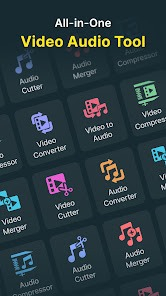
Мобильная работа требует умеренных ожиданий. Длинный FLV лучше не перекодировать одновременно с зарядкой от слабого адаптера и активной съёмкой: длительная обработка нагружает устройство и расходует свободное место. Перед запуском полезно убедиться, что в памяти достаточно места одновременно для исходника и результата. После окончания новый файл нужно открыть в стандартном плеере и проверить звук.
Приложение подходит для оперативного сценария, но не заменяет настольную очередь. Для нескольких десятков файлов быстрее перенести архив на компьютер, закрепить один профиль и обработать серию там. На смартфоне ценность находится в другом: один нужный ролик можно сделать совместимым прямо на устройстве.
Плюсы
- Android-приложение с поддержкой FLV.
- Конвертация и сжатие находятся в одном приложении.
- Доступны параметры видео.
- Не требует переноса одиночного файла на компьютер.
Минусы
- Мобильное устройство менее удобно для больших серий и длинных архивных роликов.
- Перед обработкой требуется контролировать свободное место и заряд.
- В приложении присутствуют реклама и встроенные покупки.
Кому подойдёт
Подойдёт пользователям Android для единичного FLV на смартфоне, когда результат нужен непосредственно на устройстве и перенос на компьютер не оправдан.
17. iConv — iPhone и iPad
iConv от HappyTimes Tech Co., Ltd. доступен на iPhone и iPad и прямо перечисляет FLV среди входных видеоформатов. На выходе приложение поддерживает MP4, MOV, MKV, AVI, WebM, FLV и другие контейнеры. Внутри также есть пакетное преобразование видео и аудио, импорт через приложение «Файлы», предварительный просмотр и обрезка фрагмента перед экспортом.
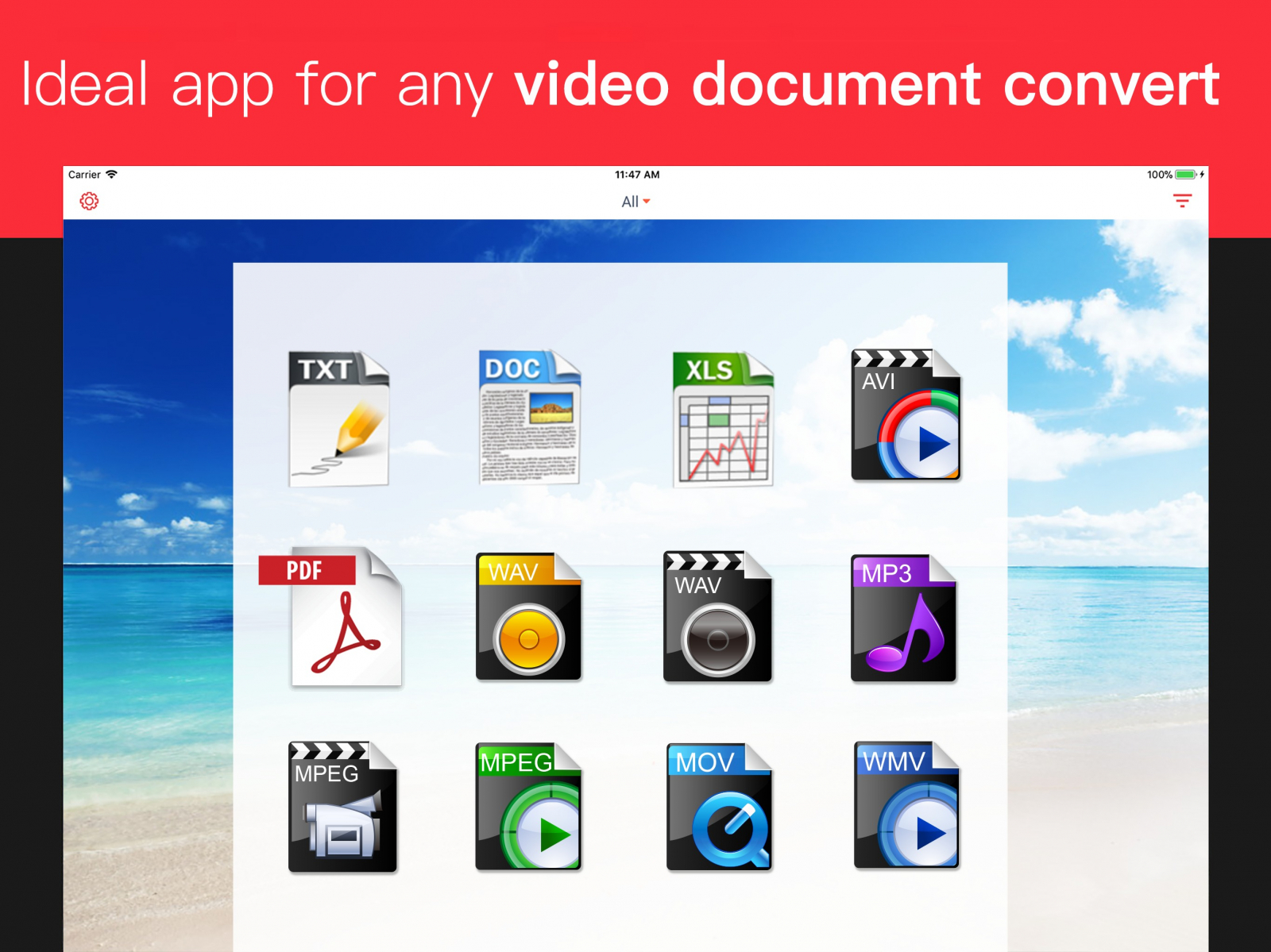
Для мобильной задачи важна именно подтверждённая работа с исходным FLV. iConv подходит для файла, который уже находится в памяти устройства или в «Файлах»: его можно импортировать, выбрать современный выходной формат и получить совместимую копию без промежуточного компьютера. Пакетный режим пригодится для небольшой серии, но большой архив по-прежнему удобнее обрабатывать на настольной системе.
Приложение объединяет видео, аудио, документы, архивы и изображения, поэтому интерфейс шире узкой задачи конвертации FLV. Для рабочего процесса лучше использовать только нужный маршрут: импортировать видео, выбрать формат вывода, проверить параметры и выполнить преобразование. После экспорта готовый файл стоит открыть в другом плеере и сверить длительность, звук и геометрию кадра.
Плюсы
- FLV прямо указан среди входных видеоформатов.
- Работает на iPhone и iPad.
- Поддерживает пакетное преобразование видео и аудио.
- Есть импорт через приложение «Файлы» и базовая обрезка перед экспортом.
Минусы
- Приложение объединяет много типов конвертации, поэтому интерфейс шире простой работы с видео.
- В App Store указаны реклама и встроенные покупки.
- Для больших архивов настольная обработка удобнее мобильной.
Кому подойдёт
Подойдёт пользователям iPhone и iPad, которым нужно открыть и преобразовать FLV прямо на мобильном устройстве, а также обработать небольшую серию файлов без переноса на компьютер.
Как выбрать формат вывода для FLV
Выбор программы решает только половину задачи. Вторая половина — формат результата. Универсального контейнера для всех случаев нет: архив, веб-публикация, монтаж и извлечение речи предъявляют разные требования. Практический ориентир по форматам есть в материале Xeon Live о том, в какой формат конвертировать видео. Ниже — короткая схема именно для старого FLV.
MP4 — основной вариант для совместимости
MP4 подходит для большинства повседневных сценариев: просмотр на современных устройствах, обмен внутри команды, размещение в корпоративной медиатеке, подготовка ролика к веб-публикации и передача в презентацию. Видеопоток H.264 и аудио AAC остаются широко совместимой парой. Для старого FLV разумно сохранить исходное разрешение и частоту кадров, а качество регулировать кодеком и битрейтом, не меняя сразу всё одновременно.
Увеличение разрешения при конвертации не возвращает утраченные детали. Старый ролик 640×480 не становится настоящим HD только из-за экспорта в 1920×1080. Такой апскейл увеличивает объём и может подчёркивать артефакты. Сначала нужен корректный совместимый файл, а отдельное улучшение изображения выполняется только при реальной задаче.
MKV — когда важна структура дорожек
MKV удобен как контейнер для локального хранения и случаев, где важны несколько звуковых дорожек или субтитры. Не каждый исходный FLV содержит такую структуру, но при дальнейшем архивировании MKV даёт больше свободы. Для пересылки и встраивания на сайты MP4 обычно проще, поэтому MKV стоит выбирать по конкретной необходимости, а не как автоматическую замену каждому FLV.
WebM — для веб-ориентированной цепочки
WebM имеет смысл, когда результат дальше используется в веб-среде и команда уже работает с соответствующими кодеками. Здесь особенно важно проверить поддержку конечной системы управления контентом, рекламного кабинета или внутреннего плеера. Конвертировать в WebM только потому, что формат современнее FLV, не нужно: целевой формат определяется местом публикации.
MP3 или WAV — когда нужен только звук
Для интервью, выступления, архивной лекции или ролика, который дальше идёт в расшифровку, видео может быть лишним. Тогда из FLV проще извлечь звуковую дорожку. MP3 удобен для компактного прослушивания и передачи, WAV — для дальнейшей обработки звука без дополнительных потерь при следующем монтаже. Практическая инструкция по такому сценарию есть в материале о конвертации FLV в MP3.
Перекодирование и простая переупаковка — разные операции
При перекодировании видеопоток декодируется и создаётся заново другим кодеком или с другими параметрами. Это занимает время и при сжатии с потерями может снижать качество. Переупаковка сохраняет совместимые потоки и меняет только контейнер, поэтому выполняется быстрее и не добавляет повторного сжатия. Такой путь работает только тогда, когда кодеки исходного файла допустимы в целевом контейнере. Поэтому режим Copy нельзя считать универсальной кнопкой без потерь: совместимость потоков нужно проверять.
Практический алгоритм конвертации FLV
Ниже — порядок, который работает независимо от выбранной программы. Он особенно полезен для маркетинговых и контент-команд: результат получается воспроизводимым, а ошибка обнаруживается на контрольном файле, а не после обработки всей медиатеки. Общие принципы переформатирования подробнее разобраны в инструкции по смене формата видео.
- 1. Сохраните оригинал отдельно. Не используйте исходную папку как место, где готовые файлы перезаписывают старые FLV.
- 2. Определите место использования результата. Для обычной совместимости чаще подходит MP4; для сложного локального контейнера — MKV; для одного звука — MP3 или WAV.
- 3. Возьмите контрольный файл. Лучше выбрать длинный ролик со звуком и динамичной сценой, а не самый простой короткий клип.
- 4. Сохраните исходные геометрию и FPS. Не меняйте разрешение и частоту кадров без отдельной задачи.
- 5. Выберите кодек и качество. Начните с умеренного профиля; агрессивное уменьшение размера выполняйте отдельной итерацией.
- 6. Проверьте папку результата и имя. Готовый файл должен сохраняться рядом с рабочими копиями, а не поверх оригинала.
- 7. Сконвертируйте один файл и проверьте. Сверьте длительность, звук, несколько сцен и воспроизведение в независимом плеере.
- 8. Только после проверки запускайте партию. Один проверенный профиль уменьшает количество ручных исправлений в большой серии.
Для командной работы полезно записать не только название программы, но и сам профиль: контейнер, видеокодек, аудиокодек, правило по разрешению, правило по FPS и папку назначения. Тогда результат не зависит от того, кто именно выполняет задачу. Такой небольшой регламент особенно важен при регулярной миграции старых архивов.
Как проверить качество после конвертации
Готовый файл нужно проверять как самостоятельный медиарезультат. Сам факт, что конвертер завершил задачу без ошибки, не гарантирует корректное воспроизведение на конечной площадке. Минимальная проверка занимает несколько минут и предотвращает типичные проблемы: рассинхронизацию, обрыв хвоста, неожиданное изменение частоты кадров и чрезмерное сжатие.
- Длительность. Сравните продолжительность исходного FLV и результата. Существенное расхождение требует повторной проверки.
- Начало, середина и конец. Просмотрите не один фрагмент, а минимум три точки по таймлайну.
- Синхронизация речи. В кадрах с говорящим человеком звук не должен постепенно уходить вперёд или назад.
- Размер и пропорции. Убедитесь, что кадр не растянут, не сжат и не получил случайные чёрные поля.
- Частота кадров. Движение должно оставаться естественным; лишнее преобразование FPS часто заметно на панорамах и быстрых объектах.
- Мелкие детали и текст. Титры, интерфейсные записи и тонкие линии быстро показывают чрезмерное сжатие.
- Звук. Проверьте громкость, отсутствие обрывов и правильное число каналов.
- Воспроизведение вне конвертера. Откройте результат другим плеером или на целевом устройстве.
- Размер файла. Резкое уменьшение объёма должно быть объяснимо выбранным кодеком, разрешением или битрейтом; неожиданно маленький результат требует визуальной проверки.
Для массового архива полезна выборочная проверка после партии: несколько файлов разной длительности и из разных исходных папок. Контрольный профиль снижает риск, но старые FLV могут отличаться кодеком и метаданными, поэтому одна успешная конвертация не доказывает корректность всех остальных файлов.
Типичные ошибки при работе с FLV
Переименование расширения вместо конвертации
Замена .flv на .mp4 в имени файла не меняет контейнер и кодек. Часть проигрывателей после такого переименования продолжит определять старую структуру, а часть вообще откажется открывать файл. Нужна реальная операция переупаковки совместимых потоков или перекодирования.
Одновременное изменение всех параметров
Когда пользователь сразу меняет контейнер, кодек, разрешение, FPS, битрейт и звук, неудачный результат сложно диагностировать. Надёжнее сначала сохранить геометрию и кадровую частоту, получить совместимую копию и лишь затем уменьшать размер или адаптировать ролик под отдельный канал.
Принудительное повышение разрешения
Апскейл во время обычной конвертации не восстанавливает детали старого файла. Он создаёт больше пикселей, но исходной информации в кадре не прибавляется. Для технической миграции архива разумнее сохранить исходный размер, а отдельное повышение качества выполнять специализированным инструментом и оценивать визуально.
Слишком низкий битрейт ради небольшого файла
Сжатие нужно оценивать на самом сложном участке ролика: движении, мелкой фактуре, градиентах и титрах. Статичный кадр может выглядеть хорошо даже при слишком агрессивном профиле. Поэтому тестирование только на первых секундах создаёт ложное ощущение качества.
Загрузка внутренних материалов в случайный облачный сервис
Онлайн-конвертер удобен технически, но передача исходника за пределы корпоративной среды может противоречить внутренним правилам. Для неопубликованной рекламы, клиентских материалов, интервью и внутренних презентаций локальный конвертер даёт более простой контроль маршрута файла.
Перезапись оригинала
Старый FLV может быть единственной исходной копией. Готовый MP4 нужно сохранять отдельно и проверять до удаления оригинала. Для архивной миграции лучше иметь минимум две зоны: неизменяемые исходники и рабочие результаты. Это помогает повторить конвертацию при другом профиле без потери первичного файла.
Проверка только в той же программе
Конвертер может корректно воспроизводить созданный им файл, даже когда другой плеер или целевое устройство сталкивается с несовместимостью. Финальная проверка в независимом проигрывателе отделяет качество экспорта от особенностей самого приложения.
Какой конвертер выбрать для разных рабочих сценариев
Много FLV на Windows
Для регулярной локальной обработки на Windows рациональнее начать с ВидеоМАСТЕР, MiniTool Video Converter, Format Factory или AVS Video Converter. Все четыре строят работу вокруг файлов и очереди, поэтому их легче включить в повторяемый процесс. ВидеоМАСТЕР стоит первым в рейтинге благодаря прямой связи с исходной темой, поддержке FLV и понятному сочетанию конвертации с базовой подготовкой ролика.
Одинаковый процесс на разных настольных системах
HandBrake и VLC удобны там, где команда использует Windows, macOS и Linux. HandBrake лучше подходит для управляемого кодирования и повторяемых пресетов, VLC — для быстрой диагностики, единичного преобразования и контрольного воспроизведения. Эти инструменты дополняют друг друга, но решают разные по глубине задачи.
Windows и macOS с дополнительной обработкой
Any Video Converter, Wondershare UniConverter и Movavi Video Converter дают более широкий прикладной набор вокруг конвертации. Их стоит выбирать, когда технический экспорт часто сопровождается обрезкой, подготовкой нескольких версий или другими базовыми операциями. Для простой разовой смены контейнера часть дополнительных модулей останется невостребованной.
Один открытый файл без установки программы
CloudConvert, Convertio, Online-Convert, Zamzar и FreeConvert подходят для разовой браузерной задачи. CloudConvert и FreeConvert дают больше настроек, Convertio и Zamzar удобнее минимальным сценарием, Online-Convert полезен, когда заранее известен конкретный выходной формат. Перед загрузкой нужно оценить чувствительность материала.
FLV уже находится на телефоне
На Android практичным вариантом выступает Video Converter, Compressor, на iPhone и iPad — iConv. Их роль ограничена мобильным сценарием: один файл можно сделать совместимым без промежуточного компьютера. Большой архив эффективнее перенести на настольную систему и обработать в очереди.
Нужно только аудио
Для извлечения речи или музыкальной дорожки не требуется создавать новый видеофайл. Многие настольные конвертеры позволяют выбрать MP3 или другой аудиоформат как результат. На этом шаге важно решить, будет ли звук дальше редактироваться: для дальнейшей обработки лучше сохранить менее сжатую рабочую копию, для обычного прослушивания удобнее компактный формат.
Минимальный стандарт для команды контента
Внутренний стандарт конвертации экономит больше времени, чем поиск универсально лучшей программы. Достаточно зафиксировать несколько параметров и применять их ко всем новым задачам. Для маркетинга это особенно полезно, когда исходники приходят от подрядчиков, архивов, старых сайтов и разных сотрудников, а на выходе должны получаться предсказуемые файлы.
- Основной контейнер: MP4 для обычного обмена и публикации, если нет отдельного требования к другому формату.
- Разрешение: сохранять исходное, пока уменьшение размера не является самостоятельной задачей.
- Частота кадров: сохранять исходную, если нет технического требования к изменению.
- Исходники: хранить отдельно и не перезаписывать готовыми файлами.
- Имена: использовать понятную схему, где видны проект, дата или версия, но не полагаться на расширение как на единственное описание файла.
- Контроль: проверять длительность, начало, середину, конец, синхронизацию и воспроизведение в независимом плеере.
- Облако: использовать только для файлов, которые допускается передавать внешнему сервису.
- Профиль: закрепить один проверенный пресет на типовую задачу и менять его только осознанно.
Такой стандарт делает сравнение конвертеров практичным. Программа оценивается не абстрактно, а по тому, насколько легко она выполняет заданный профиль без лишних ручных действий и насколько быстро пользователь может проверить результат. В итоге технический выбор становится частью устойчивого процесса подготовки контента, а не набором случайных действий.
Итог
Для Windows первым выбором в этом рейтинге остаётся ВидеоМАСТЕР: он напрямую работает с FLV, поддерживает понятный файловый процесс и сочетает конвертацию с базовой подготовкой ролика. MiniTool Video Converter и Format Factory сильны в серийной обработке, AVS Video Converter и Freemake Video Converter подходят для привычного настольного сценария. На нескольких операционных системах HandBrake даёт больше контроля, а VLC полезен как запасной конвертер и независимый плеер.
Для Windows и macOS широкий набор операций дают Any Video Converter, Wondershare UniConverter и Movavi Video Converter. В браузере CloudConvert и FreeConvert удобны расширенными параметрами, Convertio и Zamzar — простотой, Online-Convert — разделением по целевым форматам. На смартфоне мобильные приложения решают задачу одного файла, но не заменяют настольный процесс для большого архива. Главный критерий качества остаётся одинаковым для всех вариантов: контрольный экспорт, сохранение исходника и проверка готового файла вне самого конвертера.