Как конвертировать MOD в AVI без потери качества
Файлы MOD до сих пор встречаются в архивах, снятых на старые бытовые видеокамеры. Проблема обычно появляется в тот момент, когда такой ролик нужно открыть в монтажной программе, передать подрядчику, вставить в презентацию или сохранить в более привычном контейнере. Ниже разобраны пять рабочих способов перевести MOD в AVI, а также настройки, которые помогают не ухудшить исходное изображение лишним масштабированием, повторным сжатием и неверной обработкой чересстрочного видео.
Сначала полезно отделить контейнер от кодека. В материале Xeon Live о видео-форматах и контейнерах подробно разобрано, почему одно расширение файла не описывает весь способ хранения изображения и звука. Для MOD это особенно важно: внутри обычно находится MPEG-2-видео, а AVI служит оболочкой, в которую можно поместить разные видеокодеки и аудиокодеки. Поэтому качество результата определяет не само расширение .avi, а выбранный способ перекодирования.
Короткий ответ: как перевести MOD в AVI с минимальными потерями
Для большинства задач оптимальный порядок такой: сохранить исходное разрешение и частоту кадров, не менять соотношение сторон, выбрать профиль AVI с умеренно высоким качеством, не повышать разрешение искусственно и после конвертации сравнить исходник и результат на нескольких сложных фрагментах. Если исходный MOD содержит чересстрочное видео, сначала решите, нужен ли деинтерлейсинг. Для архивной копии обычно полезнее сохранить исходную структуру, а для публикации на современных экранах — сделать качественное преобразование полей в прогрессивные кадры.
- Не увеличивайте разрешение без необходимости. Преобразование 720×576 в Full HD не восстанавливает детали, которых нет в исходнике, но повышает размер файла и добавляет интерполяцию.
- Не снижайте частоту кадров произвольно. Если камера писала 25 или 29,97 кадра в секунду, оставьте то же значение, пока площадка или монтажный проект не требует другого.
- Сохраняйте пропорции кадра. У старых камер встречается анаморфное видео, где правильный вид зависит не только от матрицы пикселей, но и от параметра display aspect ratio.
- Не путайте высокий битрейт с гарантией качества. После одного сжатия потерянные детали не возвращаются. Битрейт нужен, чтобы новый этап кодирования не добавил заметных артефактов.
- Оставляйте исходный MOD как мастер-копию. AVI удобен для совместимости, но конвертированный файл не должен заменять единственный оригинал.
Что значит без потери качества в случае MOD и AVI
Формулировка без потери качества имеет два практических смысла. Первый — математически без потерь, когда пиксельные значения после декодирования можно восстановить точно. Для такого режима подходят lossless-кодеки вроде FFV1, но итоговый AVI получается значительно тяжелее бытового MOD. Второй смысл — визуально без заметных потерь, когда используется обычное сжатие, однако артефакты не видны при нормальном просмотре. Для повседневной работы с архивом камер чаще нужен именно второй вариант.
Разница между контейнером и кодеком влияет на совместимость сильнее, чем кажется. Отдельный разбор видеокодеков помогает понять, почему два AVI-файла могут открываться по-разному: один может хранить MPEG-4 Part 2, другой — H.264, третий — FFV1. Плееру и редактору нужен декодер именно для вложенного потока.
Если цель — передать ролик в старую программу, медиаплеер или аппаратный проигрыватель, совместимость важнее максимальной эффективности сжатия. В таких сценариях стоит выбирать более традиционные сочетания внутри AVI: MPEG-4 Part 2, Xvid или DivX и простой аудиопоток. Если цель — промежуточный файл для монтажа или архива, можно применять более тяжёлый, но технически аккуратный lossless-вариант.
Перед началом: проверьте исходный MOD
До конвертации посмотрите свойства исходного ролика. Нужны как минимум разрешение, частота кадров, продолжительность, кодек видео, кодек звука, число аудиоканалов и признак interlaced/progressive. На старых камерах MOD часто связан со стандартным разрешением эпохи DVD, поэтому попытка сразу превратить ролик в 1920×1080 создаёт только более крупный файл. Исходные параметры проще всего получить через MediaInfo, FFprobe или свойства файла в используемом конвертере.
- Скопируйте MOD с карты памяти или жёсткого диска камеры на локальный диск и работайте с копией.
- Сохраните соседние служебные файлы камеры, если они есть: в них могут находиться дата съёмки, информация о кадре и другие метаданные.
- Проверьте воспроизведение исходника до преобразования. Если в MOD уже есть ошибки чтения, рассинхронизация или битые участки, конвертация не устранит первичное повреждение.
- Запишите исходную длительность до секунды. Это простой ориентир для последующей проверки результата.
- Для важного архива посчитайте контрольную сумму исходного MOD и не переименовывайте единственную копию.
Способ 1. ВидеоМАСТЕР — пошаговая конвертация MOD в AVI на Windows
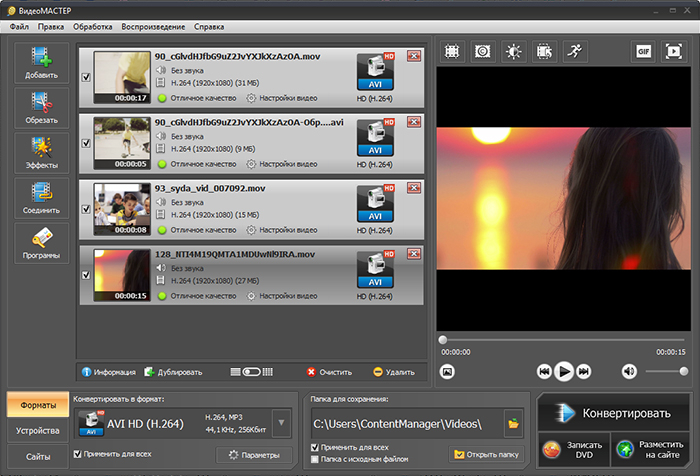
Первым способом используем ВидеоМАСТЕР. Это настольный конвертер для Windows с отдельным выбором AVI-профиля и ручными параметрами кодирования. Такой подход удобен, когда нужен графический интерфейс, пакетная обработка нескольких роликов и предварительный просмотр без работы с командной строкой.
Рабочая схема строится вокруг трёх действий: добавить исходные MOD, выбрать AVI и задать папку результата. Главное для качества находится не в самой кнопке конвертации, а в параметрах профиля. Не меняйте размер кадра и частоту кадров, пока этого не требует конкретная задача. Если нужен максимально совместимый AVI, ориентируйтесь на профиль, который открывается в целевом плеере или редакторе, а не на самый высокий числовой битрейт.
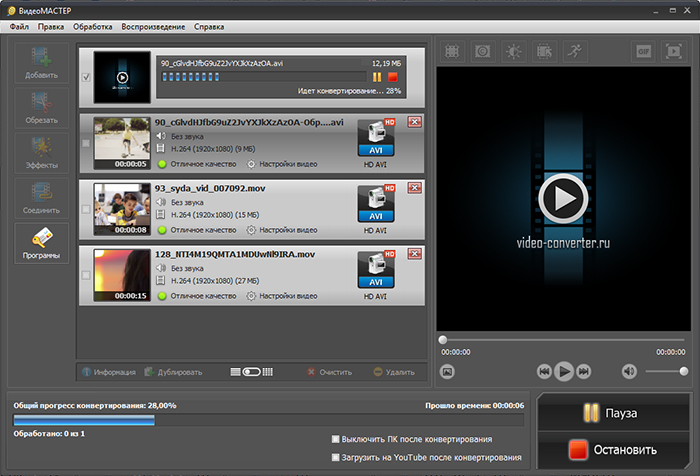
Пошаговая инструкция
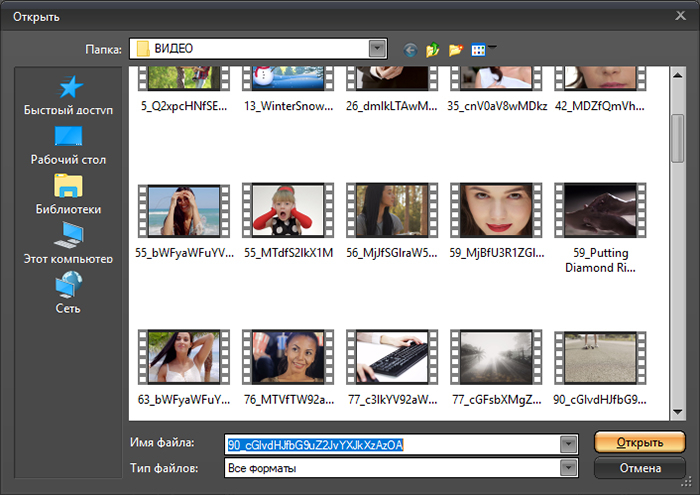
- Добавьте MOD. Нажмите «Добавить» и выберите один ролик или папку с несколькими клипами. После загрузки проверьте длительность и разрешение в карточке файла.
- Выберите AVI. В области «Конвертировать в формат» откройте список форматов и перейдите к AVI. Выберите профиль, который соответствует нужной совместимости.
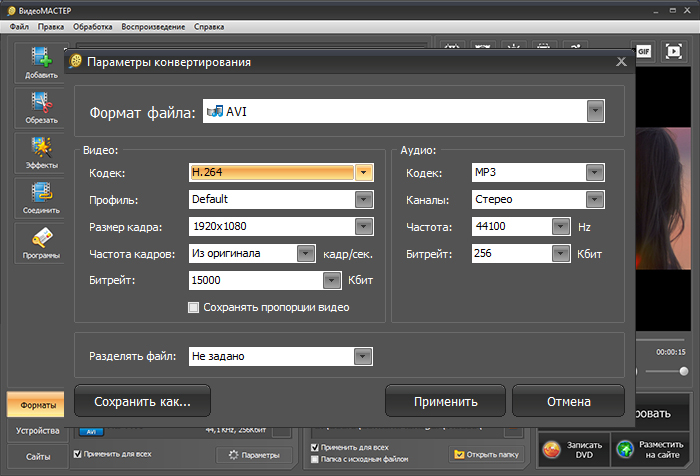
- Откройте «Параметры». Сохраните размер кадра исходника, исходную частоту кадров и стереозвук, если они уже присутствуют в MOD. Не повышайте разрешение для старого SD-материала.
- Настройте качество. Для визуально аккуратной копии используйте высокий уровень качества и не уменьшайте битрейт резко по сравнению с исходным потоком. Для длинного архива сначала сделайте короткий тест на 30–60 секунд.
- Укажите папку результата. Не сохраняйте AVI поверх исходных MOD. Лучше создать отдельный каталог, чтобы легко сравнить пары файлов.
- Запустите преобразование. После завершения откройте AVI в том приложении, ради которого выполнялась конвертация, а не только во встроенном просмотрщике конвертера.
Для старого материала особенно важна настройка соотношения сторон. Камеры могли записывать 720×576 или 720×480, но отображать изображение как 4:3 или 16:9. Если после конвертации лица выглядят слишком узкими или растянутыми, проблема обычно не в самом AVI, а в неверно перенесённом параметре отображения. В таком случае сравните свойства исходного и итогового файла и скорректируйте профиль до массовой обработки архива.
Плюсы
- Понятный графический интерфейс и отдельный профиль AVI.
- Пакетное добавление нескольких MOD-файлов.
- Ручные настройки кодека, размера кадра, частоты кадров и битрейта.
- Предпросмотр облегчает быструю проверку до массовой конвертации.
Минусы
- Работает как настольное приложение Windows, поэтому не подходит для macOS и Linux.
- Пресет высокого качества не отменяет необходимость проверить пропорции, чересстрочность и совместимость выбранного кодека.
- Перекодирование в обычный сжатый AVI не является математически без потерь.
Кому подойдёт
Подойдёт тем, кому нужен графический способ на Windows: для оцифрованных семейных архивов, небольших медиатек, подготовки старых материалов к монтажу и пакетного преобразования нескольких файлов без командной строки.
Способ 2. FFmpeg — точный контроль и lossless-режим
Для технической работы удобен FFmpeg: он читает большое число контейнеров и позволяет явно указать видеокодек, аудиокодек, фильтры и контейнер назначения. Это самый прозрачный вариант, когда нужно автоматизировать большой архив или отделить математически lossless-копию от компактной версии для совместимости.

Сначала проверьте параметры исходника командой ffprobe -hide_banner input.mod. В выводе будут видны кодек, размер кадра, частота кадров и аудиопоток. Для архивной AVI-копии без потерь можно использовать FFV1 и PCM. Пример: ffmpeg -i input.mod -c:v ffv1 -level 3 -c:a pcm_s16le output.avi. Этот режим сохраняет изображение без нового lossy-сжатия, но итоговый файл получается крупным. Его смысл — монтажный или архивный промежуточный мастер, а не отправка по сети.
Для более компактного AVI подойдёт MPEG-4 Part 2. Базовый пример: ffmpeg -i input.mod -c:v mpeg4 -q:v 2 -c:a mp2 -b:a 192k output.avi. Параметр q:v управляет качеством видеокодирования: меньшие значения дают более высокое качество и обычно больший файл. Перед пакетной обработкой сделайте тест и проверьте результат в целевом плеере или редакторе. Набор кодеков конкретной сборки FFmpeg отличается, поэтому доступные энкодеры проверяются командой ffmpeg -encoders.
Если при анализе видно чересстрочное видео, не включайте деинтерлейсинг автоматически для архивной копии. Для версии, предназначенной для современных экранов, можно сделать отдельный файл с фильтром yadif. Так оригинальная структура полей останется в мастер-копии, а рабочая версия получит прогрессивную развертку. Разделение мастера и производной копии снижает риск необратимой обработки.
Плюсы
- Максимально явное управление контейнером, кодеками и фильтрами.
- Подходит для пакетной обработки и сценариев автоматизации.
- Позволяет сделать AVI с FFV1 и PCM без потерь при декодировании.
- Работает на Windows, macOS и Linux.
Минусы
- Командная строка требует внимательности к параметрам и путям.
- Lossless-AVI с FFV1 и PCM занимает значительно больше места, чем исходный MOD.
- Неправильно выбранный фильтр или масштабирование легко ухудшает исходник, поэтому команду надо тестировать на одном файле.
Кому подойдёт
Подойдёт администраторам медиархивов, техническим специалистам, монтажёрам и тем, кому нужно обработать десятки или сотни роликов по одному воспроизводимому шаблону.
Способ 3. Prism Video Converter — простой настольный вариант для Windows и macOS
В качестве второго графического приложения можно использовать Prism Video Converter. В его списке входных форматов есть MOD, а в списке выходных — AVI. Интерфейс строится вокруг добавления файлов, выбора папки и формата, поэтому этот способ удобен для пользователей, которым не нужны сложные монтажные функции.
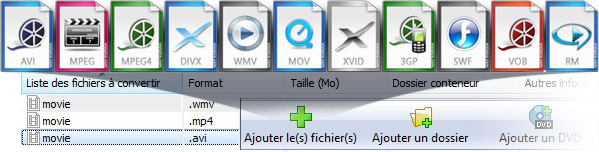
Порядок действий в Prism
- Добавьте MOD через кнопку добавления файлов или перетащите ролик в окно программы.
- Задайте отдельную папку результата. Это исключает случайное смешивание оригиналов и производных копий.
- В списке Output Format выберите AVI.
- Откройте параметры AVI и оставьте исходный размер кадра. Для архивного материала не включайте автоматическое увеличение разрешения.
- Сделайте короткую пробную конвертацию, оцените движение, тонкие линии и звук, затем запускайте весь набор.
Prism полезен именно как простой конвертер. При работе со старым видео лучше не добавлять эффекты, водяные знаки, поворот или цветовые корректировки в тот же проход, если задача сводится к смене контейнера и кодирования. Чем меньше преобразований выполняется одновременно, тем проще понять источник дефекта при сравнении до и после.
Плюсы
- Поддерживает MOD на входе и AVI на выходе.
- Есть версии для Windows и macOS.
- Понятная схема: добавить файл, выбрать папку, выбрать AVI, конвертировать.
- Удобен для небольших пакетных заданий без командной строки.
Минусы
- Для тонкого контроля параметров FFmpeg даёт больше прозрачности.
- Автоматические настройки всё равно нужно проверять на исходнике с нестандартным соотношением сторон.
- Обычная конвертация в сжатый AVI остаётся повторным кодированием.
Кому подойдёт
Подойдёт тем, кто работает на Windows или macOS и хочет отдельный конвертер без сложного монтажного интерфейса, но с прямым MOD-входом и AVI-выходом.
Способ 4. Convertio — MOD в AVI в браузере с настройкой кодека
Convertio открывает прямое направление MOD → AVI в браузере и показывает расширенные параметры для выходного видео. Сервис позволяет оставить размер кадра без изменений, выбрать кодек, качество и другие параметры. Это удобно для единичного файла, когда устанавливать настольную программу не требуется. Для конфиденциальных или договорных материалов лучше использовать локальный инструмент, потому что браузерный способ предполагает загрузку исходника на внешний сервер.

Как настроить Convertio
- Откройте конвертер MOD в AVI и добавьте исходный файл.
- Проверьте, что выходным форматом выбран AVI.
- Откройте Advanced и оставьте Resize в положении No change, если не нужно целевое масштабирование.
- Для минимизации повторного сжатия сначала проверьте режим Without reencoding. Он срабатывает только тогда, когда исходный видеопоток можно корректно поместить в выбранный контейнер; совместимость результата обязательно проверяется отдельно.
- Если требуется перекодирование, выберите подходящий AVI-совместимый кодек и высокий уровень качества.
- После получения файла сравните длительность, движение, звук и размер кадра с исходником.
Онлайн-режим особенно удобен для одного короткого ролика. Для большого архива он менее практичен: время обработки включает загрузку и обратное скачивание, а сетевой канал становится частью процесса. Если материал используется в работе с клиентами, предварительно оцените внутренние правила компании по передаче исходных медиаданных внешним сервисам.
Плюсы
- Не требует установки приложения.
- Есть прямое направление MOD → AVI.
- Доступны выбор кодека, режима качества и размера кадра.
- Подходит для быстрой разовой конвертации с любого настольного браузера.
Минусы
- Исходный ролик передаётся через интернет, поэтому способ не подходит для материалов с ограниченным доступом.
- Скорость зависит от загрузки файла и сетевого соединения.
- Автоматический режим не освобождает от проверки совместимости AVI в целевом приложении.
Кому подойдёт
Подойдёт для одного или нескольких неконфиденциальных роликов, когда нужна разовая конвертация без установки программы и без сложной автоматизации.
Способ 5. Zamzar — простой онлайн-процесс без ручного подбора сложных параметров
Zamzar поддерживает отдельное направление MOD → AVI. Процесс сводится к выбору файла, указанию AVI и запуску конвертации. Такой способ удобен, когда важнее простота, чем детальный контроль кодека. Для чувствительных материалов действует то же правило, что и для любого облачного конвертера: сначала оцените допустимость загрузки исходника во внешний сервис.
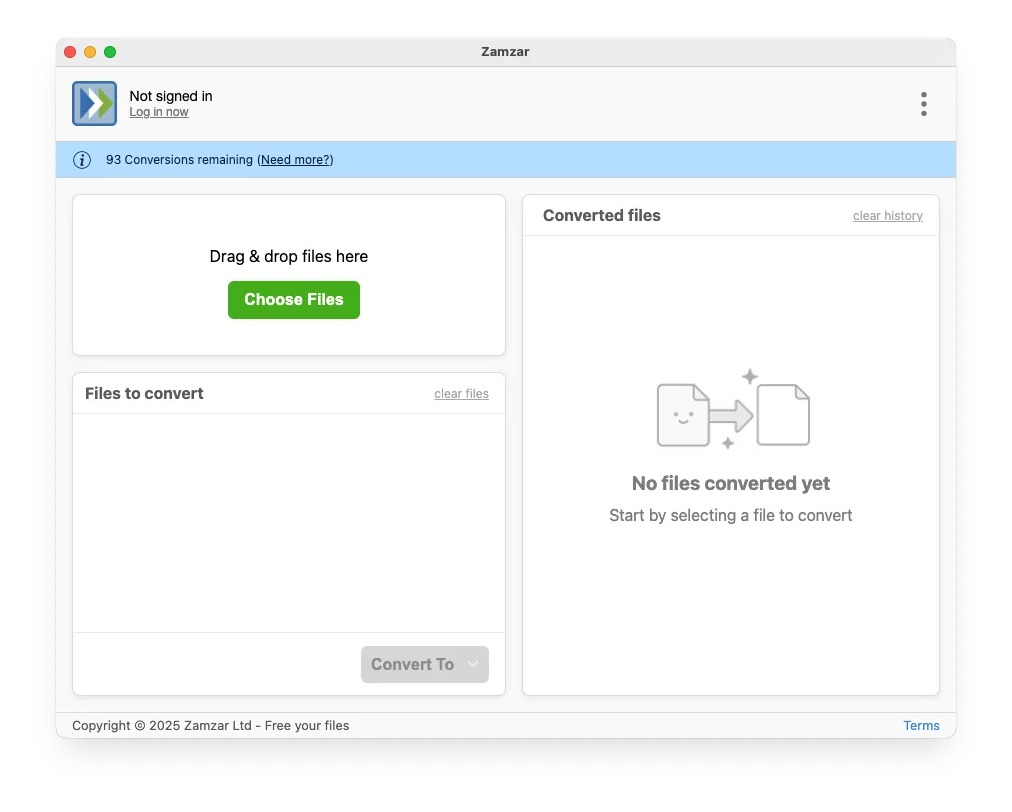
Порядок действий
- Добавьте MOD в форму конвертации.
- Выберите AVI как формат результата.
- Запустите Convert и дождитесь обработки.
- Скачайте итоговый AVI в отдельную папку.
- Сравните результат с оригиналом и проверьте его именно в том приложении или устройстве, для которого требовался AVI.
Zamzar лучше рассматривать как быстрый способ совместимости, а не как инструмент тонкой реставрации архива. Приоритет здесь — минимальное количество действий. Если нужен контроль деинтерлейсинга, точный выбор кодека, автоматизация нескольких сотен файлов или lossless-мастер, рациональнее перейти к FFmpeg либо настольному приложению с ручными параметрами.
Плюсы
- Простой трёхэтапный процесс MOD → AVI.
- Работает в браузере и не требует локального монтажа или командной строки.
- Подходит для быстрой проверки, открывается ли старый ролик после перевода в AVI.
Минусы
- Меньше ручного контроля над техническими параметрами результата, чем в FFmpeg или настольном конвертере.
- Загрузка исходника во внешний сервис не подходит для материалов с ограничениями по конфиденциальности.
- Для больших архивов сетевой способ менее удобен, чем локальная пакетная обработка.
Кому подойдёт
Подойдёт для редкой разовой задачи, когда нужно получить AVI из MOD без установки программы и без настройки большого числа параметров.
Как выбрать способ под реальную задачу
Выбор инструмента лучше привязывать не к количеству функций, а к риску и объёму работы. Для нескольких домашних роликов на Windows удобен ВидеоМАСТЕР. Для сотен файлов, скриптов и строгого контроля — FFmpeg. Для простого интерфейса на Windows или macOS — Prism. Для короткого неконфиденциального файла без установки — Convertio или Zamzar. Такой критерий снимает типичную проблему: пользователь тратит время на слишком сложный инструмент там, где достаточно одного пресета, или наоборот пытается обработать большой архив вручную через браузер.
Для более общего выбора контейнера после обработки пригодится материал о том, в какой формат конвертировать видео. AVI нужен прежде всего ради совместимости с определёнными программами и старыми рабочими цепочками. Для новой публикации или долгосрочной доставки клиенту чаще применяются более современные контейнеры, поэтому не стоит превращать AVI в единственный мастер без явной причины.
- Нужна максимальная простота на Windows: ВидеоМАСТЕР.
- Нужна автоматизация и lossless-копия: FFmpeg.
- Нужен простой настольный конвертер на macOS: Prism.
- Нужно обработать один неконфиденциальный файл в браузере с настройками: Convertio.
- Нужна предельно короткая онлайн-процедура: Zamzar.
Настройки AVI, от которых реально зависит качество
Разрешение
Оставляйте исходное разрешение, пока конечная задача не требует иного. Старый SD-материал после простого увеличения до HD не получает новых деталей. Масштабирование стоит делать отдельно и осознанно, когда нужен единый монтажный таймлайн или конкретный размер кадра для проекта. Даже в этом случае полезно сохранить отдельную AVI-копию в родном разрешении.
Частота кадров
Сохраняйте исходную частоту кадров. Перевод 29,97 в 25 или 25 в 30 без необходимости создаёт повторные или пропущенные кадры и меняет характер движения. Если проект требует другую частоту, преобразование делается специальным этапом с пониманием интерполяции, а не случайной настройкой пресета.
Битрейт и режим качества
Битрейт отвечает за объём данных после кодирования, но его нельзя выбирать по принципу чем больше, тем лучше. Для качественного повторного кодирования важно дать кодеку достаточно данных, чтобы новые артефакты не стали заметны. Оптимальное значение зависит от кодека, сложности сцены, зерна, движения и исходного качества. Поэтому надёжнее сравнить два коротких теста на сложном фрагменте, чем сразу кодировать несколько часов архива.
Кодек внутри AVI
Для максимальной обратной совместимости старые программы часто лучше воспринимают MPEG-4 Part 2, Xvid или DivX, чем современные видеокодеки внутри AVI. Для архивного или монтажного мастера FFV1 удобнее тем, что не добавляет потерь при кодировании. Универсального варианта нет: кодек выбирается под программу-получатель. Проверка в целевой среде важнее формального списка поддерживаемых расширений.
Звук
В MOD встречаются MPEG Audio Layer II и Dolby Digital. При переводе в AVI можно сохранить звук без нового кодирования, когда выбранный контейнер и программа-получатель корректно его принимают. Для совместимости иногда разумнее перекодировать звук один раз в распространённый формат. Главное — не снижать число каналов и частоту дискретизации без необходимости, а после преобразования проверить синхронизацию на начале, середине и конце ролика.
Чересстрочная развёртка
Старые камеры часто записывали interlaced-видео. На неподходящем плеере движение выглядит как гребёнка по контурам. Это не всегда ошибка конвертации: исходник сам хранит поля. Для архивного мастера поля лучше сохранить. Для просмотра на современных экранах создайте отдельную прогрессивную версию с качественным деинтерлейсингом. Так мастер остаётся максимально близким к записи камеры, а рабочая копия выглядит корректно на обычном дисплее.
Почему простое переименование .MOD в .MPG иногда работает, но не заменяет AVI
У многих старых MOD-файлов внутренняя структура близка к MPEG-2 Program Stream, поэтому некоторые проигрыватели действительно начинают распознавать файл после замены расширения на .mpg. Это не конвертация: байты видео не меняются. Метод полезен как диагностический тест или быстрый способ открыть материал в приложении, которое ориентируется на расширение. Но он не создаёт AVI и не решает задачу, когда конкретный редактор, система архива или клиент требуют именно .avi.
Переименование также не устраняет проблемы с пропорциями, метаданными или поддержкой кодека. Если приложение не умеет декодировать MPEG-2-поток, новое расширение ничего не исправит. Поэтому такой приём лучше использовать как проверку содержимого файла, а не как финальный производственный процесс.
Как проверить качество после конвертации
Проверка результата должна быть воспроизводимой. Случайный просмотр первых десяти секунд не показывает рассинхронизацию, пропуски кадров и артефакты на динамичных сценах. Для важного видео используйте короткий чек-лист и одинаковые контрольные точки для исходника и AVI.
- Длительность. Сравните общую продолжительность исходника и результата. Существенное отличие указывает на потерю части потока или проблему временных меток.
- Разрешение и пропорции. Проверьте ширину, высоту и фактическое отображение. Круглые предметы должны оставаться круглыми, лица — не растянутыми.
- Движение. Посмотрите панорамирование камеры, быструю ходьбу, автомобиль или другой динамичный фрагмент. Ищите ступенчатость, рывки и гребёнку.
- Тёмные участки и градиенты. На них раньше всего видны блочность и полосы после слишком агрессивного сжатия.
- Звук. Проверьте начало, середину и последние минуты. Рассинхронизация часто накапливается постепенно.
- Целевое приложение. Откройте AVI в редакторе, плеере или системе, ради которой выполнялась конвертация. Успешное воспроизведение в одном плеере не гарантирует совместимость в другом.
- Размер файла. Очень маленький AVI после исходного MPEG-2 обычно означает сильное повторное сжатие; очень большой может быть нормальным для lossless-режима.
Если задача шире одной пары форматов, полезно сверить процесс с общей инструкцией о том, как переформатировать видео без заметной потери качества. Там логика та же: сначала определяются ограничения исходника, затем выбирается контейнер и кодек, а результат проверяется по изображению, звуку и совместимости.
Как обработать большой архив MOD без хаоса
Массовая конвертация — это уже не только техническая операция, но и задача управления медиаданными. Главный риск состоит не в скорости кодирования, а в потере связи между оригиналом и производной копией. Удобнее заранее задать структуру каталогов и схему имён, а затем менять формат пакетно.
- Создайте каталоги ORIGINAL_MOD, AVI_MASTER и AVI_DELIVERY или аналогичную понятную структуру.
- Не удаляйте расширение и исходный номер клипа из базового имени файла. Например, MOV001.MOD лучше превращать в MOV001.avi, а не в video-final-new.avi.
- Сохраняйте дату съёмки отдельно, если она критична для архива и не переносится автоматически.
- Сначала обработайте 3–5 разных по содержанию роликов: статичный, динамичный, тёмный, с длинным звуком и с мелкими деталями.
- Зафиксируйте один утверждённый профиль кодирования и используйте его для всей партии.
- После пакетной обработки автоматически сравните количество входных и выходных файлов и выборочно откройте результаты из начала, середины и конца списка.
- Для важных проектов храните контрольные суммы оригиналов, чтобы отличить повреждение файла от ошибки конвертера.
Для агентской или корпоративной медиатеки полезно добавить в реестр поля: исходное имя, дата съёмки, владелец материала, права использования, длительность, исходный формат, формат рабочей копии и место хранения мастера. Тогда конвертация перестаёт быть разовой операцией и становится контролируемым этапом медиапроизводства.
Типичные ошибки и способы их исправить
AVI получился растянутым
Причина обычно связана с неправильной интерпретацией display aspect ratio. Верните исходное разрешение, проверьте пропорцию 4:3 или 16:9 и заново сделайте короткий тест. Не исправляйте растяжение случайным масштабированием по ширине: сначала восстановите правильное соотношение сторон.
На движении появилась гребёнка
Это признак чересстрочного материала или неверной обработки полей. Для архивной копии сохраните interlaced-структуру. Для просмотра сделайте отдельную версию с деинтерлейсингом. Не применяйте фильтр дважды: повторная обработка уже прогрессивного видео ухудшает резкость.
Файл открывается, но звука нет
AVI-контейнер поддерживает разные аудиопотоки, но конкретное приложение может не иметь нужного декодера. Проверьте аудиокодек в итоговом файле. Для старой программы иногда помогает повторная конвертация звука в более совместимый формат при сохранении видео-настроек.
Видео стало заметно хуже
Сравните разрешение, частоту кадров и режим качества. Наиболее частые причины — уменьшение битрейта, повторное масштабирование, низкий профиль качества или дополнительный фильтр. Вернитесь к исходнику и повторите кодирование с сохранением геометрии и более щадящим параметром качества.
AVI не открывается в нужной программе
Расширение .avi не гарантирует совместимость всех вложенных кодеков. Узнайте, какие видеокодеки принимает конкретная программа. Для старого ПО чаще нужен консервативный вариант внутри AVI. После смены кодека снова сделайте короткую тестовую копию.
Звук постепенно уходит от изображения
Проверьте длительность, временные метки и частоту кадров. Рассинхронизация может появиться при неправильной интерпретации исходного потока или преобразовании частоты кадров. Сравните исходник через FFprobe и повторите конвертацию без ненужного изменения fps.
Практические сценарии для маркетинга, коммуникаций и контента
Старый MOD чаще всего попадает в работу не сам по себе, а как часть архива бренда: съёмка мероприятия, интервью с основателем, ранний рекламный ролик, запись выставки, производство продукта или внутреннее видео. В этих задачах конвертация нужна не ради расширения файла, а ради включения материала в современный производственный процесс.
Архивный ролик для презентации
Сначала сохраните мастер-копию без агрессивной обработки, затем сделайте совместимый AVI только для той программы, где собирается презентация или медиастенд. Если презентационный софт принимает MP4, не нужно автоматически делать AVI второй раз: каждая лишняя перекодировка увеличивает риск потерь.
Старое интервью для нового монтажа
Для монтажа ценнее аккуратная промежуточная копия, чем маленький файл. Проверьте чересстрочность, звук и пропорции. После импорта в монтажный проект убедитесь, что таймлайн не меняет частоту кадров автоматически. Цветокоррекцию и шумоподавление делайте уже после того, как технически стабильная копия создана.
Большой архив событий
Здесь важны пакетная обработка и контроль имён. FFmpeg или настольный конвертер с очередью сокращают ручные действия. Перед запуском всей партии утвердите профиль на нескольких характерных клипах и сохраните параметры обработки в рабочей документации.
Передача подрядчику
Сначала уточните, действительно ли подрядчику нужен AVI и какой кодек он ожидает. Формулировка принимаем AVI слишком широкая. Лучше зафиксировать контейнер, видеокодек, аудиокодек, разрешение и частоту кадров. Это предотвращает ситуацию, когда файл формально .avi, но не импортируется в рабочую систему получателя.
Матрица выбора: что важнее в конкретной ситуации
- Максимальная сохранность исходника: FFmpeg с FFV1 и PCM, плюс обязательное хранение оригинального MOD.
- Удобство на Windows: ВидеоМАСТЕР с сохранением исходного размера кадра и тестом профиля AVI.
- Простота на macOS: Prism с прямым MOD-входом и AVI-выходом.
- Разовая работа без установки: Convertio с ручной проверкой Resize и качества.
- Минимум действий в браузере: Zamzar.
- Большой архив: локальная пакетная обработка вместо браузерной загрузки.
- Чувствительные материалы: локальный инструмент, чтобы исходники не покидали рабочий компьютер или внутренний контур.
FAQ по MOD и AVI
Итоговый алгоритм
Самый безопасный процесс состоит из восьми шагов: сохранить оригинал, проверить параметры MOD, определить требуемую совместимость AVI, выбрать способ, сделать короткий тест, сравнить изображение и звук, утвердить профиль и только затем обрабатывать весь материал. Так задача сводится не к нажатию одной кнопки, а к контролируемому преобразованию без лишних потерь.
- Скопируйте исходный MOD и не работайте с единственным экземпляром.
- Определите разрешение, fps, аудиокодек и чересстрочность.
- Выберите ВидеоМАСТЕР, FFmpeg, Prism, Convertio или Zamzar по объёму, платформе и требованиям к конфиденциальности.
- Сохраните исходный размер кадра и частоту кадров.
- Для математически lossless-мастера используйте FFV1 и PCM; для совместимой версии — аккуратный AVI-профиль с высоким качеством.
- Проверьте короткий тест в целевом приложении.
- Сравните длительность, движение, звук и пропорции.
- После массовой обработки оставьте оригинальные MOD в отдельном архиве.
Для большинства пользователей Windows первым разумным вариантом остаётся ВидеоМАСТЕР благодаря прямому сценарию MOD → AVI и ручным параметрам. FFmpeg лучше там, где нужны точность, lossless-режим и автоматизация. Prism закрывает простой настольный сценарий на Windows и macOS, а Convertio и Zamzar подходят для единичных неконфиденциальных файлов в браузере. Главная проверка одна: итоговый AVI должен сохранять геометрию, движение, синхронность звука и открываться именно в той рабочей среде, ради которой выполнялось преобразование.
Как понять, можно ли избежать повторного кодирования
Самый щадящий вариант — не перекодировать видеопоток вообще, а переложить его в другой контейнер. Этот процесс называют remux: видео и звук копируются без изменения, поэтому качество остаётся исходным и операция выполняется намного быстрее обычного кодирования. Для MOD такая схема технически привлекательна, потому что исходник уже содержит MPEG-2-видео. Однако AVI и конкретные программы не одинаково хорошо принимают любые сочетания MPEG-2 и звука, поэтому remux нельзя считать универсальным решением.
Проверка выполняется на коротком тестовом файле. В FFmpeg можно попробовать потоковое копирование командой ffmpeg -i input.mod -c copy output.avi. Если контейнер создаётся без ошибок, откройте его в целевой программе и проверьте перемотку, длительность, звук и импорт на монтажную линию. Даже успешно созданный AVI иногда оказывается неудобным для старого ПО из-за особенностей индекса или конкретного аудиокодека. В таком случае лучше один раз перекодировать в более совместимый профиль, чем хранить формально правильный, но плохо поддерживаемый файл.
Remux особенно полезен как диагностический этап. Он показывает, связана ли проблема с самим исходным потоком или только с расширением и контейнером. Если потоковая копия работает в вашей рабочей среде, это лучший способ сохранить исходное изображение без новой компрессии. Если не работает, переходите к контролируемому перекодированию и не пытайтесь лечить совместимость случайной сменой расширения.
Пиксельные пропорции и старые стандарты SD-видео
Одна из самых неприятных особенностей камер эпохи MOD — различие между размером кадра в пикселях и тем, как кадр должен выглядеть на экране. Файл 720×576 может отображаться как 4:3 или как 16:9, потому что пиксель не обязательно считается квадратным. Современные программы чаще работают с квадратными пикселями, поэтому при неправильном переносе метаданных картинка становится вытянутой или сжатой.
Перед массовой обработкой выберите кадр с предметом знакомой формы: колесо, лицо анфас, круглая вывеска или часы. Сравните исходник и AVI. Если геометрия изменилась, не начинайте растягивать изображение вручную. Сначала проверьте sample aspect ratio и display aspect ratio. В FFprobe эти значения выводятся рядом с параметрами видеопотока; в графических программах они могут называться соотношением сторон пикселя или форматом кадра.
Для публикационной версии допускается преобразовать старое анаморфное видео в квадратные пиксели, но это уже осознанное масштабирование. Архивную копию разумнее оставить в исходной геометрии и сохранить информацию о правильном отображении. Такой подход защищает от повторного пересчёта изображения при каждом новом проекте.
Цвет, уровни яркости и почему конвертер не должен сам улучшать картинку
При простой смене формата не стоит одновременно повышать насыщенность, контраст, резкость или применять автоматическое улучшение. Старое видео уже содержит ограниченный динамический диапазон и следы исходного MPEG-2-сжатия. Дополнительная обработка в том же проходе затрудняет контроль: если после конвертации провалились тени или выбелились светлые участки, будет трудно понять, виноват кодек, цветовой фильтр или преобразование уровней.
Для рабочего архива лучше придерживаться принципа технической нейтральности: сначала создать корректно декодируемый AVI, затем выполнять цветокоррекцию в монтажной программе на отдельной копии. Особенно внимательно проверяйте чёрный и белый уровни. У старых SD-источников переход между телевизионным и компьютерным диапазоном способен визуально изменить контраст даже без заметной ошибки в самом кодеке.
Если материал готовится для бренда, выставки или ретроспективного ролика, такой разделённый процесс упрощает согласование. Техническая конвертация отвечает только за совместимость и сохранность, а творческая обработка фиксируется отдельным этапом с понятными правками. Это снижает риск необратимо изменить единственный архивный файл.
Как сохранить звук и не получить рассинхронизацию
Звук в старых камерах обычно проще видео, но именно на длинных роликах проявляются накопительные ошибки синхронизации. Проверяйте не только первые секунды. Выберите реплики или хлопок в начале, середине и ближе к концу. Если расхождение увеличивается по мере просмотра, проблема связана не с постоянной задержкой, а с временными метками или преобразованием частоты кадров.
Не меняйте частоту дискретизации и число каналов без необходимости. Если исходник стерео 48 кГц, сохраните эти параметры либо используйте совместимый профиль с теми же значениями. Понижение до моно уменьшает объём лишь незначительно относительно видеопотока, но навсегда меняет материал. Для архивной копии это неоправданно.
В FFmpeg можно отдельно проверить аудиодорожку через ffprobe и сохранить её без перекодирования, когда целевая среда принимает исходный кодек. Если старый редактор не понимает такой звук в AVI, перекодируйте только аудио, оставив видео в выбранном качественном режиме. Раздельное решение проблемы лучше, чем повторная полная конвертация ролика после каждой ошибки воспроизведения.
Пакетная конвертация в FFmpeg: воспроизводимый процесс
Для большого архива главное преимущество командной строки — повторяемость. Один и тот же профиль применяется ко всем файлам без случайного изменения галочки или пресета. В Windows пакет можно обрабатывать через PowerShell, в macOS и Linux — через shell. Сначала подготовьте отдельный тестовый каталог и убедитесь, что имена с пробелами, кириллицей и длинными путями обрабатываются корректно.
Практический шаблон для Windows PowerShell может проходить по всем MOD в папке и создавать AVI с тем же базовым именем. Важно не запускать сценарий в каталоге единственных оригиналов. Рабочая папка должна содержать копии, а результаты — сохраняться в отдельный каталог. После окончания сравните количество входных и выходных файлов и проверьте журнал ошибок.
Для контроля можно сохранить текстовый отчёт ffprobe по каждому исходнику: имя, длительность, разрешение, fps, кодеки и каналы звука. Такой отчёт помогает быстро найти исключения. Если из ста файлов девяносто восемь имеют одинаковые параметры, а два отличаются, именно эти два ролика нужно проверить отдельно и не прогонять слепо через общий профиль.
Критерии приёмки готового AVI
Когда файл используется в бизнес-процессе, фраза выглядит нормально слишком субъективна. Полезнее заранее задать критерии приёмки. Для простого MOD → AVI они могут быть техническими и визуальными одновременно. Тогда любой участник команды понимает, когда файл готов, а когда его нужно переделать.
- Импорт. AVI открывается в целевой программе без сообщения о неизвестном кодеке.
- Длительность. Продолжительность совпадает с исходником с учётом обычных округлений контейнера.
- Геометрия. Разрешение и отображаемые пропорции соответствуют исходному видео.
- Движение. Нет новых рывков, выпадений кадров и заметно усиленной гребёнки.
- Компрессия. На тёмных сценах, градиентах и мелких деталях не появилось новых заметных блоков и ореолов.
- Аудио. Сохранились нужные каналы, а синхронизация проверена минимум в трёх точках ролика.
- Перемотка. Плеер и редактор корректно переходят к середине и концу файла; индекс AVI не повреждён.
- Архив. Исходный MOD сохранён отдельно и не перезаписан.
Для важного рекламного архива добавьте ещё один критерий: ответственный сотрудник должен уметь связать AVI с исходным MOD по имени или идентификатору. Это пригодится через несколько лет, когда понадобится новая версия ролика и потребуется вернуться к оригиналу.
Когда AVI действительно нужен, а когда лучше выбрать другой контейнер
AVI остаётся полезным ради совместимости с определёнными программами, старым оборудованием и некоторыми производственными цепочками. Но для нового веб-видео, мобильной доставки и большинства современных платформ он не всегда оптимален. Поэтому сначала выясните причину требования. Если подрядчик пишет пришлите AVI, уточните кодек. Если внутренний редактор спокойно принимает MP4 или MOV, нет смысла делать AVI только по привычке.
В архивном процессе можно хранить три уровня: оригинальный MOD, технический мастер без потерь и компактную копию для просмотра. AVI может занимать место мастера или совместимой копии, но не обязан быть универсальным финальным форматом. Такое разделение особенно полезно для коммуникационных команд: один и тот же старый материал затем можно использовать в презентации, ролике, на медиастенде и во внутренней базе без повторного кодирования исходника каждый раз.
Если после MOD предстоит монтаж, лучше согласовать формат промежуточного файла с монтажной системой. Некоторые редакторы эффективнее работают с профессиональными промежуточными кодеками, чем с тяжёлым AVI нестандартной конфигурации. Главная цель — не получить расширение .avi любой ценой, а сохранить материал и обеспечить устойчивую работу следующего этапа.
Оценка результата по размеру файла и скорости обработки
Размер итогового файла — полезный диагностический показатель, но не самостоятельная оценка качества. Lossless-AVI закономерно может быть во много раз больше исходного MOD. Сжатый AVI с MPEG-4 Part 2 может оказаться меньше. Слишком маленький файл при сохранённой длительности обычно требует проверки на артефакты, а слишком большой — проверки, не был ли случайно выбран несжатый или архивный кодек вместо рабочего профиля.
Скорость конвертации зависит от процессора, выбранного кодека, фильтров и разрешения. Remux обычно идёт значительно быстрее реального времени, потому что данные копируются без декодирования и повторного сжатия. Lossless и сложные фильтры требуют больше вычислений. В производственном процессе лучше измерить скорость на одном характерном ролике и по нему оценить время всей партии, а не строить план по рекламным обещаниям конкретной программы.
Для команды полезно фиксировать три метрики: среднее время обработки минуты исходника, средний размер минуты готового AVI и процент файлов, прошедших контроль без повторной конвертации. Эти показатели позволяют сравнивать профили объективно. Самый быстрый вариант не лучший, если половину файлов приходится переделывать из-за несовместимости.
Что делать с повреждёнными или нестандартными MOD
Если ролик не открывается ни в одном из перечисленных инструментов, сначала отделите повреждение файла от проблемы расширения. Проверьте копирование с носителя, попробуйте другой кардридер или подключение камеры и сравните размер файла с соседними клипами. Нулевой или аномально маленький размер указывает на проблему данных, а не на формат AVI.
FFprobe полезен тем, что показывает, удаётся ли прочитать заголовки и найти видеопоток. Если анализатор видит MPEG-2 и аудио, но графический конвертер отказывается от файла, можно попробовать FFmpeg. Если FFmpeg сообщает о битых пакетах, сохраните журнал и не запускайте агрессивное восстановление поверх единственной копии. Сначала создайте дубликат повреждённого файла.
В нестандартных камерах рядом с MOD могли лежать служебные файлы с параметрами отображения. При их потере видео иногда открывается, но неверно трактует пропорции. Поэтому при копировании старого архива лучше сохранять всю структуру папок с носителя, а не выбирать только файлы с расширением .MOD.
Редакционный чек-лист перед передачей старого видео в работу
- Есть неизменённый исходный MOD и отдельная рабочая копия.
- Права на использование архивного материала подтверждены до публикационной обработки.
- Название файла понятно связывает производную копию с оригиналом.
- Технические параметры исходника записаны до конвертации.
- AVI проверен в целевой монтажной или презентационной программе.
- Сохранены правильные пропорции и частота кадров.
- Чересстрочность обработана только тогда, когда это требовалось конечной версии.
- Звук синхронен на всём ролике, а не только в начале.
- Готовый файл прошёл просмотр на сложных сценах с движением и мелкими деталями.
- Для массовой партии утверждён один профиль и зафиксирован журнал обработки.
Такой чек-лист полезен не только для MOD. Он превращает конвертацию старого медиа из разовой технической операции в управляемый процесс, где понятно, какой файл является оригиналом, какой — мастер-копией, а какой — производной версией для конкретной задачи. Это особенно важно, когда архив используется повторно разными отделами и подрядчиками.