Лучшие конвертеры H.265: программы и онлайн-сервисы для HEVC-видео
H.265, он же HEVC — High Efficiency Video Coding, выбирают ради более эффективного сжатия, но сам по себе современный кодек не решает задачу доставки контента. В рабочем процессе важны совместимость устройства, контейнер, профиль, битность, частота кадров, тип звука и скорость кодирования. Поэтому хороший конвертер оценивается не по числу форматов в рекламном списке, а по тому, насколько предсказуемо он превращает исходник в нужный результат: компактный архив, совместимый MP4, монтажный промежуточный файл или пакет однотипных роликов для публикации.
Для начала полезно отделить контейнер от кодека. Разбор видеокодеков на Xeon Live показывает, почему расширение MP4 не гарантирует H.264, а файл MKV не определяет способ сжатия видеопотока. В этой подборке H.265 рассматривается именно как видеокодек: часть программ умеет кодировать в HEVC, часть особенно удобна для преобразования HEVC в H.264, а некоторые решают обе задачи.
Как составлялся рейтинг и что важно для H.265
В исходной выборке чаще всего повторялись HandBrake, VLC, FFmpeg и Convertio. Эти инструменты вошли в рейтинг, но итоговый список расширен программами, которые закрывают другие рабочие модели: локальная конвертация с графическим интерфейсом, точная настройка кодека, пакетная обработка, технический ремакс, автоматизация и браузерная работа без установки. Первое место занимает ВидеоМАСТЕР: он соответствует заданной продуктовой подсказке, реально поддерживает H.265 и при этом оценивается по тем же критериям, что остальные позиции.
Для маркетинга и контент-производства практический смысл H.265 обычно возникает в четырёх ситуациях. Первая — уменьшение объёма мастер-копий и длинных исходников. Вторая — подготовка 4K-материала для внутреннего хранения и передачи между участниками команды. Третья — обратная конвертация HEVC в H.264 ради совместимости со старым браузером, телевизором, медиаплеером, рекламной системой или корпоративным ПО. Четвёртая — массовое кодирование однотипных роликов, где важны очередь, сохранённые пресеты и воспроизводимый результат.
- Поддержка H.265 на входе и выходе. Для полноценного конвертера важна не только способность открыть HEVC, но и возможность осознанно выбрать H.265 как видеокодек результата.
- Контроль качества. Предпочтение получают программы с постоянным качеством Constant Rate Factor (CRF) и Rate Factor (RF), битрейтом, пресетами скорости и понятным выбором аппаратного или программного энкодера.
- Контейнеры и дорожки. MP4 удобен для широкой совместимости, MKV — для сложного состава дорожек. Хороший инструмент не смешивает контейнер и кодек и показывает, что попадёт в итоговый файл.
- Пакетная работа. Очередь, обработка папок и сохранение пресетов особенно важны агентствам, редакциям, командам, работающим с соцсетями и продакшену с регулярным экспортом.
- Проверяемость результата. После конвертации должны быть понятны кодек, разрешение, частота кадров, длительность, аудиодорожки и реальный размер файла.
- Приватность рабочего материала. Локальные программы не требуют отправлять исходники в облако. Браузерные сервисы удобнее для разовых файлов, но добавляют этап загрузки на стороннюю инфраструктуру.
Для задачи HEVC → совместимый MP4 есть отдельная пошаговая инструкция по преобразованию H.265 в MP4. Здесь же акцент другой: выбор инструмента под разные платформы и рабочие процессы, а не одна конкретная операция.
Windows
1. ВидеоМАСТЕР
ВидеоМАСТЕР — локальный конвертер для Windows с русскоязычным интерфейсом, готовыми профилями и отдельными инструментами предварительной обработки. Карточка 1. ВидеоМАСТЕР на Xeon Live содержит отдельный разбор интерфейса и набора функций.
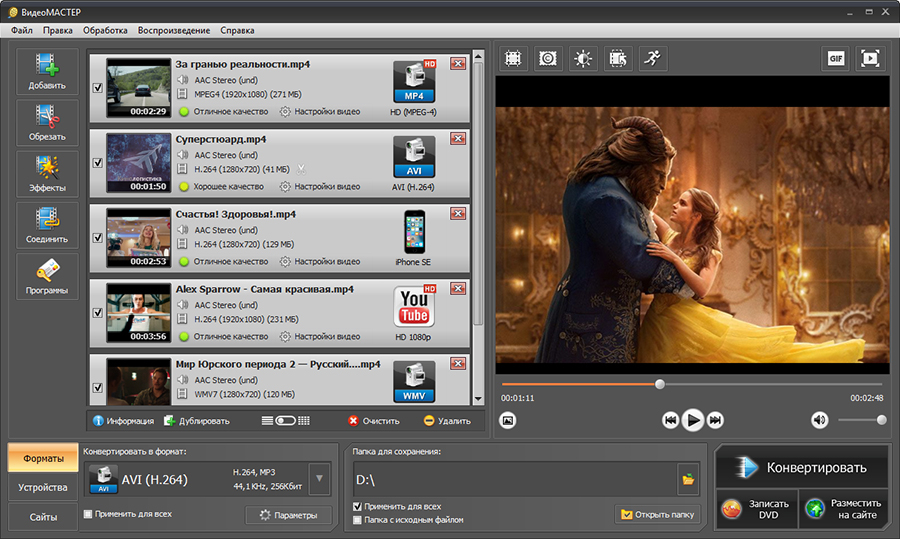
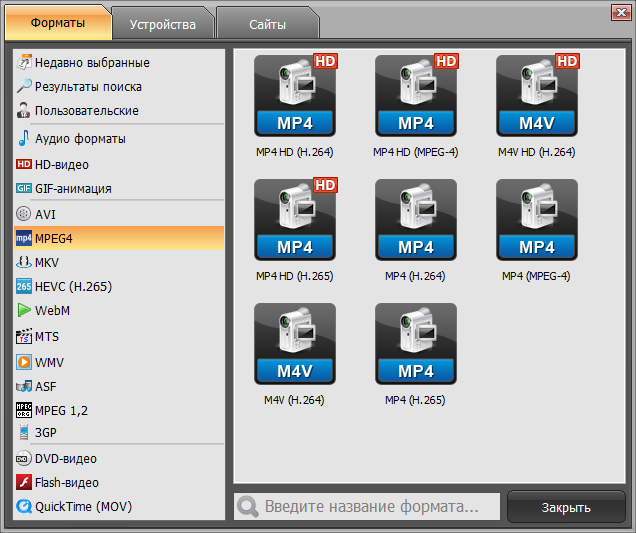
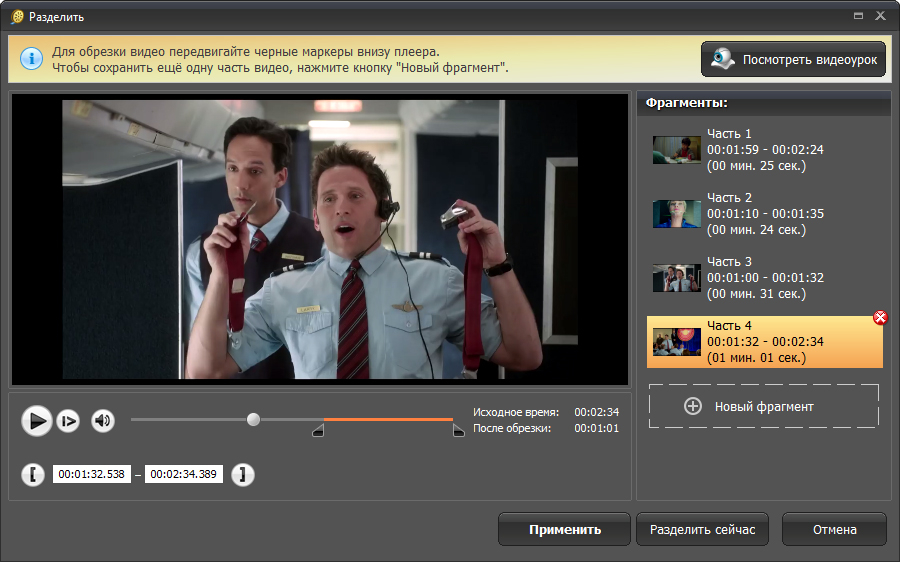
В контексте H.265 важен отдельный набор профилей: в окне выбора формата присутствуют MP4 с H.265 и категория HEVC. Это снимает типичную путаницу между контейнером и кодеком. Пользователь добавляет ролик, выбирает профиль, проверяет параметры и запускает обработку. В том же рабочем окне доступны обрезка, соединение, кадрирование, поворот и работа со звуком, поэтому короткий рекламный материал или запись вебинара можно привести в порядок до финального перекодирования без перехода в полноценную монтажную систему.
Практический сценарий
- Добавьте исходный ролик и проверьте его длительность, разрешение и текущий кодек в списке файлов.
- Откройте вкладку форматов и выберите профиль MP4 H.265 либо категорию HEVC; для обратной совместимости выберите MP4 H.264.
- Через «Параметры» задайте разрешение и битрейт. Сохраняйте исходную частоту кадров, когда нет отдельной задачи её изменить.
- Для короткого рекламного ролика до кодирования уберите лишние фрагменты в модуле обрезки и проверьте результат во встроенном просмотре.
- После конвертации сравните длительность, кадр, звук и размер файла с исходником, затем проверьте воспроизведение на целевом устройстве.
Сильная сторона программы — понятный массовому пользователю путь от исходника к готовому файлу. Она не предлагает глубину x265-параметров уровня FFmpeg, зато сокращает количество решений, которые нужно принимать вручную. Для отдела контента это полезно при повторяющихся операциях: получить совместимый файл, сделать компактную копию, подготовить версию для сайта или устройства. Для архивного кодирования с жёсткими требованиями к Main10, метаданным расширенного динамического диапазона (HDR) и детальной структуре группы изображений (GOP) лучше выбирать инструменты с более глубоким контролем.
Плюсы
- Простой русскоязычный рабочий процесс без командной строки.
- Есть отдельные профили H.265/HEVC и MP4 с H.265.
- Можно обрезать и подготовить ролик перед конвертацией.
- Подходит для пакетной бытовой обработки нескольких файлов.
Минусы
- Работает только в Windows.
- Меньше низкоуровневых параметров x265, чем в FFmpeg и HandBrake.
- Для сложных HDR-цепочек и вещательных требований нужен более технический инструмент.
Кому подойдёт
Подойдёт контент-менеджерам, небольшим маркетинговым командам, авторам обучающих материалов и домашним пользователям Windows, которым нужен предсказуемый графический конвертер без изучения консольных параметров.
2. XMedia Recode
XMedia Recode — Windows-конвертер с детальной настройкой кодеков, контейнеров и фильтров. Карточка 2. XMedia Recode на Xeon Live содержит отдельный разбор интерфейса и набора функций.

Программа интересна тем, что остаётся графической, но даёт больше технического контроля, чем большинство бытовых конвертеров. В экосистеме XMedia Recode давно присутствует x265, а история изменений фиксирует поддержку аппаратного HEVC через Intel Quick Sync. Пользователь может выбрать контейнер, затем видеокодек, режим качества, частоту кадров, разрешение и аудиопараметры. Такой подход удобен для тех, кто хочет управлять результатом вручную, но не готов строить команду FFmpeg.
Практический сценарий
- Откройте исходный HEVC-файл и выберите контейнер назначения — обычно MP4 или MKV.
- На вкладке видео укажите H.265/x265 для сохранения эффективного кодека либо H.264 для максимальной совместимости.
- Выберите режим качества или битрейт, затем сохраните исходное разрешение без увеличения.
- Проверьте звуковую дорожку: совместимый исходный звук разумно копировать без лишнего перекодирования.
- Добавьте задачу в очередь и после обработки проверьте кодек и длительность полученного файла.
XMedia Recode особенно полезен при подготовке нескольких технических версий одного материала. Например, мастер можно оставить в HEVC, а для старого рекламного плеера получить H.264. Программа также подходит для ремакса и технической правки, но интерфейс насыщен параметрами. Ошибка чаще возникает не из-за отсутствия функции, а из-за неверной комбинации контейнера, кодека и режима частоты кадров.
Плюсы
- Подробные настройки кодирования в графическом интерфейсе.
- Поддержка x265 и аппаратных вариантов HEVC.
- Удобен для очереди и нескольких вариантов одного исходника.
- Можно контролировать фильтры, звук и контейнер отдельно.
Минусы
- Только Windows.
- Интерфейс заметно сложнее простых конвертеров.
- Большое число параметров повышает риск некорректного профиля при работе без технической подготовки.
Кому подойдёт
Подойдёт техническим специалистам, монтажёрам и контент-командам на Windows, которым требуется ручной контроль над H.265 без командной строки.
3. VidCoder
VidCoder — открытый видеотранскодер для Windows, использующий движок HandBrake. Карточка 3. VidCoder на Xeon Live содержит отдельный разбор интерфейса и набора функций.

VidCoder поддерживает MP4 и MKV, H.265, H.264, AV1 и другие видеокодеки. В его списке возможностей есть аппаратное кодирование через AMD, NVIDIA и Intel, целевое качество или битрейт, пакетная обработка, наблюдение за папкой и создание коротких превью. Поэтому VidCoder полезен не только как «ещё один интерфейс HandBrake», а как вариант для Windows-процесса, где повторяющиеся операции хочется автоматизировать через очереди и правила.
Практический сценарий
- Добавьте исходный файл или папку с однотипными роликами.
- Выберите контейнер MP4 или MKV и H.265 как видеоэнкодер.
- Задайте постоянное качество и пресет скорости; не меняйте разрешение без задачи на ресайз.
- Для повторяемой обработки сохраните профиль и настройте выбор дорожек.
- Сначала создайте короткое превью на фрагменте, затем запускайте полную очередь.
В агентской работе VidCoder удобен для серий: набор коротких роликов, локализации одного креатива, версии для разных регионов или архивирование регулярных записей. Сохранённые настройки уменьшают разброс качества между файлами. Главный минус — платформа Windows и необходимость понимать базовые понятия кодирования; программа не маскирует кодек, качество и контейнер под одной кнопкой.
Плюсы
- Открытый исходный код и ориентация на Windows.
- H.265 входит в основной набор поддерживаемых видеокодеков.
- Есть пакетная обработка, превью и автоматизация папок.
- Поддерживает аппаратные энкодеры распространённых графического процессора (GPU).
Минусы
- Не подходит для macOS и Linux.
- Требует понимания качества, контейнера и дорожек.
- Не заменяет монтажную программу для сборки роликов.
Кому подойдёт
Подойдёт специалистам на Windows, которые регулярно кодируют серии видео и хотят получить движок HandBrake в интерфейсе с сильным акцентом на очередь и автоматизацию.
Windows и macOS
4. Any Video Converter
Any Video Converter — графический конвертер для Windows и macOS с отдельным выбором видеокодека. Карточка 4. Any Video Converter на Xeon Live содержит отдельный разбор интерфейса и набора функций.

В настройках вывода можно выбрать контейнер, разрешение, частоту кадров, битрейт и видеоэнкодер, включая HEVC. Такой интерфейс удобен для пользователя, которому нужно быстро получить MP4 с H.265 или, наоборот, перекодировать HEVC в H.264. Программа также поддерживает пакетную работу и локальную обработку, что важно для корпоративных исходников: файл не требуется отправлять в браузерный сервис только ради простой смены кодека.
Практический сценарий
- Импортируйте ролик и откройте модуль изменения формата.
- Выберите контейнер, например MP4 или MKV.
- В поле Video Encoder установите HEVC для H.265 или H.264 для совместимой версии.
- Сохраните исходную частоту кадров и задайте разумный режим качества; уменьшайте разрешение только при реальной необходимости.
- Запустите обработку нескольких файлов одной очередью и проверьте результат в медиаплеере.
Any Video Converter занимает середину между максимально простыми утилитами и техническими транскодерами. Он предоставляет больше параметров, чем одноэкранные конвертеры, но не требует командной строки. Для публикационного конвейера это удобный вариант, когда форматы исходников разнообразны, а результат должен быть стандартизирован по контейнеру, кодеку и разрешению.
Плюсы
- Есть версии для Windows и macOS.
- HEVC доступен как отдельный видеоэнкодер.
- Поддерживается пакетная локальная обработка.
- Параметры контейнера, качества, частоты кадров и аудио доступны в одном рабочем процессе.
Минусы
- Часть дополнительных функций не относится к задачам чистого транскодирования и утяжеляет интерфейс.
- Для точной настройки x265 возможностей меньше, чем у FFmpeg.
- Не является заменой профессиональной системе контроля мастер-файлов.
Кому подойдёт
Подойдёт командам на Windows и macOS, которым нужен единый графический инструмент для регулярной конвертации без загрузки рабочих материалов в облако.
Windows, macOS и Linux
5. HandBrake
HandBrake — открытый кроссплатформенный транскодер, в котором H.265 относится к основным вариантам видеоэнкодера. Карточка 5. HandBrake на Xeon Live содержит отдельный разбор интерфейса и набора функций.

HandBrake позволяет кодировать HEVC через x265, а на подходящем оборудовании предлагает аппаратные варианты H.265. В программе есть пресеты, постоянное качество RF, средний битрейт, фильтры, работа с дорожками и очередь. Для 10-битного материала доступны соответствующие варианты x265. Главная особенность HandBrake — системный контроль результата: пользователь видит контейнер, кодек, качество, частоту кадров, геометрию, звук и субтитры как отдельные элементы будущего файла.
Практический сценарий
- Откройте источник через Open Source и выберите подходящий базовый Preset.
- В Summary задайте MP4 или MKV, затем на вкладке Video выберите H.265/x265 либо аппаратный H.265, доступный на системе.
- Выставьте постоянное качество в разумном диапазоне и оставьте Same as Source для частоты кадров при отсутствии отдельного требования.
- Проверьте Dimensions, Audio и Subtitles; не создавайте лишние дорожки и не увеличивайте разрешение исходника.
- Сделайте Preview короткого фрагмента, после чего отправьте задачу в очередь и проверьте полный файл.
HandBrake особенно силён для архивных и публикационных копий, когда важен баланс качества, размера и повторяемости. Пресет удобно сохранить и применять к серийным роликам. Ограничение программы принципиальное: она предназначена прежде всего для транскодирования, а не для простого копирования видеопотока без обработки. Когда требуется только заменить контейнер и сохранить HEVC как есть, рациональнее использовать Shutter Encoder, FFmpeg или Avidemux с режимом копирования потока.
Плюсы
- Работает в Windows, macOS и Linux.
- Поддерживает x265 и несколько аппаратных H.265-энкодеров.
- Есть постоянное качество, пресеты, превью и очередь.
- Хорошо документированы параметры и ограничения.
Минусы
- Не предназначен для универсального ремакса без перекодирования видеопотока.
- Интерфейс сложнее бытовых программ.
- Аппаратные энкодеры зависят от совместимого GPU, драйвера и сборки.
Кому подойдёт
Подойдёт продакшену, авторам видео, техническим редакторам и пользователям, которым нужен воспроизводимый H.265-процесс на разных настольных системах.
6. Shutter Encoder
Shutter Encoder — кроссплатформенная графическая оболочка вокруг FFmpeg, ориентированная на техническую обработку медиа. Карточка 6. Shutter Encoder на Xeon Live содержит отдельный разбор интерфейса и набора функций.
В списке выходных кодеков есть H.264, H.265, H.266, VP8, VP9 и AV1. Одновременно программа содержит операции без повторного кодирования: Rewrap, Cut without re-encoding, Extract, Replace audio и другие. Это важное преимущество для H.265-процесса: HEVC не требуется перекодировать только из-за смены контейнера или замены совместимой звуковой дорожки. При реальном изменении кодека пользователь выбирает H.265 и раскрывает параметры качества, частоты кадров, масштабирования и аппаратного ускорения.
Практический сценарий
- Добавьте один или несколько файлов в Choose files.
- Для нового HEVC-потока выберите функцию H.265; для смены контейнера без изменения видео используйте Rewrap.
- Проверьте контейнер, режим качества, разрешение, звук и аппаратное ускорение.
- Для серии роликов сохраните пресет и добавьте задачи в очередь.
- После обработки сравните длительность, дорожки и технические параметры с исходником.
Для коммуникационных команд Shutter Encoder особенно полезен на стыке монтажа и доставки. Один инструмент может сделать просмотровую H.264-копию, компактный H.265-файл, монтажный ProRes/DNxHR и технический ремакс. При этом широкая функциональность создаёт более высокий порог входа: программа показывает много профессиональных терминов, и без понимания различия между перекодированием и Rewrap легко выполнить лишнюю обработку.
Плюсы
- Windows, macOS и Linux.
- H.265 доступен как отдельный выходной кодек.
- Есть операции без повторного кодирования.
- Сильная пакетная работа и технические функции контроля.
Минусы
- Интерфейс насыщен профессиональными настройками.
- Для простой разовой конвертации возможностей больше, чем требуется.
- Некоторые функции требуют понимания структуры потоков и контейнеров.
Кому подойдёт
Подойдёт видеопродакшену, монтажёрам и техническим специалистам, которым нужен единый графический интерфейс для кодирования, ремакса, подготовки монтажных файлов и пакетной обработки.
7. FFmpeg
FFmpeg — консольный набор инструментов, который даёт наиболее прямой контроль над декодированием, фильтрами, кодированием и контейнером. Карточка 7. FFmpeg на Xeon Live содержит отдельный разбор интерфейса и набора функций.
В документации FFmpeg присутствует декодер HEVC и обёртка libx265 для кодирования H.265. Наличие конкретного энкодера зависит от сборки: libx265 подключается на этапе компиляции, а аппаратные варианты зависят от платформы и драйверов. Это делает FFmpeg гибким, но одновременно требует дисциплины. Команда должна явно задавать, какие потоки перекодируются, какие копируются, какой контейнер используется и какие параметры качества применяются.
Практический сценарий
- Сначала проверьте доступные энкодеры командой со списком кодеков и убедитесь, что нужный H.265-вариант присутствует в сборке.
- Для программного H.265 используйте libx265 и режим постоянного качества CRF; скорость регулируйте preset.
- Аудио копируйте без изменений только при совместимости контейнера и целевой среды.
- Для массовой обработки зафиксируйте команду в скрипте и журналируйте ошибки, а не запускайте десятки файлов вручную.
- Проверяйте готовый файл через ffprobe: кодек, разрешение, FPS, длительность, битность, дорожки и метаданные.
FFmpeg особенно полезен в автоматизации. Сервер может принимать мастер, формировать H.265-архив, H.264-копию для совместимости и дополнительный вариант меньшего разрешения. Один и тот же набор параметров воспроизводится без ручного интерфейса. Обратная сторона — высокая цена ошибки: неверный порядок опций, неподдерживаемый пиксельный формат или случайное перекодирование звука создают результат, который формально открывается, но не соответствует требованиям.
Плюсы
- Максимальный контроль над потоками и параметрами.
- Поддерживает HEVC-декодирование и libx265 при соответствующей сборке.
- Идеален для автоматизации и серверной пакетной обработки.
- ffprobe позволяет автоматически контролировать технические параметры результата.
Минусы
- Командная строка требует технической подготовки.
- Возможности зависят от конкретной сборки и установленных библиотек.
- Нет визуального мастера, который защитит от несовместимой комбинации параметров.
Кому подойдёт
Подойдёт инженерам, разработчикам, медиатехникам и командам с регулярным автоматизированным конвейером кодирования.
8. VLC Media Player
VLC Media Player — в первую очередь проигрыватель, но в нём есть встроенный модуль Convert/Save для разовой конвертации. Карточка 8. VLC Media Player на Xeon Live содержит отдельный разбор интерфейса и набора функций.
Практическая роль VLC в работе с H.265 проста: открыть HEVC-файл и получить более совместимую версию, чаще всего MP4 с H.264. Такой сценарий регулярно встречается, когда исходник воспроизводится на современном компьютере, но не открывается на старом телевизоре, презентационном ноутбуке или в устаревшем корпоративном программном обеспечении (ПО). Встроенный конвертер не требует отдельной утилиты и использует знакомый интерфейс VLC.
Практический сценарий
- Откройте Media → Convert/Save и добавьте исходный HEVC-файл.
- Перейдите к Convert и выберите профиль MP4 с H.264 либо отредактируйте профиль под нужный контейнер.
- Укажите путь результата и запустите конвертацию.
- Дождитесь завершения и откройте файл отдельно, а не считайте успешный прогресс доказательством корректности.
- Проверьте длительность, звук, разрешение и совместимость на целевом устройстве.
VLC не стоит использовать как основной энкодер для сложного архива или производственной серии: настройка качества и пакетный контроль уступают HandBrake, Shutter Encoder и FFmpeg. Зато для единичного файла это сильный резервный способ. Он особенно полезен на рабочем компьютере, где VLC уже установлен и срочно требуется совместимая копия без установки ещё одной программы.
Плюсы
- Часто уже установлен как медиаплеер.
- Подходит для быстрой HEVC → H.264 конвертации.
- Работает на основных настольных платформах.
- Не требует изучать отдельную программу ради единичной задачи.
Минусы
- Ограниченный контроль по сравнению с профильными транскодерами.
- Пакетный процесс менее удобен.
- Не лучший выбор для воспроизводимых корпоративных пресетов и сложного H.265-кодирования.
Кому подойдёт
Подойдёт для разовой конвертации и аварийной подготовки совместимого файла на компьютере, где VLC уже используется для просмотра видео.
9. Avidemux
Avidemux — технический редактор и конвертер, который сочетает режим Copy с H.265/x265-кодированием. Карточка 9. Avidemux на Xeon Live содержит отдельный разбор интерфейса и набора функций.

Сильная сторона Avidemux — ясное разделение потоков. Video Output можно оставить в Copy для операций без перекодирования либо выбрать HEVC/x265 для создания нового H.265-потока. Audio Output и Output Format настраиваются отдельно. Такой подход удобен для обрезки, ремакса и небольших технических правок, когда полноценный монтажный проект не нужен.
Практический сценарий
- Откройте исходник и определите, требуется изменение кодека или только контейнера.
- Для ремакса оставьте Video Output: Copy и Audio Output: Copy, затем выберите совместимый Output Format.
- Для нового H.265-потока выберите HEVC/x265 в Video Output и настройте качество.
- При обрезке используйте маркеры A/B и учитывайте границы опорных кадров в режиме Copy.
- После сохранения проверьте синхронизацию звука и правильность контейнера.
Для маркетингового производства Avidemux полезен как вспомогательная утилита: быстро убрать лишний фрагмент, перепаковать файл, исправить простой технический дефект и только затем передать материал дальше. Он не заменяет HandBrake в больших очередях и не заменяет монтажный редактор, зато хорошо показывает, когда перекодирование вообще не требуется. Это помогает избежать лишнего поколения потерь.
Плюсы
- Есть Copy-режим для операций без повторного сжатия.
- Поддерживает HEVC/x265 в сборках с соответствующим энкодером.
- Удобен для точной технической обрезки и ремакса.
- Интерфейс проще полноценного монтажного редактора.
Минусы
- Нет многодорожечного монтажа и развитой графики.
- Часть операций в Copy-режиме зависит от структуры опорных кадров.
- Для больших серий удобнее очередь специализированного транскодера.
Кому подойдёт
Подойдёт техническим редакторам и пользователям, которым часто нужно не только перекодировать H.265, но и быстро выполнить ремакс или обрезку без повторного сжатия.
Онлайн-сервисы
10. CloudConvert
CloudConvert — браузерный сервис и платформа с программным интерфейсом приложения (API) для конвертации файлов, где видеоэнкодинг поддерживает H.264, HEVC и AV1. Карточка 10. CloudConvert на Xeon Live содержит отдельный разбор интерфейса и набора функций.
В браузерном сценарии сервис полезен для разовых файлов и работы без установки ПО. Для разработчиков отдельный Video Encoding API даёт H.264, HEVC и AV1, а также параметры качества и аппаратного кодирования. Главный организационный нюанс — исходник покидает локальный компьютер. Для открытых рекламных материалов это часто приемлемо, а для необнародованных кампаний, клиентских мастер-файлов и материалов по договору о неразглашении (NDA) выбор должен соответствовать правилам компании по передаче данных.
Практический сценарий
- Выберите исходный файл и конечный видеоформат.
- Откройте параметры и проверьте кодек: HEVC для компактного результата либо H.264 для максимальной совместимости.
- Не меняйте разрешение и частоту кадров без отдельной задачи.
- После обработки сохраните файл локально и проверьте технические параметры.
- Для регулярной автоматизации переходите к API-процессу с контролем ошибок и журналированием.
CloudConvert отличается от простого сайта-конвертера наличием развитой автоматизации. Это делает его интересным для интеграций: например, после загрузки материала в облачное хранилище автоматически создавать просмотровую копию. Для длинных 4K-исходников локальный инструмент часто рациональнее из-за времени передачи данных, а для единичного короткого файла браузерный путь экономит время на установке и настройке.
Плюсы
- Работает в браузере на разных операционных системах (ОС).
- Видеоэнкодинг поддерживает HEVC.
- Есть API и сценарии автоматизации.
- Подходит для разовых задач без установки программы.
Минусы
- Рабочий файл передаётся внешнему сервису.
- Скорость зависит от канала загрузки и очереди обработки.
- Для больших серий локальный или серверный FFmpeg часто проще контролировать.
Кому подойдёт
Подойдёт командам с короткими разовыми роликами, а также разработчикам, которым нужен облачный этап конвертации в автоматизированном процессе.
11. Convertio
Convertio — браузерный конвертер с отдельными направлениями HEVC и настройками видеокодека. Карточка 11. Convertio на Xeon Live содержит отдельный разбор интерфейса и набора функций.

Сервис позволяет преобразовывать HEVC в MP4 и другие видеоформаты, а в расширенных настройках выбирать H.264, H.265, AV1 и режим копирования видеопотока там, где он технически допустим. Есть и обратные направления, например MP4 → HEVC. Это делает Convertio удобным не только для «разблокировки» H.265-файла на старом устройстве, но и для создания HEVC-копии из обычного MP4.
Практический сценарий
- Загрузите исходник и выберите нужное направление, например HEVC → MP4.
- В расширенных параметрах задайте видеокодек: H.264 для совместимости или H.265 для сохранения HEVC.
- Проверьте размер кадра, качество и аудиопараметры; не увеличивайте разрешение исходника.
- Запустите обработку и загрузите результат после завершения.
- Откройте готовый файл на целевом устройстве и проверьте звук, длительность и отсутствие визуальных дефектов.
Convertio удобно использовать как быстрый универсальный инструмент с понятной моделью «исходный формат → конечный формат». Для конфиденциального материала и больших объёмов остаются те же ограничения облачного подхода: передача файла в стороннюю систему и зависимость от сети. Для одного короткого ролика это часто удобнее установки программы, для постоянной производственной линии — менее предсказуемо, чем локальный пресет.
Плюсы
- Работает в браузере на настольных и мобильных системах.
- Есть отдельные направления HEVC и выбор H.265 в настройках.
- Поддерживает преобразование в обе стороны: из HEVC и в HEVC.
- Подходит для разовой конвертации без установки ПО.
Минусы
- Файл загружается во внешнюю инфраструктуру.
- Большие исходники требуют длительной передачи по сети.
- Меньше контроля над производственным процессом, чем у локального FFmpeg или HandBrake.
Кому подойдёт
Подойдёт для небольших разовых файлов и ситуаций, когда требуется быстро преобразовать H.265 в браузере без установки отдельного приложения.
Как выбрать конвертер H.265 под конкретную задачу
Универсального победителя для всех сценариев нет. При выборе лучше исходить из того, что должно измениться в файле и что обязано сохраниться. Для разовой совместимости HEVC → H.264 достаточно VLC, ВидеоМАСТЕР или браузерного сервиса. Для серии файлов важнее очередь и пресеты — здесь сильнее HandBrake, VidCoder, XMedia Recode и Shutter Encoder. Для автоматизации на сервере логичнее FFmpeg или CloudConvert API. Для ремакса без изменения видеопотока полезны Shutter Encoder и Avidemux, потому что они позволяют отделить смену контейнера от повторного кодирования.
Сценарий 1. Подготовка рекламного ролика для максимальной совместимости
При передаче файла заказчику, партнёру или площадке основная цель обычно состоит не в минимальном размере, а в гарантированном открытии. В этом случае H.264 внутри MP4 остаётся безопасной точкой совместимости. H.265 разумно хранить как компактную мастер-копию или использовать там, где среда воспроизведения подтверждена. Рабочий алгоритм: исходный HEVC сохраняется отдельно, затем создаётся MP4/H.264 с тем же разрешением и частотой кадров, после чего версия проверяется на реальном устройстве или в целевом ПО.
Сценарий 2. Архив 4K и длинных исходников
При архивировании на первый план выходит эффективность сжатия. Материал о снижении размера видео помогает понять, какие параметры реально влияют на объём. Для H.265 особенно важны постоянное качество, пресет скорости и сохранение исходной геометрии. Сильнее всего здесь HandBrake, FFmpeg и Shutter Encoder: они позволяют выбрать программный x265 или аппаратный энкодер и затем проверить результат технически.
Аппаратное кодирование выбирают ради скорости, программное x265 — ради более тонкого контроля компрессии. Сравнение корректно проводить на одном и том же фрагменте: одинаковые разрешение, частота кадров, длина и аудиодорожка, затем измеряются итоговый размер, скорость обработки и визуальные дефекты. Один случайный ролик не даёт универсального вывода для всех материалов: шумная съёмка, экранная запись и чистая студийная графика кодируются по-разному.
Сценарий 3. Ежедневная очередь однотипных роликов
Для регулярной публикации важнее воспроизводимость, чем ручная настройка каждого файла. Один утверждённый пресет фиксирует контейнер, кодек, профиль, качество, разрешение, частоту кадров и звук. Затем команда кодирует все ролики по одинаковой схеме. VidCoder даёт наблюдение за папкой, HandBrake и Shutter Encoder — очереди и пресеты, FFmpeg — полностью автоматизированный сценарий. Такой процесс снижает количество случайных различий между выпусками и упрощает контроль качества.
Сценарий 4. Нужно только поменять контейнер
Смена контейнера не равна смене кодека. HEVC-поток можно перенести из одного совместимого контейнера в другой без повторного сжатия. Такой процесс называют ремаксом. Он выполняется значительно быстрее перекодирования и не создаёт нового поколения потерь. В Shutter Encoder для этого используется Rewrap, в Avidemux — Video Output: Copy, в FFmpeg — копирование видеопотока. Ремакс подходит только тогда, когда целевой контейнер поддерживает текущие видео- и аудиодорожки.
Сценарий 5. Конфиденциальный клиентский материал
Для необнародованных кампаний, интервью, внутренних презентаций и материалов под договорными ограничениями локальный конвертер обычно проще вписать в политику обращения с данными. ВидеоМАСТЕР, XMedia Recode, VidCoder, HandBrake, Shutter Encoder, FFmpeg, VLC и Avidemux работают без обязательной отправки исходника в веб-сервис. CloudConvert и Convertio удобны для открытых файлов и разовой работы, но требуют передачи материала через сеть.
Настройки H.265, которые реально влияют на результат
Перед кодированием полезно свериться с обзором видеоформатов и контейнеров: контейнер MP4 или MKV решает задачу упаковки, а H.265 решает задачу сжатия видеопотока. Смешение этих уровней — одна из главных причин ошибок при конвертации.
Постоянное качество против фиксированного битрейта
Для локального архива и большинства файловой конвертации удобнее режим постоянного качества: энкодер сам распределяет больше битов сложным сценам и меньше простым. В x265 такой подход обычно задаётся CRF, в HandBrake используется шкала RF. Конкретное число нельзя переносить между разными энкодерами как абсолютную меру качества: шкалы и пресеты работают по-разному. Корректная настройка начинается с короткого тестового фрагмента, затем результат сравнивается визуально и по размеру.
Фиксированный или целевой битрейт нужен там, где есть строгий бюджет на размер файла или полосу передачи. Для рекламной площадки с конкретным лимитом он удобнее постоянного качества. В этом режиме важно учитывать длительность: одинаковый битрейт у 15-секундного и 10-минутного ролика создаёт совершенно разный размер. Для заранее заданного объёма лучше считать видеобюджет отдельно от звука и служебных данных контейнера.
Preset: скорость кодирования и эффективность сжатия
Пресет x265 определяет, сколько вычислительных усилий энкодер тратит на поиск эффективного представления кадра. Более медленный пресет обычно лучше использует заданный битрейт или качество, но обработка занимает больше времени. Для ежедневного потока коротких роликов слишком медленный режим часто не окупается. Для архивного мастер-файла, который кодируется один раз и хранится годами, дополнительное время выглядит разумнее. Выбор проверяют на реальном материале, а не по названию пресета.
8 бит, 10 бит и совместимость
HEVC широко используется в 10-битных цепочках, особенно при HDR и материалах с плавными градиентами. 10-битное кодирование не превращает обычный 8-битный исходник в настоящий HDR и не создаёт отсутствующую цветовую информацию. Оно определяет точность хранения и профиль результата. Перед выпуском важно проверить, что целевой проигрыватель или устройство поддерживает выбранный профиль. Для максимальной бытовой совместимости часто выбирают более консервативные параметры, для современного архива — сохраняют исходную битность и цветовые характеристики.
Разрешение и частота кадров
Конвертация не восстанавливает детали, которых нет в источнике. Увеличение 1080p до 4K создаёт больше пикселей, но не возвращает исходную фактуру. Поэтому базовое правило — сохранять разрешение до тех пор, пока уменьшение не требуется для доставки. Частота кадров работает так же: 25 fps не становятся настоящими 60 fps от простого изменения числа. Для кадровой интерполяции нужен отдельный процесс, а обычный транскодер должен сохранять исходный темп.
Аудио: перекодировать только по необходимости
Видеоконвертация часто портит звук без причины. Совместимую Advanced Audio Coding (AAC), AC-3- или другую дорожку разумно копировать, когда контейнер и целевая среда её принимают. Повторное сжатие уже сжатого звука создаёт дополнительную деградацию и тратит время. В HandBrake доступны passthru-сценарии для поддерживаемых форматов, в FFmpeg и Avidemux поток можно копировать напрямую. Перед публикацией всё равно проверяется воспроизведение звука на конечной площадке.
HDR, цвет и метаданные
Для HDR-материала важна не только надпись H.265. Нужно сохранить битность, цветовые характеристики, матрицу, диапазон и метаданные, которые понимает целевая система. Неправильная цепочка может дать серую, выцветшую или чрезмерно контрастную картинку при формально корректном файле. Технический контроль HDR лучше строить в FFmpeg, HandBrake или Shutter Encoder, где параметры видны явно. Простые конвертеры подходят для обычного видео со стандартным динамическим диапазоном (SDR) и задач, где расширенный цвет не является требованием.
Как проверить качество после конвертации
Факт успешного завершения задачи в интерфейсе не равен готовности файла к публикации. Проверка должна быть отдельным этапом. Для рабочего процесса удобно использовать короткий чек-лист, который одинаков для всех программ из рейтинга. Он защищает от типичных проблем: обрезанной длительности, пропавшей дорожки, неверной частоты кадров, неожиданного ресайза, смены цветового диапазона и файла, который открывается на компьютере автора, но не запускается на целевом устройстве.
- Кодек. Убедитесь, что результат действительно H.265/HEVC либо H.264 в зависимости от цели. Расширение .mp4 не отвечает на этот вопрос.
- Контейнер. Проверьте MP4, MKV или другой требуемый контейнер и его совместимость с аудио и субтитрами.
- Разрешение. Сравните ширину и высоту с планом публикации. Непреднамеренное уменьшение или увеличение сразу заметно в свойствах файла.
- Частота кадров. Сохраните исходный FPS или заранее утверждённое значение. Случайный переход между постоянной и переменной частотой кадров может осложнить монтаж.
- Длительность. Начало и конец не должны исчезнуть после обрезки, ошибки таймкода или неудачного диапазона.
- Аудио. Прослушайте начало, середину и конец, проверьте синхронизацию, язык и количество дорожек.
- Визуальные дефекты. Особое внимание уделите мелкому тексту, градиентам, теням, дыму, воде и быстрым движениям — именно там сильнее проявляются артефакты компрессии.
- Целевое воспроизведение. Откройте файл там, где он будет реально использоваться: на телевизоре, в браузере, презентационной системе, CMS или рекламном кабинете.
Для массового потока технический контроль автоматизируется. ffprobe может извлечь кодек, профиль, разрешение, FPS, длительность и состав потоков. Эти параметры сравниваются с эталоном до передачи файла дальше. В графическом процессе аналогичную роль выполняет чек-лист и шаблон именования: команда сразу понимает, какой файл архивный, какой совместимый, а какой предназначен для публикации.
Как измерять эффективность конвертера
Сравнение программ разумно проводить на одном наборе исходников. Для маркетинговой команды достаточно трёх тестов: короткий динамичный ролик, длинная разговорная запись и материал с графикой или мелким текстом. Для каждого фиксируются время кодирования, размер результата, выбранный энкодер и факт успешного воспроизведения. Визуальная оценка выполняется на одинаковом экране и в одинаковом масштабе. Такой тест показывает реальную стоимость процесса для вашей команды лучше, чем абстрактное обещание ускорения в десятки раз.
Для более строгой оценки используют объективные метрики вроде Video Multi-Method Assessment Fusion (VMAF), Peak Signal-to-Noise Ratio (PSNR) и Structural Similarity Index (SSIM), но ни одна метрика не отменяет проверку глазами. VMAF полезен для сравнения нескольких вариантов одного исходника и автоматизированных серий, особенно когда нужно определить, оправдывает ли меньший размер ухудшение. В Shutter Encoder есть анализ VMAF, а в FFmpeg метрику можно включить в технический процесс. Для обычной разовой конвертации достаточно контрольных сцен и проверки на целевом устройстве.
Типичные ошибки при работе с H.265
Ошибка 1. Считать MP4 кодеком
MP4 — контейнер. Внутри него может находиться H.264, H.265 и другой видеопоток. Поэтому команда «сохранить в MP4» не гарантирует совместимость. Для старого устройства нужен MP4 с H.264, для компактного современного файла может использоваться MP4 с H.265. Перед запуском всегда проверяется отдельное поле видеоэнкодера.
Ошибка 2. Перекодировать файл, когда достаточно ремакса
При простой смене контейнера повторное кодирование видео создаёт лишние потери и тратит время. Shutter Encoder, Avidemux и FFmpeg позволяют копировать совместимый поток. Ремакс занимает значительно меньше времени и сохраняет видеоданные без нового сжатия. Перекодирование требуется только при смене кодека, разрешения, частоты кадров, фильтров или других параметров изображения.
Ошибка 3. Гнаться за минимальным размером без контроля сцены
Слишком агрессивное сжатие чаще всего заметно на мелких деталях, текстурах, дыме, воде, листве, градиентах и быстрых движениях. Для ролика с интерфейсом или презентацией дополнительно страдает мелкий текст. Правильный процесс начинается с тестового фрагмента, а не с полного двухчасового файла. После выбора режима качества проверяются сложные участки, и только затем запускается вся серия.
Ошибка 4. Менять сразу кодек, разрешение, FPS и звук
Чем больше параметров меняется за один проход, тем сложнее найти причину дефекта. Для диагностического теста разумно менять минимально необходимое. Сначала кодек и качество при сохранении разрешения и частоты кадров. Затем, при необходимости, создаётся отдельный вариант меньшего размера кадра. Такой порядок делает результат объяснимым и позволяет сравнить версии между собой.
Ошибка 5. Выбирать аппаратный энкодер только по скорости
Аппаратное кодирование полезно для высокой пропускной способности, но скорость — лишь один параметр. У программного x265 и аппаратного HEVC различаются режимы и эффективность при одинаковом размере. Для ежедневного экспорта десятков файлов аппаратный путь часто выгоден. Для компактного архива с ограничением по размеру стоит отдельно сравнить программный и аппаратный вариант на типичном исходнике.
Ошибка 6. Не проверять конечное устройство
Файл, который идеально воспроизводится на современном рабочем компьютере, может не открыться на старом телевизоре, медиаплеере или в устаревшем программном модуле. Именно поэтому H.265 часто конвертируют обратно в H.264. Совместимость проверяется не на уровне обещания формата, а на реальной системе доставки. Для важных кампаний полезно хранить как минимум мастер и утверждённую совместимую копию.
Частые вопросы о конвертерах H.265
Итоги: какой H.265-конвертер выбрать
Для Windows и максимально простого графического процесса первым в рейтинге остаётся ВидеоМАСТЕР: он показывает H.265 как отдельный профиль и объединяет конвертацию с базовой подготовкой ролика. XMedia Recode и VidCoder дают больше технического контроля и лучше подходят для повторяемых очередей. Any Video Converter удобен командам, которые работают и на Windows, и на macOS. Среди кроссплатформенных инструментов HandBrake даёт сильный баланс пресетов и глубины, Shutter Encoder добавляет профессиональные операции без повторного кодирования, FFmpeg обеспечивает автоматизацию, VLC закрывает разовую совместимость, а Avidemux полезен для ремакса и технической обрезки.
CloudConvert и Convertio остаются удобными браузерными вариантами для небольших разовых файлов. Для регулярного производства локальный конвертер проще стандартизировать: один пресет, один контрольный набор параметров и предсказуемая проверка результата. Главный критерий выбора — не количество поддерживаемых расширений, а способность получить файл с нужным кодеком, контейнером, качеством и совместимостью без лишних поколений сжатия.
Для более широкого выбора инструментов полезен общий рейтинг конвертеров H.265 на Xeon Live, а для единичной смены формата — отдельное руководство по HEVC и MP4. Эти материалы дополняют текущую подборку практическими сценариями за пределами настольного рейтинга.